Dzięki integracji z Google Merchant Center możesz przekazywać asortyment z własnego sklepu do tej usługi za pomocą aktualizowanego pliku.
Ten poradnik dotyczy konfiguracji Google Merchant Center. Jeśli korzystasz z nowej wersji Google Merchant Center Next, przejdź do tej instrukcji.
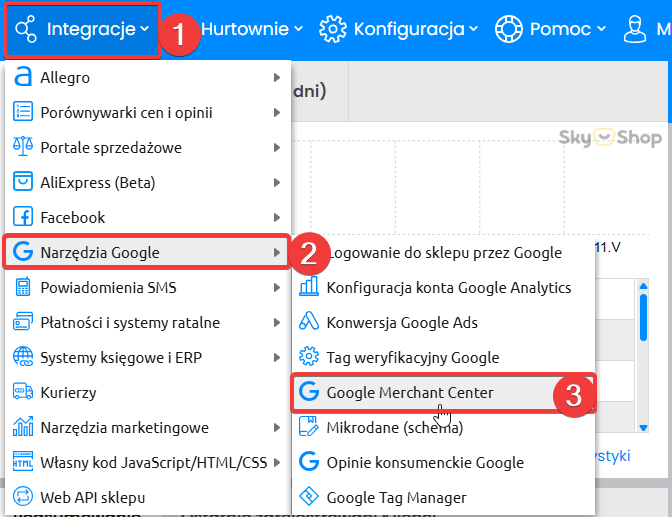
Na początku przejdź do sekcji Integracje (1) -> Narzędzia Google (2) -> Google Merchant Center (3).
Ważnym krokiem jest uruchomienie powiązań kategorii, możesz je wykonać w miejscu wskazanym na poniższym filmiku. Po powiązaniu kategorii wróć do okienka konfiguracji porównywarki.
Przypisanie kategorii odbywa się poprzez wybranie kategorii sklepowej po lewej stronie, a następnie zaznaczenie wybranych kategorii porównywarki, z których produkty mają być do niej automatycznie przypisywane podczas tworzenia pliku produktowego dla Google Merchant Center. Przykład – po prawej stronie musisz wybrać kategorię z porównywarki, np. Buty (to kategoria w jakiej pojawią się produkty w Google), a po lewej stronie wybierasz, jakie kategorie ze sklepu (za pomocą kwadratów/checkboxów) mają trafić do wybranej (podświetlonej na żółto) kategorii w Google.
Mapowanie kategorii Sky-Shop z kategoriami Google Merchant Center pomaga Google lepiej zrozumieć, jakie produkty sprzedajesz. Dzięki temu produkty mogą trafniej wyświetlać się w wynikach Google Shopping i reklamach produktowych, co może poprawić widoczność oraz skuteczność kampanii.
Powiązanie kategorii nie jest obowiązkowe — Google potrafi samodzielnie przypisywać kategorie do produktów. Warto jednak zrobić to ręcznie, aby zwiększyć precyzję klasyfikacji i ograniczyć ryzyko błędnego przypisania produktów.
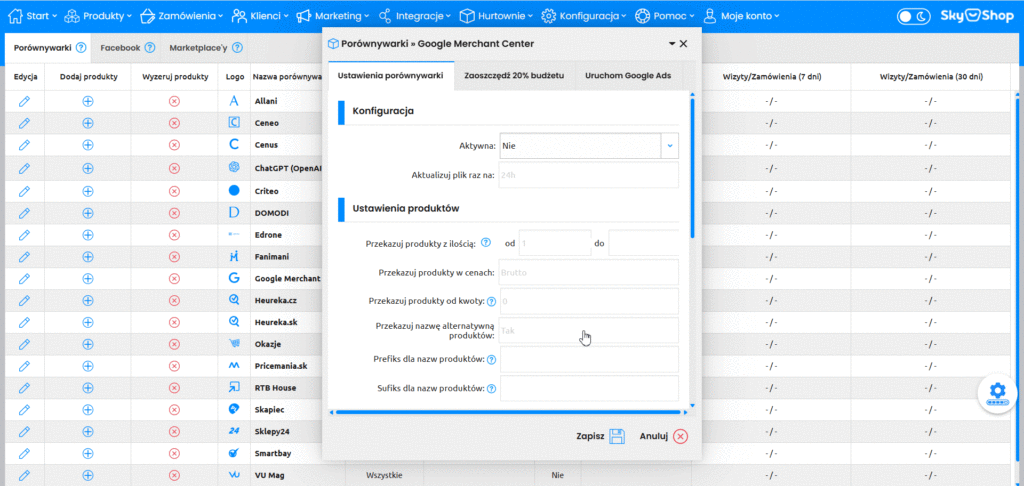
Po powrocie do okienka Ustawienia porównywarki, skonfiguruj poniższe ustawienia:
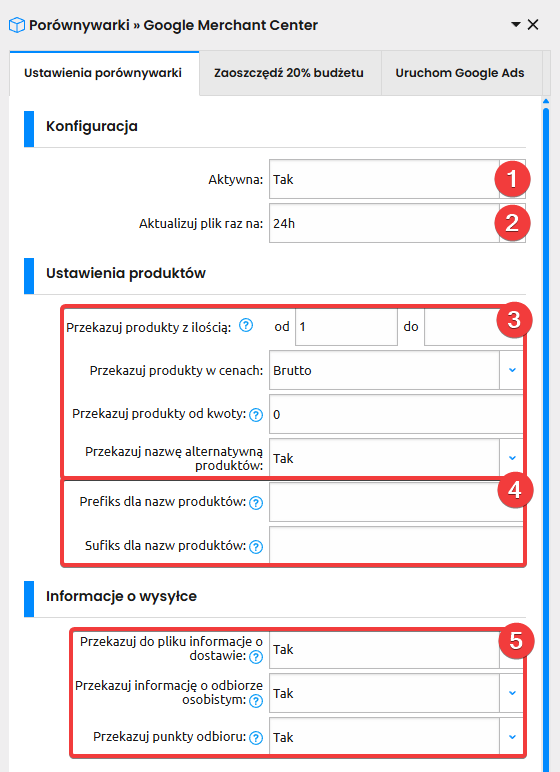
(1) W tej sekcji uruchom integrację.
(2) Zdefiniuj, jak często ma być aktualizowany plik produktowy generowany przez sklep.
(3) Określ czy sklep ma przekazywać do pliku produkty z ilością 0 oraz od jakiej kwoty mają być przekazywane produkty, a także czy przekazywana ma być ich nazwa alternatywna.
(4) Opcjonalnie określ prefiksy i sufiksy dla nazw produktów.
(5) Ustal dane dotyczące informacji o formach dostaw, odbiorze osobistym oraz o przekazywaniu punktów odbioru.
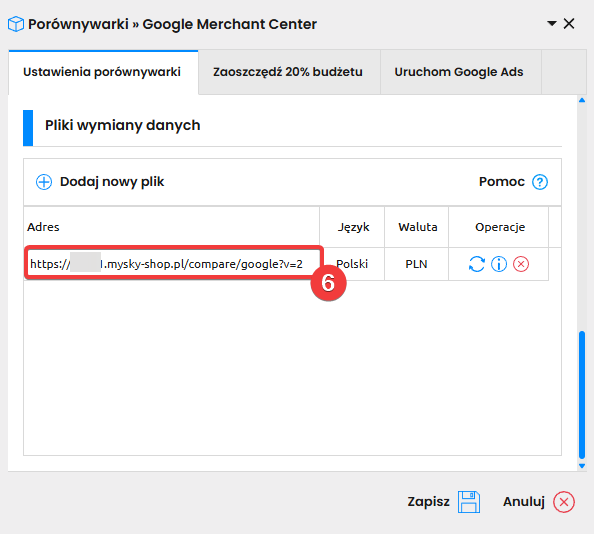
(6) Zapisz adres do pliku produktowego, będzie on potrzebny do dalszej konfiguracji po stronie Google Merchant Center. Więcej informacji nt. plików wymiany danych znajdziesz tutaj.
Po zakończonej konfiguracji zapisz zmiany.
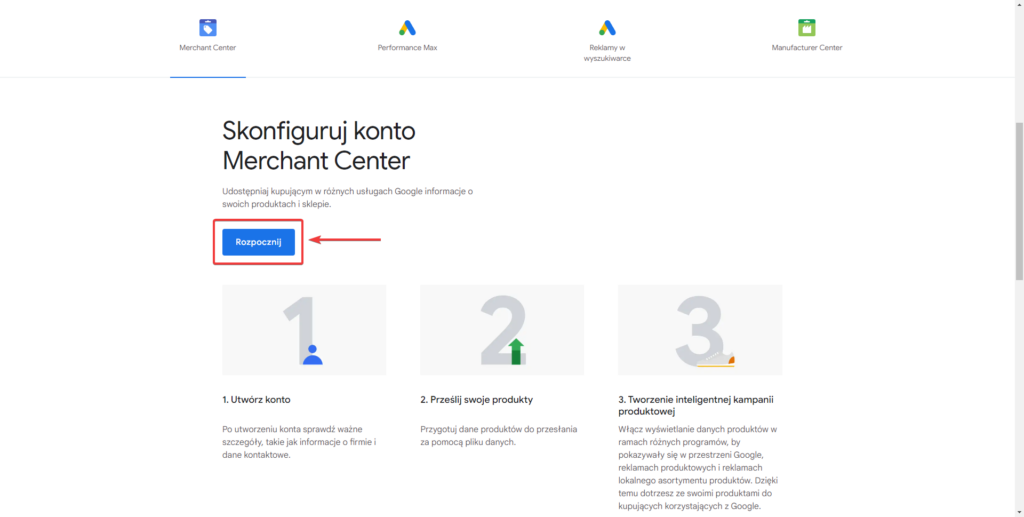
W celu wykonania integracji przejdź na stronę Google dla Sprzedawców. Rozpocznij konfiguracje konta Merchant Center, koniecznie użyj do tego istniejącego konta Google.
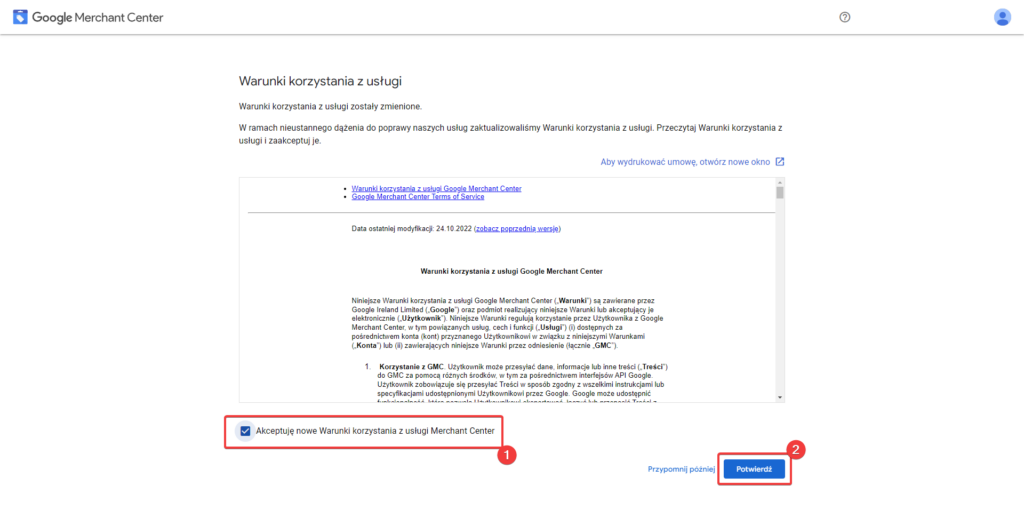
Zaloguj się na konto Google, a następnie potwierdź warunki korzystania z usługi Google Merchant Center
Konfigurując usługę, odpowiedz na pytania dotyczące Twojej firmy, następnie przejdź dalej.
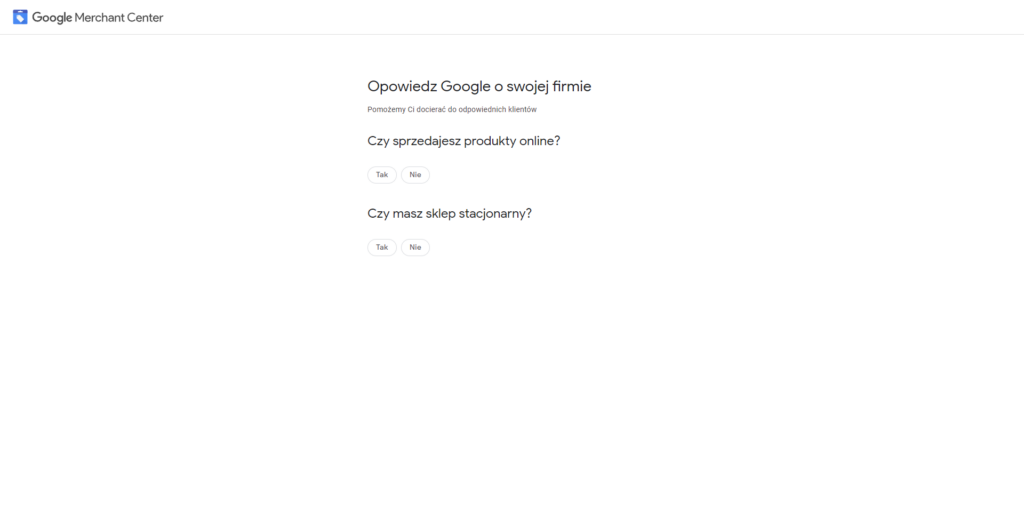
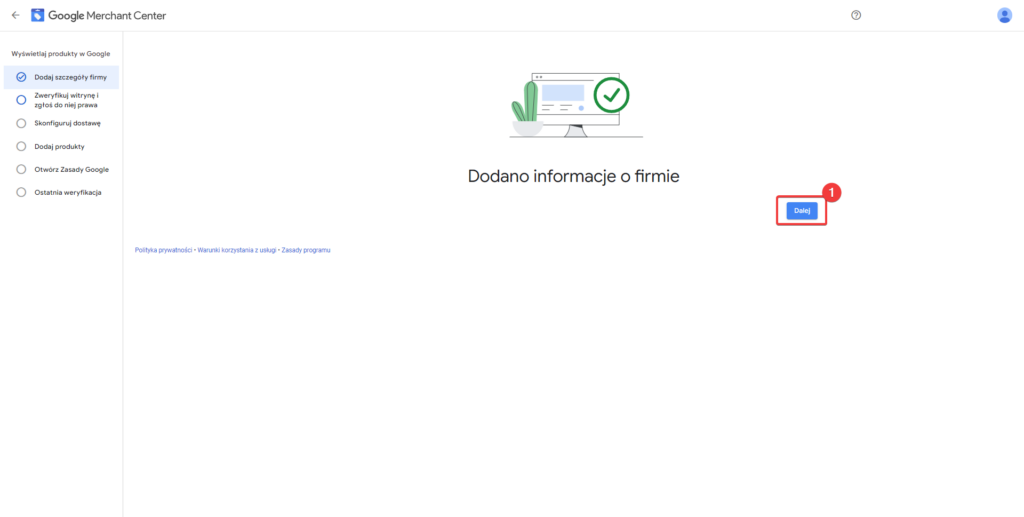
Po przejściu formularza kliknij przycisk “Dalej” (1).
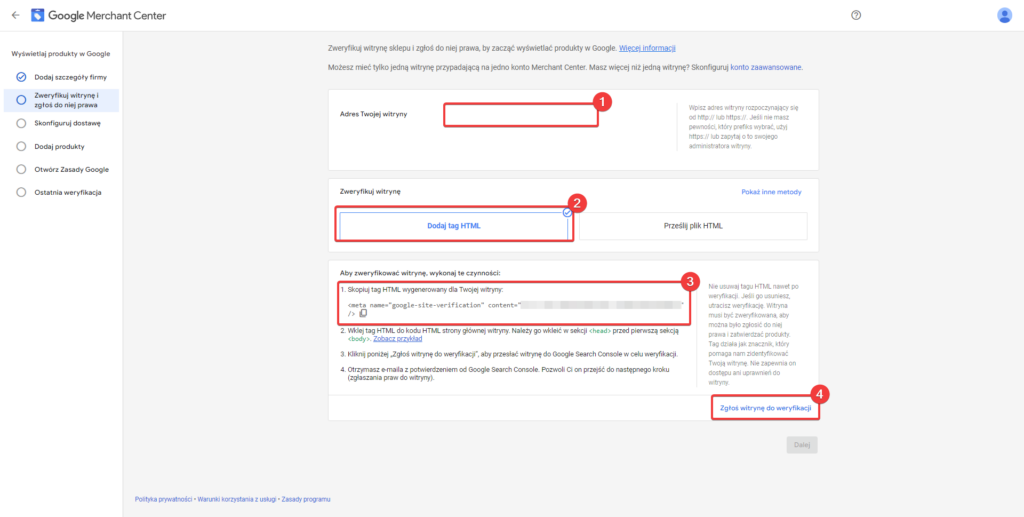
Przechodząc dalej, podaj adres witryny Twojego sklepu (1), następnie zweryfikuj witrynę poprzez tag HTML (2), skopiuj wygenerowany tag (3) i wklej go do sekcji Integracje -> Narzędzia Google -> Tag weryfikacyjny Google w Twoim sklepie.
Po wykonaniu powyższych kroków kliknij przycisk “Zgłoś witrynę do weryfikacji” (4).
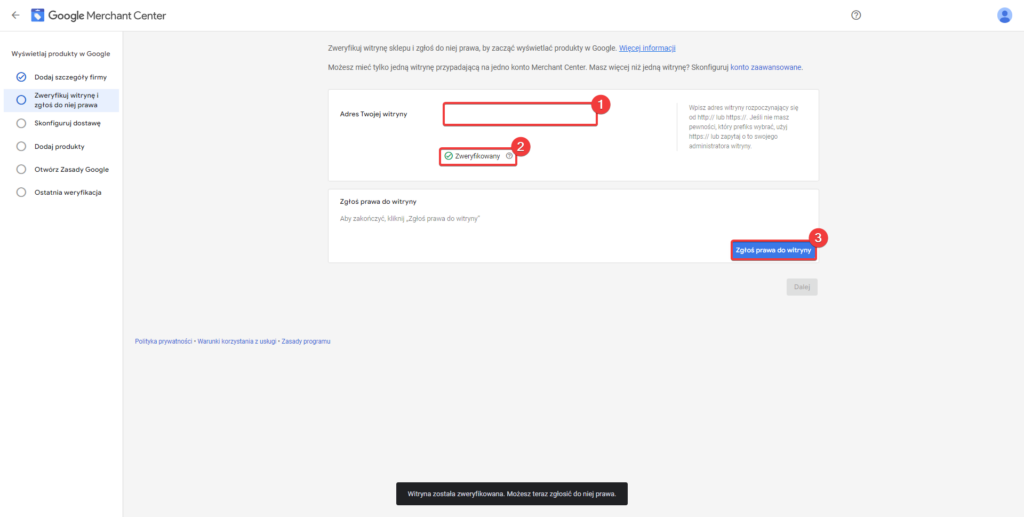
Podaj ponownie adres Twojej witryny (1), jeśli została ona poprawnie zweryfikowana w poprzednim kroku, poniżej zobaczysz informację o jej weryfikacji (2).
W celu przejścia dalej kliknij przycisk “Zgłoś prawa do witryny” (3).
Zobaczysz komunikat o poprawnym zgłoszeniu praw do adresu URL witryny, kliknij przycisk “Dalej” w celu skonfigurowania dostaw konta Google Merchant Center.
Na ekranie konfiguracji dostaw przejdź przez wszystkie trzy kroki ich konfiguracji (1).
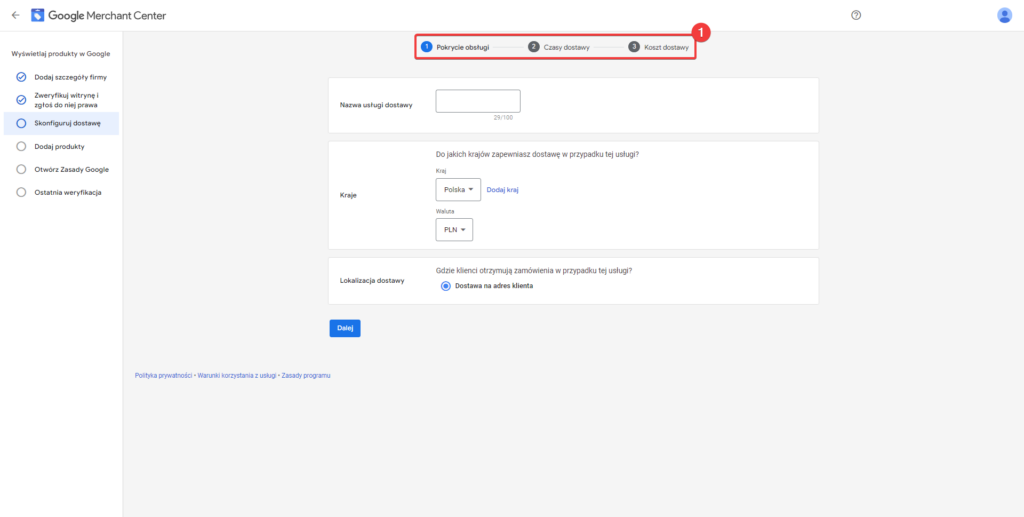
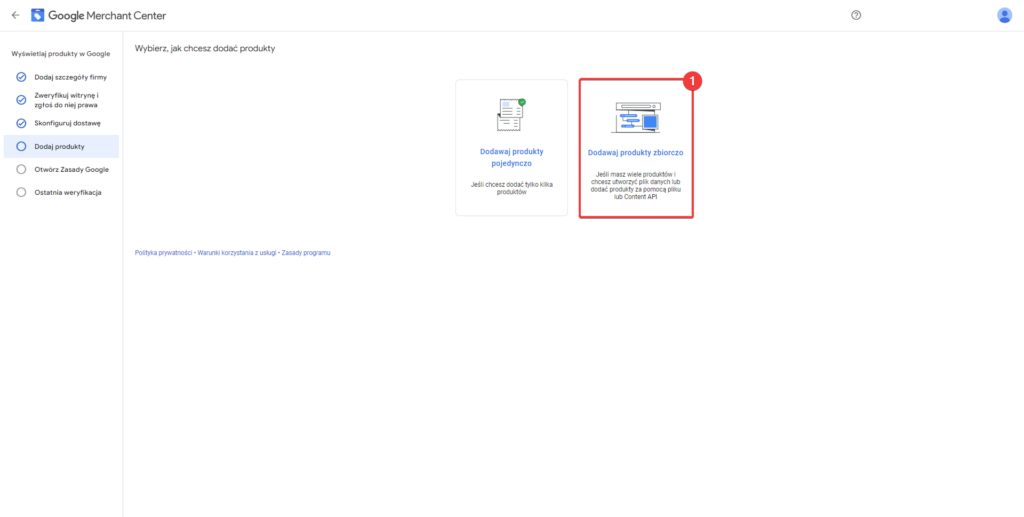
Po zdefiniowaniu dostaw ujrzysz konfigurację przesłania bazy produktowej do usługi Google Merchant Center.
Wybierz w tym oknie opcję “Dodawaj produkty zbiorczo” (1).
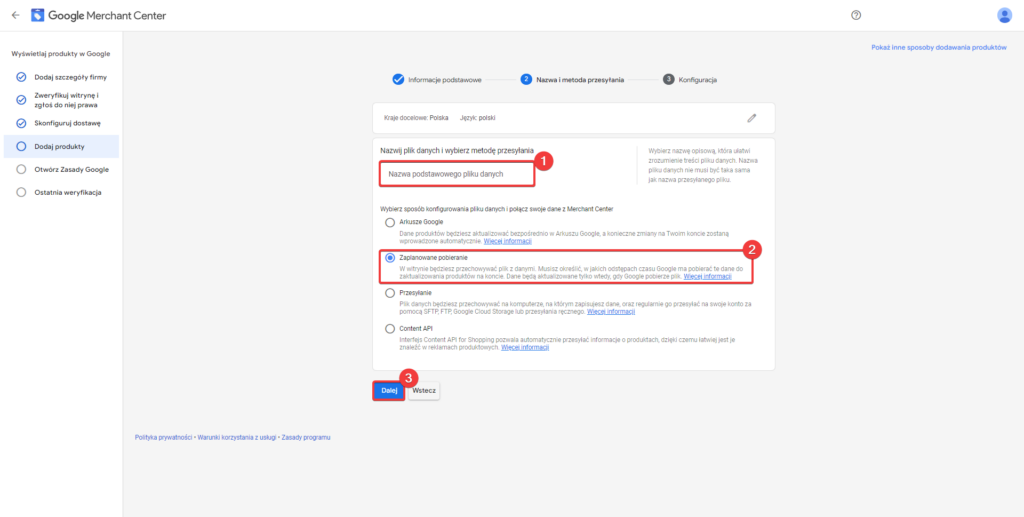
Zdefiniuj podstawowe informacje o przesyłanym asortymencie i przejdź dalej (1).

W tym kroku podaj dowolną nazwę podstawowego pliku danych (1), a następnie ustal konfigurowanie pliku danych na pozycji “Zaplanowane pobieranie” (2).
Po uzupełnieniu pierwszego pola i zaznaczeniu opcji poniżej przejdź dalej (3).
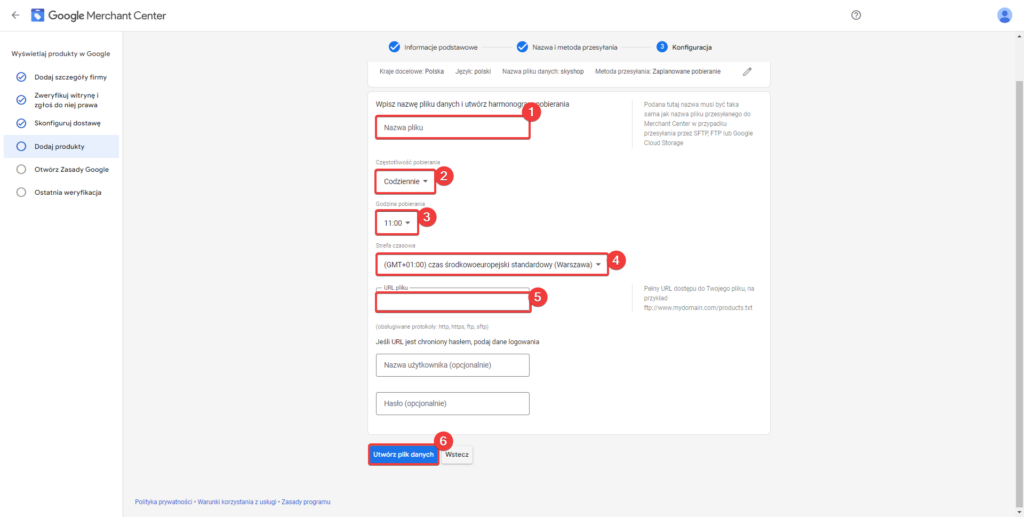
Na ekranie konfiguracji określ nazwę przesyłanego pliku (1), ustal jak często Google Merchant Center ma go pobierać (2), a poniżej określ godzinę jego pobierania (3).
Poniżej określ odpowiednią strefę czasową (4), w polu URL pliku wprowadź URL pliku pobranego z Twojego sklepu, który był widoczny w siódmym punkcie pierwszego kroku tego poradnika.
Po wprowadzeniu zmian kliknij przycisk “Utwórz plik danych” (6).
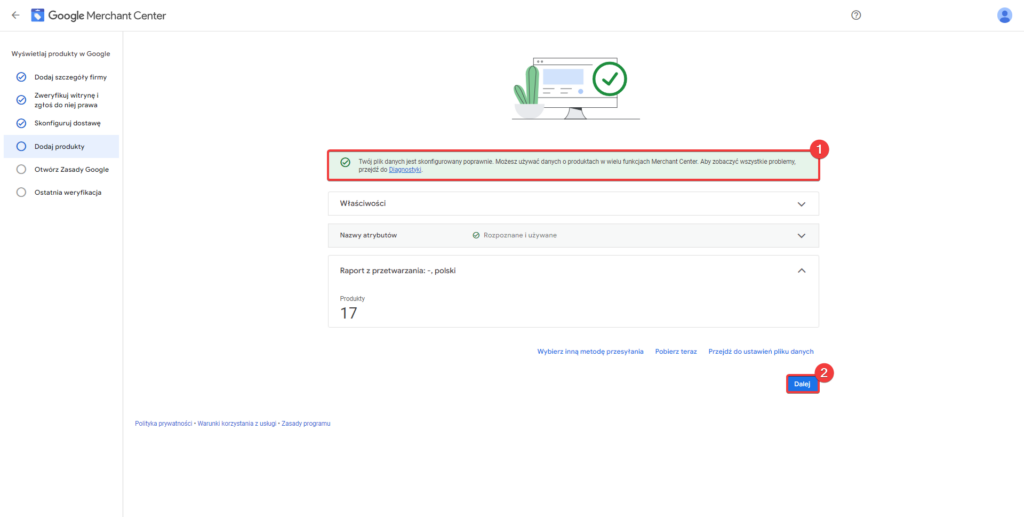
Po utworzeniu pliku danych zobaczysz informację o poprawnej konfiguracji (1).
Teraz możesz przejść dalej (2) w celu wykonania ostatniej weryfikacji konta po stronie Google, co pozwoli Ci w pełni korzystać z usługi Google Merchant Center.