Wbudowana funkcja zwrotów pozwala Twoim klientom samodzielnie zgłaszać zwroty zamówionych produktów bezpośrednio z poziomu sklepu. Po włączeniu funkcji i uzupełnieniu adresu do zwrotu, w podglądzie zamówienia oraz w mailu potwierdzającym złożenie zamówienia pojawi się przycisk umożliwiający zgłoszenie zwrotu. Klient sam wybiera produkty do zwrotu, podaje powód i nadaje przesyłkę — Ty widzisz wszystko w panelu.
Funkcja „Wygodne Zwroty” ma na celu spełnienie wymagań prawnych w zakresie zgłoszenia zwrotu przez kupującego — nie nadania przesyłki. Możliwość nadania przesyłki zwrotnej za pośrednictwem dostępnych metod jest funkcją dodatkową. Jeśli przesyłka nie może zostać nadana w ramach udostępnionych metod nadania, kupującemu wyświetlane są dane adresowe, na które może samodzielnie wykonać zwrot.
Spis treści:
1. Instrukcja konfiguracji.
2. Jak klient zgłasza zwrot?
3. Jak administrator sklepu otrzyma informację o zarejestrowaniu zwrotu przez klienta?
4. Jak zwrócić środki klientowi po zgłoszeniu zwrotu?
Nie ma potrzeby zakładania dodatkowego konta w serwisie Wygodne Zwroty, które obsługują zwroty Twoich klientów. Wystarczy, że podasz dane do zwrotu, a resztą zajmie się system automatycznie.
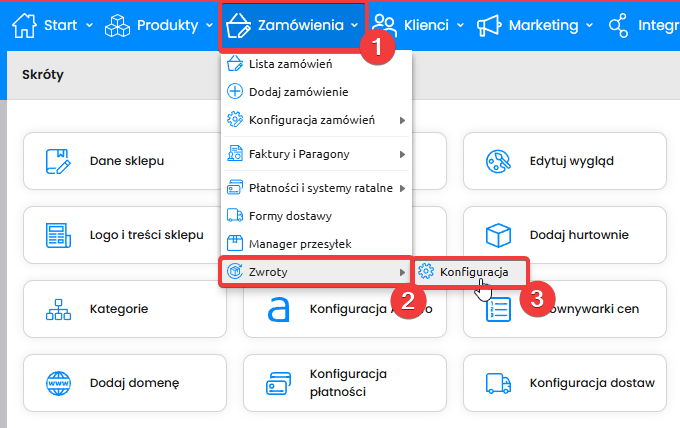
Przejdź do sekcji Zamówienia → Zwroty → Konfiguracja.
Zaznacz opcję Pozwalaj na zwrot (1). Włączenie tej opcji uruchamia możliwość zgłaszania zwrotów w Twoim sklepie. Pozostałe pola formularza opisane zostały pod zdjęciem. Po wprowadzeniu danych Zapisz (4) ustawienia.
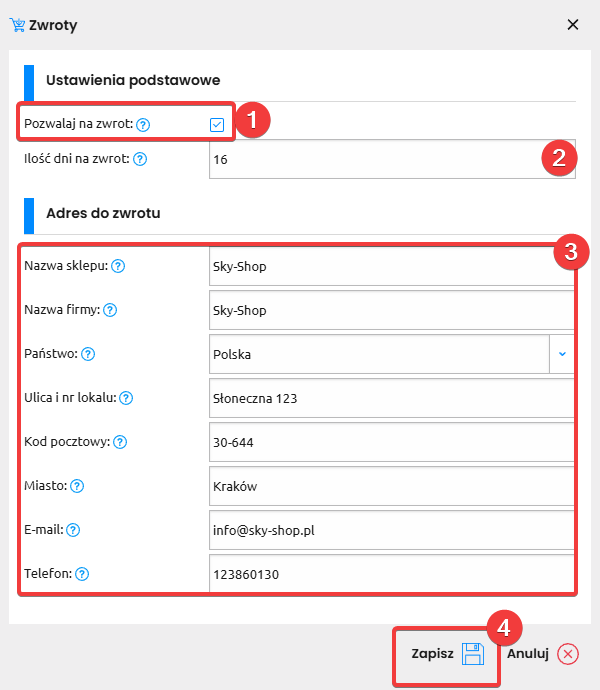
– Ustal Ilość dni na zwrot (2). Domyślna wartość to 16 dni. Pamiętaj, że ustawowe prawo do zwrotu wynosi 14 dni od momentu dostarczenia zamówienia do klienta — warto uwzględnić czas potrzebny na pakowanie i dostawę.
Jeśli ustawisz wartość mniejszą niż 16, pojawi się komunikat informacyjny. Zapis nie zostanie zablokowany, ale upewnij się, że krótszy termin jest zgodny z przepisami.
– Uzupełnij Adres do zwrotu — to adres, na który klienci będą wysyłać zwracane produkty. Wypełnij wszystkie pola (3):
- Imię i nazwisko — dane osoby odbierającej zwroty
- Firma — nazwa Twojej firmy
- Ulica i numer — adres magazynu/siedziby
- Kod pocztowy
- Miasto
- Województwo
- Kraj
Każde pole może mieć maksymalnie 50 znaków.
Po zapisaniu Twój sklep zostanie automatycznie zarejestrowany w systemie obsługi zwrotów. Nie musisz podawać żadnych kluczy API ani tworzyć dodatkowych kont — wszystko dzieje się automatycznie.
Rezultat
Po prawidłowej konfiguracji:
- W podglądzie zamówienia na froncie sklepu pojawi się przycisk „Zwróć”.
- W mailu potwierdzającym zamówienie pojawi się odnośnik „Zwróć produkty” w stopce wiadomości.
- Administrator sklepu otrzyma informację drogą mailową o rejestracji zwrotu przez swojego klienta.
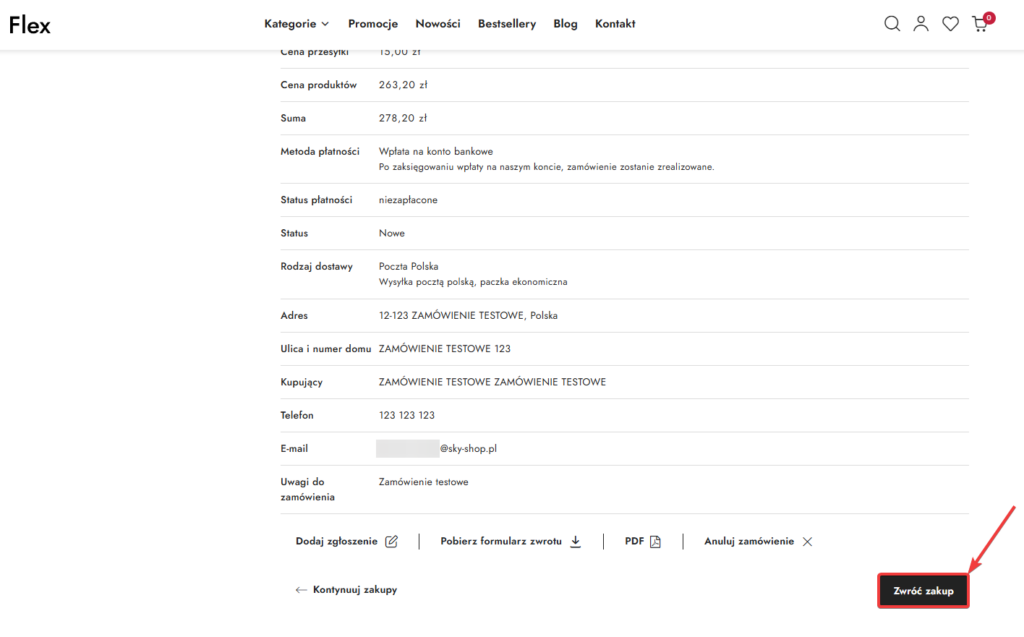
Jak klient zgłasza zwrot?
1. Klient zalogowany
- Loguje się do swojego konta w sklepie.
- Przechodzi do podglądu zamówienia, które chce zwrócić.
- Klika przycisk „Zwróć”.
- Zostaje przekierowany do formularza zwrotu, gdzie wybiera produkty, podaje powód i wybiera sposób nadania przesyłki.
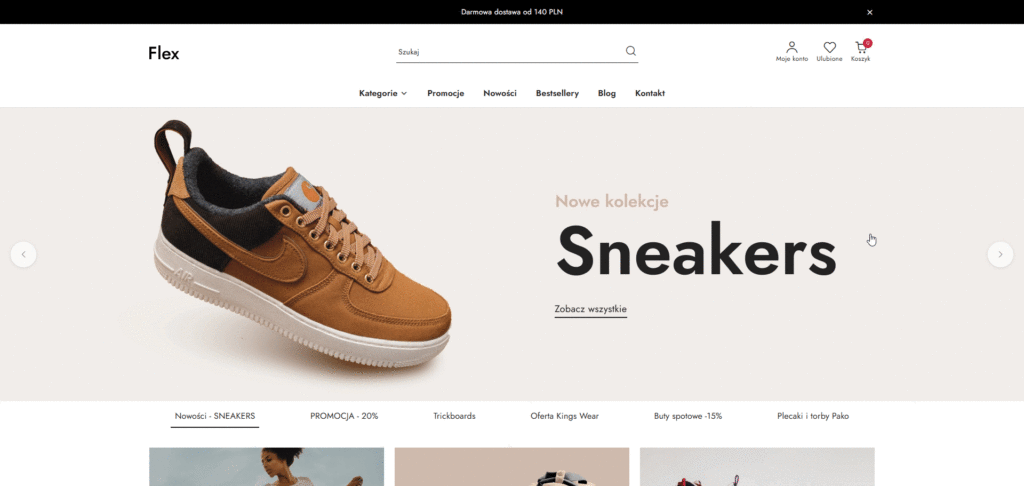
2. Klient niezalogowany
- Wchodzi w automatyczną wiadomość e-mail, którą otrzymał po złożeniu zamówienia.
- Przechodzi do podglądu zamówienia za pomocą linku lub wybiera opcję “Zwróć produkty”
- Weryfikuje się podając adres e-mail użyty przy składaniu zamówienia.
- Po weryfikacji zostaje przekierowany do formularza zwrotu.
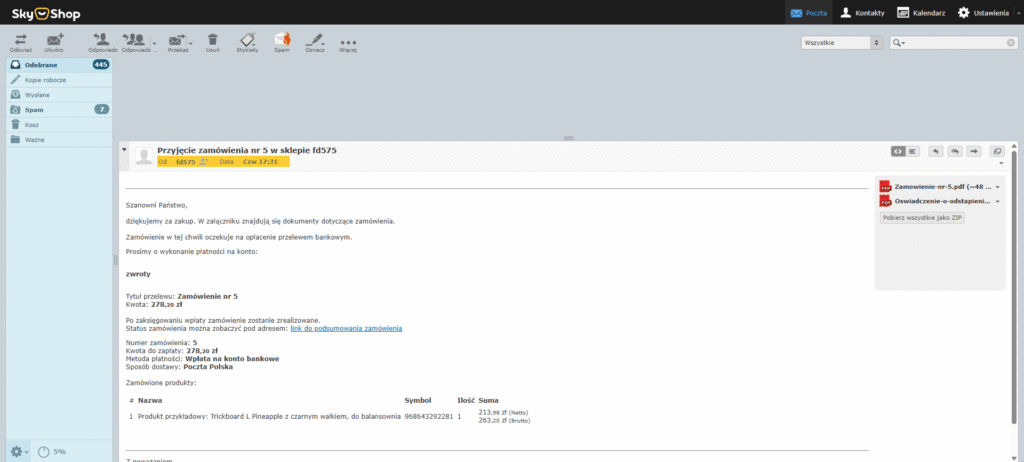
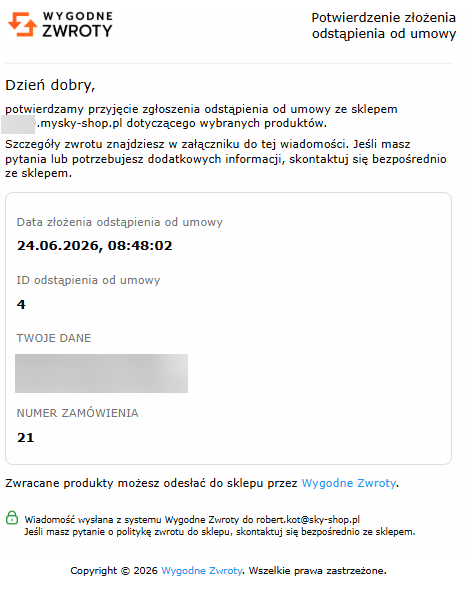
Klient po zgłoszeniu na swój adres e-mail otrzyma takie potwierdzenie:
Jak administrator sklepu otrzyma informację o rejestracji zwrotu przez klienta?
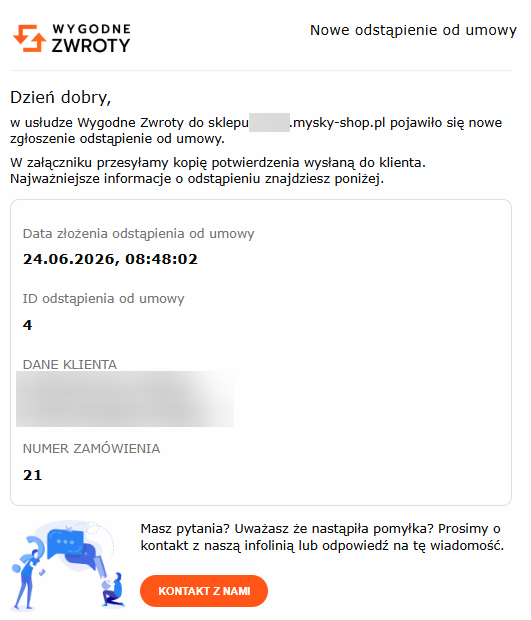
Administrator sklepu otrzyma wiadomość mailową z serwisu Wygodne Zwroty dot. rejestracji zwrotu przez klienta w sklepie.
Administrator po zgłoszeniu zwrotu przez klienta na swój adres e-mail otrzyma takie potwierdzenie:
Jak zwrócić środki klientowi po zgłoszeniu zwrotu?
Sposób zwrotu środków zależy od metody płatności, którą klient wybrał przy składaniu zamówienia:
- Przelew bankowy (tradycyjny) – jeśli klient opłacił zamówienie przelewem, zwrot powinien zostać wykonany na ten sam rachunek bankowy, z którego dokonano wpłaty.
- Płatność za pobraniem (przy odbiorze) – w tym przypadku należy poprosić klienta o podanie numeru rachunku bankowego, na który ma zostać przekazany zwrot.
- Bramka płatnicza Sky-Pay – jeśli korzystasz z bramki Sky-Pay, zwrotu możesz dokonać bezpośrednio z poziomu panelu operatora płatności. Instrukcję uzyskania dostępu do panelu znajdziesz tutaj.
- Inna bramka płatnicza (np. Przelewy24, PayU) – zwrot najczęściej zleca się przez panel danego operatora płatności. W razie wątpliwości skontaktuj się z obsługą bramki, z której korzystasz.
Masz dodatkowe pytania? W dolnej części instrukcji znajdziesz odpowiedzi na najczęściej zadawane pytania (FAQ).