Poniższa instrukcja przedstawia proces uruchomienia pliku produktowego w panelu Sky-Shop oraz pełną integrację sklepu z platformą OpenAI Ads. Integracja pozwala na promowanie Twoich produktów w ekosystemie OpenAI i odpowiedziach ChatGPT.
Krok 1: Włączenie modułu integracji w panelu Sky-Shop
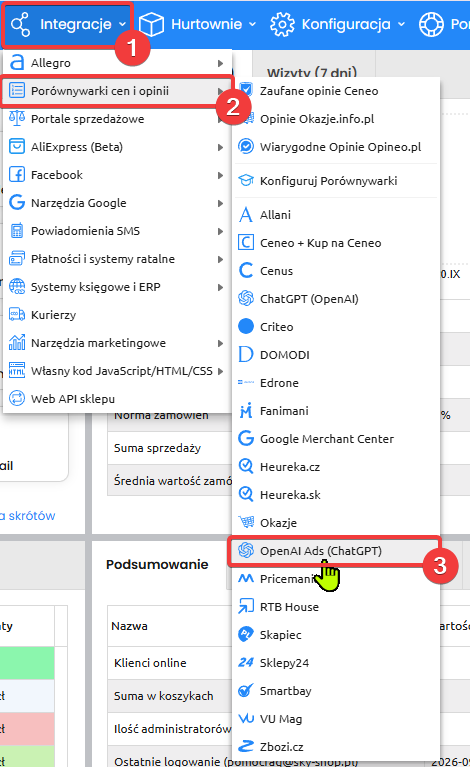
Zaloguj się do panelu administracyjnego swojego sklepu, a następnie przejdź do zakładki: Integracje (1) -> Porównywarki cen i opinii (2) -> OpenAi Ads (ChatGPT) (3).
Krok 2: Konfiguracja parametrów i pobranie linku do pliku produktowego
W oknie konfiguracji integracji dostosuj ustawienia generowania pliku do swoich preferencji oraz skopiuj link do pliku wymiany danych.
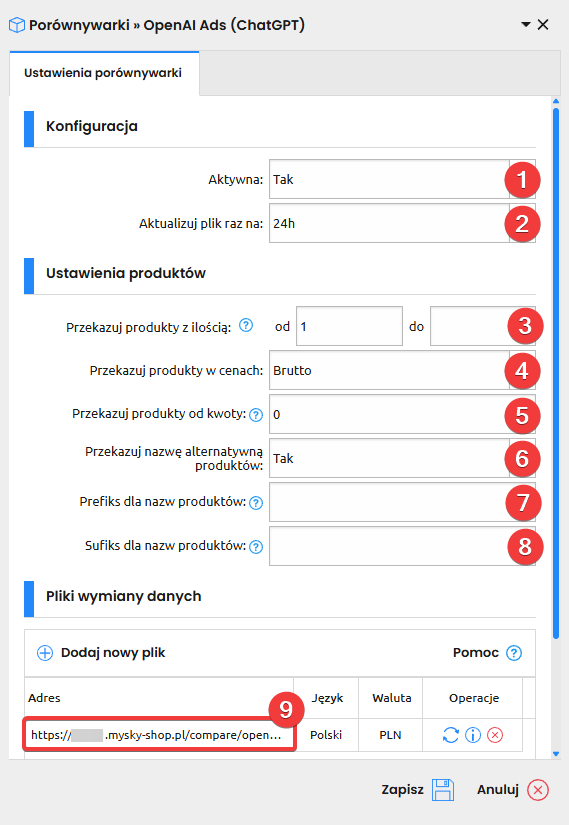
Aktywny (1) -> Ustaw na Tak, aby uruchomić generowanie pliku produktowego.
Aktualizuj plik raz na (2) -> Wybierz częstotliwość odświeżania oferty (np. co 6 lub 12 godzin).
Przekazuj produkty z ilością (3) -> Określ stan magazynowy produktów przekazywanych do pliku (np. od 1 szt., aby nie promować towarów niedostępnych).
Przekazuj produkty w cenach (4) -> Wybierz format cen: Brutto (dla klientów indywidualnych) lub Netto.
Przekazuj produkty od kwoty (5) -> Możesz ustalić minimalną cenę produktów trafiających do pliku reklamowego.
Przekazuj nazwę alternatywną produktu (6) -> Włącz, jeśli zamiast nazwy głównej chcesz przekazywać nazwę alternatywną produktu.
Prefiks dla nazwy produktu (7) -> Tekst, który zostanie dodany na początku każdej nazwy produktu w pliku.
Sufiks dla nazwy produktu (8) -> Tekst, który zostanie dodany na końcu każdej nazwy produktu w pliku.
Plik wymiany danych (9) -> Kliknij i skopiuj wygenerowany link. Będzie on potrzebny w kolejnych krokach w panelu OpenAI Ads.
Krok 3: Rejestracja w OpenAI Ads
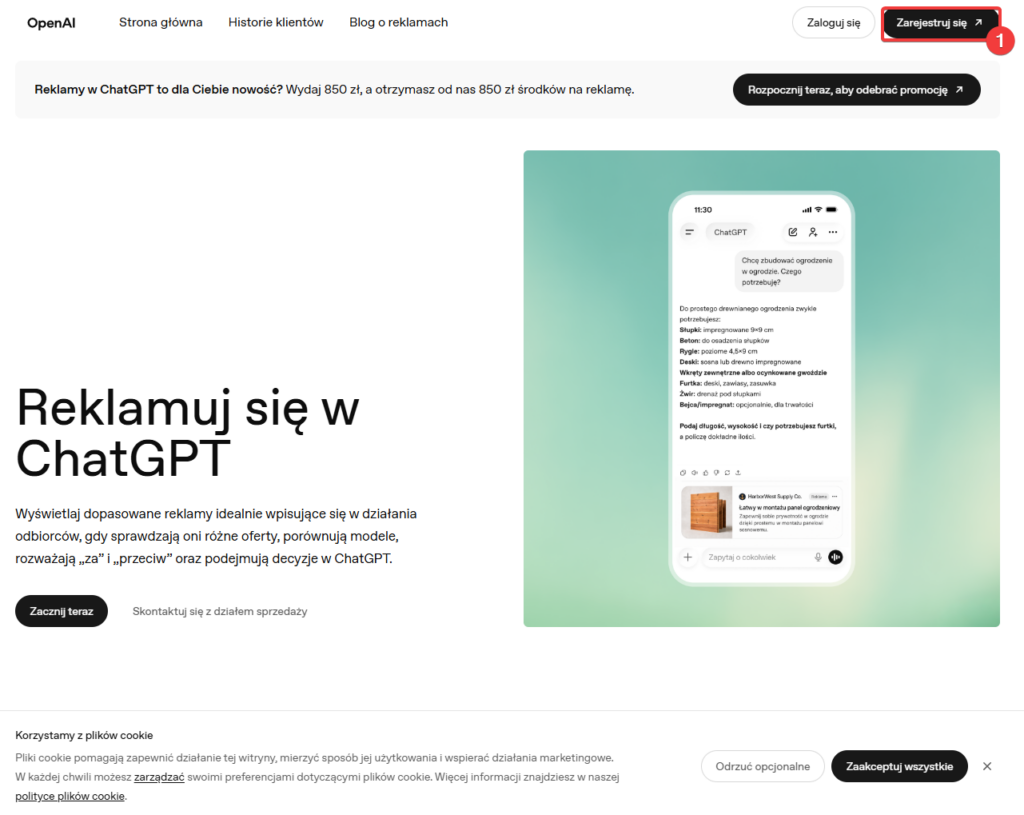
Przejdź na stronę OpenAI Ads (lub dedykowany portal OpenAI Merchant) i kliknij przycisk Zarejestruj się (1).
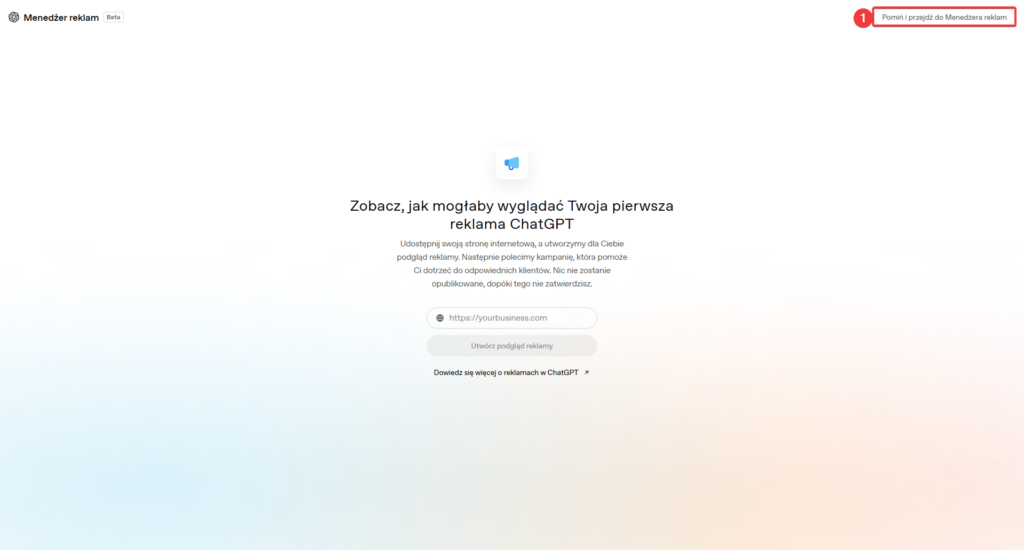
W nowootwartym oknie Pomiń i przejdź do Menedżera reklam (1).
Naciśnij Dalej (1).
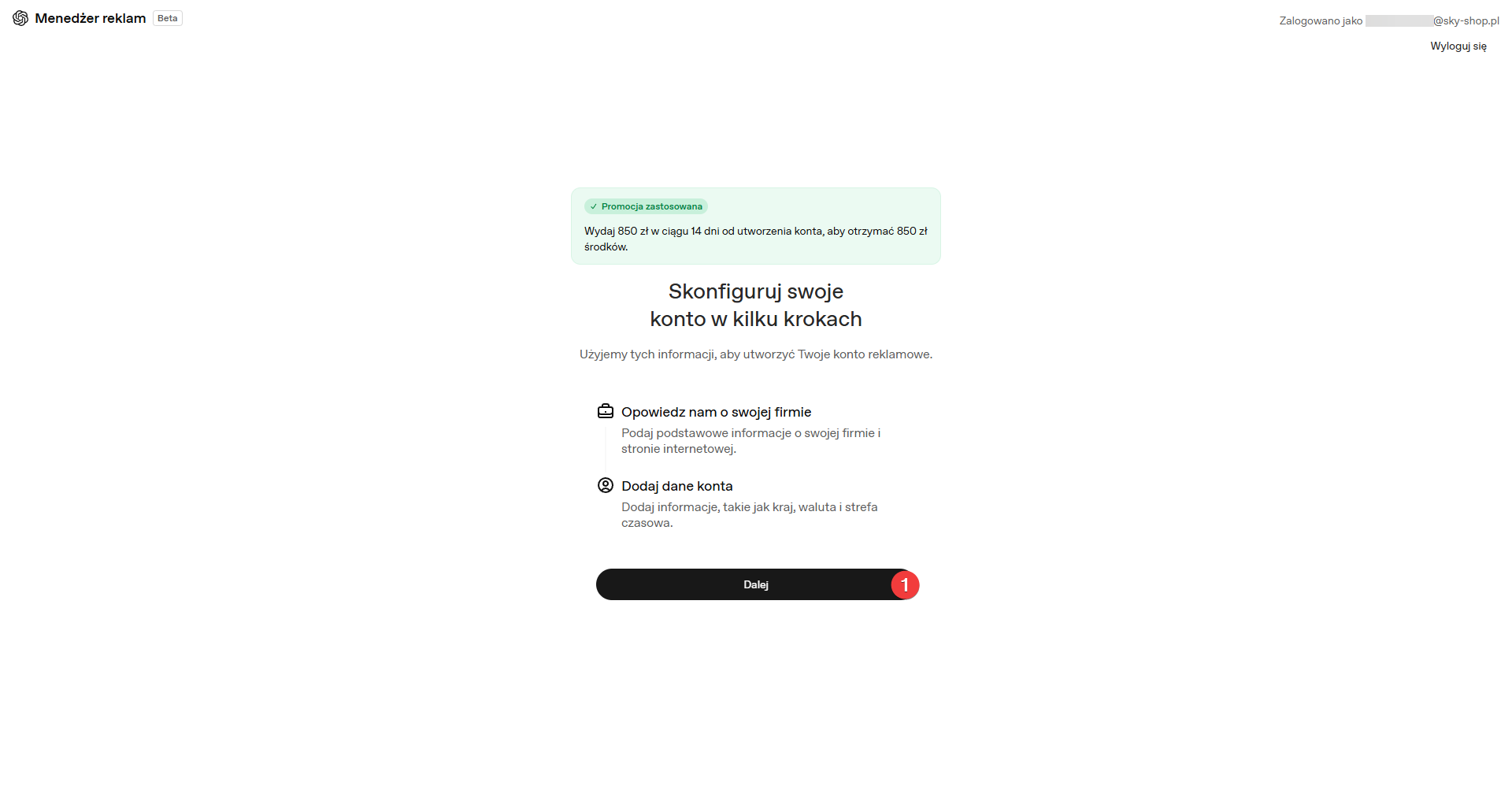
Wypełnij formularz rejestracyjny danymi swojej firmy i sklepu. Po uzupełnieniu danych przejdź Dalej (4).
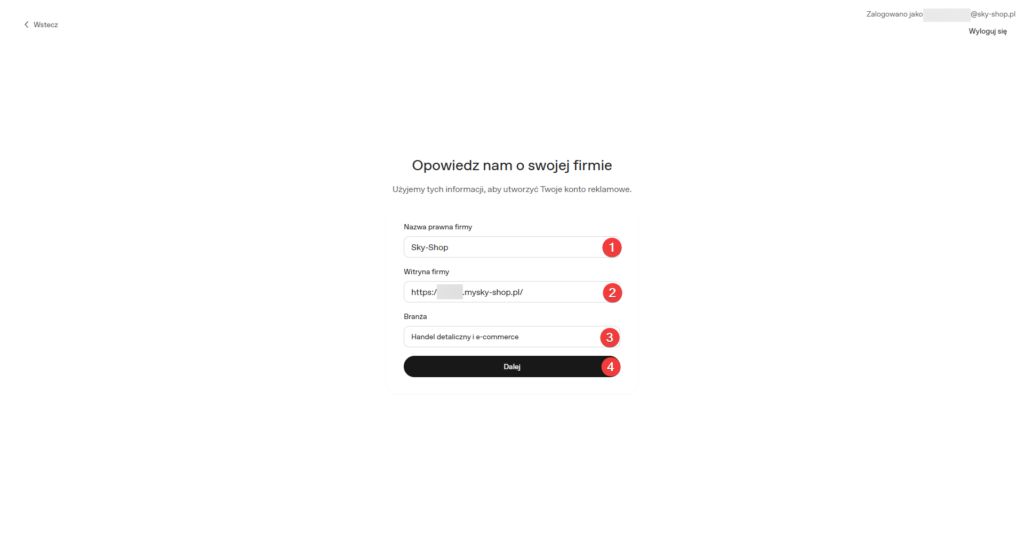
Nazwa prawna firmy (1) -> uzupełnij pełną nazwę swojej firmy.
Witryna firmy (2) -> wprowadź link do swojej strony sklepu.
Branża (3) -> wybierz swoją branżę, najprawdopodobniej będzie to Handel detaliczny i e-commerce.
Uzupełnij dalsze dane swojego konta. Pamiętaj o tym, że “Tych ustawień nie będzie można później zmienić, skonfiguruj je uważnie.” Po uzupełnieniu danych przejdź Dalej (4).
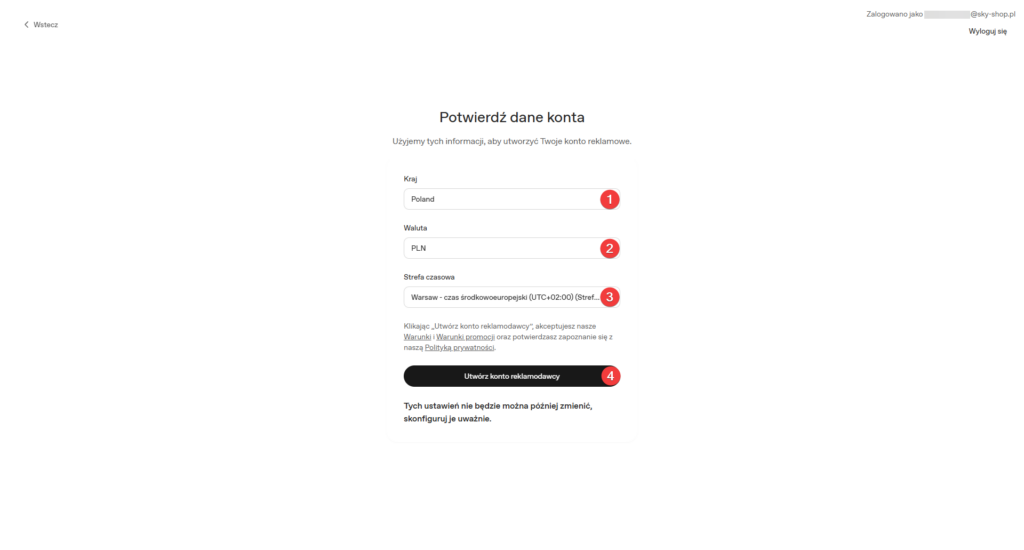
Kraj (1) -> wybierz kraj swojej działalności.
Waluta (2) -> wybierz walutę swojego sklepu internetowego.
Strfa czasowa (3) -> wybierz obowiązującą Cię strefę czasową.
Krok 4: Dodanie pliku produktowego (katalogu) w OpenAI Ads
W panelu OpenAI Ads przejdź do zakładki Narzędzia (1), a następnie kliknij przycisk Kanały (2), a w ostatnim kroku Utwórz kanał (3).
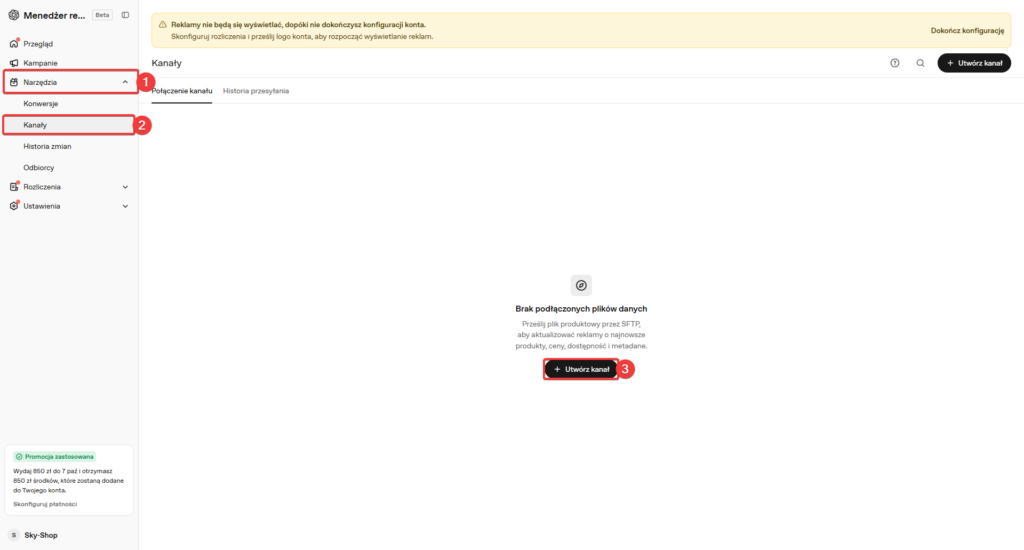
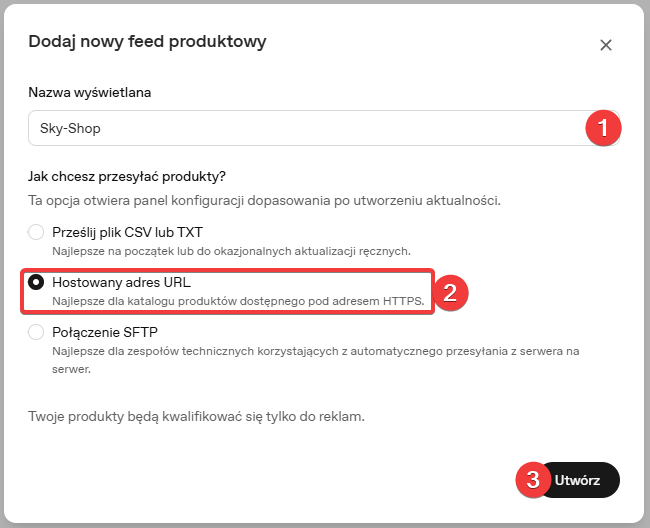
W oknie konfiguracji uzupełnij pole Nazwa wyświetlana (1), najlepiej wprowadź tam nazwę swojego sklepu. Następnie wybierz opcję Hostowany adres URL (2) i naciśnij Utwórz (3).
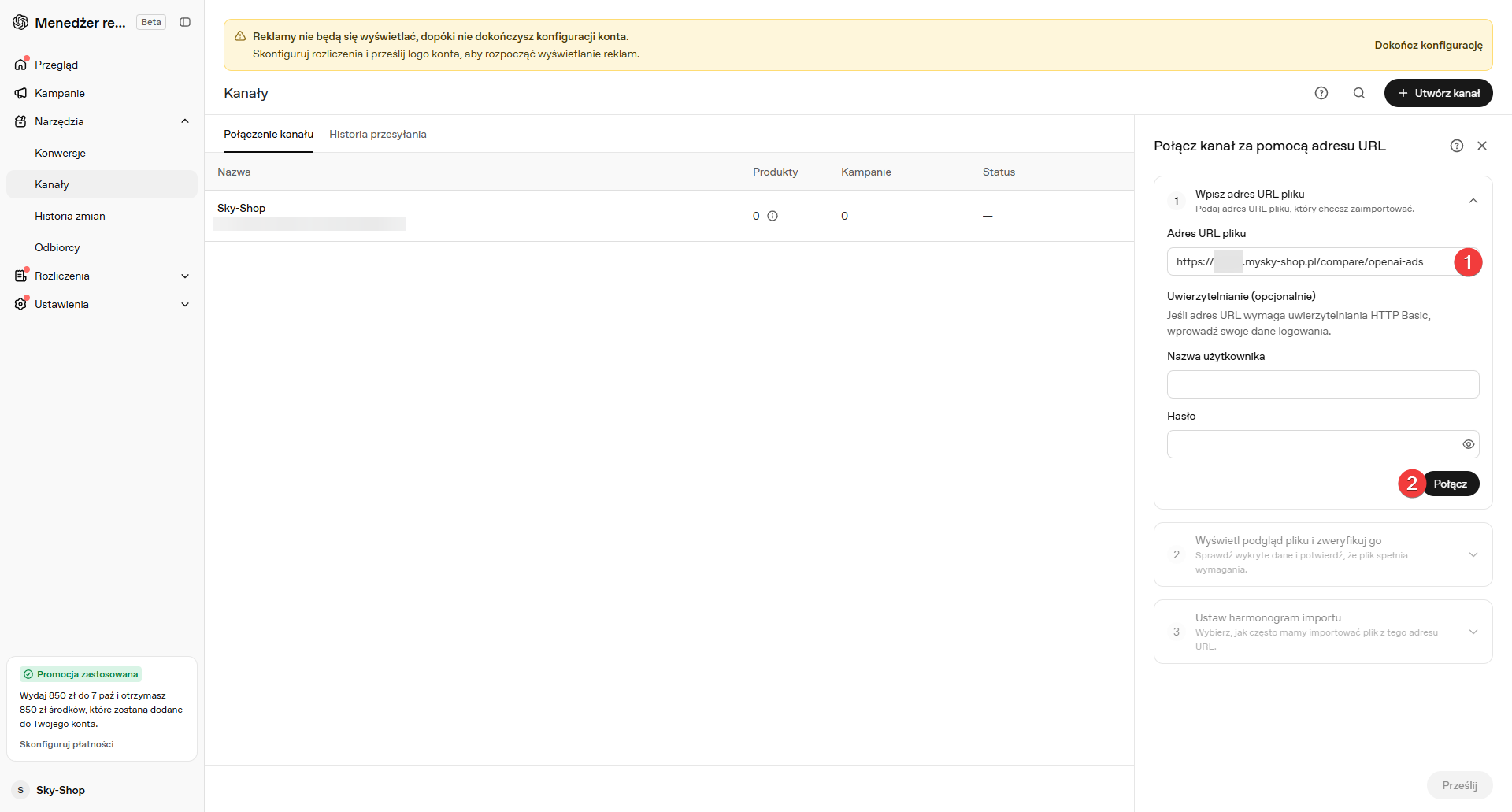
W nowym oknie wprowadź Adres URL pliku (1), to adres, który kopiowaliśmy w kroku 2, punkcie 9 bieżącej instrukcji. Dane uwierzytelniania (nazwa użytkownika i hasło) pozostaw puste. Po wprowadzeniu linku naciśnij Połącz (2).
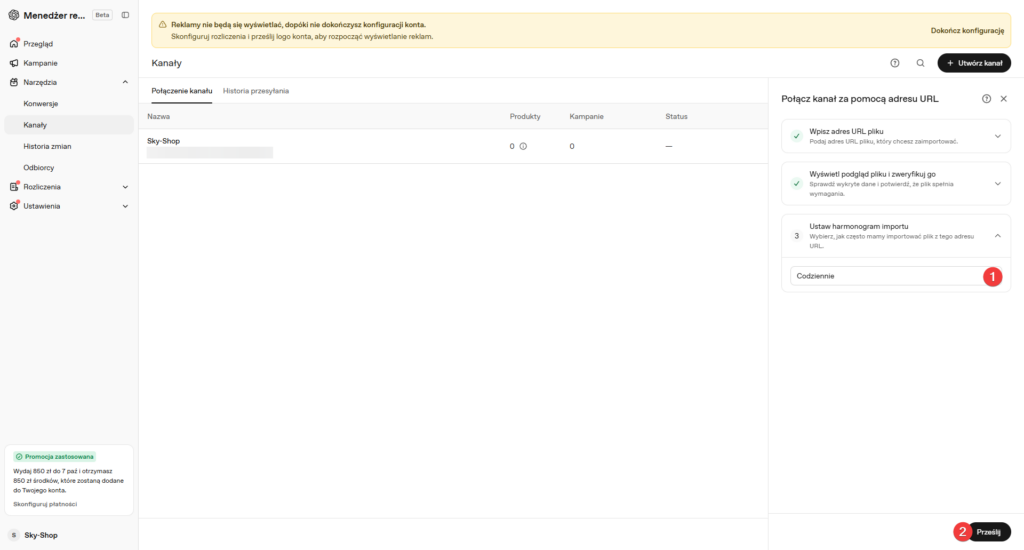
Ostatnim krokiem, jaki warto wykonać, to ustawienie harmonogramu importu na Codziennie (1), aby platforma OpenAi codziennie aktualizowała Twoją ofertę. Na koniec naciśnij Prześlij (2).
Twój feed produktowy jest już zintegrowany. Aby rozpocząć wyświetlanie produktów, przejdź do sekcji Kampanie, a podczas konfiguracji reklamy wskaż dodany katalog jako źródło produktów.
Pamiętaj, że platforma reklamowa OpenAI może wymagać dodatkowej weryfikacji domeny lub konta płatności przed uruchomieniem pierwszych emisji.