WAŻNE – integracja jest w trakcie etapowego wdrożenia. Jeżeli chcesz uruchomić integrację w swoim sklepie przed oficjalną premierą – skontaktuj się z nami pod adresem [email protected]
Poniższa instrukcja przedstawia kompleksowy proces uruchomienia usługi InPost Pay, pobrania dedykowanych kluczy API z Panelu Merchanta oraz ich konfiguracji i aktywacji w panelu administracyjnym Sky-Shop. Prawidłowa integracja pozwala kupującym na realizację błyskawicznych zakupów „jednym przyciskiem” bezpośrednio z poziomu aplikacji mobilnej InPost.
Dodanie profilu sklepu i pobranie kluczy API w Panelu Merchanta InPost
Zaloguj się do Panelu Merchanta InPost Pay.
Przejdź do zakładki Moje sklepy / Sklepy i wybierz opcję dodania nowego sklepu lub przejdź do konfiguracji istniejącego profilu.
W formularzu profilu sklepu InPost wymaga podania następujących danych:
Nazwa sklepu -> nazwa handlowa prezentowana klientom w aplikacji InPost.
Kategoria / Branża -> branża odpowiadająca profilowi Twojego asortymentu.
Technologia / Oprogramowanie -> wybierz opcję integracji przez Sky-Shop.
Logotyp na jasnym tle -> bezpośredni link do pliku graficznego z logo sklepu dostosowanym do jasnego motywu aplikacji (format PNG/SVG z przezroczystym tłem).
Logotyp na ciemnym tle (negatyw) -> bezpośredni link do alternatywnej wersji logo dla użytkowników korzystających z trybu ciemnego (Dark Mode) w smartfonie.
Po zapisaniu profilu sklepu przejdź do sekcji kluczy dostępowych i skopiuj zestaw 4 niezbędnych parametrów: POS ID, Client ID, Client Secret oraz Merchant Client ID.
Klucz Client Secret w panelu InPost jest domyślnie ukryty. Użyj ikony podglądu lub menu opcji (trzy kropki), aby go odkryć i skopiować. W razie wygenerowania nowego klucza w panelu InPost, należy go niezwłocznie zaktualizować w panelu sklepu Sky-Shop, aby uniknąć przerw w autoryzacji transakcji.
Przejście do konfiguracji InPost Pay w panelu Sky-Shop
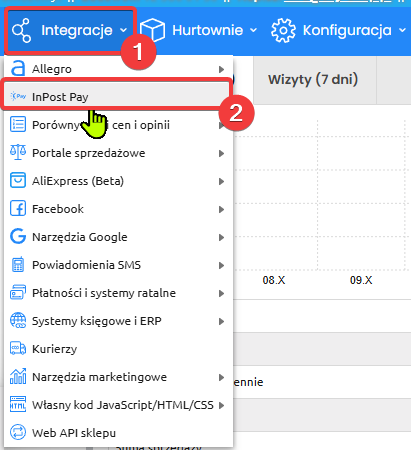
Zaloguj się do panelu administracyjnego swojego sklepu Sky-Shop, a następnie przejdź do modułu: Integracje (1) -> InPost Pay (2).
W sekcji ustawień podstawowych uzupełnij skopiowane z panelu InPost klucze dostępowe, wprowadź linki formalne i włącz integrację. Po uzupełnieniu formularza kliknij przycisk Zapisz (9) znajdujący się na dole strony. Panel Sky-Shop przeprowadzi automatyczną walidację wprowadzonych poświadczeń z serwerami InPost.
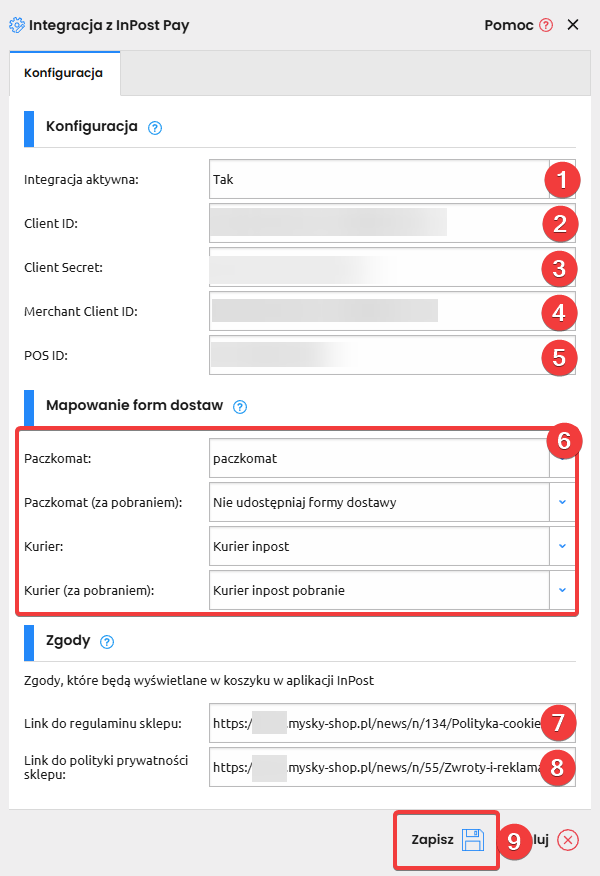
Aktywny (1) -> ustaw na Tak, aby włączyć moduł integracji w sklepie.
Client ID (2) -> wklej publiczny identyfikator klienta (Client ID).
Client Secret (3)-> wklej poufny klucz dostępowy (Client Secret).
Merchant Client ID (4) -> wklej identyfikator sprzedawcy (Merchant Client ID).
POS ID (5) -> wklej unikalny identyfikator punktu sprzedaży (POS ID) z InPost.
Mapowanie form dostaw (6) -> Po lewej stronie znajdują się formy dostaw InPost, które należy powiązać z formami dostaw w sklepie, po prawej stronie. InPost Pay będzie dostępny dla produktów, które posiadają powiązane formy dostawy. Jeżeli nie chcesz korzystać z danej formy dostawy w InPost Pay, należy wybrać opcję “Nie udostępniaj formy dostawy”
WAŻNE – dla zmapowania formy dostawy pobraniowej, musi być ona ustawiona jako Pobranie: Tak, w sekcji Zamówienia -> Formy dostawy -> Edycja. Zgodnie z tą instrukcją, krok 2., punkt 4.
Link do regulaminu sklepu (7) -> podaj pełny adres URL do regulaminu Twojego sklepu (np. https://twojadomena.pl/regulamin). Link jest wymagany do prezentacji i akceptacji oświadczeń w aplikacji kupującego.
Link do polityki prywatności sklepu (8) -> podaj pełny adres URL do polityki prywatności sklepu.
Zasady poprawności pól:
• Wszystkie wymienione pola są obligatoryjne.
• Wartości kluczy nie mogą zawierać spacji (zwróć szczególną uwagę podczas kopiowania ze schowka).
• Maksymalna dozwolona długość każdego pola autoryzacyjnego wynosi 128 znaków.
• Płatności i zamówienia w usłudze InPost Pay obsługiwane są wyłącznie w walucie PLN.