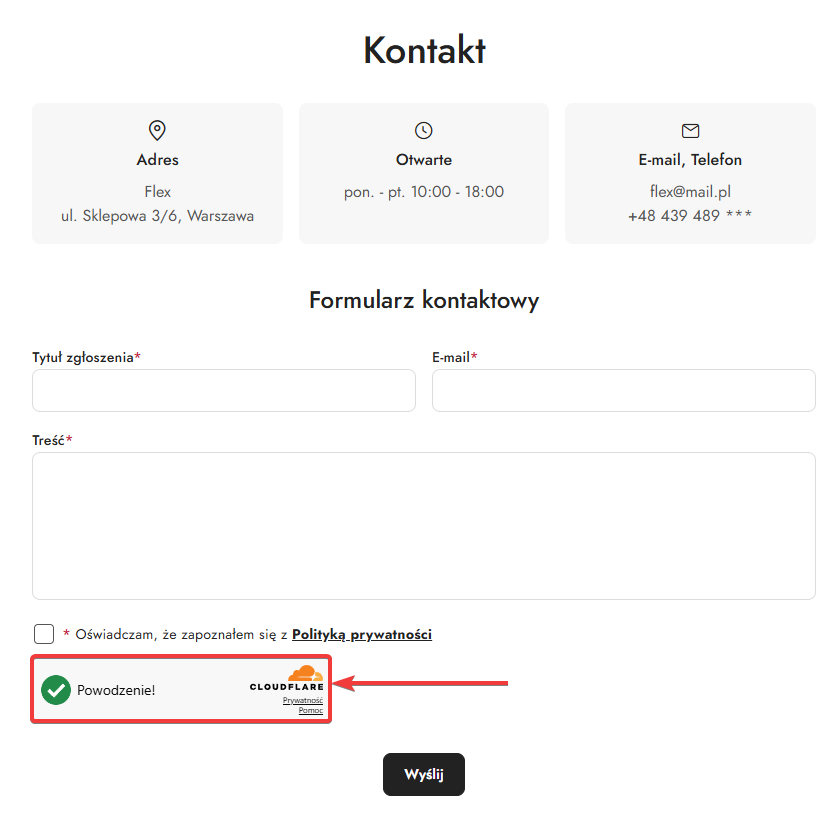
Captcha (Cloudflare Turnstile) to mechanizm zabezpieczający formularze w sklepie przed spamem i działaniami botów. Wykorzystuje darmową technologię Cloudflare Turnstile, która weryfikuje użytkowników automatycznie — bez konieczności rozwiązywania zagadek graficznych. Captcha chroni: formularz kontaktowy, zapytanie o produkt, zgłoszenia klientów, finalizację zamówienia, Rejestrację klientów, zapis do newslettera, funkcję Zostaw telefon (na karcie produktu) oraz formularz logowania
Funkcja dostępna jest wyłącznie na skórkach Flex.
Wejdź na stronę logowania Cloudflare (tutaj) i Załóż konto (1).
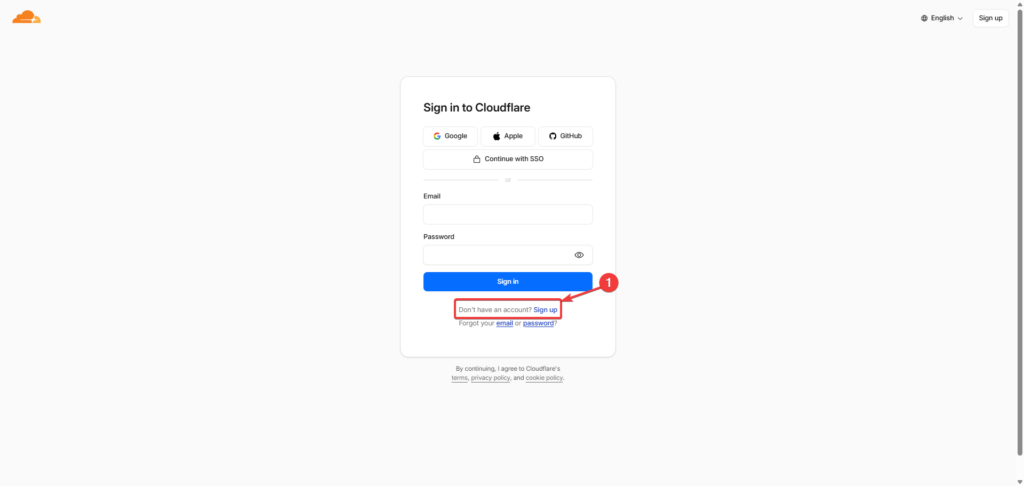
Ważne — po zarejestrowaniu się musisz potwierdzić swój adres e-mail. Link aktywacyjny otrzymasz na swoją skrzynkę pocztową, którą podałeś podczas rejestracji.
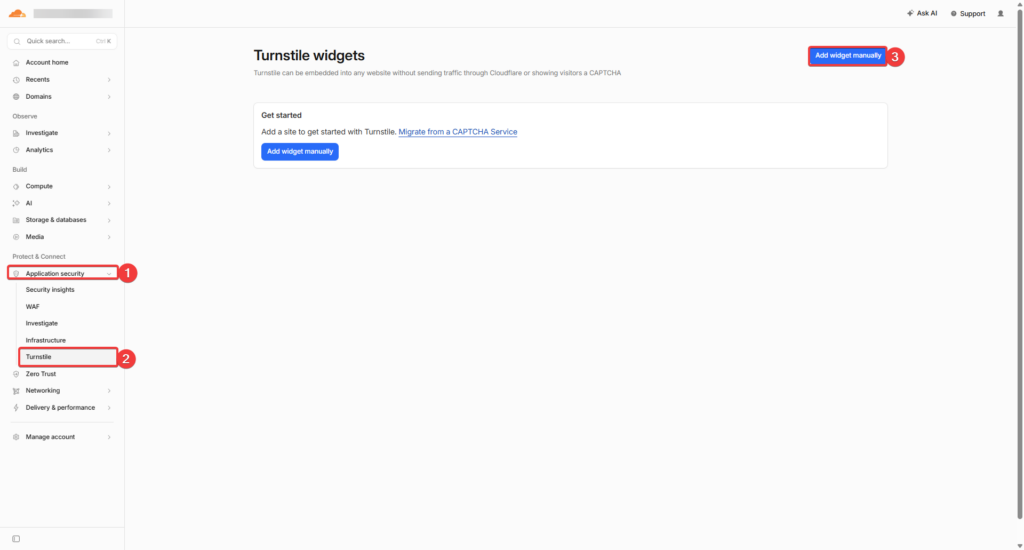
Po zalogowaniu przejdź do sekcji Application security (1) -> Turnstile (2) -> Add wiget manually (3).
Aktualnie znajdujemy się w oknie dodawania widgetu. Na początek uzupełnij nazwę (1), jest ona dowolna, zalecamy uzupełnienie jej nazwą sklepu. Następnie naciśnij wprowadź nazwę swojej domeny w Hostnames (2) i potwierdź jej dodanie naciskając Add “sky-shop.pl” as a custom hostname” (3).
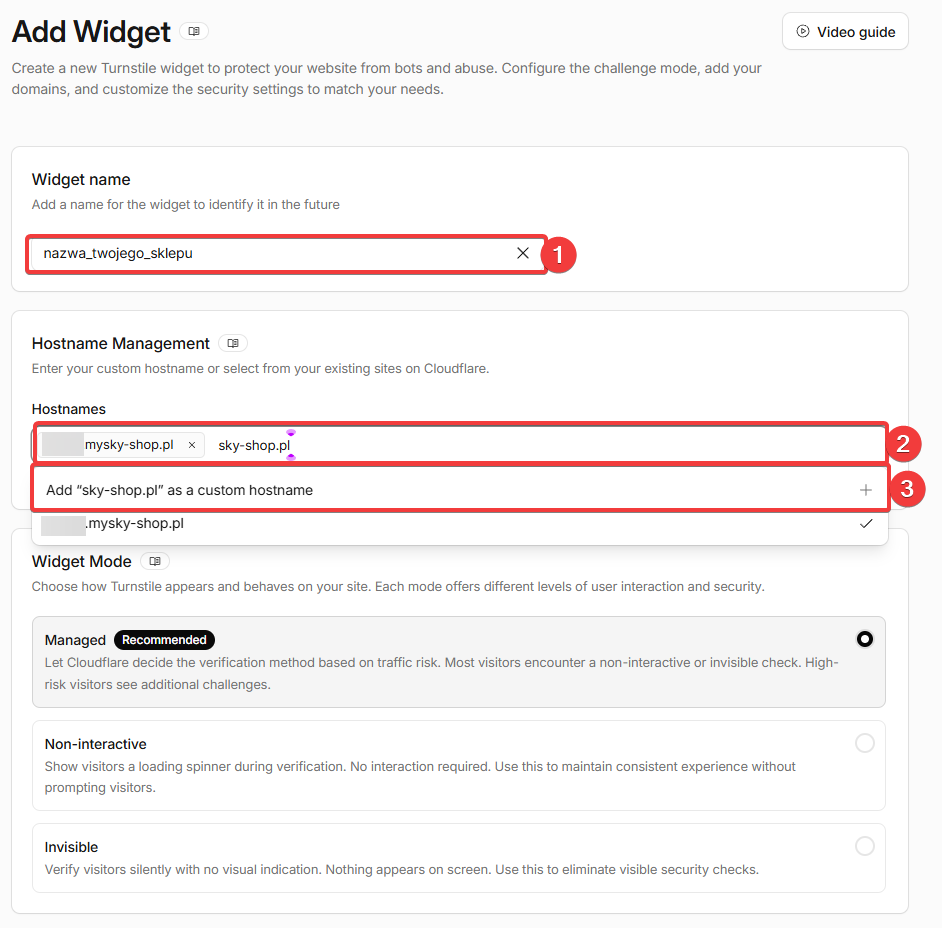
W polu Hostname Managment powinny znaleźć się wszystkie domeny, jakie posiadasz przypisane do sklepu, wraz z adresem technicznym sklepu.
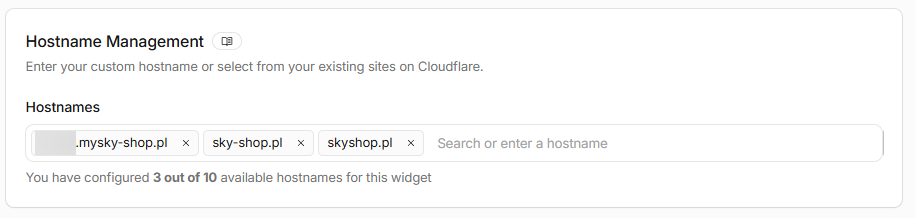
WAŻNE — jeżeli posiadasz do sklepu podpięte kilka domen, to w tym miejscu zalecane jest, aby dodać wszystkie te domeny (np. sky-shop.pl, twojsklep.pl). Warto również dodać w tym miejscu adres techniczny (np. flex.mysky-shop.pl) swojego sklepu.
Teraz wyświetlą Ci się dwa klucze Site key (1) oraz Secret key (2).
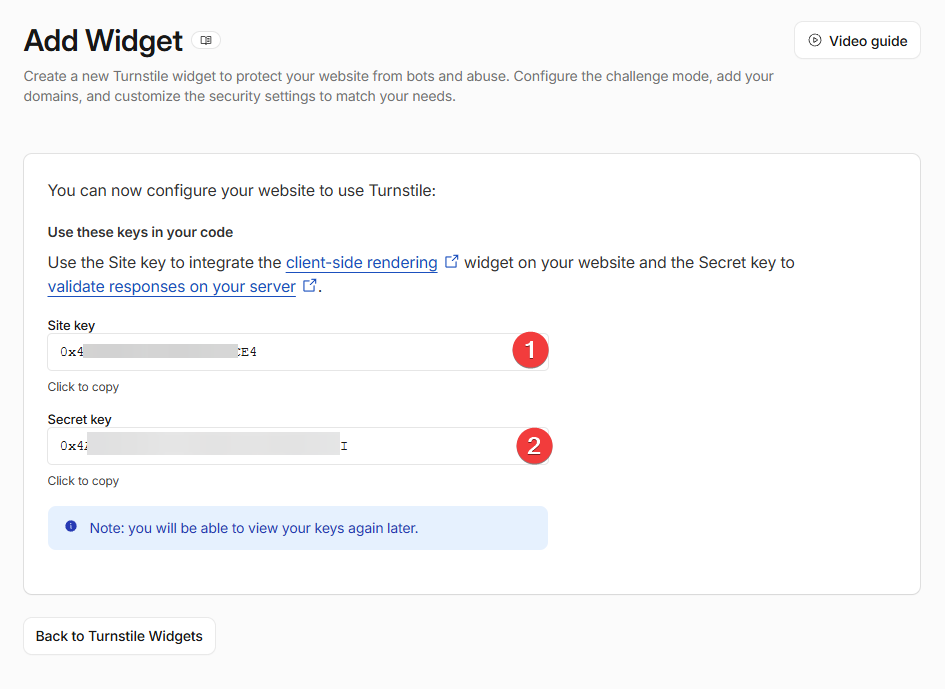
WAŻNE — wygenerowane klucze będzie trzeba wkleić w panelu administracyjnym sklepu, więc:
1. Skopiuj widoczne klucze.
2. Zapisz je w aplikacji Notatnik.
3. Podpisz klucze zgodnie z podpisem na stronie Cloudflare, tj. Site key: oraz Secret key:
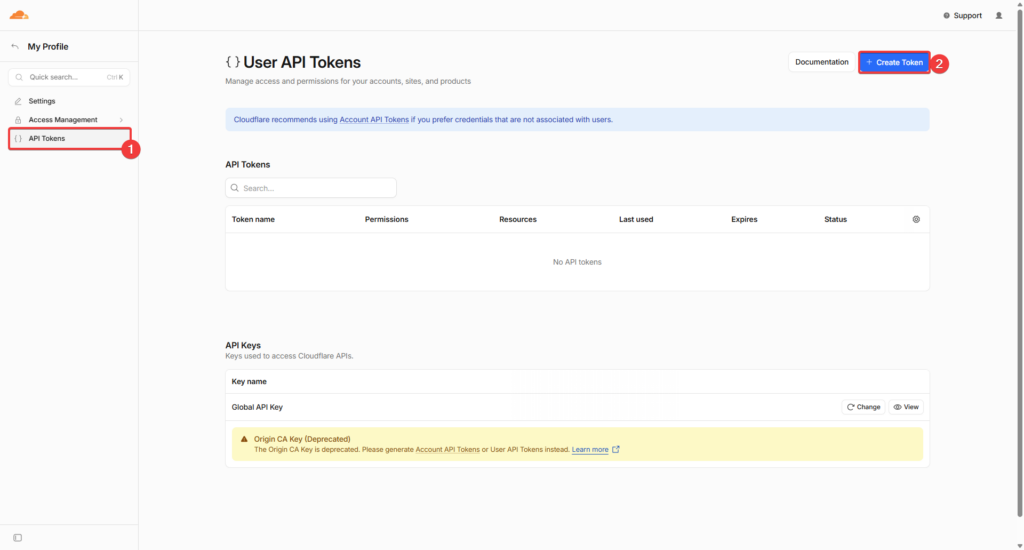
Następnie naciśnij ikonkę Moje konto (1) i wybierz Profile (2).

Teraz przechodzimy do tworzenia klucza API w API Tokens (1), a następnie Create Token (2).
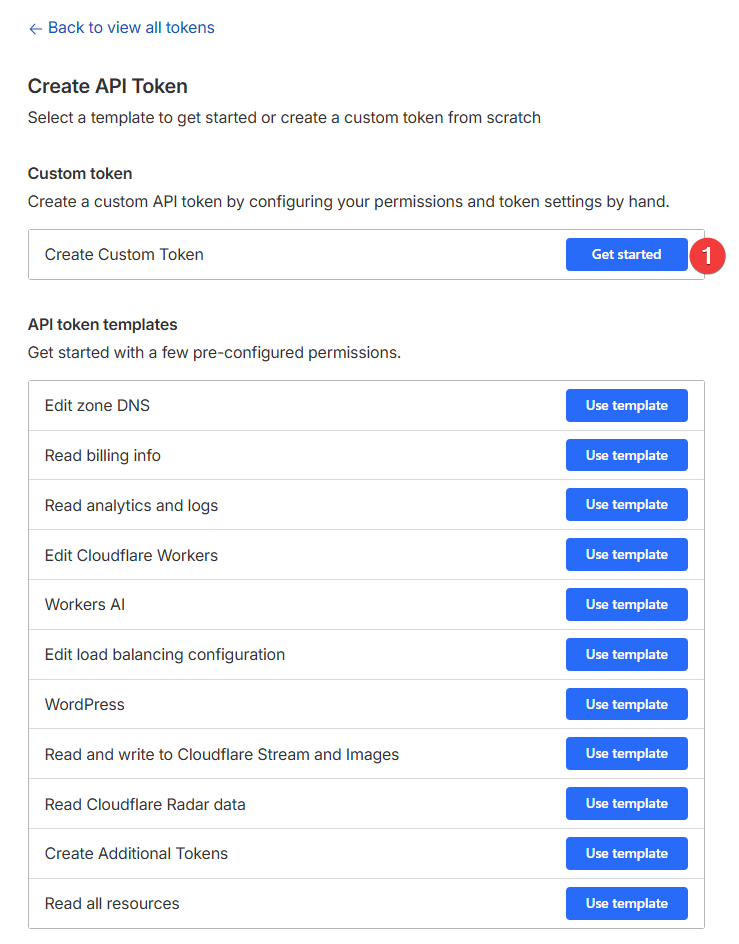
Wybierz opcję Get started (1) dla funkcji “Create Custom Token”.
Uzupełnij dowolną nazwę klucza API (1), najlepiej nazwą sklepu. Dodaj uprawnienia w sekcji Permissions (2) i naciśnij Continue to summary (3).
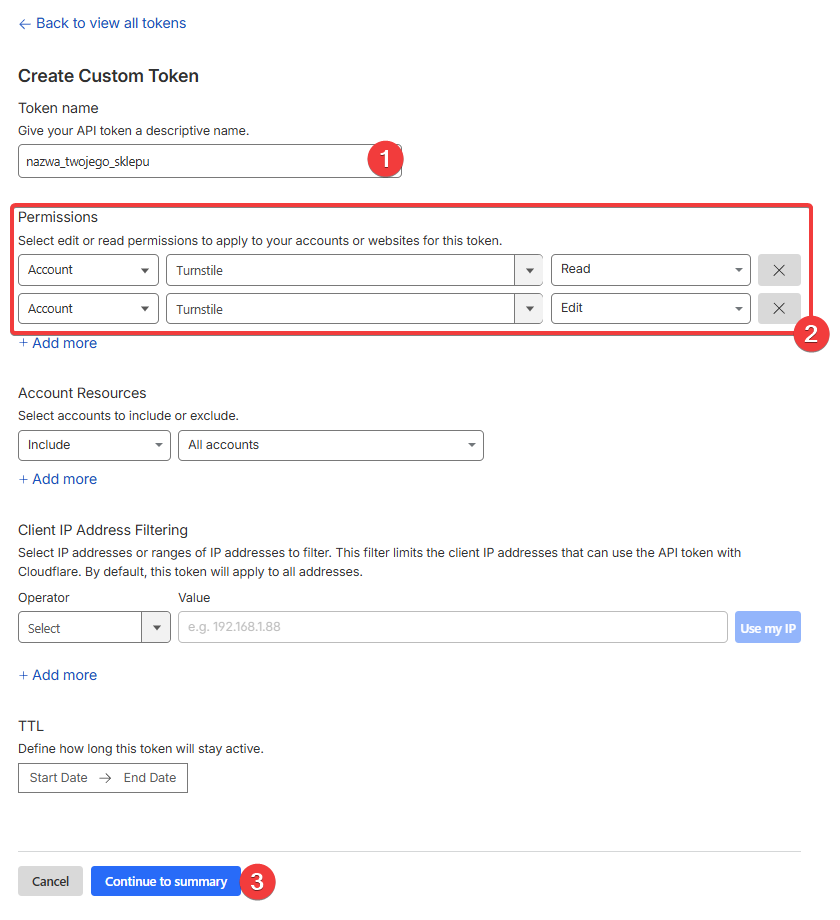
Uprawnienia, jakie należy ustawić to:
1. Acoount > Turnstile > Read.
2. Account > Turnstile > Edit.
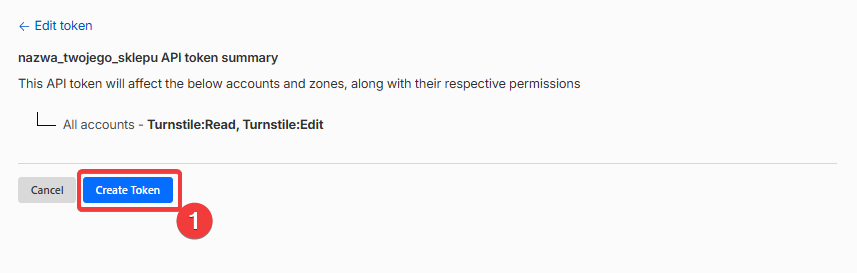
Potwierdź utworzenie klucza API poprzez naciśnięcie Create token (1).
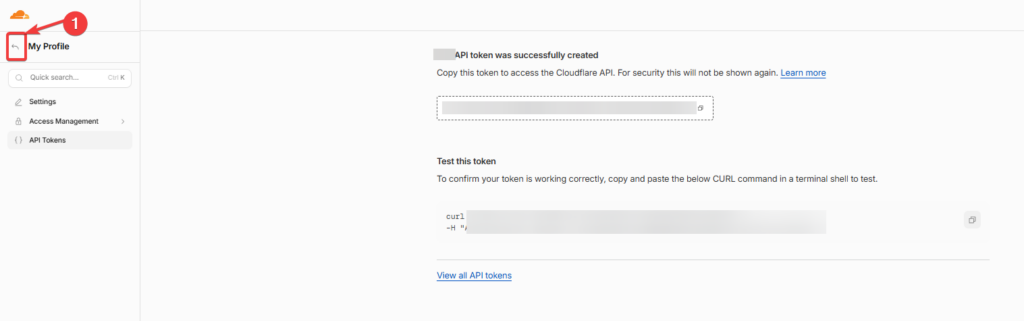
Teraz zobaczysz swój klucz API, skopiuj go (1) i zapisz go w bezpiecznym miejscu.
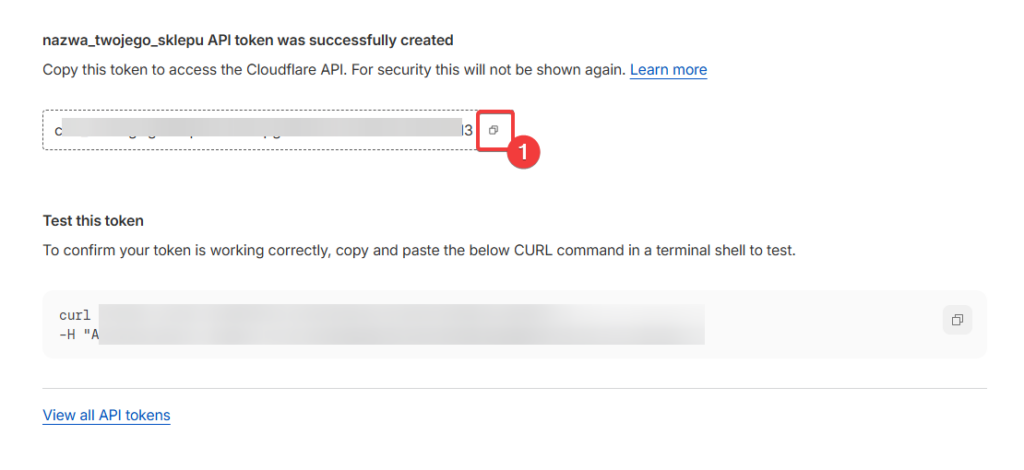
WAŻNE — w kroku 4 instrukcji zapisywaliśmy Site key oraz Secret Key w notatniku, teraz skopiuj Klucz API i również zapisz go we wcześniejszych notatkach.
Wróć do głównego panelu Cloudflare poprzez naciśnięcie strzałki obok My profile (1).
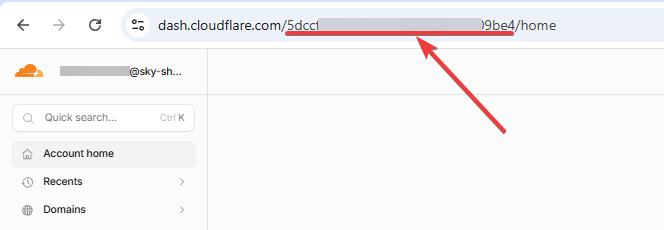
Z poziomu głównego panelu Cloudflare sprawdź linki i skopiuj 32-znakowy ciąg, to Twój Account ID. Ciąg znaków znajduje się pomiędzy znakami slash, tj. “/”.
WAŻNE — w poprzednich krokach zapisaliśmy Site key, Secret Key i klucz API w notatniku, teraz skopiowany Account ID również go do niego dopisz, wszystkie te ciągi znaków będą wymagane w panelu administracyjnym.
Przejdź w panelu administracyjnym swojego sklepu do Konfiguracja (1) -> Bezpieczeństwo (2) -> Captcha (CloudFlare Turnstille) (3). Poniżej znajdziesz informacje o tym, jak uzupełnić pola formularza. Po uzupełnieniu formularza Zapisz ustawienia.
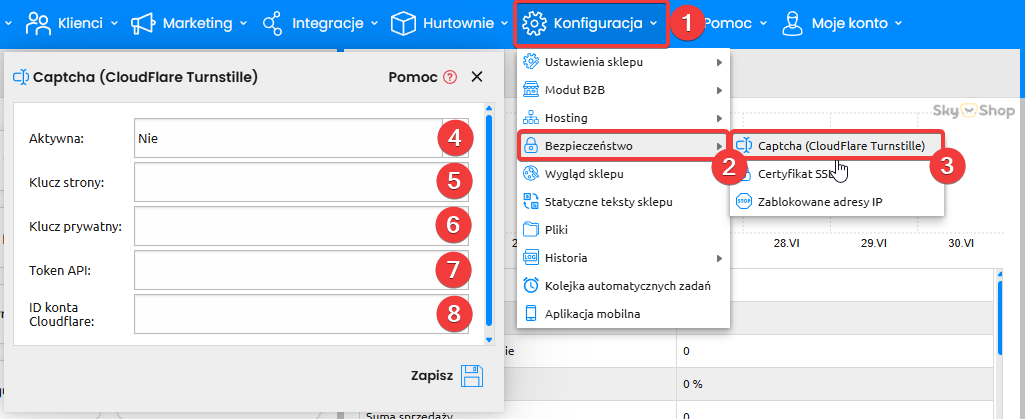
Aktywna (4) – ustaw na Tak, aby uruchomić integrację.
Klucz strony (5) – wklej utworzone w kroku 4 instrukcji Site Key.
Klucz prywatny (6) – wklej utworzony w kroku 4 instrukcji Secret Key.
Token API (7) – wklej utworzony w kroku 9 instrukcji API Key.
ID konta Cloudflare (8) – wklej skopiowany w kroku 10 instrukcji Account ID.
Rezultat
Po poprawnym skonfigurowaniu integracji na formularzach w sklepie pojawi się widget Cloudflare Turnstile. Weryfikacja odbywa się automatycznie — klient nie musi rozwiązywać żadnych zagadek ani klikać w checkbox.
Jeśli weryfikacja się nie powiedzie (np. wykryty zostanie bot), formularz nie zostanie wysłany. W przypadku problemów technicznych po stronie Cloudflare (timeout, błąd połączenia) formularz zostanie przepuszczony normalnie — dzięki temu klienci nigdy nie zostaną zablokowani przed dokończeniem zakupów.
Captcha chroni następujące formularze:
- finalizacja zamówienia,
- zapytanie o produkt,
- strona kontaktowa,
- zgłoszenie w sekcji „Twoje konto”.