Poniższa instrukcja opisuje sposób definiowania VAT-u pobieranego z hurtowni oraz ustawianego dla Twojego asortymentu. Dzięki poniższej instrukcji dowiesz się jak ustawić domyślny VAT dla Twojej hurtowni, jeżeli nie jest on przekazywany w pliku produktowym oraz zdefiniujesz domyślną stawkę VAT dla Twoich produktów w swoim sklepie internetowym.
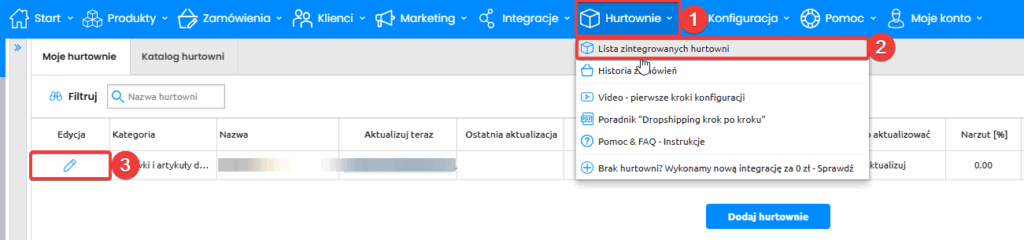
Aby skonfigurować VAT w hurtowni, najpierw przejdź do Hurtownie (1) -> Lista zintegrowanych hurtowni (2) -> Edytuj hurtownię (3).
W nowootwartym oknie zobaczysz dwie opcji dot. konfiguracji VAT w hurtowni, po ich wprowadzeniu Zapisz (3) ustawienia.
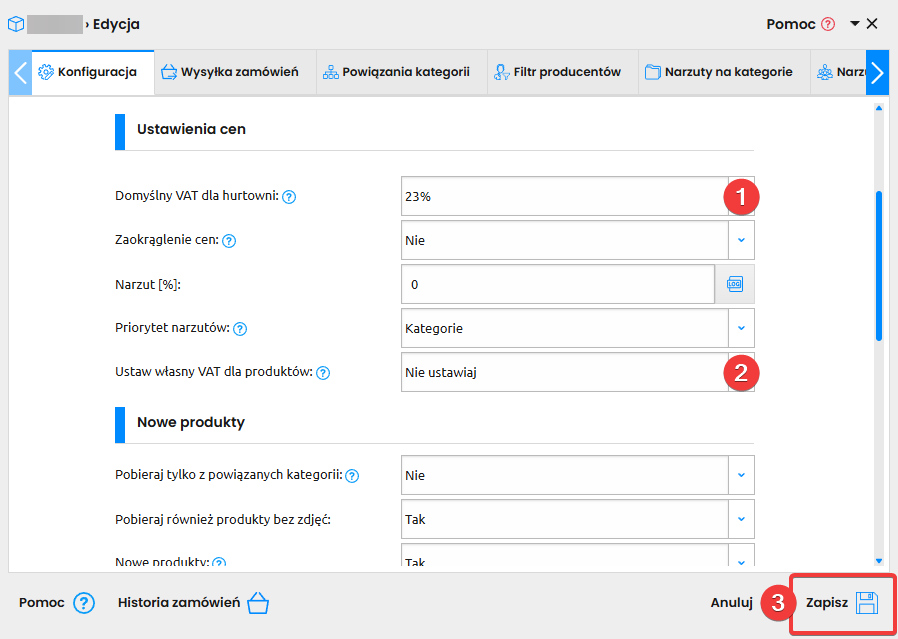
Domyślny VAT dla hurtowni (1) -> Do pobrania produktu do sklepu niezbędna jest informacja o stawce VAT. Jeśli VAT nie zostanie znaleziony w pliku hurtowni — zostanie zastosowana ustawiona tutaj domyślna stawka.
Ustaw własny VAT dla produktów (2) -> Możesz zmienić stawkę VAT, która zostanie przypisana do produktów w Twoim sklepie. Użyj tej funkcji, jeśli korzystasz ze specjalnego sposobu rozliczania VAT.
Po pobraniu produktu z hurtowni mechanizm importu wyliczy cenę brutto produktu (z uwzględnieniem stosownych narzutów), a następnie na podstawie ustawionej tutaj stawki ustawi cenę netto.
Przykład 1:
cena w hurtowni: 100 zł (netto)
stawka VAT(z hurtowni): 23%
ustaw własny VAT dla produktów: 0% – krajowe
Cena brutto w sklepie: 123 zł (cena netto w hurtowni + VAT z hurtowni)
Cena netto w sklepie: 123 zł (cena brutto w sklepie – 0% (Twoja stawka VAT))
Przykład 2:
cena w hurtowni: 123 zł (brutto)
stawka VAT (z hurtowni): 23%
ustaw własny VAT dla produktów: 0% – krajowe
Cena brutto w sklepie: 123 zł (cena brutto z hurtowni)
Cena netto w sklepie: 123zł (cena brutto w sklepie – 0% (Twoja stawka VAT)