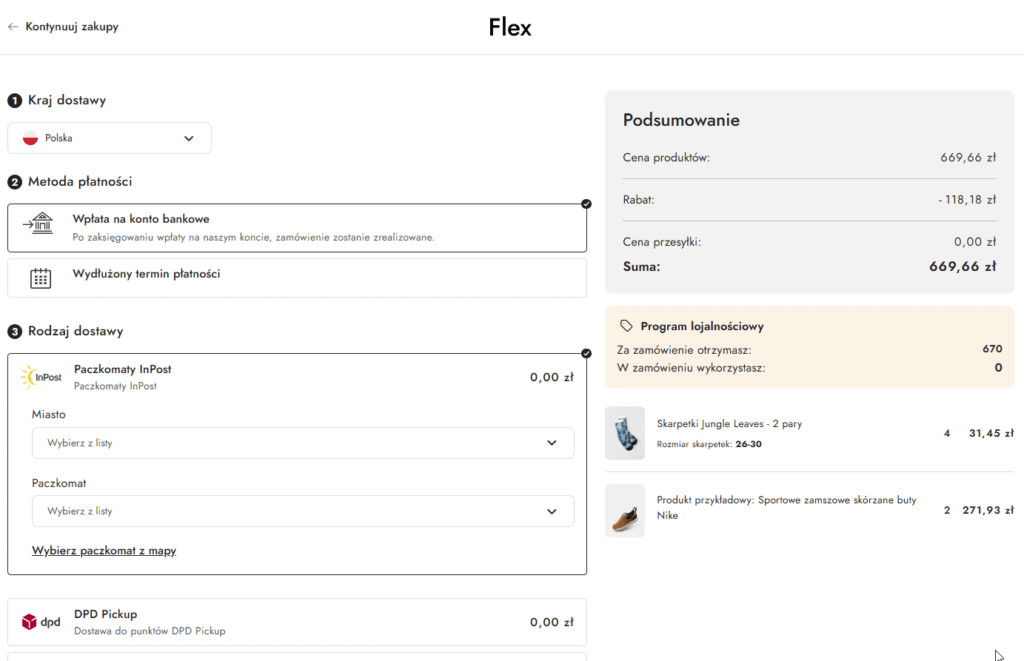
Oprogramowanie Sky-Shop posiada gotową integrację z usługą InPost Paczkomaty. Dzięki tej integracji klienci mogą wybierać punkt odbioru bezpośrednio z interaktywnej mapy GeoWidget podczas składania zamówienia. Nowa wersja mapy GeoWidget wymaga wygenerowania tokenu w panelu InPost i podania go w ustawieniach formy dostawy.
Do działania mapy w nowej wersji wymagane jest wygenerowanie tokenu GeoWidget w panelu InPost (manager.paczkomaty.pl). Token jest przypisany do konkretnej domeny sklepu – należy wygenerować osobny token dla każdej domeny.
Część 1: Generowanie tokenu GeoWidget w panelu InPost
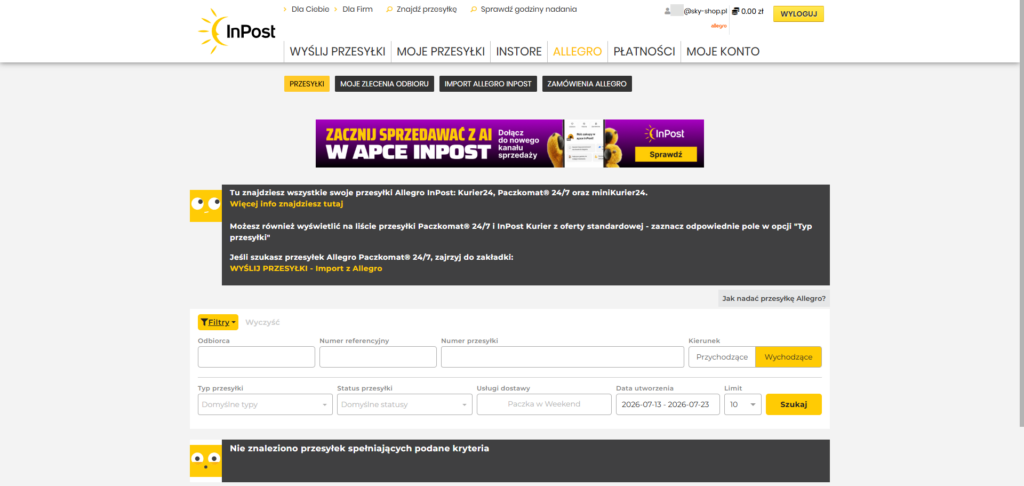
Przejdź na stronę manager.paczkomaty.pl i zaloguj się na swoje konto firmowe InPost. Możesz zalogować się również przy użyciu firmowego konta Allegro – kliknij opcję logowania przez Allegro na stronie logowania.
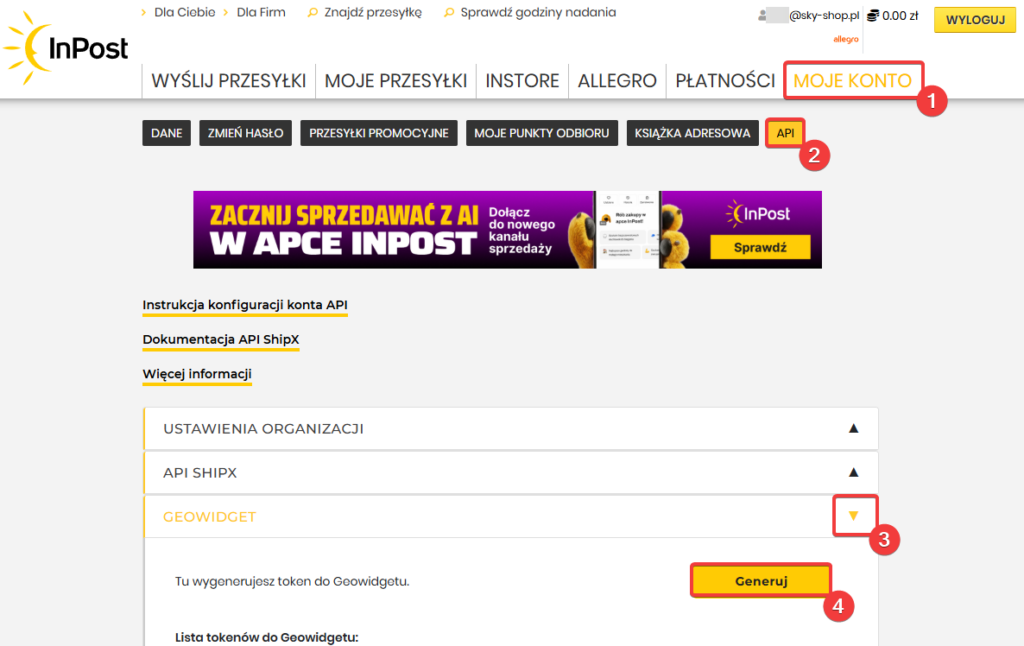
Po zalogowaniu kliknij ikonę lub nazwę konta w prawym górnym rogu, aby rozwinąć menu użytkownika, a następnie wybierz opcję Moje konto (1) -> API (2) -> GeoWidget (3) -> Generuj (4).
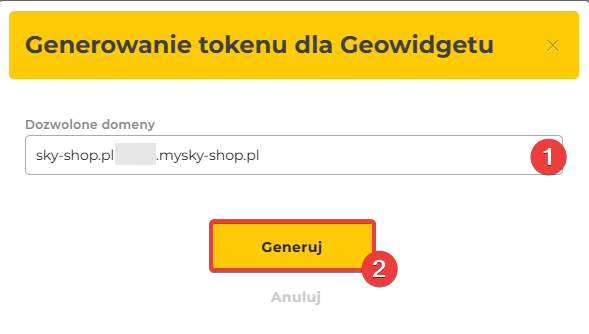
W nowootwartym oknie uzupełnij Dozwolone domeny (1), wpisz tutaj wszystkie domeny, z jakich korzystasz (po przecinku), w tym adres techniczny sklepu. Po ich wprowadzeniu naciśnij Generuj (2).
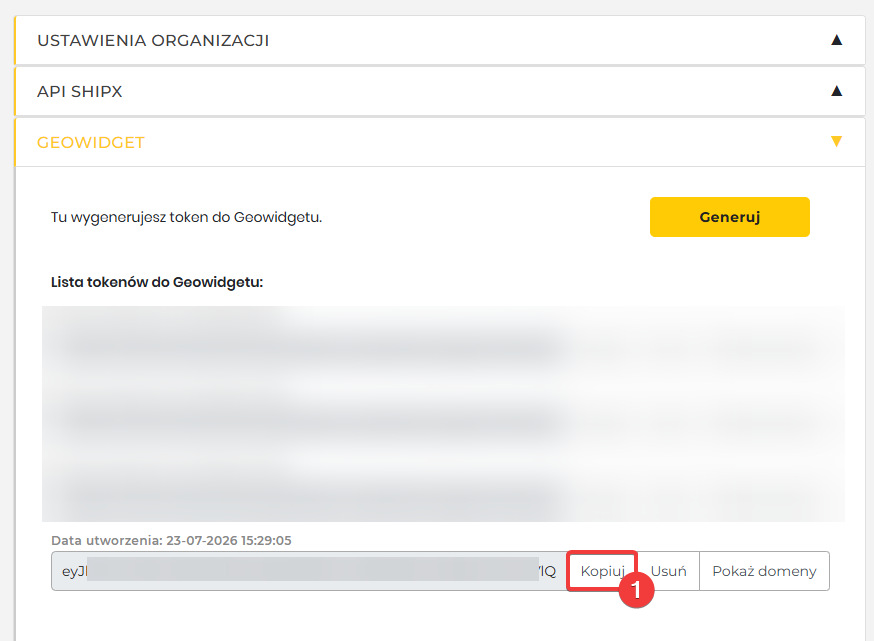
Token pojawi się w “Lista tokenów do Geowidgetu“. Z tamtego poziomu naciśnij Kopiuj (1) i zapisz token w np. notatniku, w późniejszym etapie będziemy go wprowadzać w panelu administracyjnym sklepu.
Część 2: Konfiguracja formy dostawy w Sky-Shop
Po wygenerowaniu tokenu GeoWidget w panelu InPost należy podać go w ustawieniach formy dostawy w panelu Sky-Shop. Token aktywuje nową wersję mapy, która rozwiązuje problemy z brakiem możliwości wprowadzania niektórych znaków w formularzu zamówienia oraz z nieskończonym ładowaniem mapy (infinity preloader).
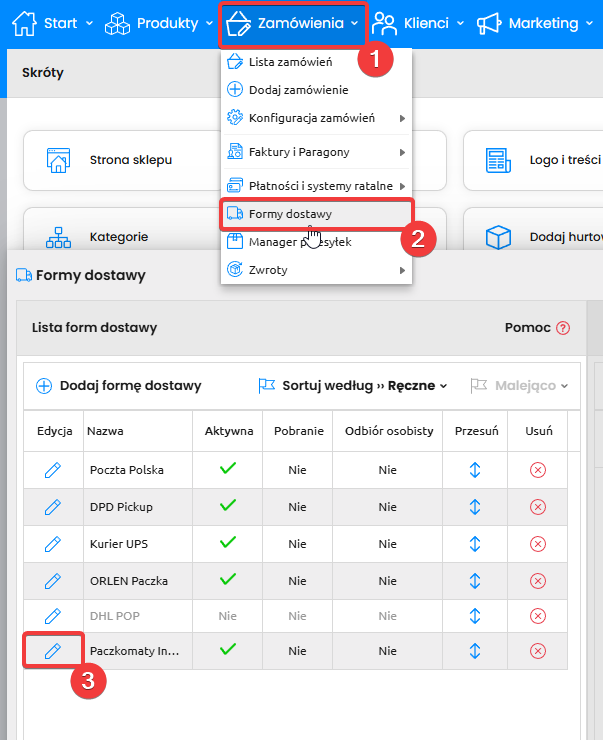
Zaloguj się do panelu administracyjnego sklepu i przejdź do sekcji Zamówienia (1) → Formy dostawy (2), a następnie kliknij Edytuj (3) przy formie dostawy obsługującej InPost Paczkomaty.
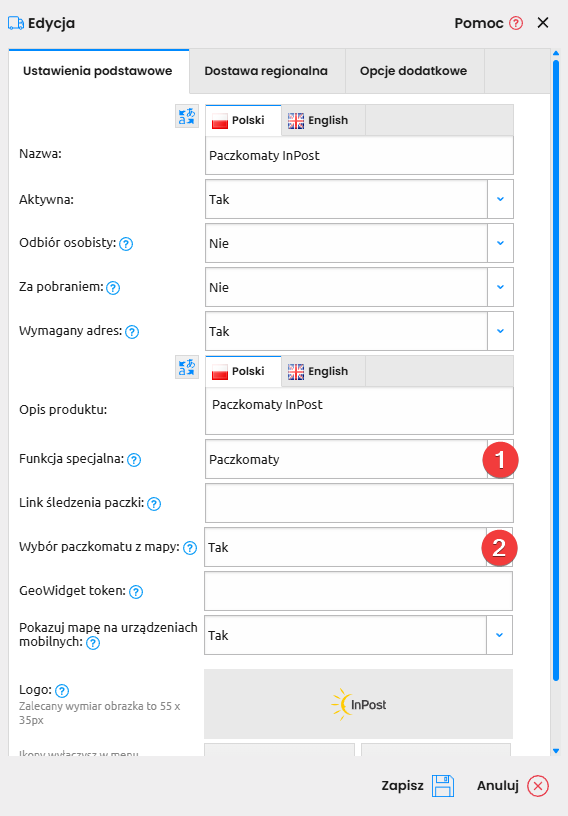
W ustawieniach formy dostawy odszukaj pole Funkcja specjalna (1) i upewnij się, że wybrana jest opcja Paczkomaty. Następnie w polu Wybór z mapy (2) ustaw wartość Tak, aby na froncie sklepu wyświetlała się interaktywna mapa punktów odbioru InPost.
Po włączeniu opcji Wybór z mapy: Tak pojawi się dodatkowe pole GeoWidget token (1). Wklej w nie token skopiowany z panelu InPost w Części 1. Opcjonalnie możesz również skonfigurować pole Pokazuj mapę na urządzeniach mobilnych (2) – ustaw Nie, jeśli chcesz wyłączyć renderowanie mapy na smartfonach w celu przyspieszenia ładowania strony. Na końcu Zapisz (3) ustawienia.
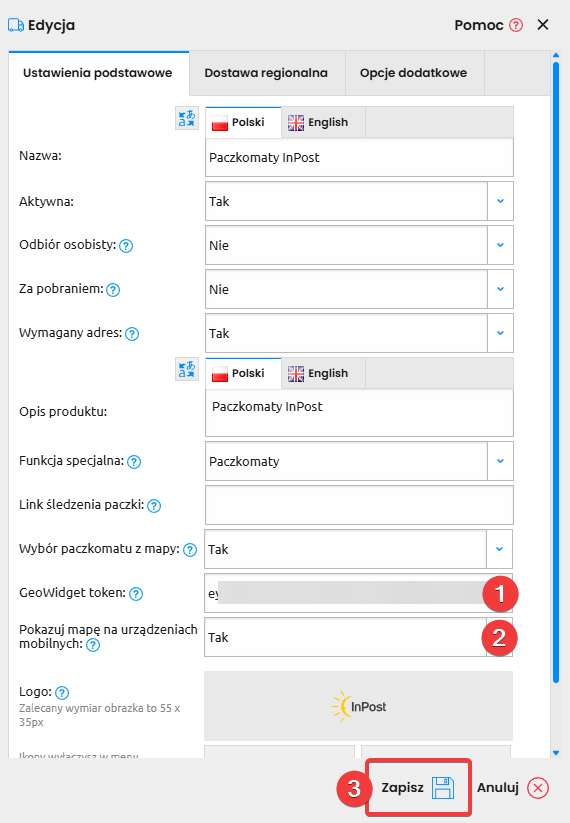
Pole GeoWidget token jest wymagane do działania nowej wersji mapy. Bez podania tokenu mapa nie zostanie załadowana. Token musi być zgodny z domeną, pod którą działa sklep.
Rezultat
Po zapisaniu konfiguracji na froncie sklepu, w procesie składania zamówienia, klient zobaczy interaktywną mapę GeoWidget InPost z możliwością wyboru punktu odbioru Paczkomat.