Oprogramowanie Sky-Shop posiada gotową integrację z dostawcą Poczta Polska (Pocztex). Dzięki tej integracji można generować listy przewozowe Poczty Polskiej bezpośrednio z poziomu panelu sklepu, a także konfigurować formę dostawy z mapą punktów odbioru na froncie sklepu.
Do integracji konieczne jest posiadanie aktywnego konta w systemie Poczty Polskiej (Elektroniczny Nadawca) wraz z uzupełnionymi danymi firmowymi. Dane te są niezbędne do pozyskania klucza API umożliwiającego rejestrowanie przesyłek.
Część 1: Konfiguracja integracji z Pocztą Polską
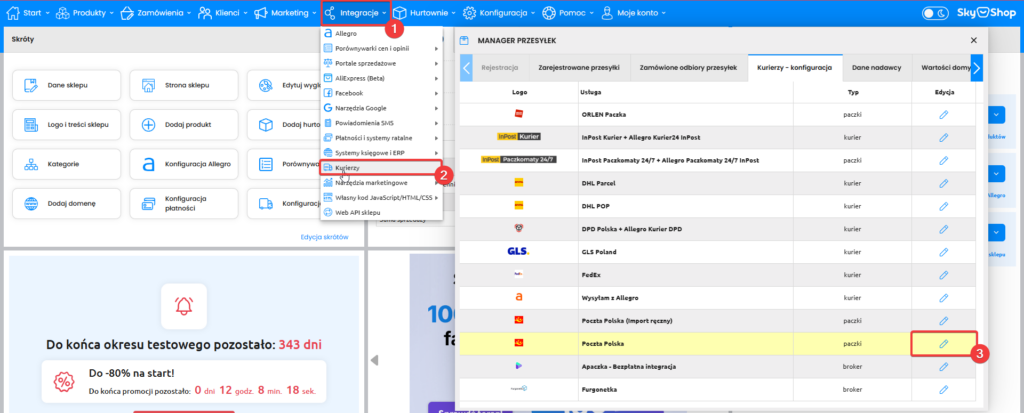
Zaloguj się do panelu administracyjnego sklepu i przejdź do sekcji Integracje (1) → Kurierzy (2) → Poczta Polska → Edycja (3).
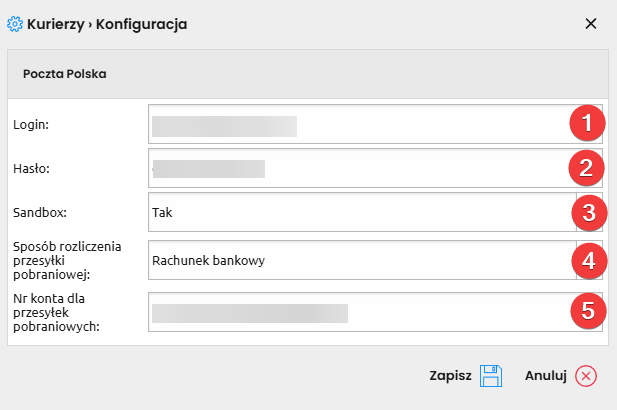
W formularzu integracji uzupełnij dane autoryzacyjne: Login (1) oraz Hasło / Klucz API (2) uzyskane z systemu Elektroniczny Nadawca Poczty Polskiej. Zdefiniuj również typ połączenia Sandbox (3), jeżeli korzystasz z konta testowego (w Poczta Polska) ustaw Tak, jeżeli masz pełnoprawne konto firmowe, wybierz Nie. Następnie wybierz sposób rozliczenia przesyłki pobraniowej (4) oraz wprowadź Nr konta bankowego dla przesyłek pobraniowych (5). Po wprowadzeniu konfiguracji Zapisz ustawienia.
Rezultat
Po zapisaniu danych w sklepie pojawi się możliwość generowania etykiet z użyciem integracji z Pocztą Polską oraz dostęp do usług Pocztex w Managerze przesyłek.
Część 2: Forma dostawy z funkcją specjalną Pocztex + mapa na froncie
Sky-Shop umożliwia skonfigurowanie formy dostawy z funkcją specjalną Pocztex, dzięki której na froncie sklepu wyświetla się mapa punktów odbioru Poczty Polskiej (automaty pocztowe, punkty PUDO, placówki pocztowe).
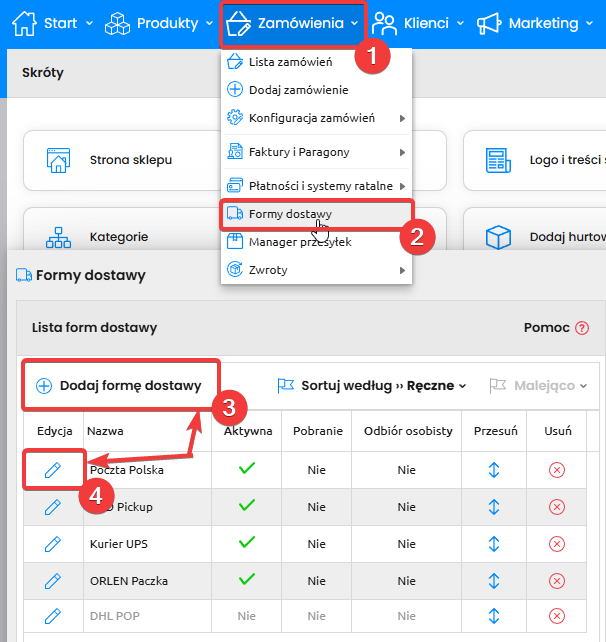
Przejdź do Zamówienia (1) → Formy dostawy (2) i kliknij Dodaj formę dostawy (3) lub Edytuj istniejącą (4).
W ustawieniach formy dostawy, w polu Funkcja specjalna, wybierz opcję Pocztex (1).
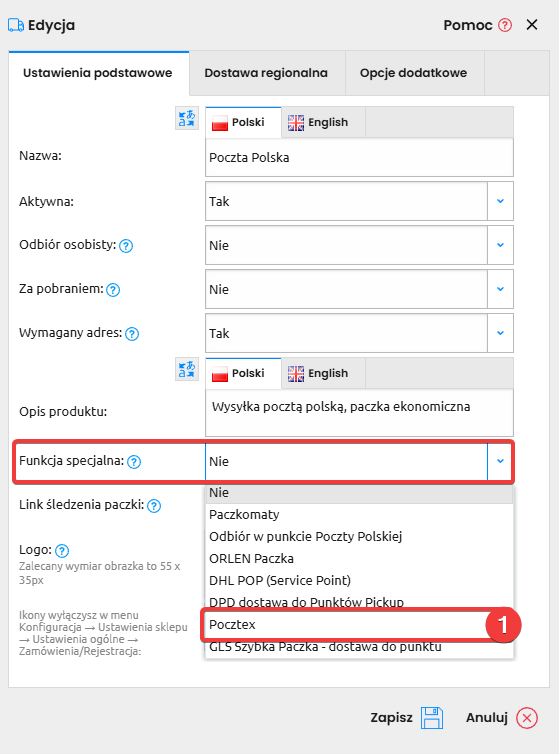
Jeśli forma dostawy ma włączoną opcję „Za pobraniem: Tak”, punkty na mapie i w selekcie zostaną automatycznie ograniczone wyłącznie do punktów obsługujących pobranie.
Po wybraniu opcji Pocztex zobaczysz więcej opcji konfiguracji:
• Pokaż do wyboru (1) – określ, jakie punkty mają być dostępne do wyboru przez klienta.
• Wybór punktu z mapy (2) – określ, czy na froncie sklepu ma się wyświetlać widget mapy Poczty Polskiej
• Wyświetlaj mapę na urządzeniach mobilnych (3) – możesz wyłączyć renderowanie mapy na smartfonach w celu przyspieszenia ładowania strony
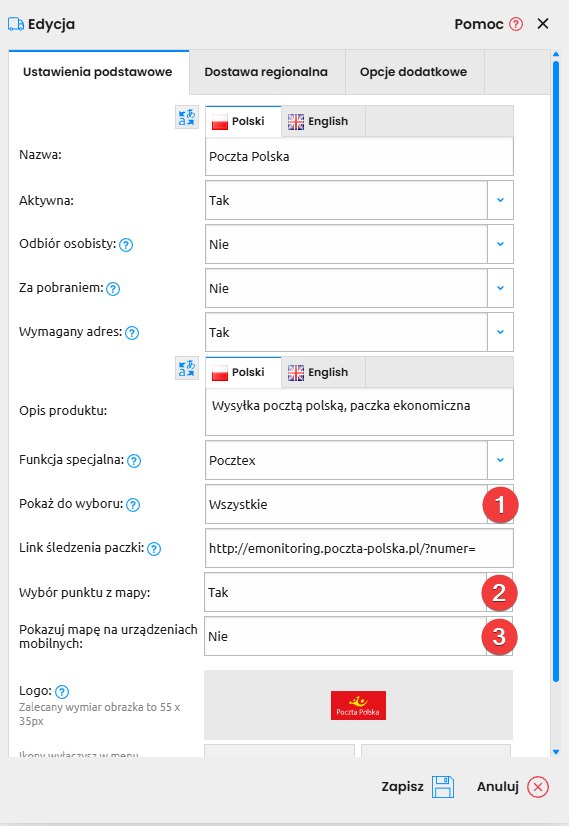
Konfiguracja mapy działa globalnie na każdą formę dostawy z daną funkcją specjalną. Jeśli w sklepie istnieją dwie formy dostawy (A i B) z funkcją specjalną Pocztex, zmiana ustawienia mapy w jednej z nich wpłynie również na drugą.
Zapisz formę dostawy. Na froncie sklepu, w procesie składania zamówienia, klient zobaczy możliwość wyboru punktu odbioru z mapy lub z listy rozwijanej (w zależności od konfiguracji).
Rezultat – widok na froncie sklepu
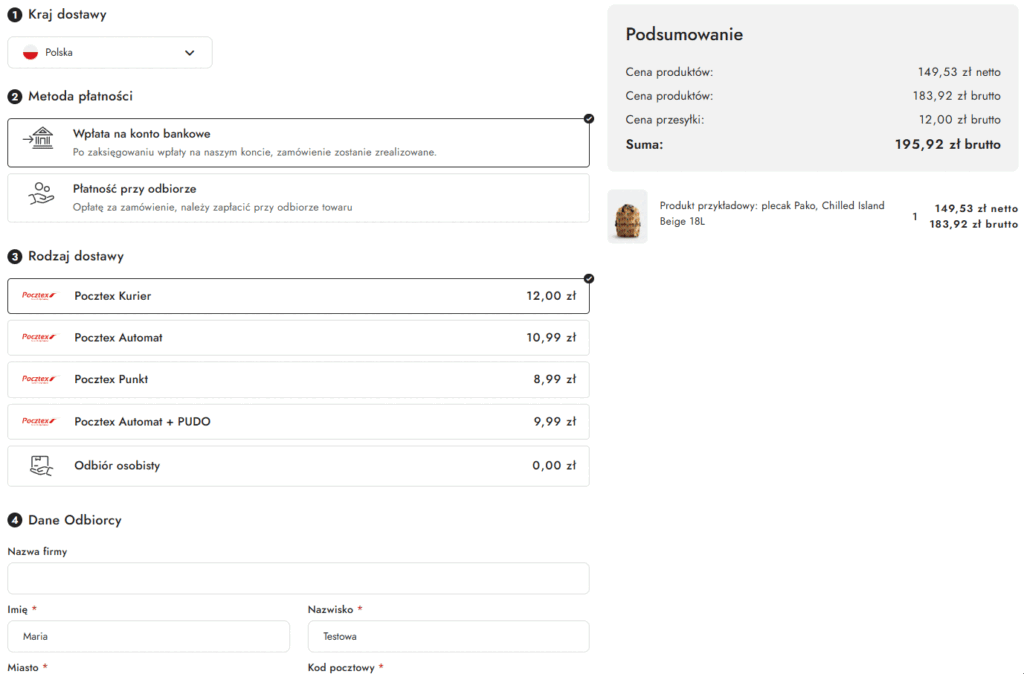
Po wybraniu formy dostawy z funkcją specjalną Pocztex klient zobaczy przycisk „Wybierz z mapy”, który otwiera widget mapy Poczty Polskiej, lub listę rozwijaną z dostępnymi punktami odbioru.
Część 3: Rejestracja przesyłki i zamówienie podjazdu kuriera
Jeśli w sklepie została prawidłowo włączona integracja z Pocztą Polską, istnieje możliwość generowania przesyłek i dokumentów przewozowych z poziomu widoku zamówień. Generowanie przesyłek jest możliwe zarówno pojedynczo dla każdego zamówienia, jak i masowo dla wybranych pozycji z listy.
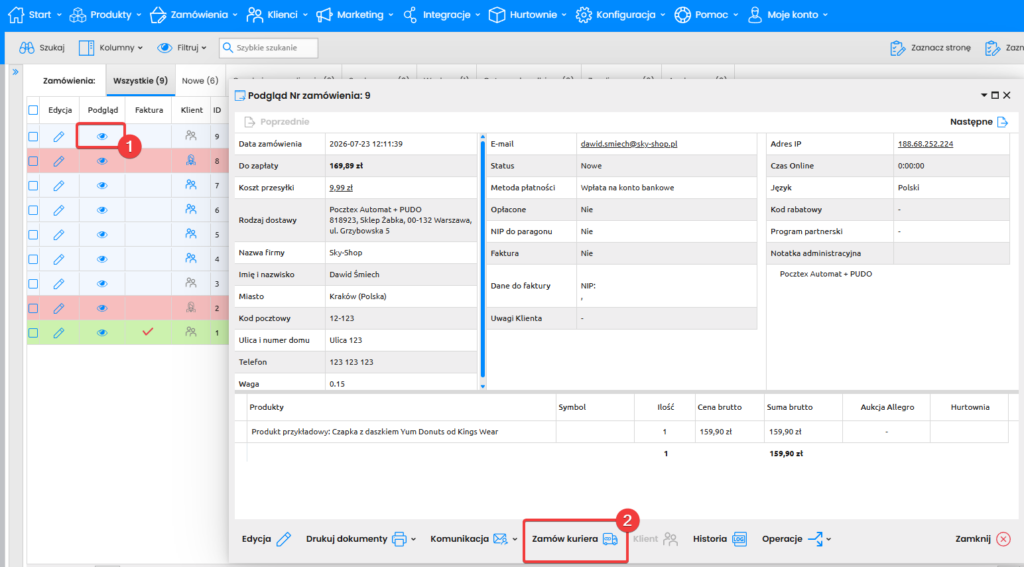
Przejdź do podglądu zamówienia (1) i kliknij przycisk “Zamów kuriera” (2).
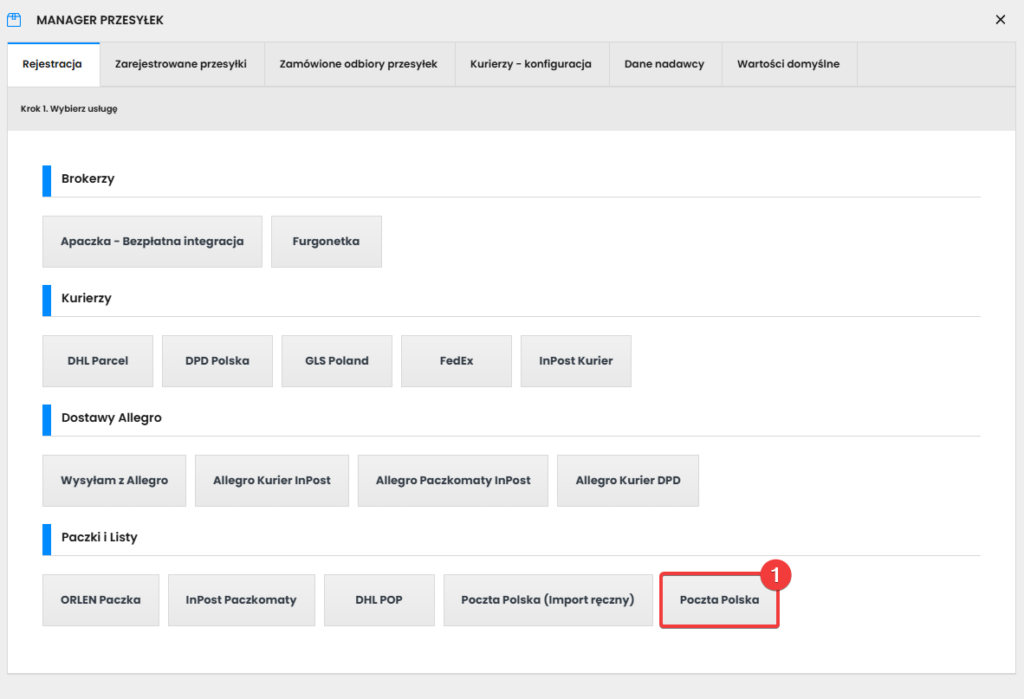
W następnym kroku zobaczysz listę przewoźników. Wybierz pozycję Poczta Polska (1).
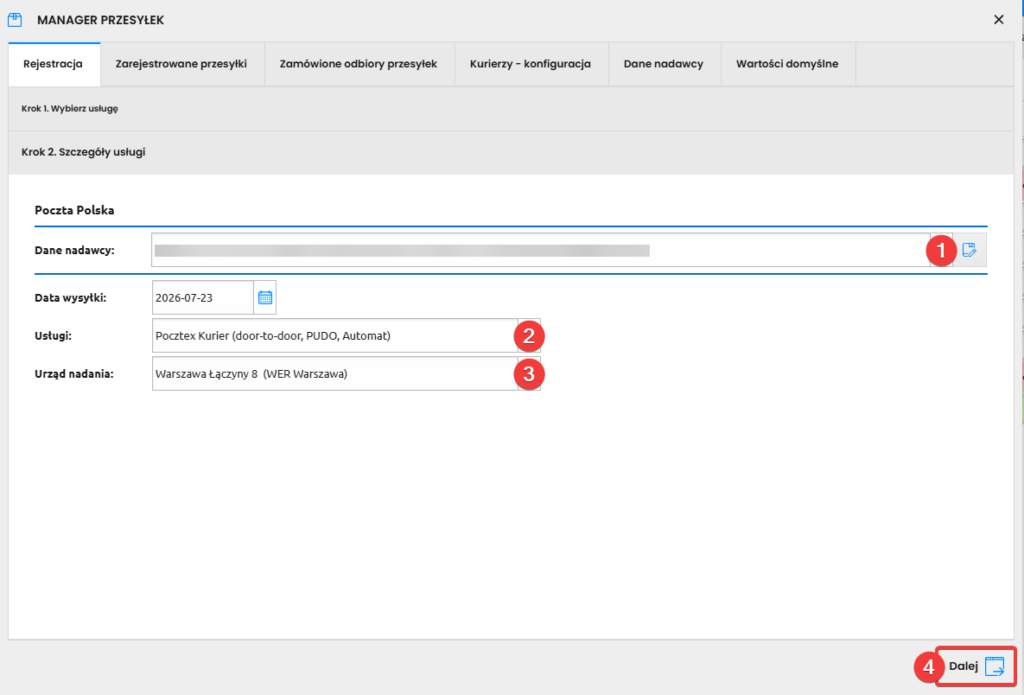
Wybierz dane nadawcy (1), a następnie określ usługę przewoźnika (2) oraz miejsce nadania (3). Po dokonaniu wyboru kliknij Dalej (4).
Dostępne usługi przewoźnika:
• Pocztex Kurier – przesyłka kurierska dostarczana pod adres odbiorcy (door-to-door)
• Pocztex Automat – przesyłka do automatu paczkowego Poczty Polskiej
• Pocztex Punkt (PUDO) – przesyłka do punktu odbioru (placówka pocztowa lub punkt partnerski)
Dostępne miejsca nadania:
• Kurier – kurier przyjedzie i odbierze paczkę pod wskazanym adresem nadawcy
• Placówka pocztowa – paczka zostanie nadana osobiście w placówce Poczty Polskiej
• Automat – paczka zostanie nadana w automacie paczkowym Poczty Polskiej
Typ usługi jest automatycznie dopasowywany na podstawie danych z zamówienia: jeśli klient wybrał punkt odbioru (automat lub PUDO), system przypisze odpowiednią usługę. Jeśli punkt odbioru jest pusty – domyślnie zostanie wybrana usługa kurierska (door-to-door).
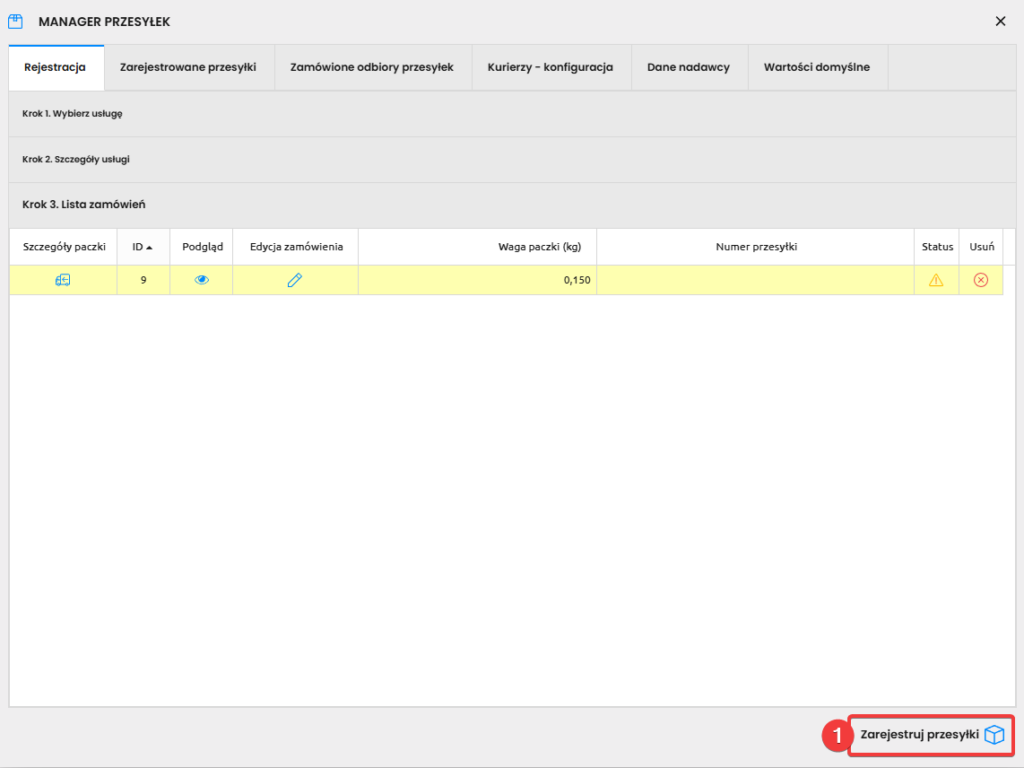
W kolejnym kroku zobaczysz listę generowanych przesyłek. Przy każdej pozycji widoczne są przyciski szczegółów tworzonej przesyłki, ID, podgląd i edycja zamówienia, a także waga przesyłki pobrana z produktów w zamówieniu.
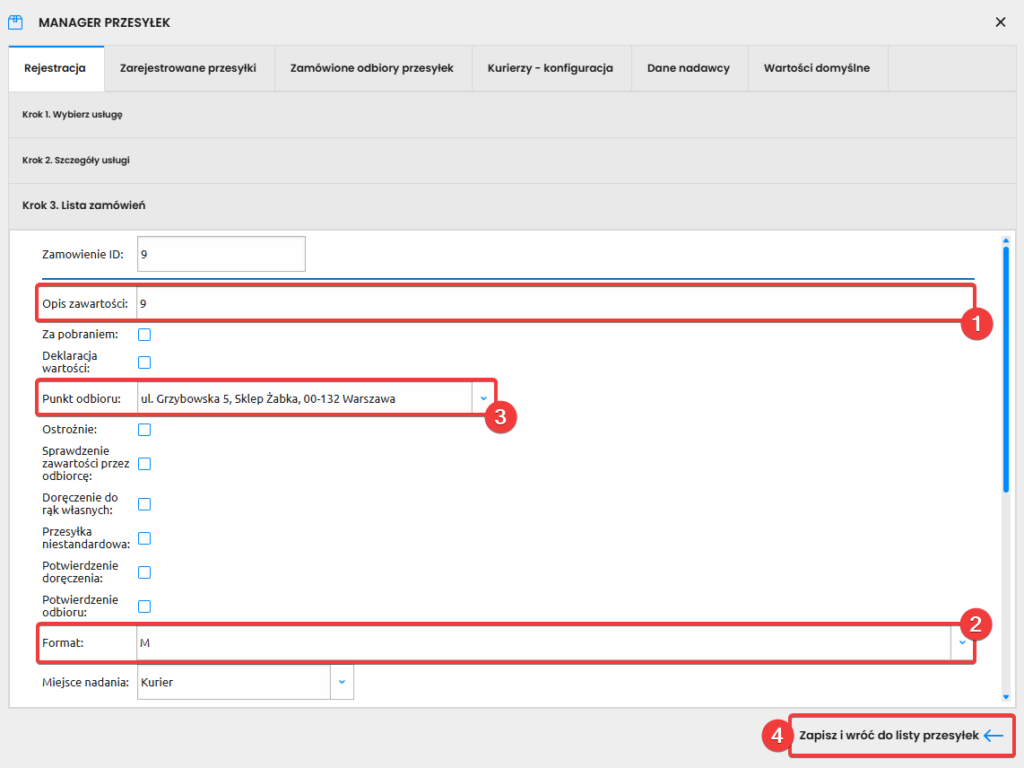
Jeśli chcesz sprawdzić lub zmienić parametry przesyłki przed rejestracją, kliknij ikonkę niebieskiej ciężarówki, aby przejść do szczegółów paczki. W tym miejscu możesz edytować:
• opis zawartości przesyłki (1)
• gabaryt przesyłki – jeśli usługa go obsługuje (2)
• punkt odbioru wybrany przez klienta (3)
• dodatkowe usługi dostępne dla danej przesyłki, np. pobranie, ubezpieczenie.
Po wprowadzeniu zmian zapisz dane i wróć do listy przesyłek (5).
Opcje widoczne w szczegółach paczki będą różnić się w zależności od wybranej usługi przewoźnika. Dane domyślne są pobierane z zakładki Wartości domyślne. W przypadku częstego generowania przesyłek o stałych parametrach warto zdefiniować je wcześniej.
Gdy wszystkie dane są gotowe, kliknij przycisk “Zarejestruj przesyłki” (1), aby wysłać zlecenie do Poczty Polskiej.
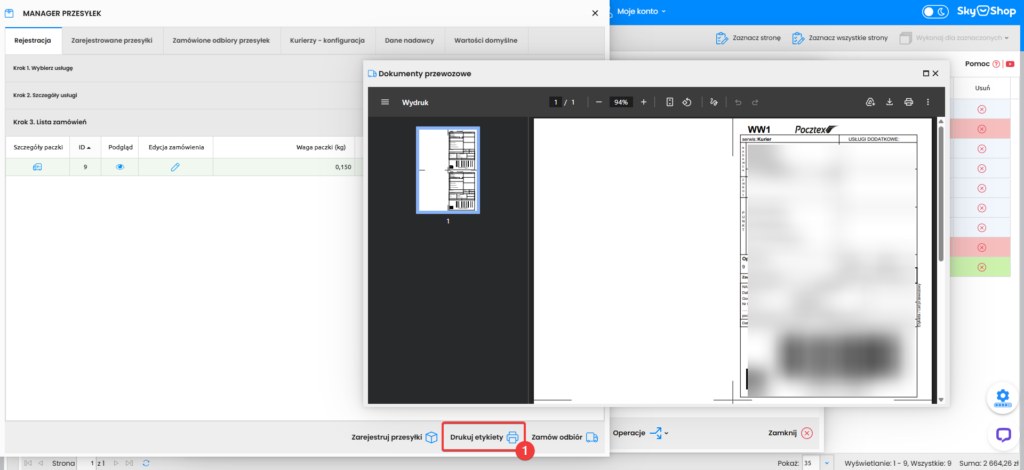
Po wysłaniu zlecenia odczekaj chwilę i kliknij przycisk “Drukuj etykiety” (1) – system wygeneruje podgląd etykiety, z którego możesz ją wydrukować lub zapisać na dysku komputera.
W przypadku błędu rejestracji system wyświetli komunikat o błędzie, a w statusie przesyłki pojawi się ostrzegawcza ikona – po jej kliknięciu pojawi się szczegółowy opis problemu. Najczęstsze przyczyny to brak wymaganych danych lub nieprawidłowa konfiguracja przesyłki.
Zamówienie podjazdu kuriera
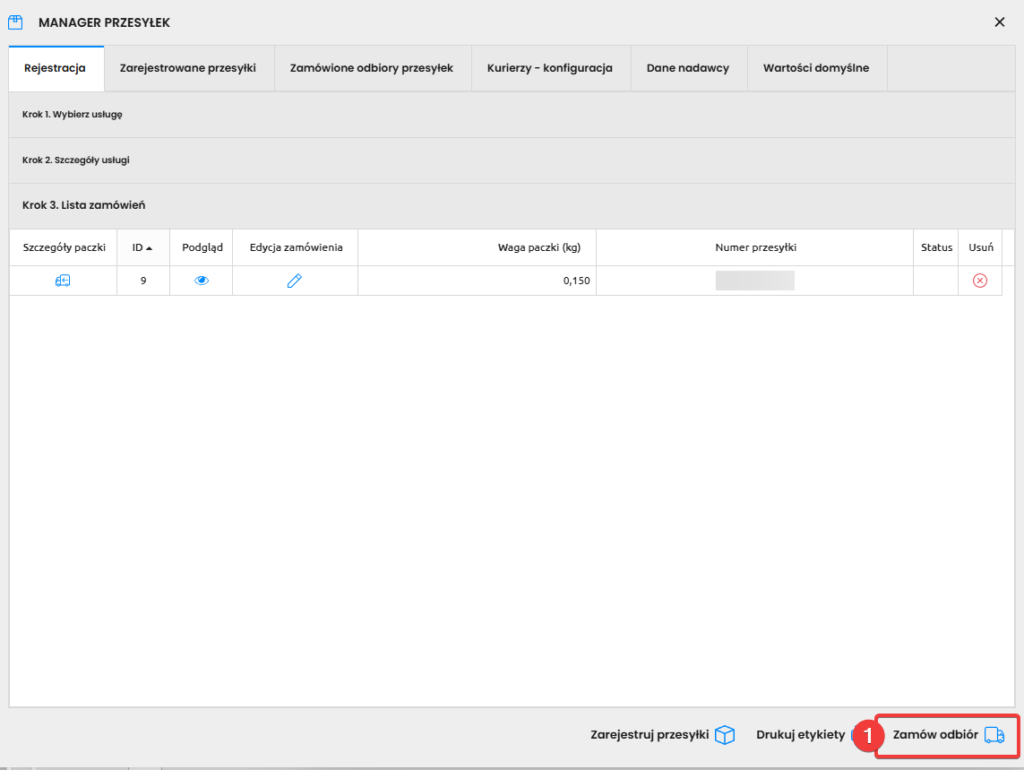
Jeśli jako miejsce nadania wybrałeś opcję “Kurier“, po poprawnej rejestracji przesyłki pojawi się przycisk “Zamów odbiór” (1). Kliknij go, aby zamówić podjazd kuriera pod adres nadawcy.
W szczegółach paczki dla usługi Pocztex Kurier dostępne jest dodatkowe pole “Oczekiwana godzina odbioru” – możesz w nim określić preferowany przedział czasowy podjazdu kuriera.
Opcja zamówienia podjazdu jest dostępna wyłącznie przy metodzie nadania „Kurier”. Przy nadaniu w placówce pocztowej lub automacie przycisk „Zamów odbiór” nie będzie widoczny.
Po poprawnym zamówieniu odbioru na adres e-mail podany w Manager przesyłek → Dane nadawcy zostanie wysłane potwierdzenie od Poczty Polskiej.
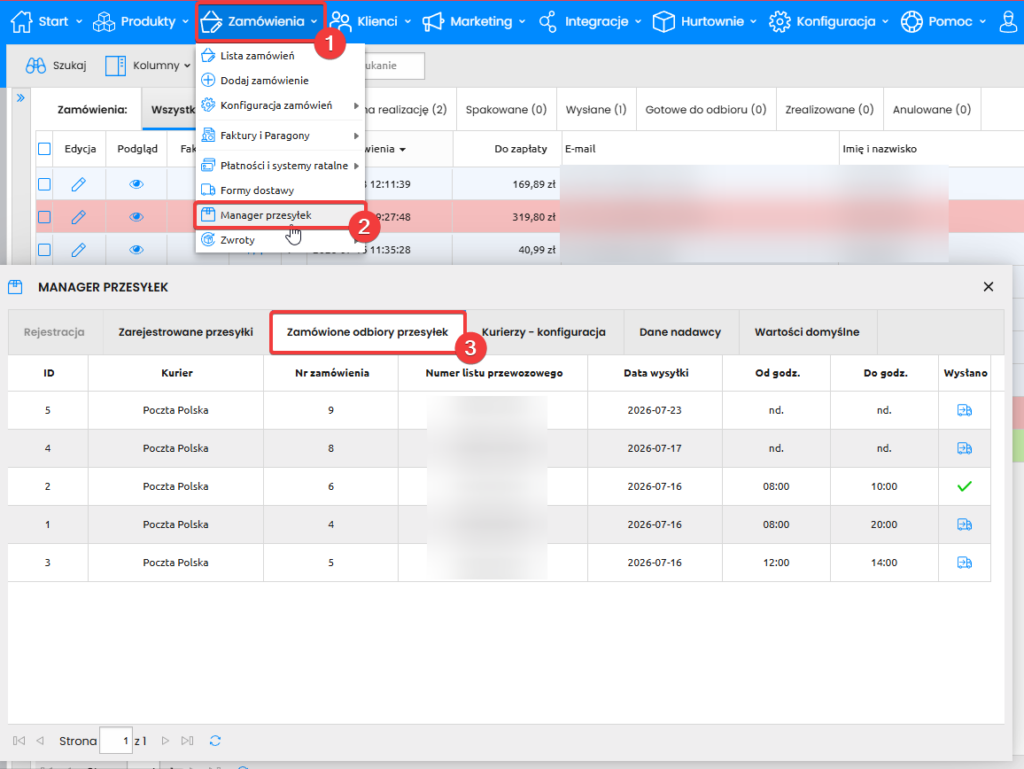
Informacja o zamówionym odbiorze pojawi się w sekcji “Zamówione odbiory przesyłek” – dostępnej z poziomu zamawiania kuriera lub z menu Zamówienia (1) -> Manager Przesyłek (2) -> Zamówione odbiory przesyłek (3). Na liście widoczny będzie numer zamówienia sklepowego, numer listu przewozowego oraz dane odbiorcy.
Rezultat
Po kliknięciu przycisku wydruku system wygeneruje podgląd etykiety – z tego poziomu możesz ją wydrukować lub zapisać na dysku komputera. Manager przesyłek przechowuje listę wszystkich zarejestrowanych przesyłek w zakładce Integracje → Kurierzy → Zarejestrowane przesyłki. Na liście widoczny będzie numer zamówienia, informacja o wybranej firmie kurierskiej oraz dane odbiorcy. Z tego widoku można również wydrukować wygenerowane wcześniej dokumenty przewozowe. Szczegółowa instrukcja dot. generowania etykiety i zamawiania podjazdu kuriera znajduje się tutaj.