Poniższa instrukcja przedstawia proces uruchomienia pliku produktowego dla ChatGPT (OpenAi) oraz proces zgłoszenia merchanta (sklepu) do ChatGPT. Integracja ta umożliwi Ci wyświetlanie produktów z Twojego sklepu w wynikach (odpowiedziach) narzędzia ChatGPT.
Na początek przejdź do Integracje (1) -> Porównywarki cen i opinii (2) -> ChatGPT (OpenAi) (3).

W nowootwartym oknie znajdziesz opcję konfiguracji porównywarki (pliku produktowego) dla serwisu ChatGPT (OpenAi).
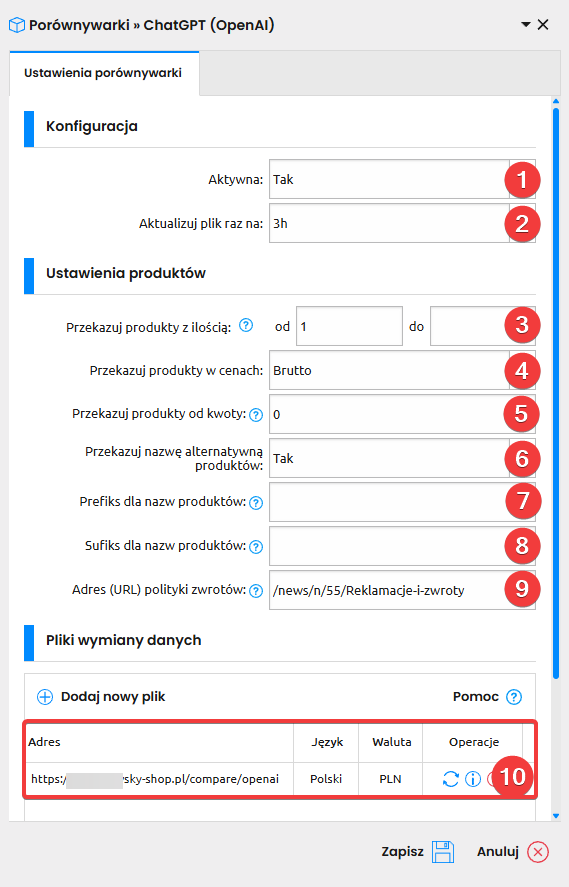
Aktywny (1) -> Ustaw na: Tak, aby uruchomić działanie pliku produktowego.
Aktualizuj plik raz na (2) -> Wybierz, co jaki czas oferta w pliku produktowym ma być aktualizowana.
Przekazuj produkty z ilością (3) -> w tym miejscu wybierasz, o jakim stanie magazynowym produkty mają być przekazywane do pliku produktowego. Jeżeli wybierzesz wartość od 1, to produkty z zerowym stanem magazynowym nie będą widoczne w pliku produktowym.
Przekazuj produkty w cenach (4) -> Zdefiniuj, w jakim formacie mają być przekazywane ceny w pliku produktowym, do wyboru masz Brutto lub Netto.
Przekazuj produkty od kwoty (5) -> jeżeli chcesz przekazywać produkty od danej kwoty, to możesz wybrać, aby w pliku były przekazywane produkty od 500 zł, wtedy produkty tańsze nie będą widoczne w pliku produktowym dla ChatGPT (OpenAi).
Przekazuj nazwę alternatywną produktu (6) -> jeżeli podczas dodawania produktów do sklepu uzupełniasz ich Nazwę alternatywną, możesz wybrać, aby była ona przekazywana w pliku produktowym zamiast Nazwy produktu.
Prefiks dla nazwy produktu (7) -> prefiks to przedrostek, wpisany tutaj tekst będzie zawsze widoczny przed nazwą produktu w pliku produktowym. Przykładowo, gdy wpiszesz „Sky-Shop”, a nazwa produktu to „Woda mineralna”, to w pliku produktowym nazwa produktu będzie brzmieć „Sky-Shop Woda Mineralna”.
Sufiks dla nazwy produktu (8) -> analogicznie do prefiksu (7), tyle że jest on przekazywany na końcu nazwy produktu.
Adres (URL) polityki zwrotów (9) -> w tym miejscu musisz wprowadzić link do podstrony w swoim sklepie, który zawiera informację o polityce zwrotów. Domyślnie w tym miejscu znajduje się link do zakładki Reklamacje i zwroty, która jest tworzona automatycznie wraz z uruchomieniem sklepu.
Plik wymiany danych (10) -> tutaj znajduje się Adres, który należy skopiować, jest on Twoim plikiem produktowym, który będzie należało przekazać do ChatGPT (OpenAi). Więcej informacji nt. plików wymiany danych znajdziesz tutaj.
Aby przekazać adres pliku wymiany danych do ChatGPT, należy przejść na tą stronę i wybrać opcję Zarejestruj się (1).
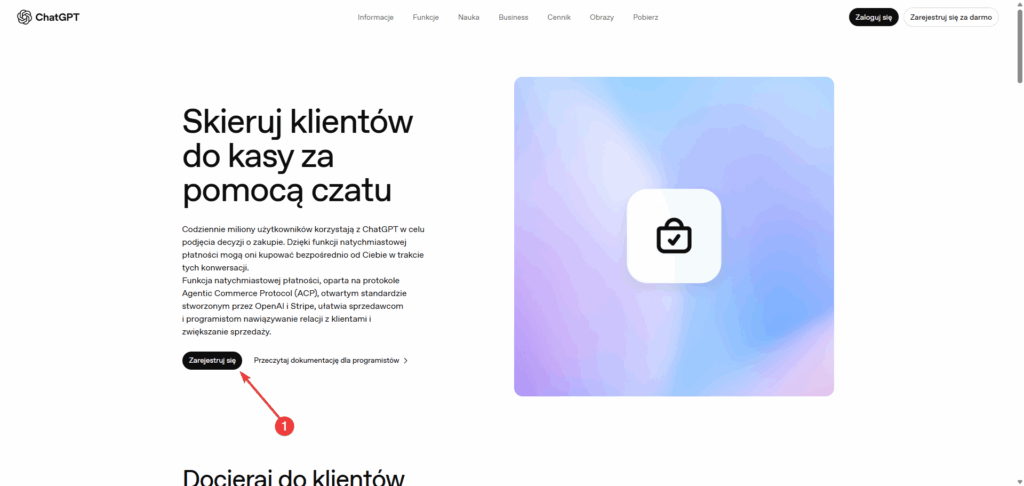
Po naciśnięciu Zarejestruj się zostaniesz przeniesiony do formularza, który należy uzupełnić celem przesłania swojego zgłoszenia sprzedawcy do ChatGPT. Poniżej znajdziesz opis, w jaki sposób uzupełnić ten formularz.
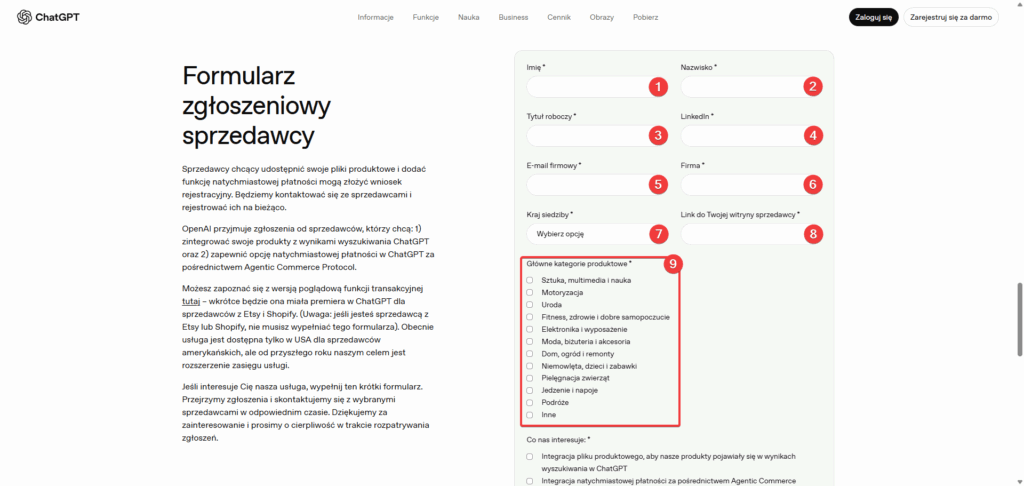
Imię (1) -> wprowadź swoje imię.
Nazwisko (2) -> wprowadź swoje nazwisko.
Tytuł roboczy (3) -> wprowadź roboczy tytuł, np. nazwę Twojego sklepu.
LinkedIn (4) -> wprowadź link do swojego profilu, znajdującego się w serwisie LinkedIn.
E-mail firmowy (5) -> wprowadź swój firmowy adres e-mail.
Firma (6) -> wprowadź nazwę swojej firmy.
Kraj siedziby (7) -> wybierz kraj siedziby firmy z listy rozwijanej.
Link do twojej witryny sprzedawcy (8) -> wprowadź link do swojego sklepu.
Główne kategorie produktowe (9) -> wybierz kategorie produktów, jakie sprzedajesz.
Następnie w dalszej części znajdują się kolejne sekcje do uzupełnienia w formularzu. Opis danych opcji i co należy wybrać, znajdziesz poniżej.
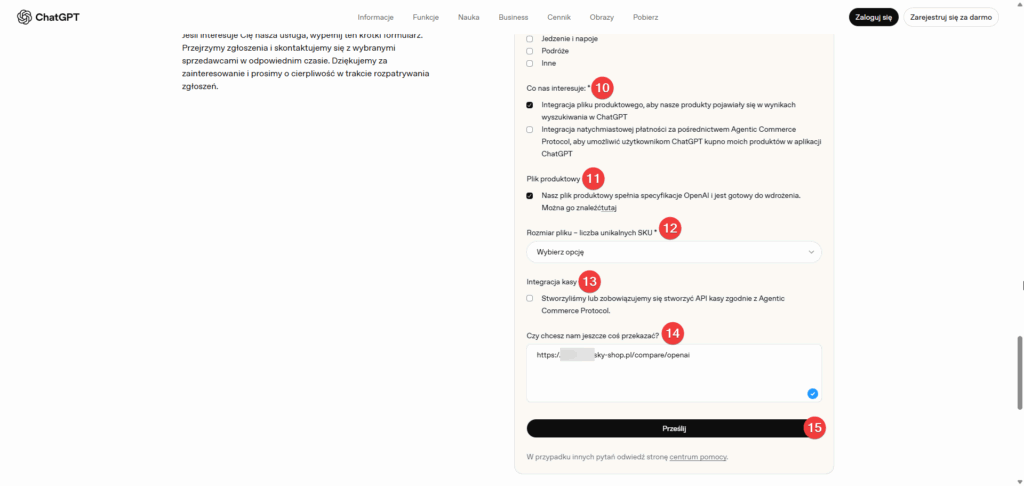
Co nas interesuje (10) -> należy wybrać opcję oznaczoną na zrzucie ekranu, tj. „Integracja pliku produktowego, aby nasze produkty pojawiały się w wynikach wyszukiwania w ChatGPT”.
Plik produktowy (11) -> plik produktowy został przez nas odpowiednio przygotowany w integracji, więc w tym miejscu należy oznaczyć checkbox (kwadracik), tj. „Nasz plik produktowy spełnia specyfikacje OpenAI i jest gotowy do wdrożenia.”.
Rozmiar pliku – liczba unikalnych SKU (12) -> wybierz liczbę unikalnych numerów SKU w pliku. Najczęściej liczba produktów w sklepie = liczba unikalnych SKU.
Integracja kasy (13) -> nie oznaczaj tej opcji, powinna ona zostać przez Ciebie pominięta.
Czy chcesz nam jeszcze coś przekazać? (14) -> w tym miejscu możesz wkleić adres pliku wymiany danych, który wygenerowaliśmy i skopiowaliśmy w kroku 2 instrukcji, podpunkcie nr 10.
Prześlij (15) -> po wypełnieniu wszystkich pól zgodnie z naszymi zaleceniami wystarczy, że prześlesz formularz.
Więcej informacji nt. platformy ChatGPT (OpenAi) znajdziesz pod tym linkiem.
Aktualnie usługa nie działa jeszcze na rynku polskim, niemniej zgłaszanie swoich sklepów jest możliwe, z czego warto skorzystać, aby szybciej otrzymać dostęp do platformy ChatGPT (OpenAi) jako sklep internetowy korzystający z oprogramowania Sky-Shop.