Poniższa instrukcja opisuje, jak skonfigurować moduł B2B w sklepie internetowym, umożliwiający uruchomienie funkcjonalności sprzedaży hurtowej.
Celem skonfigurowania własnej hurtowni wymagane jest wykupienie modułu B2B, który dostępny jest pod tym linkiem.
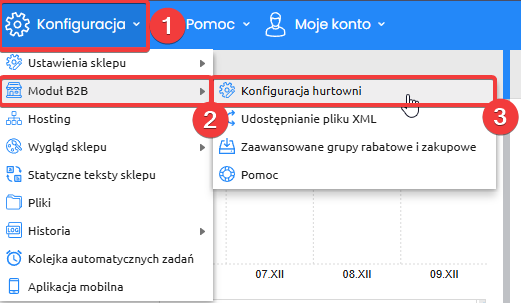
Przejdź do sekcji Konfiguracja (1) -> Moduł B2B (2) -> Konfiguracja hurtowni (3).
W nowootwartym oknie znajdują się opcje konfiguracyjne dla modułu B2B. Poniżej znajdziesz szczegółowy opis konkretnych pól i funkcji.
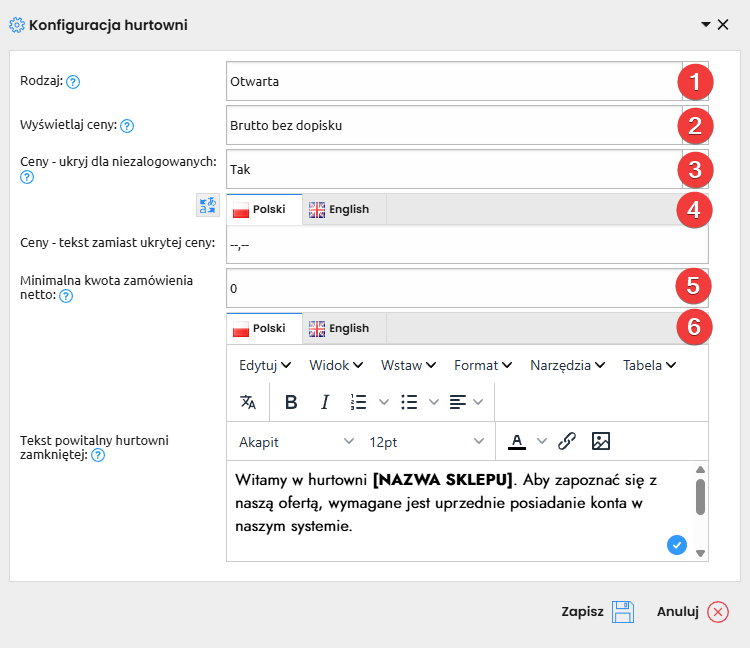
Rodzaj (1) -> W tym miejscu wybierasz rodzaj swojej hurtowni, tj. Otwarta lub Zamknięta.
– Hurtownia otwarta to taka, której oferta jest widoczna dla wszystkich bez żadnych ograniczeń.
– Hurtownia zamknięta to taka, której oferta jest niewidoczna dla niezalogowanych użytkowników i potencjalny klient celem podejrzenia asortymentu oraz złożenia zamówienia musi się zarejestrować oraz zalogować. Podgląd hurtowni zamkniętej znajdziesz tutaj.
Wyświetlaj ceny (2) -> Wybierz sposób wyświetlania cen w swojej hurtowni.
– Brutto bez dopisku – Na stronie sklepu będą wyświetlane tylko ceny Brutto bez dopisku: (brutto).
– Brutto – Na stronie sklepu będą wyświetlane tylko ceny Brutto, z dopiskiem.
– Netto i Brutto – Na stronie sklepu widoczne są ceny netto i brutto, z dopiskiem.
– Netto – Na stronie sklepu widoczne są ceny tylko netto, z dopiskiem.
Ceny – ukryj dla niezalogowanych (3) -> W przypadku gdy uruchomisz rodzaj hurtowni na Otwarta, istnieje możliwość ukrycia cen dla osób, które są niezalogowane do sklepu. Dzięki czemu osoby niezalogowane będą mogły sprawdzić asortyment hurtowni, ale nie będą widziały cen produktów. Podgląd wyświetlania cen ukrytych dla niezalogowanych znajdziesz tutaj.
Ceny – tekst zamiast ukrytej ceny (4) -> Jeżeli uruchomisz ukrywanie cen dla niezalogowanych to masz możliwość zdefiniowania tekstu, jaki będzie widoczny zamiast ceny produktu. Przykładowo możesz wpisać „Ceny widoczne po zalogowaniu”. Podgląd wyświetlania cen ukrytych dla niezalogowanych znajdziesz tutaj.
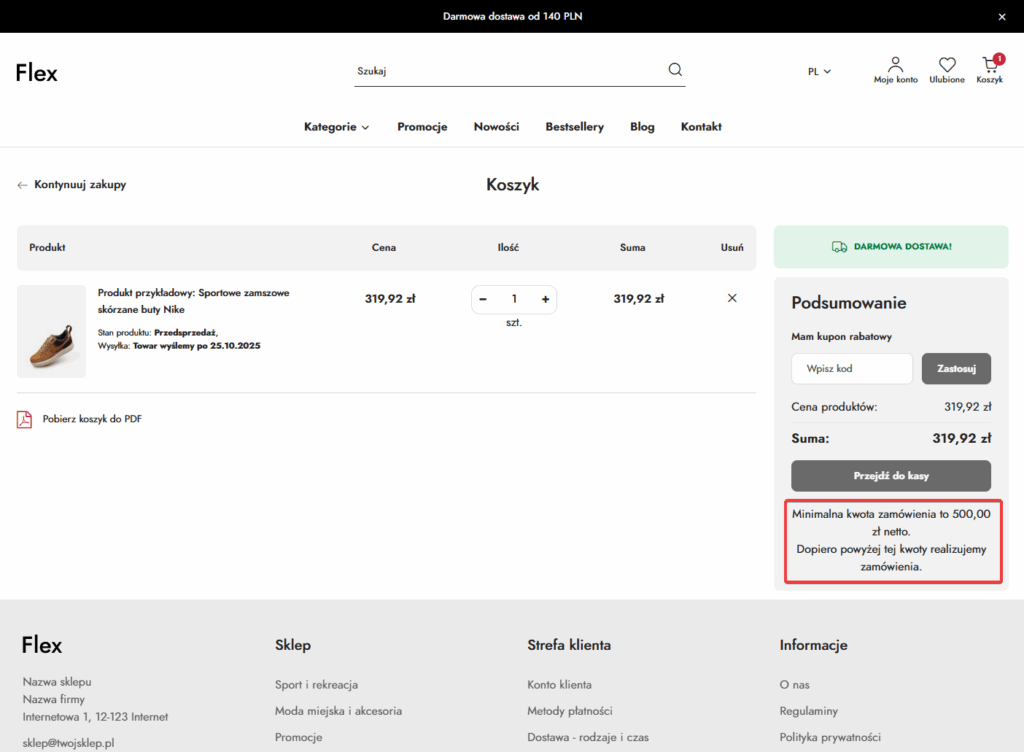
Minimalna kwota zamówienia netto (5) -> Minimalna kwota za jaką użytkownik może dokonać zakupu. Jeśli sumaryczna cena produktów w koszyku będzie niższa niż wartość wprowadzona w tym polu – nie uda się zrealizować zamówienia (pole przejścia do podsumowania zamówienie będzie zablokowane). Podgląd wyświetlania minimalnej kwoty zamówienia w koszyku znajdziesz tutaj.
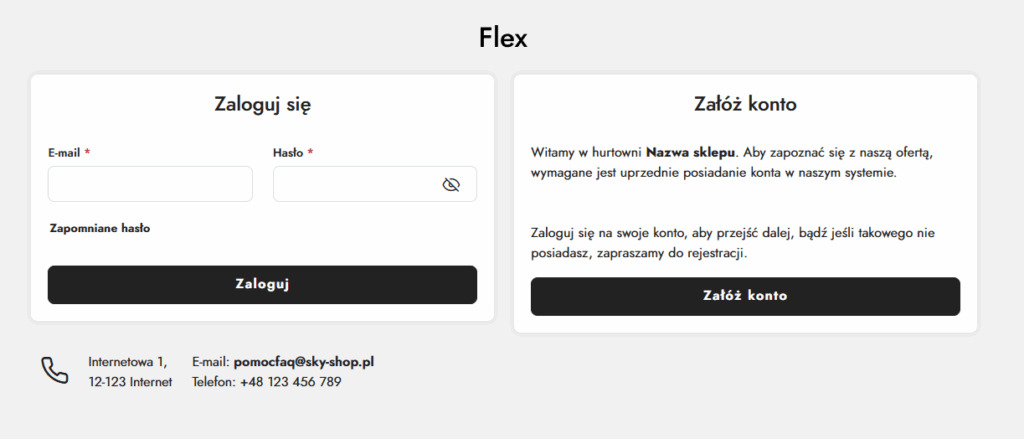
Tekst powitalny hurtowni zamkniętej (6) -> Tekst jaki będzie widział niezalogowany klient po wejściu na stronę sklepu hurtowni zamkniętej, w miejscu logowania się i rejestracji.
Rezultat — strona główna hurtowni zamkniętej
Poniżej znajduje się podgląd, w jaki sposób widoczna jest strona główna hurtowni zamkniętej dla osoby niezalogowanej.
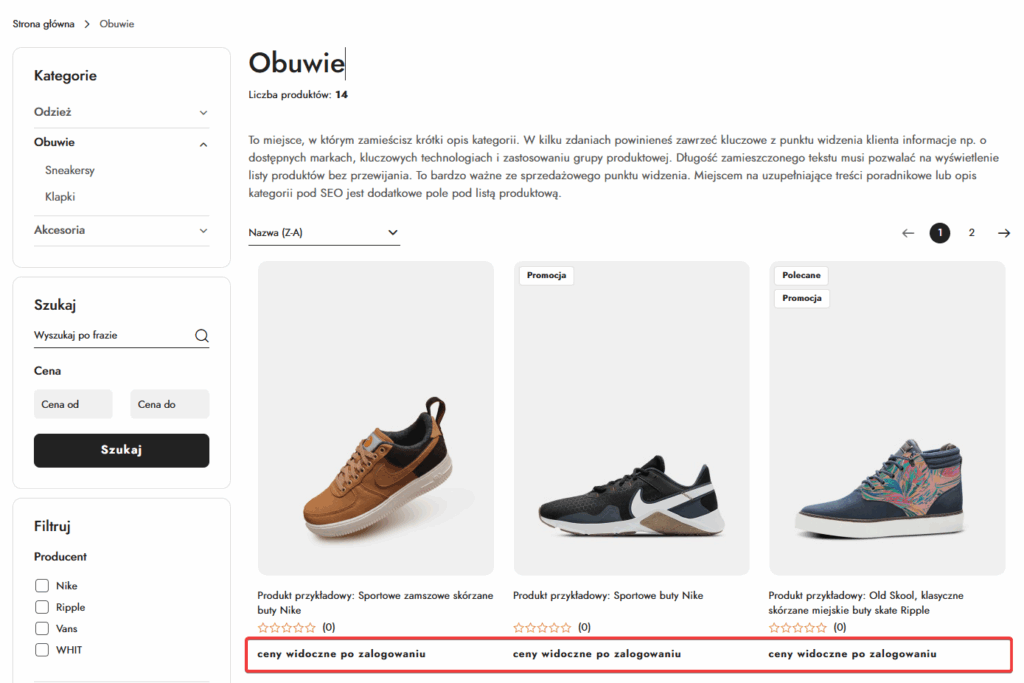
Rezultat — ceny ukryj dla niezalogowanych
Poniżej znajduje się podgląd, w jaki sposób widoczna jest cena produktu w przypadku jej ukrycia dla osób niezalogowanych. Tekst zamiast ukrytej ceny został ustawiony na „Ceny widoczne po zalogowaniu”.
Rezultat — minimalna kwota zamówienia
Poniżej znajduje się podgląd, w jaki sposób widoczny jest komunikat o minimalnej kwocie zamówienia w przypadku kiedy zamówienie klienta nie spełnia wymogu np. 500 zł netto.