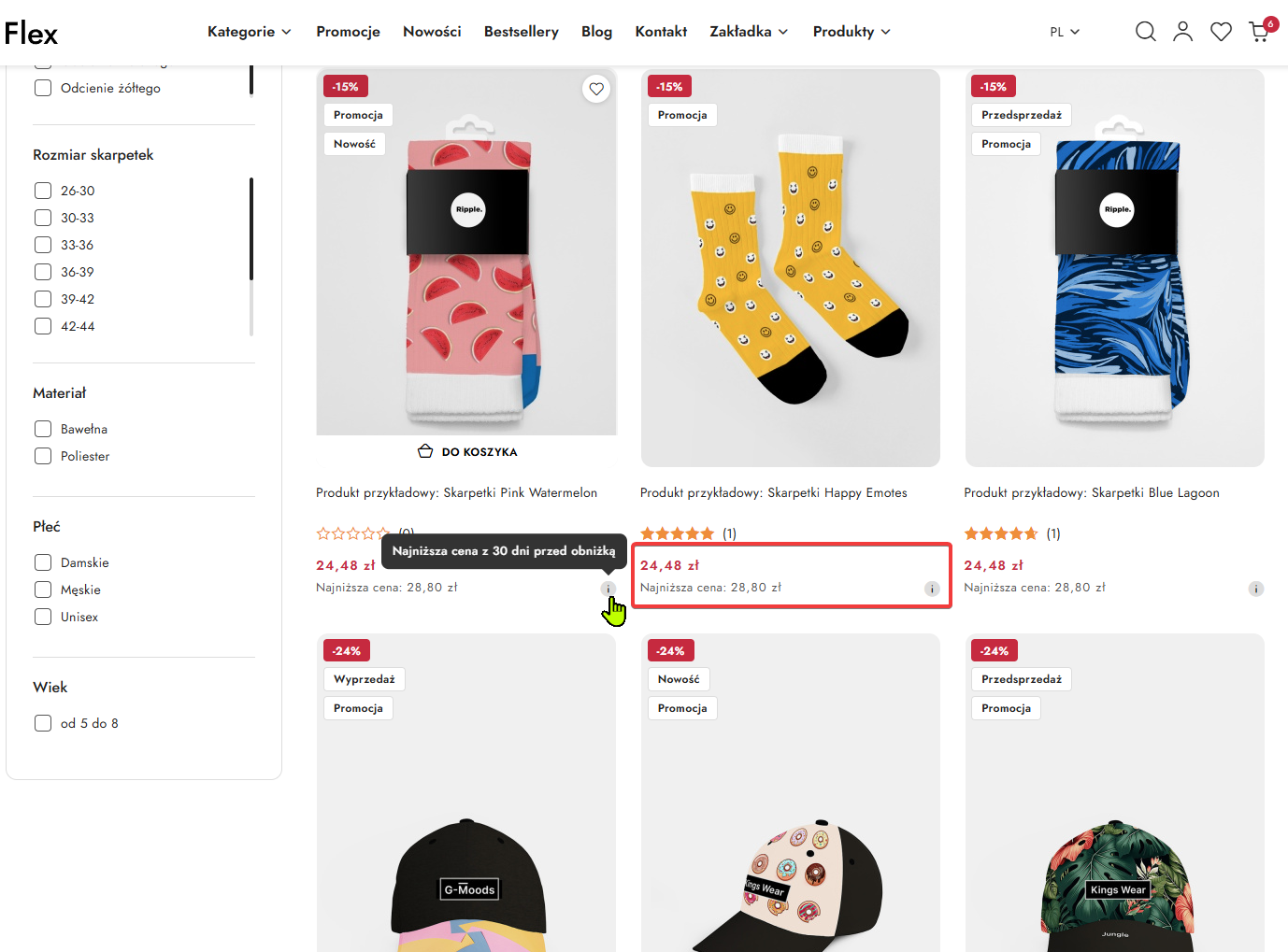
Dyrektywa Omnibus narzuca na sklepy internetowe konieczność prezentowania dla produktów objętych obniżką najniższej ceny towaru z ostatnich 30 dni przed wprowadzeniem promocji. Ma to na celu zapewnienie przejrzystości i ochronę konsumentów przed sztucznym zawyżaniem cen bazowych tuż przed uruchomieniem obniżki.
Włączenie wyświetlania informacji o najniższej cenie produktu
W nowo rejestrowanych sklepach funkcja jest włączona domyślnie. Jeżeli w Twoim sklepie opcja była wyłączona, możesz ją aktywować w ustawieniach.
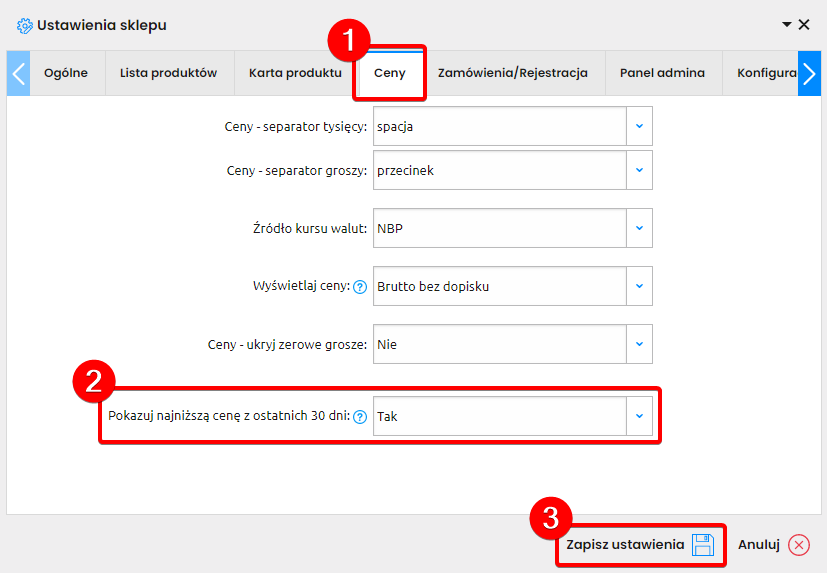
Przejdź w panelu administracyjnym do zakładki Konfiguracja -> Ustawienia sklepu -> Ustawienia ogólne.
Wybierz zakładkę Ceny (1).
W polu Pokazuj najniższą cenę z ostatnich 30 dni wybierz Tak (2).
Kliknij Zapisz ustawienia (3).
Gdzie i jak wyświetlana jest informacja o cenie Omnibus?
Informacja o najniższej cenie z 30 dni przed obniżką pojawia się automatycznie w miejscach takich jak: karta produktu, listy produktów, karuzele produktowe, wyniki wyszukiwania oraz moduł Promowany produkt, gdy:
• produkt posiada włączony status promocji,
• wprowadzona jest cena przekreślona (wyższa od ceny aktualnej),
• trwa zaplanowana promocja okresowa,
• dla produktu obowiązuje publiczny kod rabatowy.
Ważne zasady wyliczania rabatu:
• Wartość procentowa obniżki (widoczna na plakietkach promocyjnych) wyliczana jest względem najniższej ceny z ostatnich 30 dni, a nie względem ceny przekreślonej.
• Ukrywanie procentu rabatu: Jeśli aktualna cena promocyjna jest wyższa lub równa najniższej cenie z ostatnich 30 dni, system celowo ukrywa plakietkę z procentem rabatu (rabat wynosi 0% lub mniej), prezentując jedynie aktualną cenę, cenę przekreśloną oraz informację o najniższej cenie z 30 dni.
• Waluty: Zgodnie z wytycznymi prawnymi, najniższa cena z 30 dni prezentowana jest jako wartość referencyjna w głównej walucie produktu/sklepu.
Jak budowana jest historia cen w systemie?
System Sky-Shop automatycznie rejestruje każdą zmianę ceny produktu i zapisuje ją w historii. Dotyczy to zmian wprowadzanych poprzez:
- ręczną edycję w panelu administracyjnym lub edycję masową,
- aktualizacje z integracji z hurtowniami i magazynami,
- zmiany przesłane za pośrednictwem API,
- zmiany kursów walut powiązanych z ceną produktu.
Nowo dodane lub powielone (zduplikowane) produkty nie posiadają wcześniejszej historii – jako cenę odniesienia system przyjmuje ich cenę początkową.
Jak edytować lub skorygować historię cen z ostatnich 30 dni
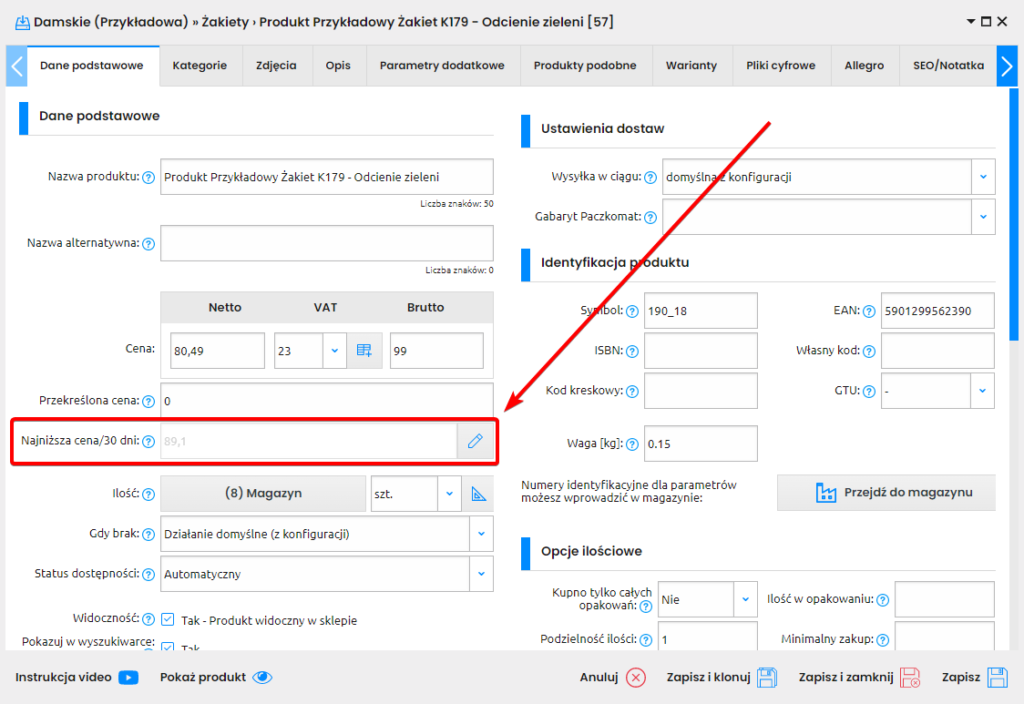
Przejdź do Produkty -> Lista produktów -> Edycja danego produktu.
W sekcji z cenami, w polu Najniższa cena/30 dni zobaczysz aktualnie wyliczoną cenę referencyjną.
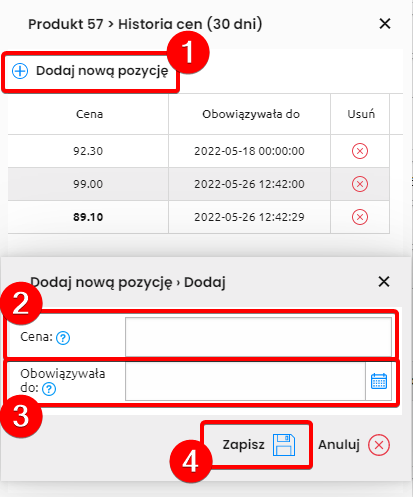
Kliknij ikonę edycji przy tym polu (1), aby wyświetlić pełną zarejestrowaną historię cen wraz z datami ich obowiązywania (2).
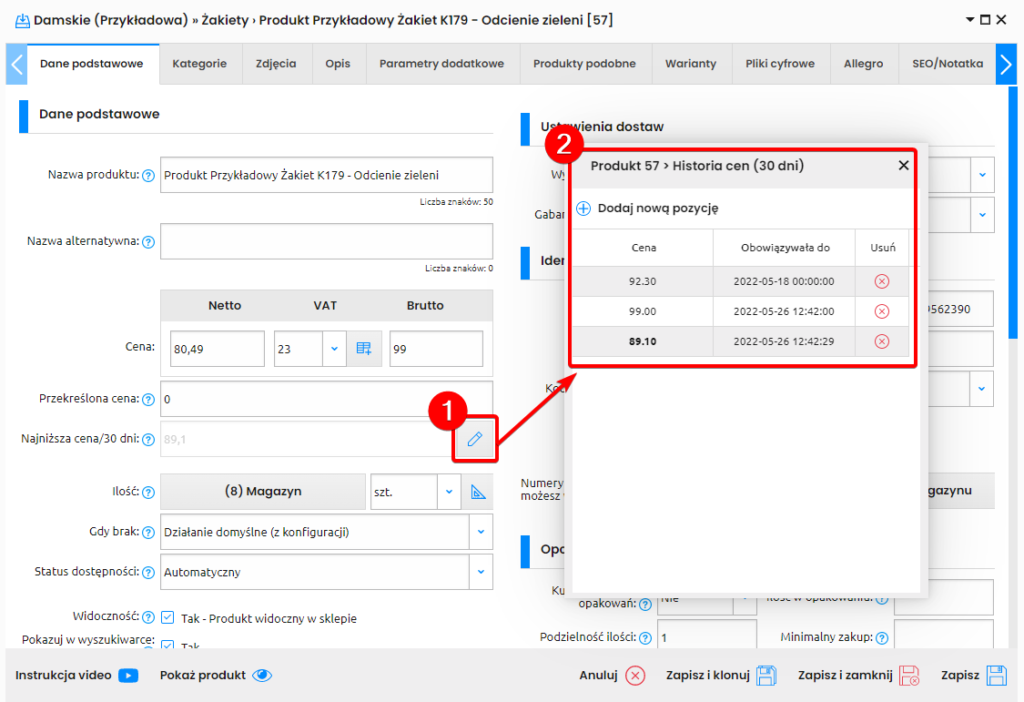
Przycisk Dodaj nową pozycję (1) pozwala dopisać historyczną cenę oraz datę, do kiedy obowiązywała.
Wprowadź cenę (2), wybierz datę graniczną (3) i kliknij Zapisz (4).
Jeśli któryś z wpisów powstał w wyniku błędu lub pomyłki, możesz go usunąć klikając przycisk Usuń przy danej pozycji.
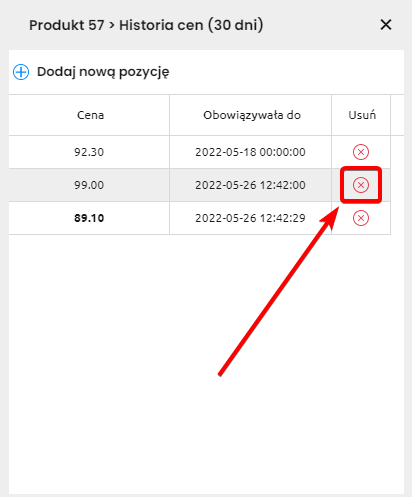
Zgodnie z przepisami prawa sprzedawca ma obowiązek rzetelnego prezentowania najniższej ceny z 30 dni przed obniżką. Usuwanie lub modyfikowanie wpisów powinno być stosowane wyłącznie w przypadku ewidentnych błędów lub omyłek pisarskich.
Kody rabatowe publiczne a Omnibus
Tworząc kod rabatowy w sekcji Marketing -> Kody rabatowe, możesz określić, czy jest to Publiczny kod rabatowy (1).
Publiczny kod rabatowy to kod ogólnodostępny dla każdego klienta (np. promowany na banerze sklepu, w popupie czy w ogólnym newsletterze). Włączenie tej opcji sprawi, że na karcie produktu pojawi się przeliczona cena z kodem wraz z wymaganą informacją o najniższej cenie z 30 dni przed uruchomieniem akcji rabatowej.
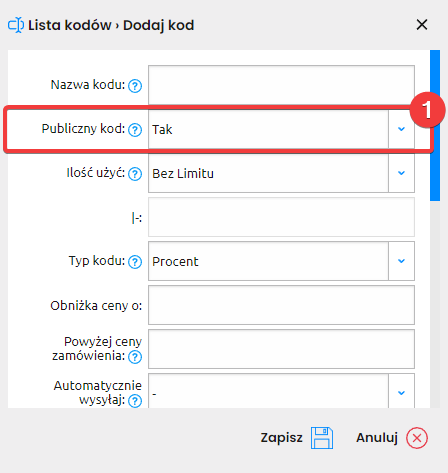
Po włączeniu publicznego kodu, na karcie produktu pojawi się dedykowany boks informujący o cenie po zastosowaniu kodu rabatowego oraz o najniższej cenie z 30 dni.
Prezentacja w sklepie – Promocja okresowa (1) i Publiczny kod rabatowy (2)
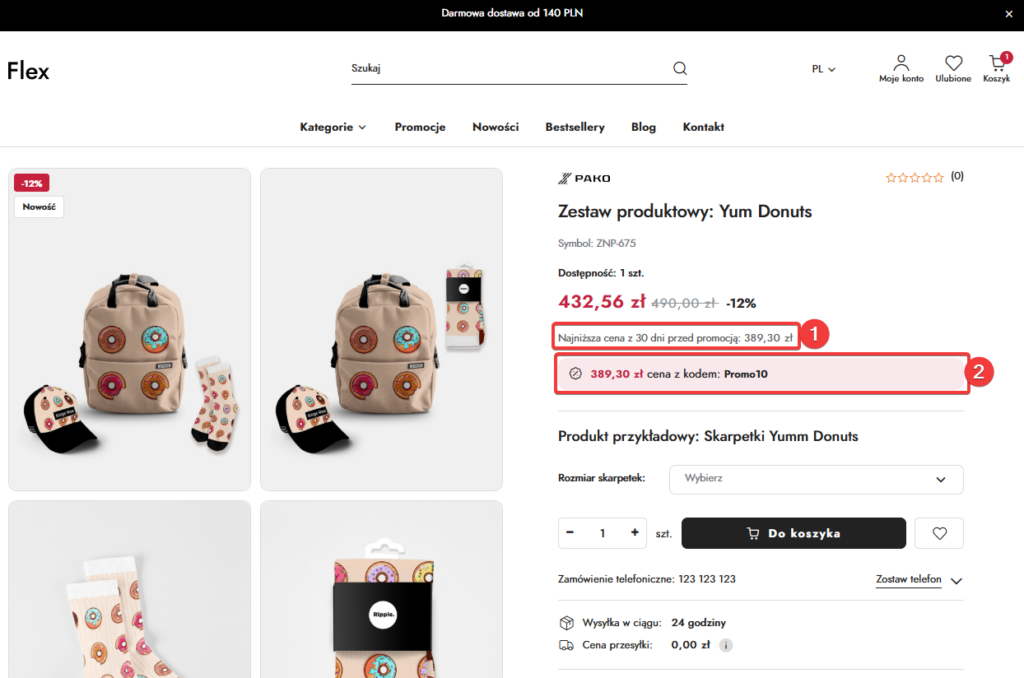
Rezultat (Lista produktów)