Poniższa instrukcja opisuje sposób zmiany stawki VAT dla produktów i kosztów dostawy w istniejącym już zamówieniu. Zmiana taka jest przydatna w przypadku kiedy zamówienie trafiło do sklepu z niepożądaną stawką VAT i wymaga ona zmiany.
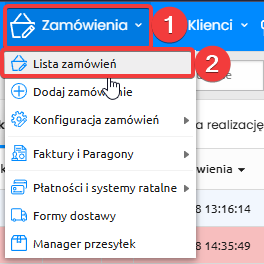
Na początek musimy znaleźć się w sekcji Zamówienia (1) -> Lista zamówień (2).
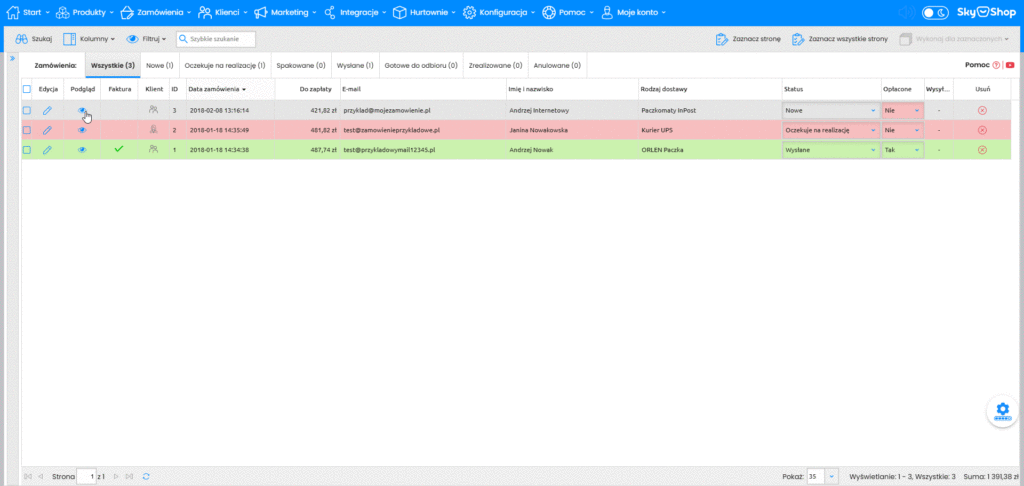
Aby sprawdzić aktualną stawkę VAT dla danego produktu w danym zamówieniu, należy przejść do jego Podglądu, a następnie wyświetlić kolumnę VAT. Proces został przedstawiony na poniższym filmiku, krok po kroku.
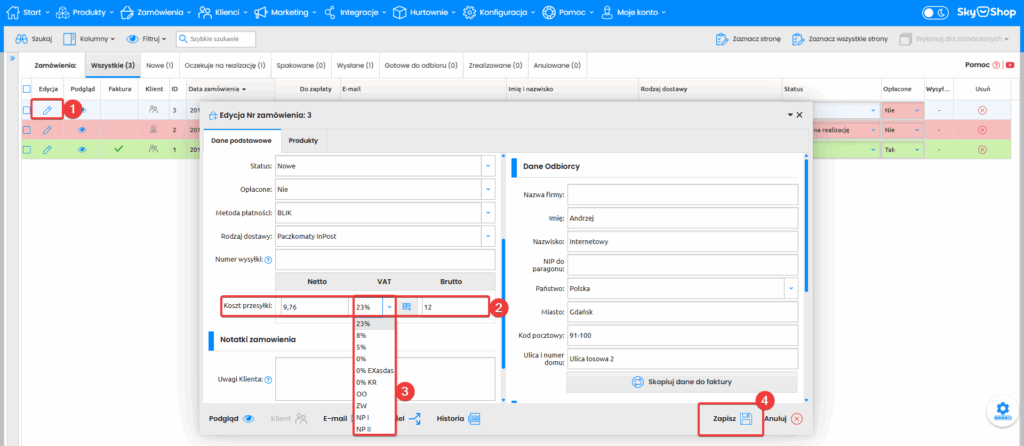
Następnie chcąc edytować stawkę VAT w kosztach przesyłki, można to zrobić w Edycja (1) danego zamówienia -> Koszt przesyłki (2) -> VAT (3) -> po wyborze pożądanej stawki VAT Zapisz (4) zmiany.
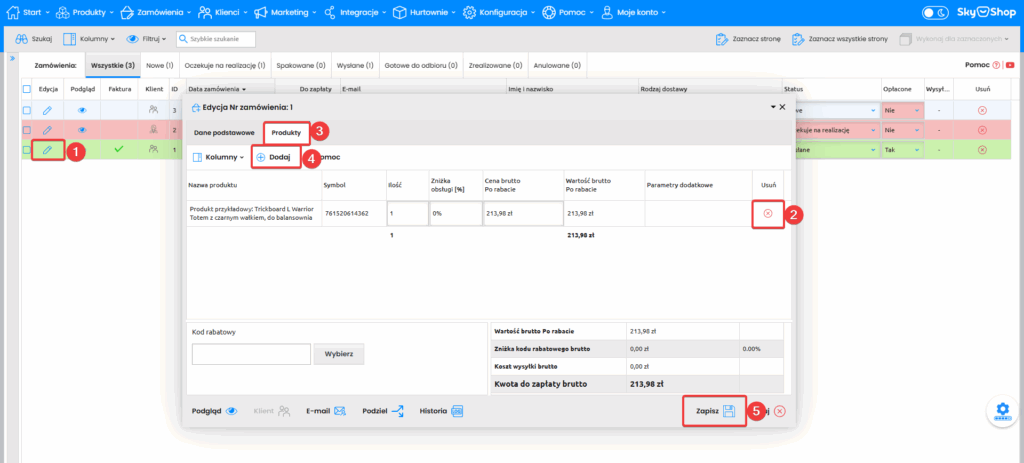
W ostatnim kroku pokażę Ci, w jaki sposób możesz edytować stawkę VAT dla produktu. Na początku pamiętaj o przypisaniu pożądanych stawek VAT w produkcie zgodnie z tą instrukcją, przed przystąpieniem do edycji zamówienia. Celem edycji stawki VAT przejdź do Edycja (1) -> Produkty (2) -> Usuń aktualnie dodany produkt (3) -> Dodaj go na nowo (4) -> Zapisz (5).
Rezultat
Stawka VAT ustawiona wcześniej w produkcie (np. 0%) została zaktualizowana na tą, którą aktualnie posiadasz w sklepie, która jest przypisana do tego produktu w jego edycji (Produkty -> Lista produktów -> Edycja -> Cena -> VAT, np. 8%).