Poniższa instrukcja krok po kroku pokaże, jak bezpiecznie i poprawnie zmienić stawkę VAT dla produktów w sklepie. Znajdziesz tu praktyczne działania opisane krok po kroku — zarówno gdy zmieniasz pojedynczy produkt, jak i gdy aktualizujesz stawki masowo.
Spis treści
1. Pojedyncza zmiana stawki VAT dla konkretnego produktu.
2. Masowa zmiana stawki VAT dla wielu produktów jednocześnie.
Pojedyncza zmiana stawki VAT dla konkretnego produktu
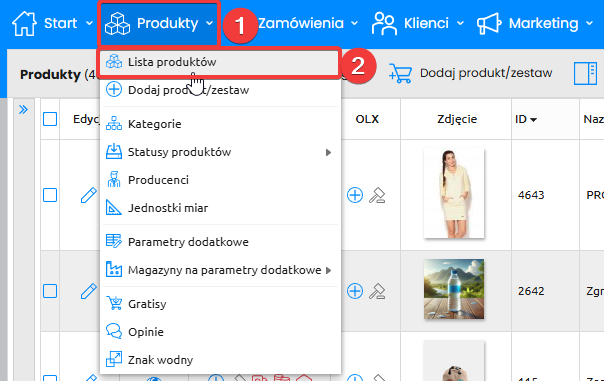
Na początku przejdź do Produkty (1) -> Lista produktów (2).
W kolejnym kroku przejdź do Edycji produktu (1) i wybierz pożądaną (ustawowo obowiązującą) dla niego stawkę VAT (2) i Zapisz (3) ustawienia produktu.
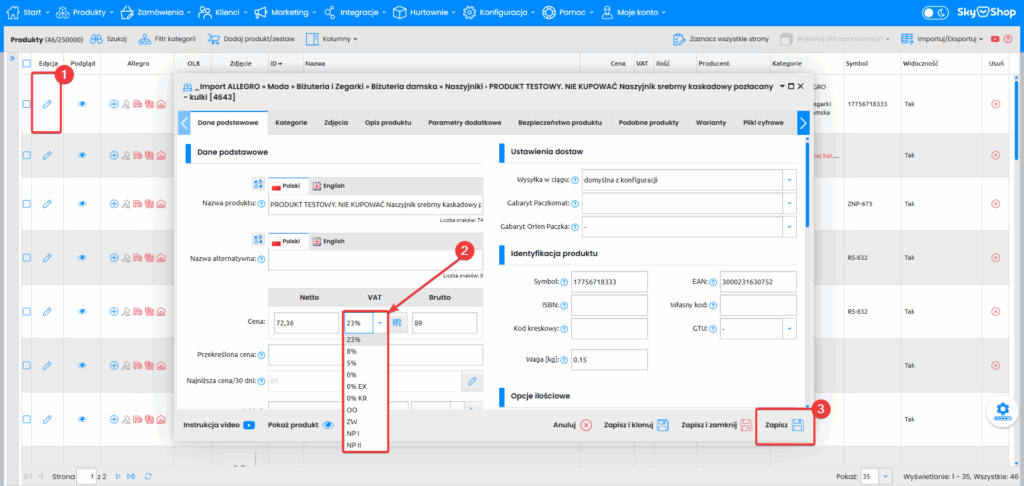
Po zapisaniu ustawień, dla danego produktu zacznie obowiązywać wybrana przez Ciebie stawka VAT.
Masowa zmiana stawki VAT dla wielu produktów jednocześnie
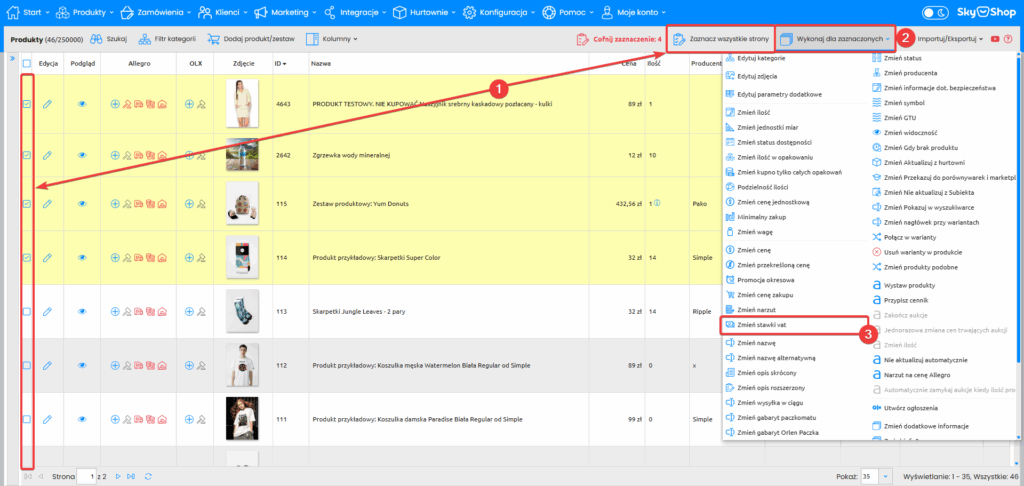
Aby masowo zmienić stawkę VAT w produktach, musimy się znaleźć w zakładce Produkty -> Lista produktów -> Zaznaczyć wybrane lub wszystkie produkty (1) -> Wykonaj dla zaznaczonych (2) -> Zmień stawki VAT (3).
Wybierz VAT (1), jaki ma zostać przypisany do produktu oraz zdefiniuj, jaka cena ma zostać zmieniona (2) -> Zapisz (3).
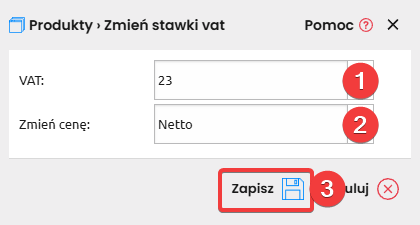
Po zapisaniu ustawień, dla danego produktu zacznie obowiązywać wybrana przez Ciebie stawka VAT.