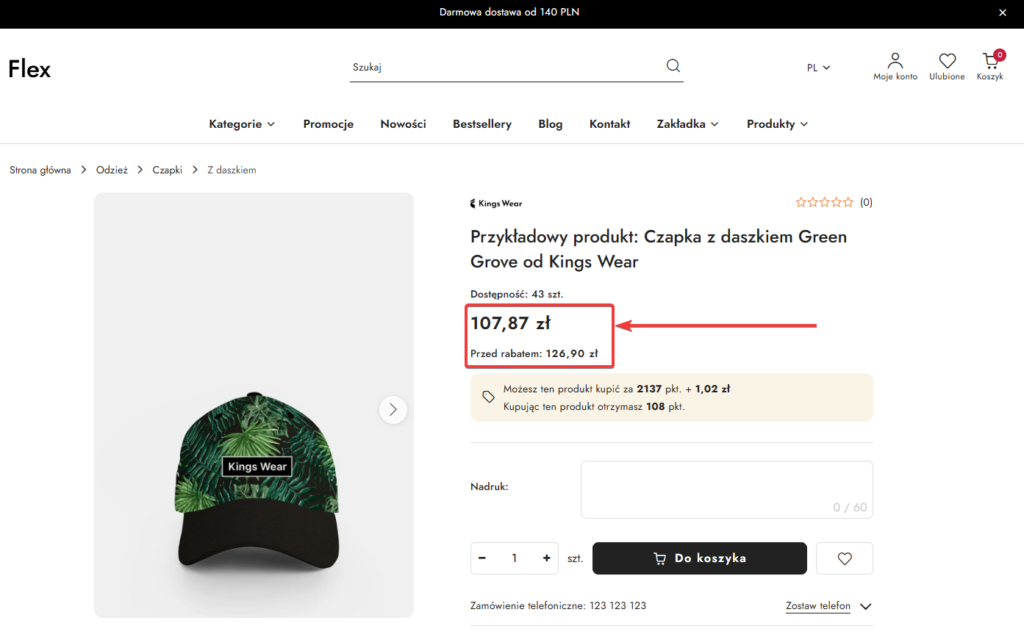
Grupy rabatowe Klientów służą do przyznawania stałych rabatów na ceny produktów. Dzięki tej funkcjonalności możesz tworzyć na sklepie grupy rabatowe i zdefiniować automatyczne przypisywanie do nich Klientów, którzy spełnią określone przez Ciebie warunki.
Grupy rabatowe występują w dwóch wariantach — standardowe (dostępne w każdym pakiecie) oraz zaawansowane (dostępne po uruchomieniu modułu B2B). W tej instrukcji opisujemy oba warianty.
Tworzenie grupy rabatowej i definicja warunków przypisywania Klientów do grupy
Grupy rabatowe można dodawać w panelu administracyjnym w sekcji Klienci -> Grupy rabatowe -> Dodaj grupę.
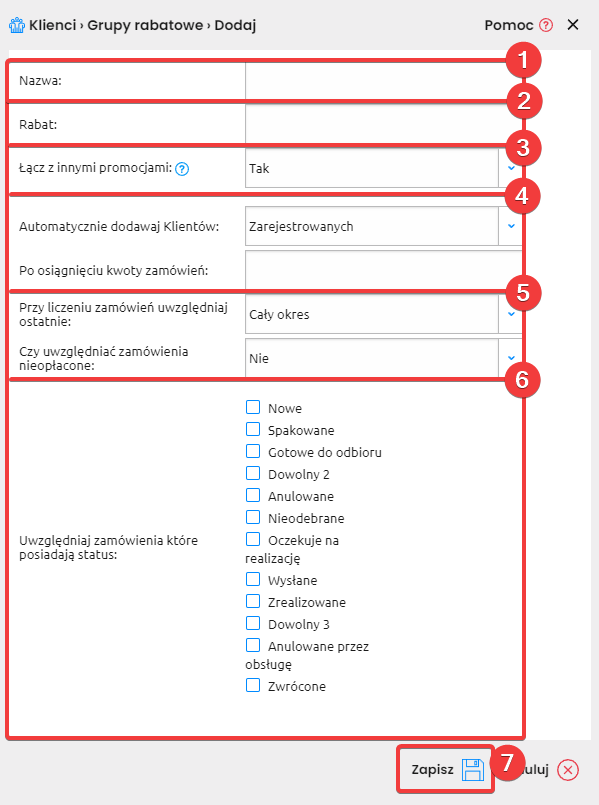
W tym miejscu określ nazwę grupy rabatowej (1).
Ustal, jaki rabat ogólny będzie obowiązywał Klientów należących do tej grupy (2).
Zdefiniuj, czy rabat grupy rabatowej ma być łączony z innymi promocjami na sklepie (3).
Ustal, czy sklep ma dodawać do grupy rabatowej Klientów automatycznie, a jeśli tak, to opcjonalnie ustal, czy w tym przypadku ma obowiązywać także osiągnięcie konkretnej kwoty zamówień (4).
Wybierz, z jakiego okresu będą uwzględniane zamówienia oraz czy będą uwzględniane zamówienia nieopłacone (5).
Poniżej zdefiniuj, jakie statusy zamówień mogą decydować o zliczaniu zamówień (6).
Zapisz zmiany (7).
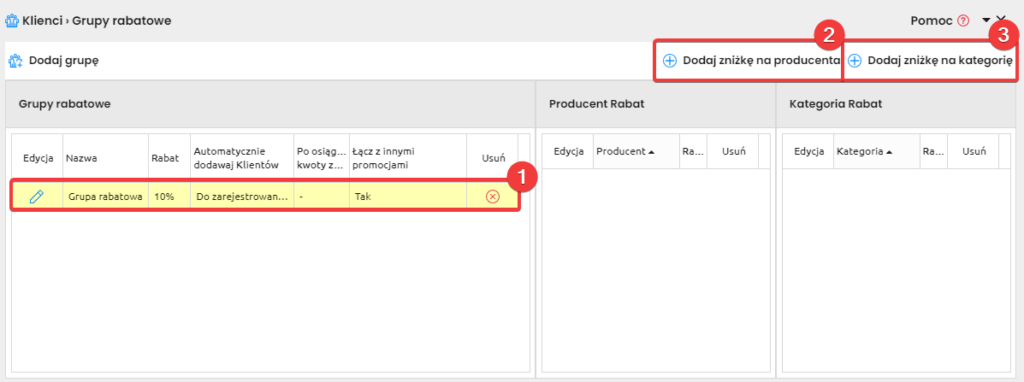
Po utworzeniu grupy zobaczysz ją na liście grup rabatowych w sklepie (1).
Oprócz ogólnego rabatu określonego w poprzednim kroku możesz zastosować w wybranej grupie rabaty na konkretnych producentów w sklepie (2) lub na konkretne kategorie (3).
Te opcjonalne opcje rabatowe możesz dodać klikając w odpowiednią opcję przy wybranej grupie.
Rabat na producenta lub kategorię zastępuje rabat podstawowy (ogólny) grupy. Przy połączeniu obu opcji w jednej grupie rabatowej rabat jest liczony tylko na produkty wybranego producenta w wybranej kategorii — produkt musi spełniać oba warunki jednocześnie. Jeśli wartość rabatu na kategorię i na producenta jest różna, naliczany jest rabat korzystniejszy dla Klienta.
Uwaga: podkategorie nie dziedziczą rabatu z kategorii nadrzędnej — każdą podkategorię, na którą rabat ma obowiązywać, należy dodać osobno.
Poziomy cenowe — moduł B2B
Poziomy cenowe to funkcja dostępna po uruchomieniu modułu B2B. Pozwalają ustawić stałą cenę netto produktu dla konkretnej grupy rabatowej — niezależnie od procentowego rabatu ustawionego w grupie.
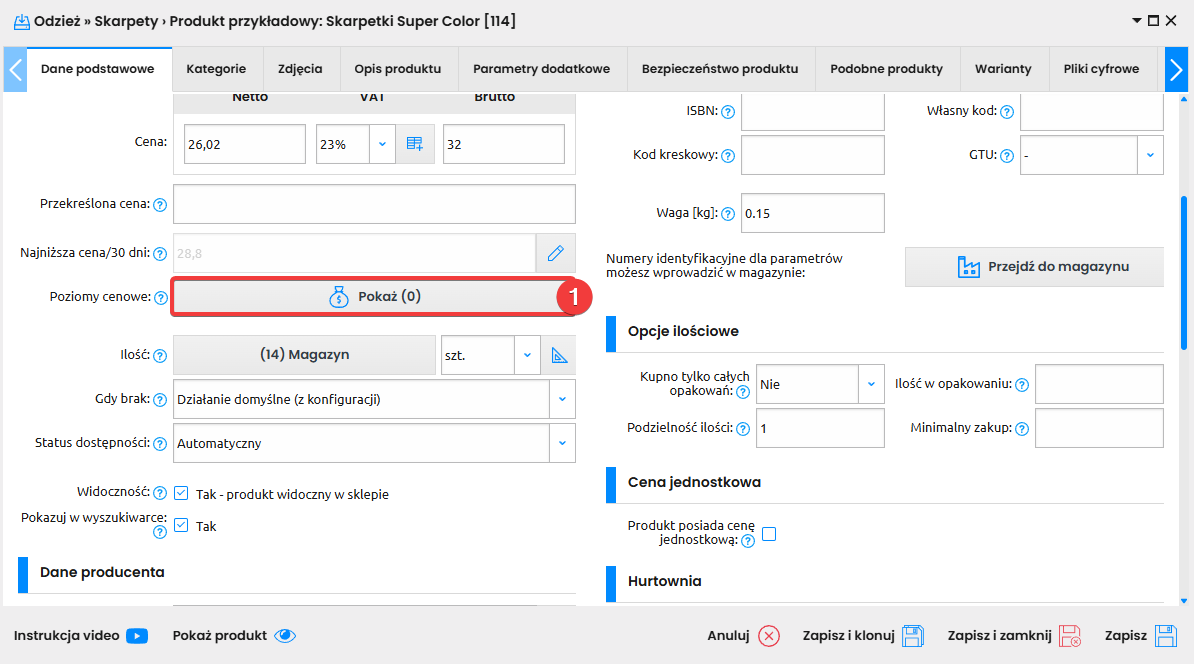
Przejdź do sekcji Produkty -> Lista produktów, znajdź produkt i kliknij Edycja.
W danych podstawowych produktu kliknij przycisk Poziomy cenowe (1).
Przycisk jest widoczny tylko wtedy, gdy w sklepie istnieje przynajmniej jedna grupa rabatowa i aktywny jest moduł B2B.
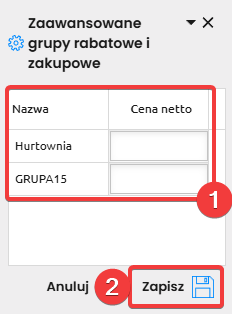
W nowootwartym oknie wyświetli się lista dostępnych grup rabatowych.
Przy każdej grupie wpisz indywidualną cenę netto produktu (1).
Zapisz produkt (2).
Poziom cenowy ma najwyższy priorytet — nadpisuje zarówno rabat ogólny grupy, jak i rabaty na kategorię oraz producenta. Cena z poziomu cenowego może być zarówno niższa, jak i wyższa od ceny podstawowej produktu.
Rezultat
W rezultacie w sklepie zostanie utworzona grupa rabatowa, do której będzie można przypisywać Klientów ręcznie lub będą oni do niej przypisywani automatycznie po spełnieniu określonych przez Ciebie warunków.
Po uruchomieniu modułu B2B zyskujesz dodatkowo możliwość tworzenia poziomów cenowych (stałych cen netto per produkt per grupa) oraz ustawiania rabatów na kategorie i producentów z pełną kontrolą nad hierarchią naliczania. Poziom cenowy ma zawsze najwyższy priorytet — nadpisuje wszystkie pozostałe rabaty grupowe.