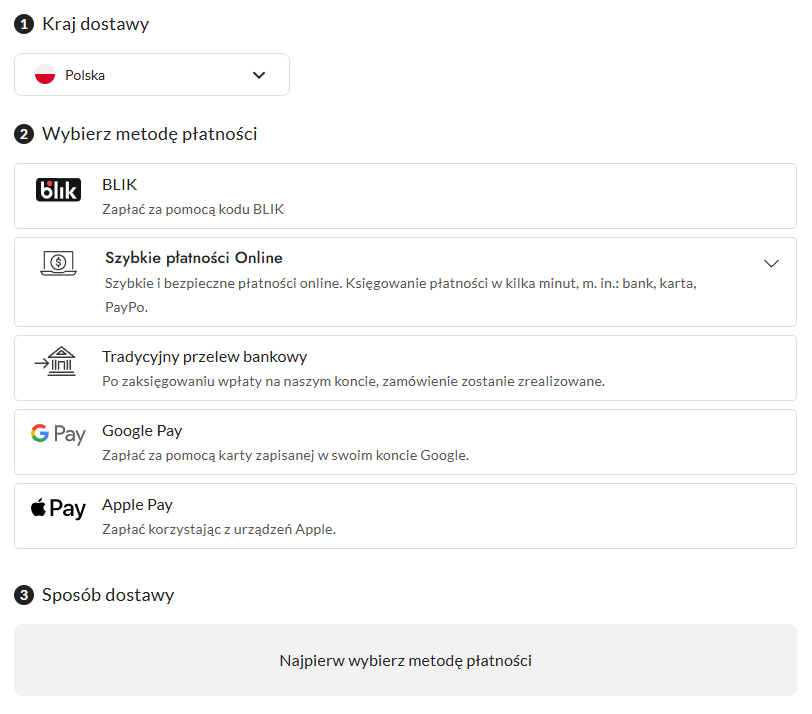
Sky-Pay to bramka szybkich płatności online. Szybkie płatności to najchętniej wybierana przez klientów forma zapłaty za zamówienie.
Aktywacja systemu Sky-Pay jest dostępna wyłącznie dla sklepów korzystających z własnej domeny, z zainstalowanym certyfikatem SSL. W celu uruchomienia płatności konieczna jest rejestracja konta w systemie Sky-Pay. Rejestracja płatności jest również możliwa dla Klientów, którzy posiadają działalność nierejestrowaną.
W celu aktywacji płatności Sky-Pay należy przejść do sekcji Integracje -> Płatności i systemy ratalne -> Szybkie płatności Sky-Pay.
W tej sekcji należy kliknąć przycisk Aktywuj płatność Sky-Pay.
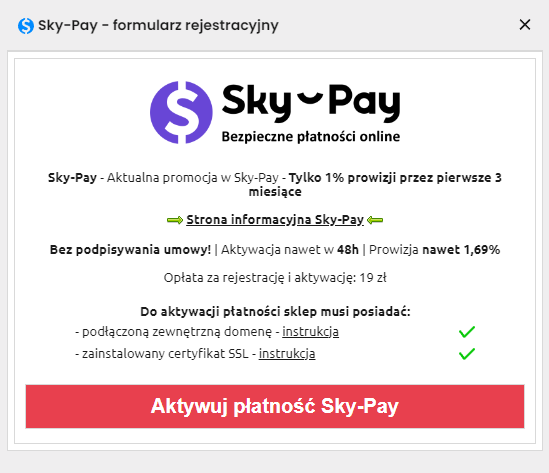
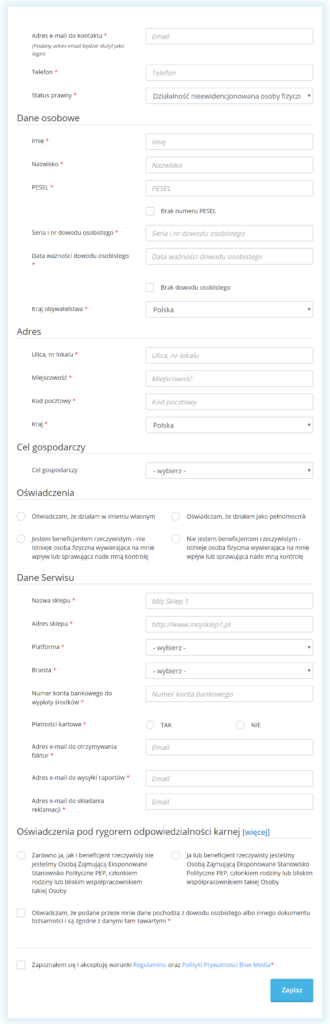
Następnie w panelu sklepu zobaczysz komunikat informujący o generowaniu formularza. Po jego wygenerowaniu pojawi się informacja „Przejdź do formularza rejestracji„. Kliknij tę opcję i wypełnij formularz w panelu operatora.
Poniżej możesz zobaczyć, jak wygląda formularz.
(kliknij, aby powiększyć).
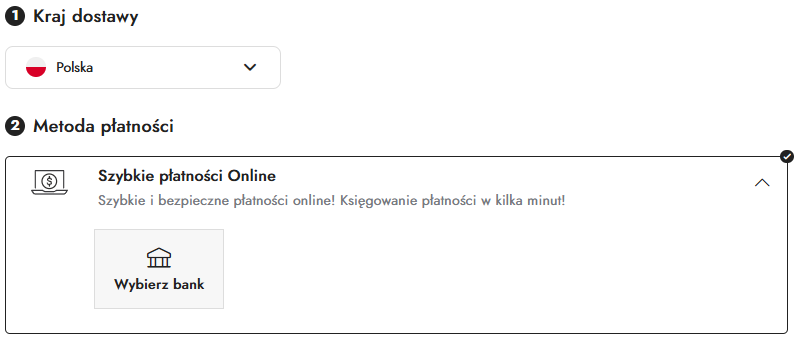
Rezultat
Dzięki tej konfiguracji, po pozytywnej weryfikacji Twojego sklepu, Klienci będą mieli możliwość wyboru szybkich płatności podczas finalizacji zamówienia.
Jeżeli chcesz w sklepie również aktywować możliwość płacenia kartami płatniczymi, oprócz deklaracji w formularzu rejestracyjnym, musisz spełnić dodatkowe wymagania narzucane przez organizacje płatnicze. Więcej informacji znajdziesz tutaj.
Jeśli aktywowałeś już płatności Sky-Pay, możesz uzyskać dostęp do panelu zwrotów, który pozwala szybko i wygodnie realizować zwroty środków dla klientów. Instrukcja dot. uzyskania dostępu do panelu zwrotów znajduje się pod tym linkiem.
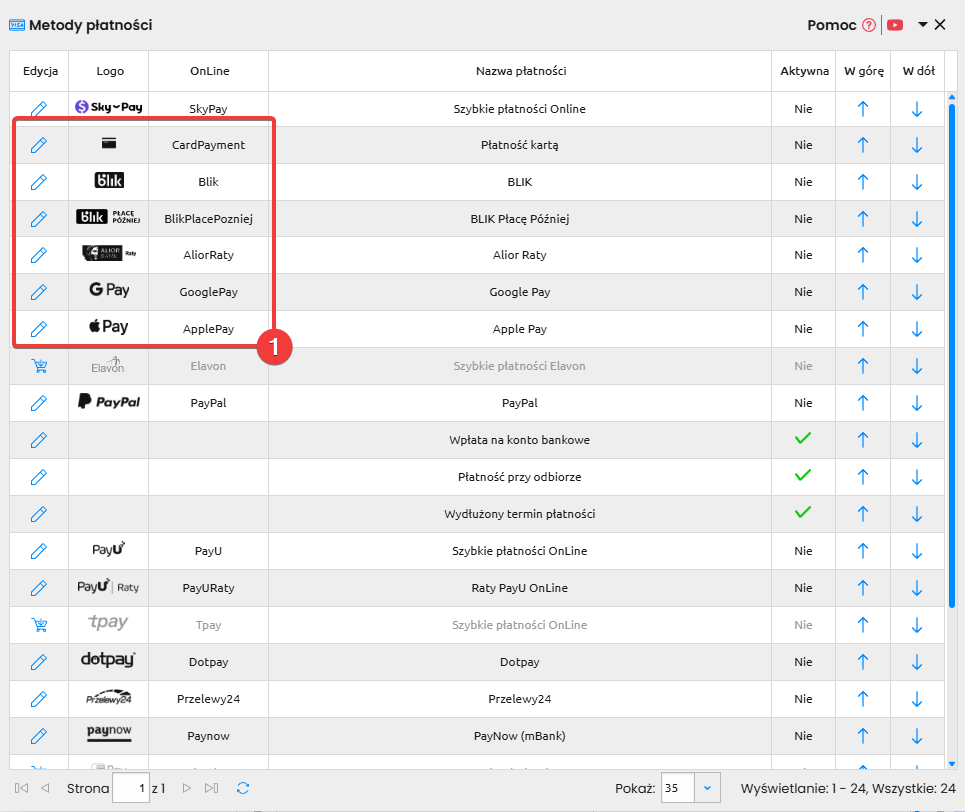
W ramach usługi Sky-Pay możesz skonfigurować dodatkowe metody płatności jak Google Pay, Apple Pay, Alior Raty, BLIK oraz BLIK Płacę Później. Konfiguracja ta odbywa się w Integracje -> Płatności i systemy ratalne -> Pozostałe. Aby uruchomić daną formę płatniczą bezpośrednio na stronie zamówienia przejdź do jej Edycji (1).
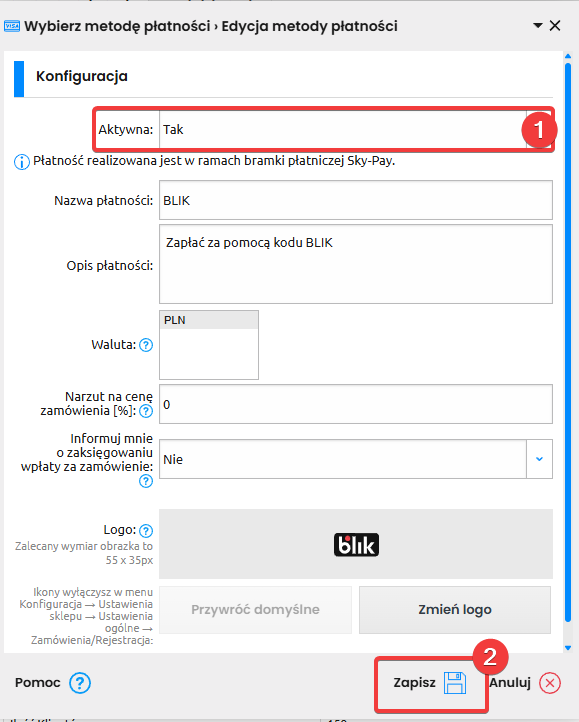
Następnie wystarczy zmienić Aktywny (1) z Nie na Tak, aby aktywować formę płatniczą na stronie zamówienia i Zapisać (2) ustawienia.
Rezultat
Po aktywacji wybranych form płatniczych zostaną one wyświetlone na stronie zamówienia. Na poniższym zrzucie ekranu znajdziesz uruchomione formy płatnicze: BLIK, Google Pay, Apple Pay.