Aplikacja mobilna Sky-Shop pozwala na otrzymywanie powiadomień push o każdym nowym zamówieniu w Twoim sklepie. Dzięki temu będziesz na bieżąco z nowymi transakcjami bez konieczności ręcznego sprawdzania panelu.
1
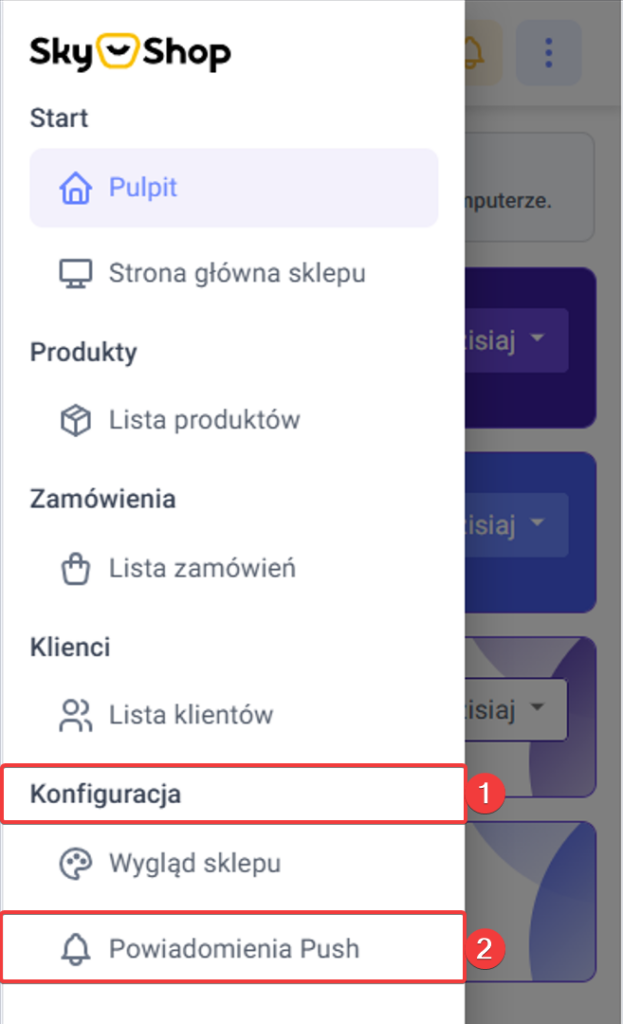
Przejdź do Menu aplikacji mobilnej. W sekcji Konfiguracja (1) wybierz opcję Powiadomienia Push (2).
2
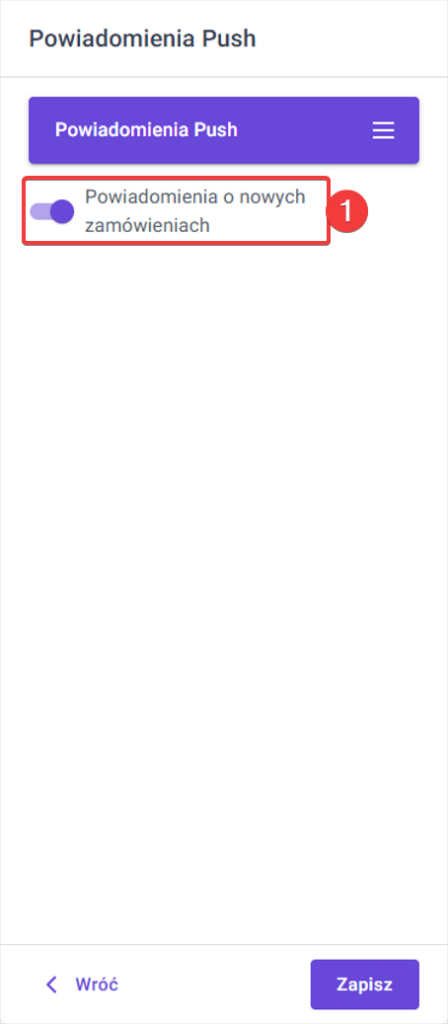
Przesuń suwak przy opcji Powiadomienia o nowych zamówieniach (1), aby aktywować funkcję.
3
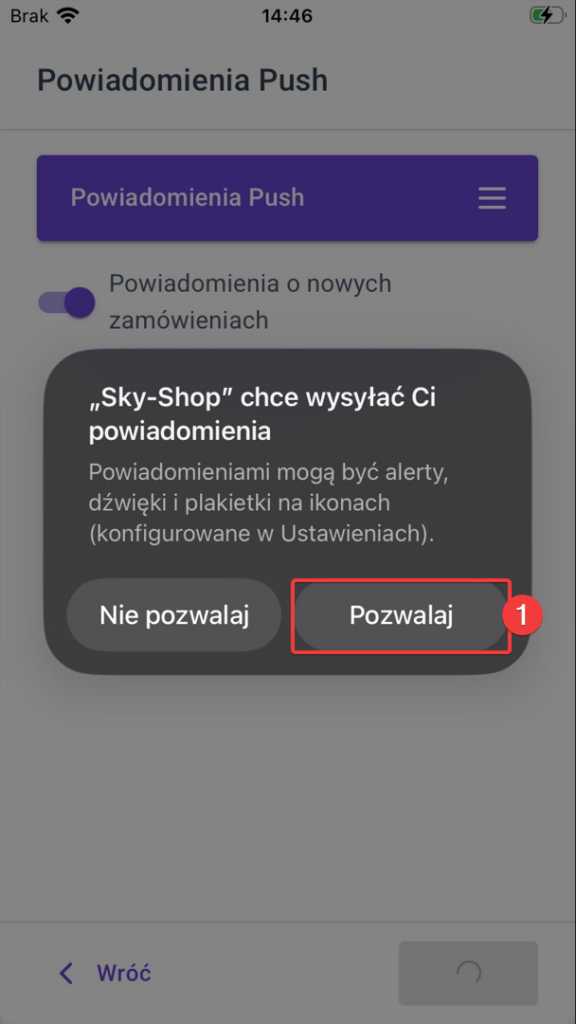
Jeśli pojawi się systemowy komunikat z prośbą o uprawnienia do wysyłania powiadomień, wybierz opcję Pozwalaj (1).
4
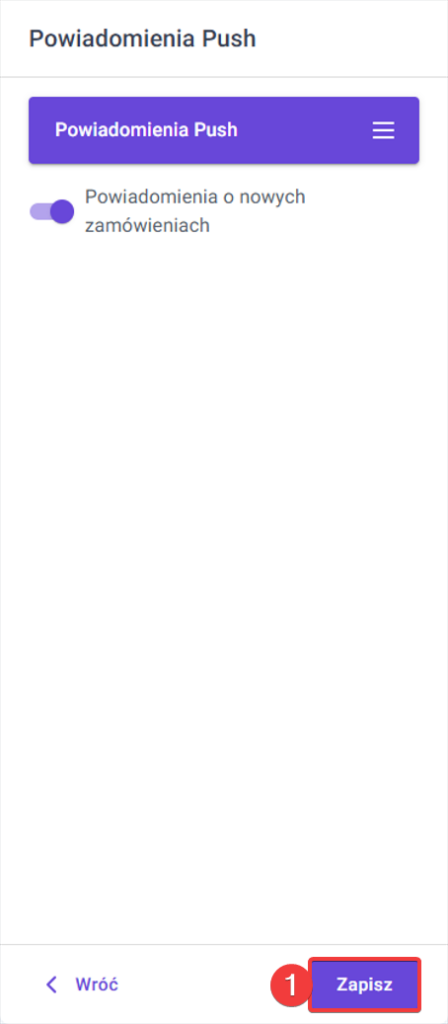
Na koniec kliknij przycisk Zapisz (1) na dole ekranu, aby zatwierdzić zmiany.
Pamiętaj, że w przypadku systemu iOS konieczne jest dodanie strony do ekranu głównego (PWA), aby powiadomienia mogły być dostarczane poprawnie. Oficjalną instrukcję Apple znajdziesz tutaj.
Rezultat
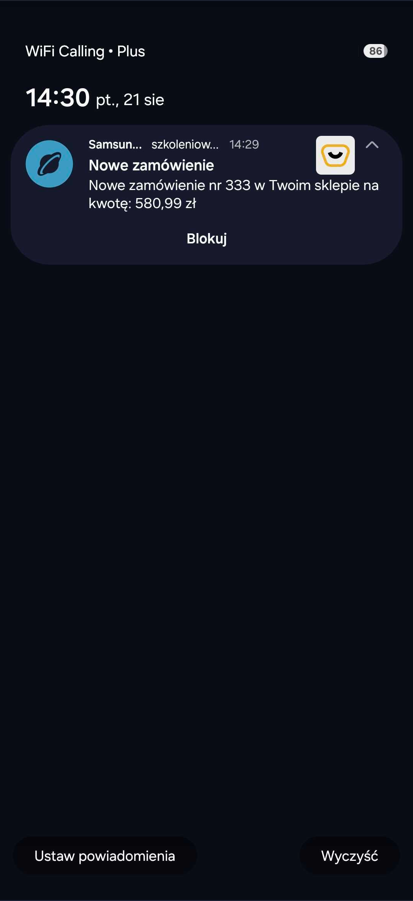
Po uruchomieniu powiadomień push będziesz otrzymywał powiadomienie o nowo złożonym zamówieniu w Twoim sklepie internetowym, zgodnie z poniższym zrzutem ekranu.
Oprogramowanie Sky-Shop posiada gotową integrację z usługą InPost Paczkomaty. Dzięki tej integracji klienci mogą wybierać punkt odbioru bezpośrednio z interaktywnej mapy GeoWidget podczas składania zamówienia. Nowa wersja mapy GeoWidget wymaga wygenerowania tokenu w panelu InPost i podania go w ustawieniach formy dostawy.
Do działania mapy w nowej wersji wymagane jest wygenerowanie tokenu GeoWidget w panelu InPost (manager.paczkomaty.pl). Token jest przypisany do konkretnej domeny sklepu – należy wygenerować osobny token dla każdej domeny.
Część 1: Generowanie tokenu GeoWidget w panelu InPost
1
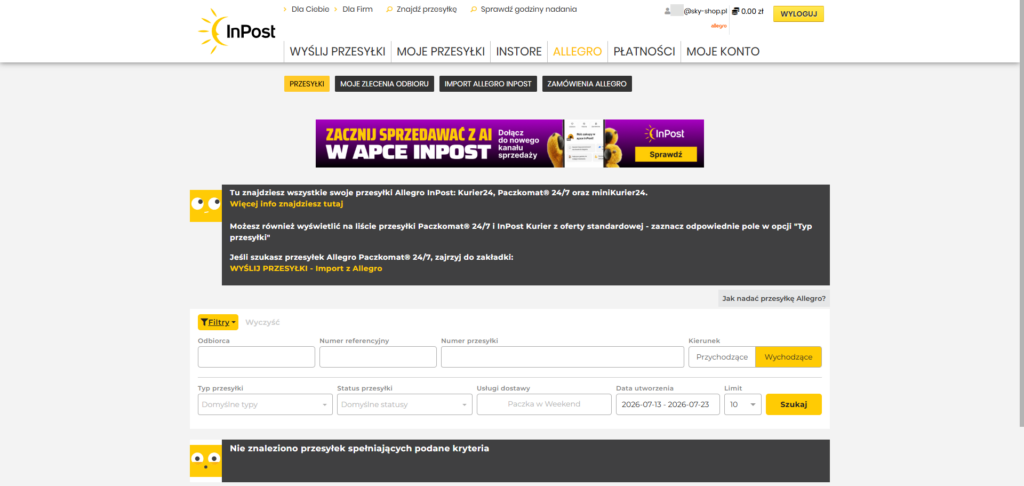
Przejdź na stronę manager.paczkomaty.pl i zaloguj się na swoje konto firmowe InPost. Możesz zalogować się również przy użyciu firmowego konta Allegro – kliknij opcję logowania przez Allegro na stronie logowania.
2
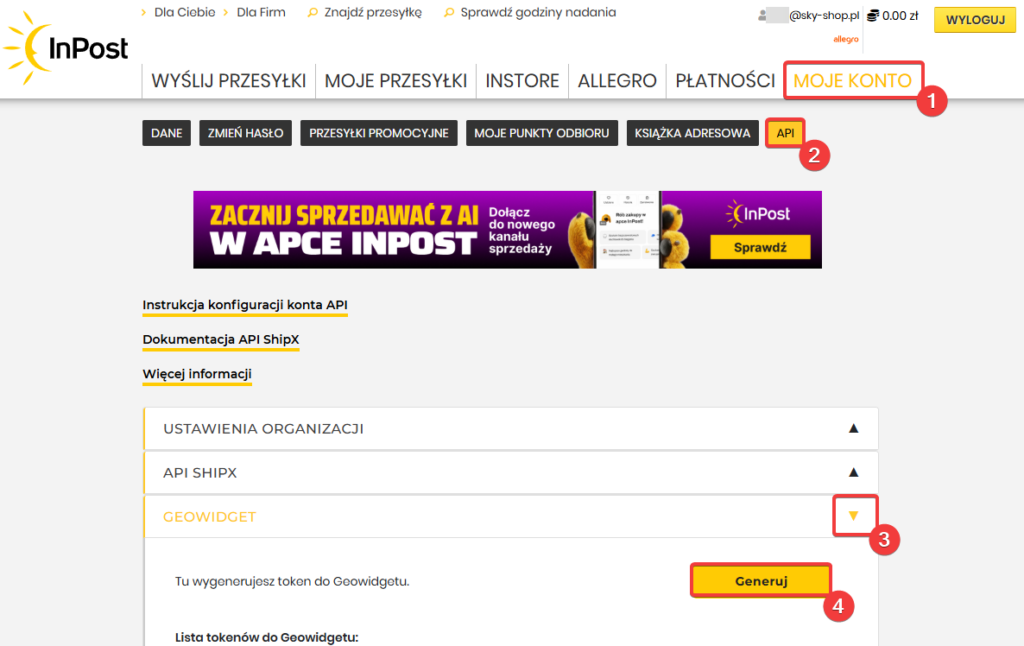
Po zalogowaniu kliknij ikonę lub nazwę konta w prawym górnym rogu, aby rozwinąć menu użytkownika, a następnie wybierz opcję Moje konto (1) -> API (2) -> GeoWidget (3) -> Generuj (4).
3
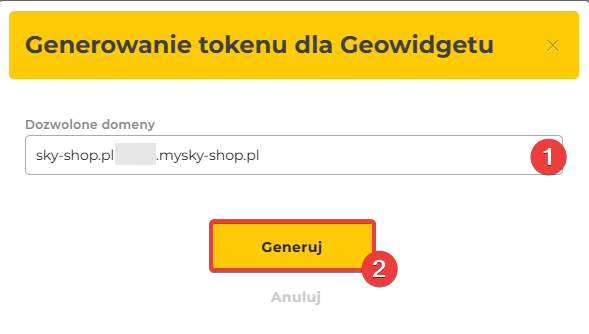
W nowootwartym oknie uzupełnij Dozwolone domeny (1), wpisz tutaj wszystkie domeny, z jakich korzystasz (po przecinku), w tym adres techniczny sklepu. Po ich wprowadzeniu naciśnij Generuj (2).
4
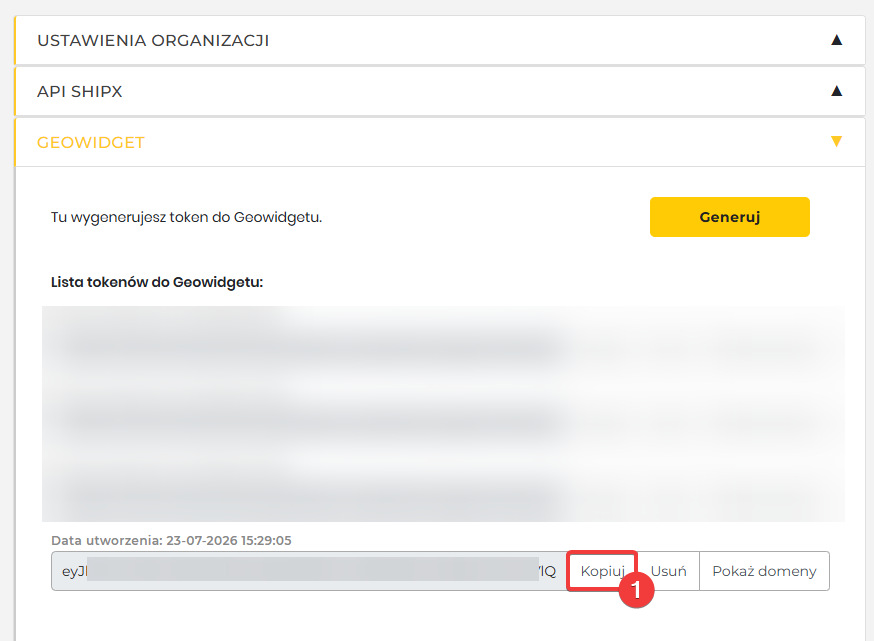
Token pojawi się w “Lista tokenów do Geowidgetu“. Z tamtego poziomu naciśnij Kopiuj (1) i zapisz token w np. notatniku, w późniejszym etapie będziemy go wprowadzać w panelu administracyjnym sklepu.
Część 2: Konfiguracja formy dostawy w Sky-Shop
Po wygenerowaniu tokenu GeoWidget w panelu InPost należy podać go w ustawieniach formy dostawy w panelu Sky-Shop. Token aktywuje nową wersję mapy, która rozwiązuje problemy z brakiem możliwości wprowadzania niektórych znaków w formularzu zamówienia oraz z nieskończonym ładowaniem mapy (infinity preloader).
1
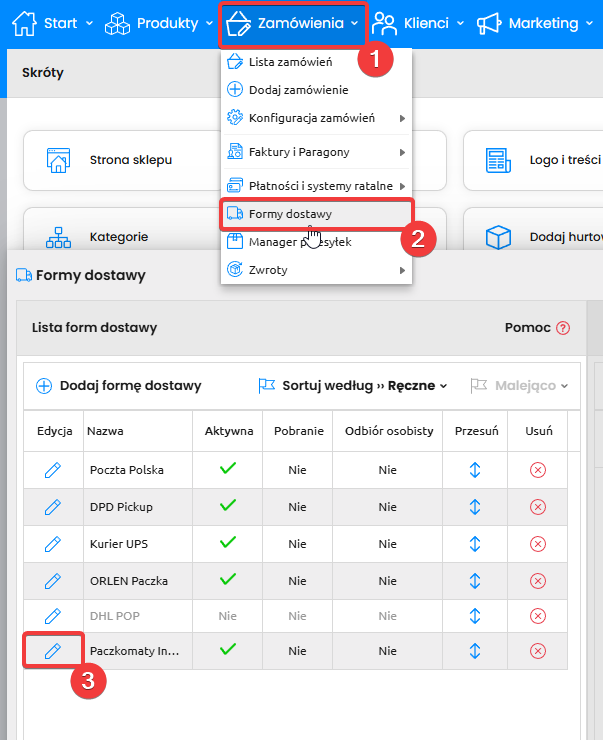
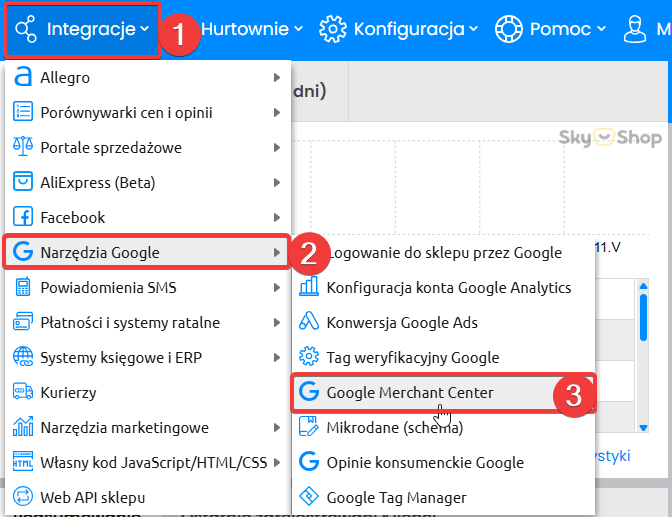
Zaloguj się do panelu administracyjnego sklepu i przejdź do sekcji Zamówienia (1) → Formy dostawy (2), a następnie kliknij Edytuj (3) przy formie dostawy obsługującej InPost Paczkomaty.
2
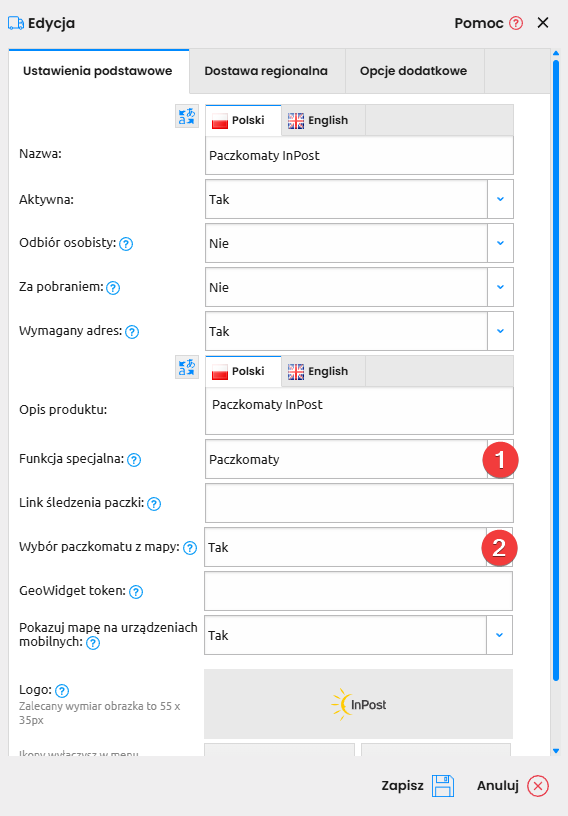
W ustawieniach formy dostawy odszukaj pole Funkcja specjalna (1) i upewnij się, że wybrana jest opcja Paczkomaty. Następnie w polu Wybór z mapy (2) ustaw wartość Tak, aby na froncie sklepu wyświetlała się interaktywna mapa punktów odbioru InPost.
3
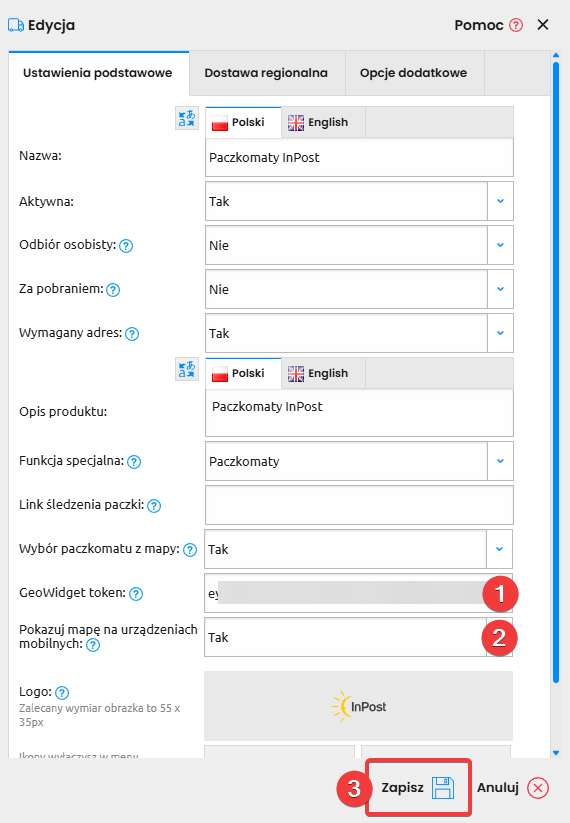
Po włączeniu opcji Wybór z mapy: Tak pojawi się dodatkowe pole GeoWidget token (1). Wklej w nie token skopiowany z panelu InPost w Części 1. Opcjonalnie możesz również skonfigurować pole Pokazuj mapę na urządzeniach mobilnych (2) – ustaw Nie, jeśli chcesz wyłączyć renderowanie mapy na smartfonach w celu przyspieszenia ładowania strony. Na końcu Zapisz (3) ustawienia.
Pole GeoWidget token jest wymagane do działania nowej wersji mapy. Bez podania tokenu mapa nie zostanie załadowana. Token musi być zgodny z domeną, pod którą działa sklep.
Rezultat
Po zapisaniu konfiguracji na froncie sklepu, w procesie składania zamówienia, klient zobaczy interaktywną mapę GeoWidget InPost z możliwością wyboru punktu odbioru Paczkomat.
Oprogramowanie Sky-Shop posiada gotową integrację z dostawcą Poczta Polska (Pocztex). Dzięki tej integracji można generować listy przewozowe Poczty Polskiej bezpośrednio z poziomu panelu sklepu, a także konfigurować formę dostawy z mapą punktów odbioru na froncie sklepu.
Do integracji konieczne jest posiadanie aktywnego konta w systemie Poczty Polskiej (Elektroniczny Nadawca) wraz z uzupełnionymi danymi firmowymi. Dane te są niezbędne do pozyskania klucza API umożliwiającego rejestrowanie przesyłek.
Część 1: Konfiguracja integracji z Pocztą Polską
1
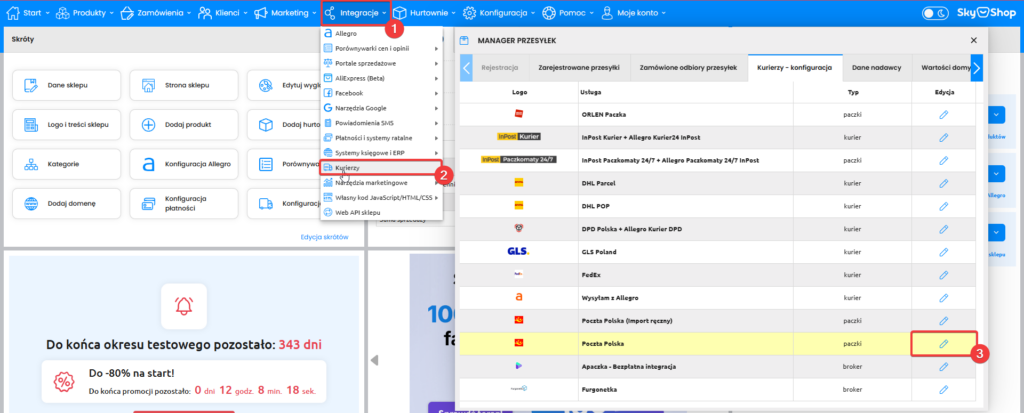
Zaloguj się do panelu administracyjnego sklepu i przejdź do sekcji Integracje (1) → Kurierzy (2) → Poczta Polska → Edycja (3).
2
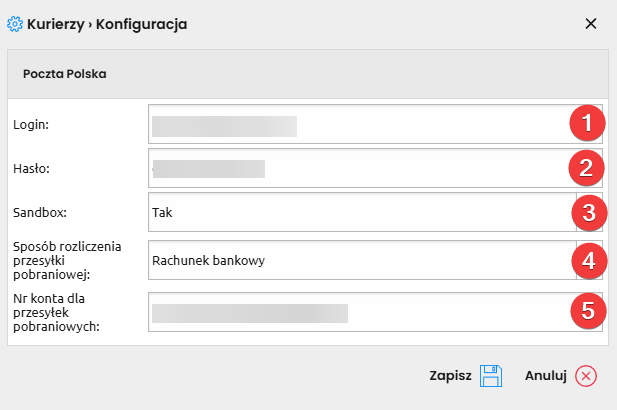
W formularzu integracji uzupełnij dane autoryzacyjne: Login (1) oraz Hasło / Klucz API (2) uzyskane z systemu Elektroniczny Nadawca Poczty Polskiej. Zdefiniuj również typ połączenia Sandbox (3), jeżeli korzystasz z konta testowego (w Poczta Polska) ustaw Tak, jeżeli masz pełnoprawne konto firmowe, wybierz Nie. Następnie wybierz sposób rozliczenia przesyłki pobraniowej (4) oraz wprowadź Nr konta bankowego dla przesyłek pobraniowych (5). Po wprowadzeniu konfiguracji Zapisz ustawienia.
Rezultat
Po zapisaniu danych w sklepie pojawi się możliwość generowania etykiet z użyciem integracji z Pocztą Polską oraz dostęp do usług Pocztex w Managerze przesyłek.
Część 2: Forma dostawy z funkcją specjalną Pocztex + mapa na froncie
Sky-Shop umożliwia skonfigurowanie formy dostawy z funkcją specjalną Pocztex, dzięki której na froncie sklepu wyświetla się mapa punktów odbioru Poczty Polskiej (automaty pocztowe, punkty PUDO, placówki pocztowe).
1
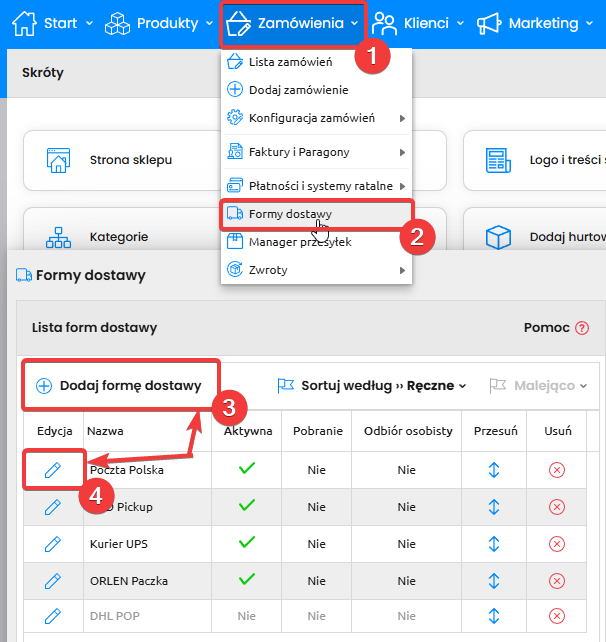
Przejdź do Zamówienia (1) → Formy dostawy (2) i kliknij Dodaj formę dostawy (3) lub Edytuj istniejącą (4).
2
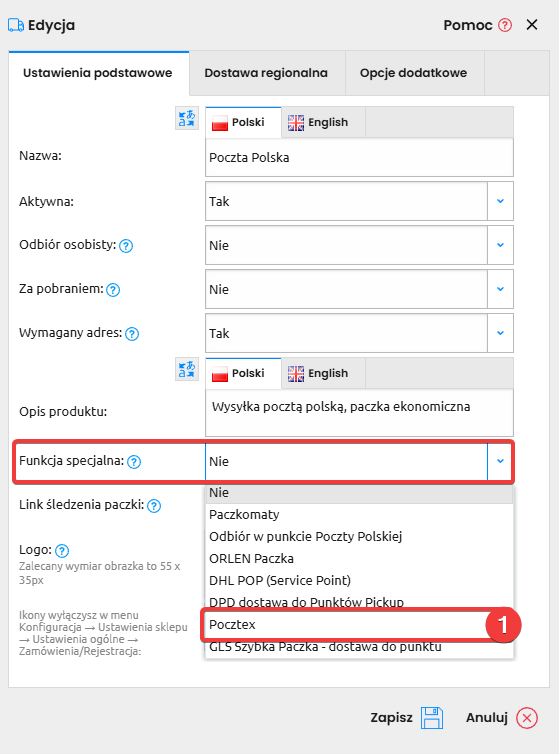
W ustawieniach formy dostawy, w polu Funkcja specjalna, wybierz opcję Pocztex (1).
Jeśli forma dostawy ma włączoną opcję „Za pobraniem: Tak”, punkty na mapie i w selekcie zostaną automatycznie ograniczone wyłącznie do punktów obsługujących pobranie.
3
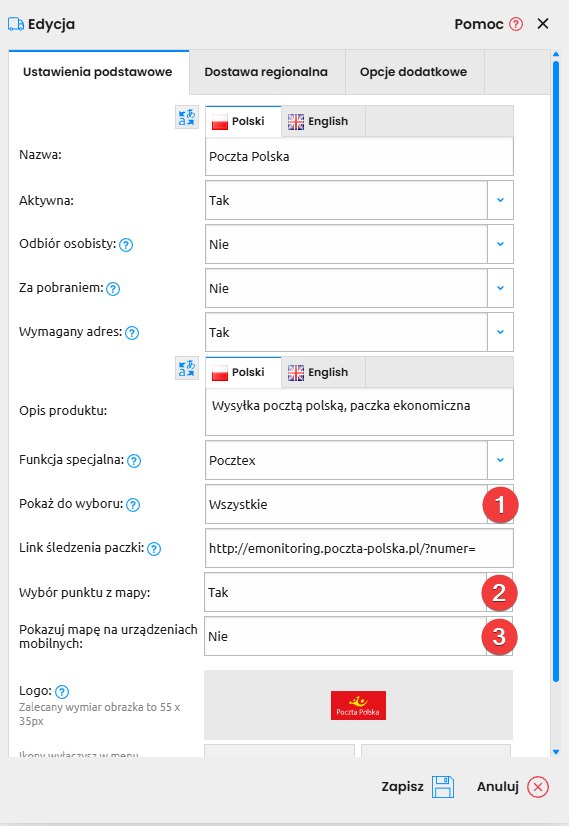
Po wybraniu opcji Pocztex zobaczysz więcej opcji konfiguracji:
• Pokaż do wyboru (1) – określ, jakie punkty mają być dostępne do wyboru przez klienta.
• Wybór punktu z mapy (2) – określ, czy na froncie sklepu ma się wyświetlać widget mapy Poczty Polskiej
• Wyświetlaj mapę na urządzeniach mobilnych (3) – możesz wyłączyć renderowanie mapy na smartfonach w celu przyspieszenia ładowania strony
Konfiguracja mapy działa globalnie na każdą formę dostawy z daną funkcją specjalną. Jeśli w sklepie istnieją dwie formy dostawy (A i B) z funkcją specjalną Pocztex, zmiana ustawienia mapy w jednej z nich wpłynie również na drugą.
4
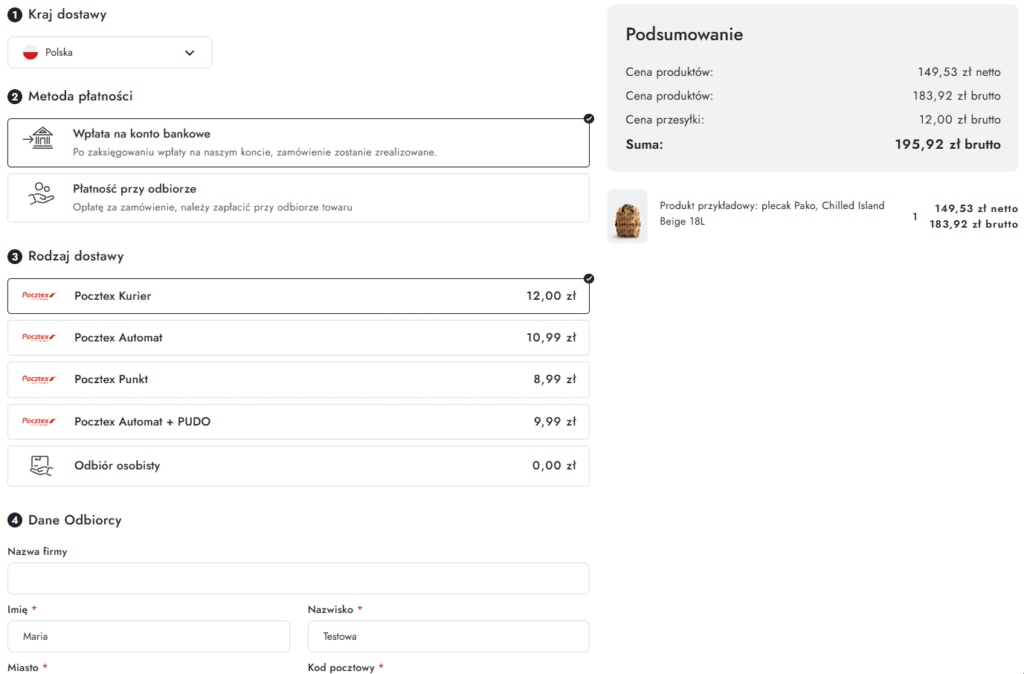
Zapisz formę dostawy. Na froncie sklepu, w procesie składania zamówienia, klient zobaczy możliwość wyboru punktu odbioru z mapy lub z listy rozwijanej (w zależności od konfiguracji).
Rezultat – widok na froncie sklepu
Po wybraniu formy dostawy z funkcją specjalną Pocztex klient zobaczy przycisk „Wybierz z mapy”, który otwiera widget mapy Poczty Polskiej, lub listę rozwijaną z dostępnymi punktami odbioru.
Naciśnij, aby odtworzyć nagranie.
Część 3: Rejestracja przesyłki i zamówienie podjazdu kuriera
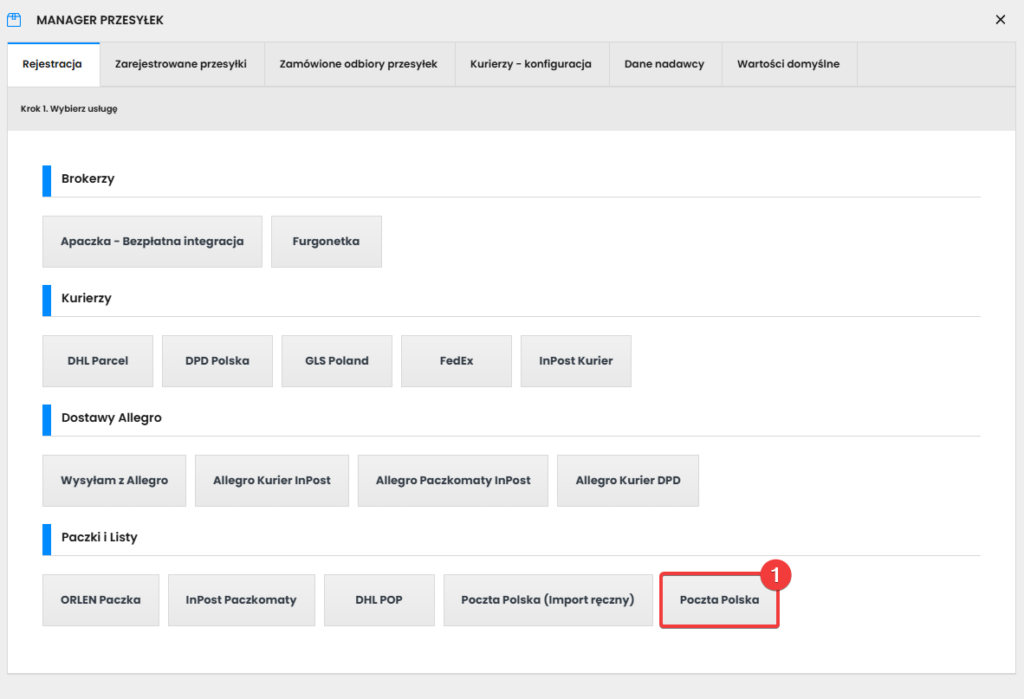
Jeśli w sklepie została prawidłowo włączona integracja z Pocztą Polską, istnieje możliwość generowania przesyłek i dokumentów przewozowych z poziomu widoku zamówień. Generowanie przesyłek jest możliwe zarówno pojedynczo dla każdego zamówienia, jak i masowo dla wybranych pozycji z listy.
1
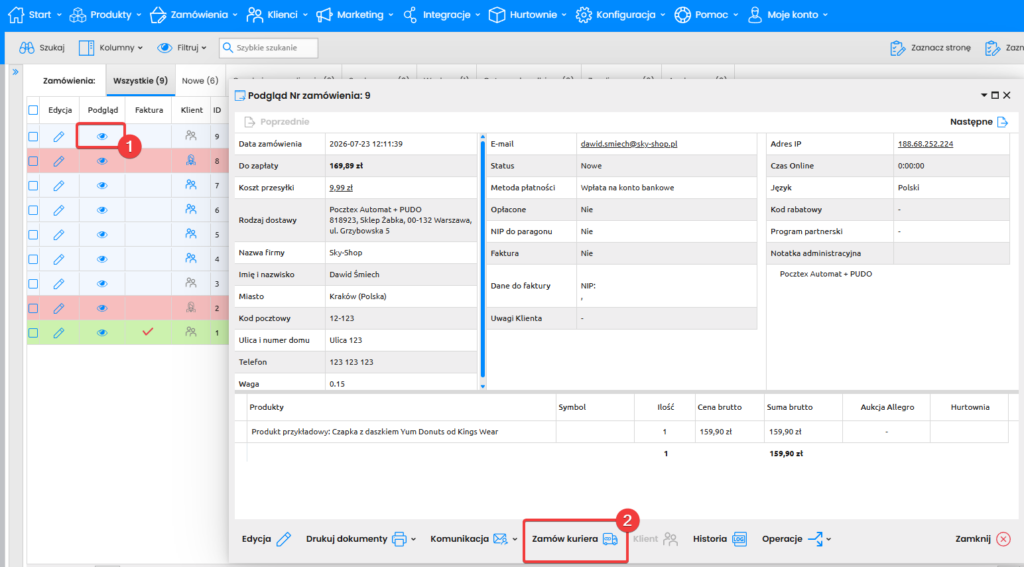
Przejdź do podglądu zamówienia (1) i kliknij przycisk “Zamów kuriera” (2).
2
W następnym kroku zobaczysz listę przewoźników. Wybierz pozycję Poczta Polska (1).
3
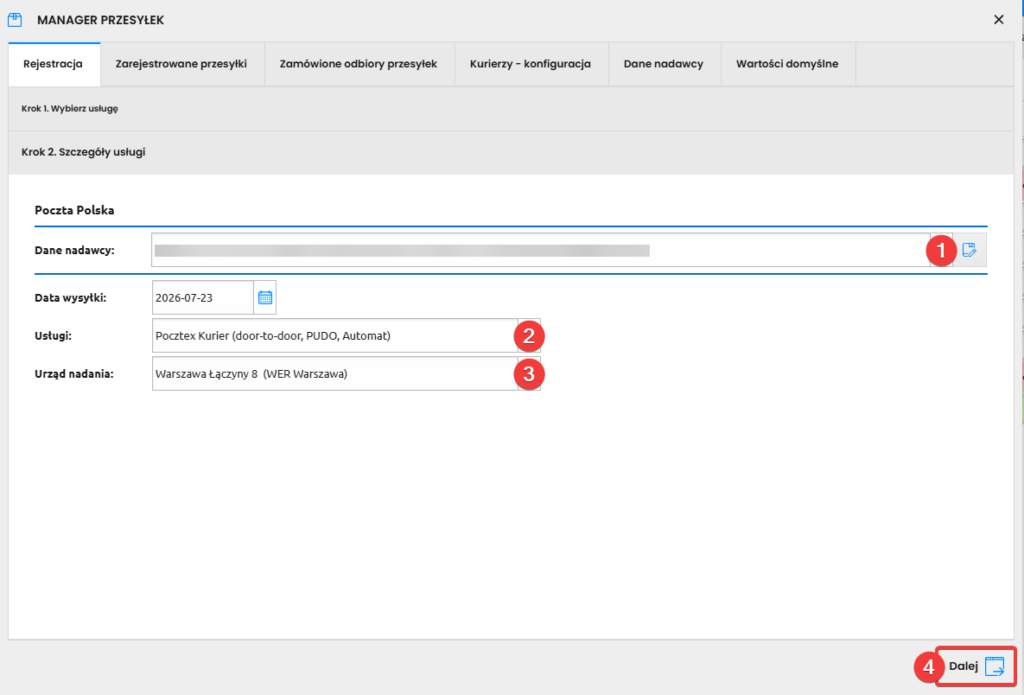
Wybierz dane nadawcy (1), a następnie określ usługę przewoźnika (2) oraz miejsce nadania (3). Po dokonaniu wyboru kliknij Dalej (4).
Dostępne usługi przewoźnika:
• Pocztex Kurier – przesyłka kurierska dostarczana pod adres odbiorcy (door-to-door)
• Pocztex Automat – przesyłka do automatu paczkowego Poczty Polskiej
• Pocztex Punkt (PUDO) – przesyłka do punktu odbioru (placówka pocztowa lub punkt partnerski)
Dostępne miejsca nadania:
• Kurier – kurier przyjedzie i odbierze paczkę pod wskazanym adresem nadawcy
• Placówka pocztowa – paczka zostanie nadana osobiście w placówce Poczty Polskiej
• Automat – paczka zostanie nadana w automacie paczkowym Poczty Polskiej
Typ usługi jest automatycznie dopasowywany na podstawie danych z zamówienia: jeśli klient wybrał punkt odbioru (automat lub PUDO), system przypisze odpowiednią usługę. Jeśli punkt odbioru jest pusty – domyślnie zostanie wybrana usługa kurierska (door-to-door).
4
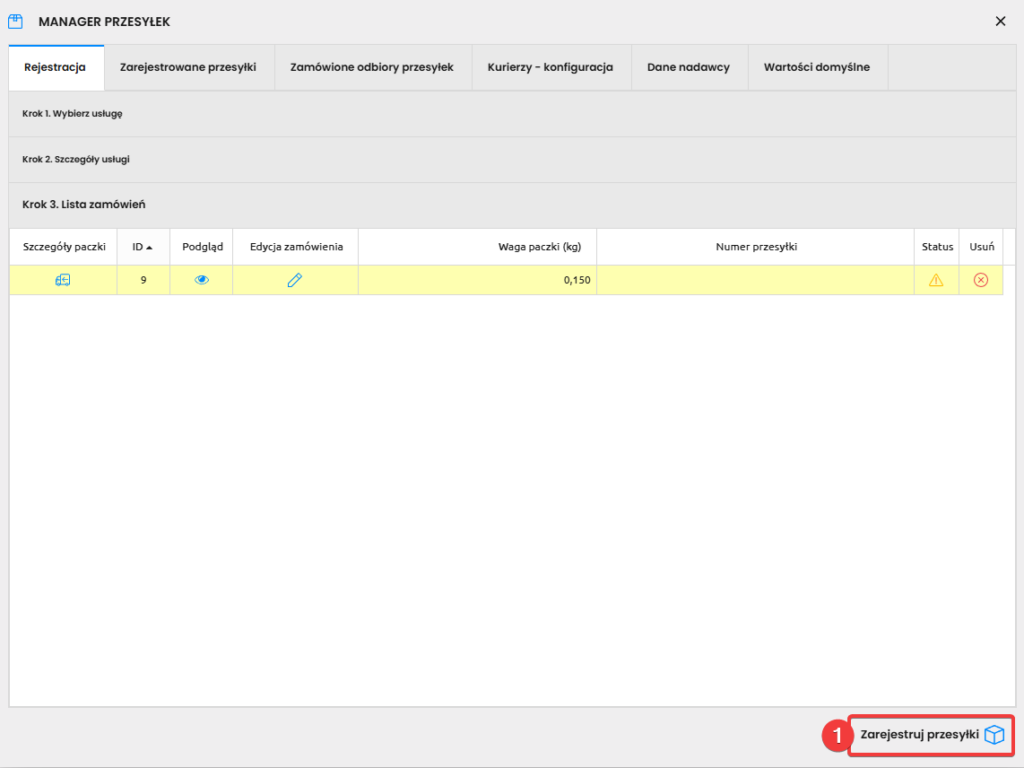
W kolejnym kroku zobaczysz listę generowanych przesyłek. Przy każdej pozycji widoczne są przyciski szczegółów tworzonej przesyłki, ID, podgląd i edycja zamówienia, a także waga przesyłki pobrana z produktów w zamówieniu.
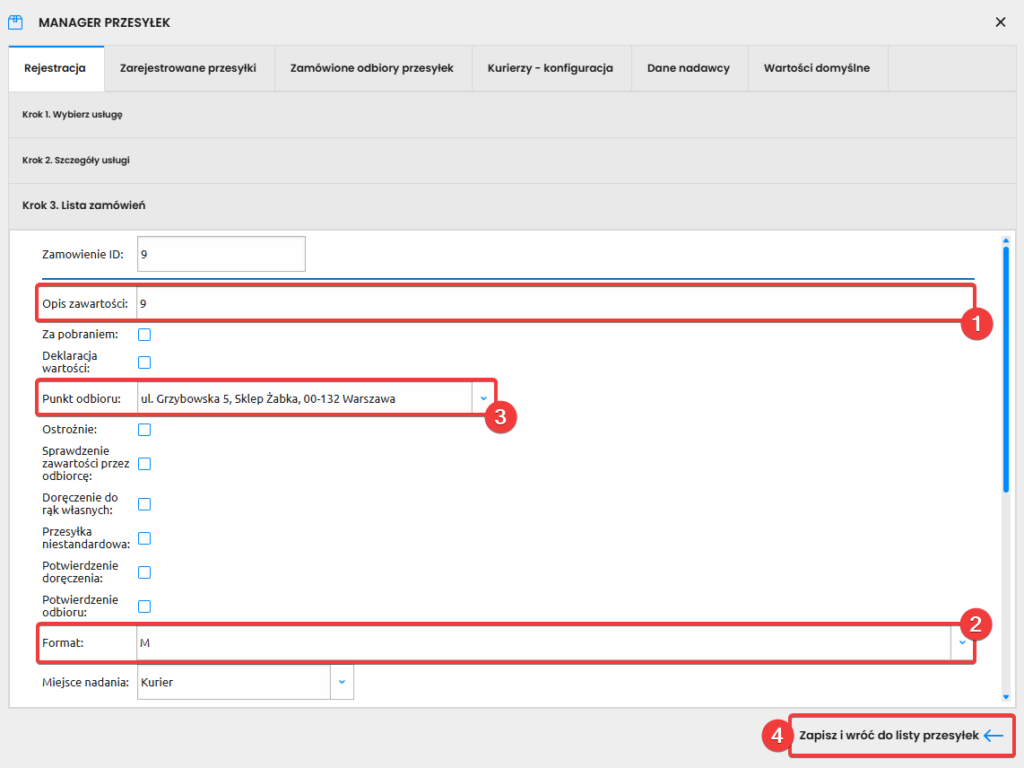
Jeśli chcesz sprawdzić lub zmienić parametry przesyłki przed rejestracją, kliknij ikonkę niebieskiej ciężarówki, aby przejść do szczegółów paczki. W tym miejscu możesz edytować:
• opis zawartości przesyłki (1)
• gabaryt przesyłki – jeśli usługa go obsługuje (2)
• punkt odbioru wybrany przez klienta (3)
• dodatkowe usługi dostępne dla danej przesyłki, np. pobranie, ubezpieczenie.
Po wprowadzeniu zmian zapisz dane i wróć do listy przesyłek (5).
Opcje widoczne w szczegółach paczki będą różnić się w zależności od wybranej usługi przewoźnika. Dane domyślne są pobierane z zakładki Wartości domyślne. W przypadku częstego generowania przesyłek o stałych parametrach warto zdefiniować je wcześniej.
5
Gdy wszystkie dane są gotowe, kliknij przycisk “Zarejestruj przesyłki” (1), aby wysłać zlecenie do Poczty Polskiej.
6
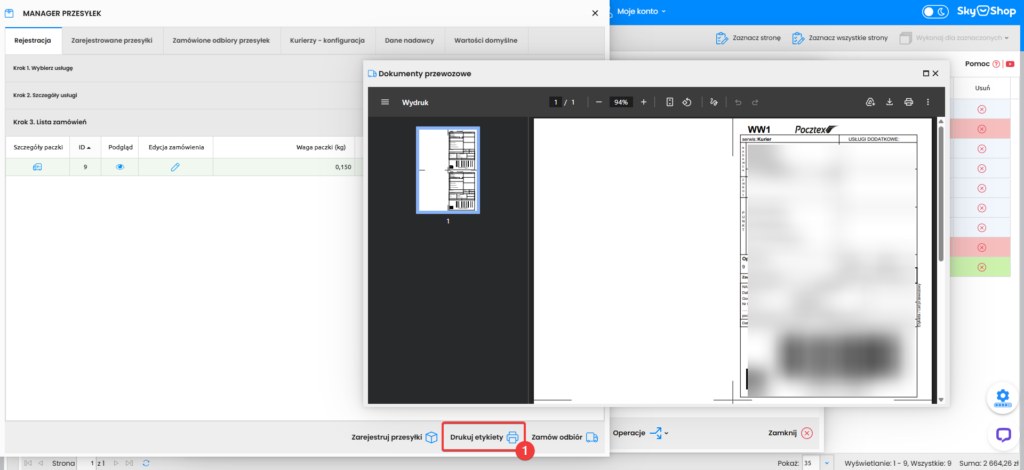
Po wysłaniu zlecenia odczekaj chwilę i kliknij przycisk “Drukuj etykiety” (1) – system wygeneruje podgląd etykiety, z którego możesz ją wydrukować lub zapisać na dysku komputera.
W przypadku błędu rejestracji system wyświetli komunikat o błędzie, a w statusie przesyłki pojawi się ostrzegawcza ikona – po jej kliknięciu pojawi się szczegółowy opis problemu. Najczęstsze przyczyny to brak wymaganych danych lub nieprawidłowa konfiguracja przesyłki.
Zamówienie podjazdu kuriera
7
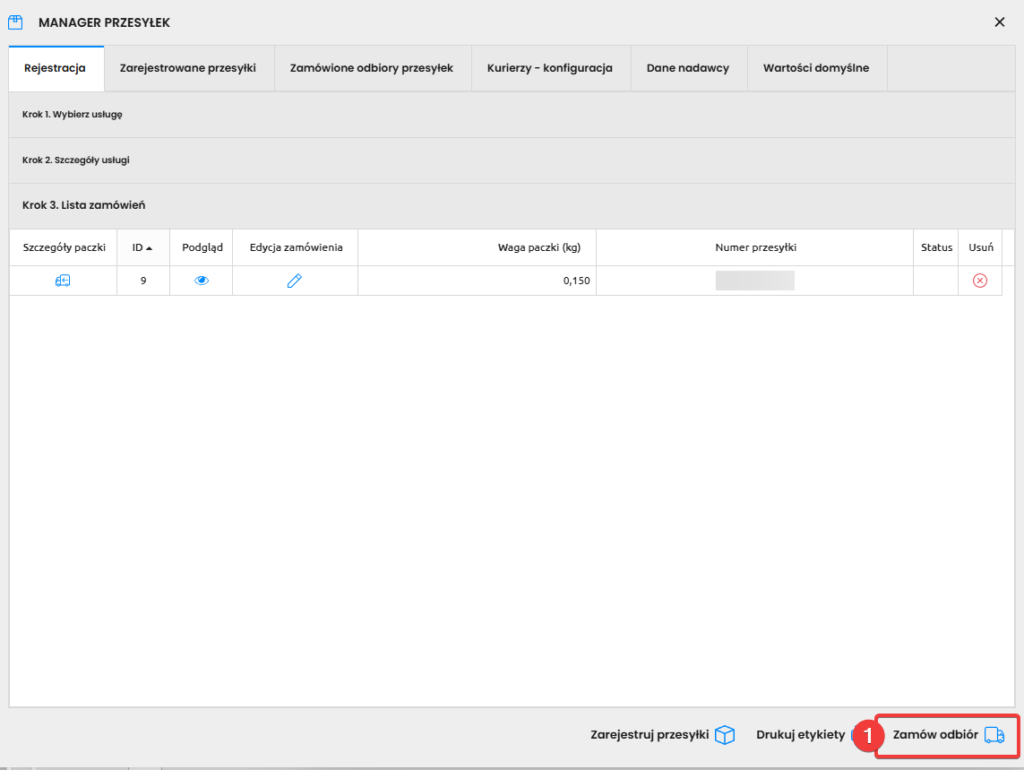
Jeśli jako miejsce nadania wybrałeś opcję “Kurier“, po poprawnej rejestracji przesyłki pojawi się przycisk “Zamów odbiór” (1). Kliknij go, aby zamówić podjazd kuriera pod adres nadawcy.
W szczegółach paczki dla usługi Pocztex Kurier dostępne jest dodatkowe pole “Oczekiwana godzina odbioru” – możesz w nim określić preferowany przedział czasowy podjazdu kuriera.
Opcja zamówienia podjazdu jest dostępna wyłącznie przy metodzie nadania „Kurier”. Przy nadaniu w placówce pocztowej lub automacie przycisk „Zamów odbiór” nie będzie widoczny.
8
Po poprawnym zamówieniu odbioru na adres e-mail podany w Manager przesyłek → Dane nadawcy zostanie wysłane potwierdzenie od Poczty Polskiej.
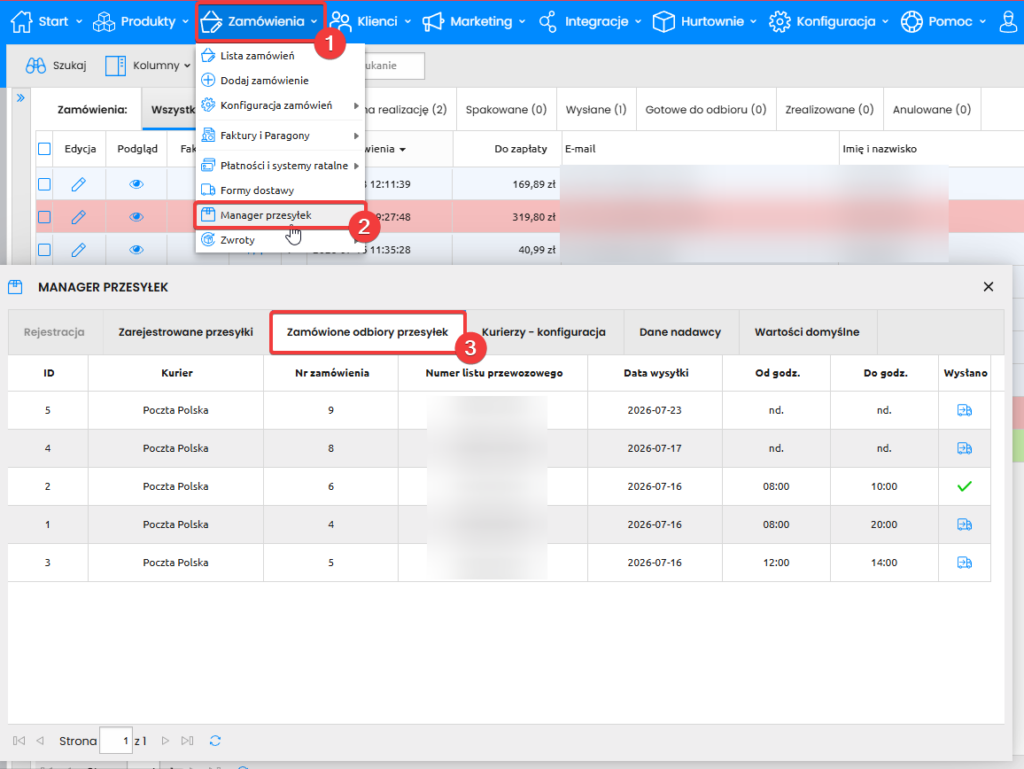
Informacja o zamówionym odbiorze pojawi się w sekcji “Zamówione odbiory przesyłek” – dostępnej z poziomu zamawiania kuriera lub z menu Zamówienia (1) -> Manager Przesyłek (2) -> Zamówione odbiory przesyłek (3). Na liście widoczny będzie numer zamówienia sklepowego, numer listu przewozowego oraz dane odbiorcy.
Rezultat
Po kliknięciu przycisku wydruku system wygeneruje podgląd etykiety – z tego poziomu możesz ją wydrukować lub zapisać na dysku komputera. Manager przesyłek przechowuje listę wszystkich zarejestrowanych przesyłek w zakładce Integracje → Kurierzy → Zarejestrowane przesyłki. Na liście widoczny będzie numer zamówienia, informacja o wybranej firmie kurierskiej oraz dane odbiorcy. Z tego widoku można również wydrukować wygenerowane wcześniej dokumenty przewozowe. Szczegółowa instrukcja dot. generowania etykiety i zamawiania podjazdu kuriera znajduje się tutaj.
Akceptacja ciasteczek z kategorii statistics, marketing jest wymagana do poprawnego działania materiału wideo z Youtube.
Dwuetapowe logowanie (Two-Factor Authentication) to dodatkowa warstwa bezpieczeństwa chroniąca dostęp do panelu administracyjnego Twojego sklepu. Po włączeniu tej funkcji, logowanie wymaga podania: 1. Loginu i hasła (pierwszy etap) 2. Jednorazowego kodu weryfikacyjnego wysłanego e-mailem (drugi etap)
Mechanizm dotyczy wyłącznie kont z uprawnieniami administratora. Zwykli użytkownicy oraz klienci sklepu logują się w sposób standardowy (jednoetapowy).
1
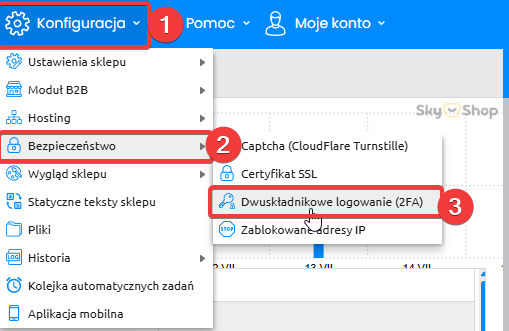
W panelu administracyjnym sklepu przejdź do Konfiguracja (1) -> Bezpieczeństwo (2) -> Dwuskładnikowe logowanie (2FA) (3).
2
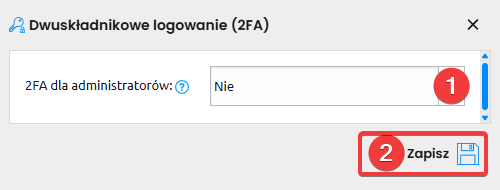
Nowootwarte okno pozwala na szybką i prostą konfigurację, która sprowadza się do uruchomienia logowania dwuetapowego. Operacja, jaką musisz wykonać to zmiana z Nie, na Tak (1) -> Zapisz (2).
Uwaga: Funkcja jest domyślnie wyłączona w każdym sklepie.
3
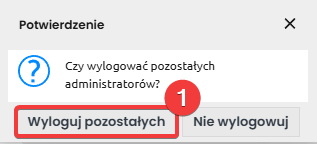
Po włączeniu 2FA możesz wylogować wszystkich aktualnie zalogowanych użytkowników panelu — wymusi to przejście przez nową procedurę weryfikacji przy kolejnym logowaniu. Warto wybrać opcję Wyloguj pozostałych (1), aby wszyscy pozostali administratorzy zostali przymusowo wylogowani celem sprawdzenia funkcji logowania dwuskładnikowego.
To wszystko, po zamknięciu okienka Potwierdzenie uruchomiłeś już logowanie dwuskładnikowe 2FA dla sowich administratorów w sklepie.
Rezultat
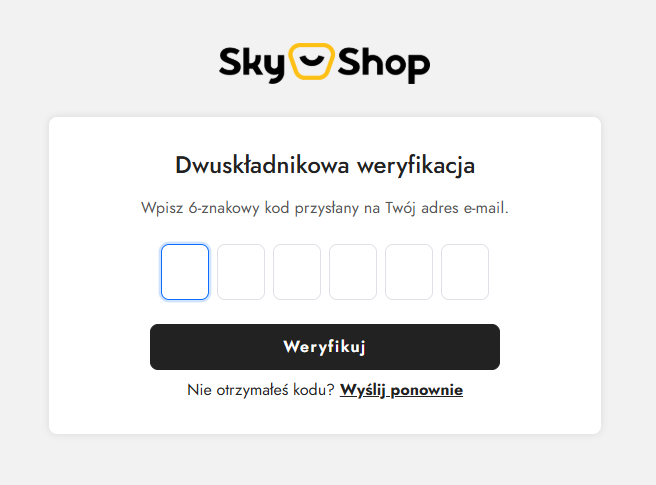
Po skonfigurowaniu funkcji na stronie logowania zobaczysz prośbę o wprowadzenie kodu, który otrzymasz drogą mailową na adres e-mail, którym się logowałeś.
Strona logowania
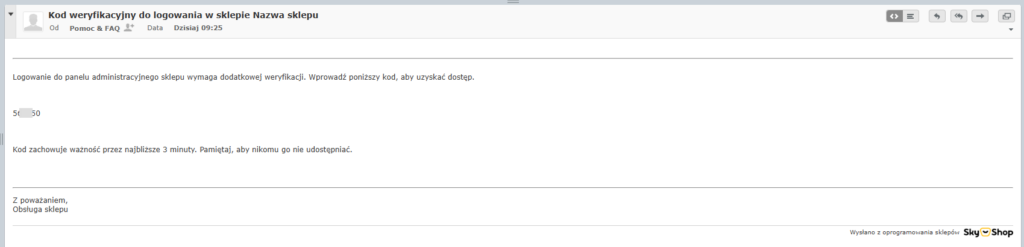
Wiadomość e-mail, w której otrzymasz kod wyglądający następująco:
Wiadomość e-mail z kodem logowania
Jak przebiega logowanie z aktywnym 2FA?
Wpisz swój login i hasło, a następnie kliknij „Zaloguj”.
Na adres e-mail przypisany do Twojego konta administratora zostanie wysłany 6-cyfrowy kod weryfikacyjny.
Wprowadź otrzymany kod w wyświetlonym formularzu.
Po prawidłowym wpisaniu kodu zostaniesz zalogowany do panelu.
Ważne – w przypadku logowania przez Facebook lub Google weryfikacja dwuetapowa nie jest uwzględniona.
Ważność kodu i ponowne wysyłanie
Kod jest ważny przez 3 minuty od momentu wygenerowania.
Jeśli kod wygaśnie, wyświetli się komunikat: „Twój kod logowania stracił ważność. Wygeneruj nowy kod i spróbuj ponownie.”
Możesz poprosić o ponowne wysłanie kodu — przycisk ponownej wysyłki jest dostępny po 30 sekundach od ostatniego wysłania.
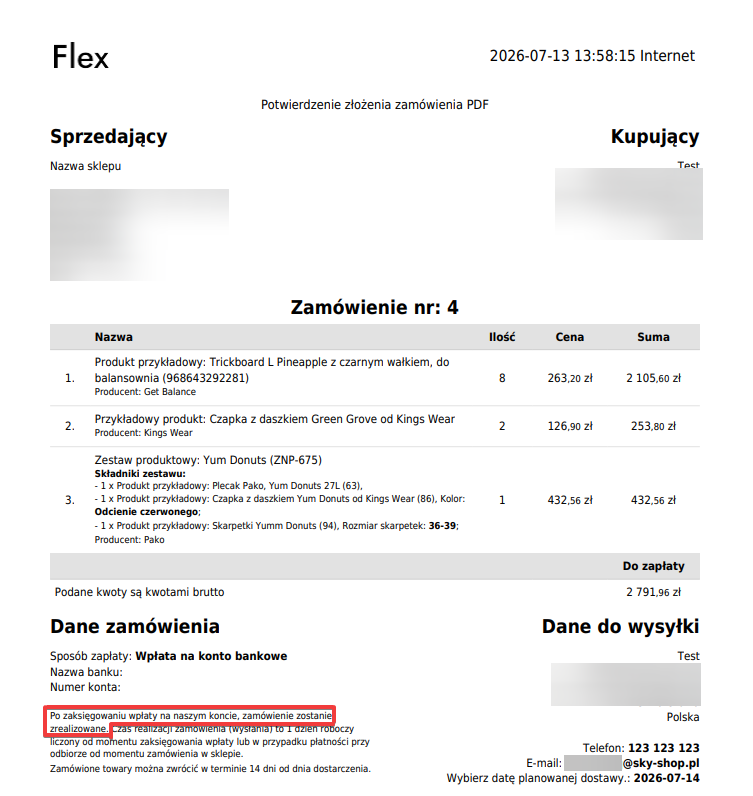
Opis płatności widoczny na dokumentach PDF (np. podsumowanie zamówienia) jest pobierany z konfiguracji danej metody płatności w panelu administracyjnym sklepu.
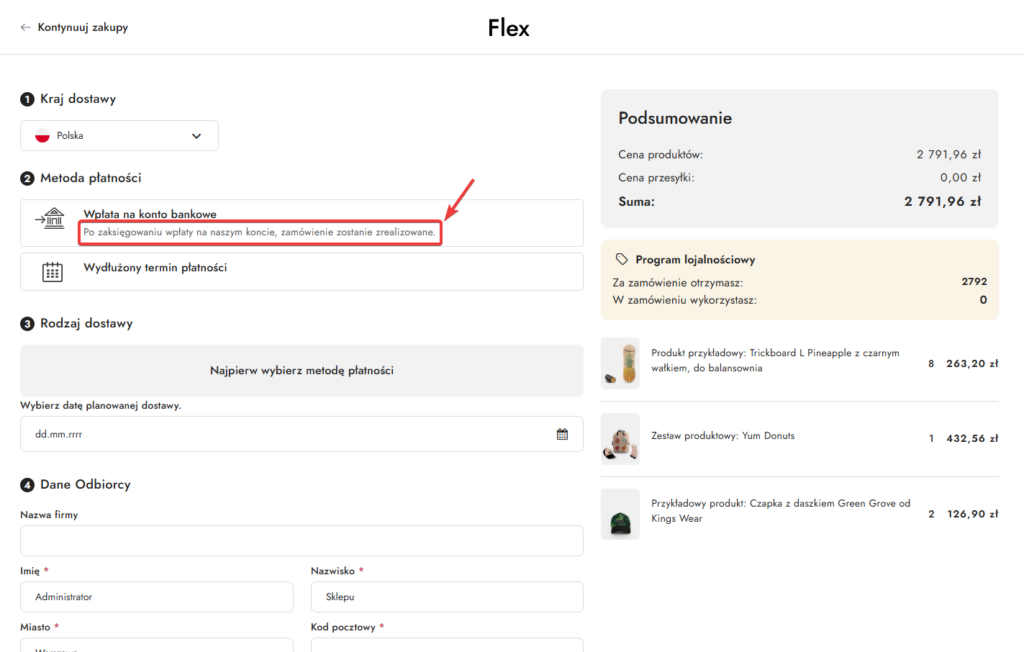
Opis płatności widoczny jest nie tylko na dokumencie PDF, ale również na stronie zamówienia, jako opis wybranej przez klienta metody płatności.
1
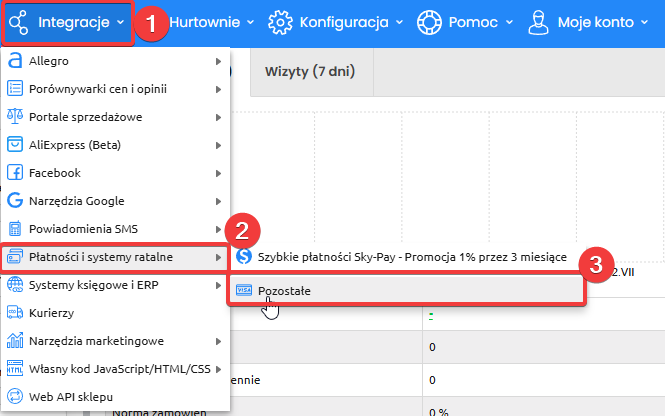
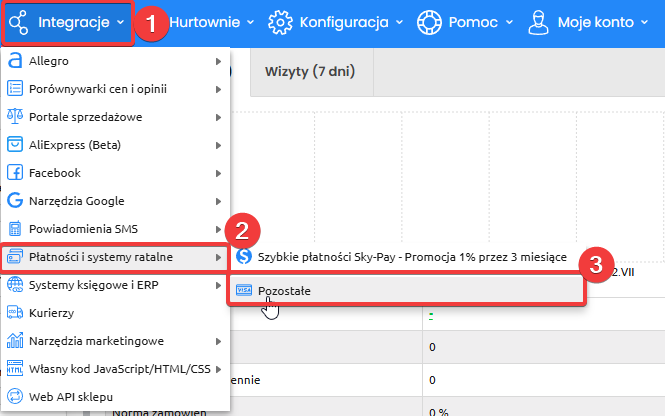
Przejdź do sekcji Integracje (1) -> Płatności i systemy ratalne (2) -> Pozostałe (3).
2
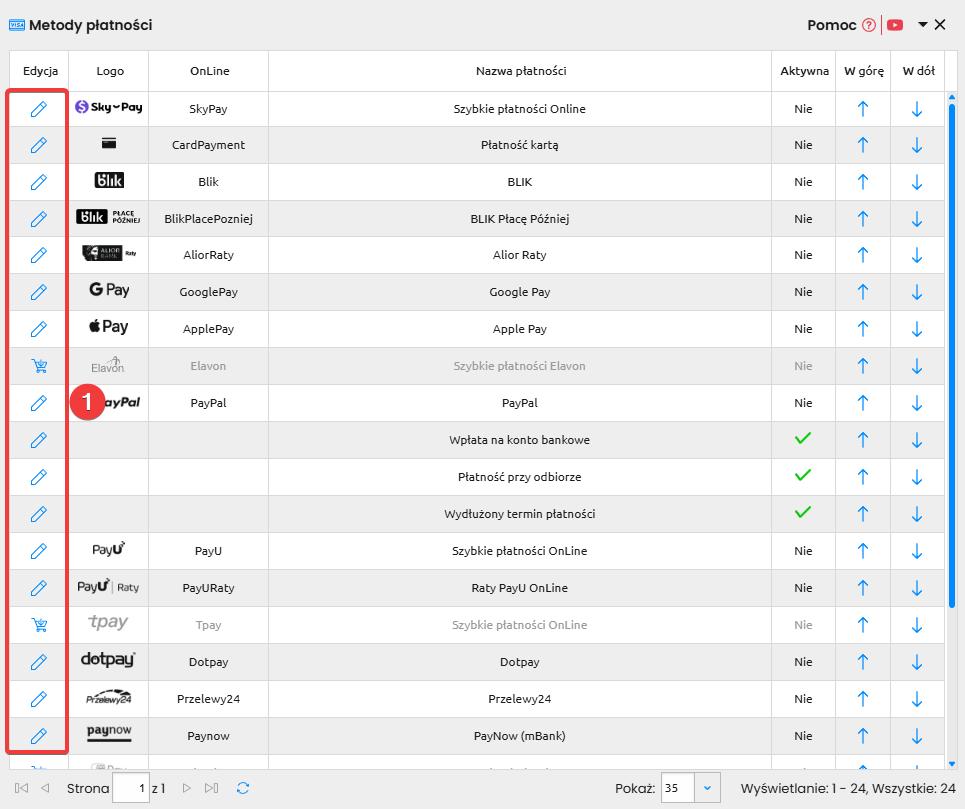
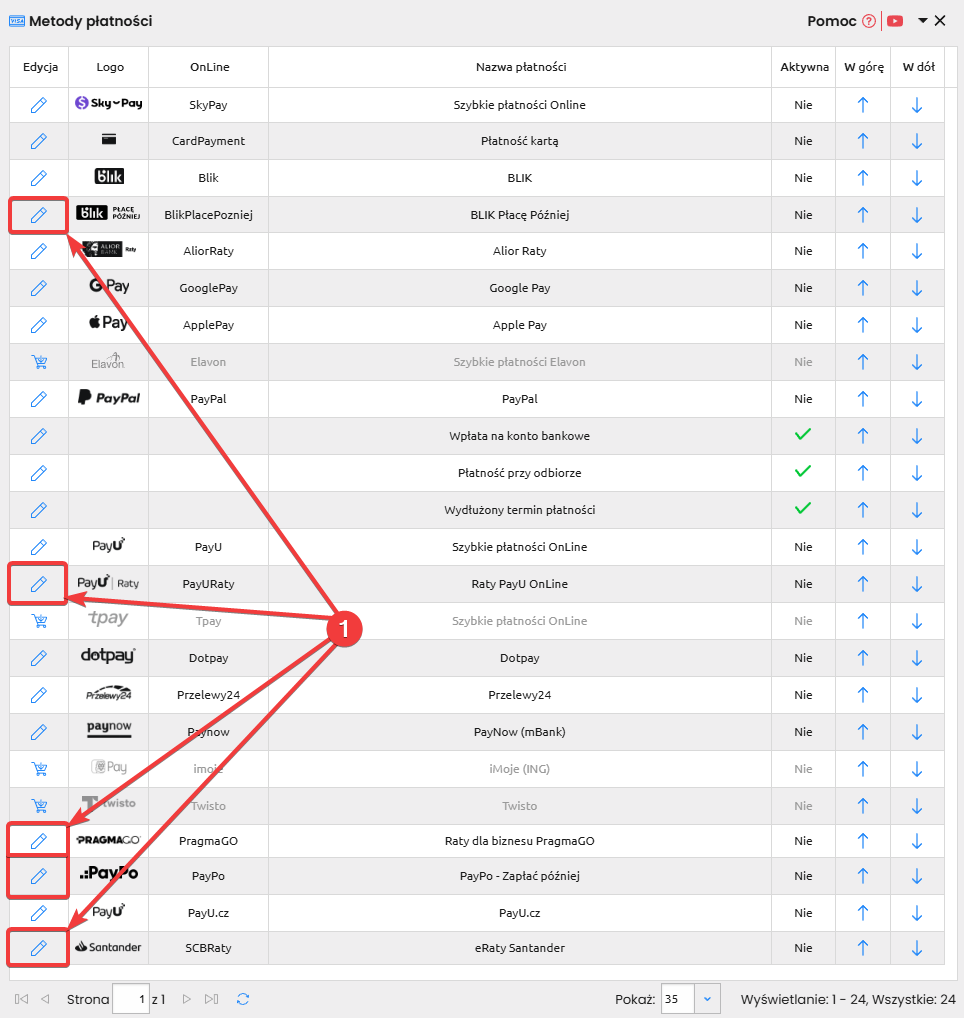
Przejdź do Edycja (1) bramki płatniczej, dla której chciałbyś edytować opis płatności.
3
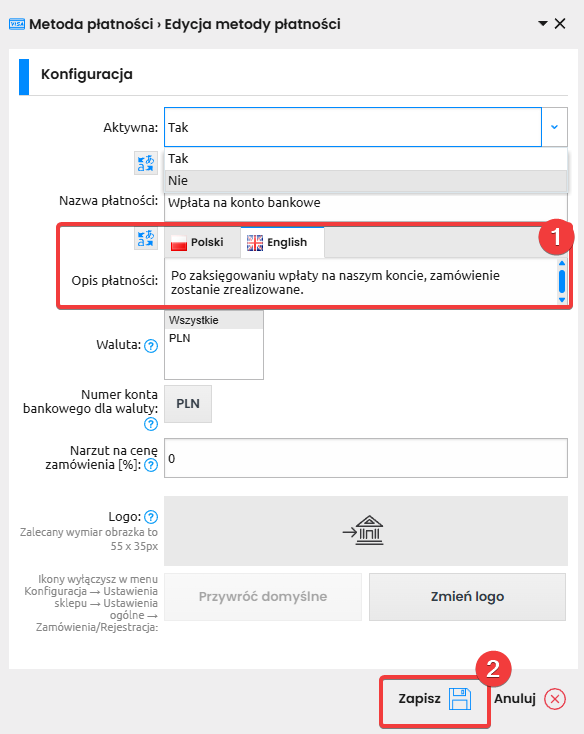
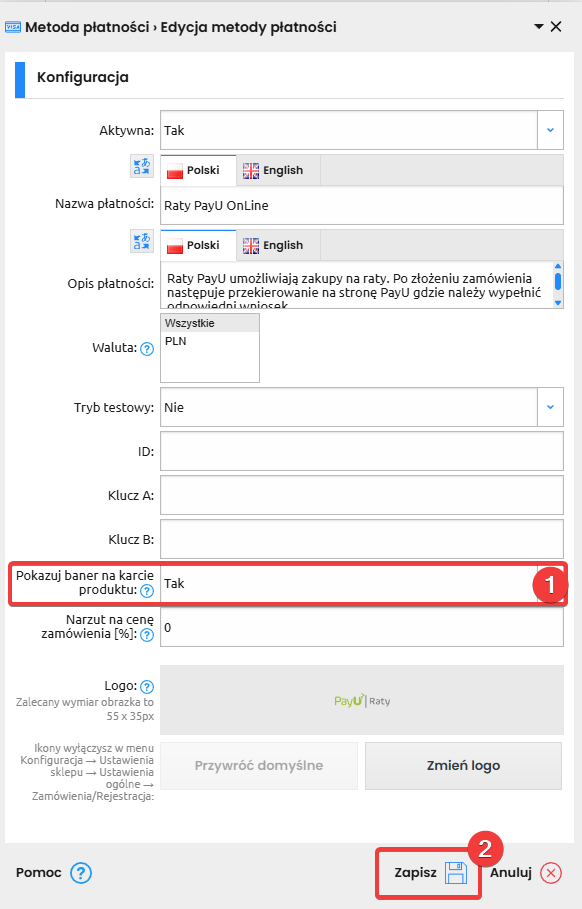
Uzupełnij pole Opis płatności (1) własnym tekstem, a następnie Zapisz (2) ustawienia.
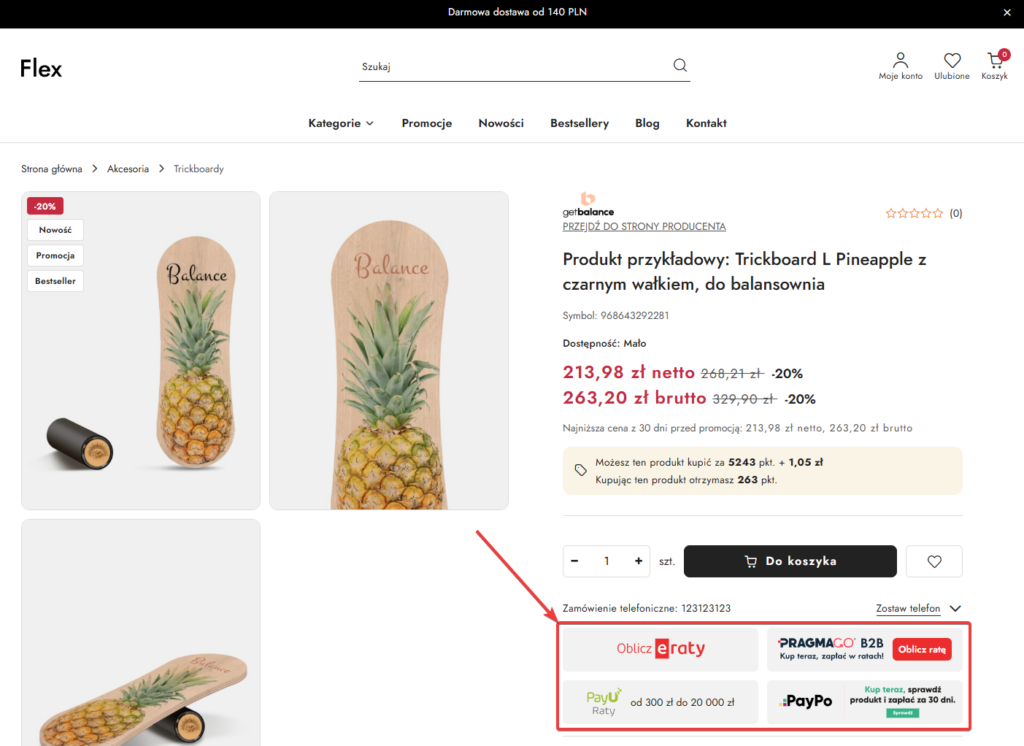
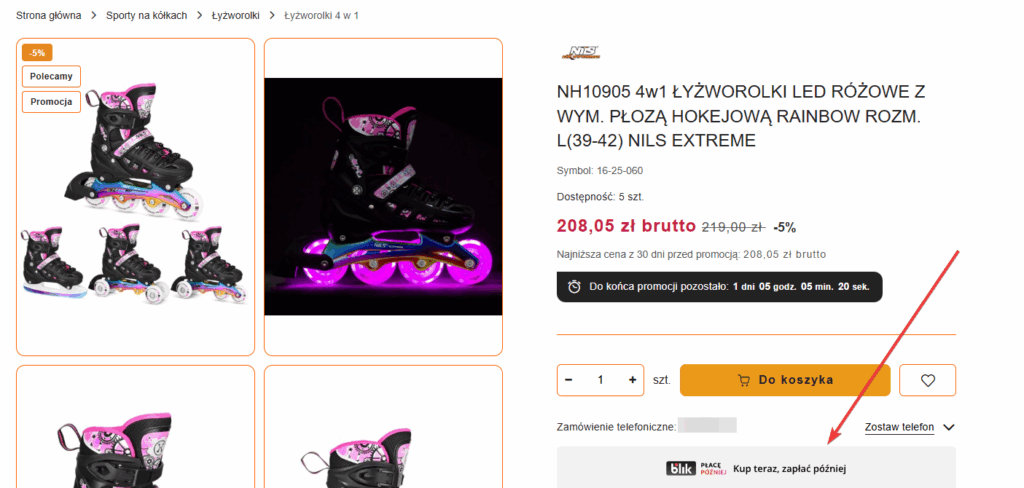
Na kartach produktów w Twoim sklepie mogą wyświetlać się banery informujące Klientów o dostępnych formach płatności ratalnych i odroczonych. Dzięki temu już na etapie przeglądania oferty Klienci wiedzą, że mają możliwość rozłożenia płatności na raty lub odroczenia jej w czasie — co pozytywnie wpływa na doświadczenia zakupowe i może zwiększyć konwersję.
Ważne — aby baner danej formy płatności mógł wyświetlić się na karcie produktu, musisz najpierw aktywować tę formę płatności w swoim sklepie, a następnie włączyć wyświetlanie baneru w jej ustawieniach, zgodnie z poniższą instrukcją. Banery są dostępne dla bramek płatniczych takich jak BLIK Płacę Później, Santander Raty, PayPo, PragmaGO.
1
Na początek przejdź do Integracje (1) -> Płatności i systemy ratalne (2) -> Pozostałe (3).
2
Spośród widocznych bramek płatniczych przejdź do Edycja (1), bramki, dla której chciałbyś włączyć wyświetlanie baneru.
Dedykowana instrukcja uruchomienia baneru BLIK Płacę Później znajduje się tutaj.
Banery są dostępne dla bramek płatniczych takich jak BLIK Płacę Później, Santander Raty, PayPo, PragmaGO.
3
W edycji bramki płatniczej przejdź do opcji Pokazuj baner na karcie produktu (1) i ustaw tę opcję, na Tak, aby wyświetlić baner na karcie produktu. Po zmianie Zapisz (2) ustawienia.
Rezultat
Uruchomienie baneru informującego o bramce płatniczej na karcie produktu spowoduje ich wyświetlanie zgodnie z poniższym zrzutem ekranu.
Captcha (Cloudflare Turnstile) to mechanizm zabezpieczający formularze w sklepie przed spamem i działaniami botów. Wykorzystuje darmową technologię Cloudflare Turnstile, która weryfikuje użytkowników automatycznie — bez konieczności rozwiązywania zagadek graficznych. Captcha chroni: formularz kontaktowy, zapytanie o produkt, zgłoszenia klientów, finalizację zamówienia, Rejestrację klientów, zapis do newslettera, funkcję Zostaw telefon (na karcie produktu)
Funkcja dostępna jest wyłącznie na skórkach Flex.
1
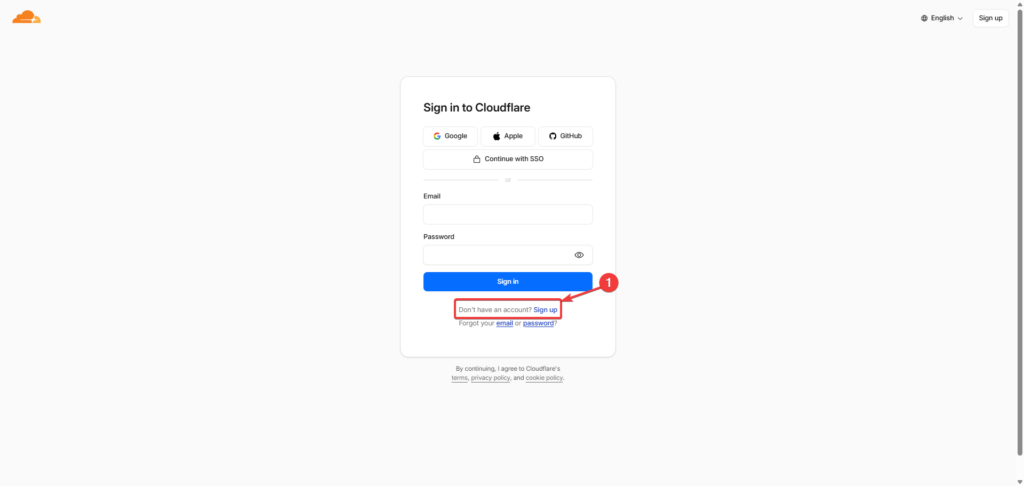
Wejdź na stronę logowania Cloudflare (tutaj) i Załóż konto (1).
Ważne — po zarejestrowaniu się musisz potwierdzić swój adres e-mail. Link aktywacyjny otrzymasz na swoją skrzynkę pocztową, którą podałeś podczas rejestracji.
2
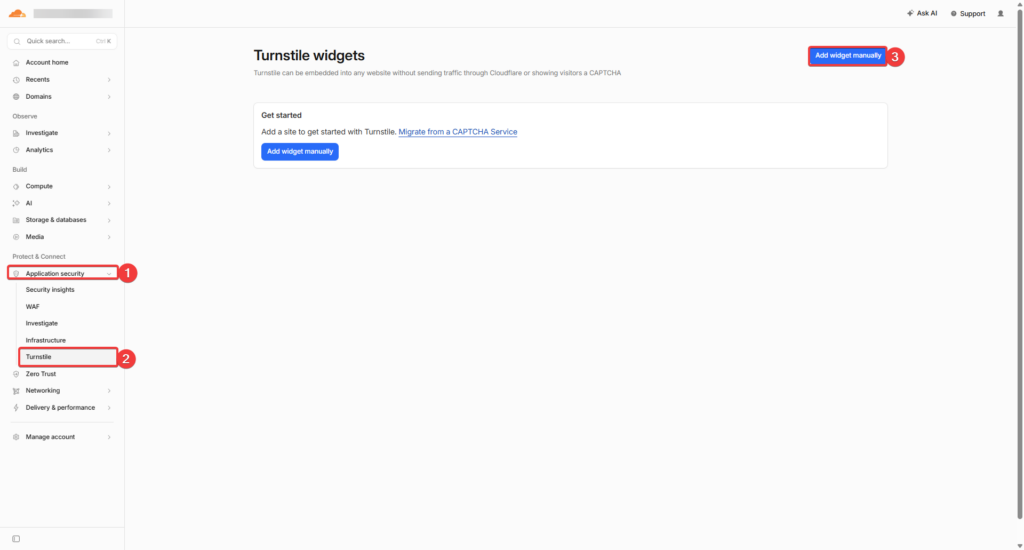
Po zalogowaniu przejdź do sekcji Application security (1) -> Turnstile (2) -> Add wiget manually (3).
3
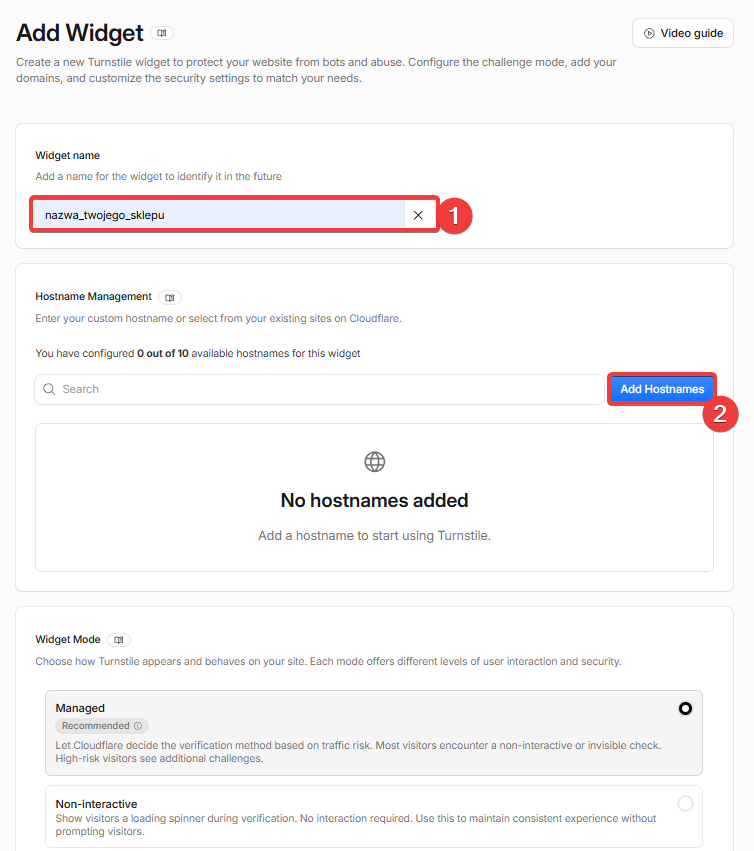
Aktualnie znajdujemy się w oknie dodawania widgetu. Na początek uzupełnij nazwę (1), jest ona dowolna, zalecamy uzupełnienie jej nazwą sklepu. Następnie naciśnij Add Hostnames (2), proces dodawania Hostnames w kolejnym kroku.
4
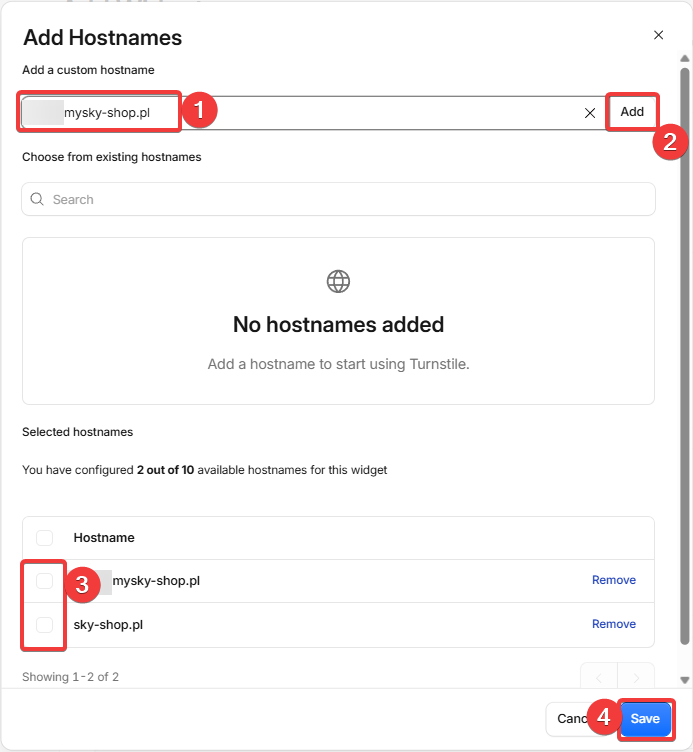
W polu (1) wprowadź nazwę swojej domeny i naciśnij Add (2) -> Zaznacz wszystkie domeny (3), które dodałeś (oficjalne domeny oraz adresy techniczne) -> Zapisz ustawienia przez Save (4).
WAŻNE — jeżeli posiadasz do sklepu podpięte kilka domen, to w tym miejscu zalecane jest, aby dodać wszystkie te domeny (np. sky-shop.pl, twojsklep.pl). Warto również dodać w tym miejscu adres techniczny (np. flex.mysky-shop.pl) swojego sklepu.
5
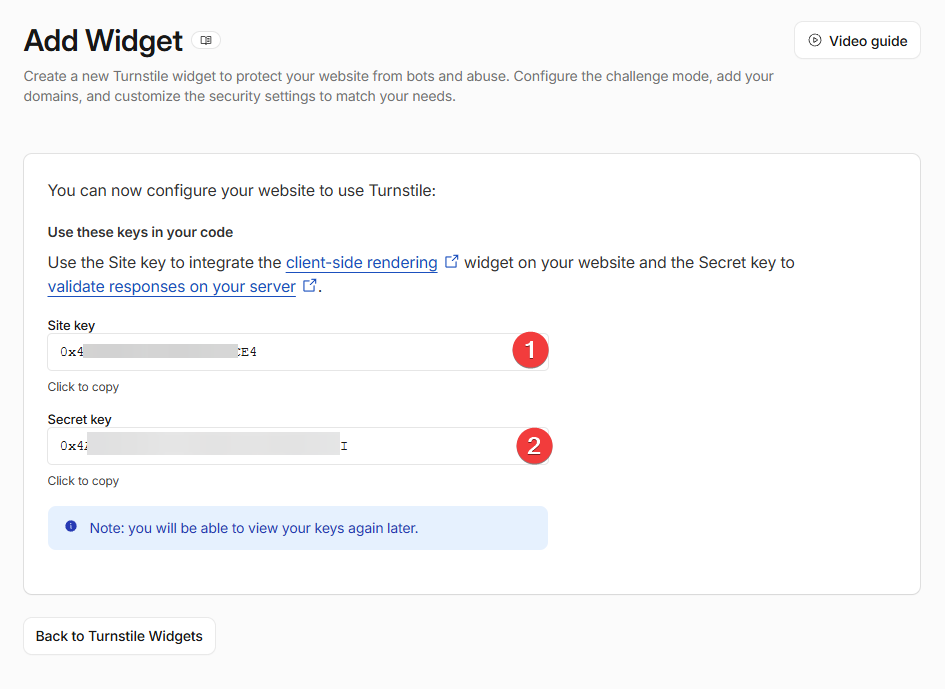
Teraz wyświetlą Ci się dwa klucze Site key (1) oraz Secret key (2).
WAŻNE — wygenerowane klucze będzie trzeba wkleić w panelu administracyjnym sklepu, więc: 1. Skopiuj widoczne klucze. 2. Zapisz je w aplikacji Notatnik. 3. Podpisz klucze zgodnie z podpisem na stronie Cloudflare, tj. Site key: oraz Secret key:
6
Następnie naciśnij ikonkę Moje konto (1) i wybierz Profile (2).
7
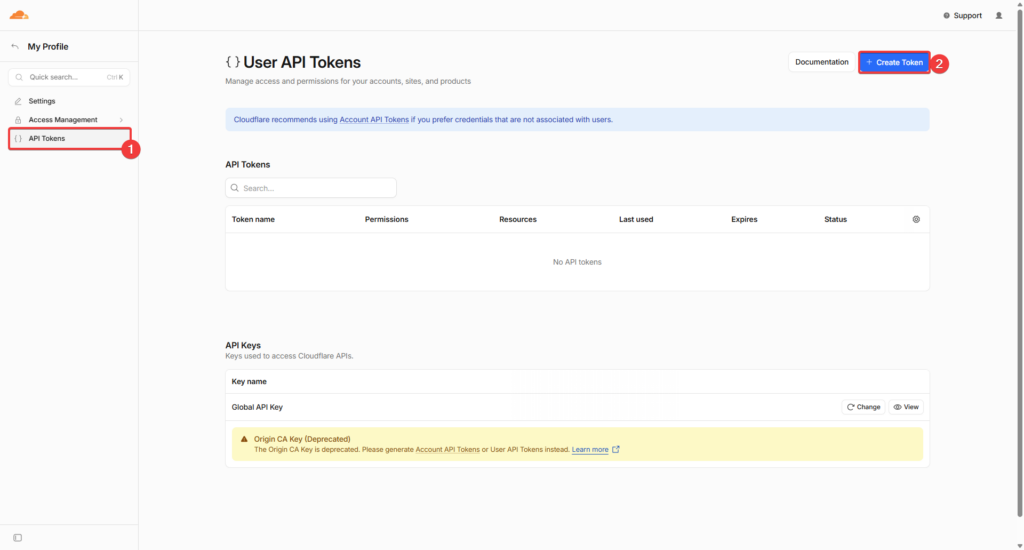
Teraz przechodzimy do tworzenia klucza API w API Tokens (1), a następnie Create Token (2).
8
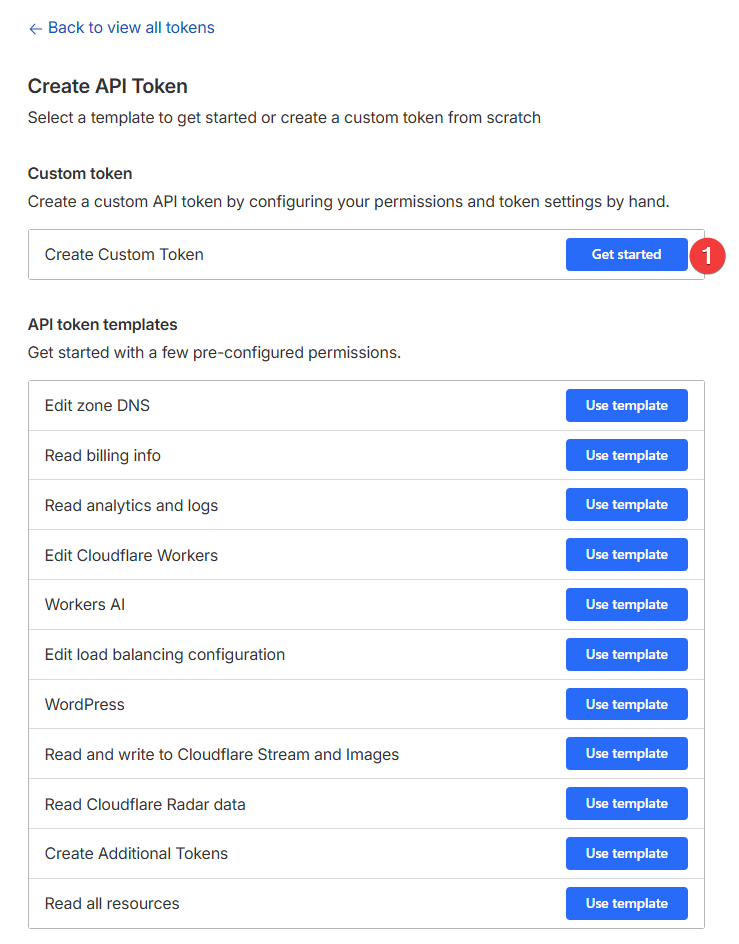
Wybierz opcję Get started (1) dla funkcji “Create Custom Token”.
9
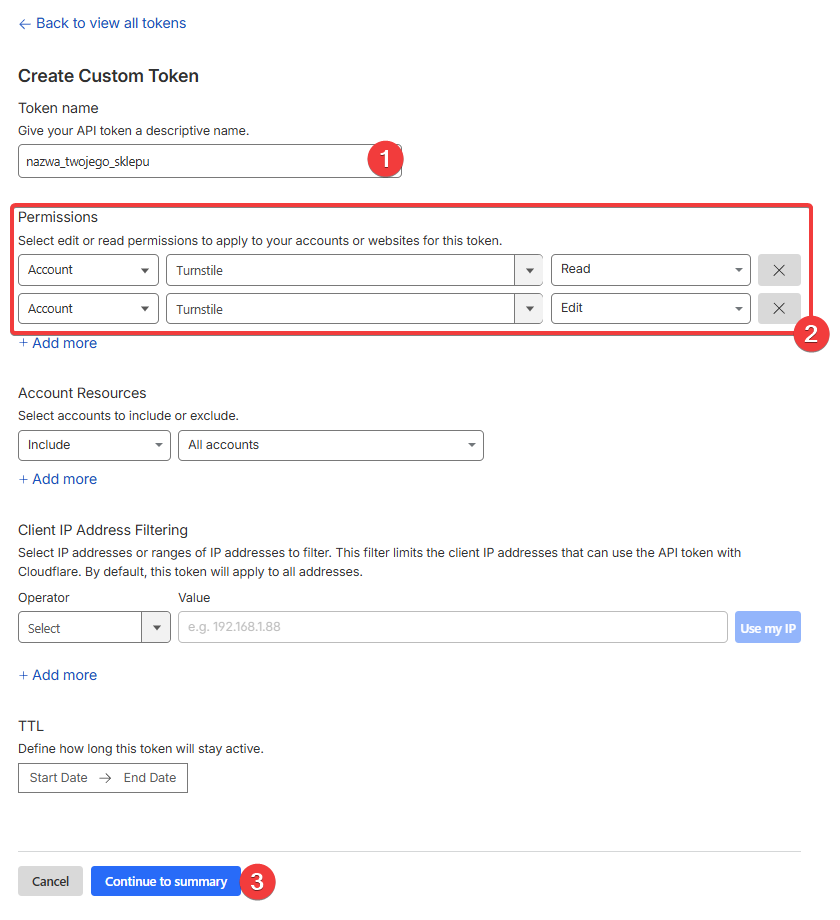
Uzupełnij dowolną nazwę klucza API (1), najlepiej nazwą sklepu. Dodaj uprawnienia w sekcji Permissions (2) i naciśnij Continue to summary (3).
Uprawnienia, jakie należy ustawić to: 1. Acoount > Turnstile > Read. 2. Account > Turnstile > Edit.
10
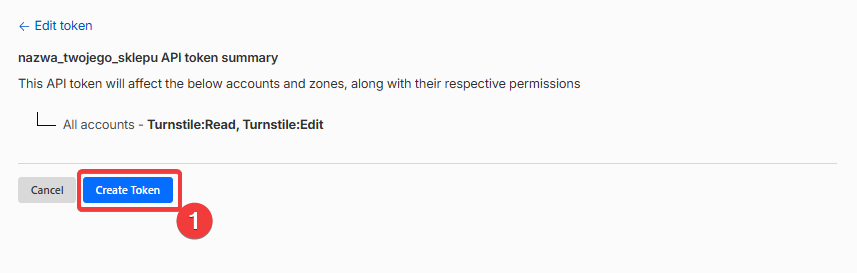
Potwierdź utworzenie klucza API poprzez naciśnięcie Create token (1).
11
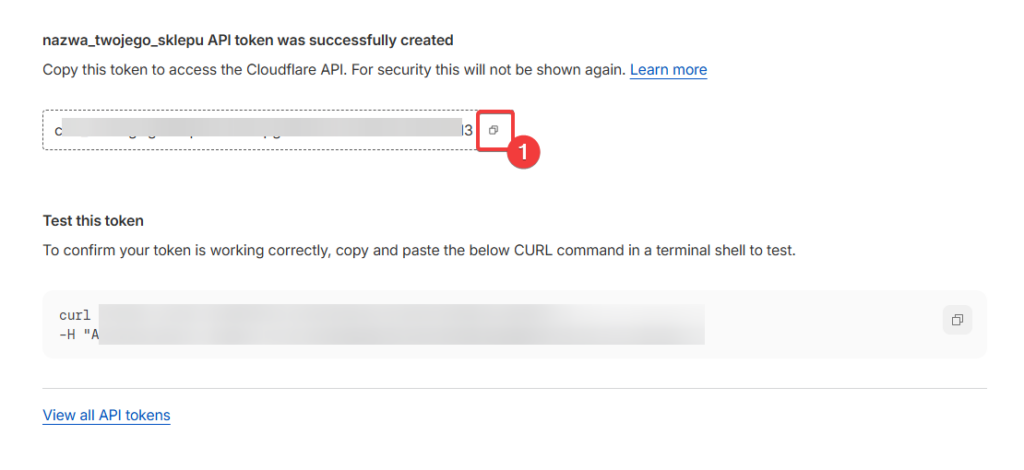
Teraz zobaczysz swój klucz API, skopiuj go (1) i zapisz go w bezpiecznym miejscu.
WAŻNE — w kroku 4 instrukcji zapisywaliśmy Site key oraz Secret Key w notatniku, teraz skopiuj Klucz API i również zapisz go we wcześniejszych notatkach.
12
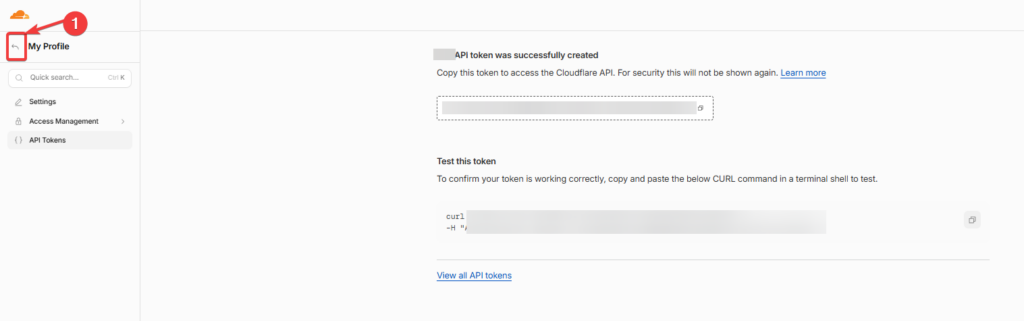
Wróć do głównego panelu Cloudflare poprzez naciśnięcie strzałki obok My profile (1).
13
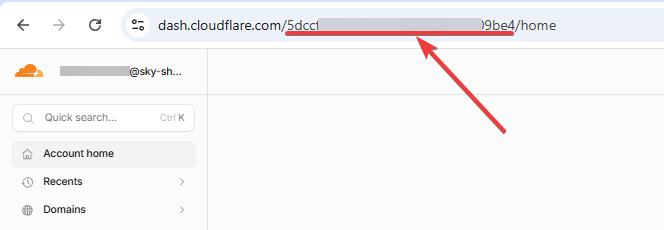
Z poziomu głównego panelu Cloudflare sprawdź linki i skopiuj 32-znakowy ciąg, to Twój Account ID. Ciąg znaków znajduje się pomiędzy znakami slash, tj. “/”.
WAŻNE — w poprzednich krokach zapisaliśmy Site key, Secret Key i klucz API w notatniku, teraz skopiowany Account ID również go do niego dopisz, wszystkie te ciągi znaków będą wymagane w panelu administracyjnym.
14
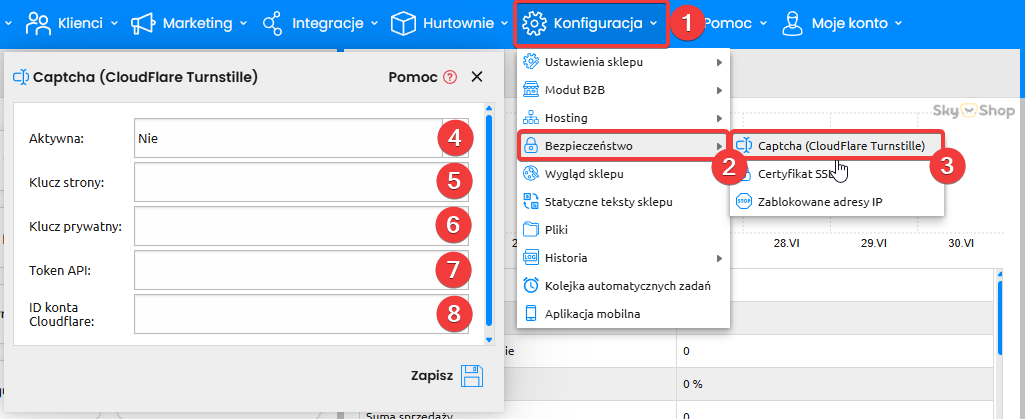
Przejdź w panelu administracyjnym swojego sklepu do Konfiguracja (1) -> Bezpieczeństwo (2) -> Captcha (CloudFlare Turnstille) (3). Poniżej znajdziesz informacje o tym, jak uzupełnić pola formularza. Po uzupełnieniu formularza Zapisz ustawienia.
Aktywna (4) – ustaw na Tak, aby uruchomić integrację. Klucz strony (5) – wklej utworzone w kroku 4 instrukcji Site Key. Klucz prywatny (6) – wklej utworzony w kroku 4 instrukcji Secret Key. Token API (7) – wklej utworzony w kroku 9 instrukcji API Key. ID konta Cloudflare (8) – wklej skopiowany w kroku 10 instrukcji Account ID.
Rezultat
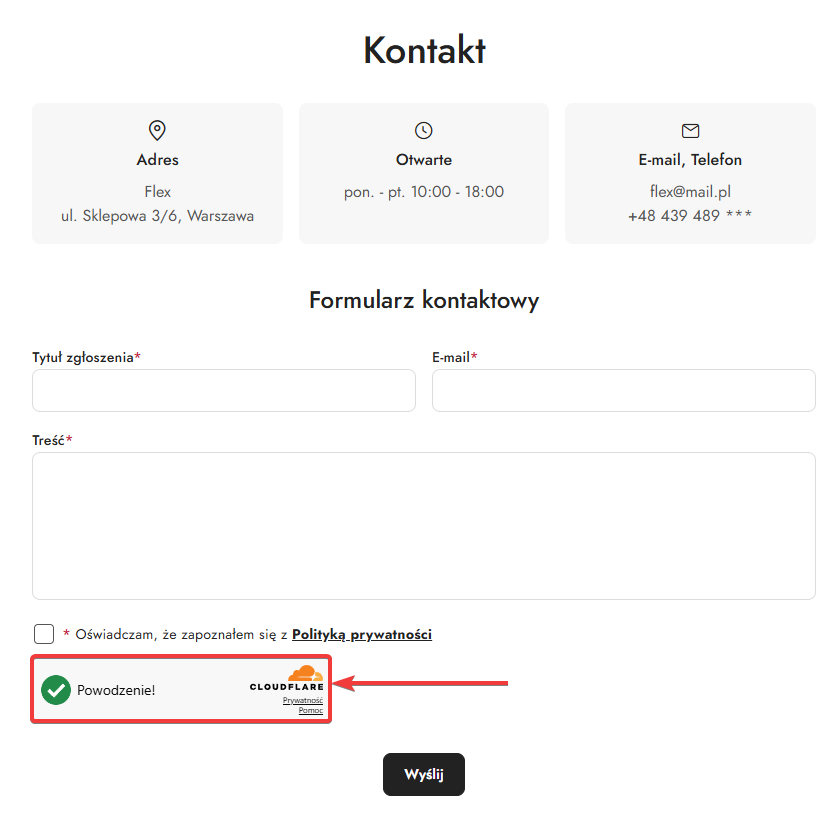
Po poprawnym skonfigurowaniu integracji na formularzach w sklepie pojawi się widget Cloudflare Turnstile. Weryfikacja odbywa się automatycznie — klient nie musi rozwiązywać żadnych zagadek ani klikać w checkbox.
Jeśli weryfikacja się nie powiedzie (np. wykryty zostanie bot), formularz nie zostanie wysłany. W przypadku problemów technicznych po stronie Cloudflare (timeout, błąd połączenia) formularz zostanie przepuszczony normalnie — dzięki temu klienci nigdy nie zostaną zablokowani przed dokończeniem zakupów.
Wysyłę faktur do KSeF określa konfiguracja po stronie wFirma. Gdy integracja z KSeF jest aktywna – wysyłka dokumentów odbywa się automatycznie po zapisaniu faktury.
1
Zintegruj swoje konto wFirma z KSeF, zgodnie z instrukcją dostawcy oprogramowania: Integracja z KSeF w wFirma
2
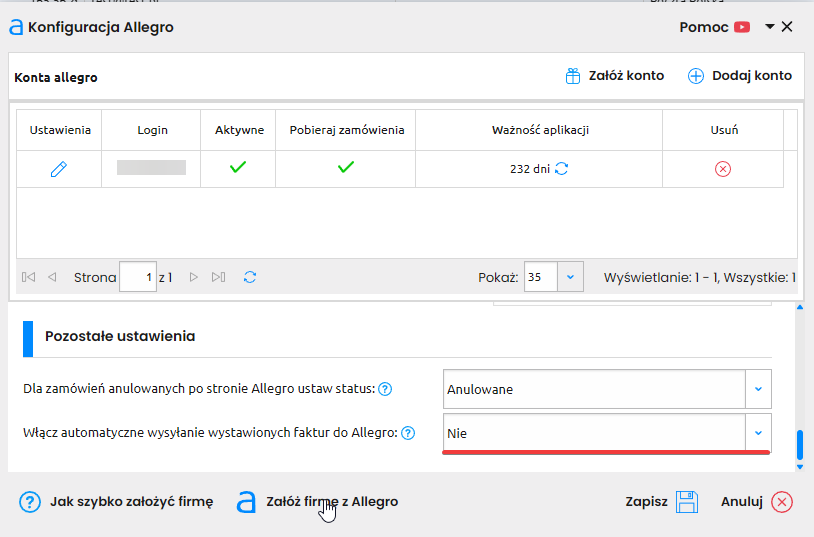
Jeśli nie chcesz automatycznie przesyłać do Allegro zwróconych z wFirma wizualizacji faktur, w panelu Sky-Shop przejdź do sekcji Integracje -> Allegro -> Konfiguracja i pole Włącz automatyczne wysyłanie wystawionych faktur do Allegro ustaw na “Nie”.
Jeżeli faktura nie zostanie przesłana automatycznie do Allegro po API przy wystawieniu, nadal będzie można ją załączyć ręcznie w panelu Allegro.
3
Wystaw fakturę do zamówienia zgodnie z instrukcją.
4
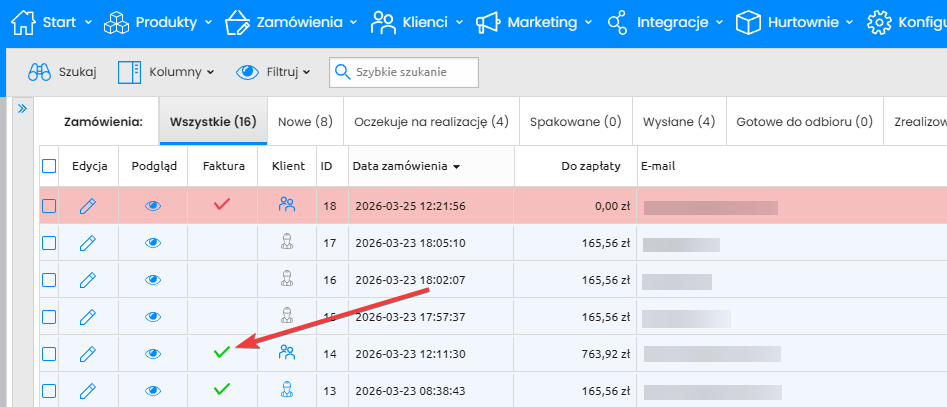
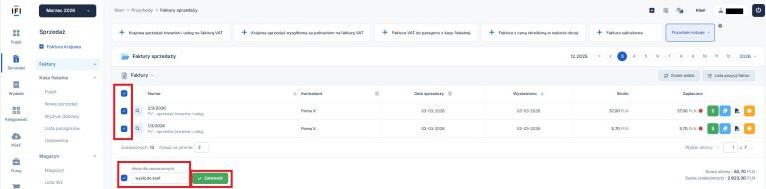
Wystawienie faktury sprawi, że wizualizacja z KSeF zostanie pobrana z wFirma i będzie widoczna przy zamówieniu (zielona ikona “check” na liście zamówień) oraz w sekcji Zamówienia -> Faktury i paragony -> Lista faktur.
5
To wszystko. Możesz podejrzeć dokument w panelu wFirma oraz w panelu Sky-Shop (lista faktur lub zielona ikona “check” przy zamówieniu).
6
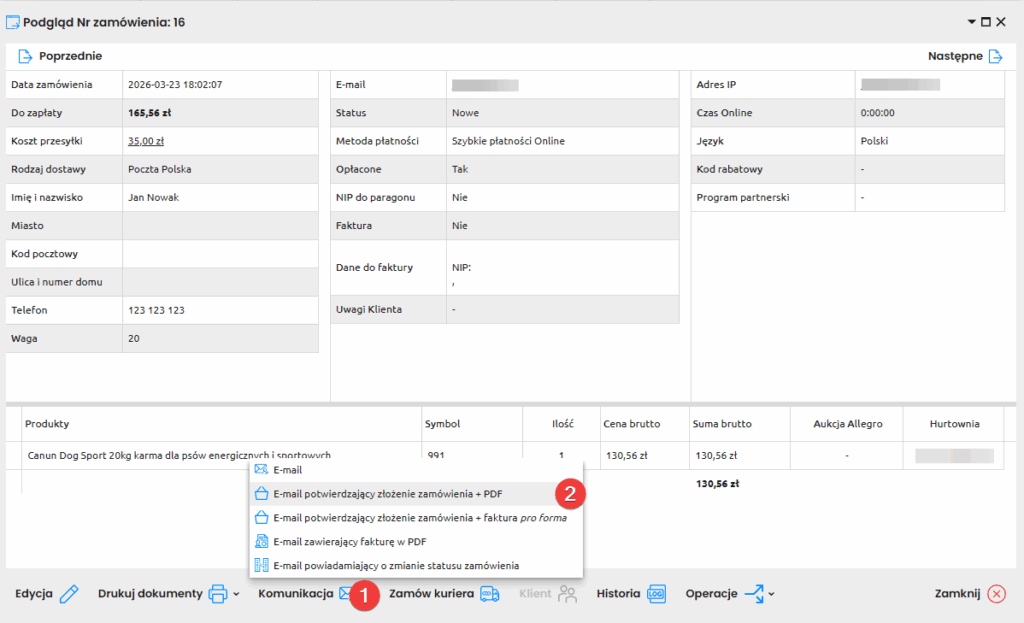
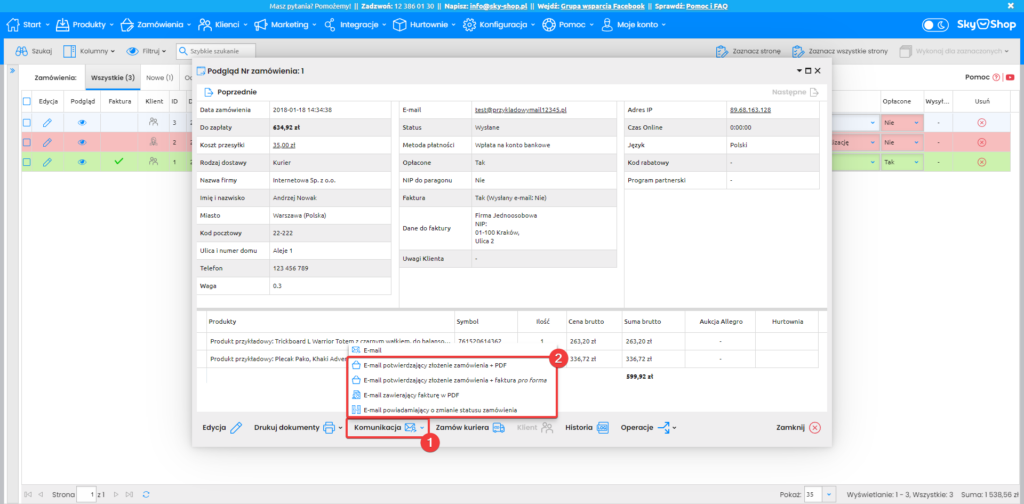
Jeżeli kupujący poprosi o wizualizację, możesz ją wysłać z pozycji sekcji Zamówienia -> Lista zamówień po przejściu do edycji wybranego zamówienia i kliknięciu Komunikacja -> E-mail potwierdzający złożenie zamówienia + PDF.
Opcja ta nie jest dostępna dla zamówień z Allegro. Faktury do Allegro wysyłane są przez API, nie jako załącznik wiadomości mialiowej.
Jeśli szukasz informacji na temat połączenia KSeF ze swoim kontem w inFakt, znajdziesz je tutaj: Integracja z KSeF w inFakt
Wiedząc, że dokument będzie przekazany do KSeF po wystawieniu faktury w Sky-Shop, zalecane jest wyłączenie w Sky-Shop funkcji automatycznego wysyłania faktur mailem do kupującego oraz automatycznej wysyłki faktur do Allegro po API.
Jeśli funkcje nie zostaną wyłączone, kupujący otrzyma niewłaściwy dokument – klasyczną fakturę, zamiast wizualizację faktury pobraną z KSeF.
W związku z tym, że przedsiębiorca może korzystać z możliwości niewysyłania dokumentu do KSeF, zatwierdzona faktura po stronie inFakt nie zostanie przesłana do KSeF automatycznie – wysyłkę należy zlecić ręcznie.
1
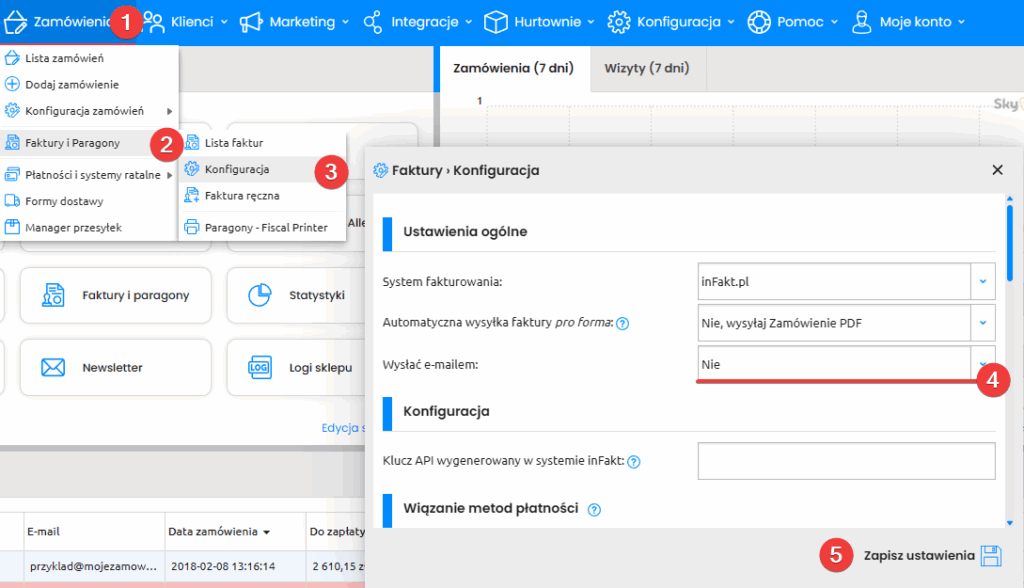
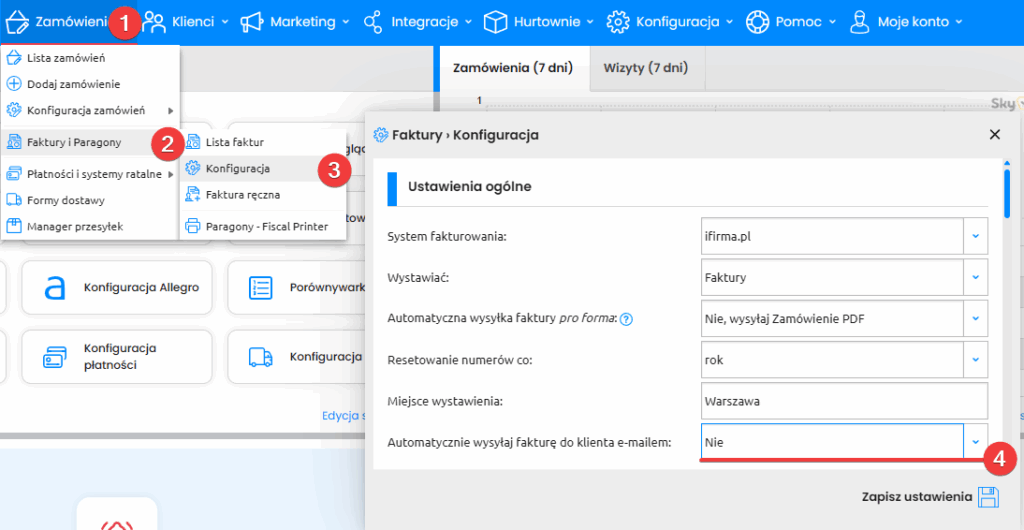
Po stronie panelu Sky-Shop, w sekcji Zamówienia -> Faktury i paragony -> Konfiguracja, ustaw pole Wysłać e-mailem na “Nie” i zapisz zmiany. Dzięki temu faktura nie zostanie wsłana do zamawiającego przed przekazaniem jej do KSeF.
2
W celu wyłączenia wysyłki faktur do Allegro po API przejdź do sekcji Integracje -> Allegro -> Konfiguracja i pole Włącz automatyczne wysyłanie wystawionych faktur do Allegro ustaw na “Nie”.
Jeżeli faktura nie zostanie przesłana automatycznie do Allegro po API przy wystawieniu, nadal będzie można ją załączyć ręcznie w panelu Allegro.
3
Wystaw fakturę do zamówienia zgodnie z instrukcją.
4
Wystawienie faktury sprawi, że domyślna faktura PDF (nie wizualizacja z KSeF), będzie widoczna przy zamówieniu (zielona ikona “check” na liście zamówień) oraz w sekcji Zamówienia -> Faktury i paragony -> Lista faktur.
5
W panelu inFakt przejdź do sekcji Przychody -> Lista przychodów.
Wysyłanie faktur do KSeF możliwe jest z poziomu pojedynczej faktury lub zbiorczo dla wybranych dokumentów.
Wysyłka pojedynczej faktury.
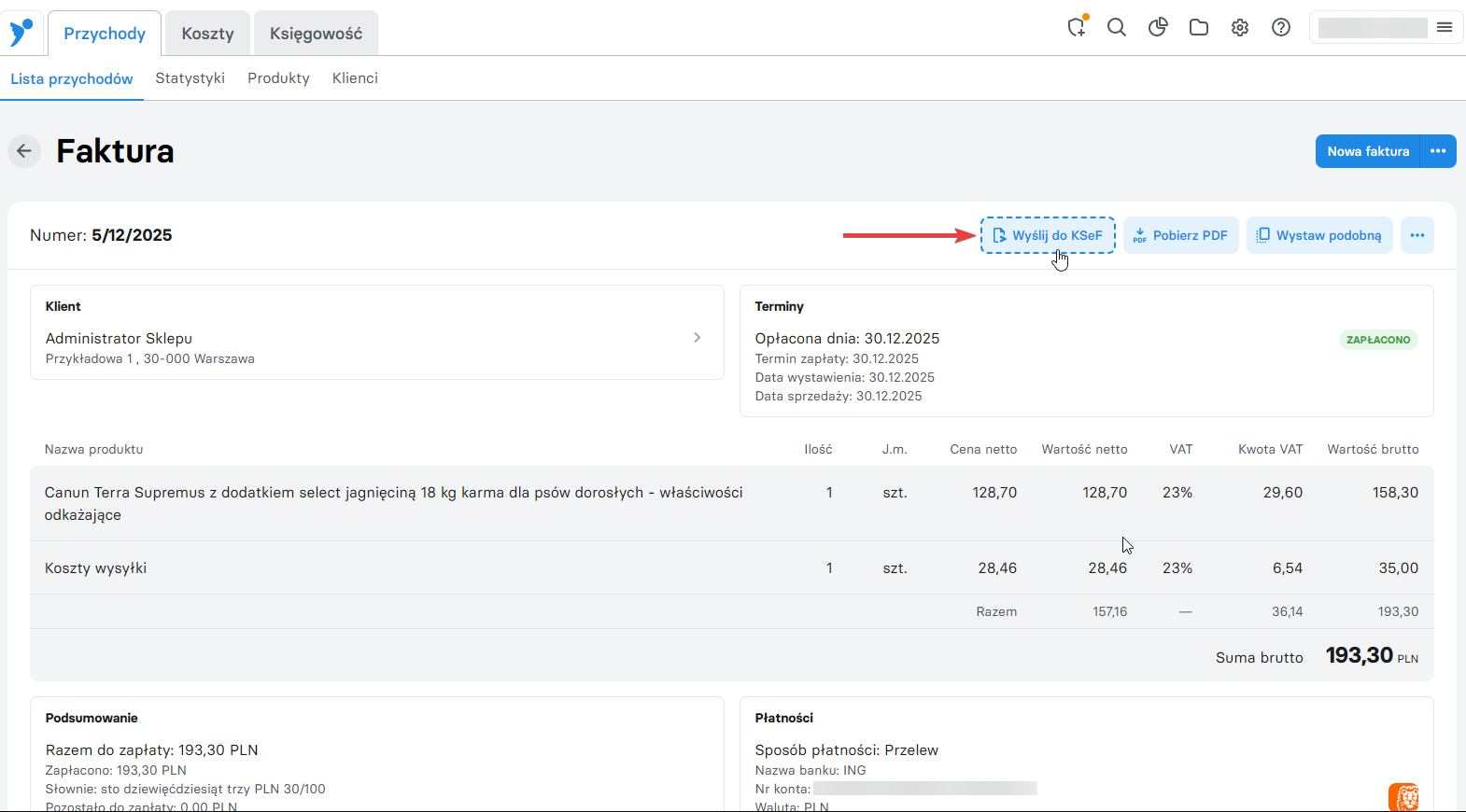
Dostępna jest z poziomu podglądu szczegółów dokumentu. W celu otwarcia szczegółów kliknij numer faktury na liście faktur. Na górze podglądu faktury, widoczny będzie przycisk Wyślij do KSeF odpowiedzialny za przekazanie dokumentu do Krajowego Systemu e-Faktur.
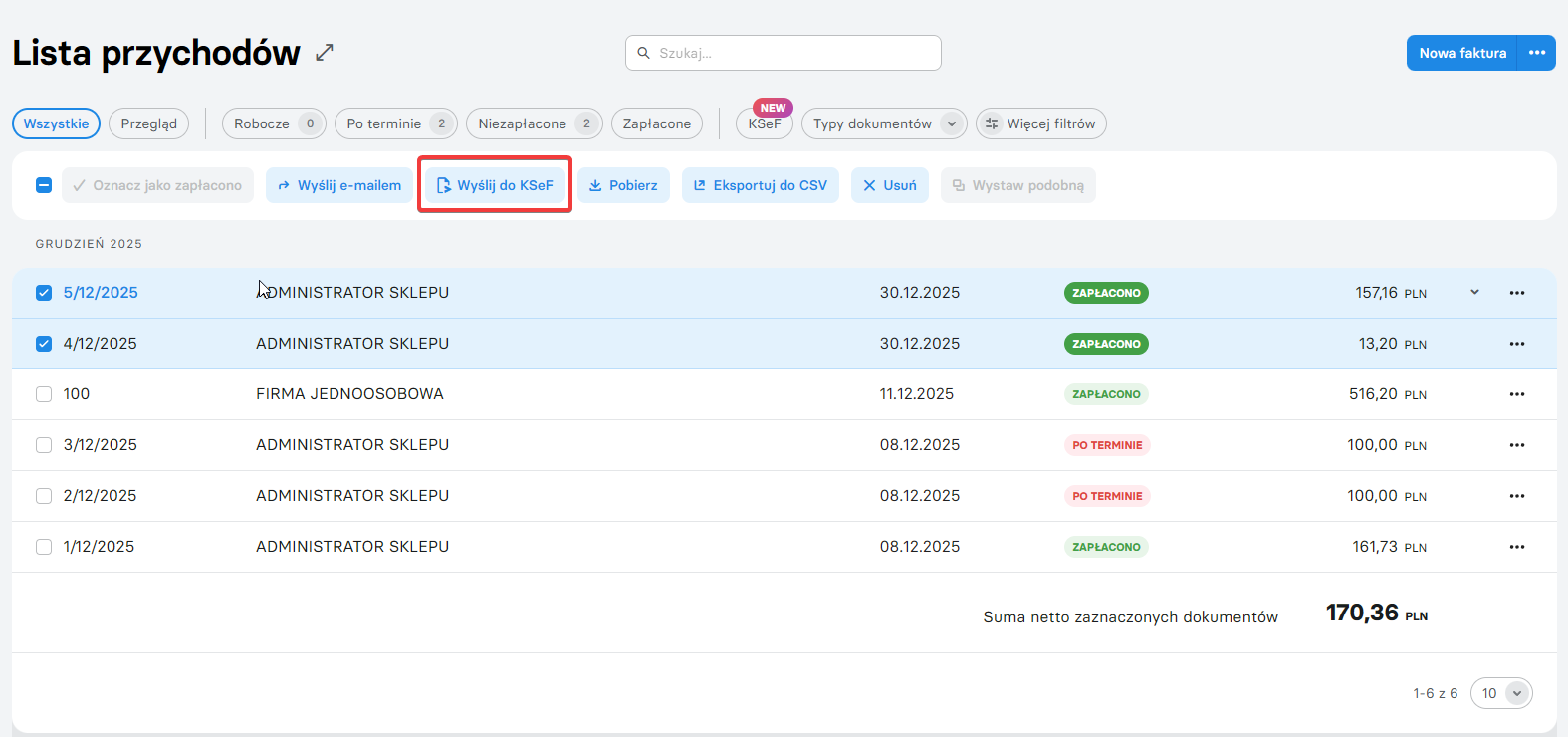
Zbiorcze wysyłanie faktur do KSeF. Użytkownik może przesłać faktury zbiorczo z poziomu zakładki Przychody -> Lista przychodów. Po wskazaniu na liście, które dokumenty mają być wysłane do KSeF – nad listą wyświetlony zostanie przycisk Wyślij do KSeF.
6
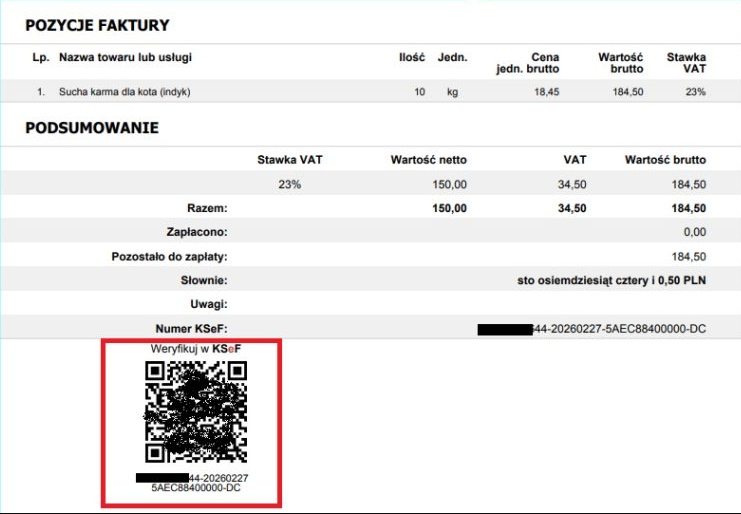
Po tym jak faktura zostanie przesłana po stronie inFakt, a wizualizacja (dokument w formacie PDF z nadanym kodem QR i numerem KSeF) zwrócona, ten sam dokument zostanie podmieniony w panelu Sky-Shop (zastąpi dokument powiązany z zamówieniem, który był dostępny przed przesłaniem do KSeF).
7
To wszystko. Możesz podejrzeć dokument w panelu infakt oraz w panelu Sky-Shop (lista faktur lub zielona ikona “check” przy zamówieniu).
8
Jeżeli kupujący poprosi o wizualizację, możesz ją wysłać z pozycji sekcji Zamówienia -> Lista zamówień po przejściu do edycji wybranego zamówienia i kliknięciu Komunikacja -> E-mail potwierdzający złożenie zamówienia + PDF.
Opcja ta nie jest dostępna dla zamówień z Allegro. Faktury do Allegro wysyłane są przez API, nie jako załącznik wiadomości mialiowej.
Jeśli szukasz informacji na temat połączenia KSeF ze swoim kontem w iFirma, znajdziesz je tutaj: Integracja z KSeF w iFirma
Wiedząc, że dokument będzie przekazany do KSeF po wystawieniu faktury w Sky-Shop, zalecane jest wyłączenie w Sky-Shop funkcji automatycznego wysyłania faktur mailem do kupującego oraz automatycznej wysyłki faktur do Allegro po API.
Jeśli funkcje nie zostaną wyłączone, kupujący otrzyma niewłaściwy dokument – klasyczną fakturę, zamiast wizualizację faktury pobraną z KSeF.
W związku z tym, że przedsiębiorca może korzystać z możliwości niewysyłania dokumentu do KSeF, zatwierdzona faktura po stronie iFirma nie zostanie przesłana do KSeF automatycznie – wysyłkę należy zlecić ręcznie.
1
Po stronie panelu Sky-Shop, w sekcji Zamówienia -> Faktury i paragony -> Konfiguracja, ustaw pole Wysłać e-mailem na “Nie” i zapisz zmiany. Dzięki temu faktura nie zostanie wsłana do zamawiającego przed przekazaniem jej do KSeF.
2
W celu wyłączenia wysyłki faktur do Allegro po API przejdź do sekcji Integracje -> Allegro -> Konfiguracja i pole Włącz automatyczne wysyłanie wystawionych faktur do Allegro ustaw na “Nie”.
Jeżeli faktura nie zostanie przesłana automatycznie do Allegro po API przy wystawieniu, nadal będzie można ją załączyć ręcznie w panelu Allegro.
3
Wystaw fakturę do zamówienia zgodnie z instrukcją.
4
Wystawienie faktury sprawi, że domyślna faktura PDF (nie wizualizacja z KSeF), będzie widoczna przy zamówieniu (zielona ikona “check” na liście zamówień) oraz w sekcji Zamówienia -> Faktury i paragony -> Lista faktur.
5
W panelu iFirma przejdź do sekcji Sprzedaż -> Faktury -> Lista faktur.
Wysyłanie faktur do KSeF możliwe jest z poziomu pojedynczej faktury lub zbiorczo dla wybranych dokumentów.
Wysyłka pojedynczej faktury.
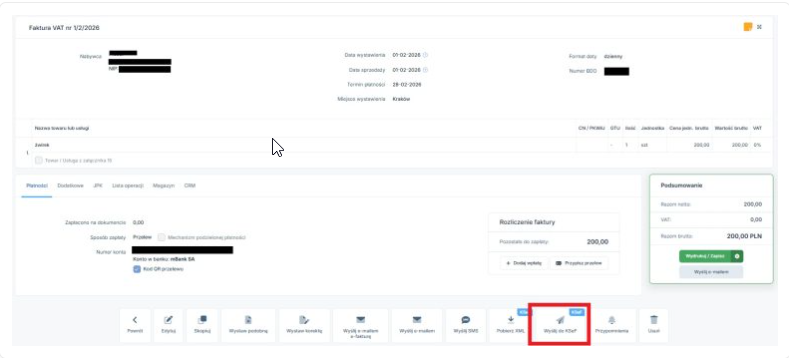
Dostępna jest z poziomu szczegółów zatwierdzonej faktury. Na dole formularz wystawionej faktury, widoczny będzie przycisk Wyślij do KSeF.
Po jego kliknięciu pojawi się informacja o statusie dokumentu.
Zbiorcze wysyłanie faktur do KSeF. Użytkownik może przesłać zbiorczo faktury z poziomu zakładki Sprzedaż -> Faktury -> Lista faktur a w przypadku nievatowca zakładki Sprzedaż -> Rachunki -> lista rachunków i faktur. Po wskazaniu, które dokumenty na liście mają być wysłane do KSeF – na dole w polu Akcja należy wybrać Wyślij do KSeF, a następnie zatwierdzić.
6
Po tym jak faktura zostanie przesłana po stronie iFirma, a wizualizacja (dokument w formacie PDF z nadanym kodem QR i numerem KSeF) zostanie zwrócona, ten sam dokument zostanie podmieniony w panelu Sky-Shop (zastąpi dokument powiązany z zamówieniem, który był dostępny przed przesłaniem do KSeF).
7
To wszystko. Możesz podejrzeć dokument w panelu iFirma oraz w panelu Sky-Shop (lista faktur lub zielona ikona “check” przy zamówieniu).
8
Jeżeli kupujący poprosi o wizualizację, możesz ją wysłać z pozycji sekcji Zamówienia -> Lista zamówień po przejściu do edycji wybranego zamówienia i kliknięciu Komunikacja -> E-mail potwierdzający złożenie zamówienia + PDF.
Opcja ta nie jest dostępna dla zamówień z Allegro. Faktury do Allegro wysyłane są przez API, nie jako załącznik wiadomości mialiowej.
Czym jest KSeF? Krajowy System e-Faktur (KSeF) to państwowy, scentralizowany system informatyczny służący do wystawiania, otrzymywania i przechowywania ujednoliconych faktur w formacie XML. Fakturę wystawia się bezpośrednio w systemie (poprzez aplikację lub oprogramowanie księgowe), a nie wysyła kontrahentowi mailem. System nadaje jej numer identyfikacyjny.
Kto musi, a kto nie musi korzystać z KSeF? Od kwietnia 2026 roku wystawianie faktur przez Krajowy System e-Faktur staje się obowiązkowy dla większości firm, z wyjątkiem podmiotów bez siedziby lub miejsca prowadzenia działalności w Polsce, podatników korzystających z procedur szczególnych, oraz faktur wystawianych na rzecz konsumentów indywidualnych (B2C). Dodatkowo wyłączone pozostają firmy, których miesięczna sprzedaż nie przekracza 10 tys. zł brutto. Jednak ta grupa będzie objęta obowiązkiem dopiero od 2027 roku.
Do czego służy i do czego nie służy integracja z KSeF w Sky-Shop? Integracja służy do przesyłania danych o zamówieniu w ustrukturyzowanej formie do Krajowego Systemu e-Faktur w celu wystawienia faktury. W odpowiedzi z KSeF pobrana zostaje wizualizacja dokumentu (plik .PDF z prezentacją danych w czytelnej formie) opatrzona kodem KSeF. Integracja nie pobiera i nie będzie pobierać faktur zakupowych – do tego celu służą dedykowane systemy księgowe.
1
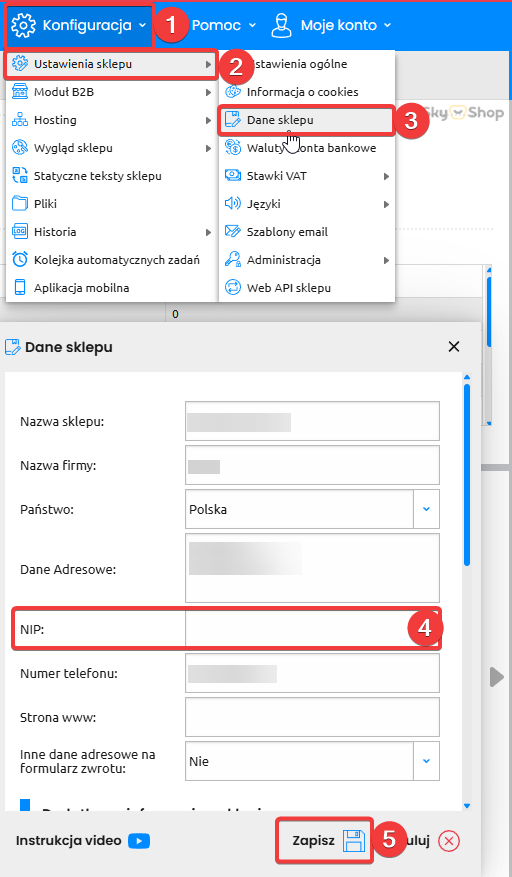
Na początek musimy przejść do Konfiguracja (1) -> Ustawienia sklepu (2) -> Dane sklepu (3) -> gdzie należy uzupełnić NIP (4) -> Zapisać (5) zmiany.
Ważne! NIP musi być wpisany jako 10 cyfr bez spacji i znaków specjalnych (np. 5349722908). Inny format (np. z myślnikami lub spacjami) nie zostanie zaakceptowany przez KSeF. Sprawdź w Danych sklepu, czy NIP jest wpisany poprawnie.
2
Aby uruchomić integrację, potrzebujesz wygenerować dwa certyfikaty po stronie KSeF, a następnie wprowadzić je do panelu administracyjnego sklepu.
Klucze utworzysz na stronie Aplikacji Podatnika KSeFpomocna może być instrukcja wideo udostępniona przez Ministerstwo Finansów:
Akceptacja ciasteczek z kategorii statistics, marketing jest wymagana do poprawnego działania materiału wideo z Youtube.
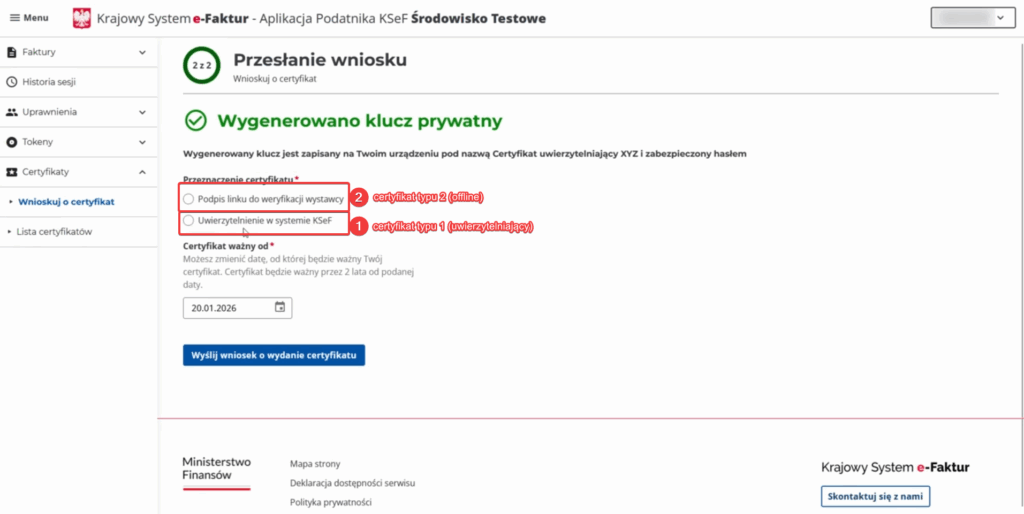
WAŻNE — pamiętaj, że do pełnej integracji musisz utworzyć dwa certyfikaty, na poniższym zrzucie ekranu wskazane zostały typy wymaganych certyfikatów. Ważna jest kolejność ich generowania oraz wgrywania do panelu, powinna być ona zgodna z oznaczeniami (najpierw typ 1 uwierzytelniający, następnie typ 2 offline).
–Uwierzytelnianie w systemie KSeF (1) to certyfikat, który w panelu sklepu należy wprowadzić do Certyfikat typu 1 (uwierzytelniający). – Podpis linku do weryfikacji wystawcy (2) to certyfikat, który w panelu sklepu należy wprowadzić do Certyfikat typu 2 (offline)
Udostępniona integracja wymaga podaniu obu certyfikatów.
3
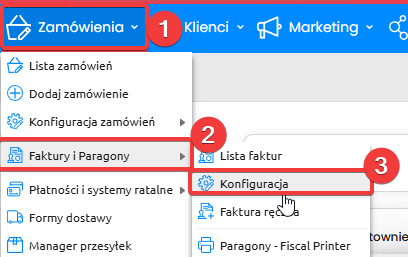
Teraz przejdź w panelu administracyjnym sklepu do sekcji Zamówienia (1) -> Faktury i paragony (2) -> Konfiguracja (3).
4
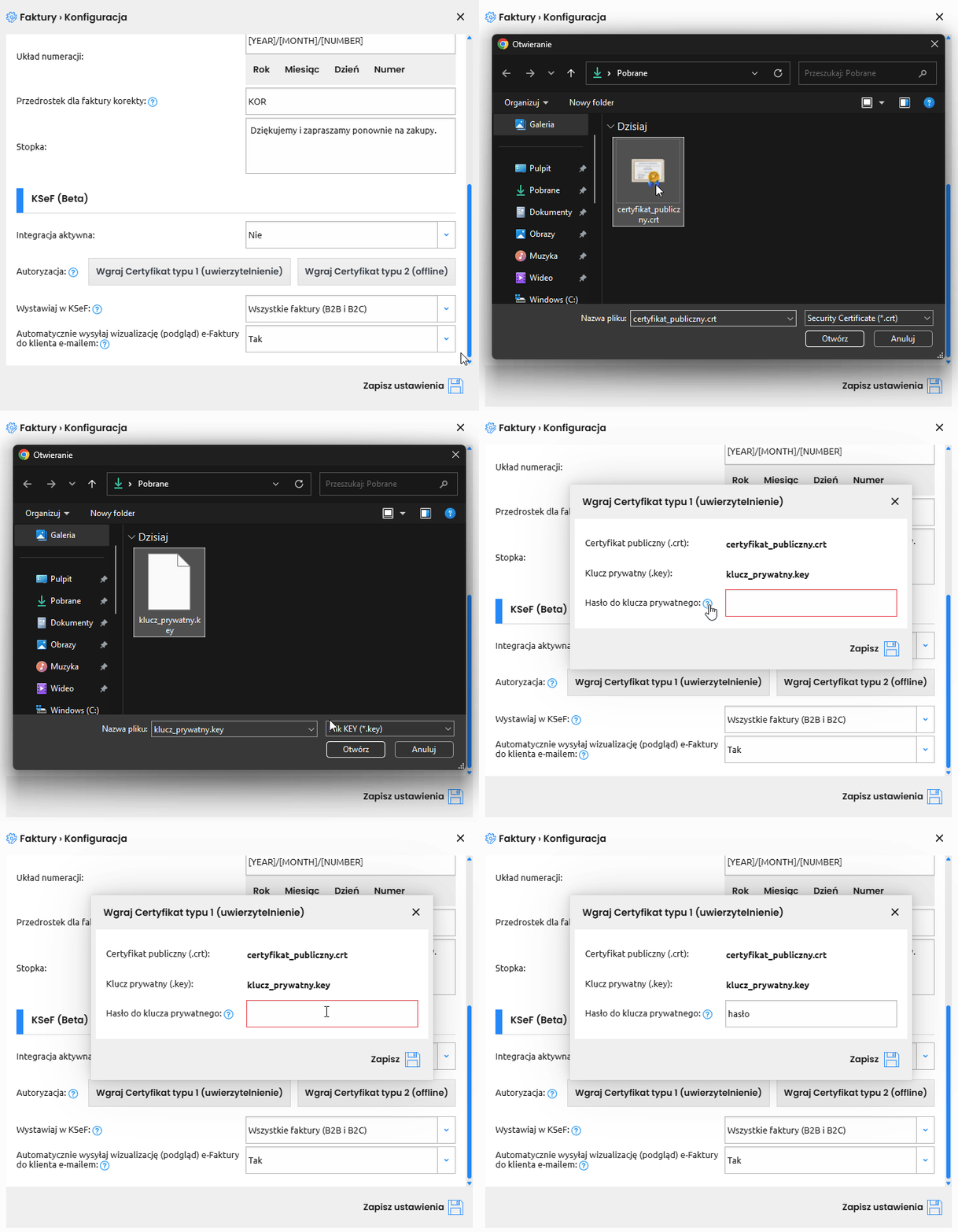
Poniższe nagranie obrazuje proces wgrywania utworzonych certyfikatów do panelu sklepu, w sekcji Zamówienia -> Faktury i paragony -> Konfiguracja -> KSeF (Beta).
WAŻNE — najpierw wgraj certyfikat typu 1 (uwierzytelniający), w KSeF oznaczony jako “Uwierzytelnianie w systemie KSeF”, po pomyślnym wgraniu certyfikatu typu 1, wgraj certyfikat typu 2 (offline), w KSeF oznaczony jako “Podpis linku do weryfikacji wystawcy”.
5
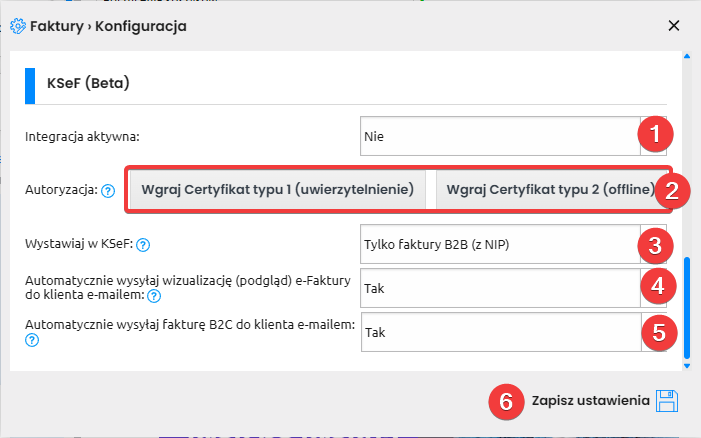
Teraz możesz skonfigurować kolejne opcje integracji z KSeF, które znajdują się w sekcji KSeF (Beta). Po włączeniu integracji i wyborze pożądanych ustawień (opisane poniżej zrzutu ekranu) Zapisz ustawienia (5).
Integracja aktywna (1) -> Wybierz opcję Tak, aby uruchomić integrację.
Autoryzacja (2) -> Wymagane jest wgranie dwóch certyfikatów Zostały one już przez Ciebie wgrane w kroku 4 tej instrukcji.
– Certyfikat KSeF typu 1 wymagany jest do uwierzytelniania w systemie KSeF.
– Certyfikat KSeF typu 2 wymagany jest do oznaczenia faktury kodem umożliwiającym potwierdzenie tożsamości wystawcy przy wystawianiu faktur w trybie offline (np. w przypadku niedostępności KSeF). Certyfikaty wygenerujesz w Aplikacji Podatnika KSeF. Szczegółowe informacje znajdziesz w drugim kroku instrukcji.
Wystawiaj w KSeF (3) -> Pozwala określić, czy do KSeF mają być przekazywane tylko faktury B2B (z NIP), czy wszystkie faktury (również B2C). Przekazywanie do KSeF faktur do zamówień B2C jest opcjonalne.
Automatycznie wysyłaj wizualizację (podgląd) e-Faktury do klienta e-mailem (4) -> Jeśli ustawisz opcję “Tak” wizualizacja faktury (PDF) zostanie automatycznie wysłana do klienta e-mailem po wystawieniu faktury przez KSeF. Jeśli ustawisz opcję “Nie” wizualizacja faktury (PDF) nie zostanie automatycznie wysłana do klienta. Wysyłka wizualizacji do zamówień nie jest obowiązkowa, ale kupujący może zwrócić się z prośbą o jej przesłanie. Automatycznie wysyłaj fakturę B2C do klienta e-mailem (5) -> Jeśli wysyłasz faktury do KSeF tylko przy zamówieniach B2B – w tym polu możesz określić, czy do pozostałych zamówień (B2C) system ma wysyłać fakturę wystawioną poza KSeF.
6
Zanim przejdziesz do wystawiania faktur – zweryfikuj, czy używasz stawek VAT obsługiwanych przez KSeF.
Stawki VAT dostępne w systemie Sky-Shop, które są wspierane przez KSeF: – “23%” – “8%” – “5%” – “0% – krajowe” – “0% – eksport” – “Zwolnione z opodatkowania” – “Odwrotne obciążenie” – “NP z wyłączeniem art. 100 ust. 1 pkt 4 ustawy” – “NP na podstawie art. 100 ust. 1 pkt 4 ustawy”
Jeżeli obserwujesz w swoim sklepie jedną z poniższych stawek VAT lub jesteś zwolniony z VAT – podejmij zalecane działanie:
– 0% – zastąp stawką “0% – krajowe” lub “0% – eksport”, ponieważ ta stawka nie jest obsługiwana przez KSeF.
– npo – zastąp stawką “NP z wyłączeniem art. 100 ust. 1 pkt 4 ustawy” lub “NP na podstawie art. 100 ust. 1 pkt 4 ustawy”, ponieważ ta stawka nie jest obsługiwana przez KSeF.
– ZW – sprzedawcy zwolnieni z VAT powinni zastosować tę stawkę we wszystkich produktach i dostawach
Jak zmienić stawki VAT w poszczególnych miejscach systemu?
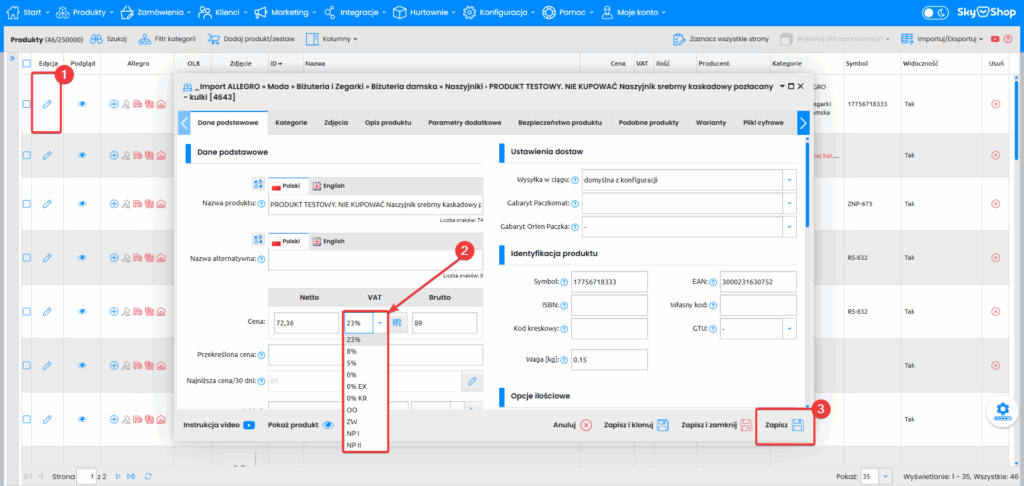
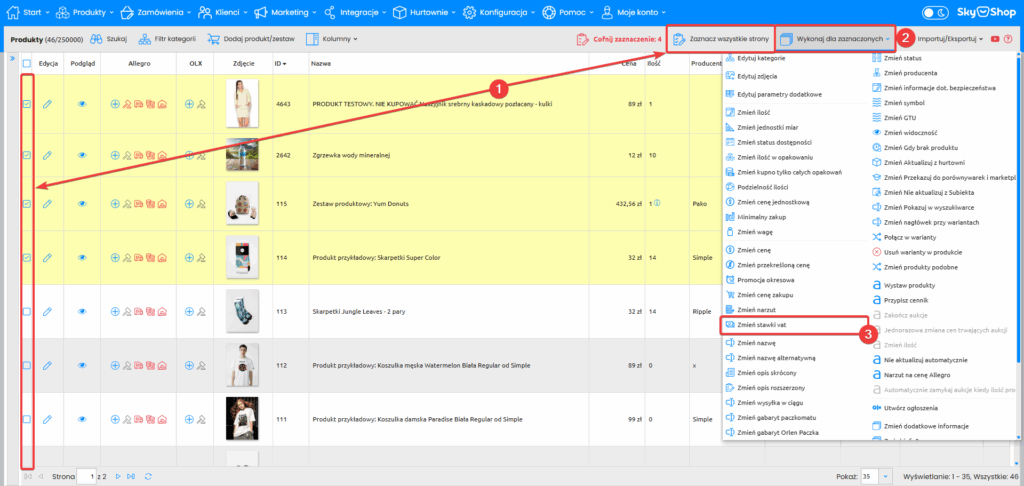
Pamiętaj, że do KSeF trafiają stawki VAT z zamówienia, a do zamówienia stawki VAT z produktów, które z kolei mogą pochodzić z integracji z hurtowniami. W przypadku trudności z przesłaniem faktury do KSeF, upewnij się, że zarówno w zamówieniach jak i produktach oraz integracji z hurtownią wybrana jest stawka VAT wspierana przez KSeF.
Przed udostępnieniem KSeF, w przypadku zwolnienia z VAT – stawka na fakturze nie była wyświetlana. KSeF wymusza przekazanie stawki nawet przez nievatowców, dlatego sprzedawcy zwolnieni z VAT powinni ustawić w systemie (produkty i formy dostaw) stawki wskazujące na zwolnienie.
7
Teraz przechodzimy do wystawiania faktur z KSeF.
Sam proces inicjowania wystawienia faktury nie uległ zmianie. W formularzu przy pojedynczym i masowym wystawianiu faktur pojawią się nowe pola, które pozwolą na nadpisanie ogólnej konfiguracji KSeF bezpośrednio przed utworzeniem dokumentu.
Po zainicjowaniu wystawienia faktrury, ta zostanie automatycznie przesłana do KSeF – zgodnie z konfiguracją. Z KSeF zwrócona zostanie wizualizacjafaktury z numerem KSeF zamiast klasycznej faktury. Wizualizacja będzie dostępna do pobrania w panelu administratora (analogicznie jak klasyczne faktury).
Wizualizacja to podgląd dokumantu w formacie PDF z kodem QR i numerem KSeF, który wygląda jak faktura, ale nią nie jest. Traktować ją należy jako “obraz informacyjny”, nie dokument księgowy. Oryginałem jest wyłącznie plik XML w systemie KSeF.
Statusy informujące o tym, czy fakturę udało się wystawić w KSeF będą dostępne w sekcji Zamówienia -> Faktury i paragony -> Lista faktur -> w kolumnie Status KSeF oraz w logach.
Lista statusów:
WystawionaGdy faktura została poprawnie wystawiona i zwrócona została wizualizacja wraz z numerem KSeF.
Oczekuje na wystawienieGdy faktura została zlecona do wysyłki, ale jeszcze w KSeF nie została wystawiona (nie został nadany numer KSeF).
Błąd wystawieniaGdy został zwrócony błąd. Po wprowadzeniu zmian, fakturę będzie można ponownie wysłać do KSeF wchodząc do Edycję faktury.
NiewysłanaGdy faktura nie została jeszcze wysłana do KSeF. Po kliknięciu ikonki otrzymasz możliwość wysłania faktury.
Poniższa instrukcja przeprowadzi Cię przez proces zmiany stawki VAT dla kosztów przypisanych do form dostawy w Twoim sklepie. Dowiesz się, jak poprawnie zaktualizować VAT dla wysyłki, tak abyś mógł je dostosować do obowiązujących Cię przepisów prawnych.
1
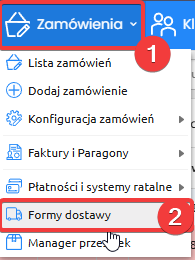
Na początek przejdź do sekcji Zamówienia (1) -> Formy dostawy (2).
2
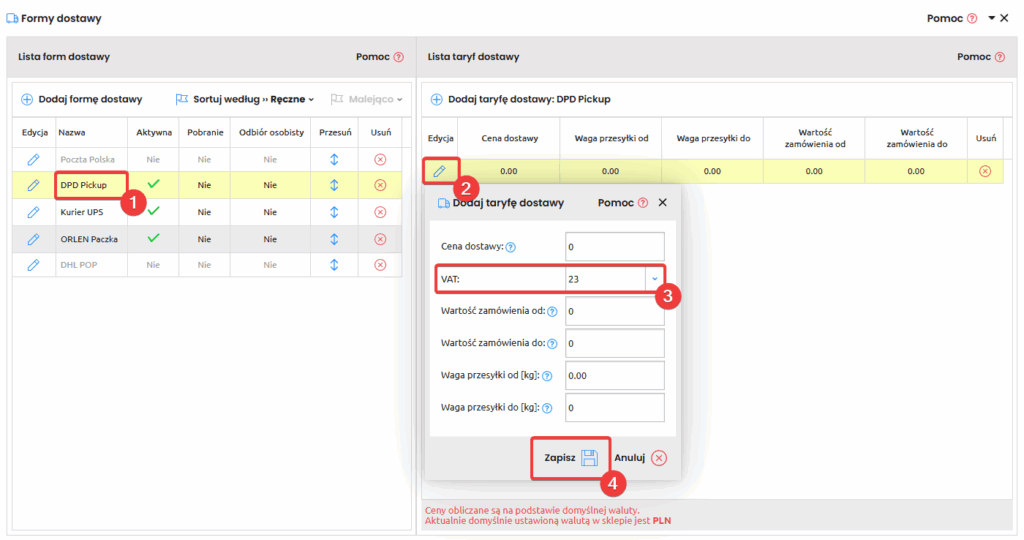
Wybierz formę dostawy, dla której chcesz zmienić stawkę VAT, wystarczy nacisnąć na jej nazwę (1)->Edytuj jedną z taryf (2) -> Wybierz VAT (3) -> Zapisz (4).
Ważne — jeżeli chcesz zmienić stawkę VAT dla wszystkich form dostawy i dla wszystkich taryf, to musisz edytować wszystkie formy dostawy (1) i wszystkie taryfy dostawy (2), wprowadzając im pożądaną stawkę VAT.
Dodatkowo, jeżeli chciałbyś zmienić stawkę VAT w produktach, warto zapoznać się z tą instrukcją -> Jak zmienić stawkę VAT w produktach?
Integracja z bramką płatniczą Elavon pozwala na obsługę płatności w Twoim sklepie poprzez bramkę płatniczą, której operatorem jest firma Elavon. Dzięki integracji z Elavon umożliwisz klientom w swoim sklepie płatność między innymi przelewem online, BLIK-iem, kartą płatniczą, w różnych walutach.
Aby skorzystać z bramki, należy dokonać rejestracji na stronie Elavon. Podczas rejestracji należy podać adres powrotu: https://[domena sklepu]/payment/action/elavonNotification Adres powrotu do skopiowania znajdziesz w Integracje -> Płatności i systemy ratalne -> Pozostałe -> Elavon -> Przycisk „Pomoc” w lewym dolnym rogu okna edycji formy płatności.
1
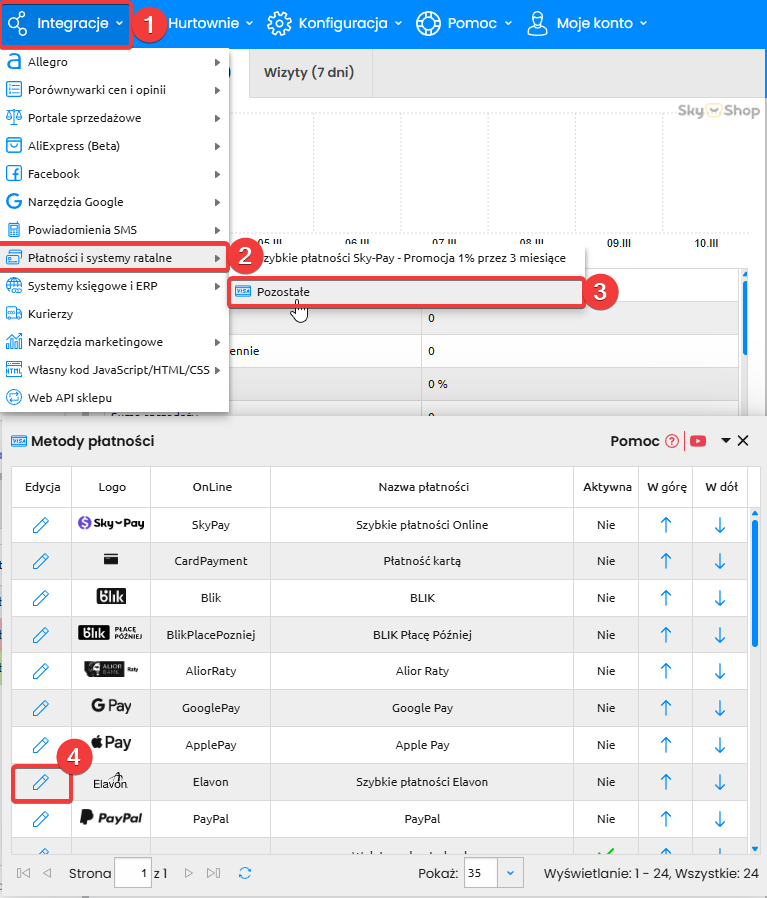
Na początek przejdź do Integracje (1) -> Płatności i systemy ratalne (2) -> Pozostałe (3) -> Edycja bramki płatniczej Elavon (4).
2
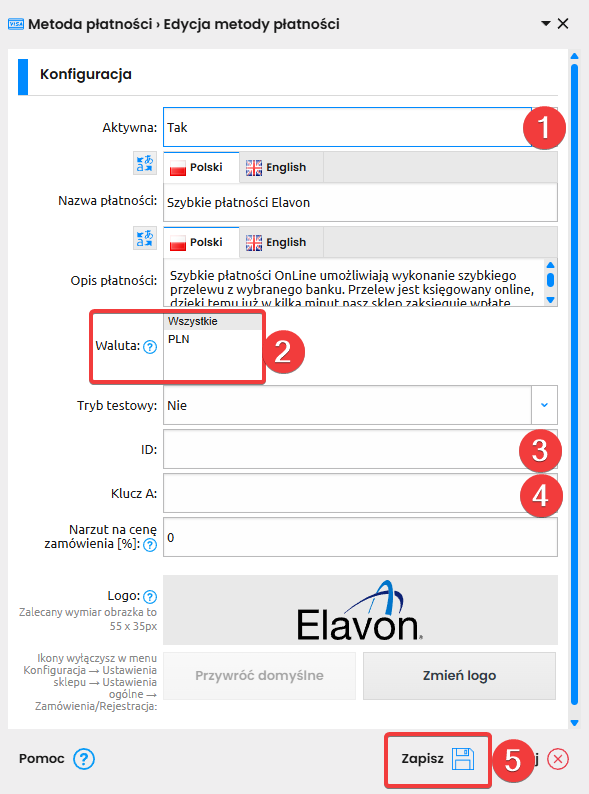
W nowootwartym oknie zobaczysz opcje konfiguracji bramki płatniczej Elavon. Po wprowadzeniu wymaganych danych konfiguracyjnych Zapisz ustawienia (5).
Aktywna (1) -> Ustaw na Tak, aby uruchomić integrację. Waluta (2) -> Wybierz waluty, które chcesz udostępnić w bramce płatniczej Elavon. Dzięki temu Twoi klienci będą mogli dokonywać płatności w wielu walutach zagranicznych. Pełną listę dostępnych walut sprawdzisz po kliknięciu niebieskiej ikony znaku zapytania (?). ID (3) -> jest to Merchant Alias, który otrzymasz drogą mailową od operatora płatności Elavon. Klucz A (4) -> jest to Secret Key, który otrzymasz drogą mailową od operatora płatności Elavon.
3
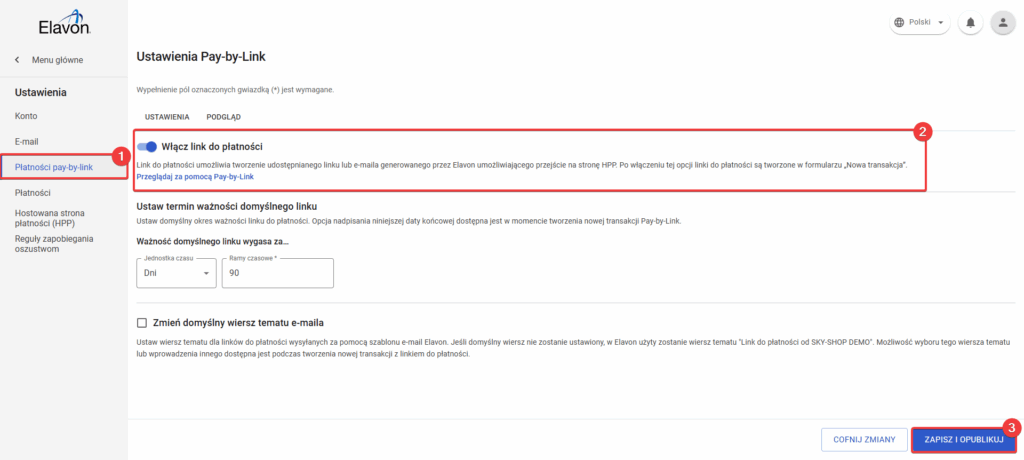
W panelu Akceptanta (w serwisie Elavon) należy włączyć obsługę płatności online. Odbywa się to w sekcji Ustawienia-> Płatności pay-by-link (1) -> Włącz link do płatności (2) -> Zapisz i opublikuj (3).
4
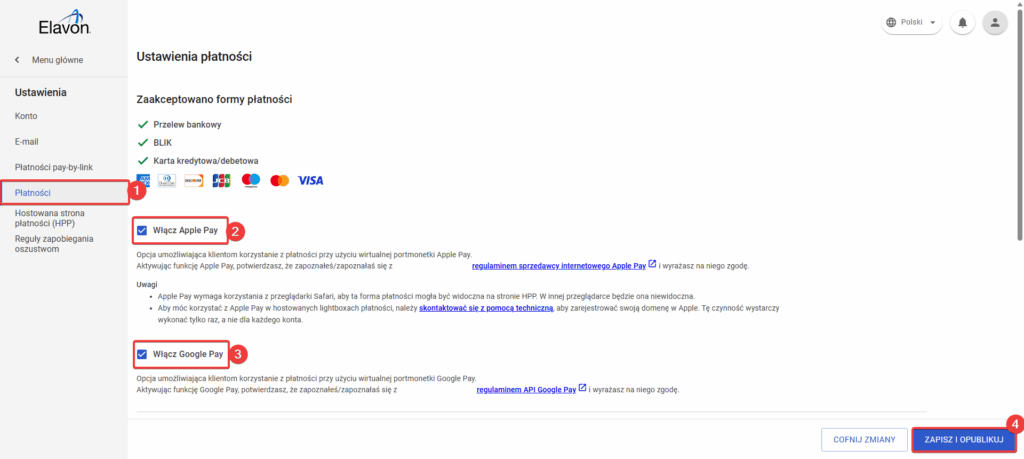
Jeśli w sklepie mają być też dostępne usługi Apple Pay i Google Pay, to należy je włączyć w sekcji – Ustawienia → Płatności (1) → Włącz Apple Pay (2) oraz Włącz Google Pay (3) -> Zapisz i opublikuj (4).
Poniższa instrukcja przedstawia proces uruchomienia pliku produktowego dla ChatGPT (OpenAi) oraz proces zgłoszenia merchanta (sklepu) do ChatGPT. Integracja ta umożliwi Ci wyświetlanie produktów z Twojego sklepu w wynikach (odpowiedziach) narzędzia ChatGPT.
1
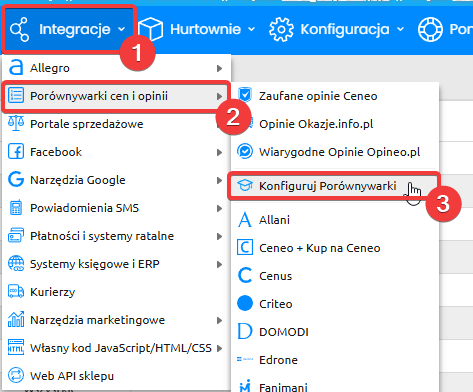
Na początek przejdź do Integracje (1) -> Porównywarki cen i opinii (2) -> ChatGPT (OpenAi) (3).
2
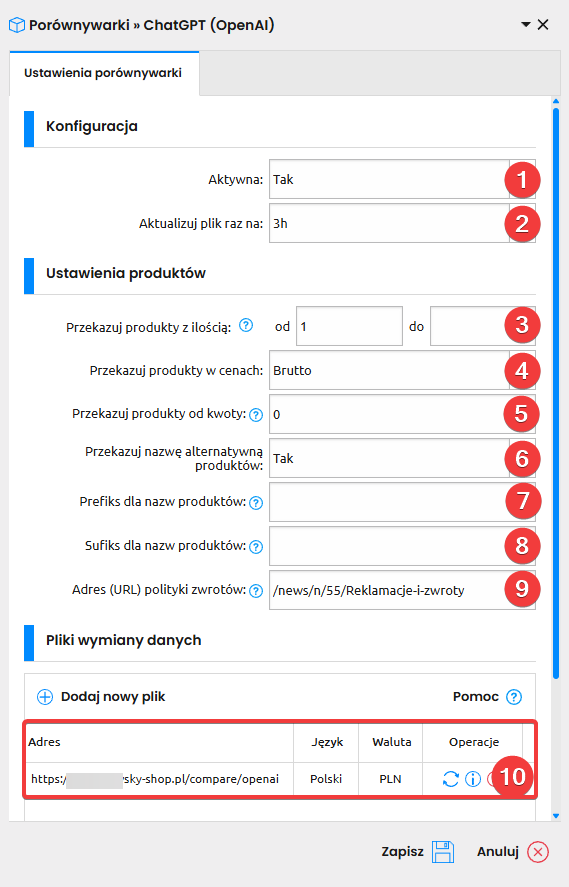
W nowootwartym oknie znajdziesz opcję konfiguracji porównywarki (pliku produktowego) dla serwisu ChatGPT (OpenAi).
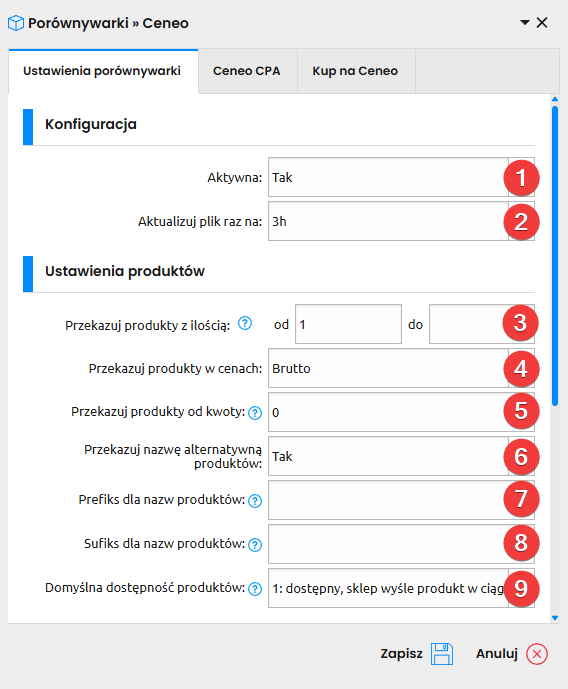
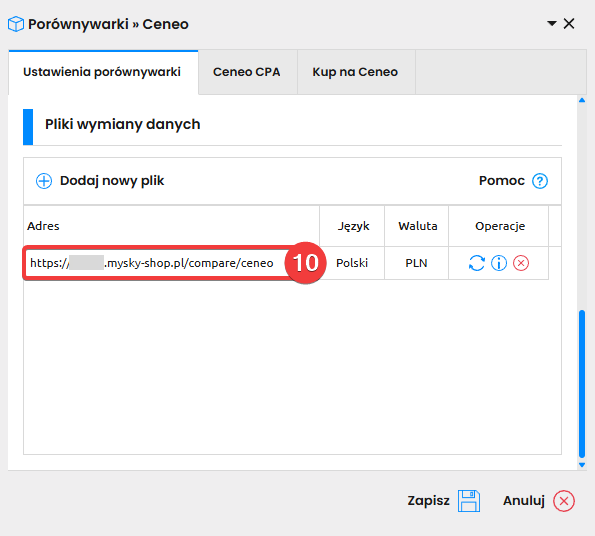
Aktywny (1) -> Ustaw na: Tak, aby uruchomić działanie pliku produktowego. Aktualizuj plik raz na (2) -> Wybierz, co jaki czas oferta w pliku produktowym ma być aktualizowana. Przekazuj produkty z ilością (3) -> w tym miejscu wybierasz, o jakim stanie magazynowym produkty mają być przekazywane do pliku produktowego. Jeżeli wybierzesz wartość od 1, to produkty z zerowym stanem magazynowym nie będą widoczne w pliku produktowym. Przekazuj produkty w cenach (4) -> Zdefiniuj, w jakim formacie mają być przekazywane ceny w pliku produktowym, do wyboru masz Brutto lub Netto. Przekazuj produkty od kwoty (5) -> jeżeli chcesz przekazywać produkty od danej kwoty, to możesz wybrać, aby w pliku były przekazywane produkty od 500 zł, wtedy produkty tańsze nie będą widoczne w pliku produktowym dla ChatGPT (OpenAi). Przekazuj nazwę alternatywną produktu (6) -> jeżeli podczas dodawania produktów do sklepu uzupełniasz ich Nazwę alternatywną, możesz wybrać, aby była ona przekazywana w pliku produktowym zamiast Nazwy produktu. Prefiks dla nazwy produktu (7) -> prefiks to przedrostek, wpisany tutaj tekst będzie zawsze widoczny przed nazwą produktu w pliku produktowym. Przykładowo, gdy wpiszesz “Sky-Shop”, a nazwa produktu to “Woda mineralna”, to w pliku produktowym nazwa produktu będzie brzmieć “Sky-Shop Woda Mineralna”. Sufiks dla nazwy produktu (8) -> analogicznie do prefiksu (7), tyle że jest on przekazywany na końcu nazwy produktu. Adres (URL) polityki zwrotów (9) -> w tym miejscu musisz wprowadzić link do podstrony w swoim sklepie, który zawiera informację o polityce zwrotów. Domyślnie w tym miejscu znajduje się link do zakładki Reklamacje i zwroty, która jest tworzona automatycznie wraz z uruchomieniem sklepu. Plik wymiany danych (10) -> tutaj znajduje się Adres, który należy skopiować, jest on Twoim plikiem produktowym, który będzie należało przekazać do ChatGPT (OpenAi). Więcej informacji nt. plików wymiany danych znajdziesz tutaj.
3
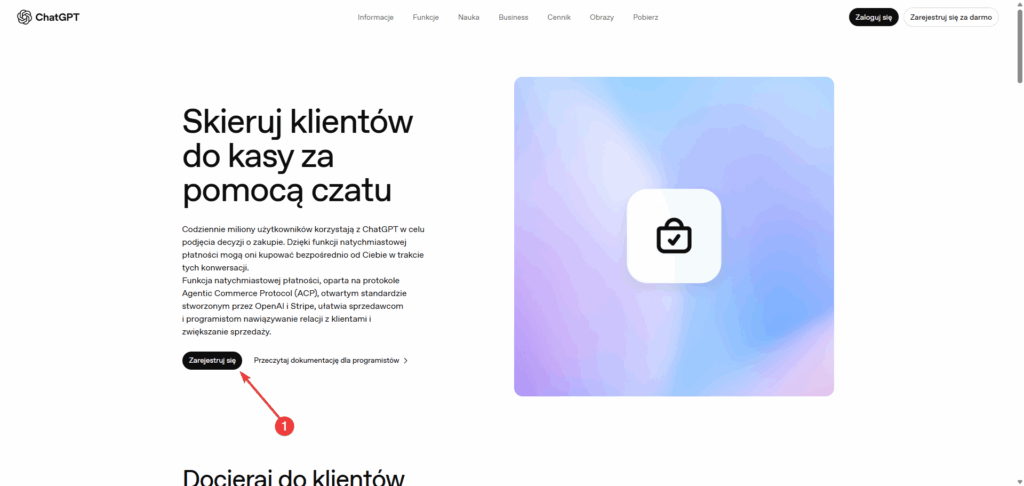
Aby przekazać adres pliku wymiany danych do ChatGPT, należy przejść na tą stronę i wybrać opcję Zarejestruj się (1).
4
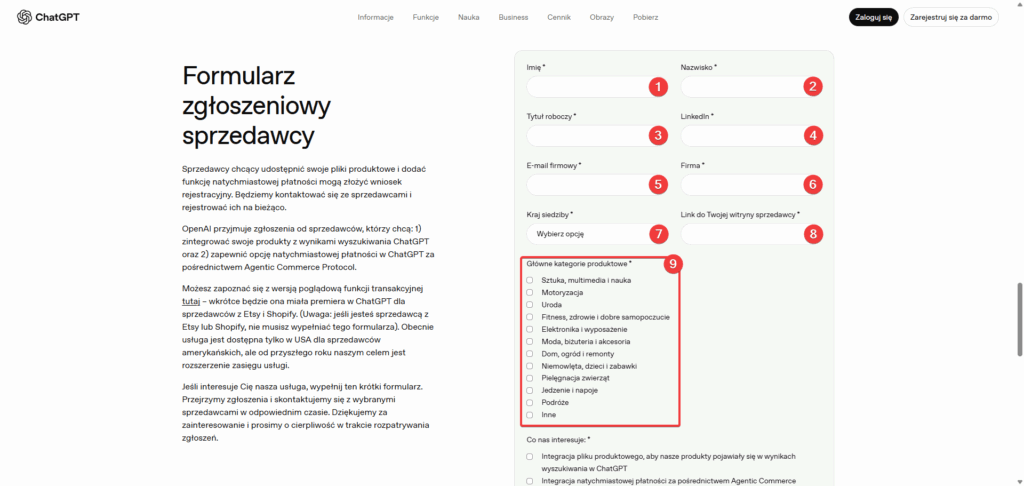
Po naciśnięciu Zarejestruj się zostaniesz przeniesiony do formularza, który należy uzupełnić celem przesłania swojego zgłoszenia sprzedawcy do ChatGPT. Poniżej znajdziesz opis, w jaki sposób uzupełnić ten formularz.
Imię (1) -> wprowadź swoje imię. Nazwisko (2) -> wprowadź swoje nazwisko. Tytuł roboczy (3) -> wprowadź roboczy tytuł, np. nazwę Twojego sklepu. LinkedIn (4) -> wprowadź link do swojego profilu, znajdującego się w serwisie LinkedIn. E-mail firmowy (5) -> wprowadź swój firmowy adres e-mail. Firma (6) -> wprowadź nazwę swojej firmy. Kraj siedziby (7) -> wybierz kraj siedziby firmy z listy rozwijanej. Link do twojej witryny sprzedawcy (8) -> wprowadź link do swojego sklepu. Główne kategorie produktowe (9) -> wybierz kategorie produktów, jakie sprzedajesz.
5
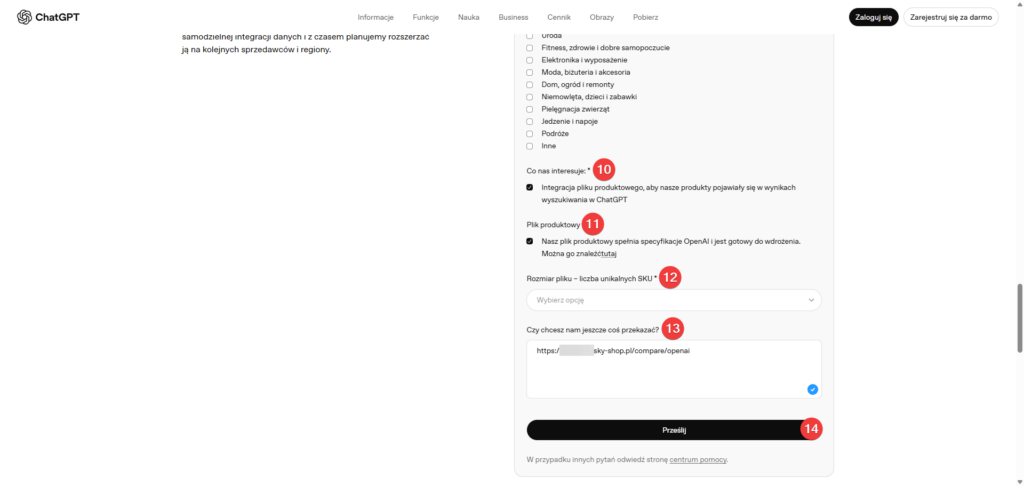
Następnie w dalszej części znajdują się kolejne sekcje do uzupełnienia w formularzu. Opis danych opcji i co należy wybrać, znajdziesz poniżej.
Co nas interesuje (10) -> należy wybrać opcję oznaczoną na zrzucie ekranu, tj. “Integracja pliku produktowego, aby nasze produkty pojawiały się w wynikach wyszukiwania w ChatGPT”. Plik produktowy (11) -> plik produktowy został przez nas odpowiednio przygotowany w integracji, więc w tym miejscu należy oznaczyć checkbox (kwadracik), tj. “Nasz plik produktowy spełnia specyfikacje OpenAI i jest gotowy do wdrożenia.”. Rozmiar pliku – liczba unikalnych SKU (12) -> wybierz liczbę unikalnych numerów SKU w pliku. Najczęściej liczba produktów w sklepie = liczba unikalnych SKU. Czy chcesz nam jeszcze coś przekazać?(13) -> w tym miejscu możesz wkleić adrespliku wymiany danych, który wygenerowaliśmy i skopiowaliśmy w kroku 2 instrukcji, podpunkcie nr 10. Prześlij (14) -> po wypełnieniu wszystkich pól zgodnie z naszymi zaleceniami wystarczy, że prześlesz formularz.
Więcej informacji nt. platformy ChatGPT (OpenAi) znajdziesz pod tym linkiem.
Aktualnie usługa nie działa jeszcze na rynku polskim, niemniej zgłaszanie swoich sklepów jest możliwe, z czego warto skorzystać, aby szybciej otrzymać dostęp do platformy ChatGPT (OpenAi) jako sklep internetowy korzystający z oprogramowania Sky-Shop.
Integracja SerwerSMS / PromoSMS ze Sky-Shop pozwala na wysyłkę powiadomień SMS do klientów dzięki prostej w konfiguracji i obsłudze bramce SMS.
1
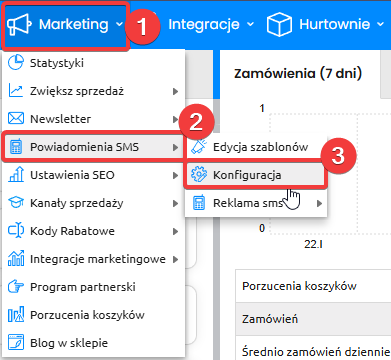
W pierwszym kroku przejdź do Marketing (1) -> Powiadomienia SMS (2) -> Konfiguracja (3).
2
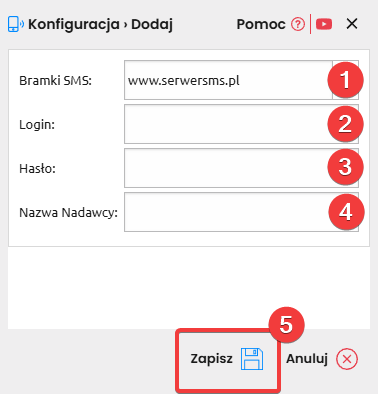
W nowootwartym oknie należy wybrać bramkę SMS, z której korzystasz oraz wprowadzić dane integracyjne. Poniżej znajdziesz szczegółowe wyjaśnienia. Po wprowadzeniu danych Zapisz (5) ustawienia.
Bramki SMS (1) -> wybierz “www.serwersms.pl” lub “www.promosms.pl”
– Aby stworzyć użytkownika API — należy zalogować się do panelu klienta (SerwerSMS bądź Promosms), a następnie wejść w zakładkę Ustawienia interfejsów -> HTTP API –> Uzytkownicy API -> Za pomoca ‘+’ tworzymy użytkownika API. Stworzonego użytkownika API np. webapi_SerwerSMS dodajemy po stronie panelu administracyjnego Sky-Shop w polu Login(2). Utworzone HASŁO do użytkownika API dodajemy w polu Hasło(3) po stronie panelu administracyjnego Sky-Shop. – Aby stworzyć nazwę nadawcy SMS — należy zalogować się do naszego panelu klienta (SerwerSMS bądź Promosms), a następnie wejść w zakładkę Ustawienia wiadomości -> Nazwy nadawcy SMS FULL -> Za pomocą ‘+’ tworzymy nazwę nadawcy. Utworzoną nazwę nadawcy wpisujemy po stronie panelu administracyjnego Sky-Shop w polu Nazwa Nadawcy(4).
Poniższa instrukcja poprowadzi Cię krok po kroku celem nawiązania integracji z narzędziem LiveChat do obsługi czatu na żywo na Twoim sklepie internetowym.
Do działania integracji wymagane jest aktywne konto po stronie LiveChat, które założysz pod tym linkiem.
1
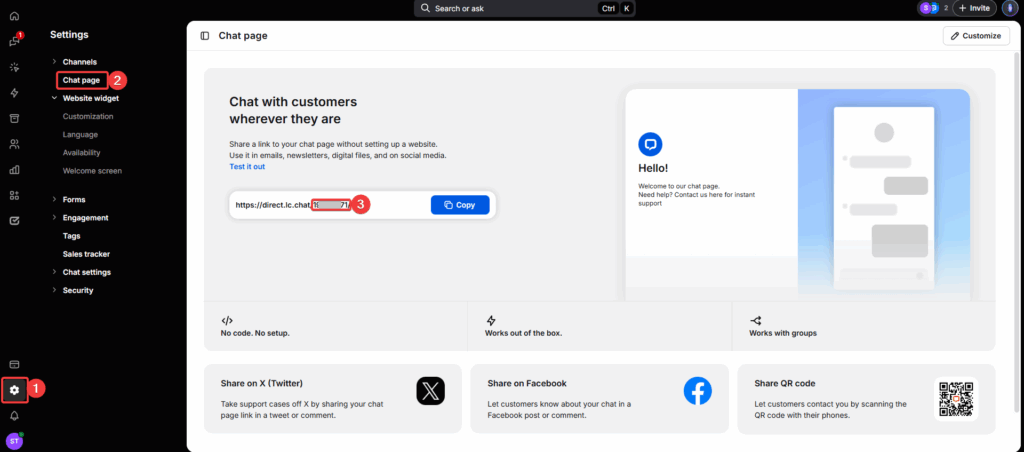
Otwórz tę stronę po zalogowaniu w LiveChat i następnie przejdź do sekcji Ustawienia (1) -> Chat page (2) -> Skopiuj swój klucz licencyjny (3) -> Pamiętaj, aby skopiować tylko ciąg cyfr, nie cały link.
2
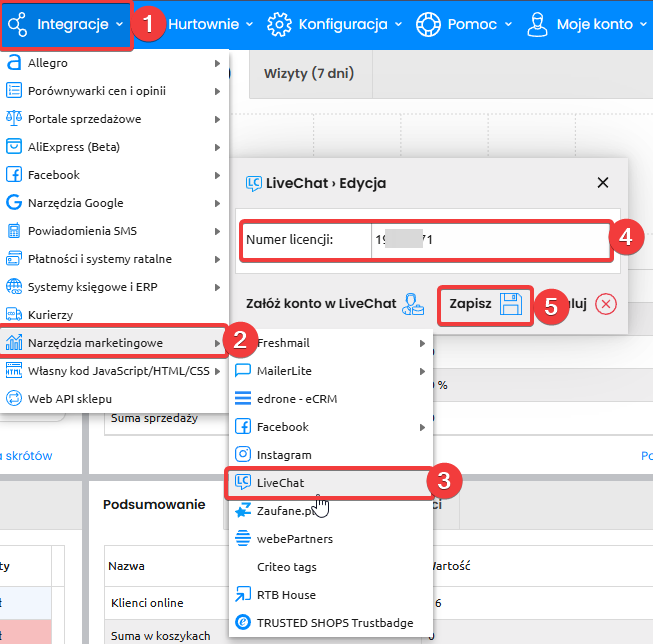
W panelu administracyjnym sklepu w sekcji Integracje (1) -> Narzędzia marketingowe (2) -> LiveChat (3) -> Wklej swój klucz licencyjny (4) -> Zapisz (5).
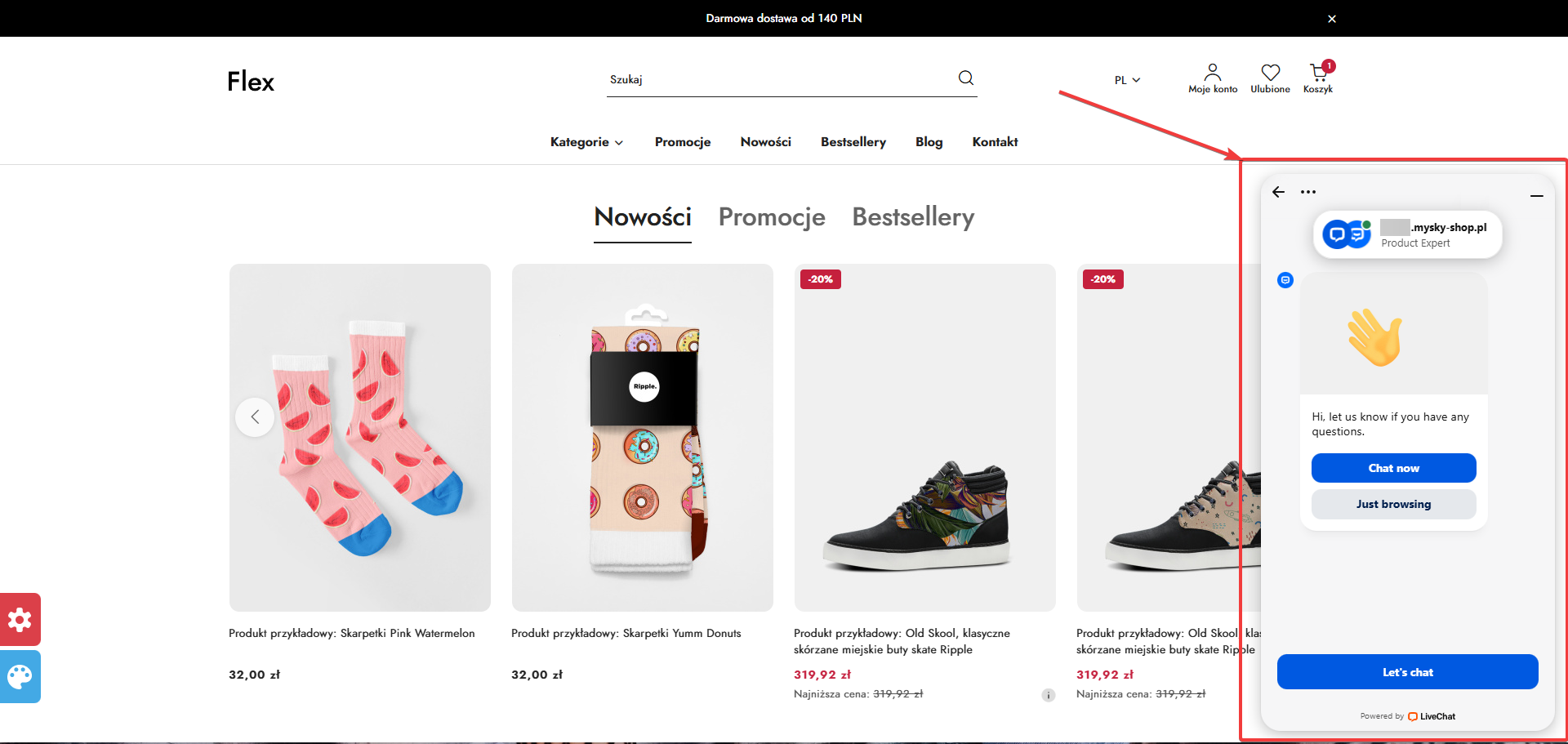
Poniższa instrukcja dotyczy procesu dodawania nagłówka (tagu h1) na stronie głównej sklepu. Nagłówek ten umożliwia prowadzenie bardziej rozbudowanych działań SEO na Twoim sklepie internetowym.
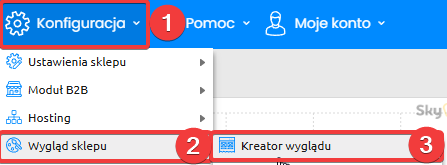
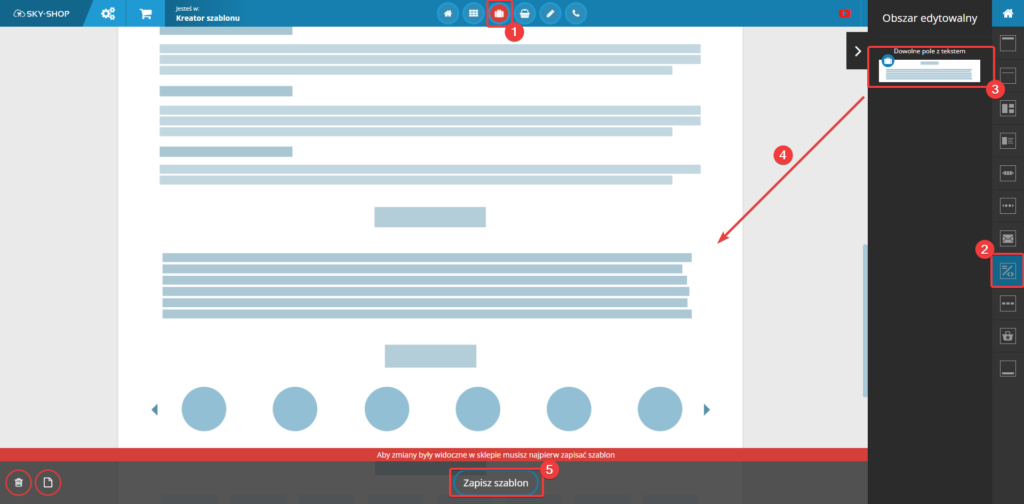
1
Najpierw przechodzimy do Konfiguracja (1) -> Wygląd sklepu (2) -> Kreator wyglądu (3).
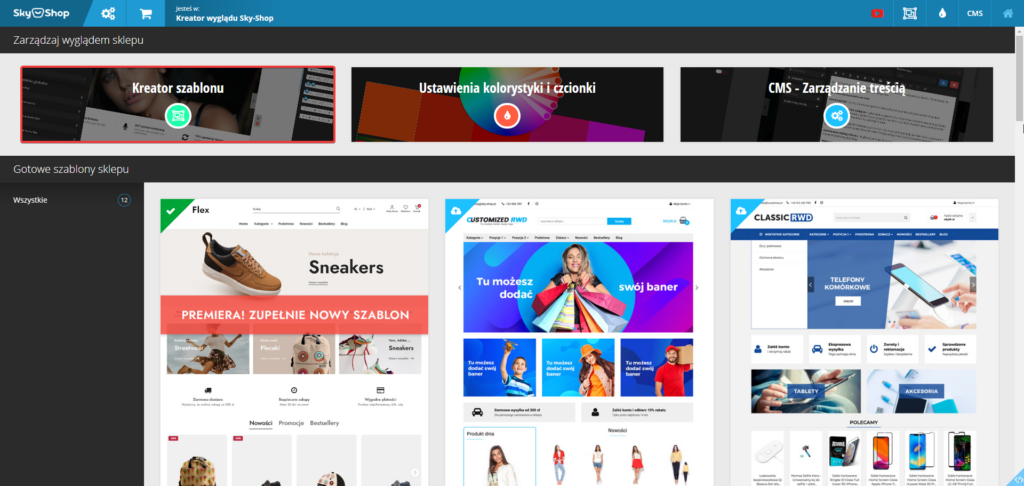
2
W nowej zakładce wybieramy Kreator szablonu.
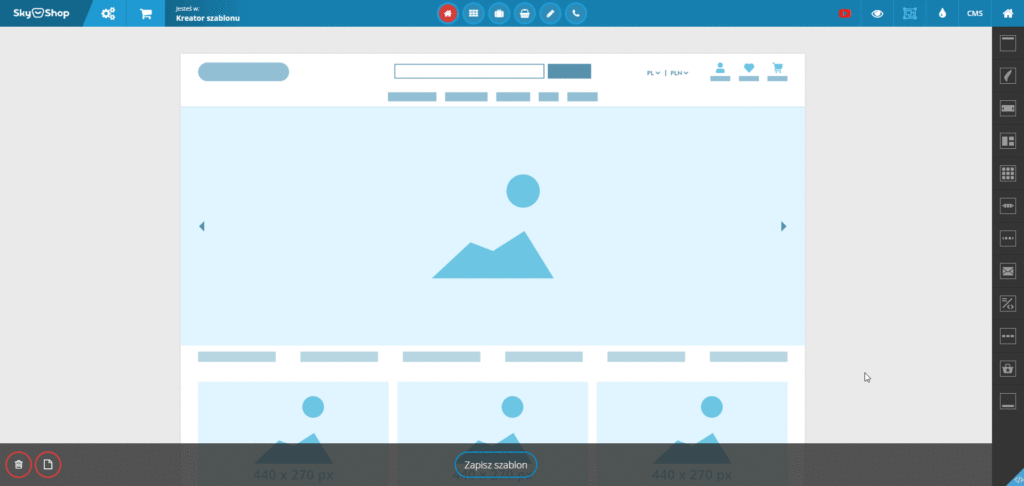
3
Dodajemy nowy moduł zawierający Obszar edytowalny -> Dowolne pole z tekstem. Naciśnij poniższy obrazek, aby uruchomić filmik z procesu dodawania modułu.
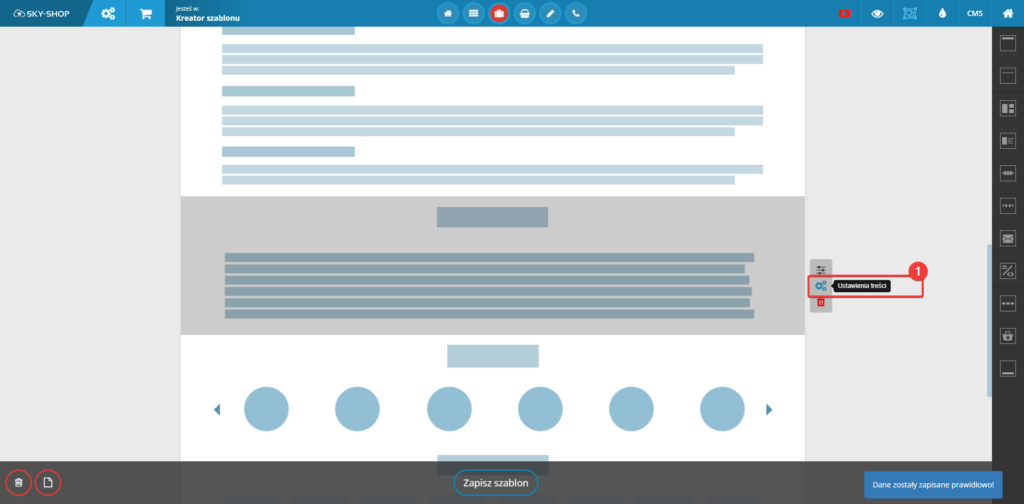
4
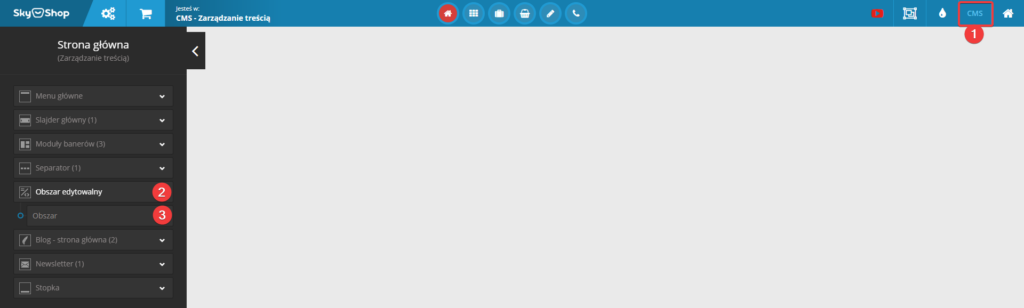
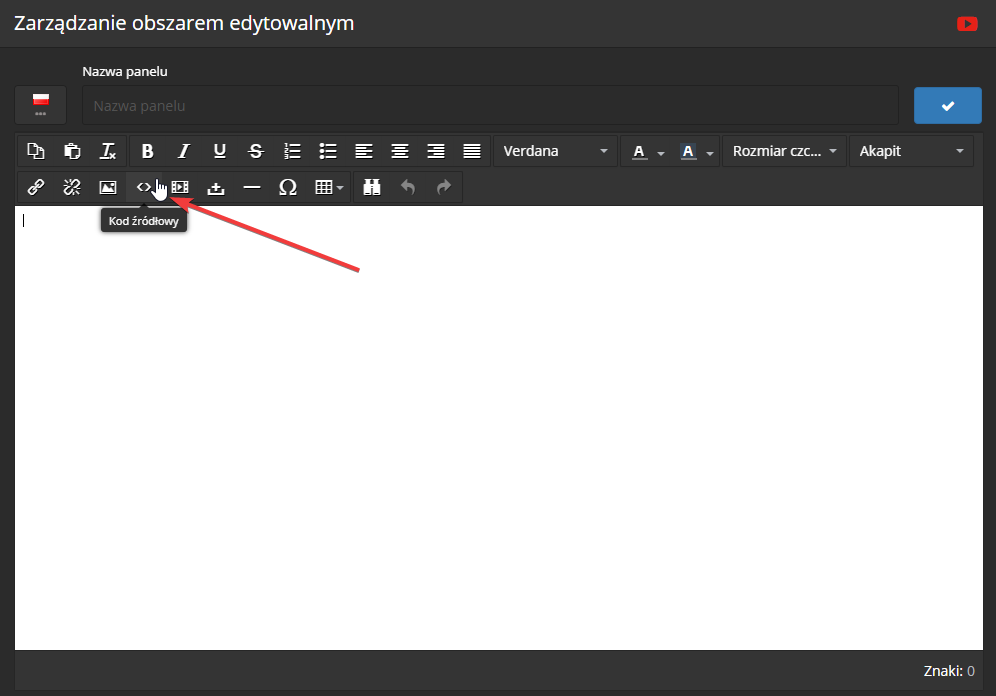
Przejdź do CMS (1) -> Obszar edytowalny (2) -> Obszar (3).
5
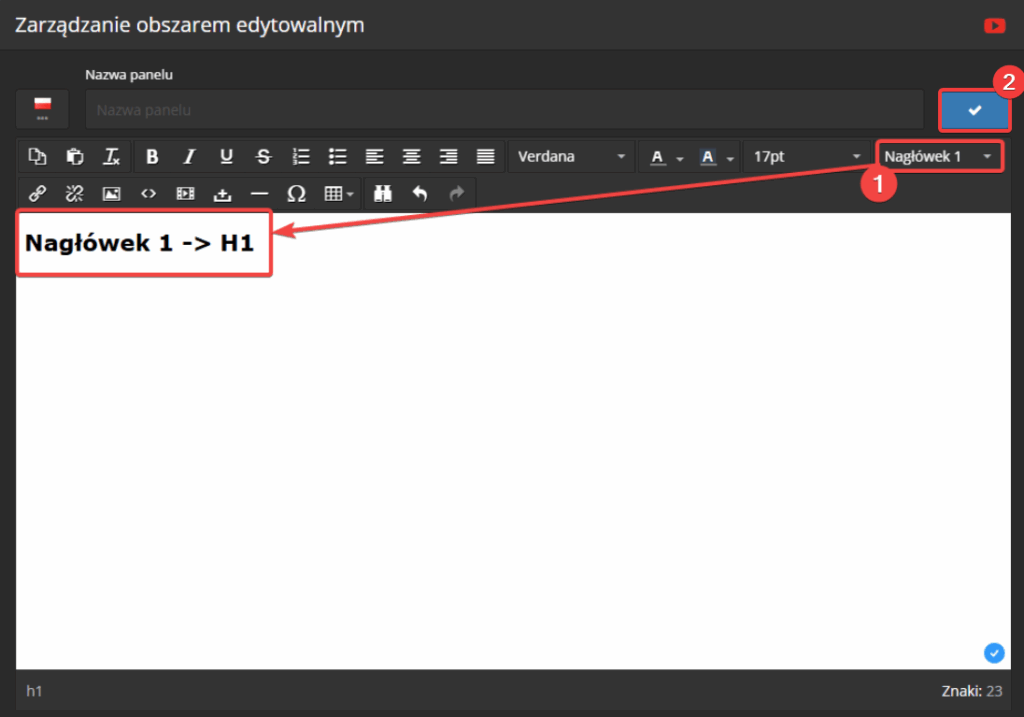
Tekst dodawany jako Nagłówek 1 (1) jest tekstem oznaczonym jako tag <h1>. Po zapisaniu (2) zmian nagłówek będzie dodany na twojej stronie głównej sklepu i będzie odczytywany przez narzędzia SEO.
Rezultat
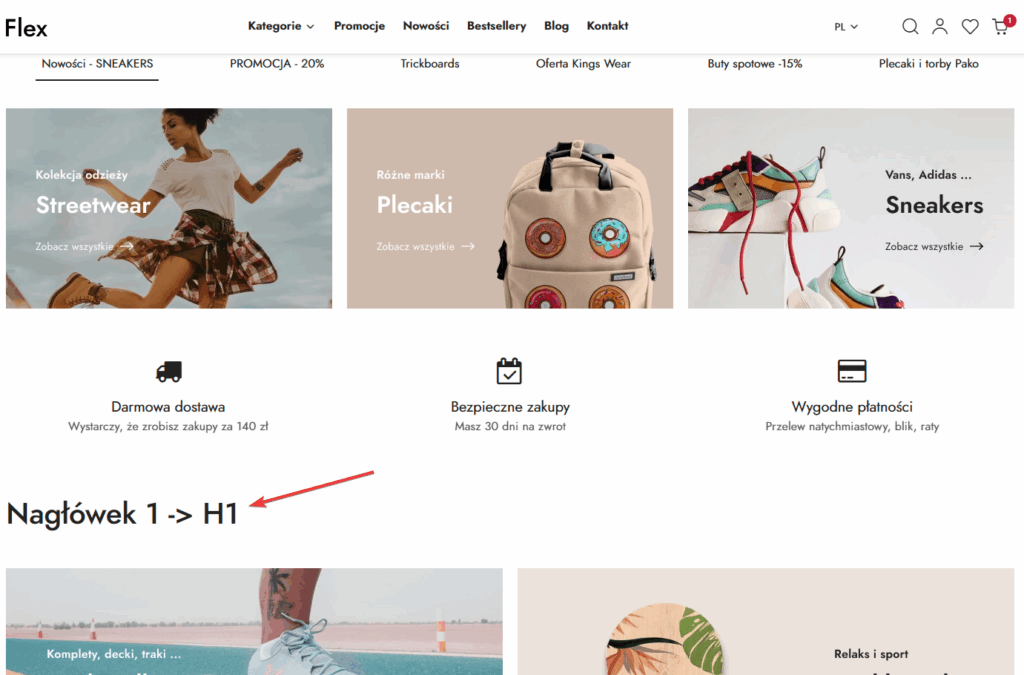
W rezultacie na stronie głównej widoczny jest tekst “Nagłowek 1 -> H1“, który w kodzie strony jest zamknięty w tagu <h1>.
Oprogramowanie Sky-Shop umożliwia prowadzenie sklepu i hurtowni w jednym dzięki dodatkowemumodułowi B2B. W ramach modułu B2B masz możliwość utworzenia hurtowni w panelu administracyjnym sklepu, którą możesz skonfigurować wedle swoich potrzeb. Po spersonalizowaniu hurtowi możesz udostępnić ofertę handlową swoim Klientom. Produkty będą wtedy automatycznie eksportowane do pliku XML Twojej hurtowni.
Plik ogólny.
Ten plik może posiadać niepełne dane o produktach. W celu integracji zalecamy korzystanie z indywidualnych plików klienta (uwzględniających również ewentualne indywidualne rabaty).
1
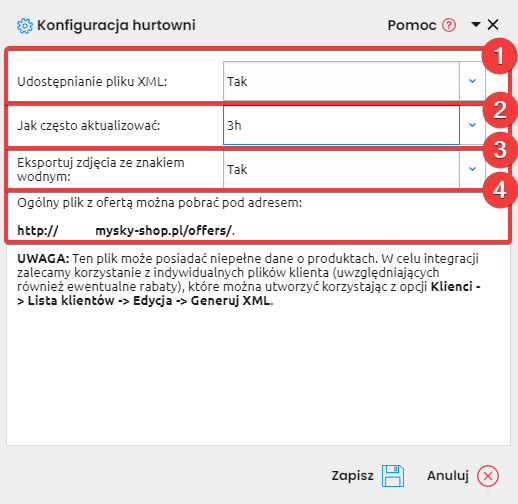
W celu udostępnienia Klientom ogólnego pliku z Twoim asortymentem przejdź do sekcji Konfiguracja -> Moduł B2B -> Udostępnianie pliku XML.
W tym miejscu możesz włączyć lub wyłączyć udostępnianie ogólnego pliku (1), określić jak często ma być aktualizowany (2), a także zdefiniować, czy zdjęcia produktów w pliku mają posiadać znak wodny (4).
Poniżej znajduje się link do pliku zawierającego ogólną ofertę produktową (4).
Indywidualny plik, zawierający rabat dla konkretnego Klienta.
2
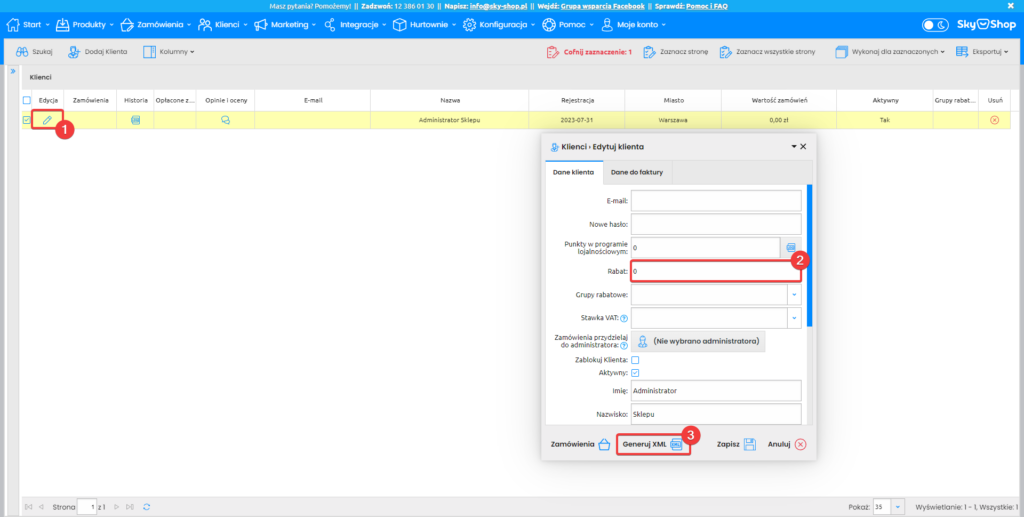
W celu wygenerowana indywidualnego linku do pliku dla wybranego Klienta przejdź do sekcji Klienci -> Lista Klientów. Na liście kliknij edycję wybranego Klienta, któremu chcesz udostępnić indywidualny link do asortymentu (1).
Jeśli wybrany Klient ma posiadać rabat na Twój asortyment, określ wysokość tego rabatu w polu “Rabat” (2).
Kliknij przycisk “Generuj XML” (3).
3
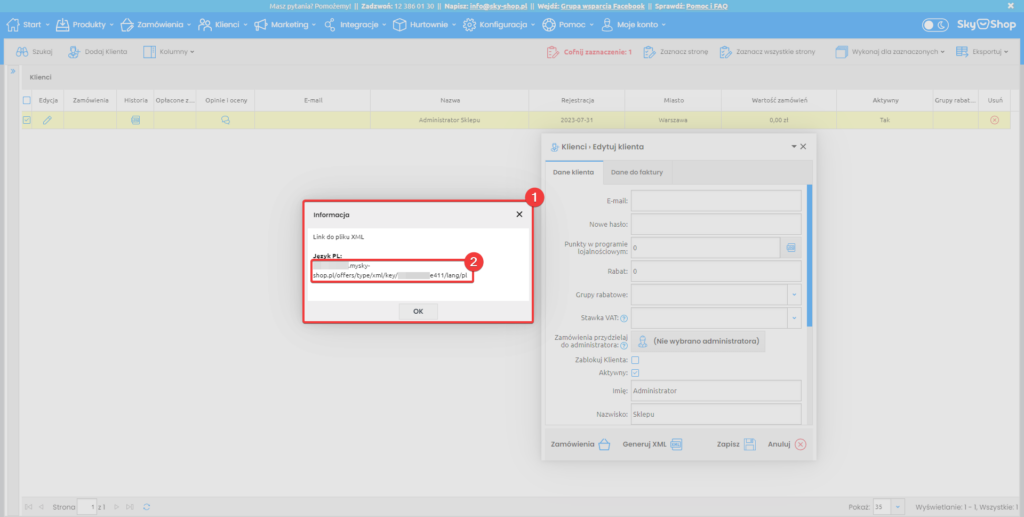
Sklep wyświetli komunikat (1) zawierający indywidualny link do Twojego asortymentu dla wybranego Klienta (2). Ten link możesz udostępnić Klientowi, do którego on należy.
Poniższa instrukcja opisuje, jak skonfigurować moduł B2B w sklepie internetowym, umożliwiający uruchomienie funkcjonalności sprzedaży hurtowej.
Celem skonfigurowania własnej hurtowni wymagane jest wykupienie modułu B2B, który dostępny jest pod tym linkiem.
1
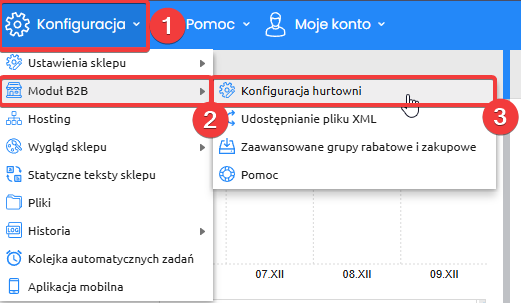
Przejdź do sekcji Konfiguracja (1) -> Moduł B2B (2) -> Konfiguracja hurtowni (3).
2
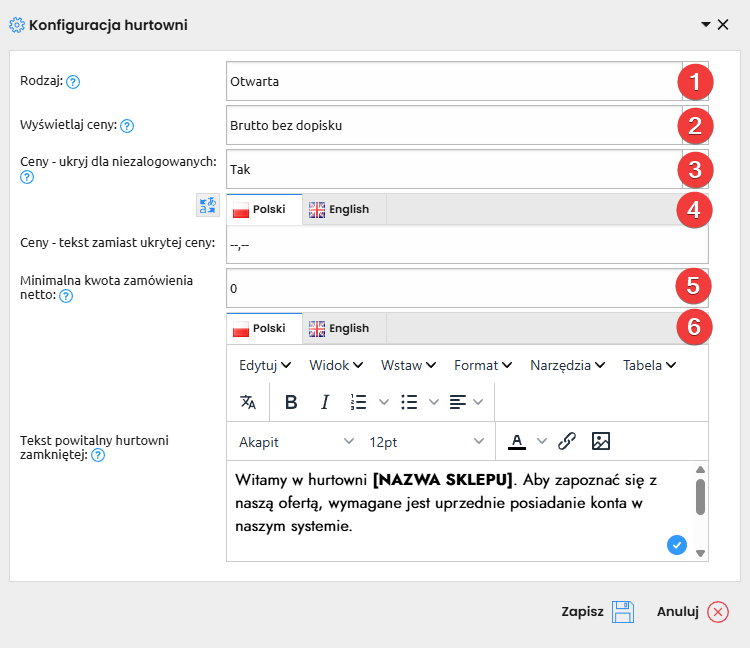
W nowootwartym oknie znajdują się opcje konfiguracyjne dla modułu B2B. Poniżej znajdziesz szczegółowy opis konkretnych pól i funkcji.
Rodzaj (1) -> W tym miejscu wybierasz rodzaj swojej hurtowni, tj. Otwarta lub Zamknięta. – Hurtownia otwarta to taka, której oferta jest widoczna dla wszystkich bez żadnych ograniczeń. – Hurtownia zamknięta to taka, której oferta jest niewidoczna dla niezalogowanych użytkowników i potencjalny klient celem podejrzenia asortymentu oraz złożenia zamówienia musi się zarejestrować oraz zalogować. Podgląd hurtowni zamkniętej znajdziesz tutaj.
Wyświetlaj ceny (2) -> Wybierz sposób wyświetlania cen w swojej hurtowni. – Bruttobez dopisku – Na stronie sklepu będą wyświetlane tylko ceny Brutto bez dopisku: (brutto). – Brutto – Na stronie sklepu będą wyświetlane tylko ceny Brutto, z dopiskiem. – Netto i Brutto – Na stronie sklepu widoczne są ceny netto i brutto, z dopiskiem. – Netto – Na stronie sklepu widoczne są ceny tylko netto, z dopiskiem.
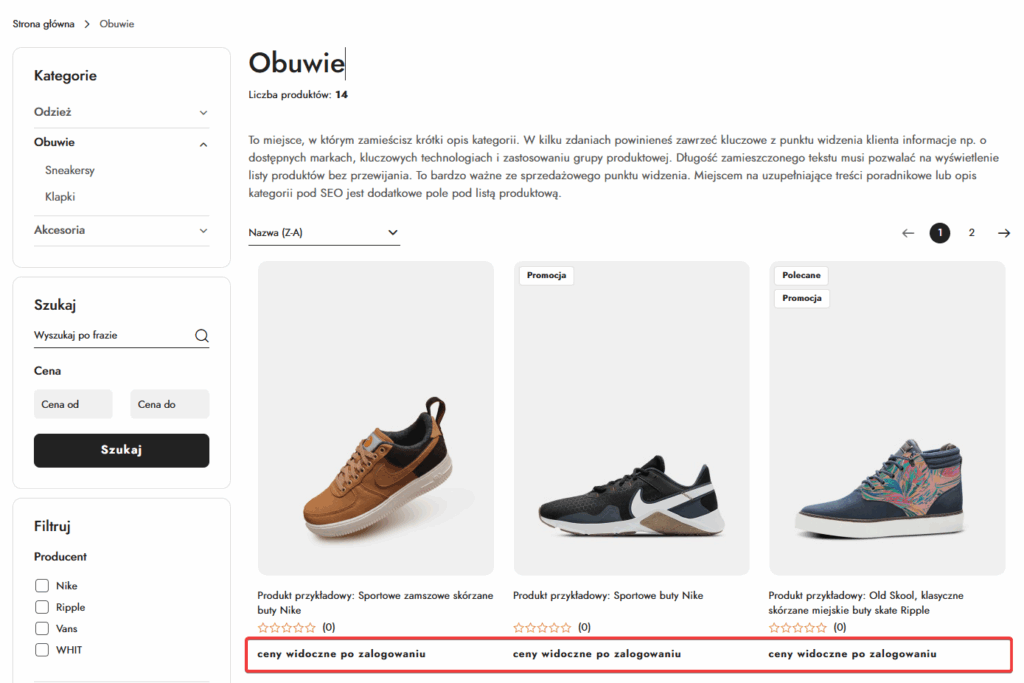
Ceny – ukryj dla niezalogowanych (3) -> W przypadku gdy uruchomisz rodzaj hurtowni na Otwarta, istnieje możliwość ukrycia cen dla osób, które są niezalogowane do sklepu. Dzięki czemu osoby niezalogowane będą mogły sprawdzić asortyment hurtowni, ale nie będą widziały cen produktów. Podgląd wyświetlania cen ukrytych dla niezalogowanych znajdziesz tutaj.
Ceny – tekst zamiast ukrytej ceny (4) -> Jeżeli uruchomisz ukrywanie cen dla niezalogowanych to masz możliwość zdefiniowania tekstu, jaki będzie widoczny zamiast ceny produktu. Przykładowo możesz wpisać “Ceny widoczne po zalogowaniu”. Podgląd wyświetlania cen ukrytych dla niezalogowanych znajdziesz tutaj.
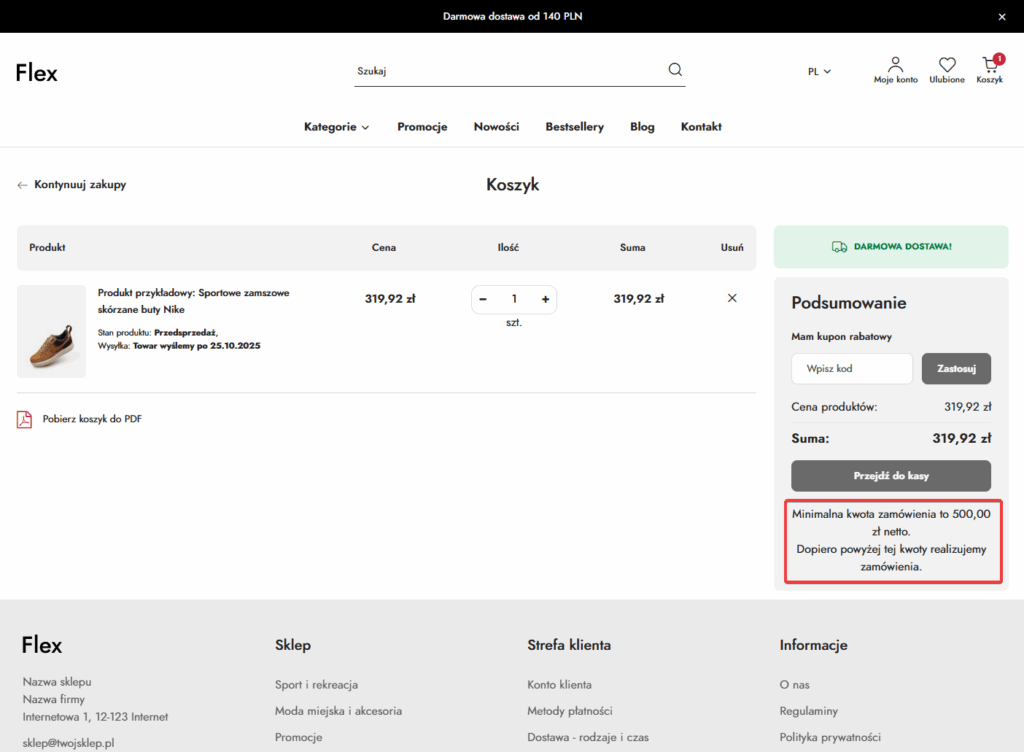
Minimalna kwota zamówienia netto (5) -> Minimalna kwota za jaką użytkownik może dokonać zakupu. Jeśli sumaryczna cena produktów w koszyku będzie niższa niż wartość wprowadzona w tym polu – nie uda się zrealizować zamówienia (pole przejścia do podsumowania zamówienie będzie zablokowane). Podgląd wyświetlania minimalnej kwoty zamówienia w koszyku znajdziesz tutaj.
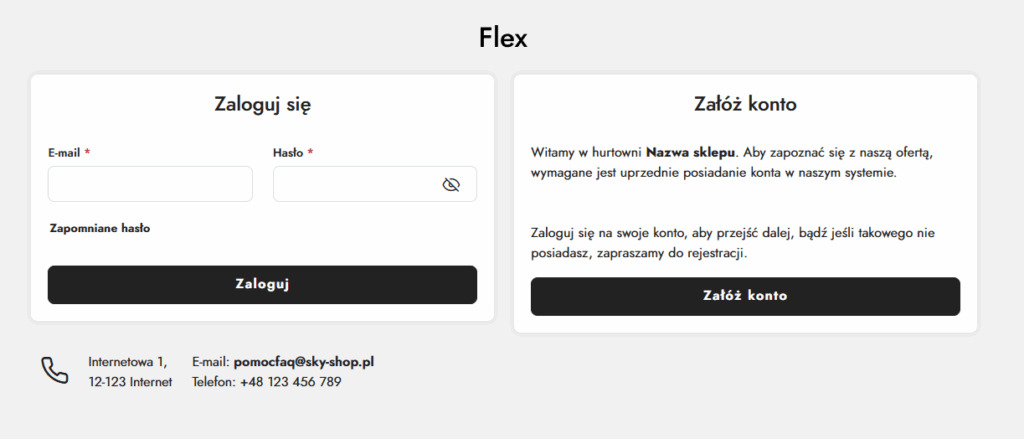
Tekst powitalny hurtowni zamkniętej (6) -> Tekst jaki będzie widział niezalogowany klient po wejściu na stronę sklepu hurtowni zamkniętej, w miejscu logowania się i rejestracji.
Rezultat — strona główna hurtowni zamkniętej
Poniżej znajduje się podgląd, w jaki sposób widoczna jest strona główna hurtowni zamkniętej dla osoby niezalogowanej.
Rezultat — ceny ukryj dla niezalogowanych
Poniżej znajduje się podgląd, w jaki sposób widoczna jest cena produktu w przypadku jej ukrycia dla osób niezalogowanych. Tekst zamiast ukrytej ceny został ustawiony na “Ceny widoczne po zalogowaniu”.
Rezultat — minimalna kwota zamówienia
Poniżej znajduje się podgląd, w jaki sposób widoczny jest komunikat o minimalnej kwocie zamówienia w przypadku kiedy zamówienie klienta nie spełnia wymogu np. 500 zł netto.
Poniższa instrukcja opisuje, w jaki sposób wyświetlić baner dot. formy płatności BLIK Płacę Później na karcie produktu. Opcja ta powoduje pozytywne doświadczenia zakupowe u klientów oraz już na etapie przeglądania oferty komunikuje możliwość wybrania danej formy płatności.
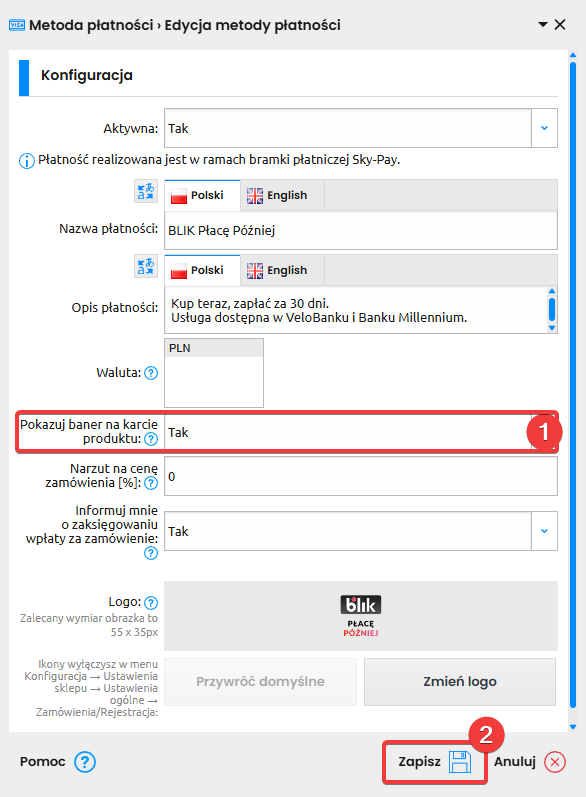
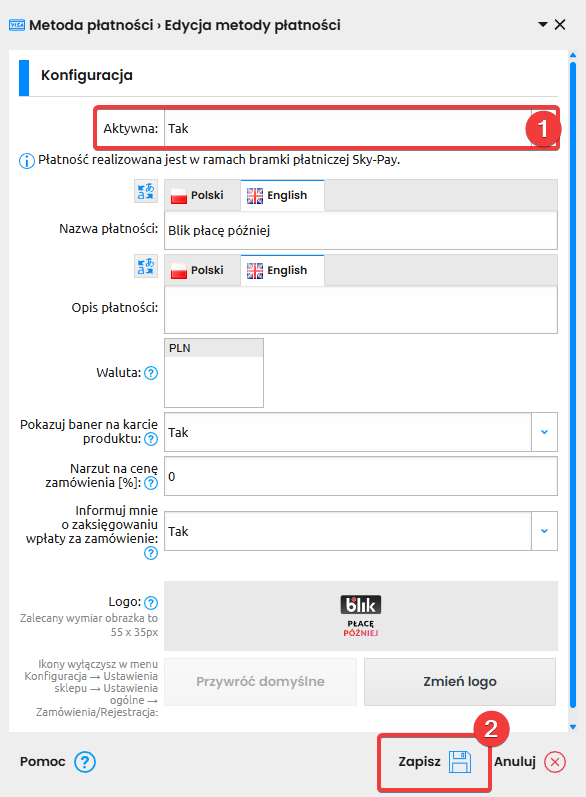
W celu uruchomienia wyświetlania baneru bramki płatniczej BLIK Płacę Później, przejdź do panelu administracyjnego sklepu, a następnie do sekcji Integracje -> Płatności i systemy ratalne -> Pozostałe -> edycja bramki BLIK Płacę Później.
Opcję Pokazuj baner na karcie produktu (1) ustaw na Tak, a następnie Zapisz (2) ustawienia.
Rezultat
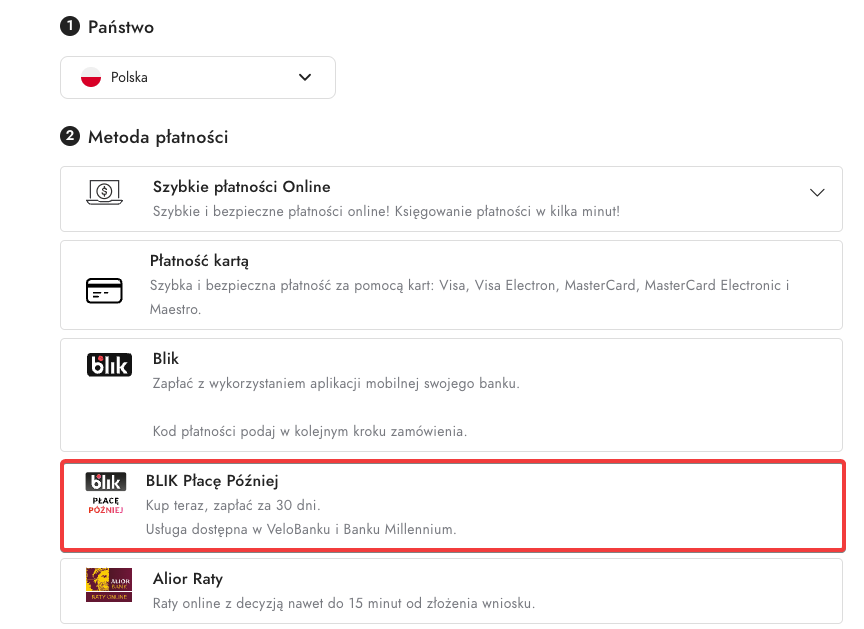
Dzięki uruchomieniu widoczności banera klient zobaczy informację o formie płatności BLIK Płacę Później już na karcie produktu.
W poniższej instrukcji znajdziesz informacje, dzięki którym będziesz w stanie wysłać masowo wiadomość do wszystkich swoim klientów, którzy zarejestrowali się w Twoim sklepie internetowym. W tym celu zostanie wykorzystana wbudowana funkcjonalność Newslettera.
1
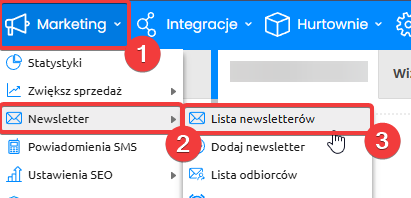
Najpierw przejdź do sekcji Marketing (1) -> Newsletter (2) -> Dodaj newsletter (3).
2
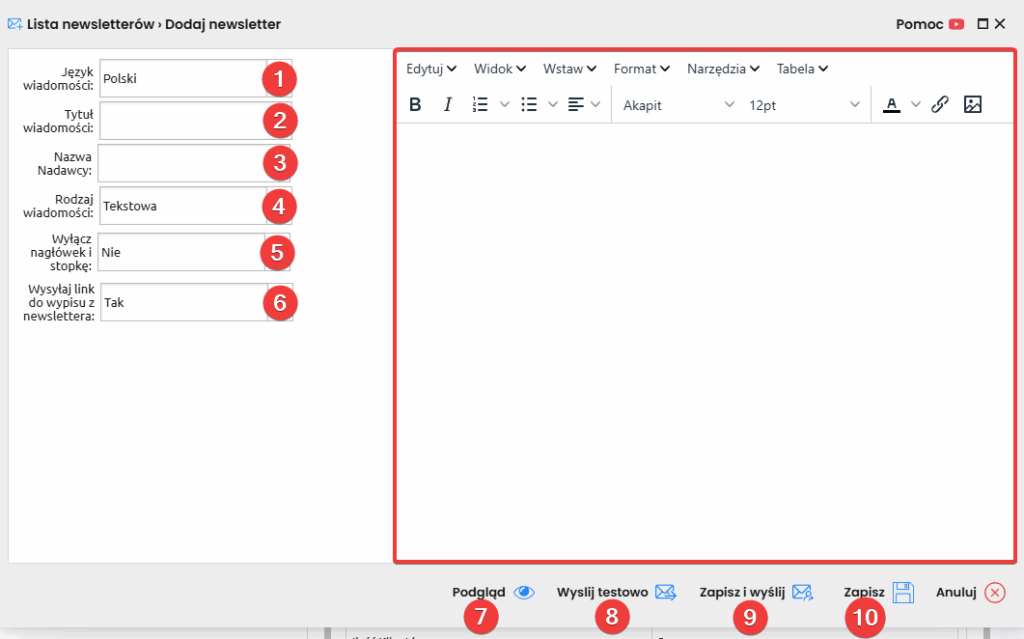
W następnym kroku otworzy Ci się okno tworzenia Newslettera. Pod zdjęciem znajdziesz szczegółowy opis każdego z pól. W czerwonej ramce możesz utworzyć treść swojego Newslettera, który zostanie
W czerwonej ramce po prawej stronie wprowadza się treść wiadomości Newslettera, jaka trafi do jego odbiorców.
Język wiadomości (1) -> jeżeli posiadasz kilka wersji językowych sklepu, to istnieje możliwość wyboru języka wysyłanej wiadomości.
Tytuł wiadomości (2) -> nazwa (temat) wiadomości e-mail, jaką otrzyma Twój klient.
Nazwa nadawcy (3) -> nazwa nadawcy wiadomości e-mail, którą zobaczy Twój klient, najczęściej jest to nazwa sklepu.
Rodzaj wiadomości (4) -> możesz przesłać dwa rodzaje wiadomości: Tekstowa, Produkty, w wiadomości tekstowej przesyłana jest standardowa wiadomość tekstowa z np. dodatkowymi obrazkami, a wiadomość Produktowa udostępnia możliwość przesłania klientowi wybranych produktów ze sklepu.
Wyłącz nagłówek i stopkę (5) -> istnieje możliwość wyłączenia nagłówka i stopki skonfigurowanych w sekcji Konfiguracja -> Ustawienia sklepu -> Szablony e-mail (więcej nt. Szablonów e-mail znajdziesz tutaj).
Wysyłaj link do wypisu z newslettera (6) -> w tym miejscu możesz zdecydować, czy klient powinien dostać na końcu wiadomości informację o możliwości wypisania się z Newslettera po naciśnięciu odpowiedniego linku powodującego wypisanie z Newslettera.
Podgląd (7) -> możesz zobaczyć jak potencjalnie będzie wyglądała Twoja wiadomość e-mail otrzymana przez klienta.
Wyślij testowo (8) -> możesz wysłać testowo wiadomość e-mail Newslettera, aby zobaczyć na swojej skrzynce pocztowej na żywo, jak będzie wyglądała potencjalnie wysłana wiadomość.
Zapisz i wyślij (9) -> po wybraniu tej opcji zapiszesz nowo dodany Newsletter i przejdziesz do dalszego kroku tej instrukcji, tj. wysłanie Newslettera do swoich klientów.
Zapisz (10) -> zapiszesz swój nowy Newsletter wraz z wprowadzonymi ustawieniami i będziesz mógł go wysłać w późniejszym terminie.
3
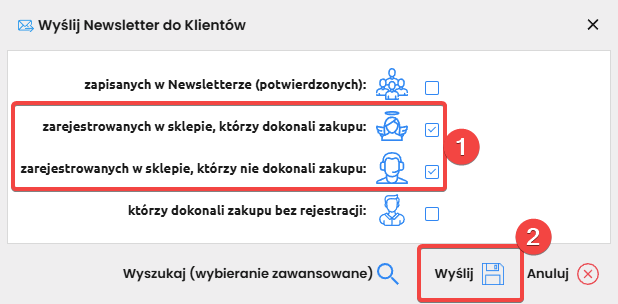
Po naciśnięciu opcji Zapisz i wyślij z poprzedniego kroku, uruchomi Ci się nowe okienko, w którym będziesz mógł wybrać, do kogo ma zostać wysłany Newsletter.
Aby wysłać wiadomość e-mail w formie Newslettera do klientów, którzy założyli konto w Twoim sklepie i są widoczni w zakładce Klienci -> Lista klientów, należałoby wybrać opcje wskazane w punkcie (1) instrukcji, tj.: – zarejestrowanych w sklepie, którzy dokonali zakupu – zarejestrowanych w sklepie, którzy nie dokonali zakupu.
Po wybraniu powyższych opcji wystarczy, że naciśniesz Wyślij (2).
4
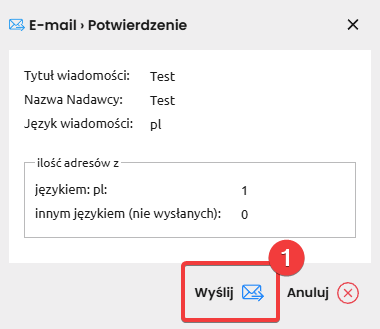
Na końcu procesu wysyłania Newslettera zobaczysz okienko z potwierdzeniem podstawowych danych, w którym wystarczy nacisnąć Wyślij (1), aby Newsletter został wysłany.
5
Po wysłaniu Newslettera warto sprawdzić w zakładce Konfiguracja -> Historia -> Poczta wychodząca -> czy Twój Newsletter został wysłany poprawnie.
W tej sekcji poszukaj Nazwa zdarzenia (1) o treści “Wysyłka newslettera” – ważne, aby Opis zdarzenia (2) miał treść rozpoczynającą się od “Udana wysyłka do”. Tekst “Udana wysyła do” oznacza, że Newsletter został wysłany poprawnie.
Jeżeli widzisz tekst “Nieudana wysyłka do:”, to sprawdź swoją konfigurację Serwera Poczty Wychodzącej (SMTP) tutaj. Po wprowadzeniu poprawnej konfiguracji SMTP należałoby ponownie wysłać Newsletter i sprawdzić, czy został on poprawnie wysłany do klienta.
UWAGA — WAŻNE ! -> Podczas wysyłki Newslettera do klientów, wiadomości e-mail są wysyłane z adresu głównego administratora sklepu, a każdy odbiorca otrzymuje je w kopii. Oznacza to, że w przypadku rozesłania Newslettera do 100 osób, w skrzynce pocztowej administratora pojawi się 100 wysłanych wiadomości.
Dodatkowe pola zamówienia w sklepie umożliwiają wyświetlenie klientowi na stronie zamówienia dodatkowego pola, w formie: Tekstu, Daty, Wyboru (Tak/Nie) oraz Informacyjnego. Dodatkowe pole jest widoczne dla klienta podczas składania zamówienia oraz dla administracji sklepu z poziomu listy zamówień w panelu administracyjnym.
W nowootwartym oknie przejdź do zakładki Zamówienia/Załóż konto (1) -> następnie zjedź do sekcji Dodatkowe pola zamówienia (2).
Nazwa (3) -> wybierz nazwę pola, jaka będzie wyświetlana klientowi na stronie zamówienia. Rodzaj (4) -> wybierz rodzaj pola, jakie będzie wyświetlane: – Tekstowe – wyświetla pole, które umożliwia klientowi wpisanie dowolnego tekstu; – Data – wyświetla klientowi kalendarz z wyborem daty + opcjonalnie godziną; – Tak/Nie – wyświetla klientoi kwadracik do zaznaczenia. – Informacja – zwykła tekstowa informacja dla klienta, bez możliwości interakcji z elementem. Sekcja zamówienia (5) -> wybierz, w którym miejscu na stronie zamówienia ma być widoczne dodatkowe pole. Dostępnymi sekcjami są — Metody płatności, Dane do wysyłki, Dane zamówienia, Wyrażenia zgód. Obowiązkowe (6) -> wybierz, czy pole musi zostać oznaczone/uzupełnione przez klienta, aby mógł zrealizować zamówienie.
Rezultat
Poniżej znajduje się przykładowy rezultat dodania pola typu Data.
Statyczne teksty sklepu, to sekcja umożliwiająca edycję predefiniowanych tekstów wyświetlanych w sklepie lub w panelu administracyjnym. Dzięki nim możesz również edytować wbudowane tłumaczenia w sklepie na własne oraz zmieniać nazwy dowolnych zakładek w sklepie lub panelu administracyjnym.
1
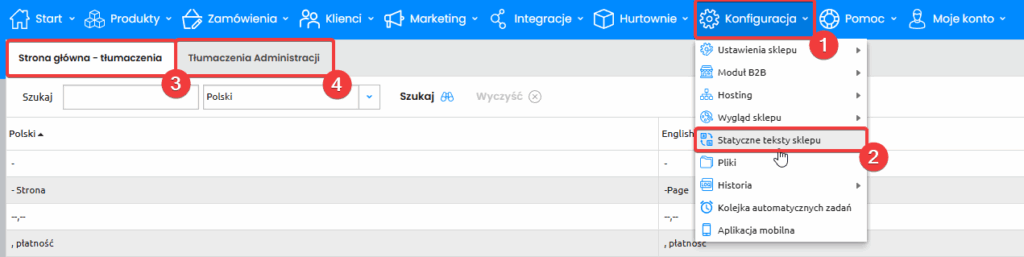
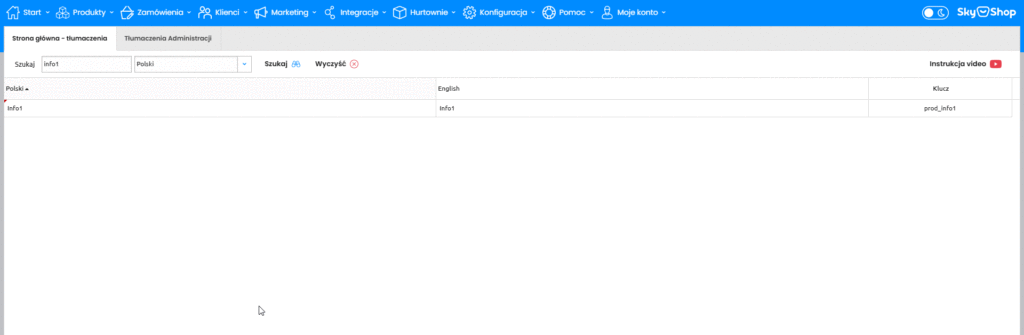
Najpierw przejdź do zakładki Konfiguracja (1) -> Statyczne teksty sklepu (2).
Strona główna – tłumaczenia (3) -> umożliwia edycję tekstów na stronie sklepu, których zmiana będzie widoczna dla klientów. W tej sekcji odbywa się również możliwość zmiany wbudowanych tłumaczeń.
Tłumaczenia Administracji (4) -> umożliwia edycję tekstów w panelu administracyjnym sklepu, których zmiana nie będzie widoczna dla klientów. W tej sekcji istnieje również możliwość zmiany wbudowanych tłumaczeń.
2
W obu sekcjach (Strona główna – tłumaczenia oraz Tłumaczenia administracji) masz możliwość skorzystania z opcji Szukaj (1), którą może wyszukiwać na podstawie języka, w jakim tekst występuje lub jego systemowym kluczu(2).
3
Po naciśnięciu na wybrany tekst masz możliwość jego zmiany na dowolny inny tekst zgodnie z poniższym plikiem GIF.
Rezultat
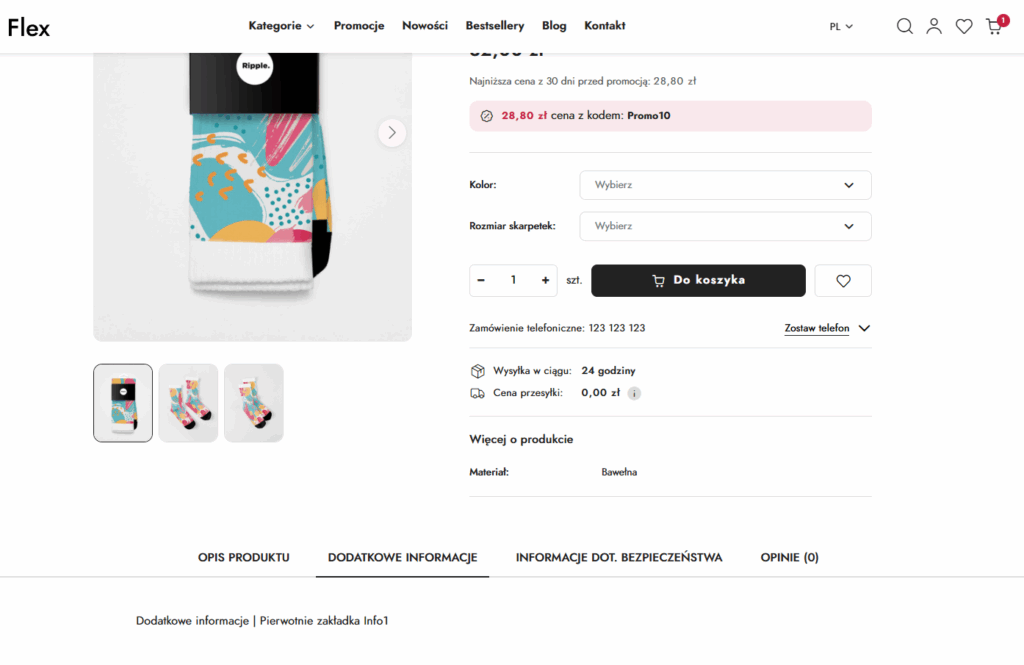
Dzięki wprowadzonym zmianom klient na karcie produktu zamiast zakładki o nazwie “Info1” widzi zakładkę “Dodatkowe informacje”.
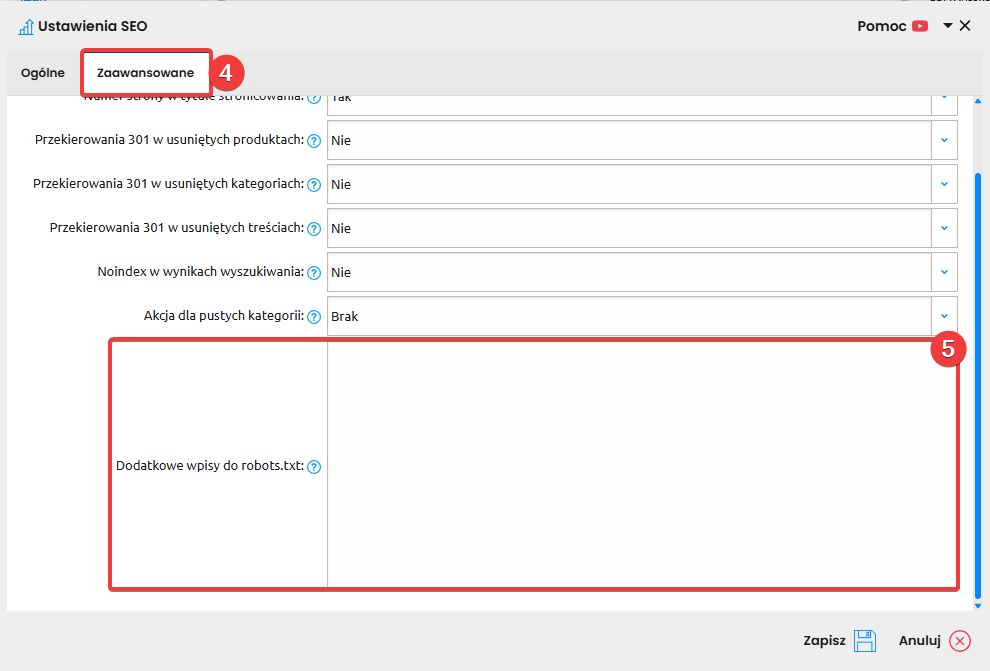
Dzięki poniższej instrukcji dowiesz się, w jaki sposób możesz dodawać własne reguły do pliku robots.txt. Dodatkowe wpisy pojawiające się w pliku robots.txt zawierającego instrukcje dla robotów sieciowych.
Standardowo nie ma potrzeby zmian w tym pliku. Wszelkie zmiany należy wykonywać ostrożnie i odpowiedzialnie, aby nie uszkodzić pozycjonowania strony. Więcej informacji na ten temat należy zasięgnąć u osób zajmujących się pozycjonowaniem stron.
1
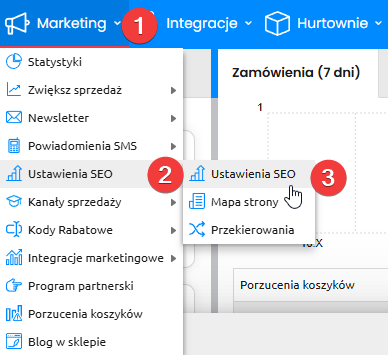
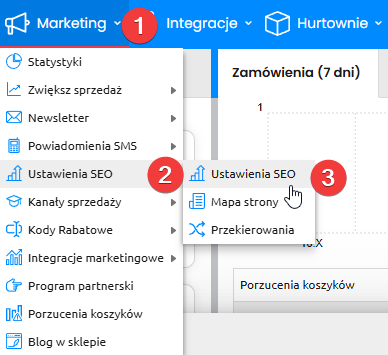
Najpierw przechodzimy do zakładki Marketing (1) -> Ustawienia SEO (2) -> Ponownie Ustawienia SEO (3).
2
W nowootwartym okienku przechodzimy do zakładki Zaawansowane (4) -> Zjeżdżamy do opcji
W poniższej instrukcji znajdziesz kroki, jakie powinieneś podjąć celem zmiany tytułu strony głównej (nazwy) sklepu, który jest widoczny na pasku przeglądarki.
1
Przechodzimy do zakładki Marketing (1) -> Ustawienia SEO (2) -> Ponownie Ustawienia SEO (3).
2
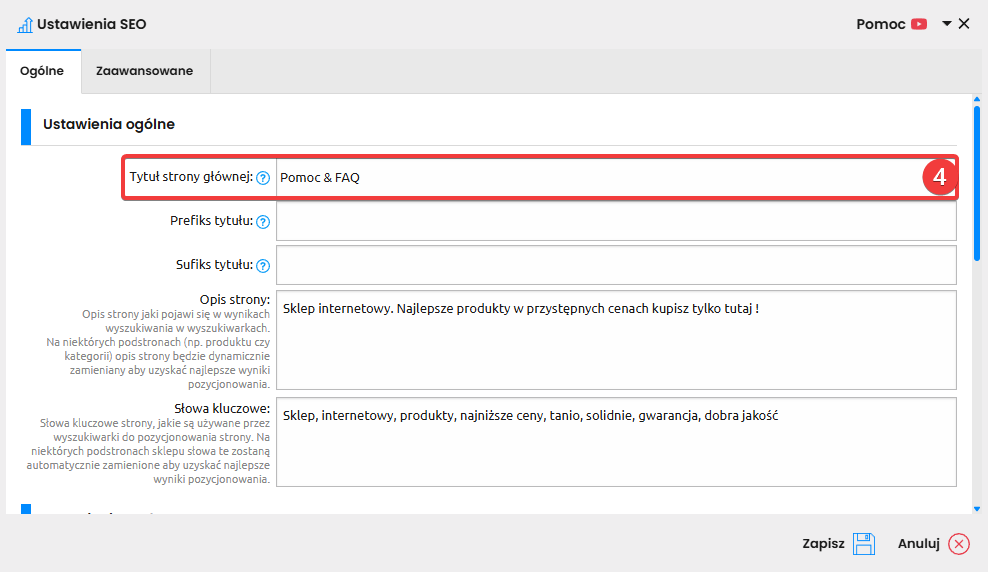
Wpisz pożądaną przez Ciebie wartość w polu Tytuł strony głównej (4).
Tytuł strony, jaki pojawi się w górnym pasku przeglądarki oraz jako tytuł wyników wyszukiwania w wyszukiwarkach. Na podstronach sklepu (np. produkt, kategoria lub artykuł) tytuł będzie zamieniany na nazwę z pola tytułu produktu, kategorii, lub artykułu.
Rezultat
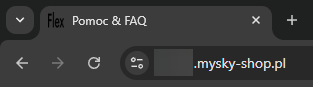
Tytuł strony głównej sklepu został zmieniony z adresu technicznego na “Pomoc & FAQ”.
Akceptacja ciasteczek z kategorii statistics, marketing jest wymagana do poprawnego działania materiału wideo z Youtube.
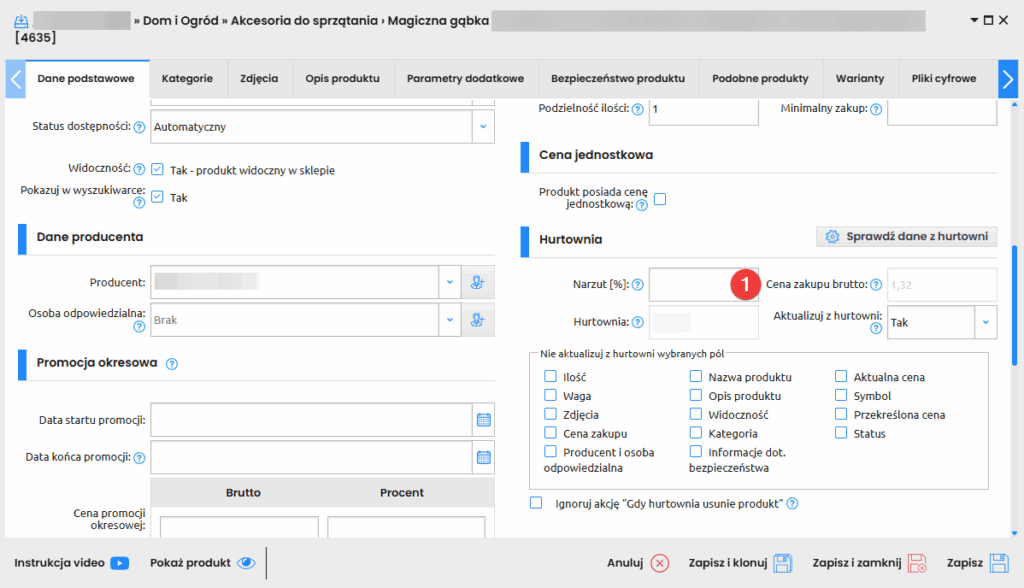
Narzut to dodatkowy procent lub kwota doliczana do ceny bazowej produktu, który pozwala ustalić jego cenę sprzedaży. Może pomóc w zwiększeniu marży, pokryciu kosztów operacyjnych oraz zapewnieniu rentowności sprzedaży. Dzięki odpowiedniemu narzutowi możesz lepiej kontrolować zysk z każdego sprzedawanego produktu i dostosować ceny do strategii biznesowej.
W poniższej instrukcji znajdziesz wszystkie sekcje, w których możesz ustawić narzut na swój asortyment w sklepie internetowym oraz na zewnętrznych systemach sprzedażowych.
1
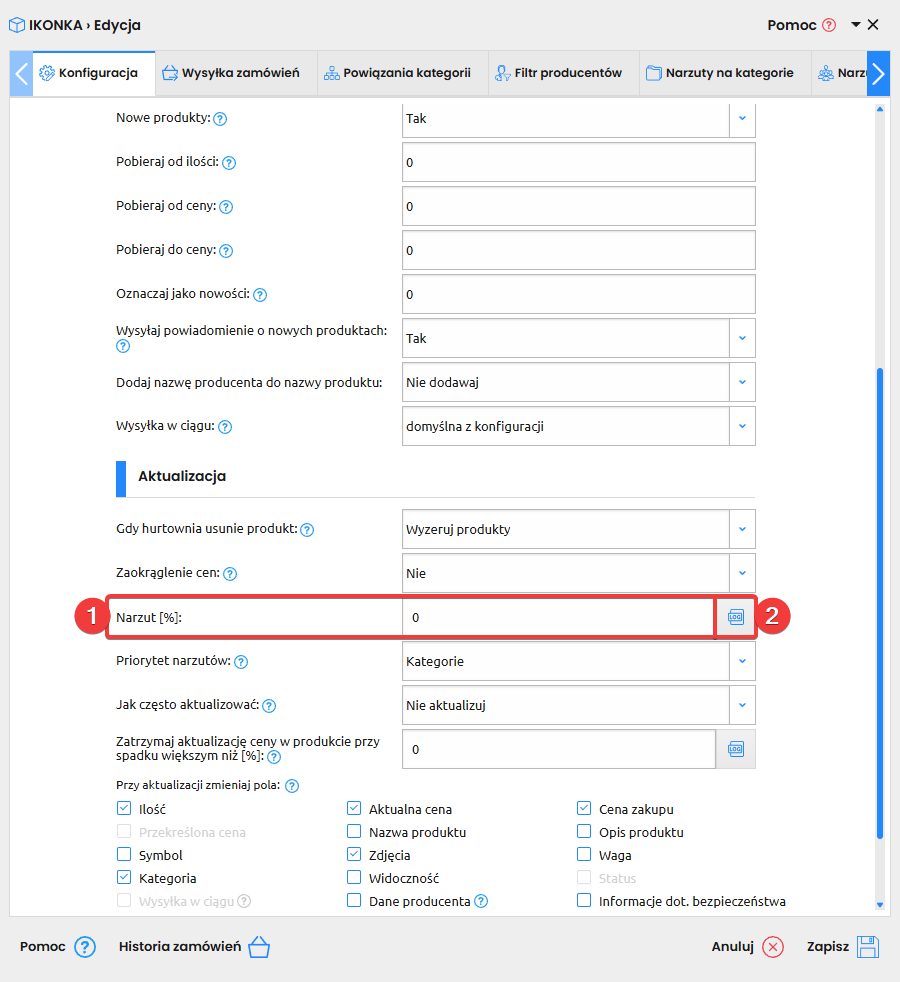
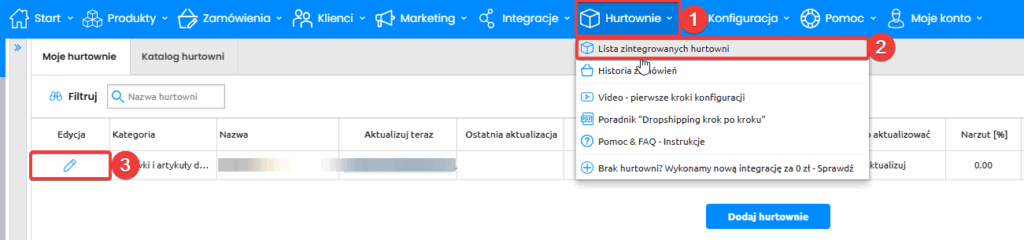
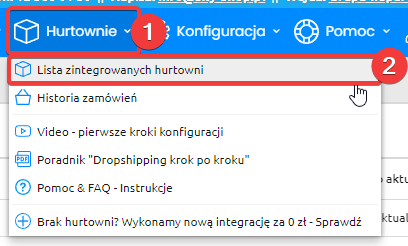
Narzut ogólny w konfiguracji hurtowni (Hurtownie -> Lista zintegrowanych hurtowni -> Edycja hurtowni).
Narzut [%] (1) – w tym miejscu możesz wprowadzić ogólny narzut na cały asortyment z hurtowni. Posiada on najniższy priorytet — oznacza to, że jeżeli ustawić też narzut na Kategorię/Producenta/Reguły, to narzut ogólny nie będzie doliczany.
Logi (2) – w tym miejscu możesz sprawdzić historię zmian w kwestii wprowadzonego narzutu ogólnego.
2
Narzut na wybrane kategorie hurtowni (Hurtownie -> Lista zintegrowanych hurtowni -> Edycja hurtowni -> Narzuty na kategorie).
Aby wprowadzić narzut na wybraną kategorię naciśnij Dodaj (1), następnie Wybierz kategorię dla której chcesz dodać narzut (2) i wprowadź pożądany Narzut [%] (3).
Ważne — jeżeli chcesz, aby reguły narzutów miały najwyższy priorytet wprowadzania narzutu na daną grupę produktów, to nie zapomnij ustawić Hurtownie -> Lista zintegrowanych hurtowni -> Edycja hurtowni -> Priorytet narzutów -> Kategorie.
3
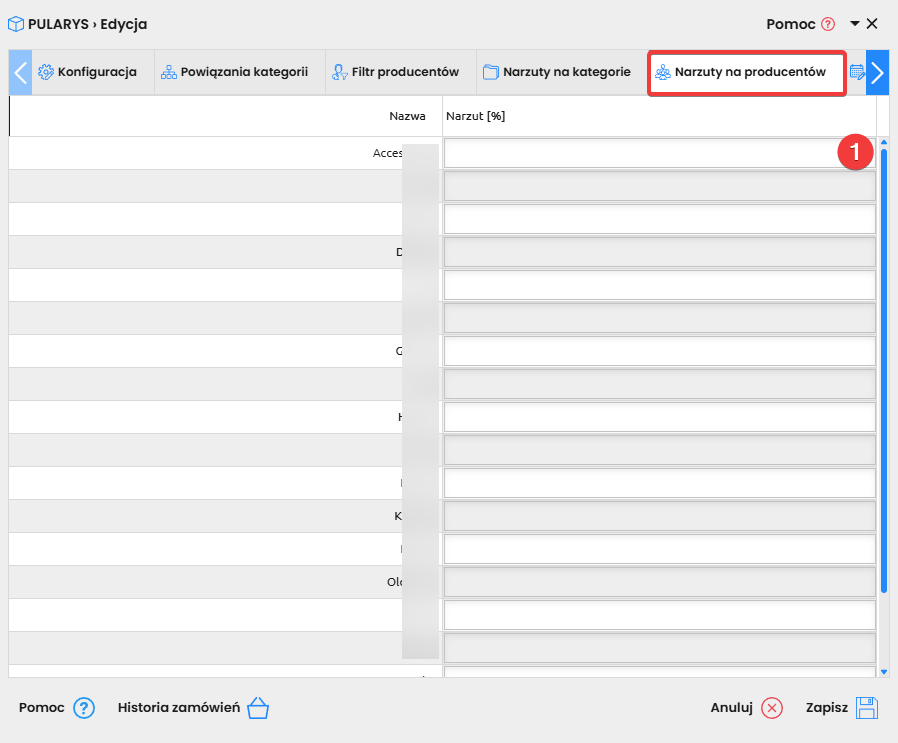
Narzut na wybranych producentów z hurtowni (Hurtownie -> Lista zintegrowanych hurtowni -> Edycja hurtowni -> Narzut na producentów).
W polu Narzut [%] (1) możesz wprowadzić narzuty na wybranych producentów z hurtowni.
Ważne — jeżeli chcesz, aby reguły narzutów miały najwyższy priorytet wprowadzania narzutu na daną grupę produktów, to nie zapomnij ustawić Hurtownie -> Lista zintegrowanych hurtowni -> Edycja hurtowni -> Priorytet narzutów -> Producenci.
4
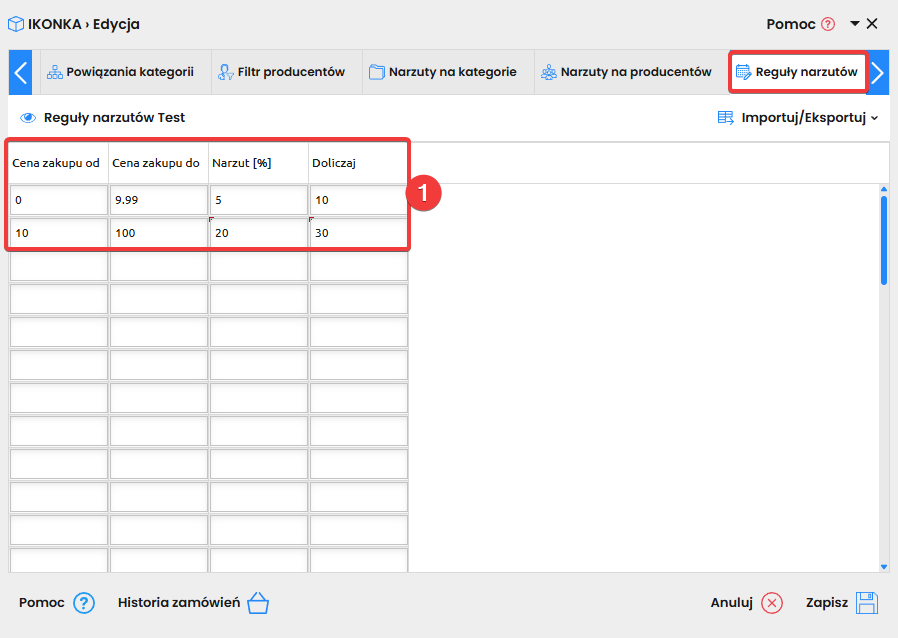
Reguły narzutów na produkty z hurtowni (Hurtownie -> Lista zintegrowanych hurtowni -> Edycja -> Reguły narzutów)
Reguły narzutów (1) – Służą do ustawienia różnych narzutów w zależności od ceny produktu w hurtowni (z reguły jest to cena zakupu). Podaje się przedział, w jakim musi mieścić się cena produktu w hurtowni, w polu Narzut podajemy procent narzutu i opcjonalnie w polu Doliczaj dodatkową kwotę, jaka zostanie jeszcze doliczona do ceny produktu. Podana tutaj kwota jest doliczana również do produktu, który posiada indywidualny narzut, wprowadzony w jego edycji.
Przykładowo: dla produktów w cenie od 0 do 9.99 zł, doliczany będzie narzut 5% oraz dodatkowo 10 zł.
Ważne — jeżeli chcesz, aby reguły narzutów miały najwyższy priorytet wprowadzania narzutu na daną grupę produktów, to nie zapomnij ustawić Hurtownie -> Lista zintegrowanych hurtowni -> Edycja hurtowni -> Priorytet narzutów -> Reguły narzutów.
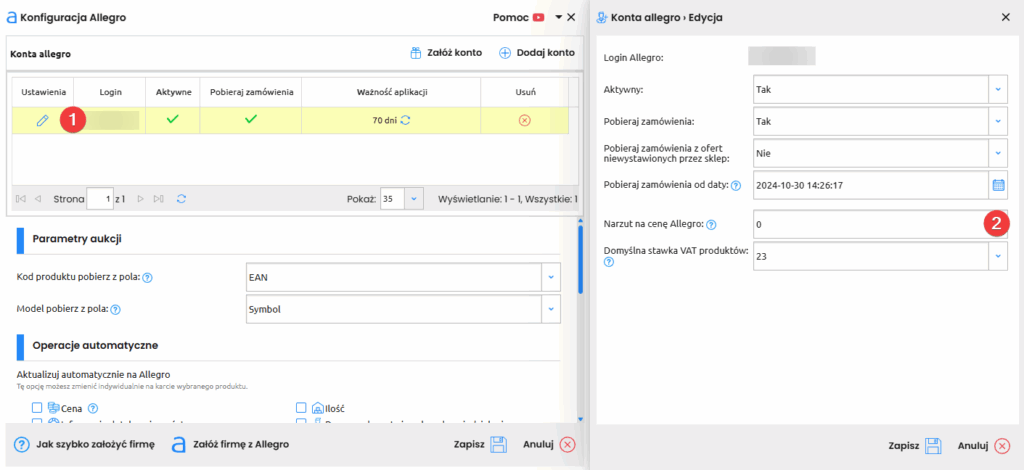
Ustawienia konta Allegro (1) -> przejdź do tej sekcji, aby otworzyć okno zawierające Narzut na cenę Allegro (2). To pole dotyczy ogólnego narzutu naliczanego do ceny produktów w sklepie, podczas wystawiania i aktualizacji aukcji Allegro. Jeżeli w tym polu jest wpisana jakakolwiek liczba ujemna, dodatnia lub zero to taki narzut będzie naliczony przy wyliczaniu ceny dla wszystkich aukcji Allegro powiązanych z tym kontem.
Jeżeli w pole zostanie wpisana na przykład liczba 5, to ceny aukcji Allegro na tym koncie będą zwiększone o 5% w stosunku do ceny w sklepie.
W tym miejscu definiuje się ogólny narzut na cenę Allegro danego konta. Wyższy priorytet posiada opcja ustawienia narzutu na cenę Allegro, bezpośrednio w edycji produktu.
6
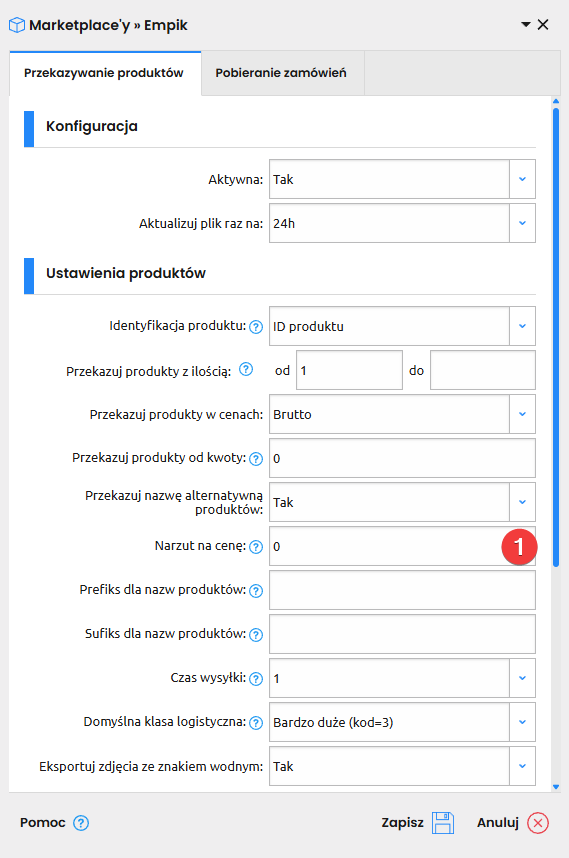
Narzut na ceny dla Empik (Integracje -> Portale sprzedażowe -> Empik).
Narzut na cenę (1) – To pole umożliwia zmianę cen produktów przekazywanych do Empik Marketplace.
Zmiana cen może być w górę lub w dół. W polu należy wpisać procent, o jaki mają się zmieniać ceny produktów. Jeżeli ceny mają się zmniejszać należy wpisać np: “-5” (co oznacza 5% mniej) lub “5” (5% więcej).
Opcja ta powoduje zmianę ceny dla wszystkich produktów wystawianych na Empik Marketplace.
7
Narzut na ceny dla Morele (Integracje -> Portale sprzedażowe -> Morele).
Narzut na cenę (1) – To pole umożliwia zmianę cen produktów przekazywanych do Morele Marketplace.
Zmiana cen może być w górę lub w dół. W polu należy wpisać procent, o jaki mają się zmieniać ceny produktów. Jeżeli ceny mają się zmniejszać należy wpisać np: “-5” (co oznacza 5% mniej) lub “5” (5% więcej).
Opcja ta powoduje zmianę ceny dla wszystkich produktów wystawianych na Morele Marketplace.
8
Narzut na cenę z hurtowni, indywidualny na produkt (Produkty -> Lista produktów -> Edycja wybranego produktu).
Narzut [%] (1) – To pole dotyczy narzutu naliczanego do tego produktu podczas aktualizacji cen z hurtowni. Jeżeli w tym polu jest wpisana jakakolwiek liczba ujemna, dodatnia lub zero to taki narzut będzie naliczony przy wyliczaniu ceny, w jakiej produkt pojawi się w sklepie. Ma on pierwszeństwo nad pozostałymi narzutami ustawionymi w edycji hurtowni. Żaden inny narzut wprowadzony w edycji hurtowni nie będzie działał na produkt z uzupełnionym narzutem indywidualnie.
To pole jest aktywne tylko kiedy produkt był automatycznie utworzony przez hurtownię.
Jeżeli w regułach narzutów hurtowni zostały podane wartości w kolumnie doliczaj, to kwota ta zostanie doliczona do ceny produktu po uwzględnieniu narzutu z tego pola.
Po zmianie tego pola trzeba wykonać ręczną aktualizację lub poczekać do najbliższej automatycznej aktualizacji z hurtowni, aby zmiana narzutu wpłynęła na cenę produktu.
9
Narzut na cenę na Allegro, indywidualny dla produktu (Produkty -> Lista produktów -> Edycja wybranego produktu).
Narzut na cenę Allegro [%] (1) – To pole dotyczy indywidualnego narzutu naliczanego do ceny produktów w sklepie, podczas wystawiania i aktualizacji aukcji Allegro. Jeżeli w tym polu jest wpisana jakakolwiek liczba ujemna, dodatnia lub zero to taki narzut będzie naliczony przy wyliczaniu ceny dla aukcji Allegro, powiązanych z tym produktem.
Jeżeli w pole zostanie wpisana na przykład liczba 5, to ceny aukcji Allegro powiązanych z tym produktem będą zwiększone o 5% w stosunku do ceny w sklepie.
Pole to posiada wyższy priorytet niż opcja ustawienia narzutu na cenę Allegro, w edycji konta Allegro. Oznacza to, że jeżeli uzupełnisz narzut w tym miejscu, to narzut z edycji konta Allegro nie będzie brany pod uwagę i doliczany.
Sama zmiana wartości tego pola nie spowoduje przeliczenia cen na trwających aukcjach Allegro. Do tego zalecamy zmienić wartość w tym polu, a następnie zmienić cenę produktów w sklepie np. o 1 grosz. Nastąpi wtedy przeliczenie ceny na aukcji według nowej wartości wpisanej jako narzut.
Plik wymiany danych umożliwia tworzenie automatycznie aktualizowanych plików produktowych, które posłużą do integracji z zewnętrznymi systemami. Plik może występować w specyficznej walucie i języku, jeżeli w sklepie występują dodatkowe tłumaczenia/waluty.
Plik wymiany danych konfiguruje się osobno dla każdej porównywarki cen i portalu sprzedażowego.
1
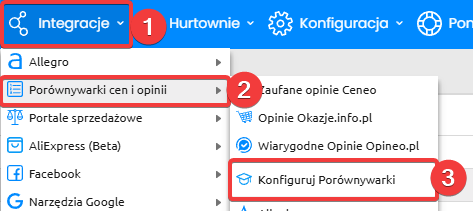
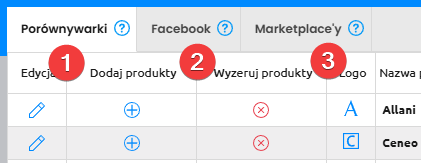
Plik wymiany danych można wygenerować dla wszystkich porównywarek cen oraz dla portali sprzedażowych takich jak Empik Marketplace i Morele Marketplace. We wszystkich sekcjach funkcje oraz zadania pliku wymiany danych są identyczne. Skonfigurować je można w Integracje (1) -> Porównywarki cen i opinii (2) -> Konfiguruj porównywarki (3).
2
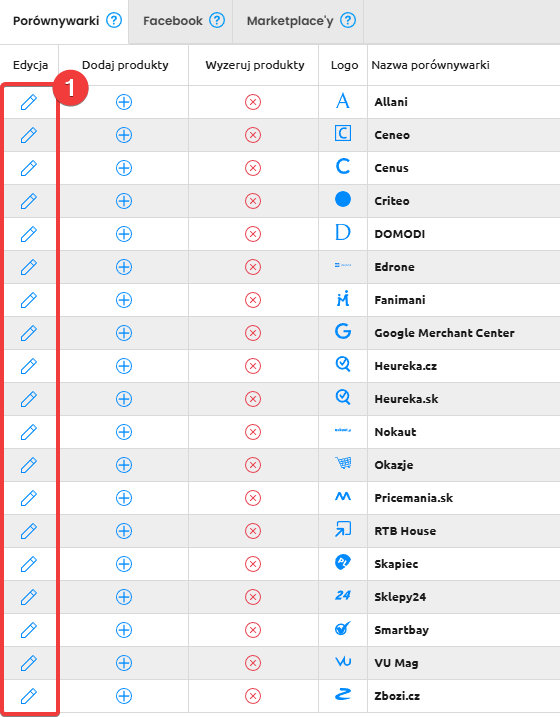
Następnie przejdź do Edycja (1) wybranej porównywarki, aby przeprowadzić proces utworzenia pliku wymiany danych.
3
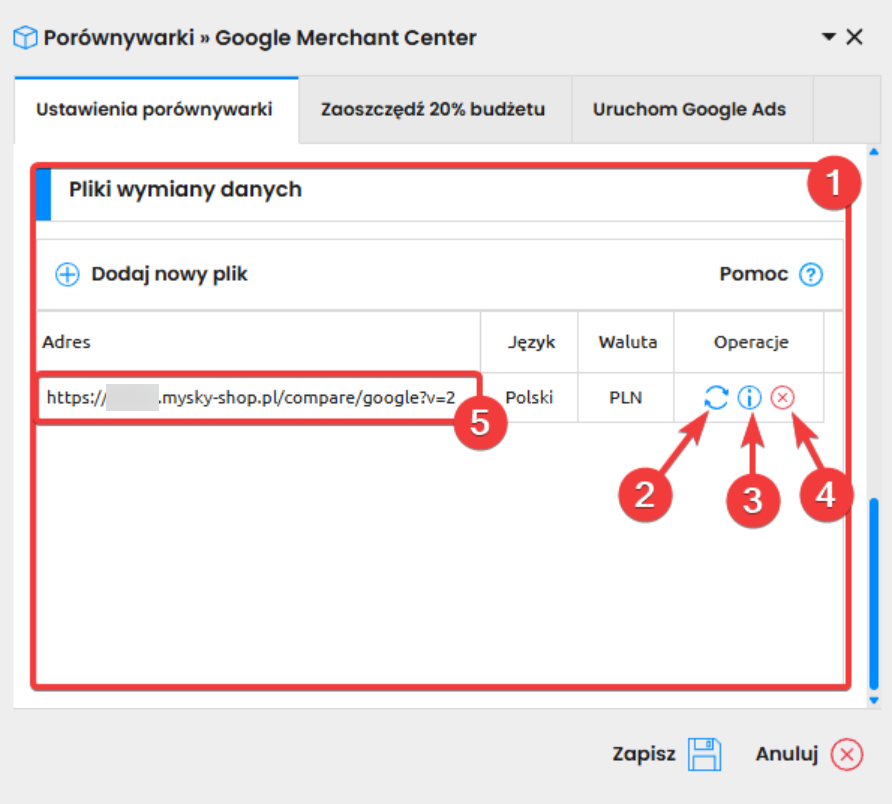
W nowootwartym oknie przejdź do sekcji Pliki wymiany danych (1).
(2) Za pomocą ikonki niebieskich strzałek możesz odświeżyć manualnie plik i go zaktualizować. Jeśli w kolejce już było generowanie pliku i została wymuszona aktualizacja, stare zadanie generowania pliku zostanie usunięte i zastąpione nowym.
(3) Pod ikonką niebieskiego znaku (i) znajdziesz informacje nt. daty wygenerowania pliku oraz daty jego ostatniego pobrania.
(4) Za pomocą czerwonego znaku (X) możesz usunąć dodany plik wymiany danych.
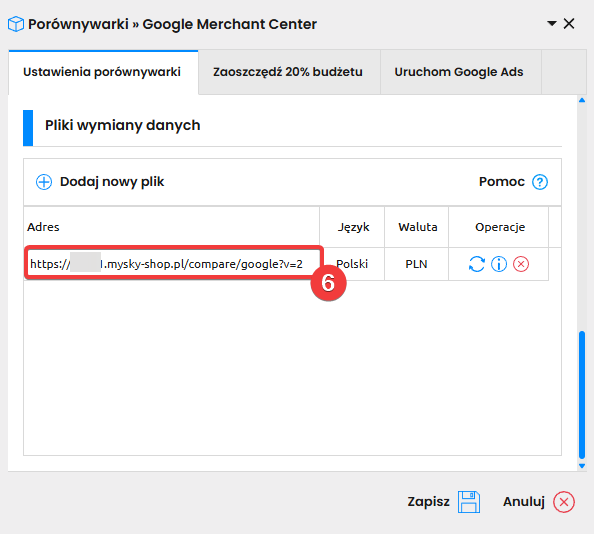
Jeśli plik wykazuje brak aktywności przez 30 dni, system wyśle powiadomienie o braku wejść na plik wraz z informacją, że za 3 dni dana konfiguracja zostanie dezaktywowana. Plik niewykorzystywany przez 33 dni zostanie dezaktywowany, co również zostanie zakomunikowane w wiadomości mailowej do obsługi sklepu. W przypadku, jeśli nieużywany był wariant porównywarki (ale sama porównywarka jest używana) dezaktywowany zostanie tylko wariant pliku. Jeśli natomiast powiadomienie dotyczy pliku głównego porównywarki (/compare/nazwa_porównywarki) wówczas dezaktywowana zostanie cała porównywarka (oznaczamy “aktywna” na NIE). Mail z komunikatem wysłany zostanie tylko jeśli deaktywacja nastąpiła poprzez automatyczny mechanizm (cron) po spełnieniu powyższych warunków. Dezaktywacja ręczna, po usunięciu waluty/języka/domeny nie wysyła notyfikacji (e-mail).
4
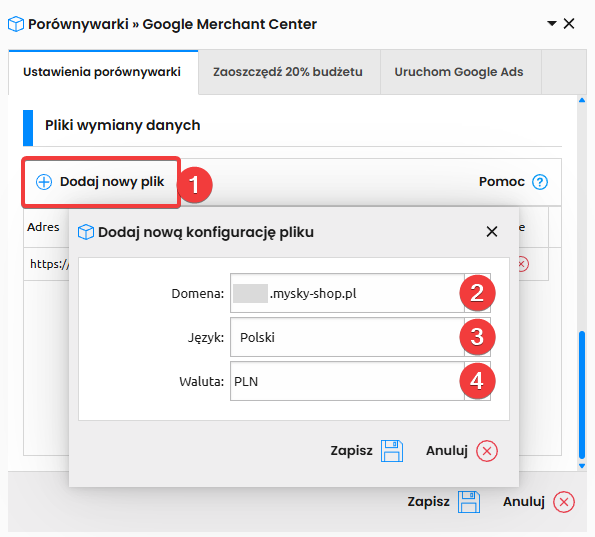
Aby wygenerować nowy plik danych — naciśnij Dodaj nowy plik (1).
Domena (2) – wybierz, pod jaką domeną ma zostać utworzony plik produktowy.
Język (3) – wybierz, w jakim języku ma zostać wygenerowany plik produktowy.
Waluta (4) – wybierz, w jakiej walucie ma zostać wygenerowany plik produktowy.
Integracja pozwala na automatyczne przesyłanie zaproszeń do wystawienia opinii po dokonaniu zakupu w sklepie. Dzięki temu Twoi klienci mogą łatwo podzielić się swoją oceną, a pozytywne recenzje zwiększają wiarygodność i widoczność sklepu w serwisie Ceneo.
1
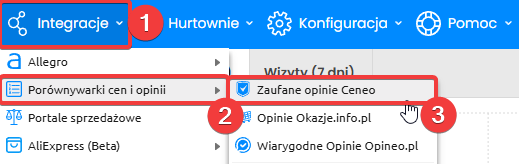
Najpierw przejdź do Integracje (1) -> Porównywarki cen i opinii (2) -> Zaufane opinie Ceneo (3).
2
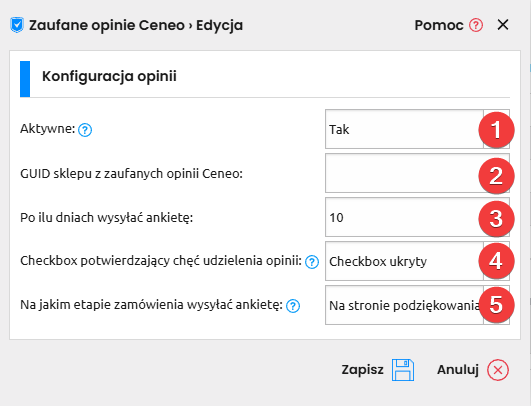
W nowootwartym oknie będziesz mógł skonfigurować swoje połączenie z Zaufanymi opiniami Ceneo.
Aktywne (1) – Aby uruchomić integrację z Zaufane opinie Ceneo należy włączyć aktywność integracji na Tak.
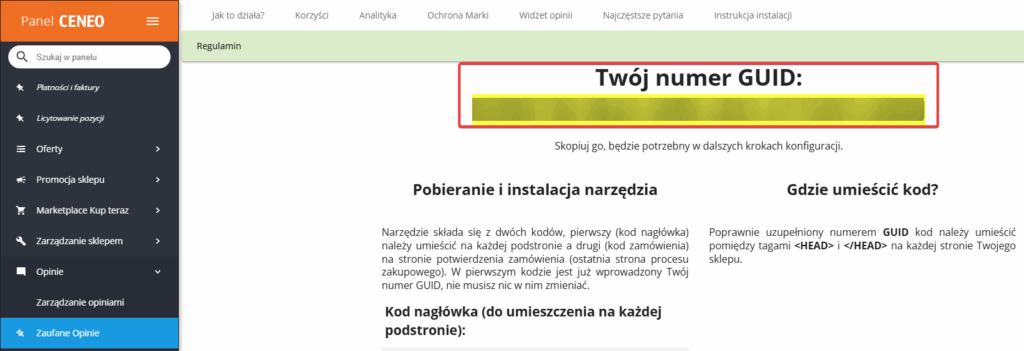
GUID sklepu z zaufanych opinii Ceneo (2) – jest to identyfikator wymagany celem poprawnego działania integracji. Znajdziesz go bezpośrednio w panelu administracyjnym Ceneo w sekcji Bezpieczeństwo zakupów -> Program Zaufanych Opinii -> Konfiguracja skryptu -> Link do panelu Ceneo.
Po ilu dniach wysłać ankietę (3) – w tym miejscu możesz skonfigurować, po ilu dniach ma zostać wysłana ankieta do klienta.
Checkbox potwierdzający chęć udzielenia opinii (4) – Funkcja pozwala wybrać, czy checkbox potwierdzający chęć udzielenia opinii, który znajduje się w formularzu zamówienia, ma być zaznaczony domyślnie, niezaznaczony domyślnie lub czy ma być ukryty i wtedy domyślnie uznawany jest, jako zaznaczony a użytkownik otrzyma ankietę Ceneo. W sytuacji ukrytego checkbox-a powinno się umieścić odpowiedni zapis w regulaminie sklepu.
Na jakim etapie zamówienia wysyłać ankietę (5) – W tym miejscu możesz zdefiniować, na którym etapie zamówienia zostaną przesłane do Ceneo dane klienta. Dostępne są dwie opcje: – Po kliknięciu zamów i zapłać — spowoduje przesłanie danych w momencie złożenia zamówienia przez klienta, a przed przejściem do płatności. Gwarantuje to przesłanie ankiet do wszystkich klientów, którzy zaznaczyli chęć udziału w ankiecie, jednak może powodować wysyłkę prośby o opinie również do osób, które nie sfinalizowały (nie opłaciły) zamówienia. – Na stronie podziękowania — w tej opcji kod ankiety Ceneo wywoływany jest dopiero po opłaceniu zamówienia i powrocie do sklepu. Dzięki temu ankieta zostaje wysłana tylko do zamówień, które zostały złożone i opłacone, jednak może powodować mniejszą liczbę pozyskanych ocen od klientów płacących za pomocą szybkich płatności (ankieta nie zostanie wysłana, jeśli klient po opłaceniu zamknie stronę płatności i nie wróci do sklepu).
Rezultat
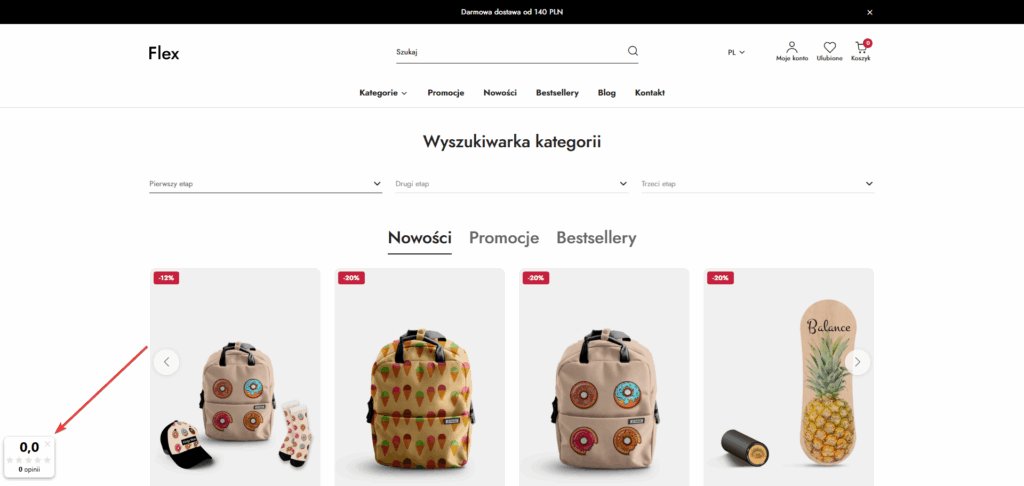
Dzięki uruchomieniu integracji z Zaufane opinie Ceneo — Twoi klienci będą widzieć pływający widget dot. opinii w sklepie oraz zgodnie z konfiguracją będą otrzymywali ankietę z prośbą o wystawienie opinii.
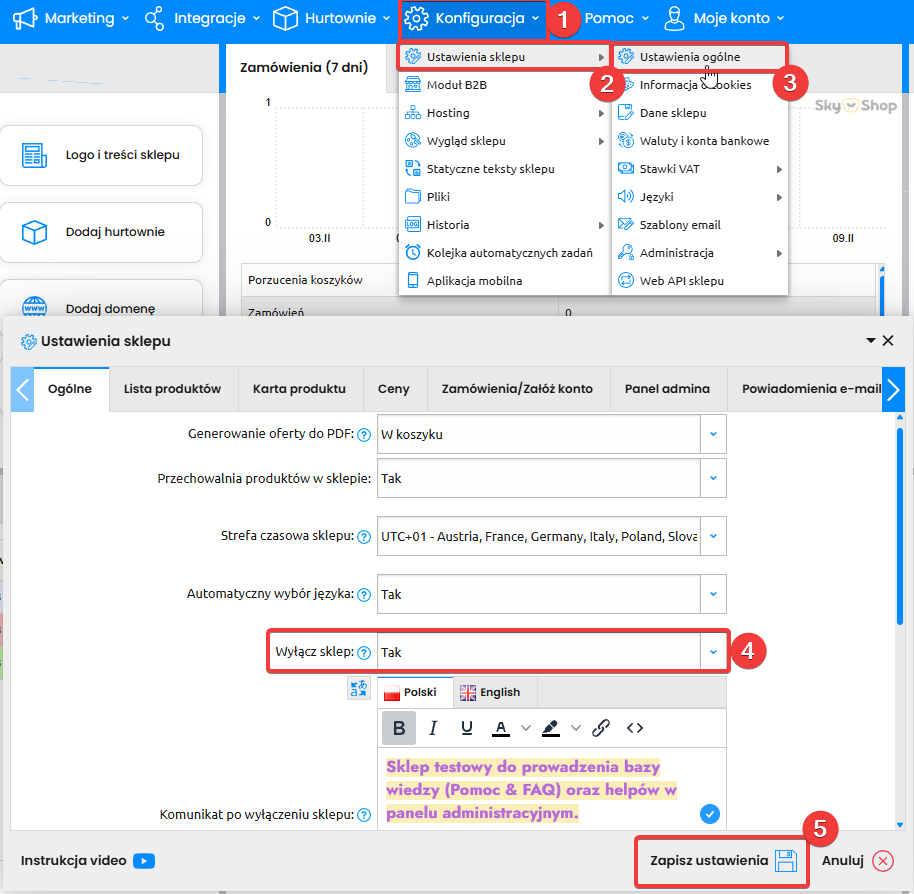
Funkcja wyłączenia sprzedaży w sklepie pozwala zablokować możliwość dokonywania zakupów w sklepie. Po jej aktywacji znikają przyciski „do koszyka” oraz sam koszyk, dzięki czemu klienci nie mogą finalizować zamówień. Pełna oferta produktów nadal pozostaje widoczna – sklep działa w trybie katalogu.
1
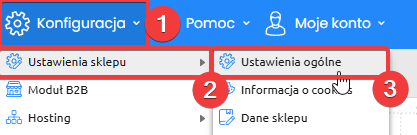
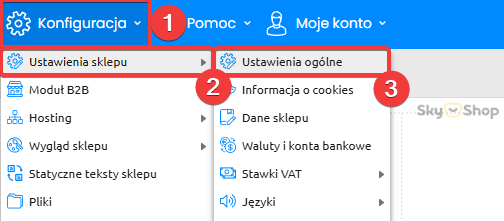
Na początku przejdź do Konfiguracja (1) -> Ustawienia sklepu (2) -> Ustawienia ogólne (3).
2
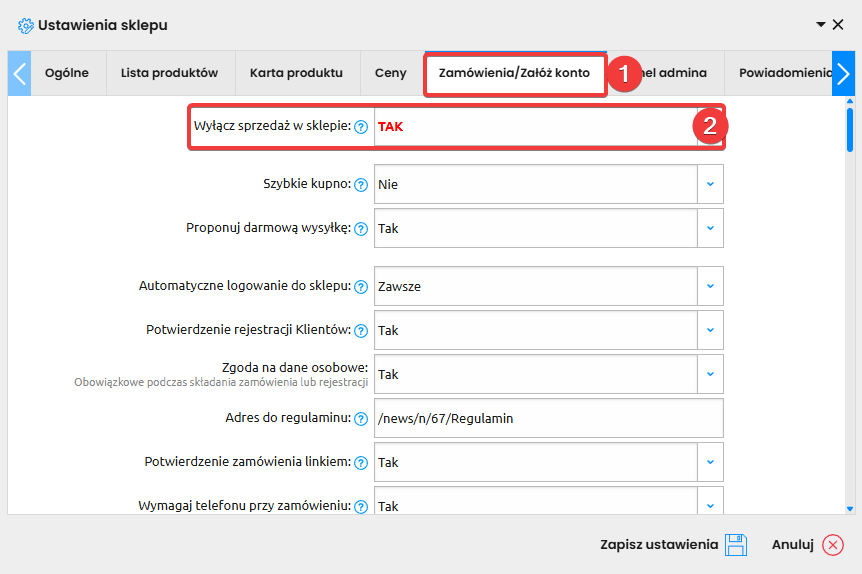
W nowootwartym oknie przejdź do zakładki Zamówienia/Załóż konto (1).
Wyłącz sprzedaż w sklepie (2): Nie – funkcja jest wyłączona, klienci mogą dodawać produkty do koszyka i składać zamówienia. Tak – funkcja jest włączona, koszyk oraz przyciski „do koszyka” są ukryte, a składanie zamówień jest niemożliwe.
Rezultat
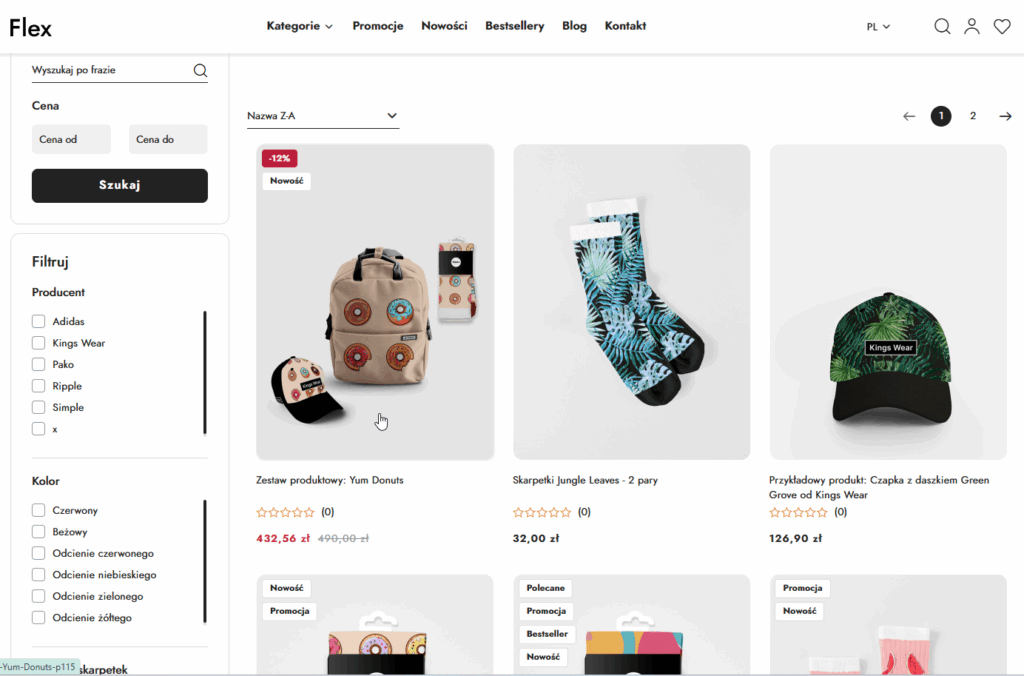
Podczas uruchomienia “Wyłącz sprzedaż w sklepie: Tak”, na liście produktów oraz karcie produktu ukrywany jest przycisk dodaj do koszyka, ukrywana jest również zakładka koszyka w menu sklepu.
Poniższa instrukcja opisuje sposób definiowania VAT-u pobieranego z hurtowni oraz ustawianego dla Twojego asortymentu. Dzięki poniższej instrukcji dowiesz się jak ustawić domyślny VAT dla Twojej hurtowni, jeżeli nie jest on przekazywany w pliku produktowym oraz zdefiniujesz domyślną stawkę VAT dla Twoich produktów w swoim sklepie internetowym.
1
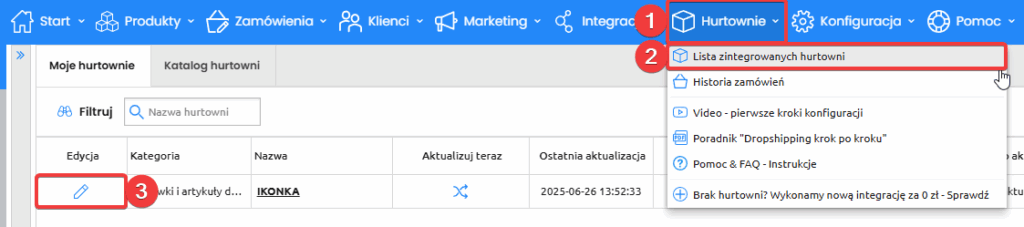
Aby skonfigurować VAT w hurtowni, najpierw przejdź do Hurtownie (1) -> Lista zintegrowanych hurtowni (2) -> Edytuj hurtownię (3).
2
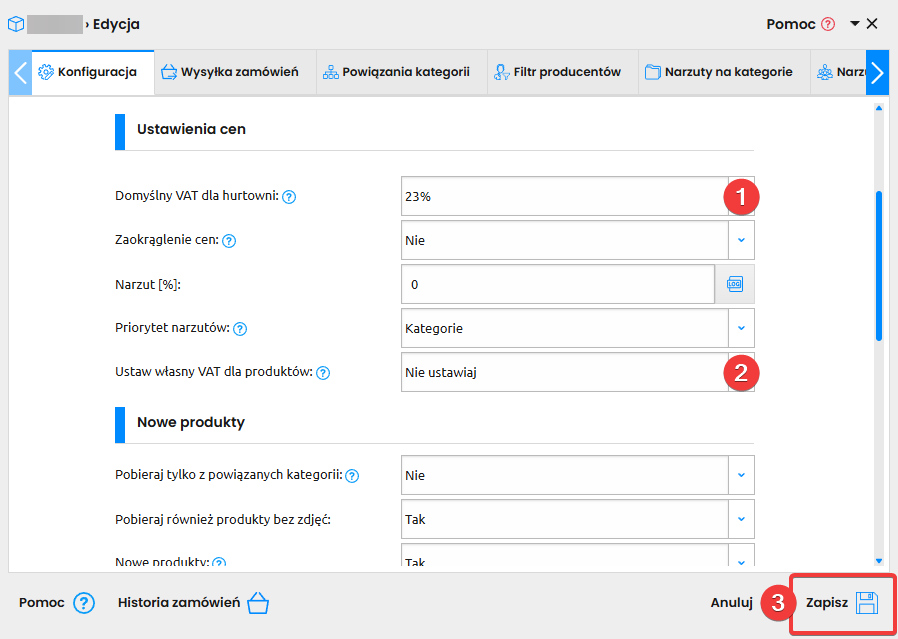
W nowootwartym oknie zobaczysz dwie opcji dot. konfiguracji VAT w hurtowni, po ich wprowadzeniu Zapisz (3) ustawienia.
Domyślny VAT dla hurtowni (1) -> Do pobrania produktu do sklepu niezbędna jest informacja o stawce VAT. Jeśli VAT nie zostanie znaleziony w pliku hurtowni — zostanie zastosowana ustawiona tutaj domyślna stawka.
Ustaw własny VAT dla produktów (2) -> Możesz zmienić stawkę VAT, która zostanie przypisana do produktów w Twoim sklepie. Użyj tej funkcji, jeśli korzystasz ze specjalnego sposobu rozliczania VAT.
Po pobraniu produktu z hurtowni mechanizm importu wyliczy cenę brutto produktu (z uwzględnieniem stosownych narzutów), a następnie na podstawie ustawionej tutaj stawki ustawi cenę netto.
Przykład 1: cena w hurtowni: 100 zł (netto) stawka VAT(z hurtowni): 23% ustaw własny VAT dla produktów: 0% – krajowe
Cena brutto w sklepie: 123 zł (cena netto w hurtowni + VAT z hurtowni) Cena netto w sklepie: 123 zł (cena brutto w sklepie – 0% (Twoja stawka VAT))
Przykład 2: cena w hurtowni: 123 zł (brutto) stawka VAT (z hurtowni): 23% ustaw własny VAT dla produktów: 0% – krajowe Cena brutto w sklepie: 123 zł (cena brutto z hurtowni) Cena netto w sklepie: 123zł (cena brutto w sklepie – 0% (Twoja stawka VAT)
Moduł wysyłki zamówień pozwala na automatyczną oraz ręczną wysyłkę zamówień do hurtowni, dzięki czemu czas potrzebny na ich obsługę jest znacznie krótszy.
Akceptacja ciasteczek z kategorii statistics, marketing jest wymagana do poprawnego działania materiału wideo z Youtube.
Instrukcja wideo jak uruchomić automatyczną wysyłkę zamówień na podstawie hurtowni Lean Toys.
Poniższa instrukcja opisuje obie możliwości wysyłki zamówień (automatyczną i ręczną) do hurtowni Ikonka.
Przejdź do Hurtownie (1) -> Lista zintegrowanych hurtowni (2), następnie edytuj hurtownię Ikonka (3).
2
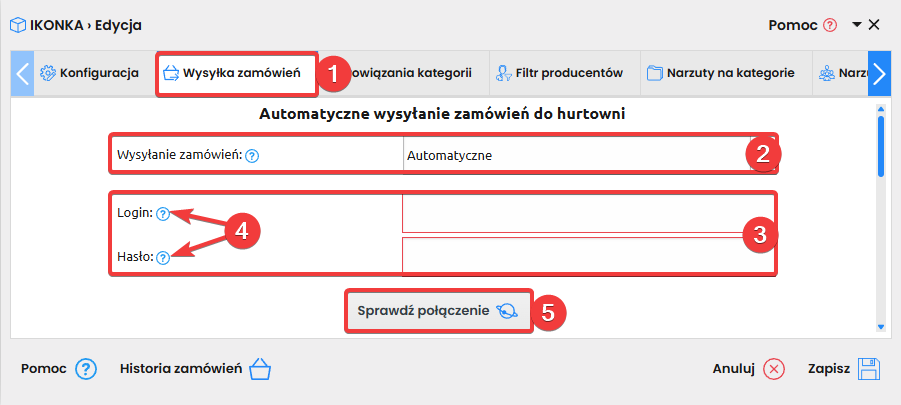
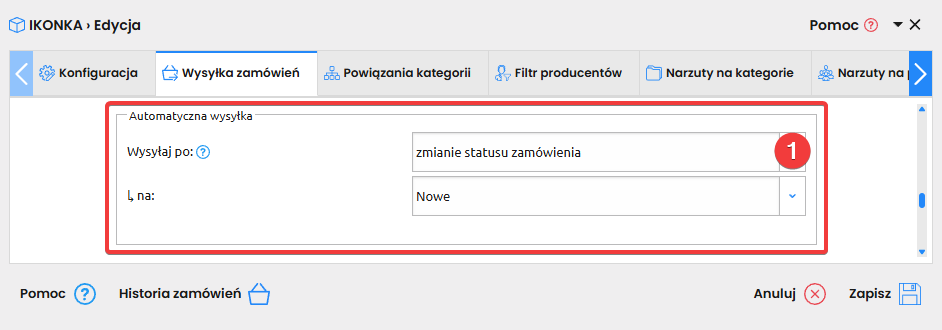
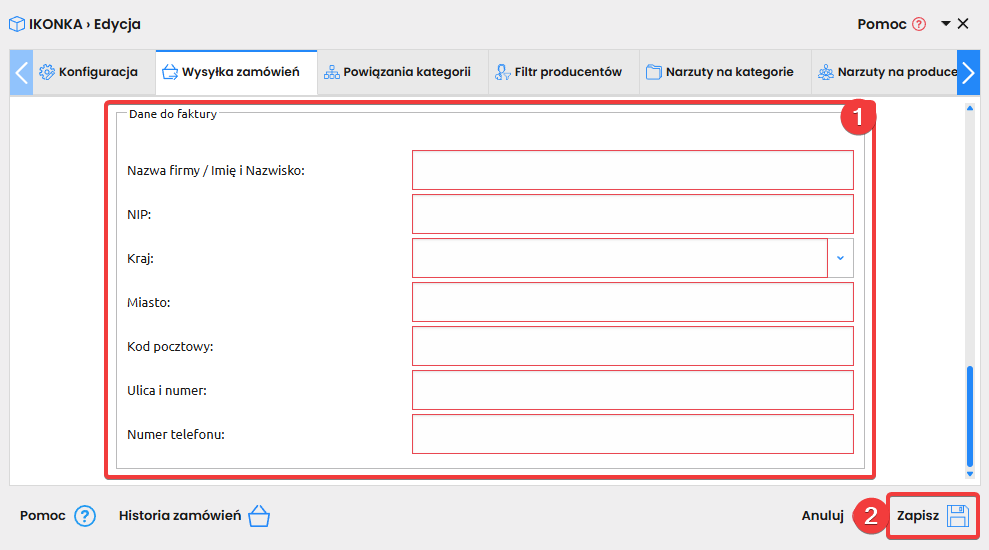
Przejdź do zakładki Wysyłka zamówień (1). W tej zakładce wybierz: Wysyłanie zamówień: Automatyczne lub Ręczne (2). Wprowadź dane dostępowe (login i hasło) do hurtowni (3).
Jeżeli nie jesteś pewny, jakich danych użyć, naciśnij ikonę pytajnika (?)(4). Po wypełnieniu wszystkich pól, jakie występują w tej sekcji, kliknij Sprawdź połączenie (5).
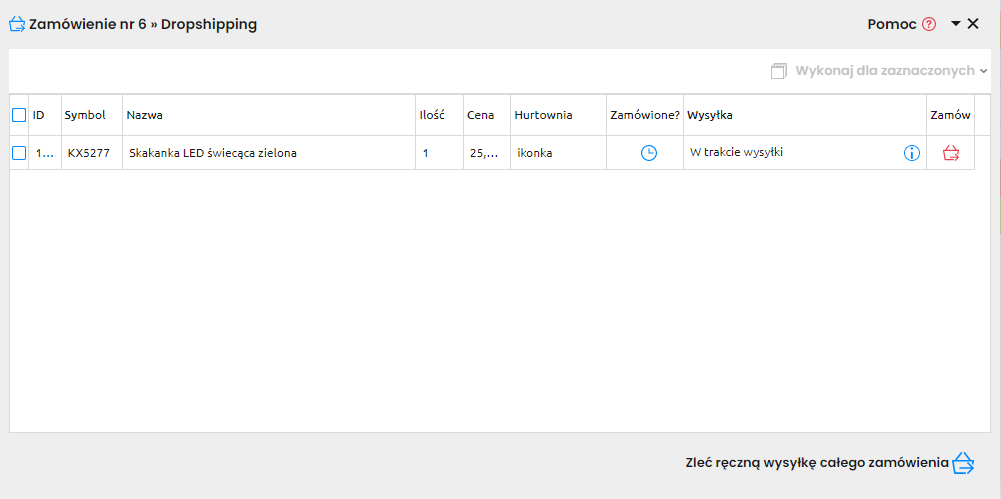
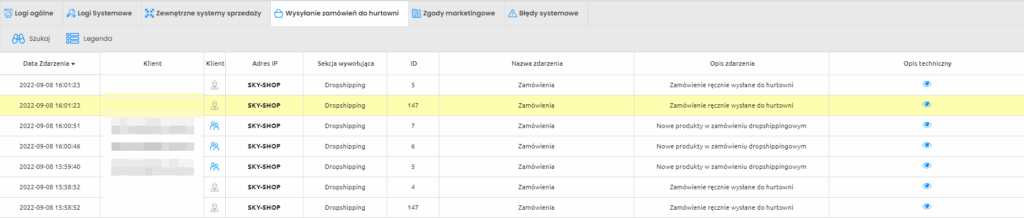
Automatyczne — dzięki automatycznej wysyłce zamówień do hurtowni, jesteś w stanie w pełni zautomatyzować proces realizacji swoich zamówień. W przypadku wybrania tej opcji możesz skonfigurować, na jakim etapie realizacji zamówienia, ma ono zostać przesłane do hurtowni. Przykładowo, po wpłynięciu zamówienia w sklepie, może ono zostać automatycznie przesłane do hurtowni, gdy klient opłaci zamówienie. Ręczne — dzięki ręcznej wysyłce zamówień do hurtowni masz pełną kontrolę nad tym kiedy, i jakie zamówienia mają zostać przesłane do hurtowni. W przypadku tej konfiguracji to Ty decydujesz, kiedy ma ono zostać przesłane do hurtowni. Proces ten umożliwia Ci sprawniejsze przesłanie zamówienia do hurtowni, bez potrzeby logowania się do jej panelu, a zamówienie zostanie przesłane bezpośrednio z Twojego panelu administracyjnego sklepu.
3
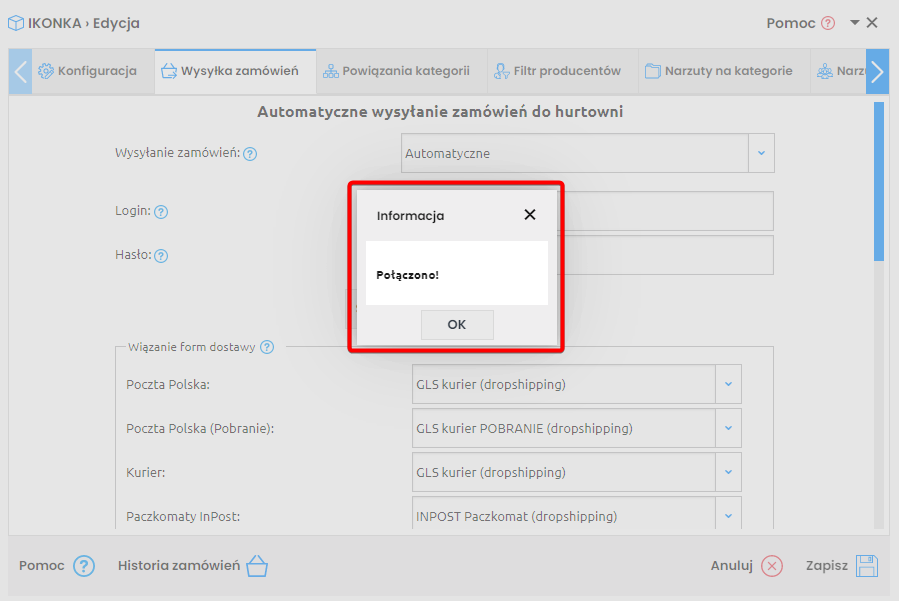
Jeżeli połączenie zostanie nawiązane poprawnie, otrzymasz komunikat “Połączono!“
Gdybyś otrzymał komunikat inny niż “Połączono!“, sprawdź poprawność swoich danych dostępowych — loginu i hasła, w kroku 2.
4
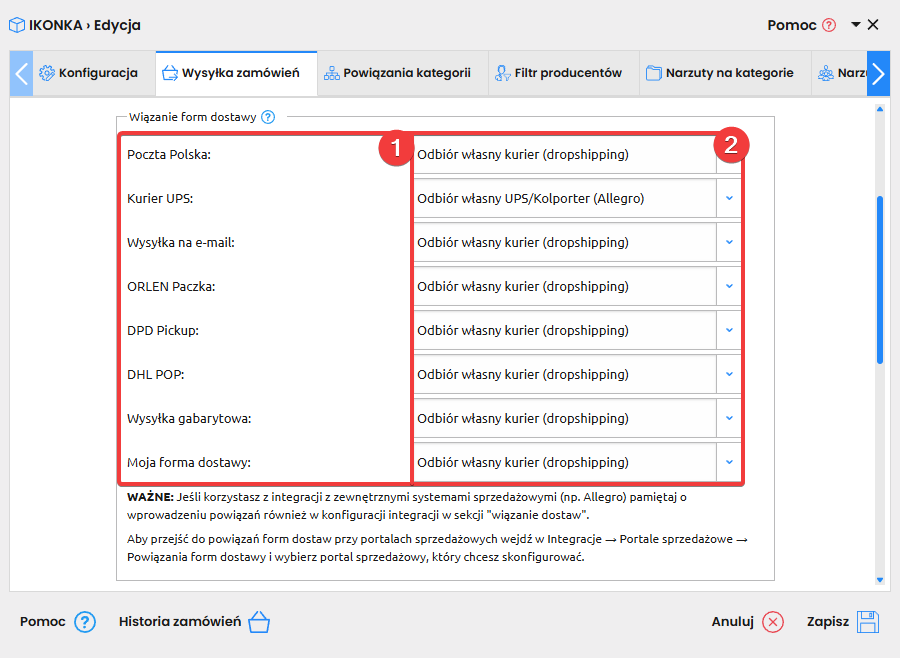
W sekcji “Wiązanie form dostawy” ustaw powiązania form dostaw, pomiędzy sklepem, a hurtownią. Po lewej stronie (1) znajdują się formy dostaw, które zostały przez Ciebie dodane w sklepie, w sekcji Zamówienia -> Formy dostawy, po prawej stronie z listy rozwijanej (2) możesz wybrać formę dostawy hurtowni do powiązania z formą sklepową.
Jeżeli korzystasz z integracji, z portalami sprzedażowymi, koniecznie skorzystaj z powiązania form dostaw w konfiguracji tych systemów. Sekcja ta znajduje się w Integracje -> Portale sprzedażowe -> Powiązania form dostawy. Dodatkowo instrukcja dot. powiązania form dostaw w integracji z Kup na Ceneo oraz Allegro.
5
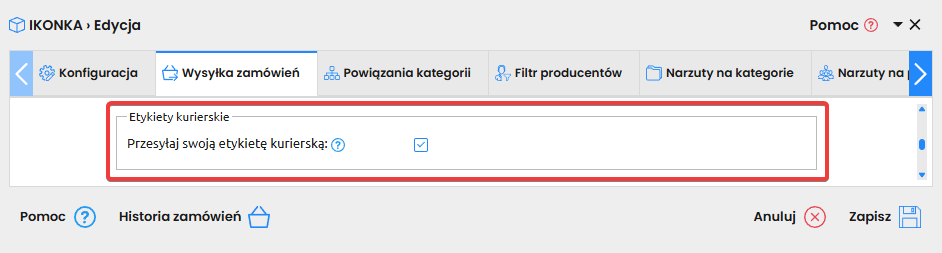
W kolejnej sekcji tj. “Etykiety kurierskie” możesz zdecydować, czy chcesz generować etykiety po swojej stronie, czy pozostawić tę kwestię hurtowni.
Jeśli zamówienie w momencie wysyłki do hurtowni będzie posiadało wygenerowaną etykietę kurierską (będzie miało zamówionego kuriera) etykieta zostanie przekazana do hurtowni. Etykieta jest przesyłana w momencie przekazywania zamówienia. Etykiety nie są aktualizowane. Pamiętaj — wysyłaj etykiety tylko od kurierów obsługiwanych przez hurtownię. Przed zaznaczeniem tej funkcji upewnij się, że masz dopełnione z hurtownią wszystkie formalności umożliwiające realizację przesyłek z Twoją etykietą.
6
DOTYCZY TYLKO AUTOMATYCZNEJ WYSYŁKI ZAMÓWIEŃ. W sekcji Automatyczna wysyłka będziesz mógł skonfigurować — w którym momencie zamówienie ma zostać automatycznie przesłane ze sklepu do hurtowni.
– Istnieje możliwość zdefiniowania dwóch trybów wysyłki, Wysyłaj po (1): zmianie statusu zamówienia, lub po zmianie statusu płatności.
– W przypadku wyboru wysyłki po zmianie statusu zamówienia należy zdefiniować, w którym statusie zamówienie ma zostać przekazane, do hurtowni. Zalecamy, aby to był status ustawiany w momencie, kiedy zamówienie ze strony sklepu jest już potwierdzone, kompletne i gotowe do przekazania do dalszej realizacji. Odradzamy ustawiania wysyłki na statusach “nowe”. W przypadku generowania etykiet we własnym zakresie dobrze jest ustawić sobie przesyłanie zamówienia po zmianie statusu na taki, który ustawiamy po tym jak etykieta zostanie wygenerowana (np. “oczekuje na realizację”).
– Wysyłka po opłaceniu zamówienia spowoduje zlecenie do wysyłki zamówień, których status płatności zmieni się na opłacone. W przypadku zamówień za pobraniem można zdefiniować czy system ma czekać na potwierdzenie zamówienia przez klienta. Jeśli tak — zamówienie zostanie oznaczone jako do wysłania do hurtowni, kiedy klient kliknie link potwierdzający (WAŻNE: ta funkcja będzie działać tylko wtedy, kiedy potwierdzanie zamówień będzie włączone w menu Konfiguracja -> Ustawienia sklepu -> Zamówienia/Rejestracja).
UWAGA: system zapisuje wydarzenie zmiany stanu zamówienia (opłacenie, zmiana statusu) – co oznacza, że, nawet jeśli zamówienie zostanie później edytowane i już nie spełnia warunków wysyłki zlecenie do hurtowni, nadal zostanie wysłane.
7
Ostatnim krokiem w konfiguracji jest wypełnienie danych do faktury (1), zgodnie z informacjami podanymi w hurtowni. Po uzupełnieniu wszystkich pól kliknij Zapisz (2).
Jak ręcznie przesłać zamówienie do hurtowni?
W celu wysłania zamówienia do hurtowni, przejdź do Zamówienia -> Lista zamówień -> Wybierz zamówienia, które chcesz wysłać (1) -> Wykonaj dla zaznaczonych (2) -> Prześlij zamówienie do hurtowni (3).
Jak sprawdzić status wysyłki zamówienia?
Po przejściu do Zamówienia -> Lista zamówień, w kolumnie “Wysyłka zamówień” istnieje możliwość sprawdzenia aktualnego stanu wysyłki.
Po kliknięciu ikonki, we wcześniej wskazanej kolumnie, otworzy się okno, w którym znajdują się szczegółowe dane dotyczące wysyłki.
Po przejściu do Konfiguracja -> Historia -> Wysyłanie zamówień do hurtowni, możesz sprawdzić historię wysyłki zamówień ze sklepu, do hurtowni.
Domyślnie nowo dodane konto Aliexpress w Sky-Shop jest ważne przez 60 dni. Dzięki poniższej instrukcji będziesz mógł przedłużyć ważność konta Aliexpress.
1
Przejdź do Integracje (1) -> Aliexpress (2) -> Konfiguracja (3).
Jeśli pobrałeś produkty z Aliexpress do sklepu jako widoczne, masz możliwość zmiany tego ustawienia w dowolnym momencie (po pobraniu produktu), włączając lub wyłączając widoczność wybranych produktów.
1
Przechodzimy do Integracje (1) -> Aliexpress (2) -> Lista pobranych produktów (3).
2
Teraz w kolumnie Widoczność w sklepie (1) – masz możliwość włączenia widoczności produktu w sklepie – Tak, lub wyłączenia widoczności produktu w sklepie – Nie.
Dla produktów pobranych z Aliexpress można włączyć lub wyłączyć automatyczne aktualizacje cen i ilości. Istnieje możliwość uruchomienia takiej funkcji odgórnie dla wszystkich pobieranych produktów lub wyłączenia domyślnie i uruchomianie dla wybranych produktów.
1
Aby skonfigurować globalne ustawienie dot. automatycznych aktualizacji cen i ilości dla produktów z Aliexpress, przejdź do Integracje (1) -> Aliexpress (2) -> Konfiguracja (3).
2
Następnie w Ustawienia dodatkowe istnieje możliwość zaznaczenia (uruchomienia) aktualizacji Ceny (1) i Ilości (2).
Włączenie tej funkcji dla pola Ceny(1) spowoduje automatyczne aktualizacje cen produktów z uwzględnieniem pola Narzut(3). Włączenie tej funkcji dla pola Ilości(2) spowoduje automatyczne aktualizacje stanów magazynowych produktów.
Przy włączonej automatycznej aktualizacji powyższych pól nie będzie możliwości ręcznej zmiany tych pól z poziomu edycji produktu
3
Jeżeli nie uruchomiłeś w konfiguracji Aliexpress aktualizacji cen i ilości, to będziesz mógł ręcznie włączyć tę funkcję dla wybranych produktów w Integracje -> Aliexpress -> Lista pobranych produktów.
Aktualizacja ceny (1) -> jeżeli ustawione na Tak – ceny będą automatycznie aktualizowane wraz z uwzględnieniem narzutu. Jeżeli ustawione na Nie – ceny nie będą automatycznie aktualizowane.
Aktualizacja ilości (2) -> jeżeli ustawione na tak -> ilości będą automatycznie aktualizowane. Jeżeli ustawione na nie – ilości nie będą automatycznie aktualizowane.
W nowootwartym okienku będziesz mógł pobrać wybraną ofertę z Aliexpress.
Link do oferty (1) -> w tym miejscu wklej link do produktu znajdującego się na Aliexpress.
Widoczność produktów w sklepie (2) -> tutaj możesz zdecydować, czy aktualnie pobierany produkt ma być widoczny w Twoim sklepie internetowym. Ustawienie to można później zmienić.
Pobierz produkt (3) -> po uzupełnieniu powyższych danych będziesz mógł potwierdzić pobranie produktów do sklepu.
3
Możesz od razu Pobrać kolejny produkt (1) lub Przejść do listy wszystkich pobranych produktów z Aliexpress (2).
Pobranie kolejnego produktu uruchomi ponownie formularz z kroku 2. tej instrukcji.
4
Po przejściu do listy pobranych produktów uruchomi się lista wszystkich produktów pobranych z Aliexpress. Do tej sekcji możesz też przejść przez Integracje -> Aliexpress -> Lista pobranych produktów.
Edycja (1) -> po przejściu do edycji będziesz mógł edytować produkt w sklepie, który został pobrany z Aliexpress.
Podgląd (2) -> Otwiera kartę produktu, którą widzi klient.
Nazwa (3) -> Nazwa pobranego produktu.
Wariant oferty (4) -> Informacja o wariantach pobranego produktu. Gdy utworzone zostanie więcej niż jeden produkt to produkty te zostaną połączone w formie wariantów.
Cena (5) -> Aktualna cena pobranego produktu, widoczna w sklepie.
Aktualizacja ceny (6) -> Możesz włączyć/wyłączyć aktualizację ceny na podstawie produktu w Aliexpress.
Ilość (7) -> Aktualna ilość pobranego produktu, widoczna w sklepie.
Aktualizacja ilości (8) -> Możesz włączyć/wyłączyć aktualizację ilości na podstawie produktu w Aliexpress.
Widoczność w sklepie (9) -> Możesz zdefiniować, czy produkt ma być widoczny/niewidoczny w sklepie.
Data dodania (10) -> Informacja o dacie dodania (pobrania) produktu z Aliexpress.
Usuń (11) -> Usunięcie produktu ze sklepu.
Oferta na Aliexpress (12) -> Możesz sprawdzić jak aktualnie wygląda oferta na Aliexpress poprzez link znajdujący się w tej kolumnie.
W integracji z Aliexpress w Sky-Shop masz możliwośc skonfigurowania ustawień dodatkowych takich jak – Narzut, Domyślna stawka VAT, Widoczność produktów w sklepie, co zrobić Gdy produkt zostanie usunięty z Aliexpress. Wszystkie funkcje możesz dowolnie konfigurować, zgodnie z poniższymi informacjami.
1
Przejdź do Integracje (1) -> Aliexpress (2) -> Konfiguracja (3).
2
W tym oknie pod nagłówkiem Ustawienia dodatkowe masz możliwość skonfigurowania dodatkowych ustawień dot. integracji z Aliexpress.
Aktualizuj automatycznie z AliExpress (1) -> Włączenie tej funkcji dla pola Ceny spowoduje automatyczne aktualizacje cen produktów z uwzględnieniem pola Narzut. Włączenie tej funkcji dla pola Ilości spowoduje automatyczne aktualizacje stanów magazynowych produktów. Szczegóły znajdziesz w tej instrukcji.
Przy włączonej automatycznej aktualizacji powyższych pól nie będzie możliwości ręcznej zmiany tych pól z poziomu edycji produktu.
Narzut [%] (2) -> To pole dotyczy narzutu naliczanego do ceny produktów w sklepie, podczas pobrania i aktualizacji produktów z AliExpress. Jeżeli w pole zostanie wpisana na przykład liczba 5, to ceny produktów w sklepie pobranych z AliExpress będą zwiększone o 5%.
Domyślna stawka VAT (3) -> Produkty pobrane z AliExpress będą miały domyślnie przypisaną stawkę VAT wybraną w tym miejscu.
Widoczność produktu (4) -> Ustaw czy nowe produkty pobrane z AliExpress mają być automatycznie widoczne w sklepie. Szczegóły znajdziesz w tej instrukcji.
Gdy produkt zostanie usunięty z AliExpress (5) -> Kiedy produkt zostanie usunięty z AliExpress można wybrać jak mechanizm ma na to zareagować.
Wyzeruj produkty – oznacza, że produkt nie będzie ukryty czy usunięty tylko będzie posiadał zerową ilość. Obsługę zerowej ilości sztuk można ustawić w Konfiguracja » Ustawienia sklepu lub w każdym produkcie osobno.” Ukryj produkty – produkt nie będzie widoczny do zakupu w sklepie, będzie natomiast zachowany w systemie. Usuń produkty – produkt zostanie całkowicie usunięty.
Integracja z Aliexpress polega na powiązaniu Twojego konta Aliexpress ze Sky-Shop w celu umożliwienia wymiany informacji między serwisami. Głównym zadaniem integracji jest umożliwienie pobierania produktów z platformy Aliexpress do Twojego sklepu.
Pamiętaj, aby przed rozpoczęciem konfiguracji konta Aliexpress, zalogować się na swoje konto na Aliexpress.
1
Przejdź do Integracje (1) -> Aliexpress (2) -> Konfiguracja (3).
2
Naciśnij Połącz konto Aliexpress (1) -> po tej operacji wyskoczy Ci nowe okienko, w którym powinieneś nacisnąć Potwierdź aplikację (2).
3
W nowym oknie przeglądarki naciśnij Authorize (1).
Rezultat
Dzięki wykonaniu powyższych kroków, Twoje konto Aliexpress zostanie połączone z kontem Sky-Shop.
W Sky-Shop masz możliwość dodania filmu z TikToka do opisu produktu, wraz z odtwarzaczem. Dzięki tej funkcji możesz zamieszczać krótkie filmy prezentujące działanie produktu, recenzje lub inne materiały marketingowe związane z danym artykułem.
1
Na początku przejdź na TikTok do wybranego filmu. Kliknij przycisk Udostępnij (ikona strzałki) → wybierz opcję Umieść (</>) → Skopiuj kod widoczny na ekranie, jest to kod embed, który wkleimy w opisie produktu.
Naciśnij, aby odtworzyć wideo.
2
Przechodzimy do Produkty(1) → Lista produktów (2) → Edycja produktu (3), w którym chcemy dodać filmik z TikToka.
3
Następnie przechodzimy do sekcji Opis produktu (1) → Widok(2) → Kod źródłowy (3).
4
WAŻNE – w opisie musisz dopisać tekst “<!– no-clear-classes –>” (1). Następnie w tym miejscu wklejamy kod filmiku, który skopiowaliśmy w Kroku 1. Kod można wkleić w dowolnej sekcji opisu produktu (2). Na koniec Zapisz (3) wprowadzone zmiany.
Rezultat
Po zapisaniu zmian, w opisie produktu na stronie sklepu wyświetli się odtwarzacz TikTok z osadzonym filmem.
Poniższa instrukcja krok po kroku pokaże, jak bezpiecznie i poprawnie zmienić stawkę VAT dla produktów w sklepie. Znajdziesz tu praktyczne działania opisane krok po kroku — zarówno gdy zmieniasz pojedynczy produkt, jak i gdy aktualizujesz stawki masowo.
Pojedyncza zmiana stawki VAT dla konkretnego produktu
1
Na początku przejdź do Produkty (1) -> Lista produktów (2).
2
W kolejnym kroku przejdź do Edycji produktu (1) i wybierz pożądaną (ustawowo obowiązującą) dla niego stawkę VAT (2) i Zapisz (3) ustawienia produktu.
Po zapisaniu ustawień, dla danego produktu zacznie obowiązywać wybrana przez Ciebie stawka VAT.
Masowa zmiana stawki VAT dla wielu produktów jednocześnie
3
Aby masowo zmienić stawkę VAT w produktach, musimy się znaleźć w zakładce Produkty -> Lista produktów -> Zaznaczyć wybrane lub wszystkie produkty (1) -> Wykonaj dla zaznaczonych (2) -> Zmień stawki VAT (3).
4
Wybierz VAT (1), jaki ma zostać przypisany do produktu oraz zdefiniuj, jaka cena ma zostać zmieniona (2) -> Zapisz (3).
Po zapisaniu ustawień, dla danego produktu zacznie obowiązywać wybrana przez Ciebie stawka VAT.
W Sky-Shop masz możliwość dodania filmu z YouTube do opisu produktu, wraz z odtwarzaczem. Dzięki tej funkcji możesz zamieszczać filmy prezentujące działanie produktu lub inne materiały marketingowe związane z danym artykułem.
1
Na początku przejdź na YouTube do wybranego filmu, Udostępnij -> Umieść -> Skopiuj kod iframe, który wkleimy w opisie produktu.
2
Przechodzimy do Produkty (1) -> Lista produktów (2) -> Edycja produktu (3), w którym chcemy dodać filmik z YouTube’a.
3
Następnie przechodzimy do sekcji Opis produktu (1) -> Widok (2) -> Kod źródłowy (3).
4
W tym miejscu wklejamy kod filmiku, który skopiowaliśmy w Kroku 1. Kod można wkleić w dowolnej sekcji opisu produktu (1). Na koniec Zapisz (2) wprowadzone zmiany.
Akceptacja ciasteczek z kategorii statistics, marketing jest wymagana do poprawnego działania materiału wideo z Youtube.
W opisie produktu możesz załączyć swój plik z np. dodatkową prezentacją produktu w formie PDF, lub inne istotne dla Ciebie informacje w formie pliku, które chciałbyś dodać do opisu swojego produktu.
1
Przejdź do Konfiguracja (1) -> Pliki (2) -> Wgraj (3) plik, który chciałbyś dodać do opisu produktu.
2
Następnie wybierz wgrany plik (1) i skopiuj jego Adres URL (2).
3
Przejdź do Produkty (1) -> Lista produktów (2) -> Edycja produktu (3) -> Opis produktu (4).
4
Następnie do wybranego tekstu wklej wcześniej skopiowany link, zgodnie z poniższym GIF-em.
5
Link możesz dodać również do zdjęcia w opisie produktu. W tym celu najpierw dodamy zdjęcie do opisu poprzez funkcję Dodaj zdjęcie (1)
6
Następnie wybierz zdjęcie z opisu (1), do którego chcesz dodać link, a następnie wybierz funkcję Wstaw łącze (2) i wklej wcześniej skopiowany link.
Rezultat
Aktualnie klient, który wejdzie na produkt, w którym dodałeś link do pliku PDF, po naciśnięciu w link lub zdjęcie zostanie automatycznie przekierowany do docelowego pliku PDF.
Jeżeli podczas instalacji certyfikatu SSL zgodnie z tą instrukcją, otrzymujesz komunikat “Instalacja jest blokowana przez rekordy CAA domen: [Twoja domena]”, to jest to spowodowane przez ograniczone rekordy CAA po stronie Twojego operatora domeny.
Sekcja rekordów CAA zawiera wpisy, które określają, którym Urzędom Certyfikacji przysługuje prawo do wydawania certyfikatów SSL dla danej domeny.
Powyższy komunikat występuje tylko i wyłącznie podczas instalacji certyfikatu SSL dla domeny przekierowanej za pomocą rekordu A zgodnie z tą instrukcją. Dla zaistniałej sytuacji istnieją dwa rozwiązania:
1
Pierwszą opcją jest dodanie rekordu CAA po stronie operatora domeny. Taka konfiguracja pozwoli Ci na dalsze utrzymywanie serwera pocztowego po stronie operatora domeny.
W takiej lub podobnej sekcji po stronie swojego operatora domeny powinieneś dodać taki rekord:
0 issue “comodoca.com”
0 issue “ssl.com”
Po dodaniu tego rekordu oraz po propagacji zmian w strefie DNS (do ok. 24 godzin) powinieneś mieć możliwość zainstalować certyfikat SSL, bez ponownego wystąpienia komunikatu dot. rekordów CAA.
2
Drugą opcją jest przekierowanie domeny do Sky-Shop za pomocą przekierowania serwerów DNS zgodnie z tą instrukcją, pozwoli Ci ona również na utrzymywanie skrzynek pocztowych bezpośrednio w Sky-Shop. Przy takiej konfiguracji nie ma potrzeby dodatkowego wprowadzania rekordu CAA po stronie operatora domeny.
W oprogramowaniu Sky-Shop istnieje możliwość dodania do sklepu kodu źródłowego w wybranym miejscu poprzez obszar edytowalny, na stronie głównej, liście produktów, karcie produktu, podstronie koszyka, podstronie bloga i podstronie kontaktu. Dzięki tej opcji możesz dodać do sklepu integracje z zewnętrznymi aplikacjami internetowymi oraz dodającego nowe funkcjonalności (np. widgety portali społecznościowych lub inne dodatkowe elementy do sklepu).
Kod źródłowy wprowadzasz do swojego sklepu na własną odpowiedzialność oraz tylko i wyłącznie we własnym zakresie. Nie świadczymy wsparcia z zakresu wprowadzania, analizy i naprawy wprowadzanego w ten sposób kodu, nie gwarantujemy też jego poprawnego działania.
1
Najpierw przechodzimy do Konfiguracja (1) -> Wygląd sklepu (2) -> Kreator wyglądu (3).
2
W nowej zakładce wybieramy Kreator szablonu.
3
Następnie wybieramy, na której podstronie chcemy dodać obszar edytowalny, w którym będzie można osadzić kod źródłowy.
Dodajemy nowy moduł zawierający Obszar edytowalny -> Dowolne pole z tekstem. Naciśnij poniższy obrazek, aby uruchomić filmik z procesu dodawania modułu.
5
Przejdź do CMS (1) -> Obszar edytowalny (2) -> Obszar (3).
6
Naciskając na ikonkę [<>] będziesz mógł dodać swój Kod źródłowy.
Po dodaniu kodu źródłowego i zapisaniu modułu oraz szablonu — wprowadzony przez Ciebie kod będzie wyświetlany w wybranej przez Ciebie sekcji Twojego sklepu.
Podczas integracji zgodnie z tą instrukcją — jest możliwość przypisania domyślnej klasy logistycznej dla produktów przekazywanych do Empik. Niemniej jednak istnieje również możliwość przypisania indywidualnie klas logistycznych dla wybranych produktów. Konfigurację taką przeprowadza się za pomocą parametrów dodatkowych.
1
Zgodnie z informacją znajdującą się w Integracje -> Portale sprzedażowe -> Empik -> Domyślna klasa logistyczna (?).
Aby przekazywać dodatkowe klasy logistyczne dla wybranych produktów, poza domyślną – należałoby utworzyć dedykowany parametr dodatkowy i przypisać go do produktów.
2
Przechodzimy do Produkty -> Parametry dodatkowe -> Dodaj parametr.
Nazwa (1) – ważne, aby ustawić nazwę nowo dodawanego parametru na “empik_logistic“.
Rodzaj (2) – aby klienci odwiedzający Twój sklep internetowy nie widzieli tej informacji, najlepiej ustawić wartość tego parametru na “Ukryty“.
Pokaż na liście produktów (3) – aby klienci odwiedzający Twój sklep internetowy nie widzieli tej informacji, najlepiej ustawić wartość tego parametru na “Nie“.
Uwzględniaj w wyszukiwarce (4) – aby klienci odwiedzający Twój sklep internetowy nie widzieli tej informacji, najlepiej ustawić wartość tego parametru na “Nie“.
Metoda zależności w filtrze (5) – ustawienie to nie ma większego znaczenia, ponieważ aktualnie tworzony parametr dodatkowy nie będzie widoczny na liście produktów.
UWAGA: Jeśli w sklep działa w kilku językach, do prawidłowego działania funkcji, nazwa parametru w każdej z wersji językowych musi pozostać taka sama (nie należy jej tłumaczyć).
3
Następnie należałoby dodać wybrane klasy logistyczne, z których chcielibyśmy korzystać poprzez naciśnięcie na nazwę empik_logistic (1) -> Dodaj opcję parametru (+)(2).
4
W nowo otwartym oknie dodajemy wartość parametru oraz regułę dostawy.
Wartość (1) – parametr jako wartości może przyjmować liczby: 0, 1, 2, 3, 4, 5, 6, 7, 8, 9, 10, 18, 20 odpowiadające na Empik klasom logistycznym, które zostały opisane pod znakiem (?), który został wskazany w kroku 1 tej instrukcji.
Reguła dostawy (2) – zostawiamy na “Nie“.
5
Ostatnią rzeczą jaką należy wykonać, to przypisanie utworzonego parametru dodatkowego do wybranych produktów. W tym celu przechodzimy do zakładki Produkty -> Wybieramy produkty do których chcemy przypisać parametr (1) -> Wykonaj dla zaznaczonych (2) -> Edytuj parametry dodatkowe (3).
6
Następnie wybieramy parametr empik_logistic (1) -> Wybieramy wartość (klasę logistyczną, jaka ma zostać przypisana) (2) -> Dodaj parametry (3).
Dzięki wykonaniu powyższych kroków, do Empik będą przekazywane dodatkowo informacje nt. indywidualnie ustawionych przez Ciebie klas logistycznych dla wybranych produktów.
Porównywarka cen “Ceneo”, to narzędzie umożliwiające wyświetlanie Twojego asortymentu na tej stronie. W Sky-Shop możesz wygenerować automatycznie aktualizowany plik produktowy (XML), który możesz wprowadzić w konfiguracji Ceneo celem przekazywania swojego asortymentu do tej platformy.
1
W panelu administracyjnym przejdź do Integracje (1) -> Porównywarki cen i opinii (2) -> Ceneo + Kup na Ceneo (3).
2
W nowo otwartym oknie Porównywarki >> Ceneo, w zakładce Ustawienia porównywarki odbywa się konfiguracja pliku produktowego dla Ceneo.
W edycji uruchom porównywarkę (1). Wybierz, co jaki czas ma być aktualizowany plik dla porównywarki (2). Uwaga -> zalecany czas aktualizacji przez Ceneo wynosi 3h. Określ, jaki zakres stanów magazynowych produktów chcesz przekazywać do tej porównywarki (3). Wybierz, jaki typ ceny ma być przekazywany do porównywarki (4). Określ, do jakiej kwoty chcesz przekazywać produkty (5). Opcjonalnie zdefiniuj, czy sklep ma przekazywać do porównywarki nazwy alternatywne produktów (6). Opcjonalnie dodaj prefiks i sufiks dla nazw produktów (7, 8). Określ domyślną dostępność towarów przekazywanych do porównywarki cenowej (9). Na dole okna konfiguracji znajdziesz adres dla porównywarki (10). To pod tym adresem dostępny będzie asortyment przekazywany przez sklep dla tej integracji. Więcej informacji nt. plików wymiany danych znajdziesz tutaj.
3
Następnie po wprowadzeniu pożądanej przez nas konfiguracji przechodzimy do panelu Ceneo znajdującego się pod tym linkiem. Następnie wyszukujemy Aktualizacja oferty (1) -> Wybieramy: Oferty > Aktualizacja oferty (2).
4
W nowej zakładce naciskamy Dodaj kolejny plik (1).
5
Na końcu, w nowootwartym okienku wklejamy link adresu do porównywarki (1) -> Wyślij link (2).
Szczegółowe informacje nt. wprowadzania linku znajdziesz po stronie Ceneo w ich instrukcji, dostępnej po zalogowaniu. Link do instrukcji Ceneo.
DSA to skrót od Digital Services Act, czyli Aktu o Usługach Cyfrowych. Jak sama nazwa wskazuje – regulacja ta odnosi się do świadczenia usług cyfrowych, przede wszystkim w Internecie. Więcej informacji znajdziesz na tej stronie.
W nowotwartym oknie przechodzimy do kolumny stopki (1) w której chcemy dodać DSA -> Wprowadzamy nazwę pozycji (2) -> Wybieramy typ pozycji na Podstrona (3) -> Aby dodać nową pozycję naciskamy [+] (4).
4
Po dodaniu nowej podstrony możemy wprowadzić pożądaną treść podstrony (1) i zapisać (2) podstronę.
Google Tag Manager, to rozbudowane internetowe narzędzie do zarządzania tagami na stronach internetowych, udostępniane przez firmę Google. Integracja umożliwia łatwe dodawanie i zarządzanie różnymi tagami (takimi jak kody śledzenia), bez konieczności samodzielnej ingerencji w kod strony.
Integracja z Google Tag Manager
1
W celu integracji z GTM przechodzimy na tę stronę i tworzymy nowe konto Create Account (1).
2
Następnie wybieramy nazwę konta (1) oraz Państwo (2). W Container name (3) wprowadzamy nazwę naszej domeny i wybieramy platformę Web (4). Na końcu tworzymy konto poprzez Create (5).
3
Na końcu z platformy Google Tag Manager musimy skopiować ID GTM.
4
W panelu administracyjnym przechodzimy do zakładki Integracje (1) -> Narzędzia Google (2) -> Google Tag Manager (3).
5
W nowootwartym oknie wklejamy wcześniej skopiowany ID GTM.
Zbierane informacje
Integracja GTM ze sklepem na Sky-Shop pozwala na wysyłanie poniższych zdarzeń do Google Tag Manager:
view_item_list – wyświetlenie listy produktów / kategorii view_item – wyświetlenie produktu add_to_wishlist – dodanie do ulubionych / obserwowanych add_to_cart – dodanie produktu do koszyka remove_from_cart – usunięcie produktu z koszyka begin_checkout – rozpoczęcie realizacji transakcji add_shipping_info – dodanie informacji o wysyłce add_payment_info – dodanie informacji o płatności purchase – zakup
Poniższa instrukcja dotyczy sposobów na ukrycie produktów przed klientami w Twoim sklepie internetowym. Funkcja taka może się przydać, zakładając, że niektóre z Twoich produktów mogą nie spełniać wymagań GPSR i potrzebujesz więcej czasu na wprowadzenie wymaganych informacji. Widoczność określa czy produkt jest wyświetlany, czy ukryty. Zaznaczona opcja sprawi, że produkt będzie wyświetlany w kategoriach, do których został przypisany oraz w wynikach wyszukiwania (jeśli będzie pasował do wyszukiwanej frazy).
Produkt z wyłączoną widocznością nie będzie widoczny na stronie sklepu, jednak nadal może być wystawiany na Allegro. Aby zamknąć i wyłączyć automatyczne wznawianie wybranych aukcji na Allegro sprawdź instrukcję dostępną pod tym linkiem.
Więcej informacji dot. bezpieczeństwa produktu (GPSR) znajdziesz pod tym linkiem.
Przechodzimy do zakładki Produkty (1) -> Lista produktów -> Edycja wybranego produktu (2).
Widoczność (3) – jeżeli checkbox (kwadrat) jest zaznaczony, to produkt jest wyświetlany w sklepie. Natomiast jeżeli checkbox zostanie odznaczony (pusty), to produkt nie będzie wyświetlany klientom w sklepie internetowym, a na liście produktów w panelu administracyjnym będzie wyszarzony.
Masowe ukrycie kilku produktów jednocześnie
2
Przechodzimy do zakładki Produkty (1) -> Zaznaczamy wybrane produkty (2) -> Wykonaj dla zaznaczonych (3) -> Zmień widoczność (4).
3
Po zmianie widoczności system zapyta, czy widoczność ma być ustawiona na Tak, czy Nie.
Widoczność: Tak – produkt będzie widoczny w sklepie. W edycji produktu checkbox będzie oznaczony. Widoczność: Nie – produkt nie będzie widoczny w sklepie. W edycji produktu checkbox będzie odznaczony.
Wyłączenie widoczności danych produktów pozwoli Ci na ukrycie go przed kupującymi i będziesz mógł wprowadzić w nim odpowiednie informacje dot. bezpieczeństwa i producenta danego produktu.
Jeżeli wszystkie Twoje produkty nie są dostosowane do sprzedaży internetowej po wejściu w życie dyrektywy GPSR, to możesz również tymczasowo wyłączyć sklep dla odwiedzających. W celu wyłączenia sklepu sprawdź instrukcję dostępną pod tym linkiem.
Poniższa instrukcja dotyczy zamknięcia aukcji oraz wyłączenia ich wznawiania na Allegro. Operacja taka może być przydatna przy założeniu, że posiadasz aktywną ofertę, którą chciałbyś całkowicie zamknąć (razem z wyłączeniem jej automatycznego wznawiania) z powodu braku możliwości spełnienia warunków GPSR.
Więcej informacji dot. bezpieczeństwa produktu (GPSR) znajdziesz pod tym linkiem.
Przechodzimy do zakładki Integracje (1) -> Allegro (2) -> Wszystkie aukcje (3).
2
Po lewej stronie kwadracikami zaznaczamy aukcje (1) które chcemy zamknąć. Następnie przechodzimy do Wykonaj dla zaznaczonych (2) -> Zakończ (3).
3
System poprosi o potwierdzenie, czy aukcja ma zostać zakończona. Jeżeli jesteśmy pewni, że chcemy dane aukcje zamknąć, to naciskamy Tak.
Wyłączenie wznawiania automatycznego dla wybranych aukcji
4
Po lewej stronie kwadracikami zaznaczamy aukcje (1) które chcemy zamknąć. Następnie przechodzimy do Wykonaj dla zaznaczonych (2) -> Wznawianie automatyczne (3).
5
W nowootwartym oknie wybieramy opcję 2, czyli Wyłącz automatyczne wnawianie (1) i zapisujemy ustawienia Zapisz (2).
Dzięki wprowadzeniu powyższych ustawień zamkniesz i wyłączysz wznawianie automatyczne aukcji, które nie spełniają wymogów dyrektywy GPSR.
Funkcja logowania przez Facebook umożliwi Twoim Klientom łatwe i bezpieczne logowanie się w sklepie przy użyciu konta Facebook.
Tworzenie aplikacji i jej konfiguracja w Developers Facebook.
1
Najpierw przechodzimy na stronę developers.facebook.com następnie przechodzimy do logowania login (1).
2
Po zalogowaniu w panelu Developers Facebook przejdź do Create App (2).
3
Wprowadź dowolną nazwę aplikacji App name (3) oraz adres e-mail kontaktowy dla Facebook App contact email (4).
4
W następnym kroku wybieramy opcję Other (5).
5
Typ aplikacji wybieramy jako Konsument (6).
6
Na końcu wybieramy Create App (7).
7
Po utworzeniu aplikacji przechodzimy do Facebook Login “Set up” (8)
8
Wybieramy opcję Web (9).
9
Wprowadzamy domenę swojego sklepu w Site URL (10). Naciskamy Save (11), następnie Continue (12).
10
Przechodzimy po kolei do kroku 5. za pomocą “Next“.
11
Przechodzimy do App settings (13), następnie Basic (14).
App domains (15) – wprowadzamy naszą domenę sklepu, np. sky-shop.pl
Privacy Policy URL (16) – wprowadzamy link do polityki prywatności sklepu.
User data deletion (17) – wprowadzamy link do podstrony z informacjami nt. usuwania kont.
Terms of Service URL (18) – wprowadzamy link do regulaminu i zasad sklepu.
12
Poniżej znajduje się miejsce na wprowadzenie linku do strony Site URL oraz danych adresowych (19) możemy zapisać zmiany Save changes (20) oraz uruchomić tryb Live (21) aplikacji.
13
Teraz uruchomimy funkcję, która będzie odpowiadała za logowanie. W tym celu przechodzimy do Facebook login (22) -> Settings (23). Tutaj uruchamiamy Login with the Javascript SDK (24) oraz wprwoadzamy nazwę swojej domeny w Allowed domains for the JavaScript SDK (25). I oczywiście zapisujemy zmiany poprzez Save changes (26).
14
Wracamy do App settings -> Basic i kopiujemy App ID (27) oraz App secret (28).
Dodanie opcji logowania przez Facebook w sklepie
1
Przechodzimy do zakładki Integracje (1) -> Facebook (2) -> Logowanie do sklepu przez Facebook (3).
2
W nowo otwartym okienku uzupełniamy wymagane dane i włączamy Aktywna w sklepie: Tak (3), aby logowanie przez Facebooka było widoczne.
ID aplikacji (1) – App ID skopiowane ze strony Developers Facebook.
Klucz (2) – App secret skopiowane ze strony Developers Facebook.
Zgodnie z rozporządzeniem GPSR (General Product Safety Regulation), które wchodzi w życie od 13 grudnia 2024, przy produkcie powinny znaleźć się dodatkowe informacje. Pamiętaj, że na Tobie jako sprzedawcy leży odpowiedzialność za informacje przekazywane kupującemu.
W związku z tym rozporządzeniem (GPSR) w razie potrzeby jest możliwość wprowadzić informacje dot. bezpieczeństwa i zagrożeń mogących wynikach z użytkowania produktu. Merchant ma również obowiązek umieszczać przy ofercie informacje o danych producenta i danych do osoby odpowiedzialnej (jeśli producent jest spoza UE).
Akceptacja ciasteczek z kategorii statistics, marketing jest wymagana do poprawnego działania materiału wideo z Youtube.
Przechodzimy do zakładki Produkty (1) -> Lista produktów (2) -> Edycja wybranego produktu (3).
2
W edycji produktu przechodzimy do zakładki “Bezpieczeństwo produktu” (1).
Informacje dot. bezpieczeństwa (2) – Wprowadź informacje dot. bezpieczeństwa i zagrożeń mogących wynikać z użytkowania produktu. Wprowadzone tutaj informacje pojawią się na stronie produktu w zakładce Informacje dot. bezpieczeństwa.
Informacje wprowadzone w tym miejscu zostaną przekazane do Allegro podczas wystawiania aukcji (w formie załącznika PDF).
UWAGA – jeżeli posiadasz wiele języków na sklepie, aby dane dot. bezpieczeństwa zostały wyświetlone w każdym z nich, musisz je dodać również w tłumaczeniach.
Przykład tłumaczenia:
Masowe przypisanie informacji dot. bezpieczeństwa do produktu
3
Przechodzimy do zakładki Produkty (1) -> Lista produktów -> Zaznaczamy wybrane produkty, w ktorych chcielibyśmy masowo wprowadzić informację dot. bezpieczeństwa produktu (2) -> Wykonaj dla zaznaczonych (3) -> Zmień informacje dot. bezpieczeństwa (4).
4
W nowo otwartym okienku Wprowadź pożądaną treść (1).
Dzięki powyższej operacji dla wybranych produktów zostanie wprowadzona nowo wprowadzona treść w zakładce Bezpieczeństwo produktu.
Pamiętaj, że zapisanie zmian nadpisze wszystkie treści w zaznaczonych produktach. Tej operacji nie można cofnąć.
Rezultat po dodaniu informacji dot. bezpieczeństwa
Uzupełnienie danych kontaktowych producenta
1
Przechodzimy do zakładki Produkty (1) -> Producenci (2) -> Edycja wybranego producenta (3).
2
Przechodzimy do zakładki “Dane kontaktowe” (1).
Nazwa (2) – Pełna nazwa producenta. Nazwa będzie wyświetlana na karcie produktu oraz w informacjach dot. bezpieczeństwa.
Państwo (3) – Wybierz z listy państwo, w którym znajduje się główna siedziba producenta.
Ulica i nr lokalu (4) – Wpisz adres głównej siedziby producenta.
Kod pocztowy (5) – Wpisz kod pocztowy głównej siedziby producenta.
Miasto (6) – Wpisz miasto głównej siedziby producenta.
E-mail (7) – Wpisz adres e-mail producenta.
Telefon (8) – Wpisz telefon producenta. Możesz wprowadzić więcej niż jeden numer telefonu po przecinku.
Dodanie do producenta osoby odpowiedzialnej
1
Dodanie osoby kontaktowej odbywa się w zakładce Produkty -> Producenci -> Edycja wybranego producenta -> Dane kontaktowe (1) -> Dodaj osobę odpowiedzialną (2).
2
W nowo otwartym oknie należy wprowadzić dane osoby odpowiedzialnej.
Nazwa (1) – Nazwa osoby odpowiedzialnej. W tym polu możesz wprowadzić nazwę firmy lub imię i nazwisko, jeśli osoba odpowiedzialna jest osobą fizyczną.
Państwo (2) – Wybierz z listy państwo. Osoba odpowiedzialna powinna mieć siedzibę w Unii Europejskiej.
Ulica i nr lokalu (3) – Wpisz adres osoby odpowiedzialnej.
Kod pocztowy (4) – Wpisz kod pocztowy osoby odpowiedzialnej.
Miasto (5) – Wpisz miasto osoby odpowiedzialnej.
E-mail (6) – Wpisz adres e-mail osoby odpowiedzialnej.
Telefon (7) – Wpisz numer telefonu osoby odpowiedzialnej. Pole nie jest wymagane. Możesz wprowadzić więcej niż jeden numer telefonu po przecinku.
Dla producentów, których siedziba znajduje się poza Unią Europejską zaleca się wskazanie osoby odpowiedzialnej na terenie Unii.
Osobą odpowiedzialną może być osoba prawna lub fizyczna: producent, importer, dystrybutor lub każda inna osoba wprowadzająca produkt na rynek UE.
3
Po dodaniu osoby odpowiedzialnej będzie ona widoczna na osób odpowiedzialnych.
Przypisanie producenta i osoby odpowiedzialnej do produktu
1
Przypisanie producenta i osoby odpowiedzialnej odbywa się w Produkty (1) -> Lista produktów (2) -> Edycja wybranego produktu (3) -> Dane podstawowe (4)
Producent (5) – z listy rozwijanej wybieramy producenta, który ma być przypisany do danego produktu.
Osoba odpowiedzialna (6) – z listy rozwijanej wybieramy osobę odpowiedzialną, która ma zostać przypisana do danego produktu.
Osobę odpowiedzialną należy wybrać, jeśli producent ma siedzibę główną poza UE.
2
Istnieje możliwość masowego przypisania producenta do produktów. Odbywa się to w Produkty (1) -> Lista produktów -> Wybieramy produkty, którym chcemy przypisać producenta (2) -> Wykonaj dla zaznaczonych (3) -> Zmień producenta (4).
3
Następnie uruchomi się nowe okienko o nazwie Produkty > Zmień producenta. W nowo otwartym oknie możemy przypisać do produktu Producenta (1) oraz Osobę odpowiedzialną (2).
Rezultat po wprowadzeniu danych producenta i osoby odpowiedzialnej
Przekazywanie informacji dot. bezpieczeństwa, producenta i osoby odpowiedzialnej w wystawianych aukcji na Allegro.
Podczas wystawiania aukcji na Allegro zostały udostępnione dodatkowe pola odpowiedzialne za możliwość przekazywania informacji dot. bezpieczeństwa, producenta i osoby odpowiedzialnej. Proces wystawiania aukcji jest zgodny z tą instrukcją.
1
Podczas standardowego wystawiania aukcji system poprosi Cię o wybranie: Informacje dot bezpieczeństwa, Dane Producenta, Osoba odpowiedzialna.
Informacje dot. bezpieczeństwa (1)
Wybierz Pobierz z produktu w sklepie, jeśli masz wypełnione informacje dot. bezpieczeństwa w edycji produktu. System automatycznie odczyta i przekonwertuje informacje o bezpieczeństwie do pliku .pdf, aby przekazać je zgodnie z wytycznymi Allegro.
Jeśli w produkcie nie będzie informacji o bezpieczeństwie, to nie zostaną one przekazane do Allegro.
Opcja Nie podawaj spowoduje brak przekazania informacji dot. bezpieczeństwa. Operacja niezalecana: po 13.12.2024 może powodować problemy z aktualizacją i wystawianiem ofert w większości kategorii Allegro.
Dane producenta (2)
Wybierz dane producenta, jakie mają zostać ustawione w ofercie.
Pobierz z produktu w sklepie – sprawdzimy, czy masz już zdefiniowane dane producenta przypisanego do produktu i podepniemy do nich ofertę. Jeśli nie uda się znaleźć istniejącego dopasowania producenta, utworzymy nowego i ustawimy w ofercie.
Jeśli produkt nie posiada przypisanego producenta lub producent nie posiada pełnych danych adresowych, to dane nie zostaną przekazane do Allegro.
Wybierz z listy producentów z Twojego konta Allegro – połączymy ofertę z wybranymi przez Ciebie danymi producenta już istniejącymi na Twoim koncie.
Nie podawaj – przekaże do publikacji ofertę bez danych producenta. Operacja niezalecana: po 13.12.2024 może powodować problemy z aktualizacją i wystawianiem ofert w większości kategorii Allegro.
Osoba odpowiedzialna (3)
Wybierz dane podmiotu odpowiedzialnego, jakie mają zostać ustawione w ofercie.
Pobierz z produktu w sklepie – sprawdzimy, czy masz już zdefiniowane dane podmiotu odpowiedzialnego przypisanego do produktu i podepniemy do nich ofertę. Jeśli nie uda się znaleźć istniejącego dopasowania osoby odpowiedzialnej, utworzymy nową pozycję po stronie Allegro i ustawimy ją w ofercie.
Wybierz z listy podmiotów z Twojego konta Allegro – połączymy ofertę z wybranymi przez Ciebie danymi osoby odpowiedzialnej już istniejącymi na Twoim koncie
Nie podawaj – przekaże do publikacji ofertę bez danych osoby odpowiedzialnej. Wybierz, jeśli producent posiada siedzibę w UE. W przeciwnym przypadku po 13.12.2024 korzystanie z tej opcji może spowodować problemy z aktualizacją i wystawianiem ofert.
Za poprawne uzupełnienie danych dot. GPSR podczas wystawiania produktu na Allegro jest odpowiedzialny sprzedawca.
Automatyczna aktualizacja aukcji na Allegro
Uruchomiliśmy możliwość automatycznej aktualizacji danych Informacje dot. bezpieczeństwa oraz Dane producenta i osoby odpowiedzialnej ze Sky-Shop do Allegro. Opcje te pozwolą Ci na aktualizacje producentów i informacji dot. bezpieczeństwa bez ręcznego ich przypisywania w aukcjach na Allegro.
1
Przejdź do Integracje (1) -> Allegro (2) -> Konfiguracja (3).
2
Następnie możesz wybrać informacje, które mogą być automatycznie aktualizowane.
Informacje dot. bezpieczeństwa (1) – jeżeli chcesz przesyłać automatycznie do Allegro informację o informacjach dot. bezpieczeństwa uzupełnionych w produkcie, to oznacz tę opcję, aby była aktywna.
Dane producenta i osoby odpowiedzialnej (2) – jeżeli chcesz przesyłać automatycznie do Allegro informację o przypisanym producencie i osobie odpowiedzialnej, to oznacz tę opcję.
Chciałbyś do wybranych porównywarek przesyłać tylko wybrane ręcznie przez siebie produkty? W tym poradniku znajdziesz informację, w jaki sposób dokonać takiej operacji.
1
Przejdź do Integracje (1) -> Porównywarki cen i opinii (2) -> Konfiguruj porównywarki (3)
Poniżej zostały przedstawione instrukcje krok po kroku odpowiadające za możliwość wykonania kopii zapasowej dla produktów, zamówień, faktur oraz klientów.
Kopia zapasowa wszystkich produktów – eksport wszystkich produktów.
1.
Przejdź do zakładki Produkty (1) -> Importuj / Eksportuj (2) -> Eksportuj (3) -> Wszystkie Produkty (4) -> Wybierz pola jakie mają zostać wyeksportowane do pliku (5) -> Zapisz produkty do wybranego pliku (6).
Kopia zapasowa wybranych produktów – eksport wybranych produktów.
2.
Przejdź do zakładki Produkty (1) -> Zaznacz wybrane produkty (2) -> Importuj / Eksportuj (3) -> Eksportuj (4) -> Zaznaczone produkty (5) -> Wybierz pola jakie mają zostać wyeksportowane do pliku (6) -> Zapisz produkty do wybranego pliku (7).
Kopia zapasowa zamówień – eksport zamówień.
3.
Przejdź do zakładki Zamówienia (1) -> Zaznaczamy wybrane zamówienia (kwadraciki) lub wszystkie (Zaznacz wszystkie strony) (2) -> Wykonaj dla zaznaczonych (3) -> Eksportuj (4) -> Wybieramy pola, które chcemy zapisać w eksportowanym pliku (5) -> Zapisz zamówienia do wybranego pliku (6).
Kopia zapasowa faktur – eksport faktur.
4.
Przejdź do zakładki Zamówienia (1) -> Faktury i paragony (2) -> Lista faktur (3).
5.
Zaznacz faktury, które chcesz wyeksportować [OPCJONALNIE](1) -> Eksportuj (2) -> Wszystkie faktury / Zaznaczone faktury (3) -> Wybieramy pola, które chcemy zapisać w eksportowanym pliku (4) -> Zapisz zamówienia do wybranego pliku (5)
Kopia zapasowa klientów – eksport klientów.
6.
Przejdź do zakładki Klienci (1) -> Zaznaczamy wybrane zamówienia (kwadraciki) lub wszystkich klientów (Zaznacz wszystkie strony) (2) -> Eksportuj (3) -> Wszystkie lub zaznaczone (4) -> Wybieramy pola, które chcemy zapisać w eksportowanym pliku (5) -> Zapisz zamówienia do wybranego pliku (6)
Blik Płacę Później to usługa uruchamiana w ramach bramki Sky-Pay (jest to dodatkowa metoda płatności w tej bramce), która pozwala na opłacanie zakupów w internecie w ciągu 30 dni od momentu zakupu. W usłudze Blik Płacę Później można dokonywać zakupów w ramach ustalonego limitu dla Kupującego.
Aby wyświetlać tę metodę płatności na stronie koszyka, usługa musi zostać aktywowana przez operatora płatności – Autopay. Szczegóły procesu aktywacji zostały opisane w tym poradniku.
1
W celu uruchomienia bramki płatniczej BLIK Płacę Później, przejdź do panelu administracyjnego sklepu, a następnie do sekcji Integracje -> Płatności i systemy ratalne -> Pozostałe -> edycja bramki BLIK Płacę Później.
W tej sekcji uruchom integrację (1), a następnie zapisz zmiany (2).
Rezultat
Po uruchomieniu bramki będzie ona widoczna jako osobna pozycja na liście form płatności w koszyku.
Istnieje również możliwość wyświetlenia baneru BLIK Płacę Później na karcie produktu, zgodnie z tą instrukcją.
Gdy w kolumnie “Produktów w hurtowni” znajduje się więcej produktów niż w kolumnie “Produktów w sklepie”, to oznacza to ograniczenie pobierania danych produktów w konfiguracji hurtowni. W tym poradniku zostały opisane pola, które mogą za to odpowiadać.
Aby zweryfikować różnicę w ilości produktów znajdujących się w hurtowni i w sklepie, należy posiadać już odpowiednio skonfigurowaną hurtownie zgodnie z tą instrukcją.
1.
Przejdź w panelu administracyjnym do Hurtownie (1) -> Lista zintegrowanych hurtowni (2).
2.
Następnie przejdź do edycji wybranej hurtowni.
3.
W edycji hurtowni w zakładce Konfiguracja znajdują się opcje odpowiedzialne za pobieranie produktów. Poniżej zostały one wyszczególnione oraz opisane.
1. Pobieraj tylko z powiązanych kategorii – opcja ta jest odpowiedzialna za pobieranie produktów tylko z tych kategorii, w których zostały utworzone powiązania.
Włączone pobieranie tylko z powiązanych kategorii: Hurtownia posiada kategorie: Zabawki, Dom i ogród, Motoryzacja. W konfiguracji posiadamy powiązania kategorii tylko z Zabawki i Motoryzacja. Przy korzystaniu z takich ustawień żadne produkty z kategorii Dom i ogród nie zostaną pobrane i nie będą widoczne w sklepie.
Wyłączone pobieranie tylko z powiązanych kategorii: Niepowiązane kategorie z hurtowni wraz z produktami będą pobierane do ukrytej kategorii o nazwie “_Import NAZWAHURTOWNI”.
2. Pobieraj również produkty bez zdjęć – jeżeli ta opcja jest uruchomiona, to produkty nieposiadające przypisanych zdjęć w pliku przesyłanym przez hurtownię – nie będą pobierane z hurtowni i nie będą widoczne w sklepie.
3. Pobieraj produkty tylko z kodem EAN – jeżeli ta opcja jest uruchomiona, to produkty nieposiadające przypisanego kodu EAN w pliku przesyłanym przez hurtownię – nie będą pobierane z hurtowni i nie będą widoczne w sklepie.
4. Nowe produkty – jeżeli wykonałeś integracje z daną hurtownią już jakiś czas temu i zauważyłeś, że po czasie hurtownia zwiększa swój asortyment, a na Twoim sklepie nie pojawiają się nowe produkty? Najpewniej jest to spowodowane tym ustawieniem. Poniżej przedstawiam informacje nt. danych ustawień tej funkcji.
5. Pobieraj od ilości – jest to funkcja odpowiedzialna za blokowanie pobierania produktów z niższym stanem magazynowym niż został wprowadzony w funkcji.
Przykładowo: Hurtownia przesyła dwa produkty: – Zabawka dla psa – ze stanem magazynowym: 4; – Zabawka dla kota – ze stanem magazynowym: 10; Jeżeli w funkcji pobieraj od ilości wprowadzimy “6”, to produkt “Zabawka dla psa” nie zostanie pobrany, ponieważ jego stan magazynowy jest niższy niż ustalone przez nas 6.
6. Pobieraj od ceny – jest to funkcja odpowiedzialna za blokowanie pobierania produktów o niższej cenie niż ustalona w tej funkcji.
Przykładowo: Hurtownia przesyła dwa produkty: – Zabawka dla psa – z ceną: 200zł; – Zabawka dla kota – z ceną: 150zł; Jeżeli w funkcji pobieraj od ceny wprowadzimy “180”, to produkt “Zabawka dla kota” nie zostanie pobrany, ponieważ jego cena jest niższa niż ustalone przez nas 180zł.
7. Pobieraj do ceny – jest to funkcja działająca w przeciwną stronę niż “Pobieraj do ceny”, ta funkcja odpowiada za blokowanie pobierania produktów o wyższej cenie niż ustalona w tej funkcji.
Hurtownia przesyła dwa produkty: – Zabawka dla psa – z ceną: 200zł; – Zabawka dla kota – z ceną: 150zł; Jeżeli w funkcji pobieraj od ceny wprowadzimy “180”, to produkt “Zabawka dla psa” nie zostanie pobrany, ponieważ jego cena jest wyższa niż ustalone przez nas 180zł.
W pewnych sytuacjach może zaistnieć potrzeba ponownego wysłania do Klienta wiadomości potwierdzającej złożenie zamówienia, proformy lub faktury. Z poziomu panelu administracyjnego Sky-Shop możesz w łatwy sposób ponowić taką wysyłkę.
1
W celu ponowienia wysyłki wiadomości do Klienta, który złożył na Twoim sklepie zamówienie przejdź do sekcji Zamówienia -> Lista zamówień.
W tym miejscu wejdź w podgląd zamówienia (1), do którego chcesz ponownie wysłać wybraną wiadomość systemową.
2
Po uruchomieniu podglądu zamówienia wybierz opcję “Komunikacja” (1), a następnie wybierz szablon wiadomości (2), który chcesz wysłać ponownie do Klienta.
Z tego poziomu możesz wysłać ponownie do Klienta zarówno fakturę, jak i mail potwierdzający złożenie zamówienia lub zmianę jego statusu.
3
Sklep zapyta teraz, czy na pewno chcesz ponowić wysyłkę tej wiadomości do Klienta. Potwierdź chęć wysyłki przyciskiem “Tak“.
Rezultat
W rezultacie Klient z danego zamówienia otrzyma kopię wiadomości, która została przekazana do ponownej wysyłki.
Google Merchant Center Next to nowa wersja Google Merchant Center. Dzięki tej integracji możesz przekazywać asortyment z własnego sklepu do tej usługi za pomocą aktualizowanego pliku.
Ten poradnik dotyczy konfiguracji Google Merchant Center Next. Jeśli korzystasz z klasycznej wersji Google Merchant Center, przejdź do tej instrukcji.
1
Na początku przejdź do sekcji Integracje (1) -> Narzędzia Google (2) -> Google Merchant Center (3).
2
Ważnym krokiem jest uruchomienie powiązań kategorii, możesz je wykonać w miejscu wskazanym na poniższym filmiku. Po powiązaniu kategorii wróć do okienka konfiguracji porównywarki.
Naciśnij powyższy obraz, aby uruchomić odtwarzanie filmiku.
Przypisanie kategorii odbywa się poprzez wybranie kategorii sklepowej po lewej stronie, a następnie zaznaczenie wybranych kategorii porównywarki, z których produkty mają być do niej automatycznie przypisywane podczas tworzenia pliku produktowego dla Google Merchant Center. Przykład – po prawej stronie musisz wybrać kategorię z porównywarki, np. Buty (to kategoria w jakiej pojawią się produkty w Google), a po lewej stronie wybierasz, jakie kategorie ze sklepu (za pomocą kwadratów/checkboxów) mają trafić do wybranej (podświetlonej na żółto) kategorii w Google.
Mapowanie kategorii Sky-Shop z kategoriami Google Merchant Center pomaga Google lepiej zrozumieć, jakie produkty sprzedajesz. Dzięki temu produkty mogą trafniej wyświetlać się w wynikach Google Shopping i reklamach produktowych, co może poprawić widoczność oraz skuteczność kampanii. Powiązanie kategorii nie jest obowiązkowe — Google potrafi samodzielnie przypisywać kategorie do produktów. Warto jednak zrobić to ręcznie, aby zwiększyć precyzję klasyfikacji i ograniczyć ryzyko błędnego przypisania produktów.
3
Po powrocie do okienka Ustawienia porównywarki, skonfiguruj poniższe ustawienia:
(1) W tej sekcji uruchom integrację. (2) Zdefiniuj, jak często ma być aktualizowany plik produktowy generowany przez sklep. (3) Określ czy sklep ma przekazywać do pliku produkty z ilością 0 oraz od jakiej kwoty mają być przekazywane produkty, a także czy przekazywana ma być ich nazwa alternatywna. (4) Opcjonalnie określ prefiksy i sufiksy dla nazw produktów. (5) Ustal dane dotyczące informacji o formach dostaw, odbiorze osobistym oraz o przekazywaniu punktów odbioru. (6) Zapisz adres do pliku produktowego, będzie on potrzebny do dalszej konfiguracji po stronie Google Merchant Center. Więcej informacji nt. plików wymiany danych znajdziesz tutaj.
Po zakończonej konfiguracji zapisz zmiany.
4
W celu wykonania integracji przejdź na stronę Google dla Sprzedawców. Rozpocznij konfiguracje konta Merchant Center, koniecznie użyj do tego istniejącego konta Google.
5
W kilku następnych krokach uzupełnij dane swojego konta Google Merchant Center i przejdź dalej.
6
Po uzupełnieniu wszystkich danych zobaczysz panel konta Google Merchant Center Next.
Dodaj teraz do konta brakujące dane takie jak: adres firmy, numer telefonu, zasady zwrotów, informacje o wysyłce (1), a następnie zweryfikuj sklep internetowy (2).
7
W pierwszym polu podaj domenę swojego sklepu internetowego (1).
Poniżej wybierz metodę weryfikacji opisaną jako: “Dodaj plik lub tag HTML” (2).
8
Wybierz opcję “Dodaj tag HTML” (1), a następnie skopiuj wygenerowany tag HTML (2).
Skopiowany tag wklej w panelu administracyjnym swojego sklepu do sekcji Integracje -> Narzędzia Google -> Tag weryfikacyjny Google.
9
Po wklejeniu tagu wróć na stronę Google Merchant Center i kliknij przycisk “Prześlij sklep internetowy do weryfikacji”
Po poprawnej weryfikacji otrzymasz informację, że Twój sklep został zweryfikowany (1).
10
Przejdź teraz do przesłania asortymentu do konta Google (1).
11
W pierwszej kolejności ustal, dla jakiego kraju mają być wyświetlane Twoje produkty, a następnie przejdź dalej.
Wybierz opcję “Dodaj produkty z pliku” (1) i poniżej wprowadź adres pliku produktowego pozyskany z punktu nr 6 w pierwszym kroku tego poradnika.
Poniżej określ, jak często Google ma pobierać Twój plik produktowy i przejdź dalej (3).
12
Google zacznie teraz pobierać produkty z Twojego sklepu, a na koniec tego procesu otrzymasz informację mówiącą, ile produktów zostało odczytanych, oraz czy Google wykrył jakiekolwiek problemy z przesłanym asortymentem.
Opcja zmiany sklepu przypisanego sklepu do domeny w panelu konta Sky-Shop pozwoli Ci w łatwy sposób przepiąć sklep, na który kieruje Twoja domena.
1
W celu zmiany sklepu przypisanego do domeny na koncie Sky-Shop przejdź do panelu konta Sky-Shop, a następnie wybierz sekcję domen (1). Kliknij wybraną domenę (2), a następnie zmień sklep, do którego jest przypisana (3).
2
Wybierz z listy sklep, do którego chcesz przypisać tę domenę (1), a następnie zapisz zmiany (2).
Rezultat
W rezultacie domena zostanie przypisana do innego sklepu na Twoim koncie Sky-Shop.
MailerLite to zaawansowane narzędzie służące do prowadzenia e-mail marketingu. Dzięki tej integracji możesz w prosty sposób połączyć swój sklep z narzędziem MailerLite.
Integracja z MailerLite działa w zakresie przekazywania listy odbiorców newslettera ze sklepu do konta MailerLite.
Tworzenie grupy odbiorców na koncie MailerLite
1
W celu poprawnego działania integracji konieczne jest posiadanie utworzonej grupy odbiorców w narzędziu MailerLite.
Zaloguj się do panelu MailerLite i przejdź do sekcji “Odbiorcy” (1) -> “Grupy” (2) i kliknij przycisk “Stwórz grupę” (3).
2
Wpisz nazwę grupy (1) i utwórz ją (2).
Tworzenie tokenu API
3
Przejdź teraz do sekcji “Integracje” (1).
4
Kliknij przycisk “Sprawdź” (1) w sekcji API.
5
Kliknij przycisk “Generuj nowy token” (1).
6
Wpisz nazwę tworzonego tokenu (1), zezwól na połączenia ze wszystkich adresów IP (2), zaakceptuj warunki (3) i kliknij przycisk generowania tokenu (4).
7
Skopiuj (1) lub pobierz (2) wygenerowany token i następnie zamknij okno (3).
8
Przejdź do panelu administracyjnego swojego sklepu i uruchom okno konfiguracji MailerLite.
Znajdziesz je w sekcji Integracje -> Narzędzia marketingowe -> MailerLite -> Konfiguracja API. Uruchom integrację (1). Wklej wygenerowany w kroku 7 token API (2).
Zdefiniuj, czy chcesz eksportować nowych odbiorców newslettera do MailerLite (3)
Wybierz docelową listę subskrypcyjną, na którą będą dodawani odbiorcy (4).
Po wprowadzeniu danych zapisz zmiany (5).
Rezultat
Dzięki powyższej konfiguracji, odbiorcy newslettera zbierani przez Twój sklep będą automatycznie przesyłani do powiązanego konta MailerLite.
Blik Płacę Później to usługa uruchamiana w ramach bramki Sky-Pay (jest to dodatkowa metoda płatności w tej bramce), która pozwala na opłacanie zakupów w internecie w ciągu 30 dni od momentu zakupu. W usłudze Blik Płacę Później można dokonywać zakupów w ramach ustalonego limitu dla Kupującego.
Aby wnioskować o uruchomienie metody płatności BLIK Płacę Później, sklep musi posiadać:
Wdrożone płatności BLIK, a średnia liczba transakcji BLIK za ostatnie 3 miesiące powinna być większa niż 10.
Wdrożone płatności Sky-Pay nie krócej niż 3 miesiące.
Limit kwotowy jednorazowej transakcji z użyciem Blik Płacę Później wynosi: od 30 do 4000 złotych.
Usługa będzie uruchamiana automatycznie przez Autopay, gdy sklep będzie spełniał powyższe warunki jej uruchomienia.
Lista branż akceptowanych:
marketplace
moda
rtv/agd
cateringi
bileterie
motoryzacja
sklepy zoologiczne
drogerie
apteki
wyposażenie (domu, biura itp.)
dziecko
sport
podróże
Lista branż nieakceptowanych:
zakłady bukmacherskie
hazard/kasyna
charytatywne
loterie/konkursy
erotyka
broń palna i amunicja
lombardy
Jeżeli masz już uruchomioną bramkę płatności, to możesz wyświetlić Blik Płacę Później jako osobną metodę płatności, w tym celu skorzystaj z tego poradnika.
Blik Płacę Później dostępny jest w: PKO BP, Millennium Bank, Velobank oraz SGB.
W formach dostawy możesz dodawać lub odejmować kraje, które będą objęte daną metodą wysyłki. Dzięki temu w łatwy sposób możesz dostosować różne formy dostaw na różne kraje.
1
W celu rozszerzenia zasięgu formy dostawy przejdź do sekcji Zamówienia -> Formy dostawy.
W tej sekcji kliknij edycję wybranej formy dostawy (1), a następnie przejdź do zakładki “Dostawa regionalna” (2).
Poniżej zobaczysz listę państw, do których możesz określić zasięg danej metody dostawy (3).
3
W celu dodania kolejnego państwa do zasięgu wybranej metody dostawy przytrzymaj na klawiaturze klawisz SHIFT i klikaj kolejne państwa w celu zaznaczenia ich.
Państwa zaznaczone do zasięgu danej formy dostawy zostaną podświetlone na szaro.
Po wybraniu interesujących Cię państw zapisz zmiany.
Rezultat
W rezultacie dana metoda dostawy będzie mogła zostać wybrana w koszyku przy wysyłce do wybranych przez Ciebie państw.
Poniższa instrukcja opisuje, w jakich miejscach można uruchomić (bądź wyłączyć) zmianę głównego zdjęcia produktu, po najechaniu na nie.
Wprowadzenie wyświetlania drugiego zdjęcia po najechaniu na zdjęcie główne produktu jest możliwe w module Lista produktów, który można osadzić na stronie głównej sklepu.
Wybierz moduły Lista produktów (1) -> Wybierz moduł z 4 lub 6 kolumn (2) -> Przenieś go na stronę główną (3).
3
Przejdź do Ustawienia wyglądu (1) modułu listy produktów -> Wybierz opcję “Sposób prezentacji kafla produktu po najechaniu: Wyświetlanie drugiego zdjęcia” (2).
Jeżeli chcesz wyłączyć wyświetlanie drugiego zdjęcia po najechaniu na dany produkt, wybierz opcję Sposób prezentacji kafla produktu po najechaniu: Bez zmian.
Rezultat
Naciśnij, aby odtworzyć plik GIF
W przypadku ustawienia opcji “Sposób prezentacji kafla produktu po najechaniu: Bez zmian.“, zdjęcie produktu nie będzie ulegało zmianie.
Oprogramowanie Sky-Shop posiada wiele dostępnych szablonów graficznych, które możesz aktywować na swoim sklepie. Dzięki takiej zmianie, w kilka chwil możesz całkowicie zmienić i tym samym odświeżyć wygląd swojego sklepu.
Jak zrobić kopię zapasową ustawień wyglądu sklepu?
Elementy, które sklep automatycznie przeniesie na nowy szablon:
Utworzone kolumny stopki oraz menu górnego
Treść banerów oraz sliderów (pod warunkiem, że są to te same moduły banerów i sliderów, co na starym szablonie)
Treści utworzonych na sklepie podstron.
Elementy, których sklep nie przeniesie na nowy szablon (wymagać one będą ponownej konfiguracji):
Treść banerów i sliderów (jeśli nowy szablon korzysta z innych modułów niż stara skórka).
Kolorystyka sklepu
Treść obszarów edytowalnych ustawionych na starym szablonie.
Ustawienie kolejności i rodzajów wybranych modułów.
1
Na początek przejdź do Konfiguracja -> Wygląd sklepu -> Kreator wyglądu -> Kreator szablonu.
Naciśnij, aby otworzyć plik GIF.
2
Sprawdź aktualnie wykorzystywane moduły, typu Slajder główny, Karuzela produktów.
Istnieją dwie opcje zmiany szablonu – odtworzenia aktualnego wyglądu poprzez sprawdzenie jego modułów, wybranych opcji modułów dla danych stron w sklepie i uruchomienie identycznych w nowym szablonie. Istnieje również możliwość skorzystania z nowych modułów, które są domyślnie w nowym szablonie. Jeżeli zdecydujesz się na odtworzenie aktualnego wyglądu, to należałoby zapisać sobie w notatniku, bądź na kartce aktualną strukturę stron w sklepie i wykorzystywane moduły, aby móc je ponownie uruchomić w nowym szablonie. Pamiętaj, że w przypadku zmiany szablonu istnieje szansa, że będziesz musiał dostosować swoje nowe grafiki do nowych wymiarów (zmniejszenie, bądź zmniejszenie rozdzielczości). Aktualnie dodane grafiki znajdziesz w Konfiguracja -> Pliki -> Banners (pliki ze zdjęciami banerów) oraz Sliders (pliki ze zdjęciami slajderów).
Widok aktualnie wybranych modułów (1) – na środku ekranu widzisz w pełni wszystkie aktualnie wykorzystywane na danej stronie moduły. Stronę można zmienić w oznaczeniu (6). Nazwa modułu, na który najechałeś (2) – jeżeli chcesz sprawdzić, jak nazywa się dany moduł na stronie, wystarczy, że najedziesz na niego myszką — podświetli się na szaro oraz wyświetli się jego nazwa. Lista modułów, jakie możesz dodać na stronę (3) -na pasku po prawej stronie ekranu znajdziesz wszystkie moduły dostępne dla danej strony. Po wybraniu modułu, np. Slajder główny, zobaczysz wszystkie opcje modułu (4) – aktualnie wykorzystywany moduł i strona, na której jest wykorzystywana została oznaczona ikonką danej strony, widoczne w punkcie (5). Po zapoznaniu się z modułami dodanymi na stronie głównej oraz po ewentualnym wprowadzeniu zmian warto sprawdzić inne strony sklepu w sekcji (6), kolejno: Strona Główna, Lista produktów, Karta produktu, Koszyk, Blog, Kontakt. Wszystkie te strony możesz edytować za pomocą dostarczonych przez nas gotowych modułów.
Następnie przejdź do CMS – zarządzanie treścią (1) i zapisz sobie treści/grafiki, które masz wprowadzone w sekcji Slajder główny,Moduł banerów oraz Obszar edytowalny(2).
W tym miejscu warto też zapisać sobie wymiary slajderów/banerów, aby móc skorzystać z odpowiedniego modułu w nowym szablonie.
4
Na koniec przejdź do zakładki Ustawienia kolorystyki i czcionki (1) i zapisz ustawienia (2), które masz aktualnie wprowadzone celem odwzorowania kolorystyki w nowym szablonie sklepu.
Dzięki zapisaniu powyższych kwestii będziesz mógł w nowej skórce sprawnie przenieść wcześniej wykorzystywane informacje i grafiki.
Jak zmienić szablon graficzny sklepu?
1
Przed rozpoczęciem prac dot. zmiany wyglądu sklepu warto wyłączyć sklep przed odwiedzającymi w sekcji Konfiguracja (1) -> Ustawienia sklepu (2) -> Ustawienia ogólne (3) -> Wyłącz sklep: Tak. (4).
Dzięki tej opcji klienci nie będą mogli wejść na sklep w trakcie prac modernizacyjnych. Więcej na temat opcji wyłączenia sklepu znajdziesz w tej instrukcji.
2
W celu zmiany szablonu graficznego na swoim sklepie przejdź do sekcji Konfiguracja -> Wygląd sklepu -> Kreator wyglądu.
W tej sekcji zobaczysz wszystkie dostępne do wybrania szablony graficzne dla Twojego sklepu.
Wybierz interesującą Cię pozycję (np. skórkę Flex) i kliknij przycisk “Aktywuj” (2)
Każdy szablon możesz obejrzeć przed uruchomieniem na sklepie poprzez funkcję podglądu (1). W podglądzie widoczny jest przykładowy szablon, z przykładowymi treściami. Po aktywacji szablonu w sklepie zostanie on dostosowany automatycznie do Twoich bieżących ustawień, zgodnie z punktem 2 instrukcji.
3
Po aktywacji wybranej skórki na sklepie możesz wrócić do edycji szablonu, przejść na stronę główną swojego sklepu lub przejść do ustawień modułów na nowym szablonie (1).
Rezultat zmiany szablonu w sklepie
W rezultacie na sklepie uruchomiony zostanie nowy szablon graficzny.
Po zakończeniu prac nie zapomnij o Włączeniu sklepu w sekcji Konfiguracja -> Ustawienia sklepu -> Ustawienia ogólne -> Wyłącz sklep: Nie.
Jak przywrócić poprzedni szablon sklepu?
Nie obawiaj się! Zmiana szablonu nie jest jednokierunkowa. Jeśli zdecydujesz się na powrót do starej skórki — wystarczy, że aktywujesz ją w kreatorze szablonu – sklep powróci do starego wyglądu z zachowaniem wykorzystywanych przez Ciebie modułów. Zmianę możesz wykonać analogicznie do punktu 2 instrukcji.
Allegro od 2 września 2024 roku, w uzasadnionych i określonych przypadkach będzie mogło zablokować Ci możliwość wystawienia ofert z produktami określonych marek lub nałożyć ograniczenia na Twoje konto.
Stać się tak może na przykład wtedy, gdy Allegro otrzyma informację od podmiotu uprawnionego do posługiwania się daną marką, że produkt w Twojej ofercie jest nieoryginalny.
W związku z powyższym, 2 września 2024 roku jako sprzedający będziesz zobowiązany do potwierdzenia zaznajomienia się z nowymi zasadami i świadomie będziesz musiał potwierdzić fakt posiadania zgody na sprzedaż tychże określonych produktów.
Opinie produktowe Trustedshop pozwalają na zbieranie opinii o produktach i wyświetlanie ich na karcie produktu. Dzięki temu Twoi Klienci będą mogli lepiej zapoznać się z oferowanym produktem i pozwoli im to poznać opinie innych osób, które zakupiły dany przedmiot.
Do korzystania z tej integracji wymagane jest wygenerowanie kodu źródłowego po stronie Trustedshops. Kod taki można wygenerować postępując zgodnie z tą instrukcją.
1
W celu rozpoczęcia integracji z opiniami produktowymi Trustedshop przejdź do sekcji Integracje -> Własny kod JS/HTML/CSS -> Head.
W tym miejscu wklej poniższy kod od Trustedshops zawierający zmienne.
Po wprowadzeniu kodu zapisz zmiany.
Przejdź teraz do sekcji Konfiguracja -> Wygląd sklepu -> Kreator wyglądu -> Kreator szablonu -> Karta produktu (1). W tym miejscu wybierz z belki po prawej stronie moduł obszaru edytowalnego (2), a następnie przeciągnij ten moduł (3), na stronę karty produktowej (4).
Pamiętaj o zapisaniu zmian (5).
3
Po dodaniu modułu przejdź do edycji jego treści (1).
4
Kliknij edycję kodu źródłowego tego elementu (1).
5
W edytorze kodu źródłowego wprowadź skrypt do wyświetlania opinii produktowych uzyskany od Trustedshops.
Po wprowadzeniu kodu zapisz zmiany (2).
Pamiętaj o uzupełnieniu parametry WIDGETID (1). Musi on być taki sam, jak ID widgetu, który został wygenerowany w app.trustedshops.com
Rezultat
W rezultacie na karcie produktów w Twoim sklepie Klienci będą mogli zobaczyć opinie Trustedshops o danym przedmiocie.