
Akceptacja ciasteczek z kategorii statistics, marketing jest wymagana do poprawnego działania materiału wideo z Youtube.
Pracujemy w dni robocze od 8:00 do 18:00
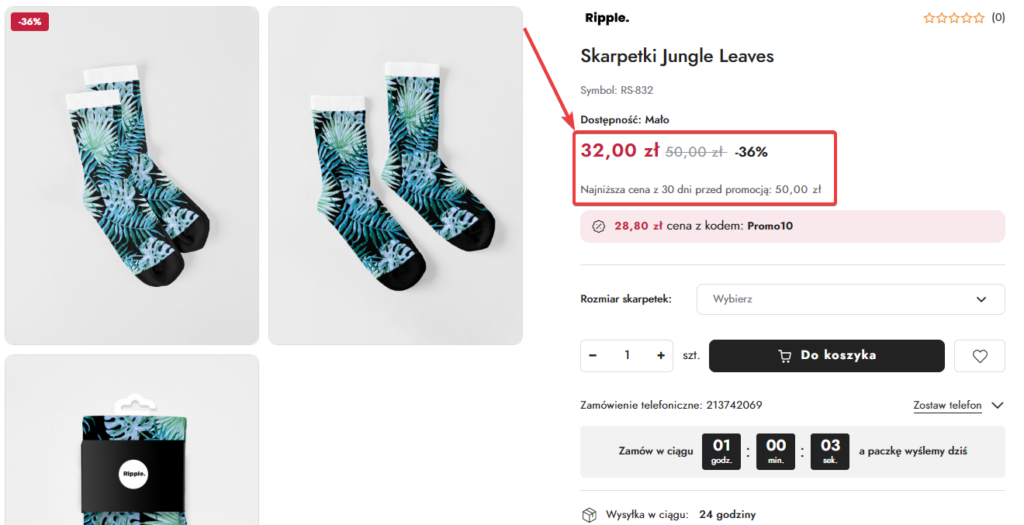
Przekreślona cena odpowiada za wyświetlanie poprzedniej, wyższej ceny produktu. Cena będzie w kolorze szarym, będzie posiadać przekreślenie poziomą kreską, co sugeruje, że jest nieaktualna.
Przekreślona cena wyświetlana jest obok aktualnej ceny na karcie produktu oraz na liście produktów.
W przypadku uruchomienia promocji okresowej – pole przekreślona cena uzupełnia się automatycznie.
Jeżeli produkt posiada parametr dodatkowy z wpływem na cenę, to na karcie produktu przekreślona cena nie będzie widoczna.
Instrukcja ustawienia ceny przekreślonej:
Przejdź w panelu administracyjnym sklepu do zakładki Produkty -> Lista produktów -> Edycja produktu (1) -> Odnajdź pole “Przekreślona cena:” (2).
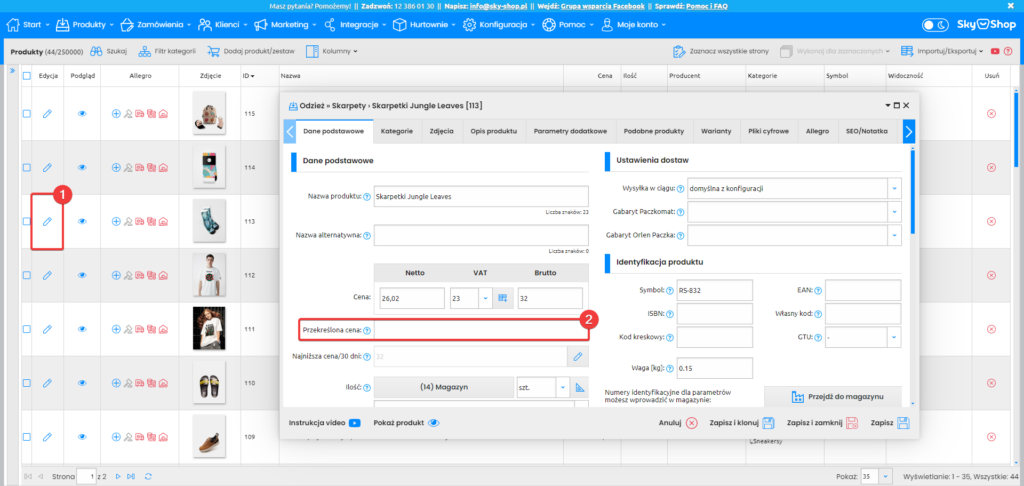
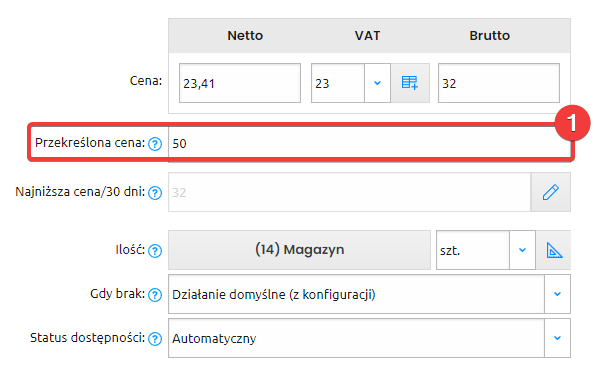
W polu przekreślona cena (1) możemy wprowadzić dowolną wartość, która będzie definiowała przekreśloną cenę na karcie produktu według przykładu.
Rezultat wyświetlania ceny przekreślonej na karcie produktu:
Oprogramowanie Sky-Shop posiada możliwość zabezpieczenia domeny przekierowanej do nas przy użyciu adresów DNS. Zabezpieczenie domeny oparte jest o usługę Cloudflare i polega na wygenerowaniu bezpiecznych adresów DNS, na które należy przekierować domenę.
Zabezpieczenie domeny tym sposobem jest całkowicie darmowe.
Cloudflare działa jako pośrednik między użytkownikami domeny, a jej serwerami.
Dzięki zastosowaniu tej konfiguracji domena sklepu będzie mogła być strzeżona przed atakami typu DDoS.
1. Weryfikacja, czy domena dodana do sklepu jest zabezpieczona.
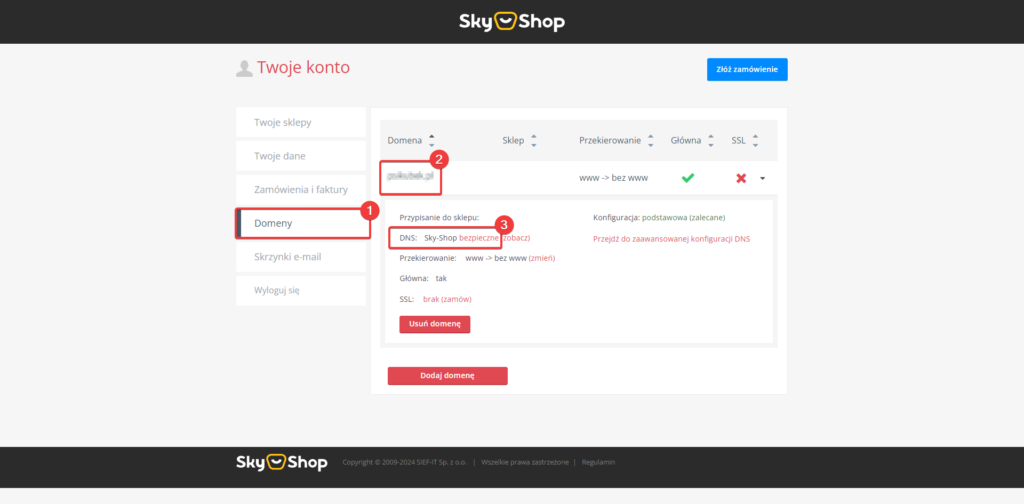
W celu weryfikacji zabezpieczeń domeny przejdź do panelu konta Sky-Shop, a następnie w tym panelu uruchom zakładkę “Domeny” (1) i kliknij nazwę wybranej domeny swojego sklepu (2).
W szczegółach domeny znajdź sekcję DNS i sprawdź, czy DNS domeny są bezpieczne (3)
Jeśli DNS domeny są bezpieczne, możesz na tym etapie zakończyć weryfikację zabezpieczeń domeny.
Jeśli jednak w tym miejscu widzisz informację, że DNS domeny nie są chronione, przejdź do dalszych kroków tego poradnika.
2. Zabezpieczenie domeny dodanej do sklepu.
Jeśli w sekcji DNS widzisz, że domena nie jest chroniona, kliknij przycisk “Zabezpiecz” (1).
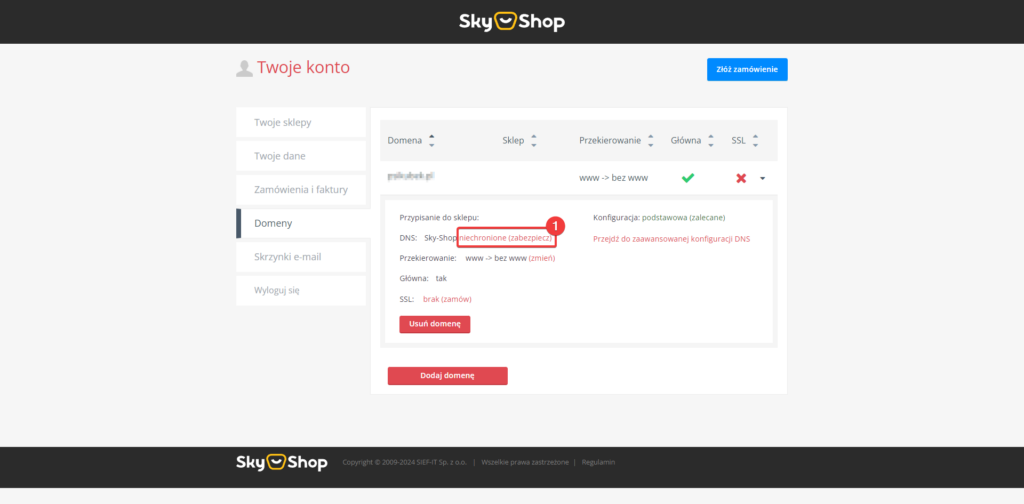
Zobaczysz teraz dwa bezpieczne adresy DNS, które będą kierować na serwer Twojego sklepu (1).
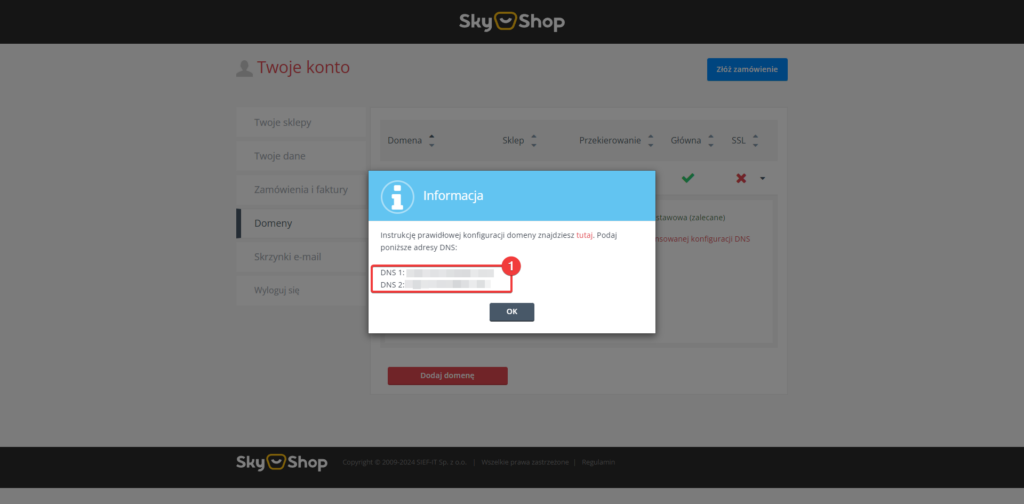
Przekieruj teraz swoją domenę na widoczne w powyższym kroku adresy DNS.
Jeżeli domena została zakupiona u jednego z poniższych rejestratorów, skorzystaj z jednej z następujących instrukcji:
Przekierowanie domeny na serwery DNS Sky-Shop w panelu nazwa.pl
Przekierowanie domeny na serwery DNS Sky-Shop w panelu home.pl
Przekierowanie domeny na serwery DNS Sky-Shop w panelu ovh.pl
Przekierowanie domeny na serwery DNS Sky-Shop w panelu cyberfolks.pl
Wygenerowane adresy DNS należy wprowadzić w panelu operatora domeny maksymalnie do 48 godzin od momentu ich wygenerowania. Po tym czasie wygenerowane adresy DNS przestaną być powiązane z domeną i przekierowanie nie zadziała.
W przypadku przekroczenia czasu na wprowadzenie wygenerowanych adresów DNS po stronie operatora domeny wymagane będzie ponowne wygenerowanie tych adresów.
Po każdej zmianie rekordów DNS domeny występuje okres propagacji (wykonane zmiany muszą się rozprzestrzenić po sieci). Propagacja trwa do około 24h.
Po propagacji domeny zostanie ona zabezpieczona przez Cloudflare.
Dzięki temu zwiększy się możliwość jej ochrony przed atakami typu DDoS, a w przypadku wystąpienia takiego ataku, znacznie mniejszy się czas niedostępności domeny.
Posiadając co najmniej dwa konta Allegro podpięte do sklepu, możesz w łatwy sposób wyfiltrować produkty wystawione tylko na jednym z nich.
W celu wyfiltrowania w ten sposób produktów przejdź w panelu administracyjnym do sekcji Produkty -> Lista produktów.
Skorzystaj z opcji “Szukaj” (1) i w filtrze “Login Allegro” (2) wybierz pierwsze konto Allegro (3).
Po wybraniu konta kliknij przycisk “Szukaj” (4).
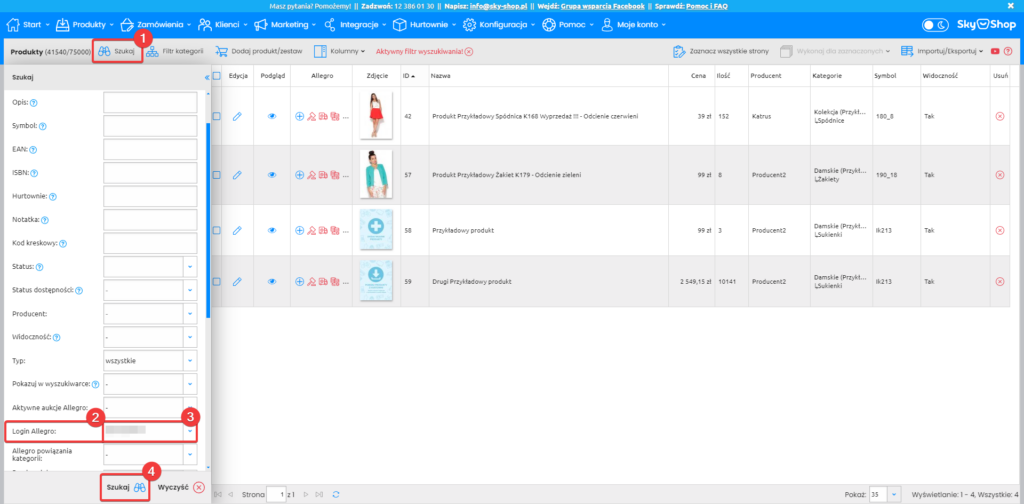
W pierwszej kolejności wyfiltruj produkty z konta Allegro, na którym posiadasz większą liczbę aukcji.
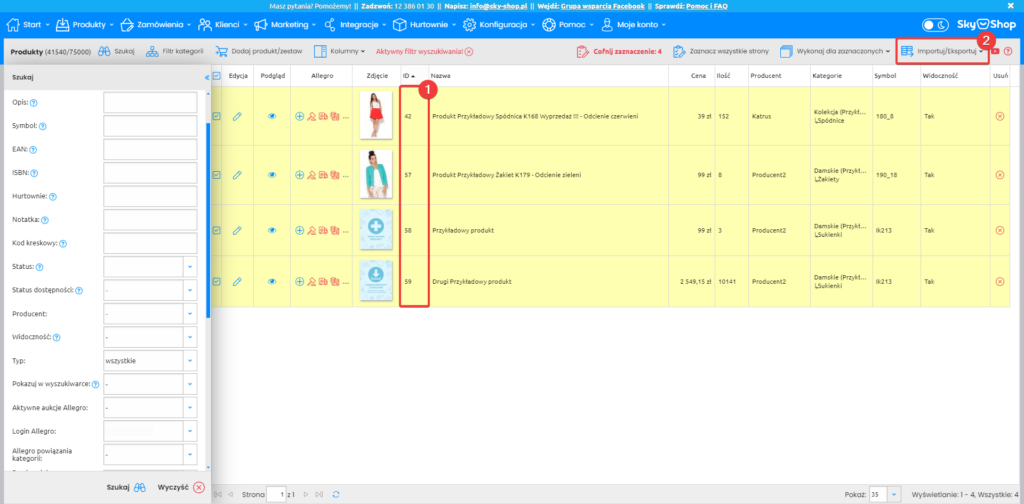
Skopiuj teraz ID produktów (1) wystawionych na pierwszym koncie Allegro.
Jeśli produktów jest dużo, wyeksportuj ich numery ID do wybranego pliku poprzez opcję eksportu zaznaczonych produktów (2).
Przejdź teraz pod ten adres i wklej wyeksportowane lub skopiowane numery ID do pola “Zbiór A” (1).
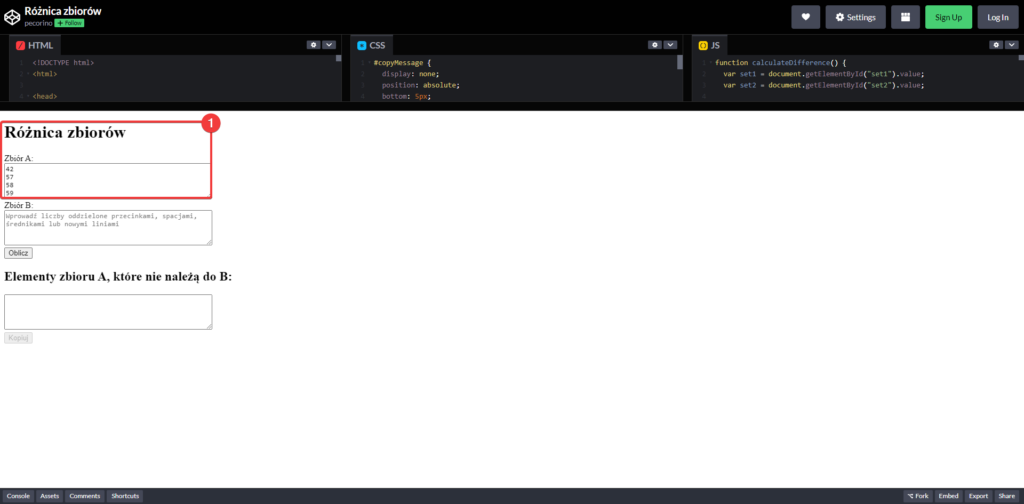
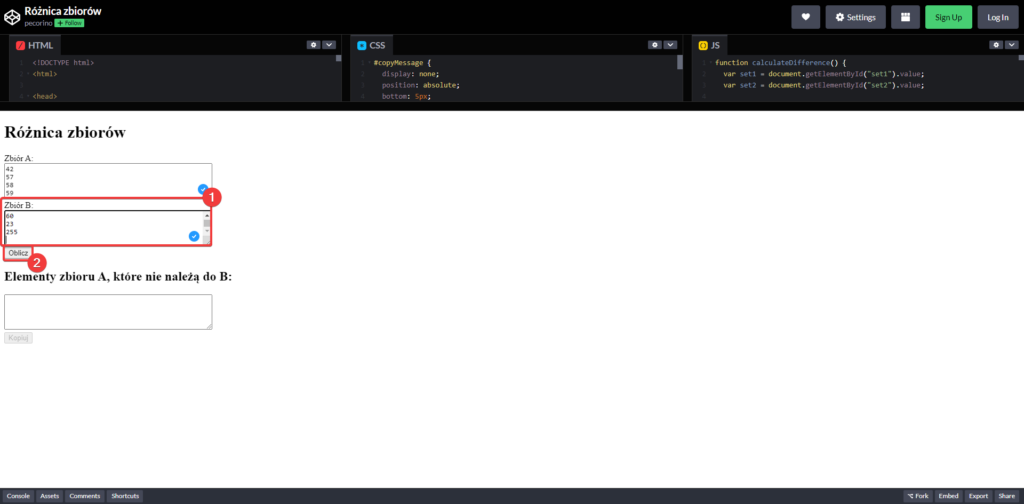
Wróć do panelu administracyjnego i wyfiltruj w ten sam sposób produkty z drugiego konta Allegro, a następnie wklej ich numery ID do pola “Zbiór B” (1).
Po wklejeniu drugiego zbioru numerów ID kliknij przycisk “Oblicz” (2).
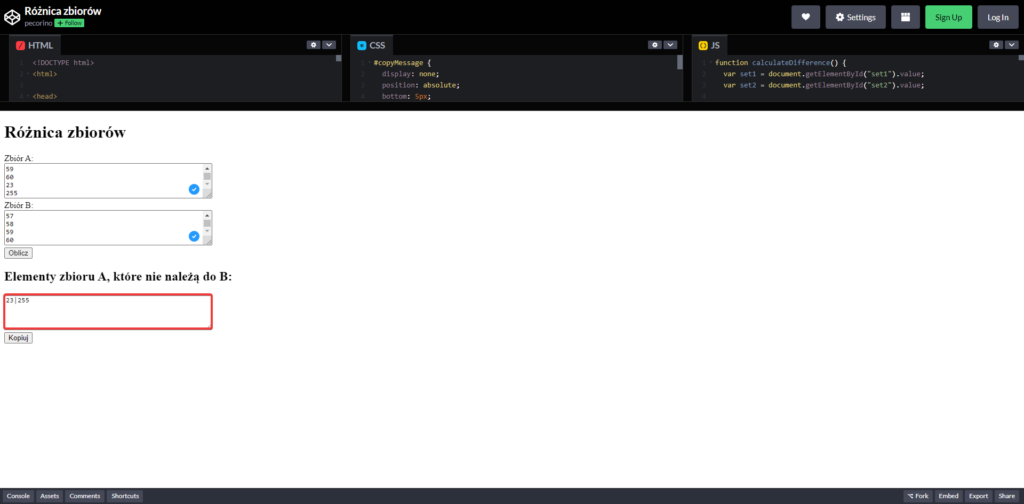
Skopiuj teraz zawartość pola “Elementy zbioru A, które nie należą do B“.
Wróć do panelu administracyjnego sklepu i wklej zawartość powyższego pola do filtra “ID” (1) w wyszukiwarce produktów.
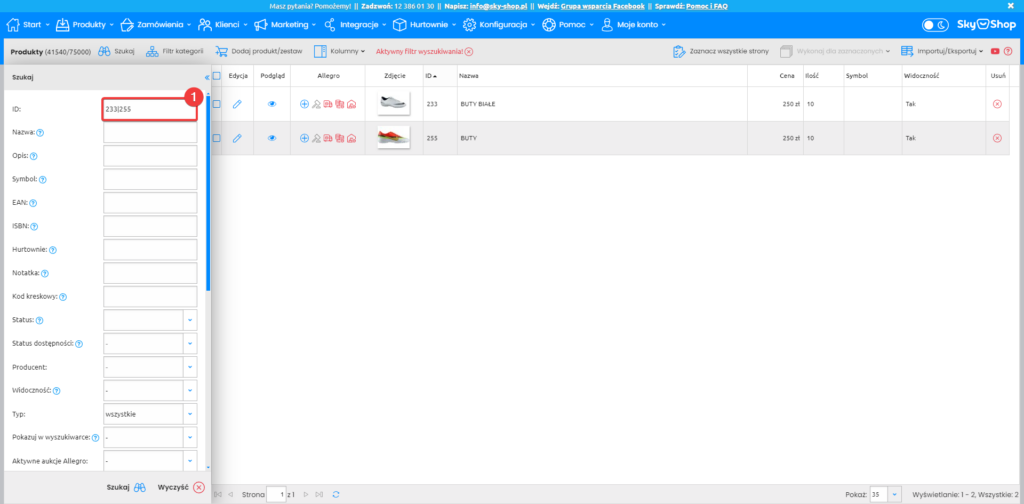
Rezultat
W efekcie uzyskasz listę produktów wystawionych na koncie Allegro “A“, ale jednocześnie niewystawionych na koncie Allegro “B“.
Teraz możesz te produkty wystawić na drugim koncie Allegro.
Sklep pozwala na eksportowanie i importowanie treści tłumaczeń lub przykładowo opisów produktowych. Dzięki temu można takie treści masowo przetłumaczyć w zewnętrznych narzędziach.
Eksport i import tłumaczeń.
W celu eksportu statycznych tekstów sklepu przejdź do sekcji Konfiguracja -> Ustawienia sklepu -> Języki -> Lista języków.
W tej sekcji zobaczysz listę języków dostępnych w sklepie.
Kliknij teraz przycisk eksportu tłumaczeń (1) przy wybranym języku.
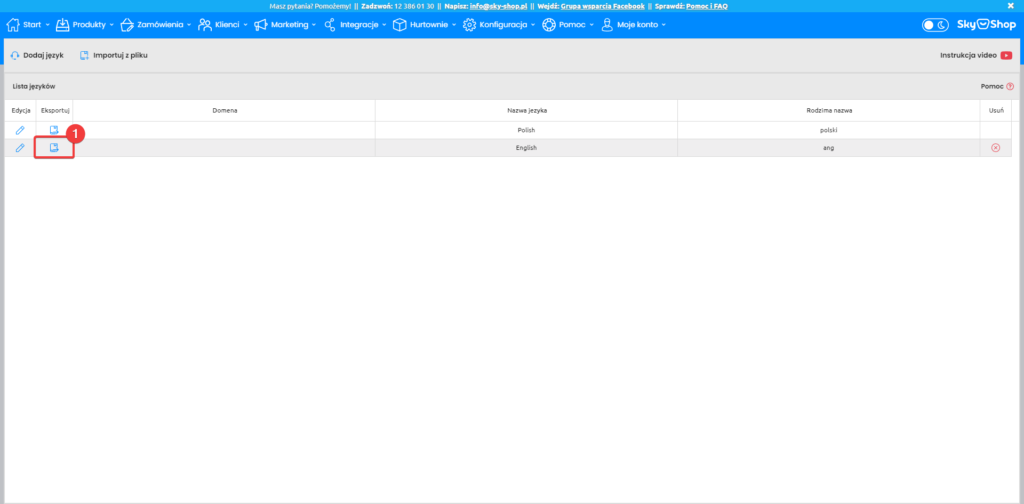
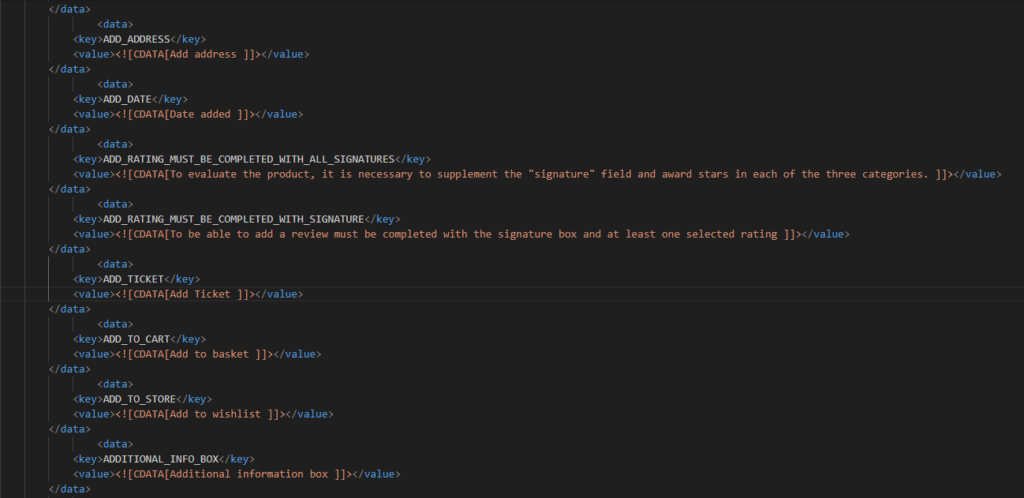
Twoja przeglądarka pobierze teraz plik XML z tłumaczeniami wybranego języka.
Taki plik możesz dowolnie edytować, zmieniając w nim tłumaczenia na własne.
Do edycji pliku tłumaczeń wymagane jest oprogramowanie umożliwiające odczyt i edycję plików w formacie XML.
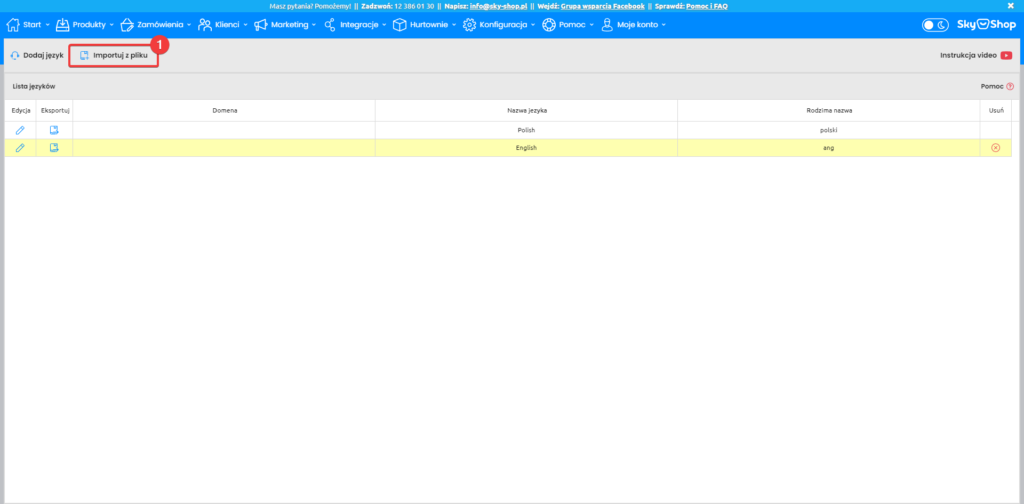
Po dokonaniu zmian w pliku kliknij przycisk “Importuj z pliku” (1).
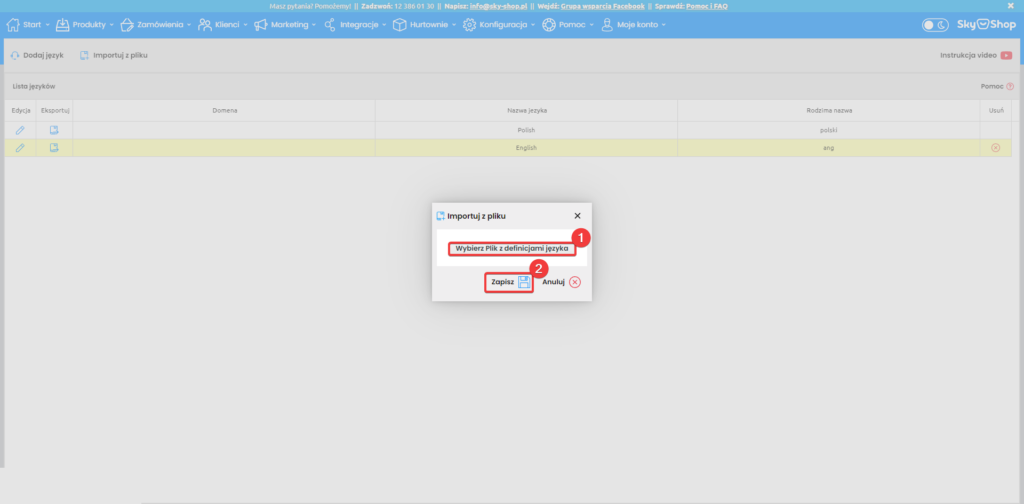
Kliknij wybór pliku do importu (1), wybierz edytowany plik, a następnie zapisz zmiany (2).
Eksport i import treści w produktach.
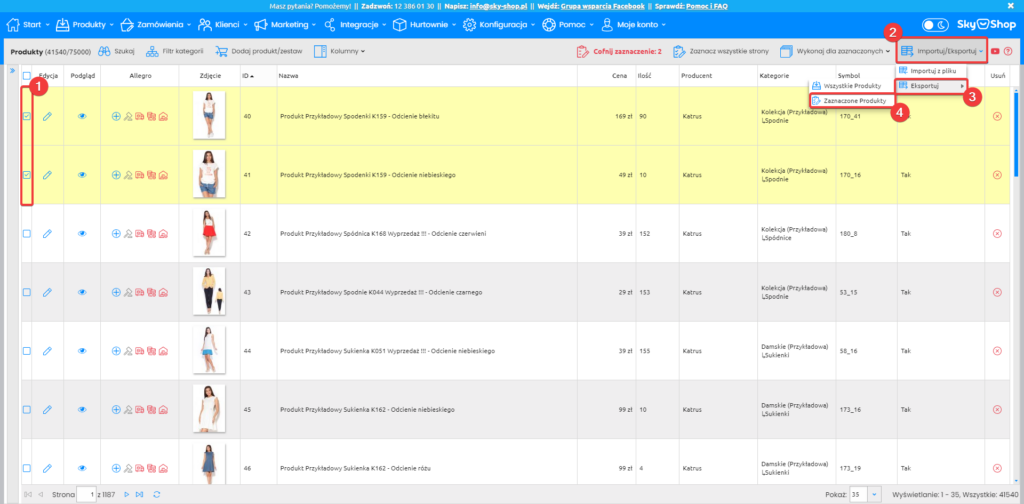
W celu eksportu, edycji i ponownego importu treści w produktach przejdź do sekcji Produkty -> Lista produktów i zaznacz produkty (1), których treści chcesz edytować poza sklepem, następnie skorzystaj z opcji “Importuj/eksportuj” (2) -> “Eksportuj” (3) -> “Zaznaczone produkty” (4).
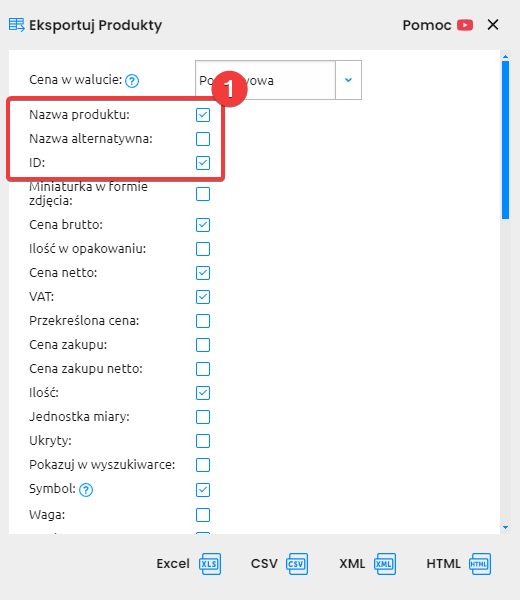
Zaznacz teraz do eksportu ID produktu, oraz takie treści, jakie chcesz edytować (1). Mogą to być na przykład nazwy i opisy produktów.
Zaznaczenie w tym kroku pozycji “ID” jest konieczne do prawidłowego nadpisania danych w produktach ponownym importem. Upewnij się, że ta pozycja jest zaznaczona przy eksporcie pliku.
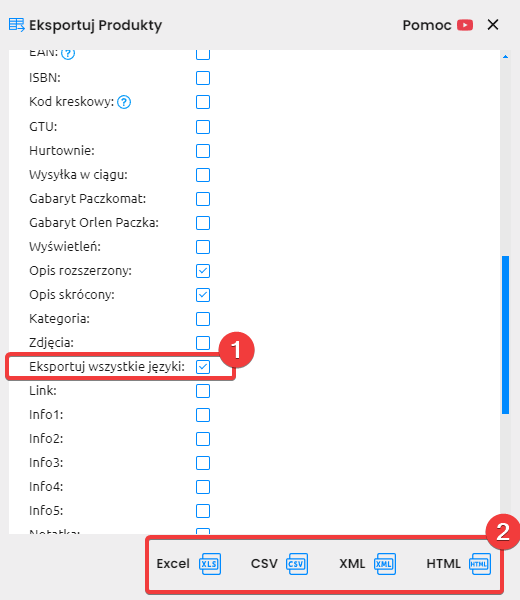
Zaznacz opcję “Eksportuj wszystkie języki” (1), a następnie wybierz format pliku, który chcesz uzyskać (2).
Tak uzyskany plik edytuj potem w sposób zewnętrzny, korzystając z oprogramowania odpowiadającemu wybranemu w poprzednim kroku formatowi.

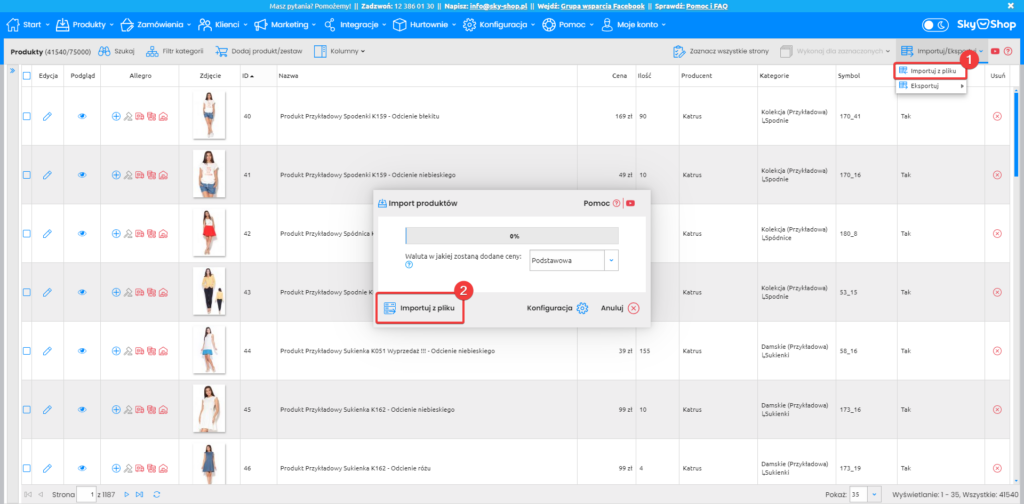
Po edycji wróć do panelu administracyjnego i skorzystaj z opcji importu produktów z pliku (1) i wybierz edytowany plik do importu (2).
Rezultat
W rezultacie zaimportowane do sklepu edytowane zewnętrznie treści zaczną w nim obowiązywać.
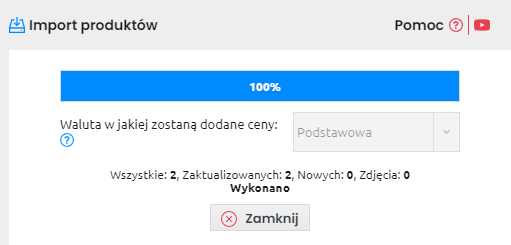
W przypadku niepoprawnej konfiguracji może się zdarzyć, że postępując zgodnie z tym poradnikiem, nie będziesz w stanie potwierdzić dodanej do sklepu aplikacji Allegro.
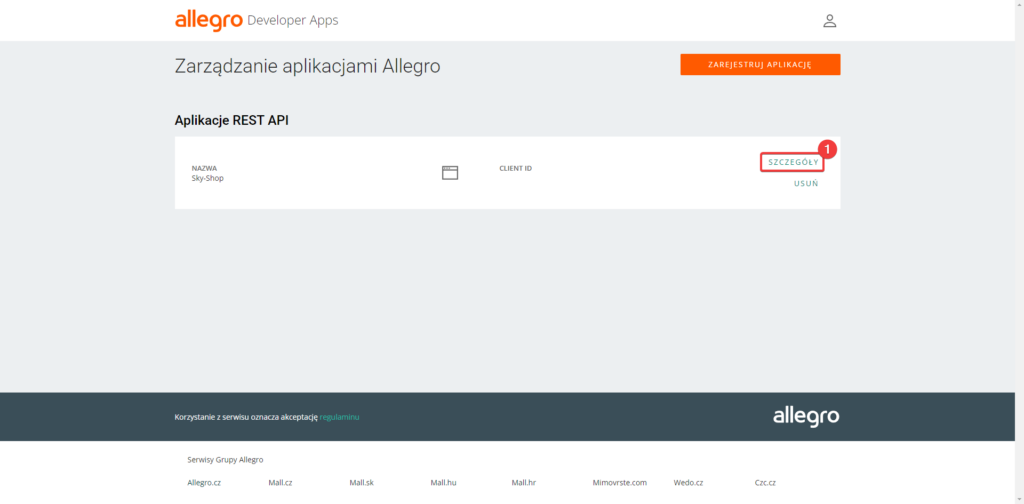
W takiej sytuacji należy przejść pod adres apps.developer.allegro.pl, a następnie kliknąć przycisk “Szczegóły” (1) przy utworzonej aplikacji powiązanej ze sklepem.
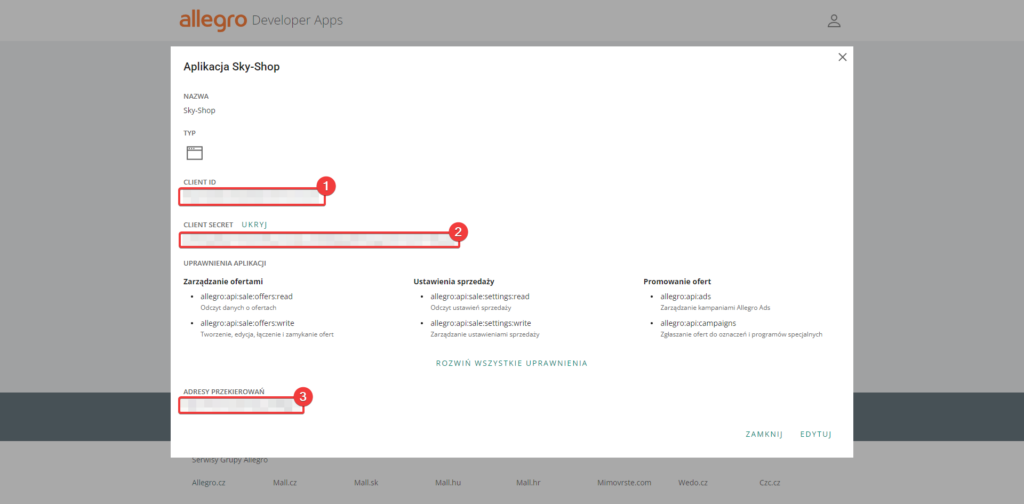
Po wejściu w szczegóły utworzonej aplikacji sprawdź dane takie jak Client ID (1), Client Secret (2) oraz adres przekierowań (3) i porównaj je z danymi wprowadzonymi w sklepie w miejscu widocznym w następnym kroku.
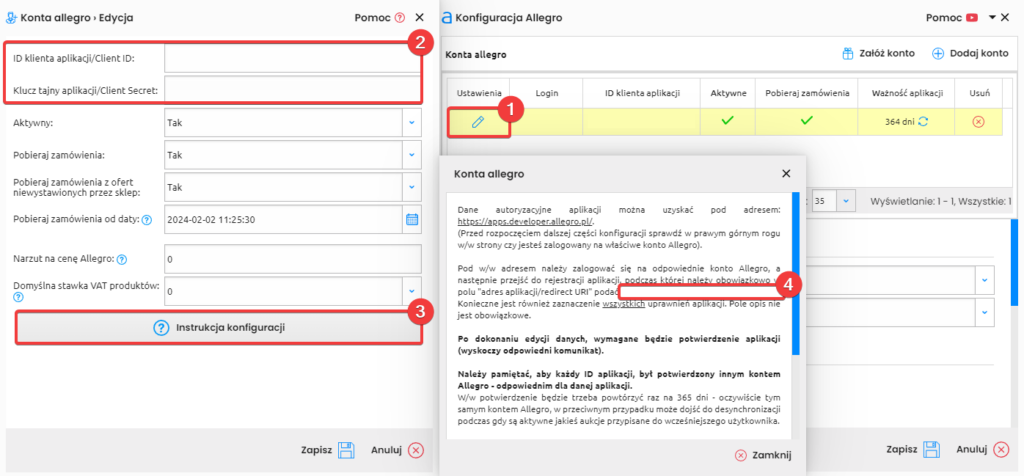
W panelu administracyjnym przejdź do sekcji Integracje -> Portale sprzedażowe -> Allegro -> Konfiguracja -> Ustawienia konta Allegro (1).
W tym miejscu porównaj dane z poprzedniego kroku takie jak Client ID, Client Secret (2) oraz przejdź do Instrukcji konfiguracji (3) i porównaj adres przekierowań (4).
Jeśli któreś z pól Client ID lub Client Secret nie jest zgodne z danymi widocznymi w szczegółach utworzonej aplikacji po stronie apps.developer.allegro.pl należy je poprawić w tym miejscu (2), lub jeśli adres URI do przekierowań jest inny po stronie utworzonej aplikacji, należy edytować utworzoną aplikacje, aby był zgodny z tym widocznym w sklepie (4).
Po wprowadzeniu poprawnych danych w integracji potwierdź ponownie aplikację, postępując zgodnie z tym poradnikiem.
Edycja uprawnień aplikacji na koncie Allegro może być konieczna w przypadku dodania potrzebnych do prawidłowego działania integracji uprawnień w aplikacji.
W celu edycji uprawnień aplikacji swojego sklepu na koncie Allegro zaloguj się na konto Allegro dodane do sklepu i przejdź pod ten adres.
Kliknij szczegóły aplikacji podpiętej do sklepu (1).
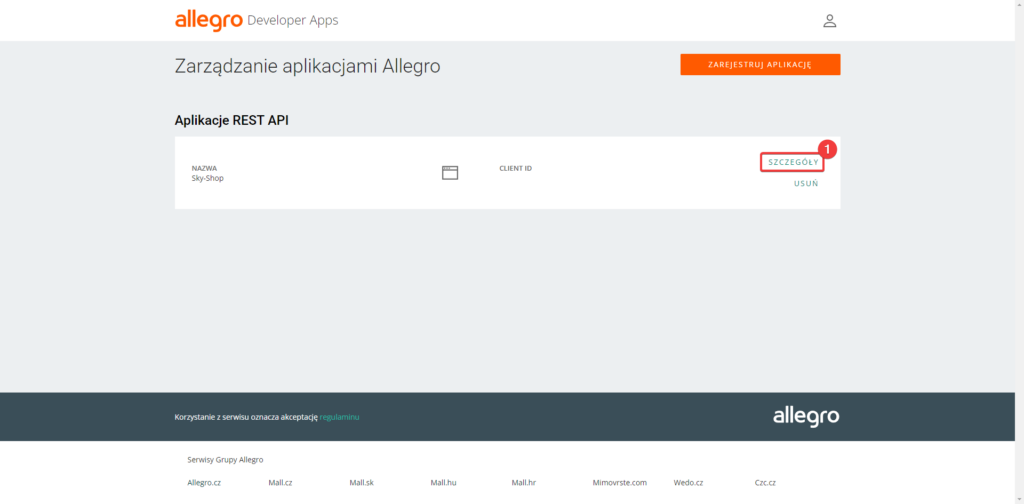
Będąc w szczegółach aplikacji, kliknij przycisk jej edycji (1).
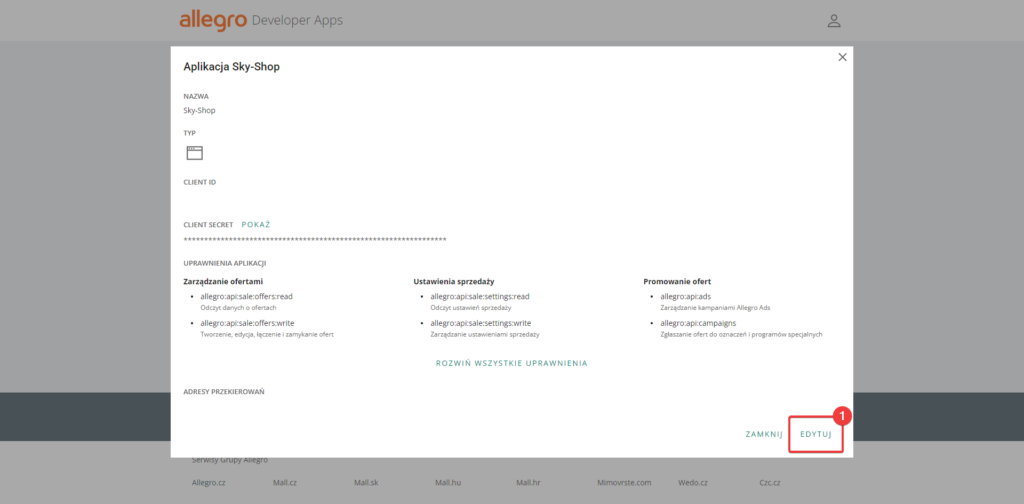
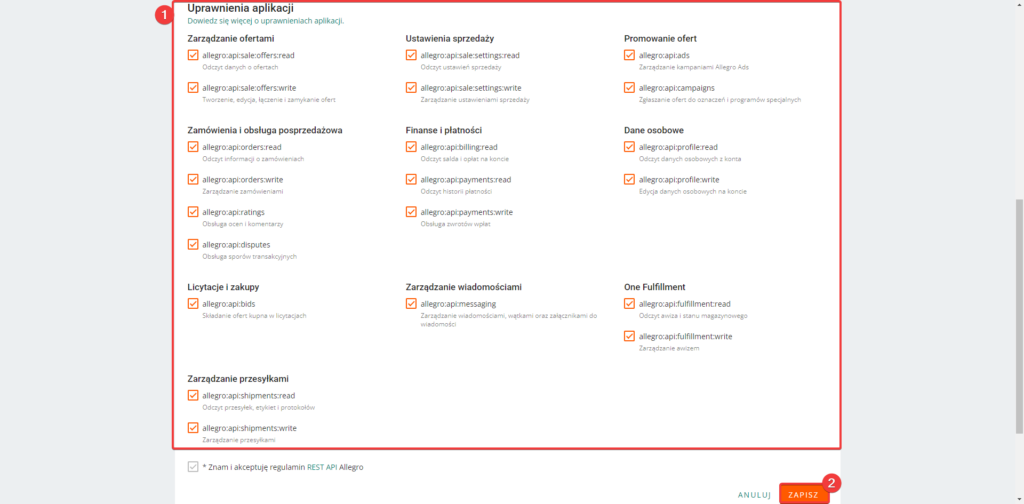
W edycji aplikacji zejdź na dół strony do sekcji uprawnień aplikacji (1).
W tym miejscu musisz posiadać zaznaczone wszystkie możliwe uprawnienia.
Po zaznaczeniu wszystkich uprawnień zapisz zmiany (2).
Brak jakiegokolwiek zaznaczonego tu uprawnienia może skutkować brakiem poprawnego działania integracji.
Upewnij się, że każda z widocznych poniżej pozycji jest zaznaczona.
Potwierdzenie aplikacji Allegro w panelu administracyjnym Sky-Shop.
Po poprawnej edycji uprawnień aplikacji Allegro konieczne jest potwierdzenie ważności aplikacji w panelu administracyjnym Sky-Shop.
Przed potwierdzeniem aplikacji upewnij się, że jesteś zalogowany w przeglądarce na to konto Allegro, które będziesz potwierdzać.
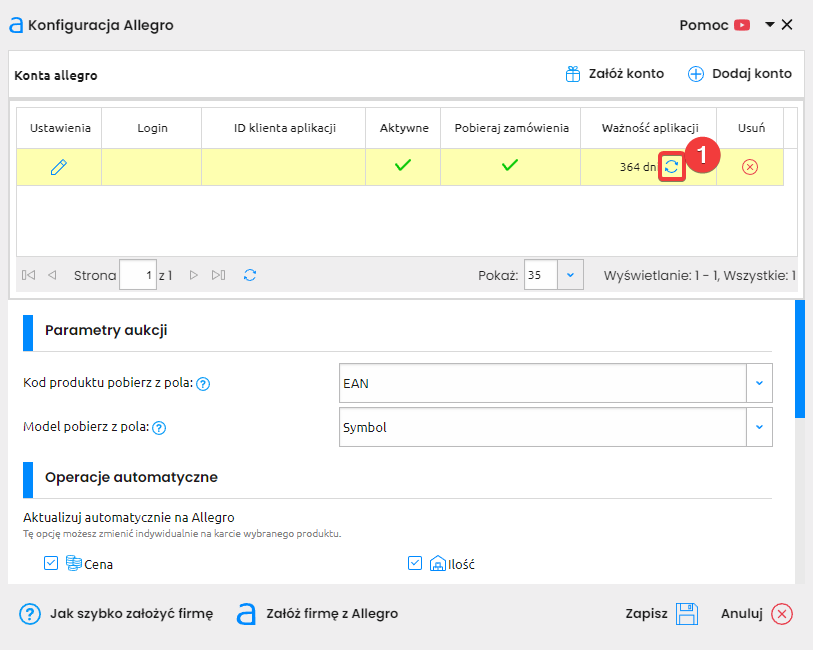
W celu potwierdzenia aplikacji Allegro przejdź w panelu administracyjnym Sky-Shop do sekcji Integracje -> Portale sprzedażowe -> Allegro -> Konfiguracja.
W tym miejscu kliknij przycisk niebieskich strzałek obok liczby dni aktywności aplikacji (1).
Rezultat
W rezultacie otrzymasz komunikat o poprawnym potwierdzeniu ważności aplikacji, a zaznaczone na początku tej instrukcji uprawnienia będą obowiązywały już w aplikacji Allegro podpiętej do sklepu.

Program lojalnościowy to funkcjonalność umożliwiająca klientom sklepu internetowego zdobywanie punktów za zakupione produkty oraz wydawanie tych punktów podczas kolejnych zamówień.
W celu skonfigurowania programu lojalnościowego przejdź w panelu administracyjnym swojego sklepu do sekcji Klienci -> Program lojalnościowy.
W pierwszej kolejności uruchom opcję programu lojalnościowego (1).
Ustal, ile punktów będą otrzymywać Klienci Twojego sklepu, za każdą wydaną złotówkę (2).
Zdefiniuj, kiedy sklep ma przyznawać nowe punkty, oraz w jakim przypadku ma je anulować (3).
Poniżej określ, ile uzbieranych punktów musi wykorzystać Klient, aby obniżyć cenę zamówienia o jedną złotówkę (4).
Na dole okna określ, czy sklep ma przyznawać punkty lojalnościowe w zamówieniach, w których Klienci wykorzystają posiadane punkty (5).
Po udanej konfiguracji zapisz zmiany (6).
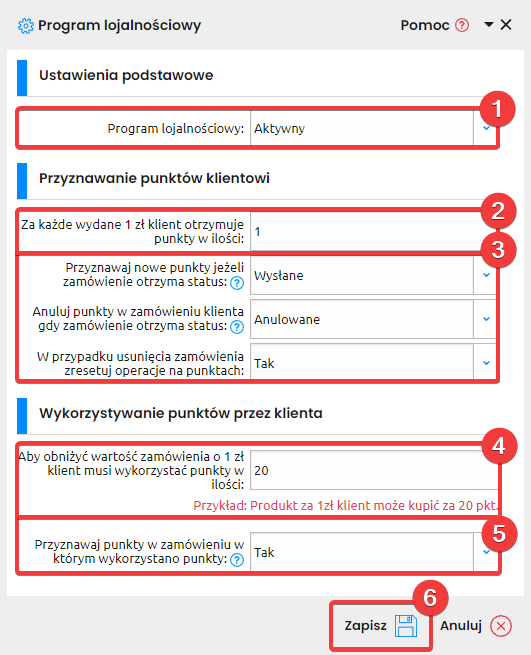
Wartość podana w polach: “Za każde wydane 1 zł klient otrzymuje punkty w ilości” oraz “Aby obniżyć wartość zamówienia o 1 zł, klient musi wykorzystać punkty w ilości” nie powinna przekraczać liczby czterocyfrowej.
Rezultat
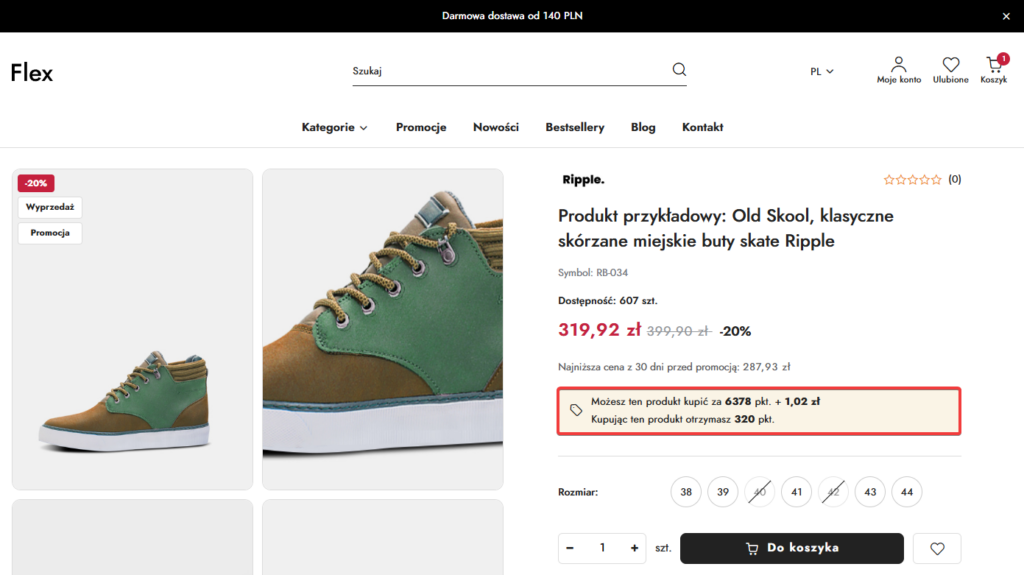
W rezultacie zalogowani w sklepie Klienci będą widzieć na kartach produktów informację mówiącą, za ile punktów mogą zakupić dany produkt, oraz ile punktów otrzymają za zakup wybranego produktu.
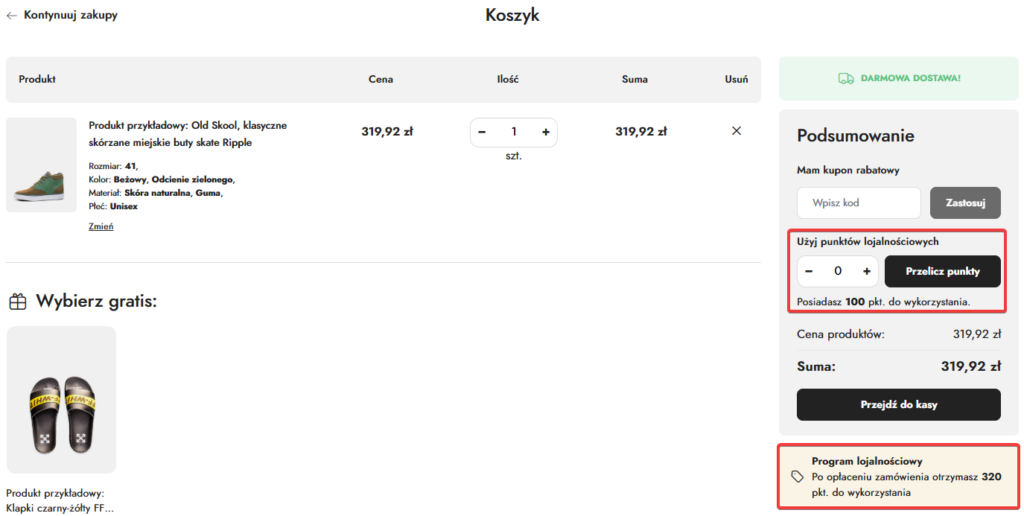
Informacja ta, wraz z definiowaniem, ile punktów Klient chce wydać na zakup produktu, będzie także widoczna w koszyku sklepu.
Wysyłając zgłoszenie do obsługi Klienta w Sky-Shop możesz łatwo wskazać, której sekcji sklepu dotyczy zgłoszenie, robiąc na komputerze, lub telefonie zrzut ekranu i dodając go jako załącznik do wiadomości.
Zrzut ekranu na komputerze lub laptopie z systemem Windows
Zrzut ekranu na komputerze lub laptopie z systemem macOS
Zrzut ekranu na telefonie z systemem Android oraz iOS.
Eksport i import reguł narzutów jest możliwy z poziomu edycji hurtowni. Dzięki tej funkcji możesz łatwo przenosić reguły narzutów między hurtowniami lub między swoimi sklepami.
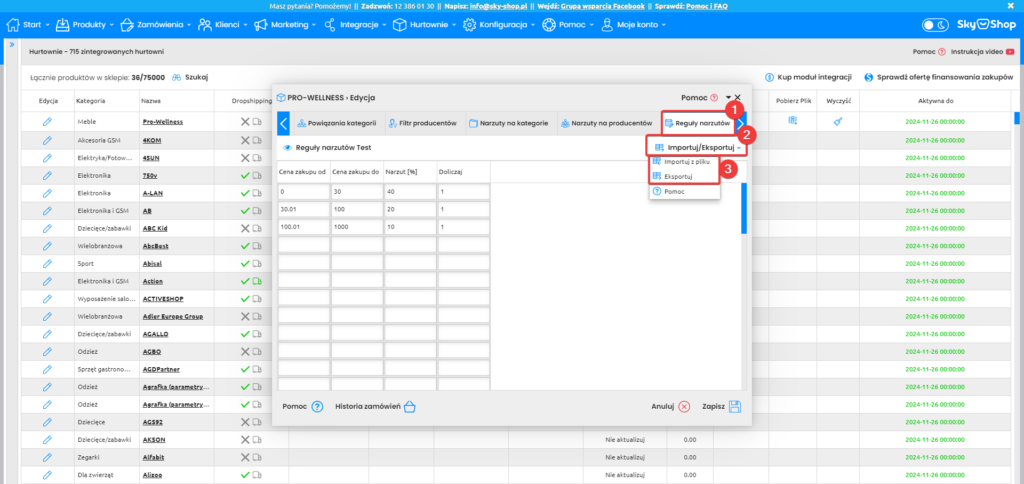
W celu dokonania importu lub eksportu reguł narzutów przejdź do sekcji Hurtownie -> Lista zintegrowanych hurtowni -> Edycja wybranej hurtowni -> Reguł narzutów (1).
Kliknij opcję Importuj/eksportuj (2).
Wybierz, czy chcesz dokonać importu, czy eksportu reguł narzutów (3).
Rezultat
Opcja eksportu utworzy przygotowany plik CSV z regułami narzutów z obecnie edytowanej hurtowni, który zostanie pobrany przez Twoją przeglądarkę.
Opcja importu z pliku otworzy okno wyboru z dysku pliku CSV. Należy tu wskazać posiadany na dysku plik zawierający reguły narzutów.
Wyeksportowane ze sklepu pliki zawierające reguły narzutów można przed ponownym importem z powodzeniem edytować w oprogramowaniu takim jak Microsoft Excel lub dowolnym innym edytorem plików CSV.
Oprogramowanie Sky-Shop w domyślnej konfiguracji wykorzystuje następujące pliki cookies.
| Nazwa | Czas przechowywania | Zastosowanie (funkcja) |
| cc_cookie | 6 miesięcy | Przechowanie udzielonych zgód na pliki cookies (popup) |
| co_accept | 1 rok | Informacja o zamknięciu paska informacji o cookies |
| win_popup | 10 lat | Informacja o zamknięciu okna informacyjnego popup |
| store | 1 rok | Jedno ze źródeł danych o zawartości koszyka |
| skin_tpl | sesja | Niestandardowy szablon (tylko stare skórki) |
| color_preview | sesja | Ustawienia kolorystyki (tylko stare skórki) |
| SERVERID | sesja | Identyfikator serwera Sky-Shop |
| scart | 1 rok | Jedno ze źródeł danych o zawartości koszyka |
| scart_time | 1 rok | Czas modyfikacji koszyka |
| scart_id | 1 rok | Identyfikator koszyka |
| PHPSESSID | sesja | Identyfikator sesji |
| autologin | 1 rok | Informacje o automatycznym logowaniu |
ord_f1, ord_f2 … ord_f9 | 2 miesiące | Autouzupełnianie formularzy (pola dodatkowe zamówienia) |
| ac_[nazwa pola] | 2 miesiące | Autouzupełnianie formularzy (plik cookie per pole) |
| newsletter_popup | 10 lat | Informacja o wyświetlaniu okna popup newslettera |
| lastseen | 1 rok | Ostatnio przeglądane produkty |
| lang | 1 rok | Język wyświetlania |
| js_hash | sesja | Zabezpieczenie captcha |
| infoblock_close_code | sesja/czas odliczania | Informacje o wyświetlaniu paska informacyjnego z opcją odliczania czasu |
| currency | 1 rok | Informacje o wybranej walucie |
| ca_yes | 10 lat | Informacje o zamknięciu informacji o warunkowym dostępie do sklepu |
| drop | 3 dni | Informacja o porzuceniu koszyka |
| referer | 1 rok | Informacja o stronie odsyłającej |
Powyżej określone pliki cookies są obecne tylko przy domyślnej konfiguracji sklepu – bez żadnych zewnętrznych integracji.
Jeśli zamierzasz korzystać z dodatkowych integracji podpiętych do sklepu, lista wykorzystywanych plików cookies może się zwiększyć.
Pliki cookie (czasami nazywane “ciasteczkami”) są powszechnie wykorzystywane przez strony internetowe i aplikacje w celu gromadzenia informacji na temat działań użytkownika i dostarczania spersonalizowanych doświadczeń online.
W panelu administracyjnym sklepu istnieje możliwość zarządzania informacją o plikach cookies wykorzystywanych w sklepie. Dzięki tej funkcji możesz ustalić, w jaki sposób baner cookies będzie prezentowany na Twoim sklepie i dostosować go do własnych potrzeb.
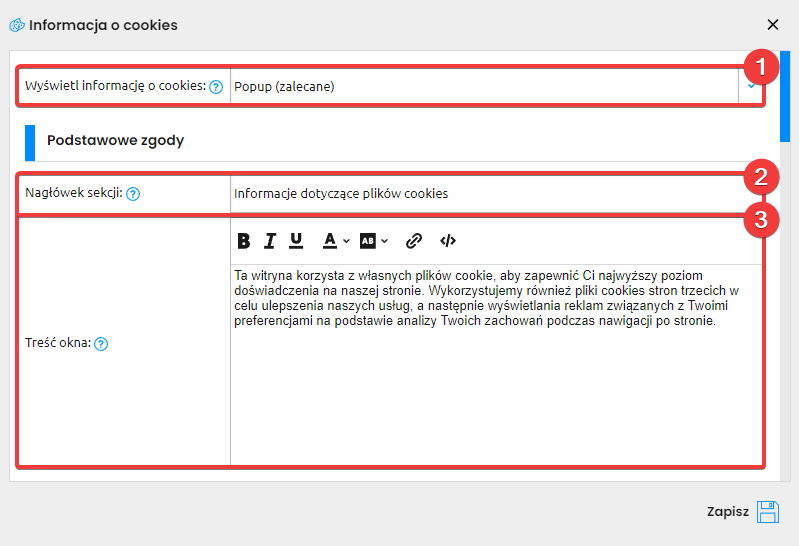
W celu dostosowania baneru cookies przejdź w panelu administracyjnym do sekcji Konfiguracja -> Ustawienia sklepu -> Informacja o cookies.
W pierwszej kolejności wybierz, w jaki sposób informacja o cookies będzie prezentowana na sklepie. Zalecanym ustawieniem w tym miejscu jest popup (1), gdyż dzięki tej opcji Klienci na Twoim sklepie będą mogli decydować, na jakie pliki cookies wyrażają zgodę.
Po wyborze tej opcji, poniżej określ nagłówek okna popup, które zobaczy Klient przy uruchomieniu sklepu (2), a następnie dostosuj treść okna popup (3).
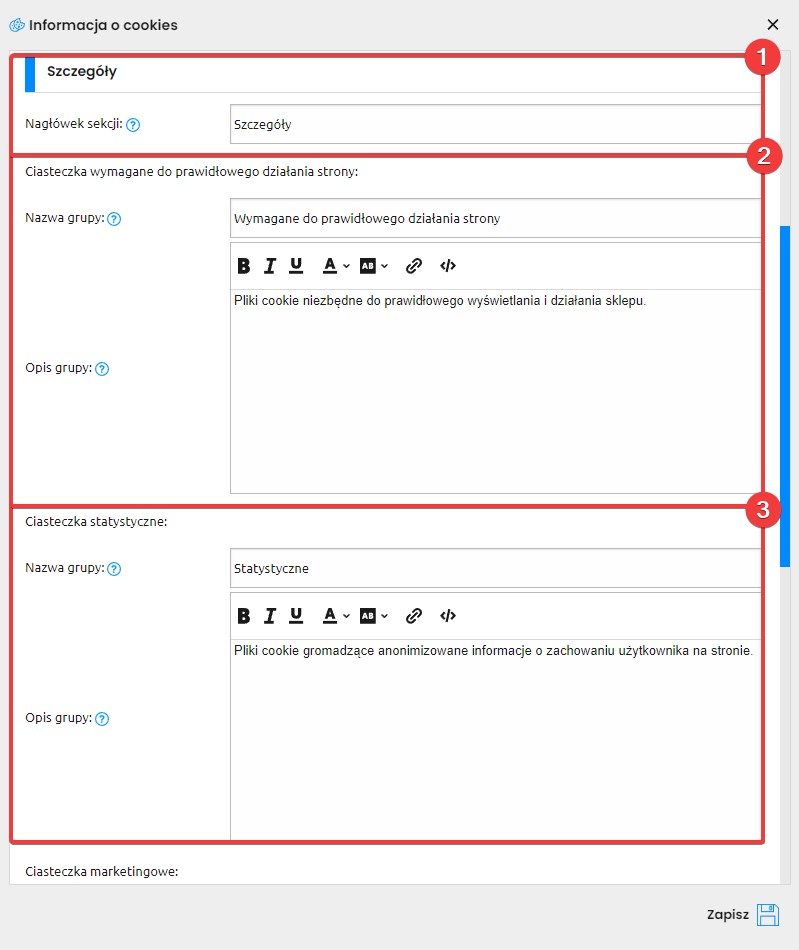
W banerze informującym o plikach cookies Klient może wybrać, na jakie pliki cookie zezwala. Po rozwinięciu listy szczegółów (1) plików cookies Klient zobaczy 3 sekcje:
-Ciasteczka wymagane do prawidłowego działania strony
-Ciasteczka statystyczne
-Ciasteczka marketingowe
Nazwę i szczegółowy opis każdej z tych grup możesz dostosować w odpowiednich sekcjach odpowiadających za wybrane grupy plików cookies (2), (3).
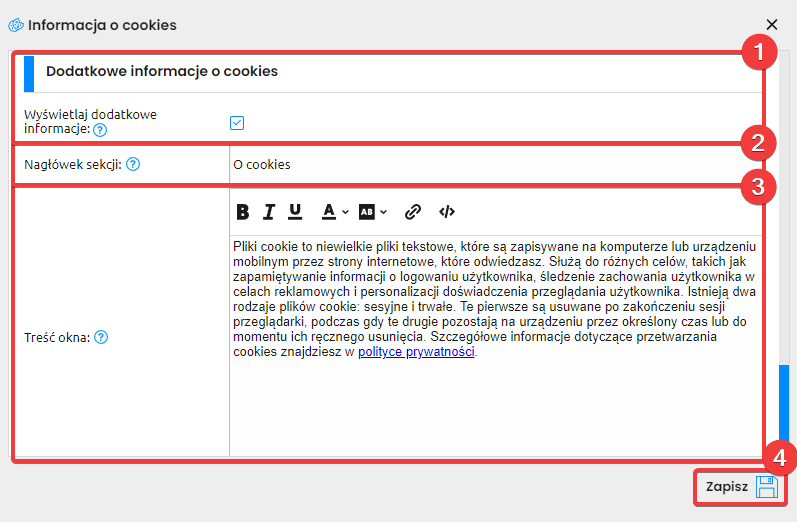
Na dole okna konfiguracji okna cookies znajduje się sekcja dodatkowych informacji o cookies, którą możesz włączyć, aby podać w niej Klientom informacje takie jak opis, czym są pliki cookie (1).
Po jej uruchomieniu dostosuj nagłówek (2) i treść sekcji dodatkowych informacji (3).
Po zakończonej edycji zapisz zmiany (4).
Rezultat
Po uruchomieniu informacji o plikach cookies w formie okna popup Klienci na Twoim sklepie zobaczą baner informujący o wykorzystywaniu plików cookies.
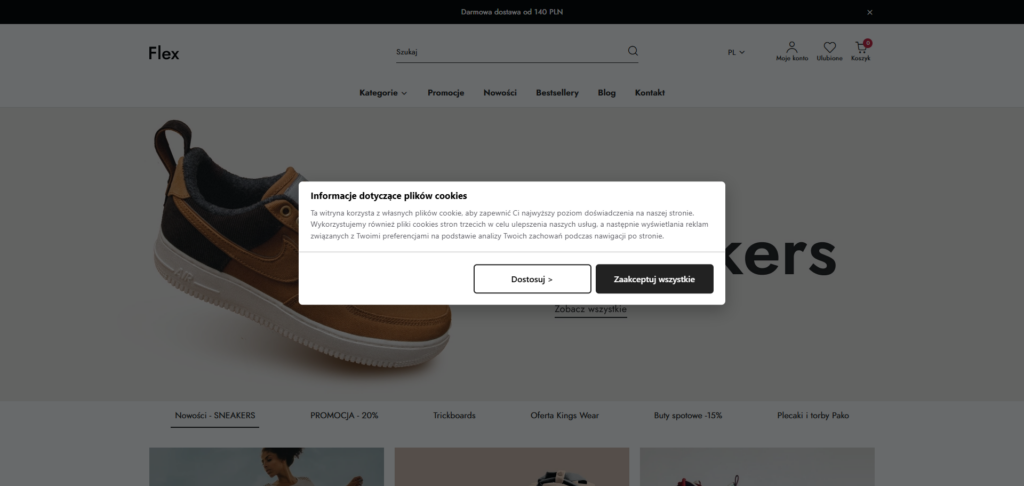
Po kliknięciu przycisku dostosowania możliwy będzie wybór plików cookies, które będą akceptowane.
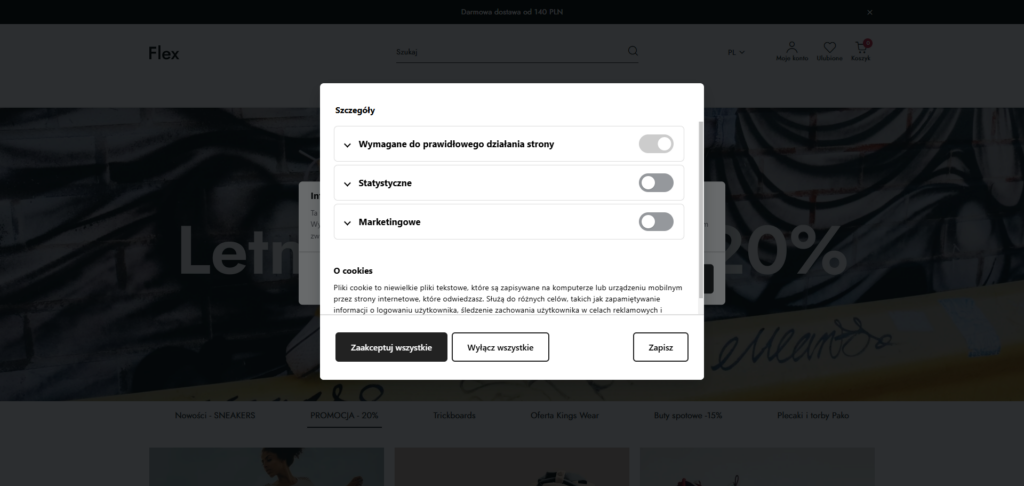
Pliki cookies wymagane do prawidłowego działania strony muszą pozostać zaznaczone w oknie popup.
W sklepie jest wbudowana możliwość wystawiania faktur ręcznych poprzez Sky-Shop Faktury. Dzięki tej funkcji możesz wystawiać faktury ręcznie, bez istniejących zamówień.
W celu wystawienia ręcznej faktury przejdź do sekcji Zamówienia -> Faktury i paragony -> Faktura ręczna.
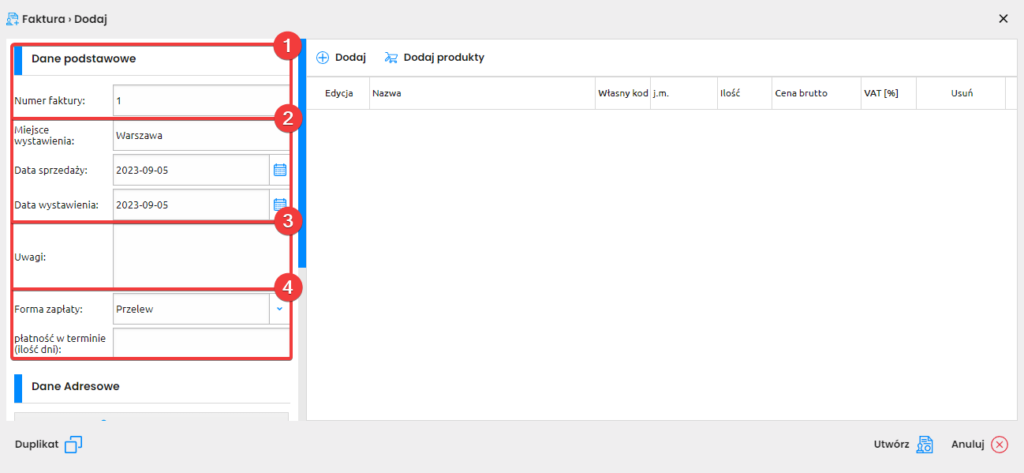
Pojawi się nowe okno generowania faktury. W nim opcjonalnie możesz zmienić numer wystawianego dokumentu (1), ustalić miejsce i datę wystawienia faktury, a także datę sprzedaży (2).
Poniżej opcjonalnie dodaj do wystawianej faktury uwagi (3), oraz ustal, jaka forma zapłaty ma być na fakturze (4).
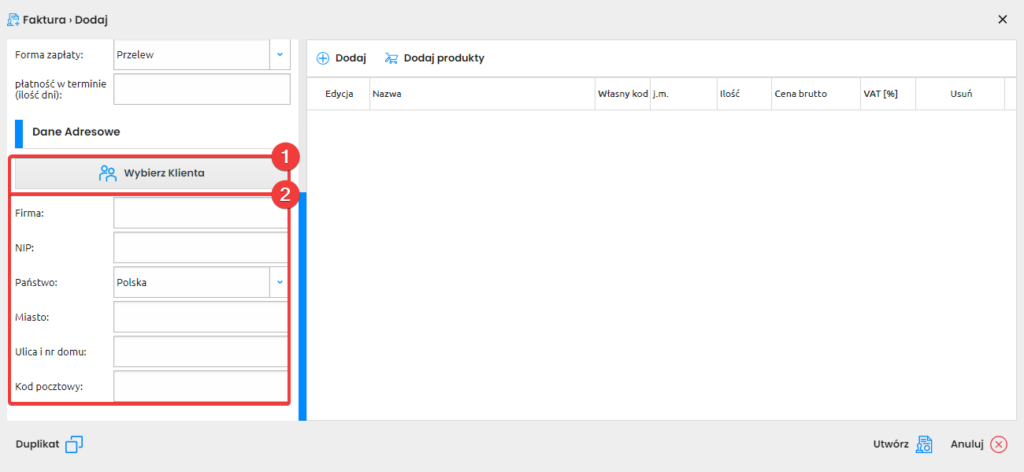
Poniżej należy określić dane Klienta, na którego wystawiany jest dokument. W tym miejscu wybierz Klienta z bazy sklepu (1) lub dodaj jego dane ręcznie (2).
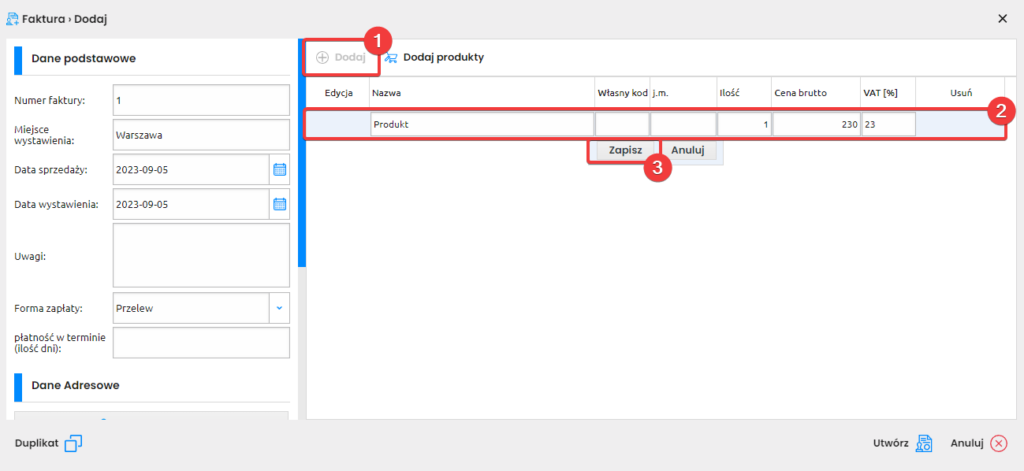
Ręczne pozycje na fakturze dodaj ręcznie przyciskiem “Dodaj” (1), a następnie uzupełnij dane tych pozycji (2) i kliknij przycisk “Zapisz” (3).
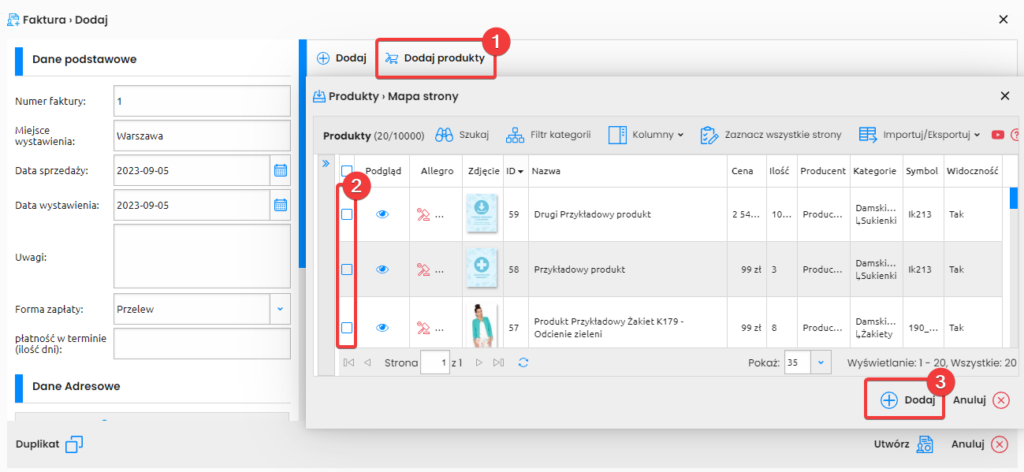
Produkty na fakturze możesz dodać także, wybierając je z bazy sklepu. Taką operację możesz wykonać, klikając przycisk “Dodaj produkty” (1), a następnie wybierając w nowym oknie pozycje, które chcesz dodać na fakturę (2) i klikając przycisk “Dodaj” (3).
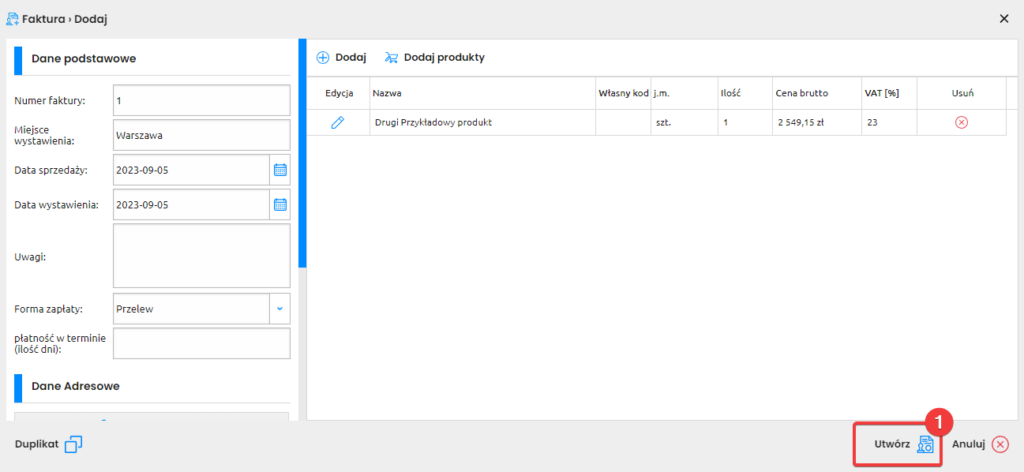
Ostatnim krokiem generowania faktury jest kliknięcie przycisku “Zapisz” (1).
Teraz faktura zostanie utworzona i na ekranie zobaczysz jej podgląd, a sam dokument zostanie zapisany w sekcji Zamówienia -> Faktury i paragony -> Lista faktur.
Do każdego producenta możesz utworzyć indywidualny link. Dzięki tej opcji możesz edytować systemowe linki prowadzące do podstron producentów w sklepie.
W celu ustawienia indywidualnego linku dla producenta przejdź do sekcji Produkty -> Producenci.
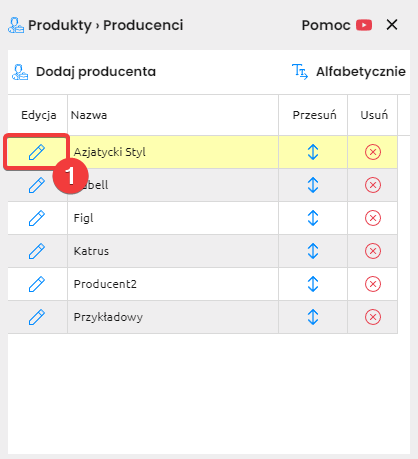
W tym miejscu kliknij edycję wybranego producenta (1).
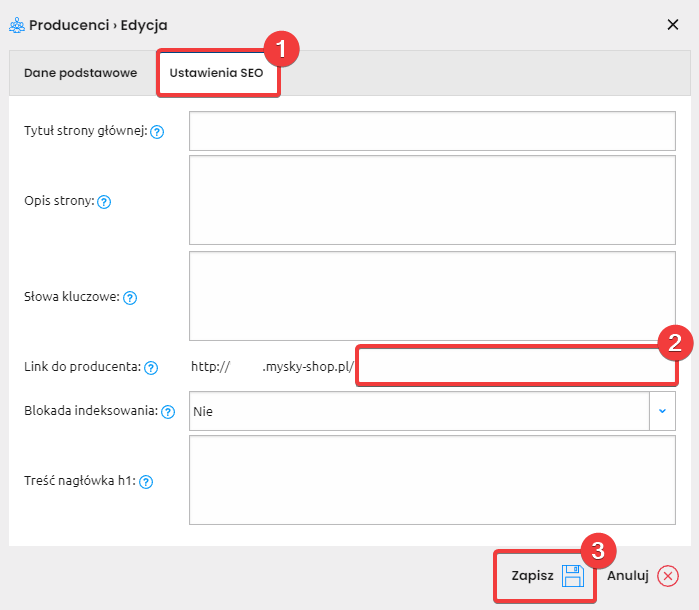
W edycji producenta przejdź do zakładki ustawień SEO (1), a następnie w polu “Link do producenta” wprowadź własny link do wybranego producenta (2).
Po dokonaniu zmian zapisz edycję (3).
Rezultat
W rezultacie wybrany producent i lista wszystkich jego produktów w Twoim sklepie będą dostępne pod indywidualnie utworzonym linkiem.
Wprowadzona tutaj wartość zastąpi adres domyślnie generowany przez sklep (automatycznie zostanie dla niego ustawione przekierowanie 301 kierujące na nowy URL).
Automatyczne przekierowanie 301 dotyczy tylko domyślnego adresu. Jeśli URL w tym polu zostanie zmodyfikowany, nowe przekierowanie automatycznie nie zostanie dodane – w razie potrzeby trzeba będzie utworzyć je samodzielnie za pomocą menu Marketing -> Ustawienia SEO -> Przekierowania.
Z poziomu listy faktur istnieje możliwość wyeksportowania ich do pliku. Dzięki tej opcji możesz pobrać do wybranego rodzaju pliku faktury z systemu sklepu na przykład w celu przekazania ich do księgowości.
W celu wyeksportowania wybranych faktur z systemu przejdź do sekcji Zamówienia -> Faktury i paragony -> Lista faktur.
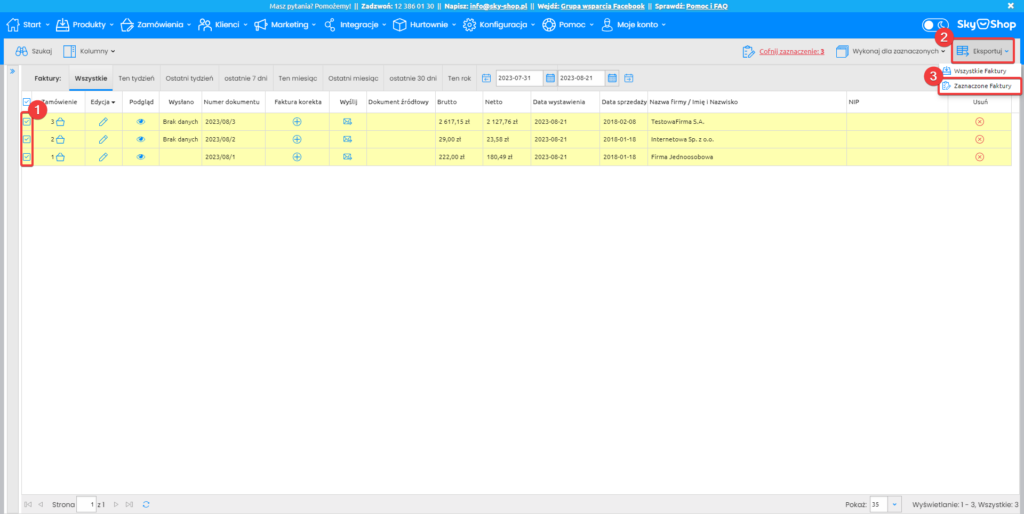
Tutaj zaznacz wybrane pozycje, które chcesz wyeksportować (1), a następnie kliknij opcję “Eksportuj” (2) i wybierz “Zaznaczone faktury” (3).
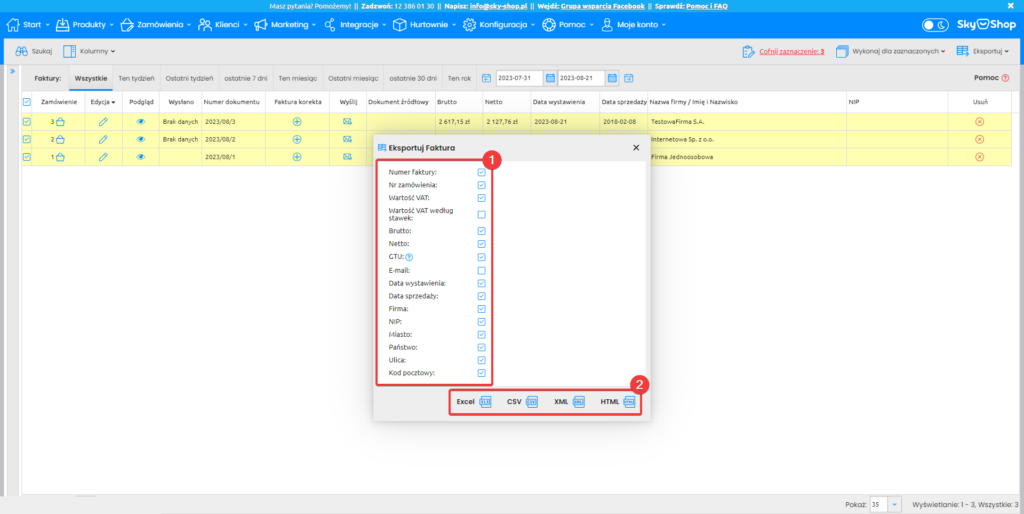
Zaznacz, jakie dane chcesz przekazać do eksportu (1), a następnie wybierz rodzaj pliku, do którego faktury zostaną wyeksportowane (2).
Rezultat
W rezultacie, po wyborze odpowiedniego formatu pliku Twoja przeglądarka pobierze wyeksportowany ze sklepu plik z fakturami.
W sklepie domyślne potwierdzenia zamówień w formacie PDF mają dodane kilka sekcji z tekstem, który można edytować. Dzięki temu możesz dostosować generowane przez sklep dokumenty do swoich potrzeb.
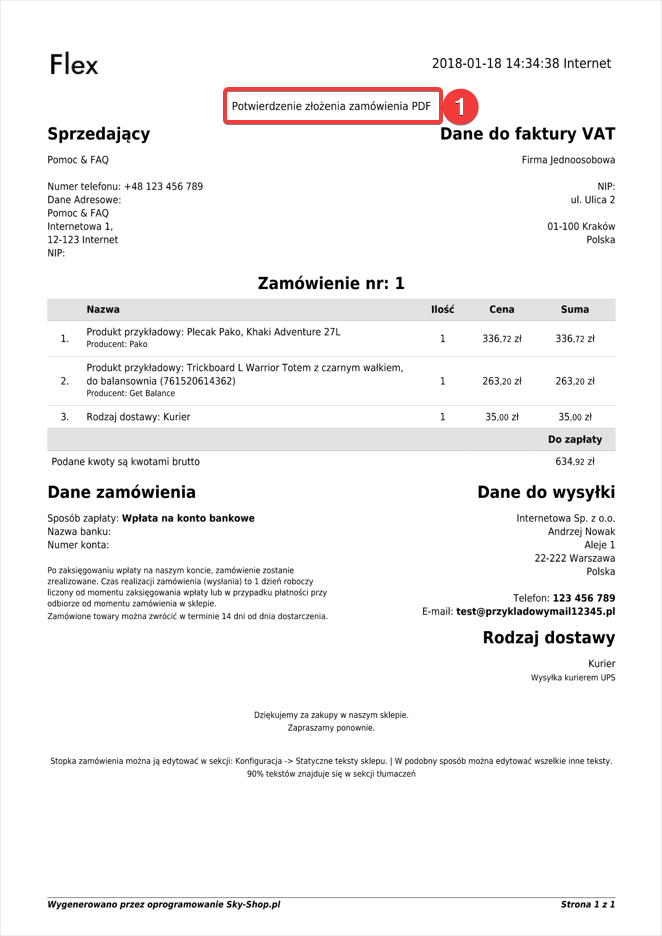
Domyślnie generowane przez sklep dokumenty wyglądają następująco:
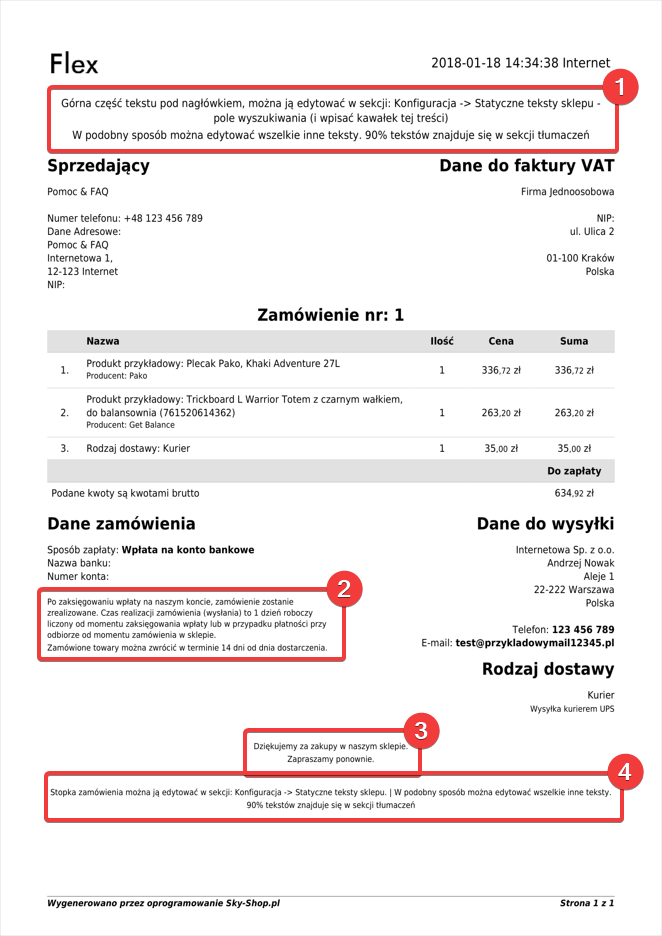
Każdą z zaznaczonych sekcji możesz usunąć lub dostosować do własnych potrzeb i swojego sklepu.
W celu ich edycji przejdź do sekcji Konfiguracja-> Statyczne teksty sklepu.
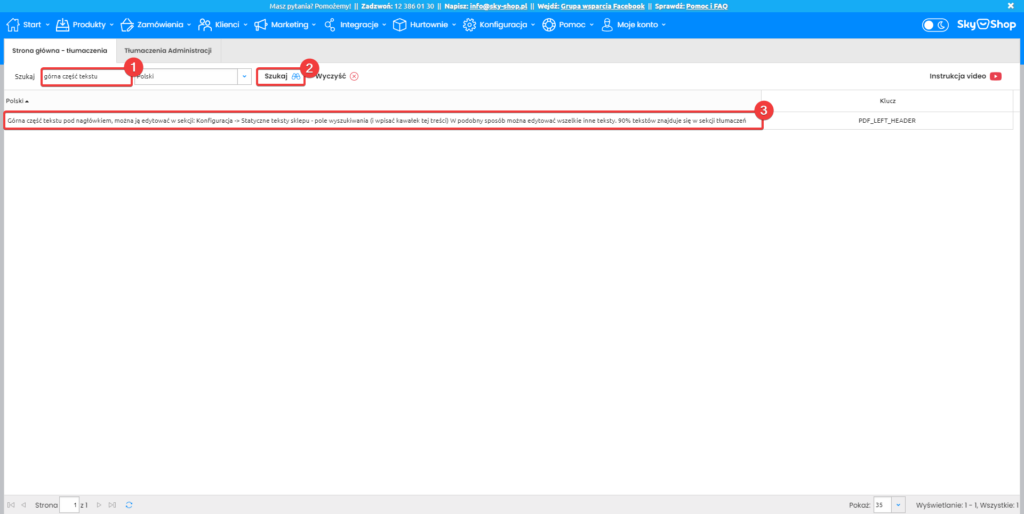
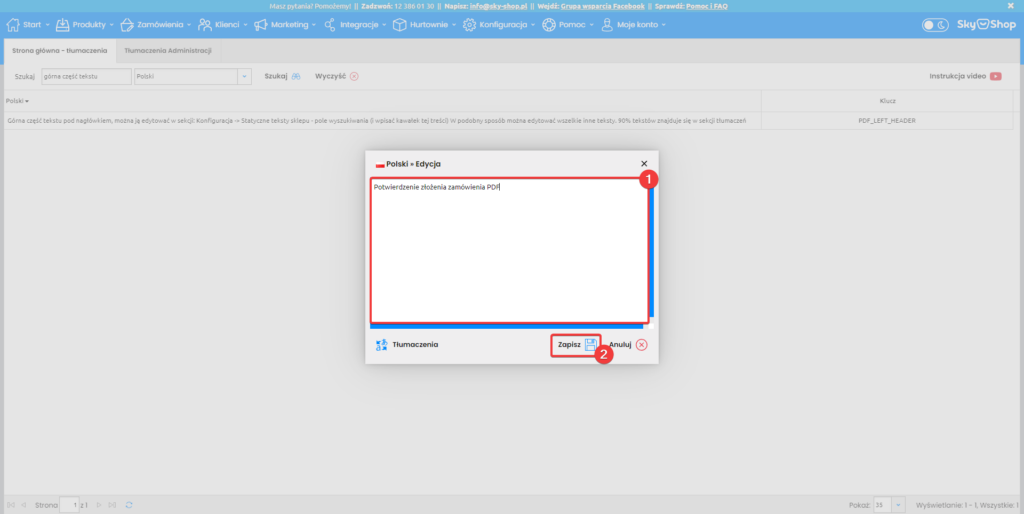
W tej sekcji wyszukaj wybrany tekst, wpisując jego fragment w wyszukiwarce (1), a następnie kliknij opcję “Szukaj” (2).
Kliknij teraz znaleziony tekst w celu jego edycji (3).
W oknie edytora wpisz tekst, który chcesz posiadać na dokumentach PDF (1), a następnie zapisz zmiany (2).
Rezultat
W rezultacie edytowany tekst będzie od teraz przekazywany na generowane dokumenty PDF.
Do belki menu głównego lub stopki swojego sklepu możesz dodać podstronę kontaktową. Dzięki temu możesz w łatwy i przejrzysty sposób prezentować swoim Klientom informacje o swoim sklepie.
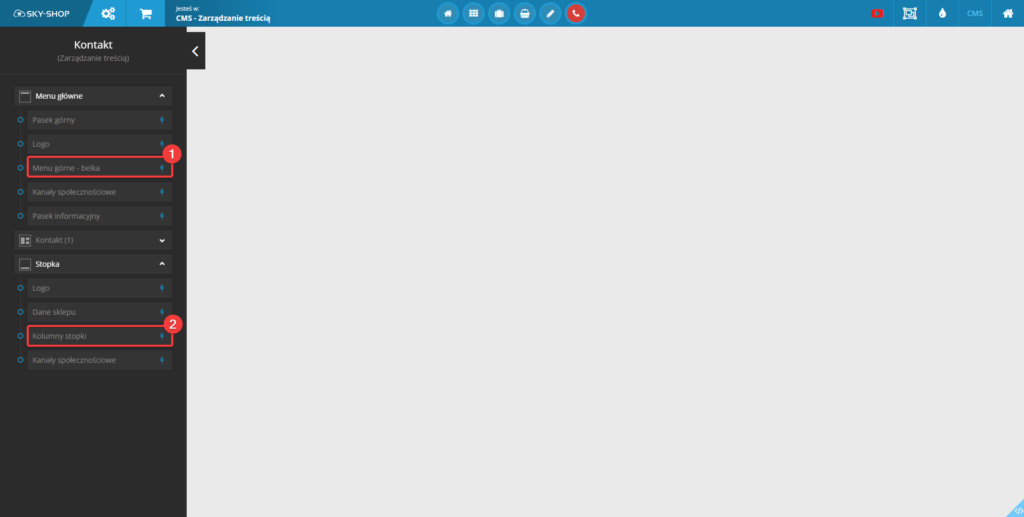
W celu uruchomienia podstrony kontaktowej przejdź w panelu administracyjnym do sekcji Konfiguracja -> Wygląd sklepu -> CMS – Zarządzanie treścią. W tym miejscu zdecyduj, czy kolumna będzie dodana w menu górnym sklepu (1), czy w kolumnach stopki (2). Wybierz interesującą Cię opcję.
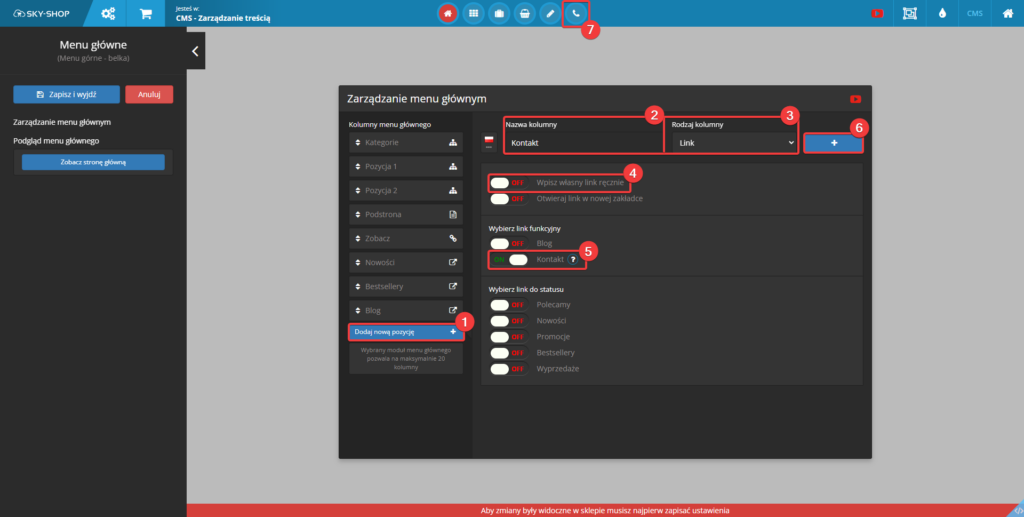
W tej sekcji dodaj nową pozycję (1), a następnie określ nazwę kolumny kontaktowej (2), oraz rodzaj kolumny ustal jako link (3).
Poniżej wyłącz opcję wpisywania własnego linku ręcznie (4) i zaznacz link funkcyjny Kontakt (5).
Zatwierdź zmiany ikoną plusa na niebieskim tle (6).
Po zapisaniu zmian przejdź do zarządzania podstroną kontaktową (7).
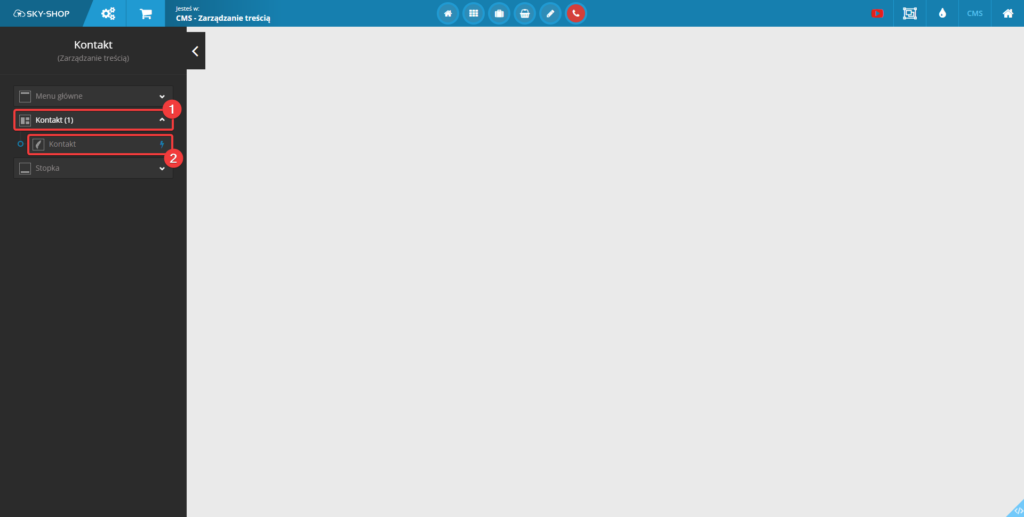
Kliknij moduł podstrony kontaktowej (1), a następnie jego ustawienia (2).
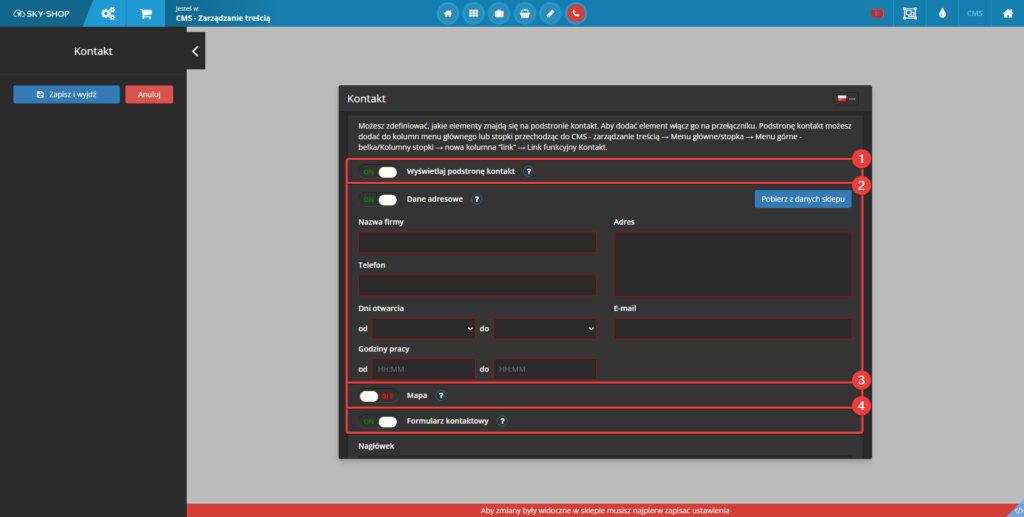
Włącz wyświetlanie podstrony kontaktowej (1).
Poniżej określ dane adresowe Twojego sklepu (2). Tutaj możesz też skorzystać z pobierania danych z sekcji danych sklepu.
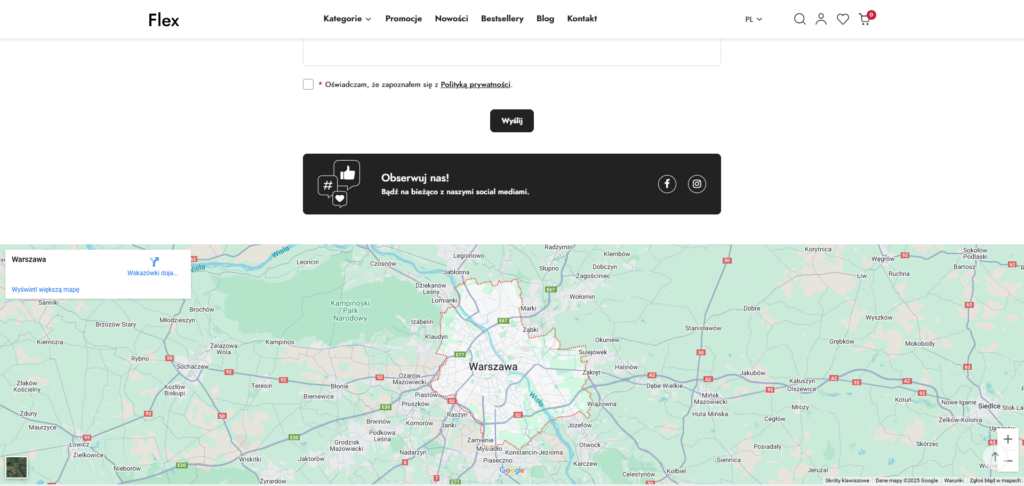
Zdefiniuj, czy chcesz pokazywać mapę (3). Ta opcja pozwoli na wklejenie adresu do map, który będzie wyświetlał na przykład lokalizację Twojego sklepu stacjonarnego.
Konfiguracja mapki została opisana w tym poradniku.
Ustal, czy na podstronie kontaktowej ma być dostępny formularz kontaktowy (4).
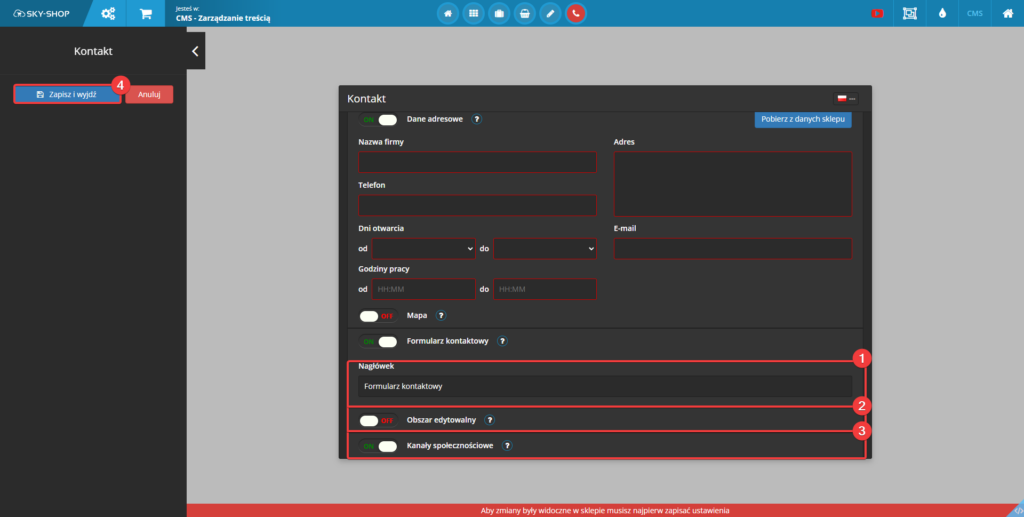
Poniżej zdefiniuj, jaki nagłówek będzie wyświetlany w podstronie kontaktowej (1).
Opcjonalnie dodaj do podstrony obszar edytowalny (2). W tym obszarze będzie można dodać własne treści.
Na końcu ustal, czy podstrona kontaktowa ma wyświetlać kanały społecznościowe dodane do sklepu (3).
Po zakończeniu konfiguracji zapisz zmiany (4).
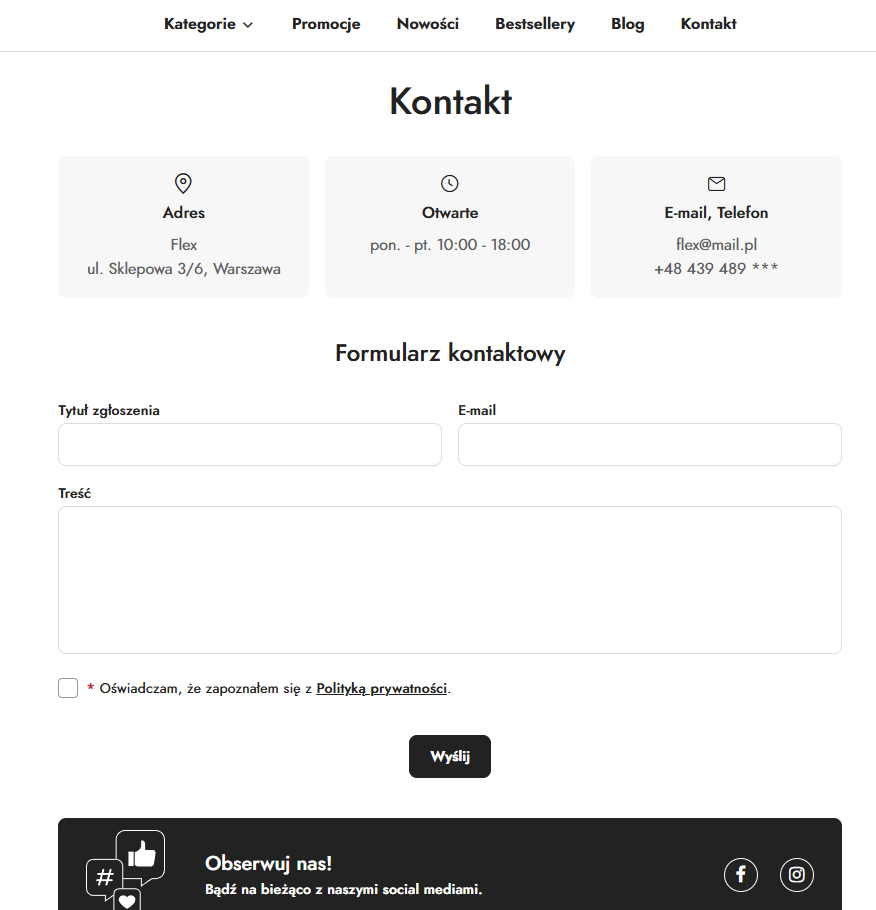
Rezultat
W rezultacie do wybranej sekcji Twojego sklepu zostanie dodana podstrona kontaktowa zawierająca informacje o Twoim sklepie.
Do podstrony kontaktowej w sklepie internetowym możesz dodać mapkę zawierającą Twój sklep stacjonarny. Dzięki tej funkcji możesz ułatwić swoim Klientom odnalezienie Twojego stacjonarnego sklepu na mapie.
Do uruchomienia mapki wymagane jest wcześniejsze uruchomienie i skonfigurowanie podstrony kontaktowej. Instrukcję tej konfiguracji znajdziesz pod tym adresem.
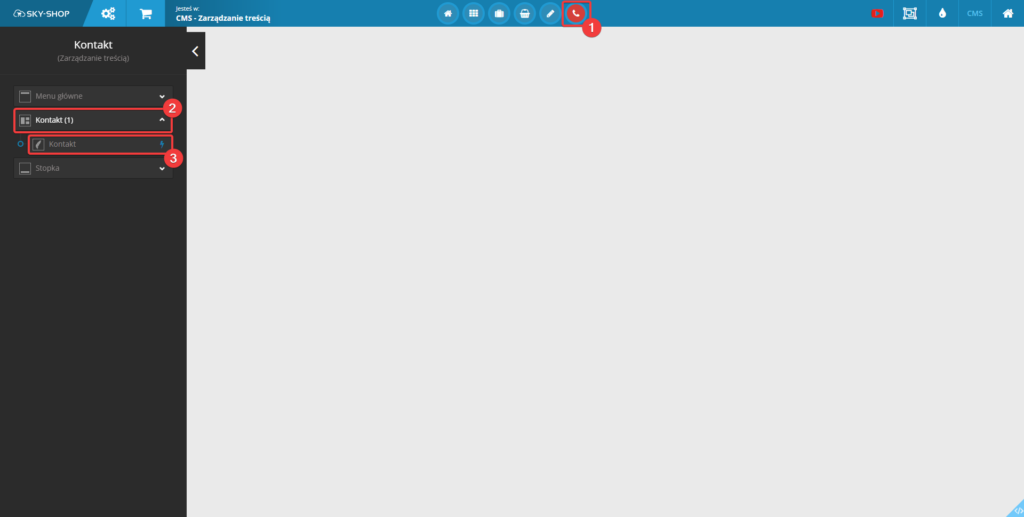
W celu uruchomienia mapki na podstronie kontaktowej przejdź do sekcji Konfiguracja -> Ustawienia wyglądu -> CMS – Zarządzanie treścią.
W tej sekcji kliknij ustawienia podstrony kontaktowej (1), a następnie wybierz moduł kontaktu (2) i jego ustawienia (3).
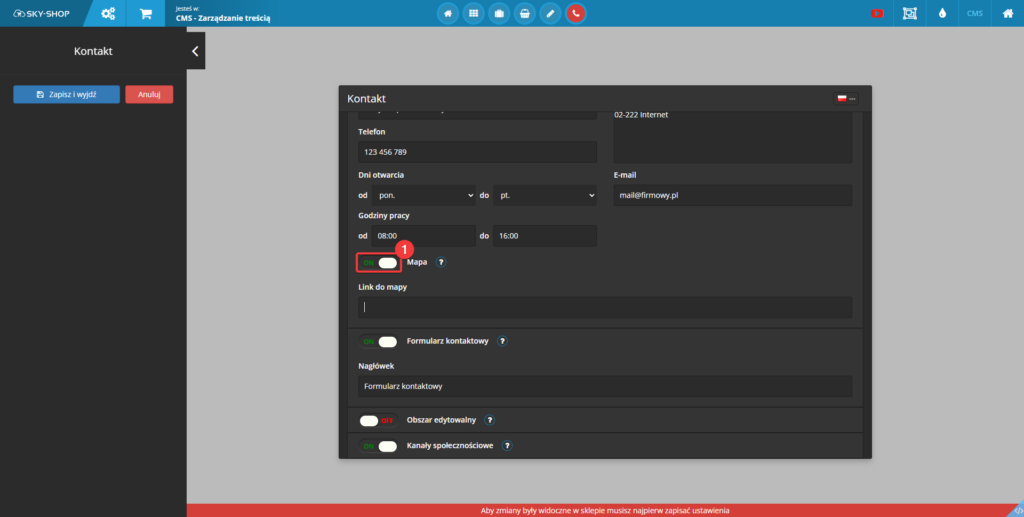
W tej sekcji uruchom mapkę (1).
Teraz konieczne jest uzyskanie linku do mapy prowadzącego do Twojej siedziby lub sklepu.
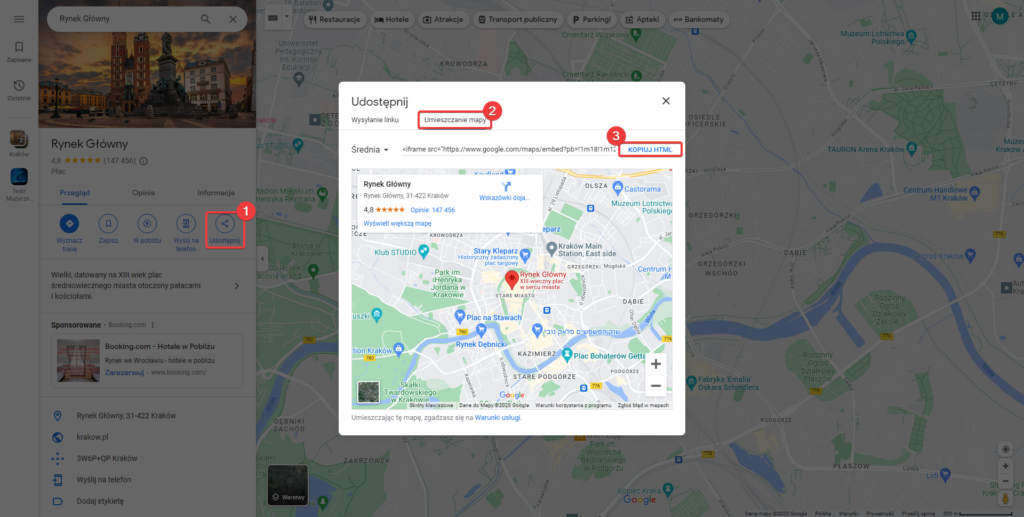
W tym celu przejdź pod ten adres i wyszukaj swój sklep.
Po znalezieniu swojego sklepu na mapach kliknij go i wybierz opcję Udostępnij (1), a następnie “Umieszczanie mapy” (2). Skopiuj widoczny HTML zaznaczonym przyciskiem (3), po czym wróć do panelu CMS w Twoim sklepie.
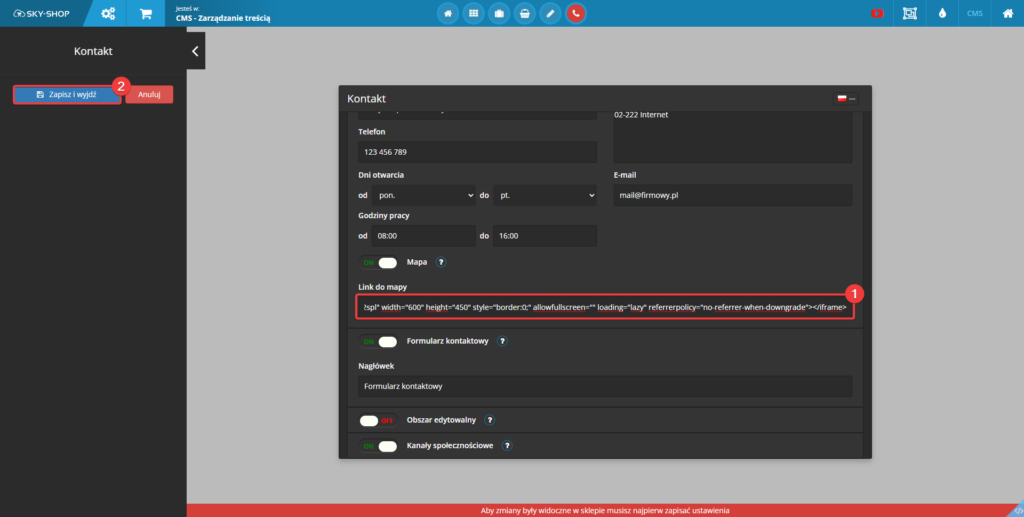
Skopiowany adres wklej w zaznaczonym polu (1), a następnie zapisz zmiany (2).
Rezultat
W rezultacie mapka z wybraną lokalizacją pojawi się na podstronie kontaktowej w Twoim sklepie.
Jeśli korzystasz z bramki płatności Sky-Pay, możesz zwrócić Klientowi pieniądze za zamówienie poprzez panel wpłat, do którego dostęp możesz uzyskać kontaktując się z operatorem płatności Sky-Pay z prośbą o przyznanie dostępu do takiego panelu dla Twojego sklepu.
Kontakt z operatorem płatności jest możliwy pod adresem mailowym: [email protected]
Szablon wiadomości:
Możesz skorzystać z poniższego szablonu wiadomości do operatora płatności Autopay celem uzyskania dostępu do panelu zwrotów.
WAŻNE — wiadomość należy skierować do Autopay z adresu e-mail, który był podawany podczas składania wniosku.
Dzień dobry,
Kontaktuję się z Państwem w sprawie uruchomionej bramki płatniczej Sky-Pay i chciałbym poprosić o dostęp do panelu z możliwością wykonywania zwrotów.
Dane mojego sklepu:
– Domena: [Wklej tutaj domenę swojego sklepu];
– NIP: [Wklej tutaj NIP swojej firmy];
Z góry dziękuję i pozdrawiam,
[Nazwa firmy]
Oficjalna Instrukcja korzystania z Panelu Merchanta znajduje się tutaj:
W swoim sklepie możesz ustawić na wybranych produktach status przedsprzedaży, korzystając z parametrów dodatkowych oraz statusów produktów. Dzięki tej możliwości możesz rozpocząć sprzedaż produktów przed ich premierą lub dostawą.
Przejdź do sekcji Produkty -> Parametry dodatkowe i dodaj parametr dodatkowy, klikając przycisk “Dodaj parametr” (1).
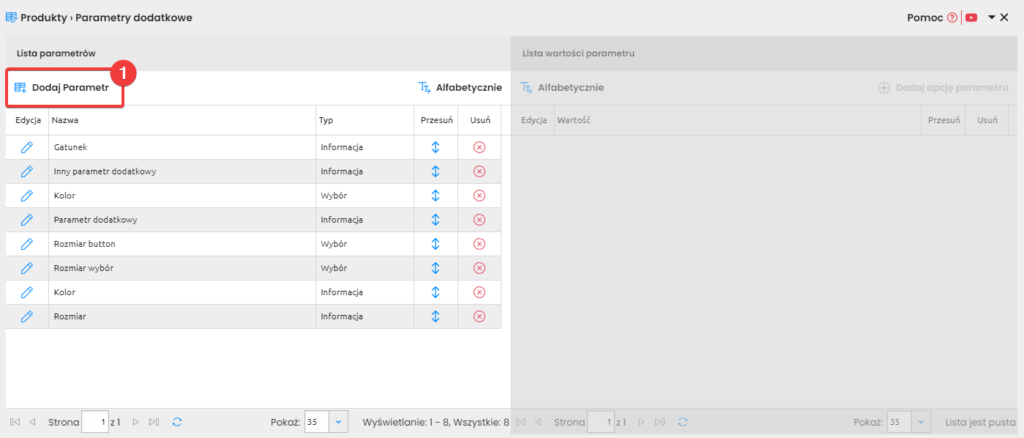
Ustal nazwę tego parametru (1), może to być przykładowo “stan” lub “status produktu”.
Określ rodzaj parametru jako informacja (2).
Zapisz wprowadzone zmiany (3).
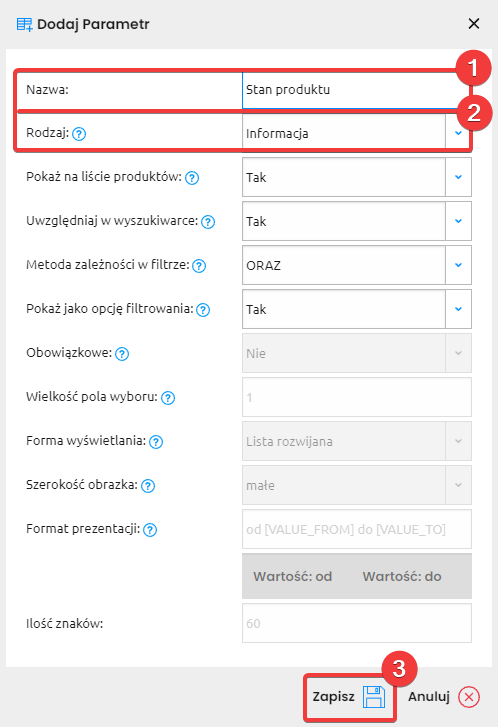
Na liście parametrów zobaczysz utworzony parametr. Kliknij go, aby podświetlił się na żółto (1), a następnie kliknij przycisk “Dodaj opcje parametru” (2).
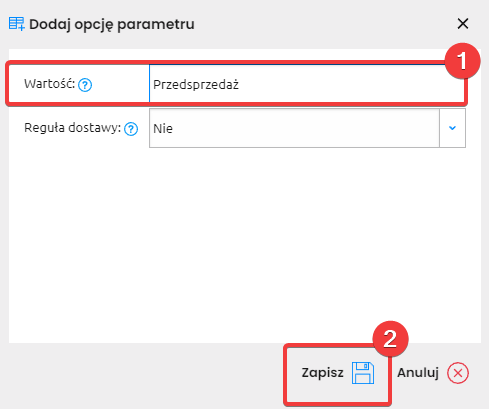
Uzupełnij wartość parametru frazą “Przedsprzedaż” lub “Preorder” (1), a następnie zapisz zmiany (2).
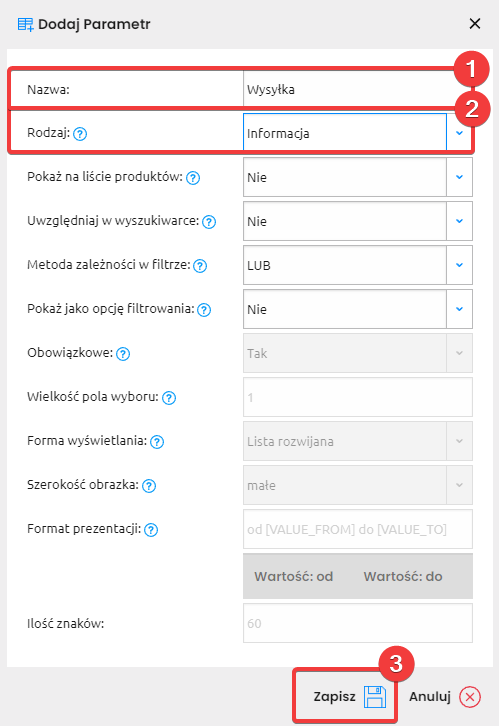
Wróć teraz do listy parametrów dodatkowych i dodaj kolejny o nazwie “Wysyłka” (1) i rodzaju “Informacja” (2).
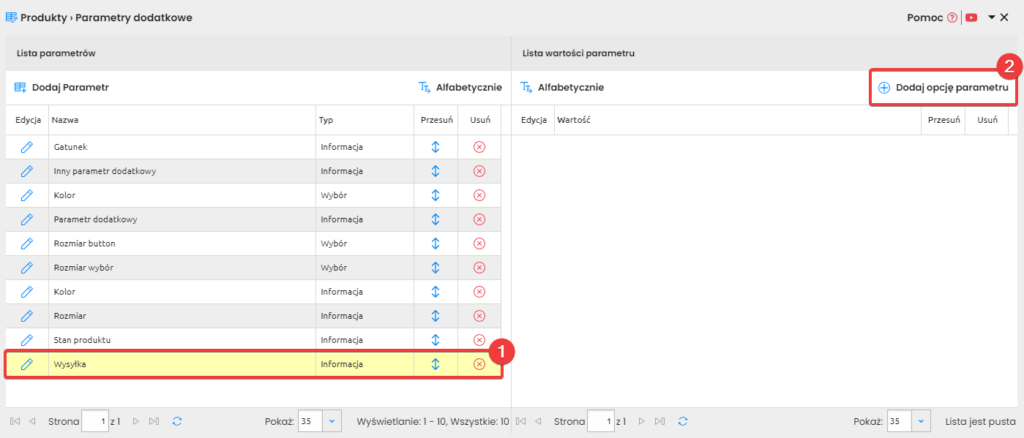
Kliknij ten parametr (1) i ponownie dodaj opcje parametru (2).
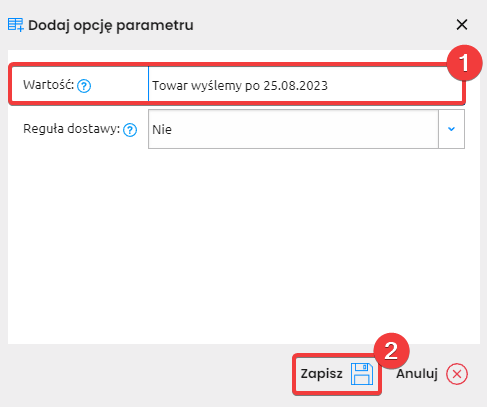
W polu wartość określ datę wysyłki towaru (1), a następnie zapisz zmiany (2).
Przejdź teraz do sekcji Produkty -> Lista produktów i kliknij edycję produktu, na którym chcesz ustawić przedsprzedaż.
Będąc w jego edycji, ustal pole “Wysyłka w ciągu” w pozycji “Nie pokazuj” (1), a następnie przejdź do zakładki “Parametry dodatkowe” (2).
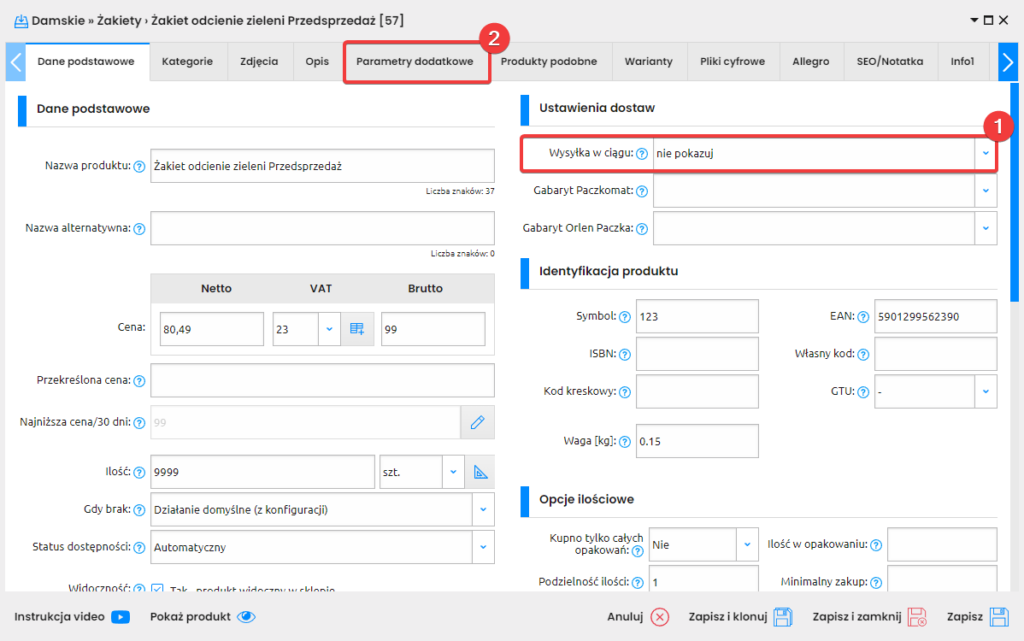
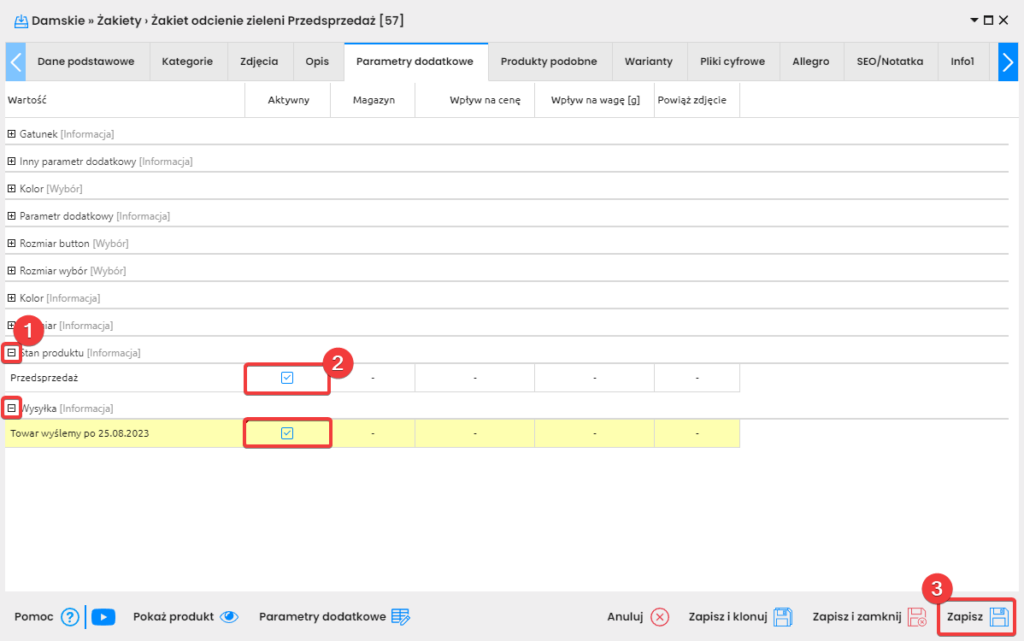
Znajdź i rozwiń nowe parametry wysyłki i statusu produktu (1), a następnie zaznacz aktywność ich wartości (2). Po dokonaniu zmian kliknij przycisk “Zapisz” (3).
Następnie przejdź do Konfiguracja (1) -> Statyczne teksty sklepu (2) -> Szukaj: Bestseller (3) -> Naciśnij na wyszukany tekst (4).

Po naciśnięciu na wyszukany tekst możesz zmienić jego treść (nazwę) np. na Przedsprzedaż.
Przejdź do Produkty -> Lista produktów -> Edycja produktu, który ma być w przedsprzedaży -> Zjedź niżej -> Ustaw status “Przedsprzedaż” (1), dla produktu, który ma być w przedsprzedaży. -> Zapisz (2).

Rezultat
Na karcie produktu w dwóch miejscach widoczna jest informacja na temat przedsprzedaży. W formie Etykiety (1) oraz w formie Parametrów (2).

Zmiana widoczna jest również na liście produktów:

Konto WP, które ma obsługiwać wysyłkę wiadomości poprzez SMTP, musi mieć uruchomione dodatkowe opcje konfiguracyjne.
Dzięki poniższej konfiguracji przygotujesz swoje konto mailowe Interia do wysyłki wiadomości mailowych ze sklepu.
Dane konfiguracyjne WP
Adres serwera SMTP: smtp.wp.pl
Połączenie szyfrowane: SSL
Port: 465
Autoryzacja: Tak
Zaloguj się na swoje konto WP i przejdź pod ten adres.
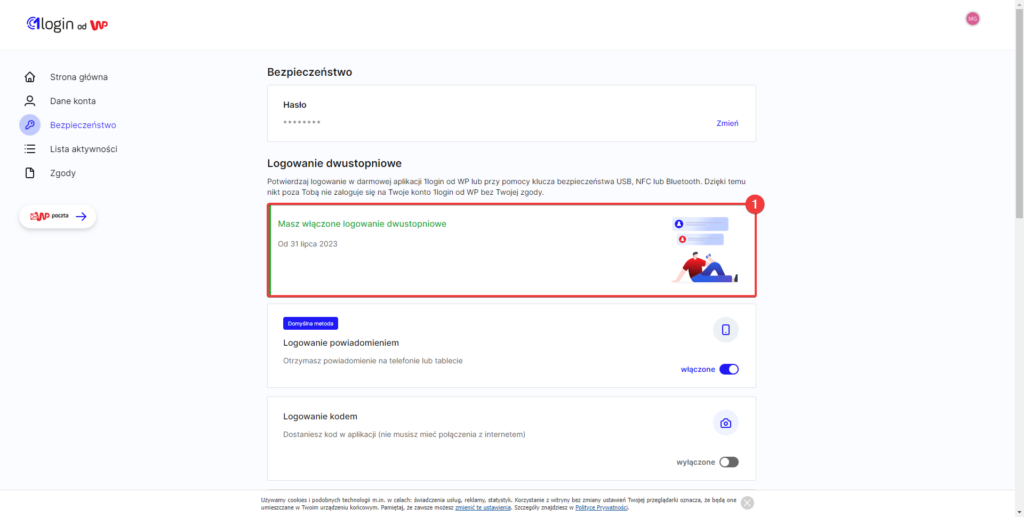
Upewnij się, że masz uruchomione logowanie dwuetapowe (1).
Jeśli nie posiadasz logowania dwuetapowego – skonfiguruj je i przejdź do dolnej części strony.
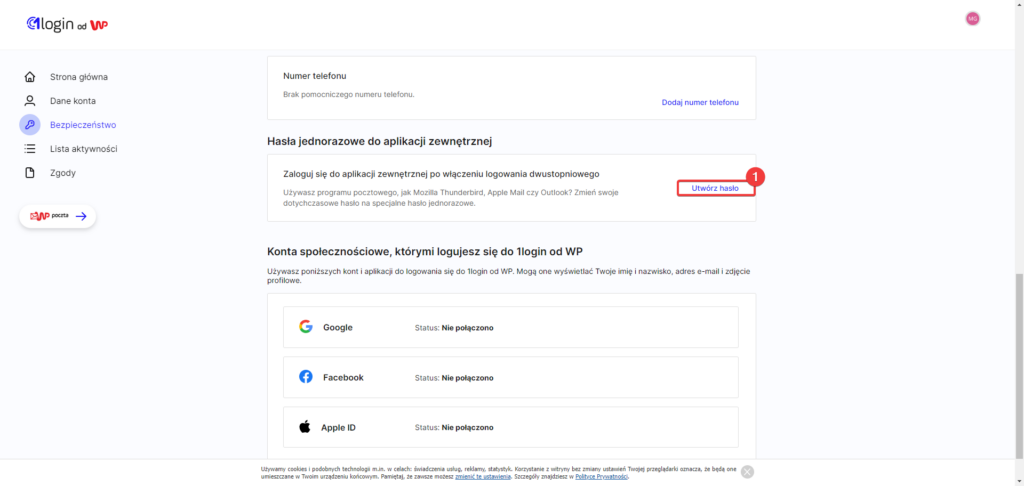
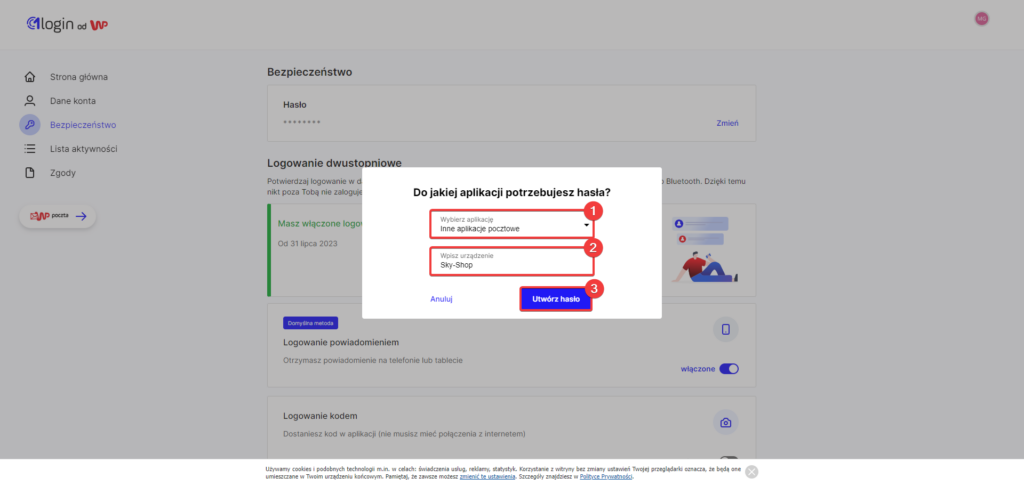
Utwórz hasło do aplikacji zewnętrznej, klikając w przycisk “Utwórz hasło” (1).
Wybierz typ aplikacji “Inne aplikacje pocztowe” (1).
Następnie wybierz “inne urządzenie” i wpisz dowolną jego nazwę, będącą na przykład nazwą Twojego sklepu (2).
Kliknij przycisk tworzenia hasła (3).
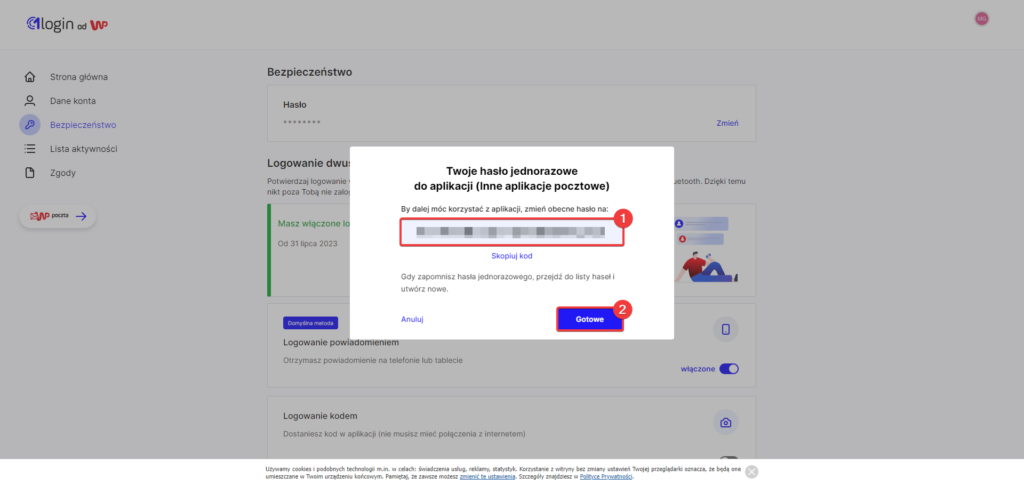
Skopiuj wygenerowane hasło i je zapisz (1). Będzie ono potrzebne przy konfiguracji SMTP w panelu Sky-Shop.
Następnie kliknij przycisk “Gotowe” (2) w celu zamknięcia okna.
Wygenerowane w ten sposób hasło musisz podać po stronie panelu Sky-Shop jako hasło dostępu do Twojej skrzynki pocztowej.
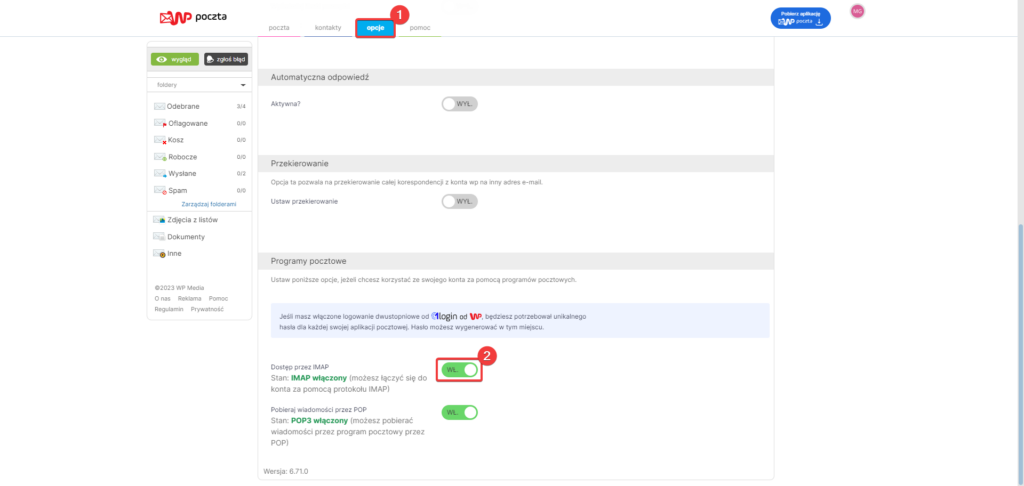
Przejdź do opcji skrzynki WP pod tym adresem.
W opcjach skrzynki (1) uruchom opcję dostępu IMAP (2).
Po powyższej konfiguracji przejdź do panelu administracyjnego Twojego sklepu i wykonaj kroki opisane w tym poradniku w celu uruchomienia wysyłki wiadomości mailowych przez SMTP.
Panel Sky-Shop posiada możliwość generowania opisów produktowych poprzez AI (sztuczną inteligencję). Dzięki tej funkcji AI może generować w produktach opisy, bazując na podanych parametrach oraz nazwie produktu.
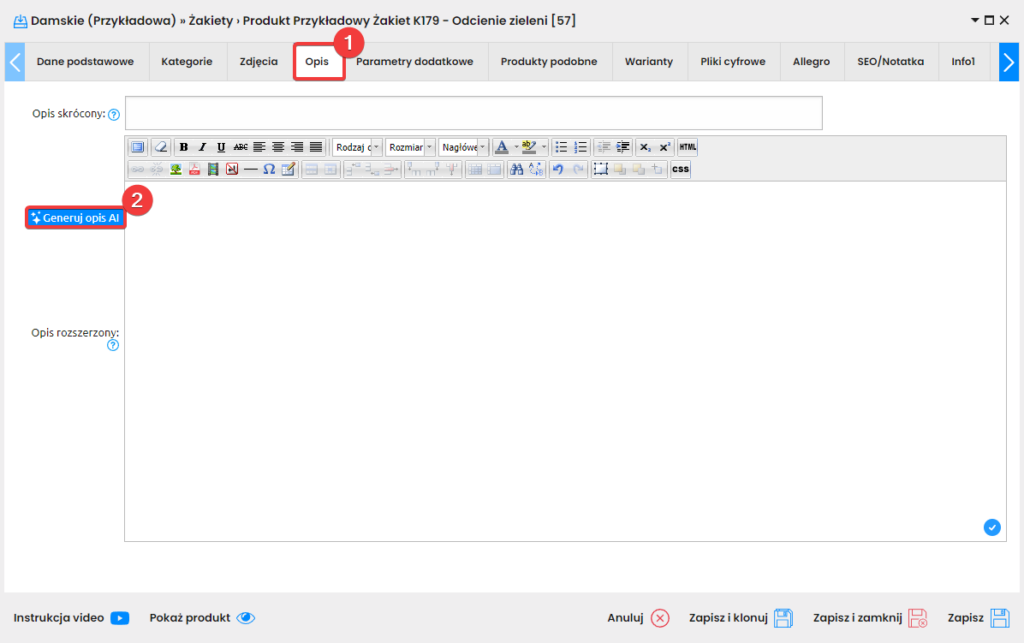
W celu zlecenia wygenerowania opisu w produkcie poprzez AI przejdź do sekcji Produkty -> Lista produktów, teraz przejdź do edycji wybranego produktu, w którym chcesz wygenerować opis.
W oknie edycji produktu przejdź do zakładki “Opis“(1), a następnie kliknij przycisk generowania opisu poprzez AI (2).
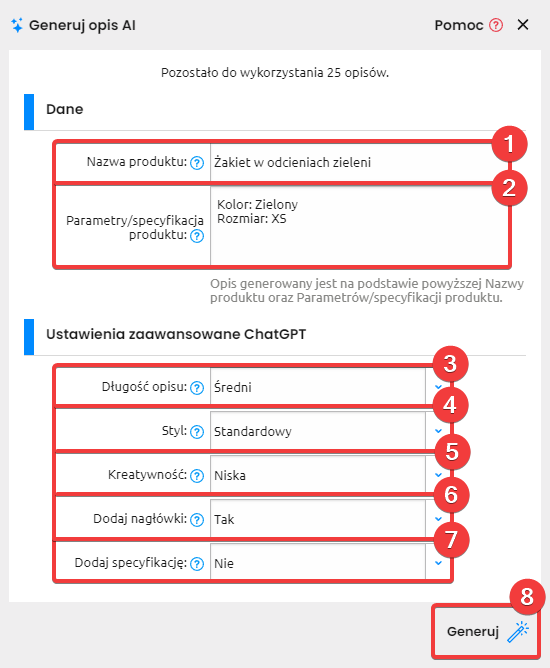
W pierwszym polu (1) zobaczysz nazwę produktu. Możesz ją edytować lub podać w niej najbardziej istotne informacje o produkcie.
Poniżej w polu parametrów (2) zobaczysz odczytane z produktu parametry dodatkowe oraz ich aktywne wartości. W tym miejscu także możesz podać dodatkowe informacje o produkcie nieujęte w parametrach dodatkowych.
W polu długości opisu, ustal, jak długi chcesz otrzymać opis (3).
Wybierz pożądany styl opisu (4).
Określ kreatywność podczas tworzenia opisu (5).
Ustal, czy chcesz, aby do opisu zostały dodane nagłówki (6).
Zdefiniuj, czy do opisu ma zostać dodana specyfikacja produktu (7).
Po ustaleniu powyższych opcji kliknij przycisk “Generuj” (8).
Rezultat
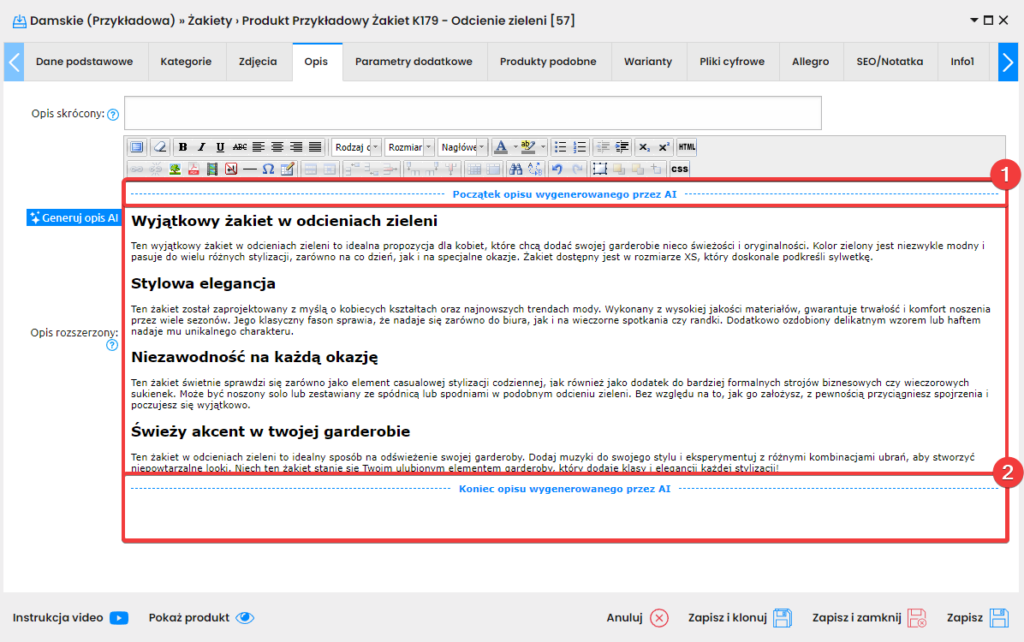
W rezultacie AI wygeneruje opis do Twojego produktu zgodnie z określonymi wcześniej przez Ciebie warunkami.
Klikając w niebieskie napisy “Początek/koniec opisu wygenerowanego przez AI” usuniesz je z opisu (1, 2).
Opis taki możesz dowolnie edytować lub zachować w obecnej formie i zapisać edycję produktu.
Konto Interia, które ma obsługiwać wysyłkę wiadomości poprzez SMTP, musi mieć uruchomione dodatkowe opcje konfiguracyjne.
Dzięki poniższej konfiguracji przygotujesz swoje konto mailowe Interia do wysyłki wiadomości mailowych ze sklepu.
Dane konfiguracyjne Interia
Adres serwera SMTP: poczta.interia.pl
Połączenie szyfrowane: SSL
Port: 465
Autoryzacja: Tak
Zaloguj się na swoje konto Interia i przejdź pod ten adres.
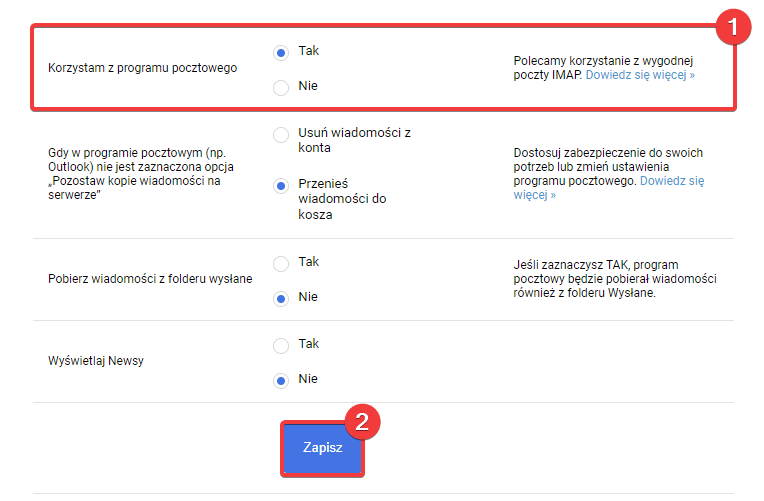
W ustawieniach konta Interia uruchom opcję “Korzystam z programu pocztowego” (1).
Wprowadzone zmiany zapisz (2).
Po powyższej konfiguracji przejdź do panelu administracyjnego Twojego sklepu i wykonaj kroki opisane w tym poradniku w celu uruchomienia wysyłki wiadomości mailowych przez SMTP.
Konto Gmail, które ma obsługiwać wysyłkę wiadomości poprzez SMTP, musi mieć uruchomione dodatkowe opcje zabezpieczeń.
Dzięki poniższej konfiguracji przygotujesz swoje konto Gmail do wysyłki wiadomości mailowych ze sklepu.
Dane konfiguracyjne Gmail
Adres serwera SMTP: smtp.gmail.com
Połączenie szyfrowane: SSL
Port: 465
Autoryzacja: Tak
Zaloguj się na swoje konto Google i przejdź pod ten adres.
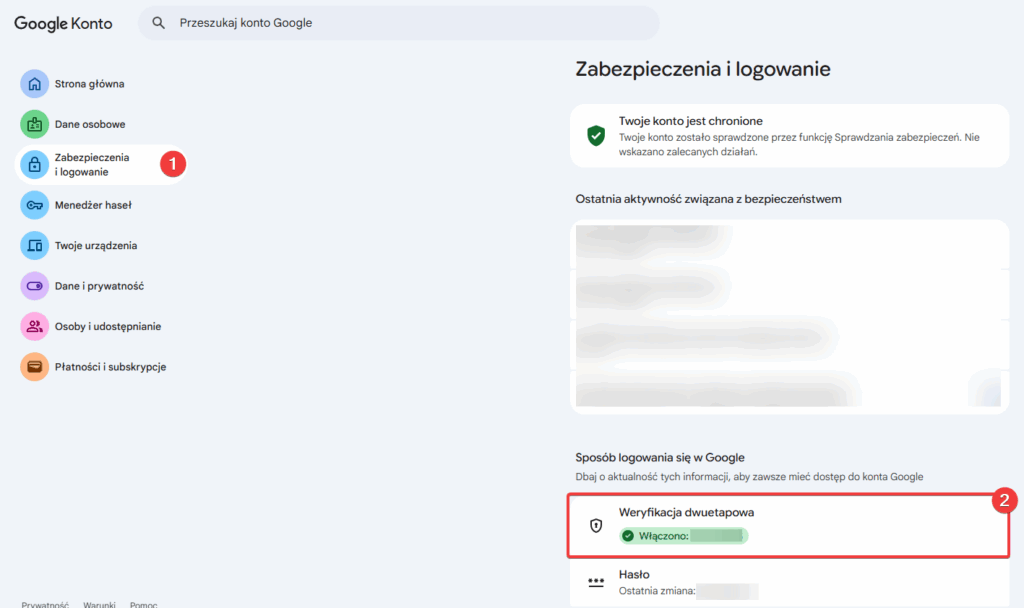
Upewnij się, że na koncie jest włączona dwuetapowa weryfikacja (1). Jeśli jest nieaktywna – włącz ją.
W górnej wyszukiwarce ustawień konta Google wpisz frazę “Hasła do aplikacji” (1) i wybierz tę pozycję z wyników wyszukiwania (2).
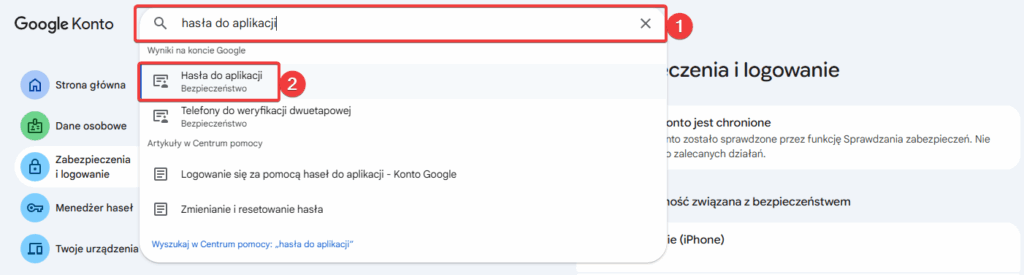
Utwórz w tym miejscu hasło do aplikacji, które będzie konieczne do poprawnej konfiguracji połączenia SMTP.
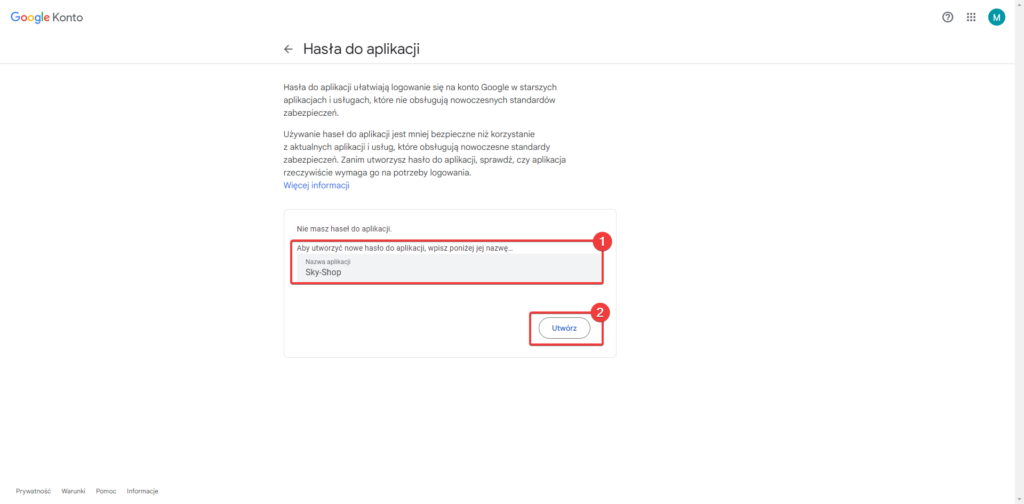
Wpisz dowolną nazwę aplikacji (1) i kliknij “Utwórz” (2).
W tym kroku zobaczysz wygenerowane hasło (1). Zapisz je w bezpiecznym miejscu i kliknij przycisk “Gotowe“.
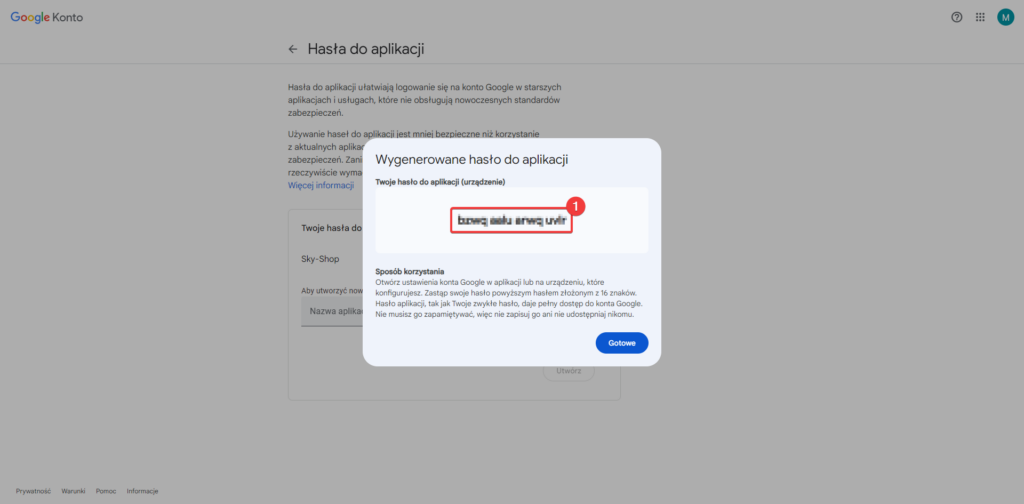
Hasło do aplikacji wygenerowane powyżej musisz podać po stronie panelu administracyjnego Sky-Shop w polu hasła do skrzynki.
Po powyższej konfiguracji przejdź do panelu administracyjnego Twojego sklepu i wykonaj kroki opisane w tym poradniku w celu uruchomienia wysyłki wiadomości mailowych przez SMTP.
Wysyłka maili poprzez SMTP sprawia, że wiadomości mailowe generowane przez sklep mogą być wysyłane poprzez zewnętrzne skrzynki pocztowe. Dzięki tej funkcjonalności możesz z użyciem własnej, zewnętrznej skrzynki wysyłać do Klientów e-maile z poziomu sklepu.
Konfiguracja wysyłki wiadomości mailowych przez SMTP może wymagać dodatkowej konfiguracji Twojego konta pocztowego. Jeśli chcesz się upewnić, że Twoje konto pocztowe jest prawidłowo przygotowane, skorzystaj z poniższych poradników dla wybranych dostawców usług pocztowych.
Konfiguracja konta pocztowego Gmail
Konfiguracja konta pocztowego Interia
Konfiguracja konta pocztowego Onet
Konfiguracja konta pocztowego WP
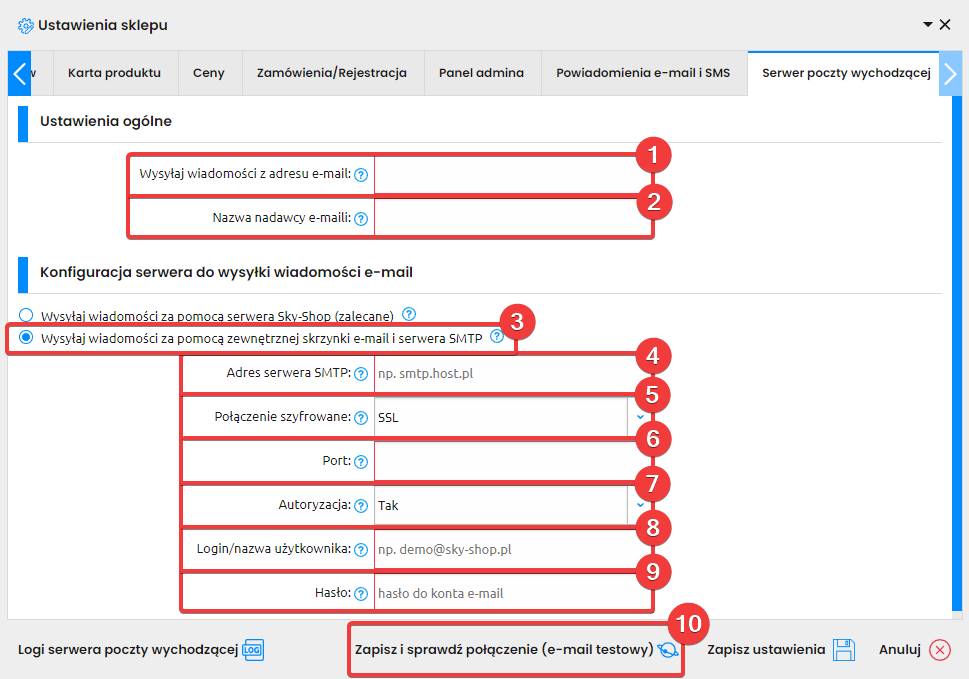
W celu konfiguracji połączenia SMTP przejdź do sekcji Konfiguracja -> Ustawienia sklepu -> Ustawienia ogólne -> Serwer poczty wychodzącej.
Po wprowadzeniu powyższych danych kliknij przycisk “Zapisz i sprawdź połączenie (e-mail testowy)“(10).
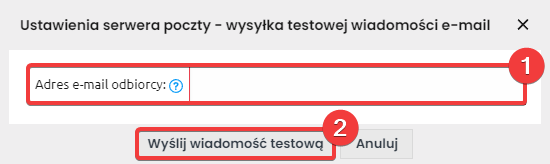
W polu testowego maila wprowadź adres skrzynki, na którą chcesz przesłać testową wiadomość (1).
Po uzupełnieniu adresu wyślij wiadomość testową (2).
Rezultat
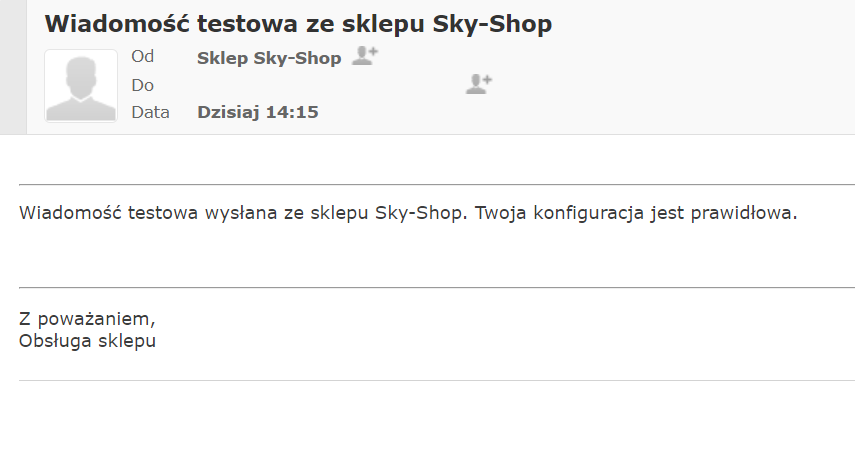
Jeśli konfiguracja połączenia SMTP jest prawidłowa, otrzymasz na podany adres testową wiadomość, która będzie wyglądała następująco.
Konto pocztowe Onet, które ma obsługiwać wysyłkę wiadomości poprzez SMTP, musi mieć uruchomione dodatkowe opcje konfiguracyjne.
Dzięki poniższej konfiguracji przygotujesz swoje konto pocztowe Onet do wysyłki wiadomości mailowych ze sklepu.
Dane konfiguracyjne Onet
Adres serwera SMTP: smtp.poczta.onet.pl
Połączenie szyfrowane: SSL
Port: 465
Autoryzacja: Tak
Zaloguj się na swoje konto Onet i przejdź pod ten adres.
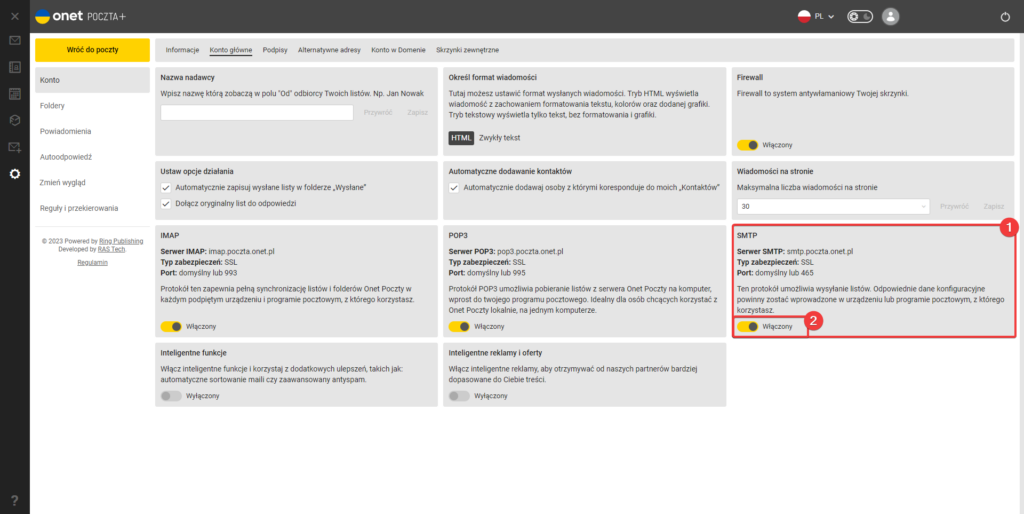
W ustawieniach konta znajdź opcję wysyłki wiadomości poprzez SMTP (1) i ją uruchom (2).
Po powyższej konfiguracji przejdź do panelu administracyjnego Twojego sklepu i wykonaj kroki opisane w tym poradniku w celu uruchomienia wysyłki wiadomości mailowych przez SMTP.
Funkcja określania gabarytu ORLEN Paczka pozwala na określenie ram wymiarowych produktów. Dzięki tej funkcji produkty będą miały swoje przypisane gabaryty, co umożliwi łatwiejsze wysyłanie zamówień korzystających z ORLEN Paczka.
Orlen Paczka wyróżnia 3 różne gabaryty, dla których określono maksymalny rozmiar przesyłki:
S [waga do 25 kg i wymiary nie większe niż 8 X 38 X 60 cm]
M [waga do 25 kg i wymiary nie większe niż 19 X 38 X 60 cm]
L [waga do 25 kg i wymiary nie większe niż 41 X 38 X 60 cm]
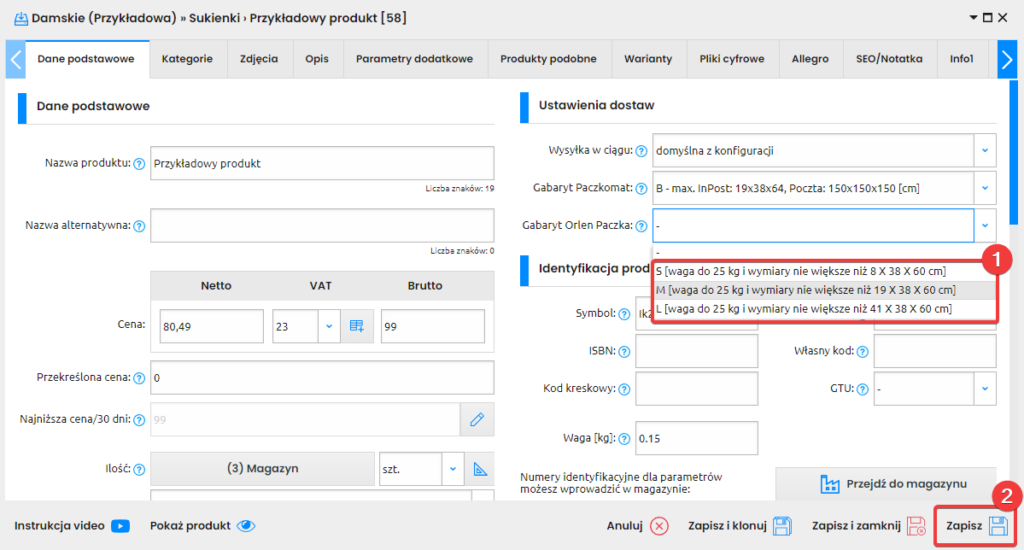
W celu przypisania gabarytu przejdź do edycji wybranego przez siebie produktu. W danych podstawowych (1) znajdź sekcję “Ustawienia dostaw” (2) i opcję “Gabaryt Orlen Paczka” (3).
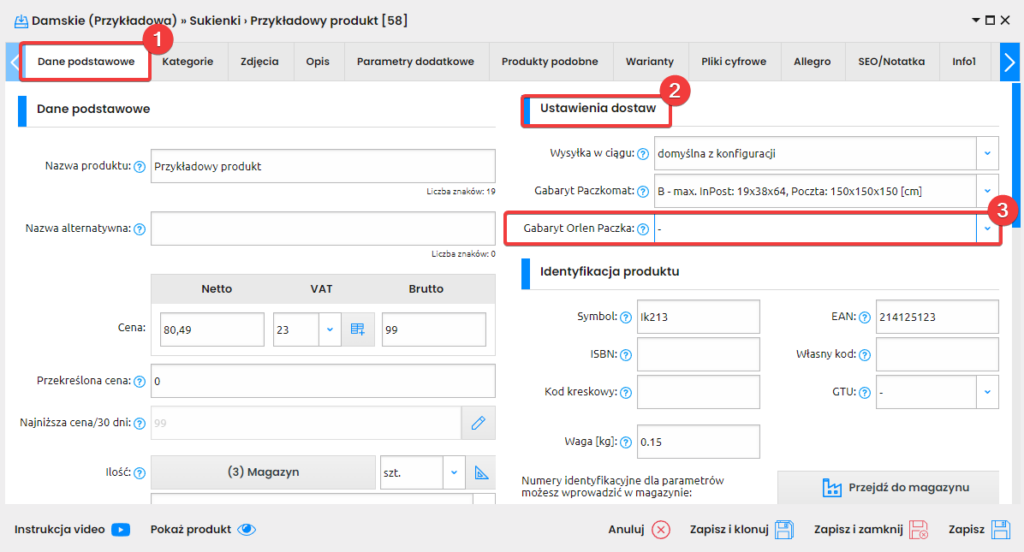
Ustal jakie wymiary i wagę ma wybrany produkt i na ich podstawie wybierz odpowiedni gabaryt z listy rozwijanej (1). Po dokonaniu zmian zapisz produkt (2).
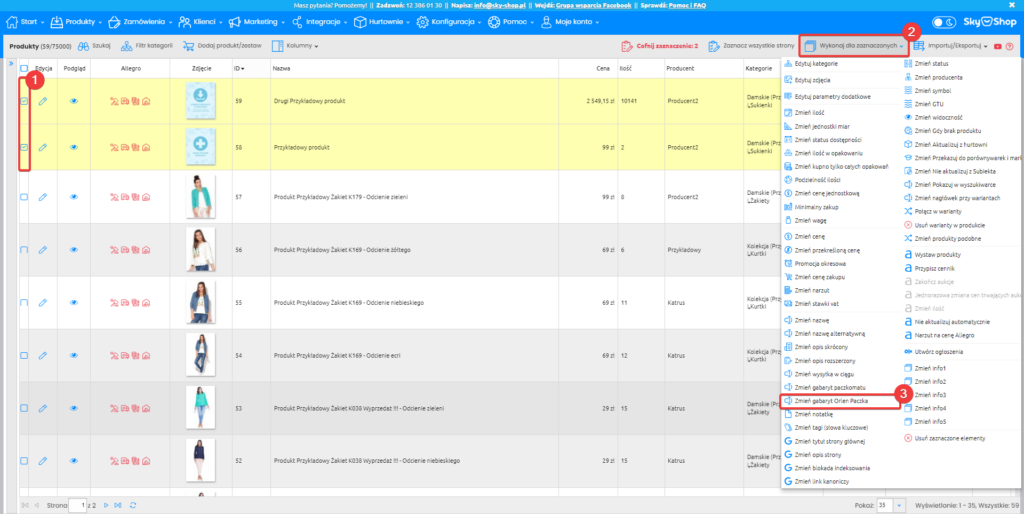
Operację tę możesz także wykonać masowo z poziomu listy produktów poprzez zaznaczenie wybranych pozycji produktowych (1) i skorzystanie z opcji “Wykonaj dla zaznaczonych” (2) i “Zmień gabaryt Orlen Paczka” (3).
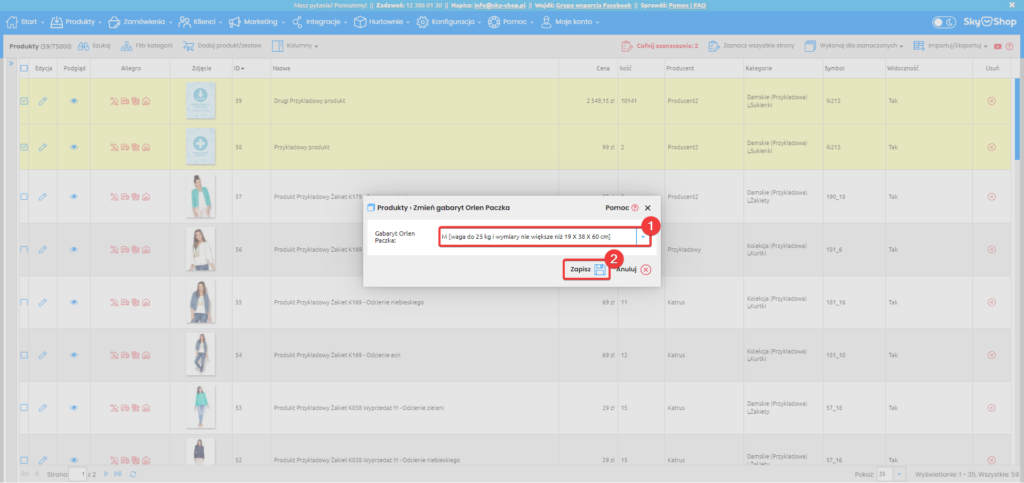
Po wybraniu powyższych opcji wybierz odpowiedni dla zaznaczonych pozycji gabaryt z listy rozwijanej (1) i zapisz zmiany (2).
Rezultat
Po dodaniu do produktu gabarytu, wybrany w danym produkcie gabaryt będzie przekazywany automatycznie do integracji z przewoźnikiem ORLEN Paczka podczas generowania etykiet dla zamówień na tę pozycję produktową.
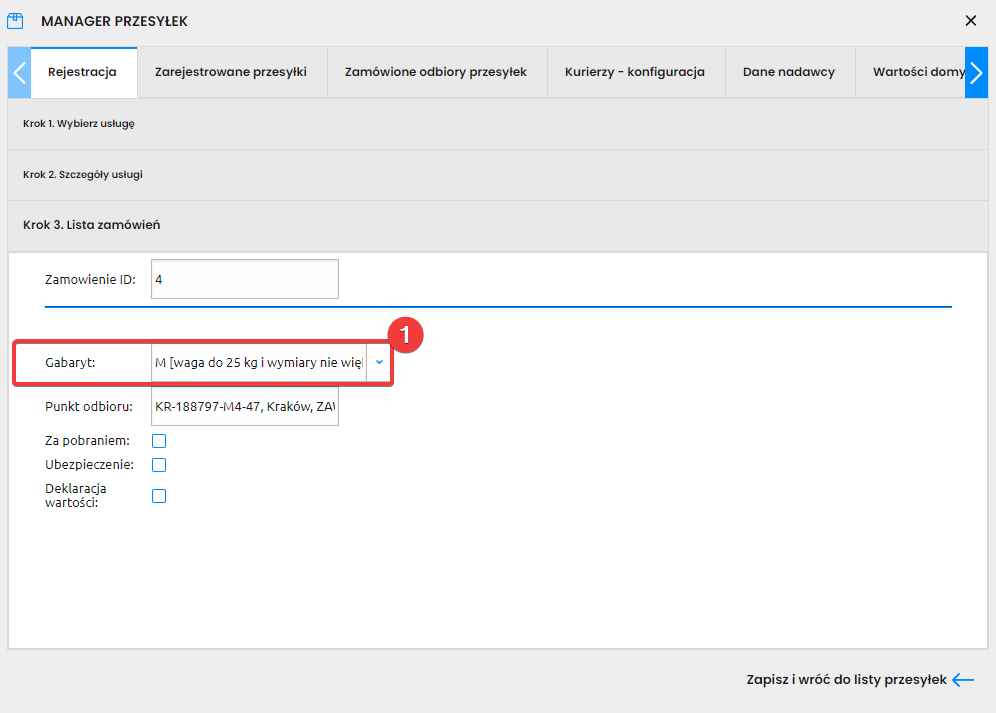
Jeśli na zamówienie składa się więcej niż jeden produkt, gabaryt nie zostanie przypisany z żadnego z produktów. Konieczne będzie wtedy wybranie gabarytu w edycji zamówienia lub na etapie generowania przesyłki.
Sklep posiada gotową integrację z przewoźnikiem Orlen Paczka, dzięki której klienci sklepu mogą wybierać punkt odbioru, a Ty możesz w łatwy i szybki sposób tworzyć przesyłki i generować listy przewozowe.
Do korzystania z integracji konieczne jest posiadanie aktywnego konta ORLEN Paczka i danych PartnerID oraz PartnerKey.
Integracja z systemem generowania etykiet
W celu skonfigurowania integracji przejdź do sekcji Integracje -> Kurierzy -> ORLEN Paczka -> Edycja.
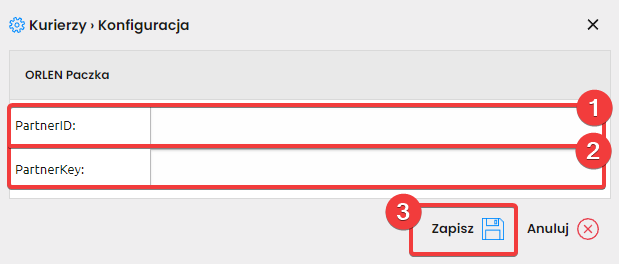
We wskazanej sekcji wprowadź dane konta ORLEN Paczki: PartnerID (1), oraz PartnerKey (2).
Po wprowadzeniu danych zapisz zmiany (3).
Tworzenie w sklepie formy dostawy ORLEN Paczka
W panelu sklepu dodaj nową formę dostawy zgodnie z instrukcją.
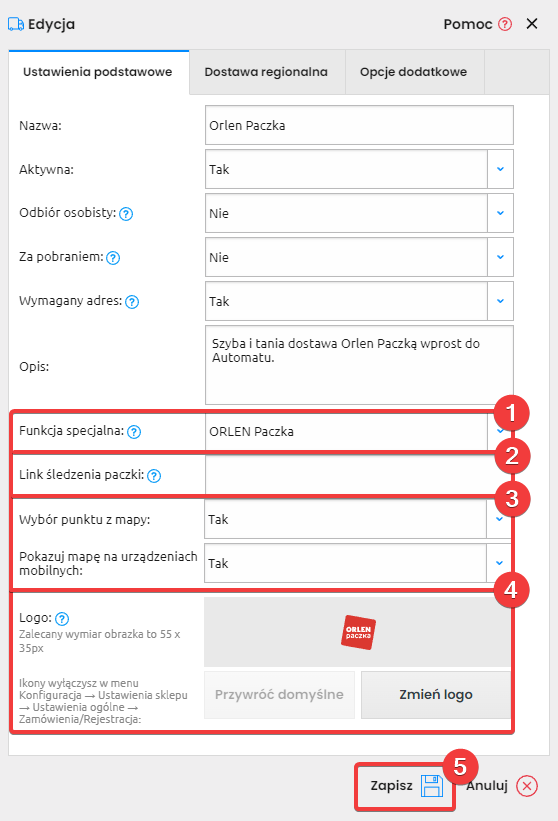
Przejdź do edycji nowo dodanej formy dostawy i ustaw Funkcję specjalną – ORLEN Paczka (1).
Opcjonalnie dodaj link do śledzenia paczki dla tego przewoźnika (2).
Ustal, czy chcesz w koszyku prezentować mapkę z punktami odbioru oraz, czy ma być ona wyświetlana na urządzeniach mobilnych (3).
Poniżej opcjonalnie możesz edytować logo tworzonej formy dostawy (4).
Po konfiguracji zapisz zmiany (5).
Rezultat
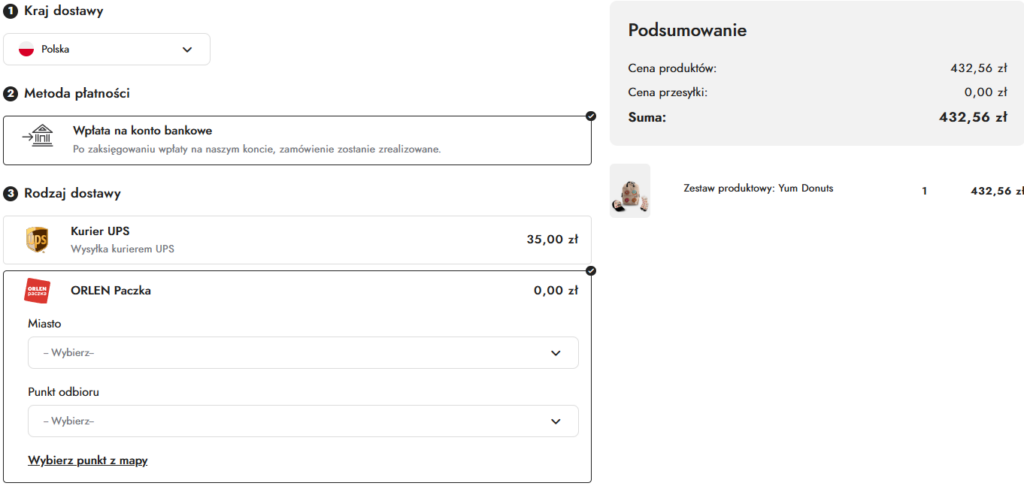
Po uruchomieniu integracji Klient na ostatnim etapie składania zamówienia zobaczy dostępną do wyboru formę dostawy ORLEN Paczka.
Pasek informacyjny to opcja pozwalająca na wyświetlanie w górnej części strony informacji zdefiniowanych przez obsługę sklepu. Dzięki tej funkcjonalności możesz informować swoich Klientów o promocjach, akcjach marketingowych lub urlopach.
W celu uruchomienia w swoim sklepie paska informacyjnego przejdź do panelu admina, a następnie do sekcji Konfiguracja -> Wygląd sklepu -> Kreator wyglądu -> Kreator szablonu.
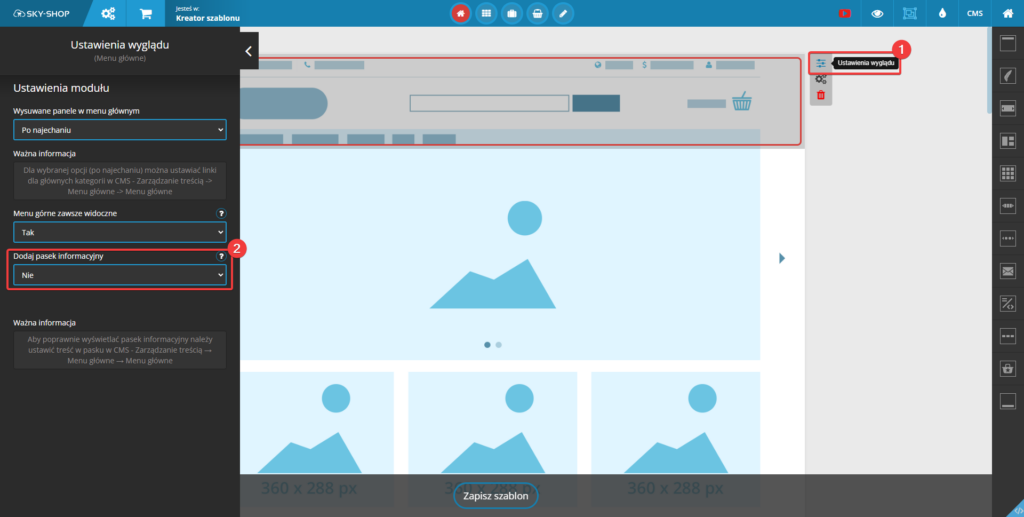
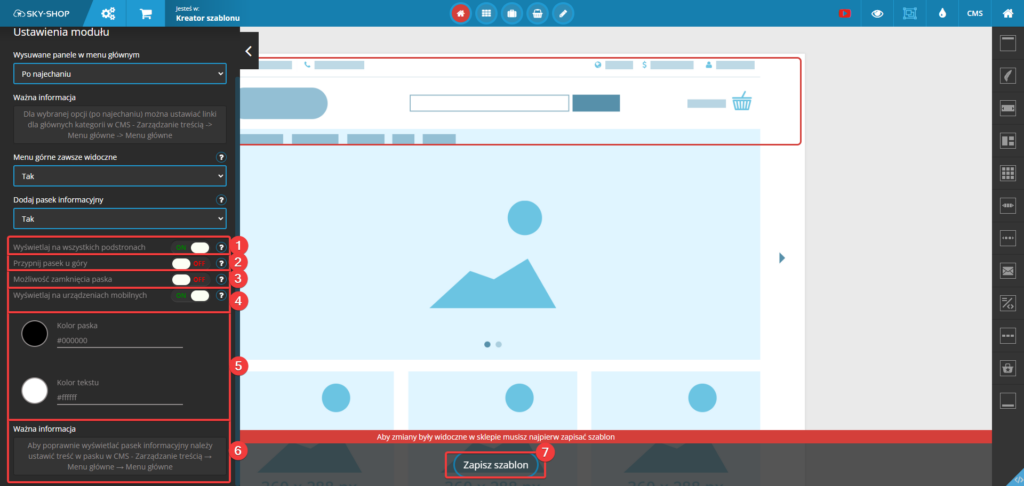
W kreatorze szablonu przejdź do zarządzania stroną główną i najedź myszką na moduł menu głównego, po czym kliknij ustawienia wyglądu tego modułu (1).
Po lewej stronie kreatora wyglądu pojawi się sekcja opcji tego modułu, w niej uruchom opcję “Dodaj pasek informacyjny” (2).
Po uruchomieniu tej opcji pokażą się jej ustawienia.
Zdefiniuj, czy pasek ma być wyświetlany na wszystkich podstronach sklepu, czy tylko na stronie głównej (1).
Wybierz, czy pasek ma być przypięty u góry strony (2).
Ustal, czy Klient będzie miał możliwość wyłączenia tego paska (3).
Zdecyduj, czy taki pasek będzie wyświetlany na urządzeniach mobilnych (4).
Wybierz, jaki kolor ma mieć pasek oraz tekst w tym pasku (5).
Zgodnie z informacją oznaczoną punktem 6, aby pasek się poprawnie wyświetlał, teraz trzeba zdefiniować jego treść we wskazanej sekcji. Po zdefiniowaniu powyższych opcji zapisz szablon (7).
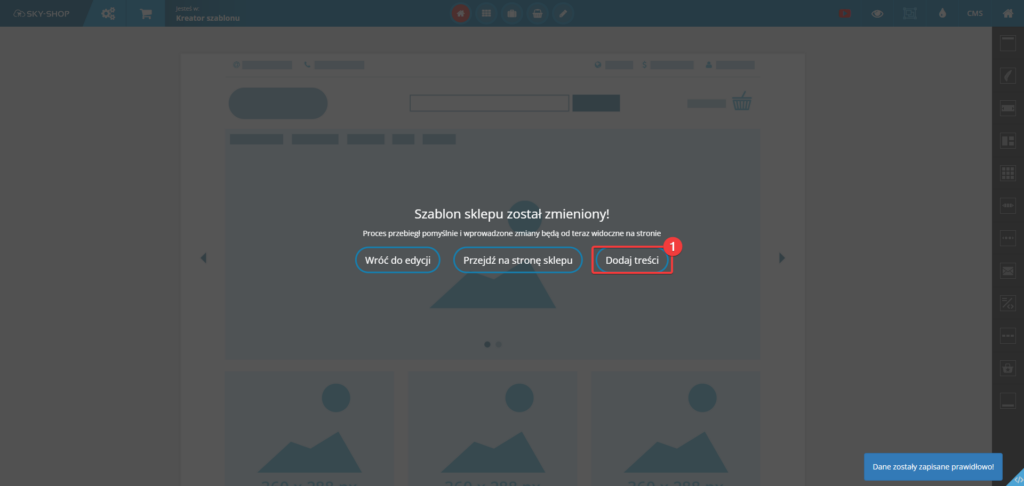
Po zapisaniu ustawień przejdź do sekcji “Dodaj treści” (1).
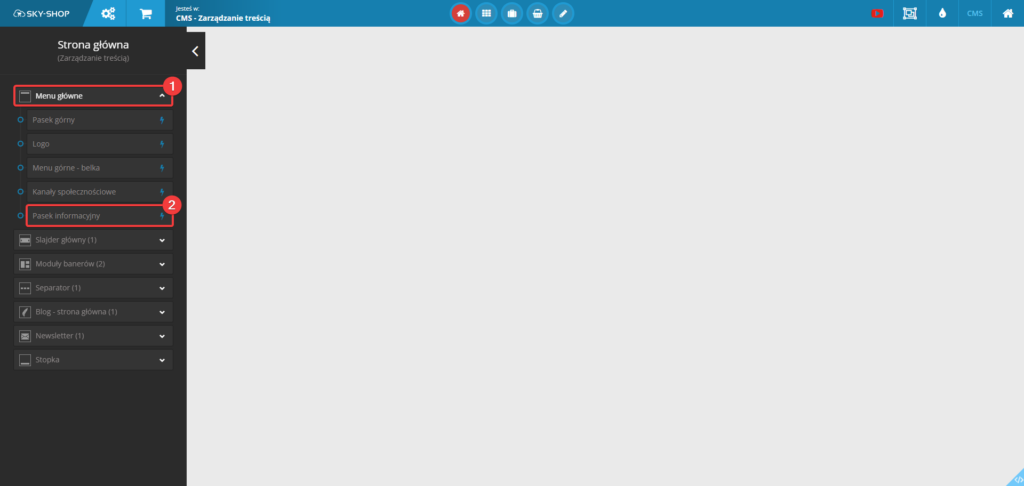
Kliknij przycisk Menu główne (1), a następnie Pasek informacyjny (2).
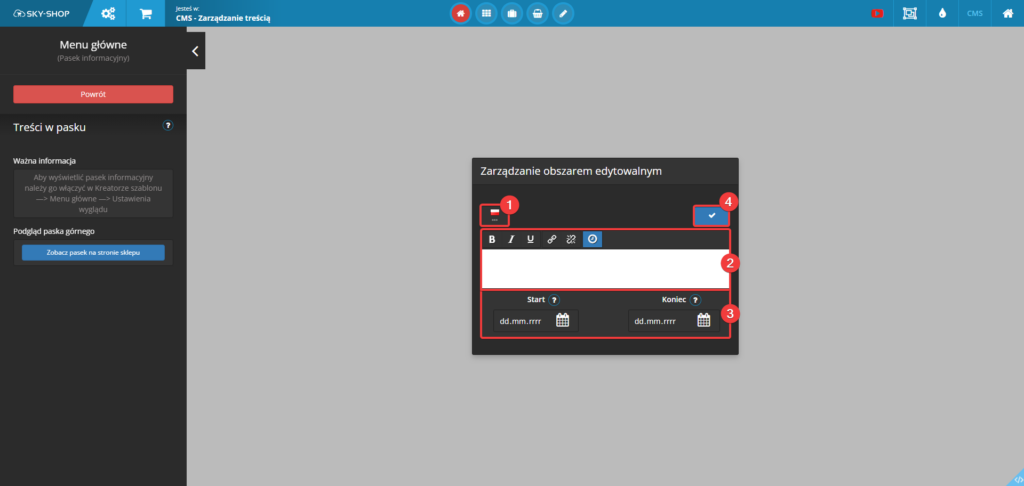
Zobaczysz opcje edycji treści paska informacyjnego.
Wybierz język, dla którego definiujesz treść (1), następnie uzupełnij zawartość paska informacyjnego pożądaną treścią (2).
Ustal daty definiujące, od kiedy, do kiedy pasek ma się wyświetlać (3).
Po zakończonej konfiguracji zapisz ustawienia (4).
Jeśli dodasz w edytorze treści ikonkę licznika do swojego paska, taki licznik pojawi się w pasku i będzie odliczał do daty określonej w polu “Koniec“.
Po uruchomieniu paska będzie on wyświetlany w górnej części Twojego sklepu.
API konwersji to narzędzie, które rejestruje zdarzenia na Twoim sklepie i przekazuje je do Facebooka. Dzięki tej integracji zebrane dane mogą być potem wykorzystane w personalizacji reklam, optymalizacji i pomiarach w Meta.
Do uzyskania tokenu API Konwersji konieczne jest posiadanie aktywnego piksela Meta. Piksel Meta utworzysz, postępując zgodnie z tą instrukcją.
W pierwszym kroku przejdź pod ten adres i zaloguj się na swoje konto firmowe Facebook.
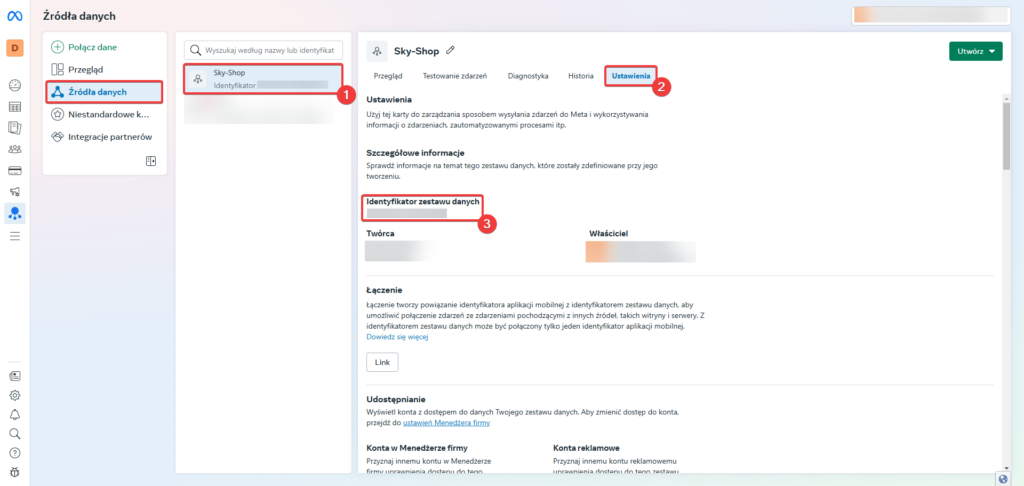
Wybierz aktywny piksel Meta (1), który zostanie wykorzystany do wygenerowania API Konwersji, kliknij go i przejdź do jego ustawień (2).
W tej sekcji zobaczysz identyfikator piksela (3).
Zapisz go, będzie potrzebny przy konfiguracji API Konwersji po stronie panelu Sky-Shop.
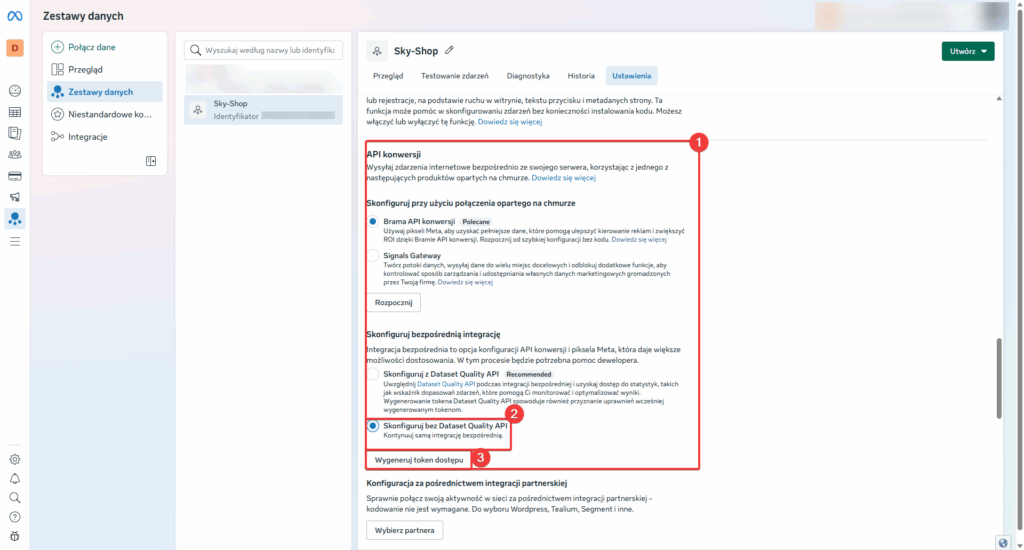
Pozostając w ustawieniach, zejdź do poniższej sekcji API konwersji (1). W tej sekcji wybierz opcję “Skonfiguruj bez Dataset Quality API” (2) i na koniec Wygeneruj token dostępu (3).
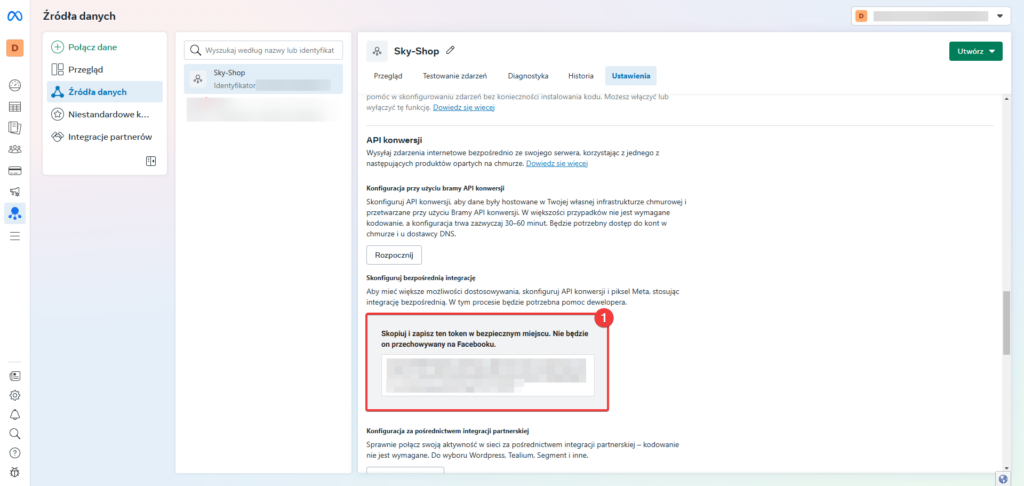
Skopiuj wygenerowany token (1) i przejdź do panelu admina swojego sklepu Sky-Shop.
W panelu admina sklepu przejdź do sekcji Integracje -> Facebook -> API Konwersji (Facebook Business Extension).
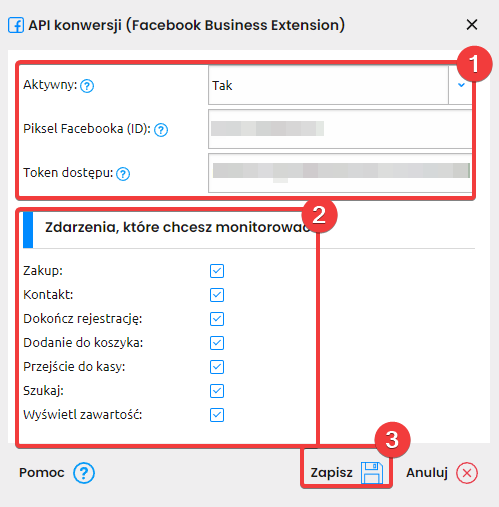
W pierwszej kolejności włącz integrację, podaj skopiowany w pierwszym kroku identyfikator piksela Facebooka oraz wygenerowany w drugim kroku token dostępu do API konwersji.
Poniżej zaznacz zdarzenia, które chcesz monitorować poprzez integrację.
Po zakończonej konfiguracji zapisz zmiany (3).
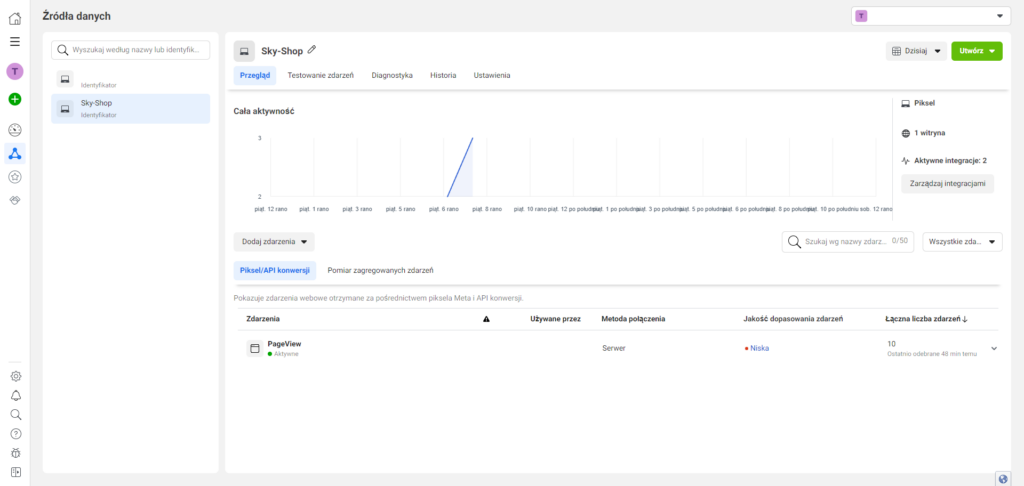
Rezultat
Po poprawnie wykonanej konfiguracji Twój piksel zacznie zbierać dane z użyciem API konwersji.
Oferty, które publikujesz zostaną automatycznie zakwalifikowane do publikacji na rynkach dodatkowych, dla których mają zdefiniowane formy dostawy zgodnie z wytycznymi Allegro.
Zgłoszenie oferty do publikacji na dodatkowym rynku odbywa się automatycznie na poziomie kreatora publikacji aukcji wystawianej z oprogramowania Sky-Shop
Przejdź do sekcji Produkty -> Lista produktów i rozpocznij od publikacji wybranej oferty na Allegro.
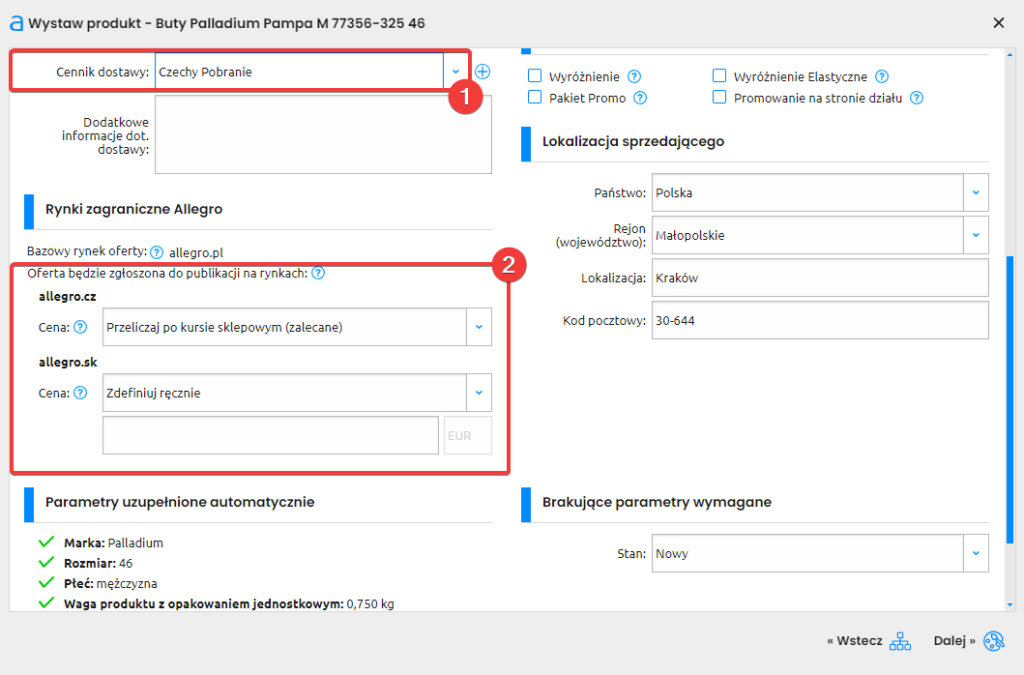
W formularzu wystawianej oferty wybierz cennik dostaw, obsługujący zagraniczne dostawy (1).
Poniżej zobaczysz opcje dotyczące cen na dodatkowych rynkach, do których zostanie zgłoszona oferta (2).
W przypadku ręcznego wpisania ceny, cena ta nie będzie aktualizowana na rynku dodatkowym.
Jeśli wybierzesz przeliczanie po stronie sklepu i masz włączoną automatyczną aktualizację cen w ofertach, mechanizm sklepu wyliczy cenę oferty zgodnie z kursem walutowym podanym w sklepie (z uwzględnieniem przelicznika), a następnie będzie ją aktualizował przy każdej zmianie ceny produktu w sklepie.
Wybór tej opcji jest zalecany ze względu na większe możliwości kontroli nad ceną oferty.
Opcja pokaże się tylko wtedy, jeśli posiadasz w sklepie walutę właściwą dla rynku dodatkowego.
Rynek bazowy jest nadawany automatycznie przez Allegro na podstawie danych Twojego konta i nie może zostać zmieniony. Aby oferta mogła zostać udostępniona na rynku dodatkowym, musi być aktywna na rynku bazowym.
W następnym kroku możesz opcjonalnie określić tłumaczenie swojej oferty na rynku zagranicznym.
Oferty są automatycznie tłumaczone przez Allegro w większości kategorii jeśli posiadają dostawę za granicę.
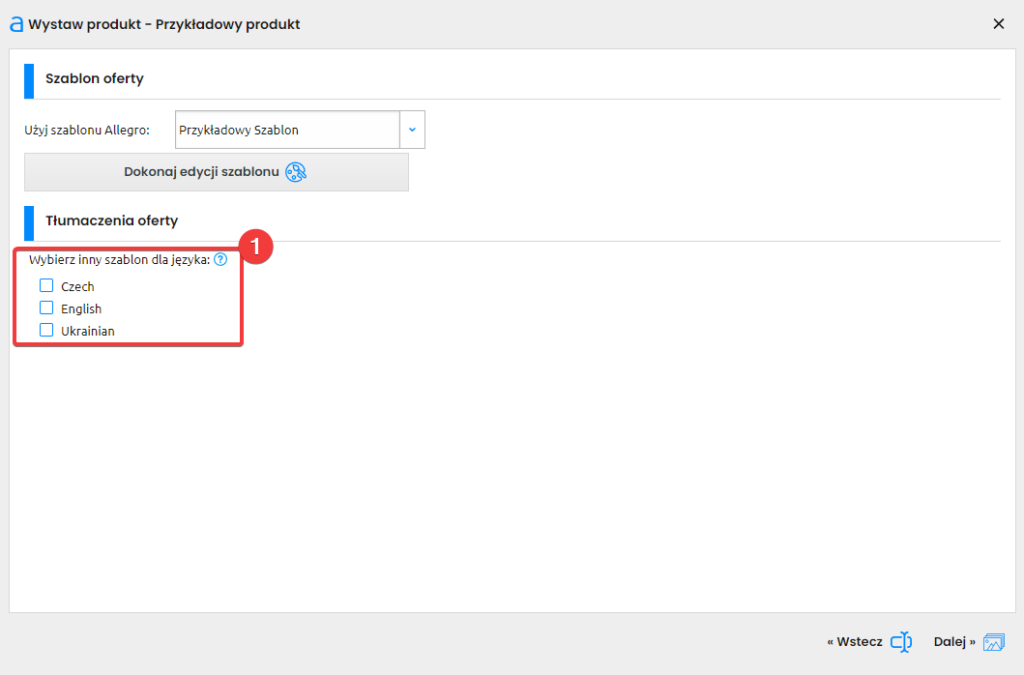
Możesz w tym miejscu wybrać swoją treść aukcji opartą o szablon przypisany do języka. W tym celu dodaj szablon w sekcji Integracje → Portale sprzedażowe → Allegro → Kreator szablonu Allegro i przypisz do niego język, z którego ma pobierać dane do zmiennych, a następnie przy wystawianiu w opcji “Wybierz inny szablon dla języka” zaznacz kraj, dla którego chcesz dodać inny szablon niż w ofercie bazowej. Po wybraniu odpowiedniego szablonu dla oferty kliknij przycisk “Dalej” i przejdź do publikowania oferty.
Stworzenie innej wersji językowej szablonu będzie możliwe tylko, jeśli posiadasz dany język dodany do sklepu.
Rezultat
W rezultacie oferta zostanie przekazana do weryfikacji przez Allegro i jeśli spełni wszystkie warunki publikacji na rynku zagranicznym, zostanie również tam opublikowana.
W sekcji Integracje -> Portale sprzedażowe -> Allegro -> Wszystkie aukcje możesz zobaczyć, jaki jest bazowy rynek Twoich ofert oraz na jakich rynkach dodatkowych zostały one opublikowane.
Zgłaszanie istniejącej aukcji do publikacji na rynku dodatkowym
Istniejąca aukcja zostanie zgłoszona do publikacji na rynku dodatkowym automatycznie, gdy jej cennik dostaw zacznie obejmować dodatkowe kraje.
Pobieranie zamówień
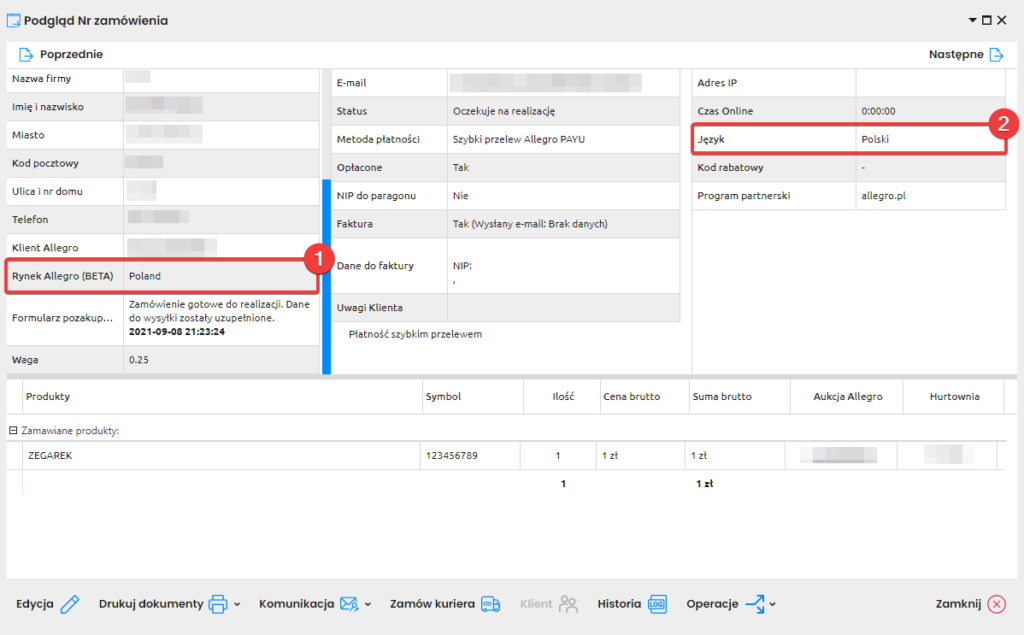
Zamówienia pobrane do panelu Sky-Shop z Allegro mają specjalne pole określające rynek, z którego zostało ono wykonane (1), oraz pole określające język danego zamówienia (2).
Licznik czasu wysyłki jest opcją pozwalającą na przedstawienie Klientom czasu pozostałego na złożenie zamówienia do wysyłki danego lub następnego dnia.
Dzięki tej funkcji możesz informować Klientów, w jakim czasie powinni dokonać zakupu, aby ich zamówienie zostało wysłane jeszcze dzisiaj.
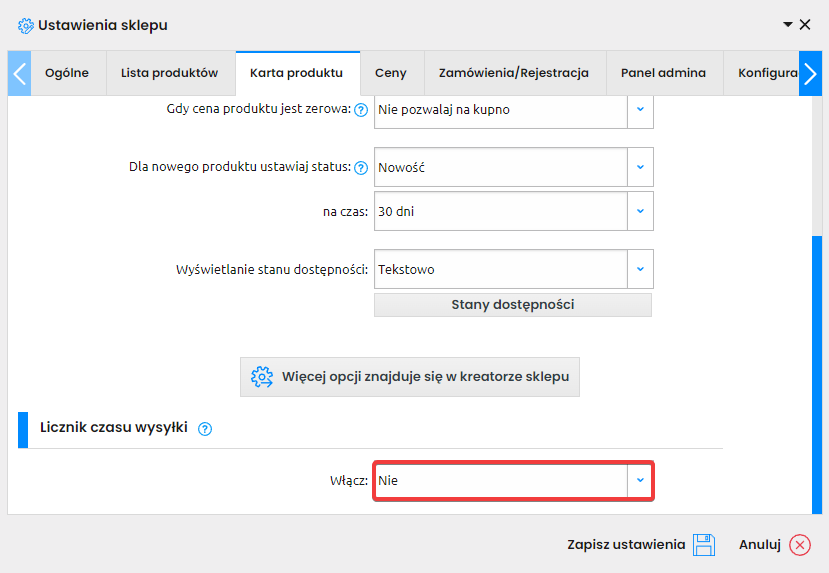
W celu uruchomienia licznika czasu wysyłki przejdź w panelu administracyjnym do sekcji Konfiguracja -> Ustawienia sklepu -> Ustawienia ogólne -> Karta produktu.
W celu uruchomienia tej funkcjonalności przejdź do tej sekcji i włącz licznik.
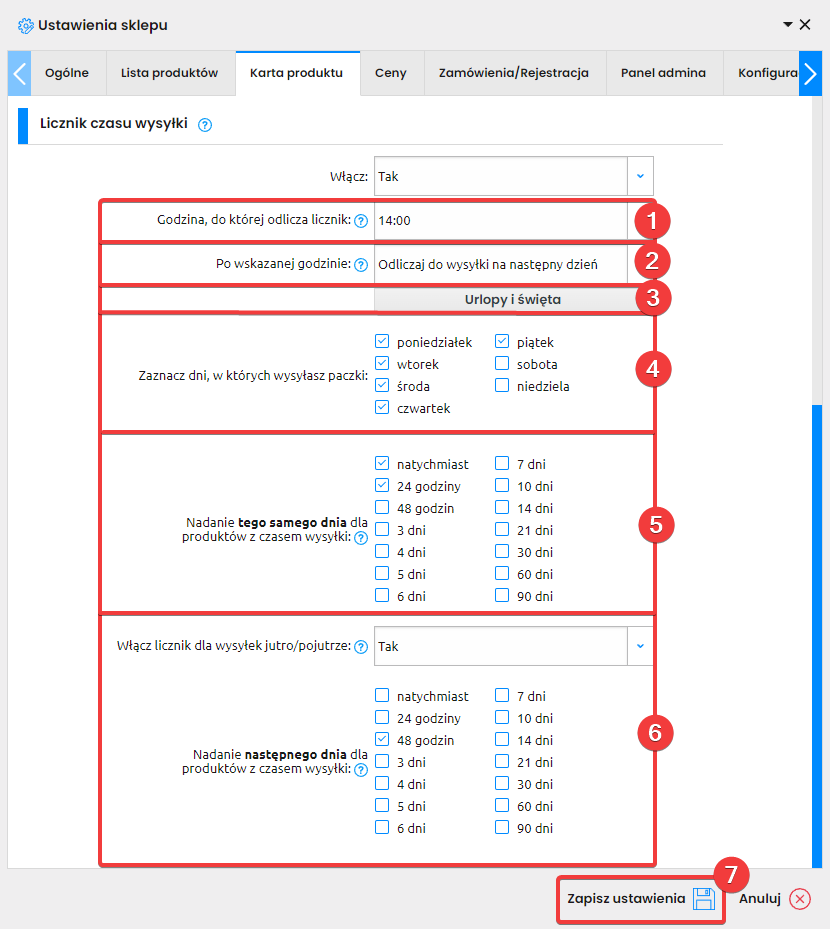
Po uruchomieniu modułu zobaczysz listę dostępnych opcji konfiguracyjnych.
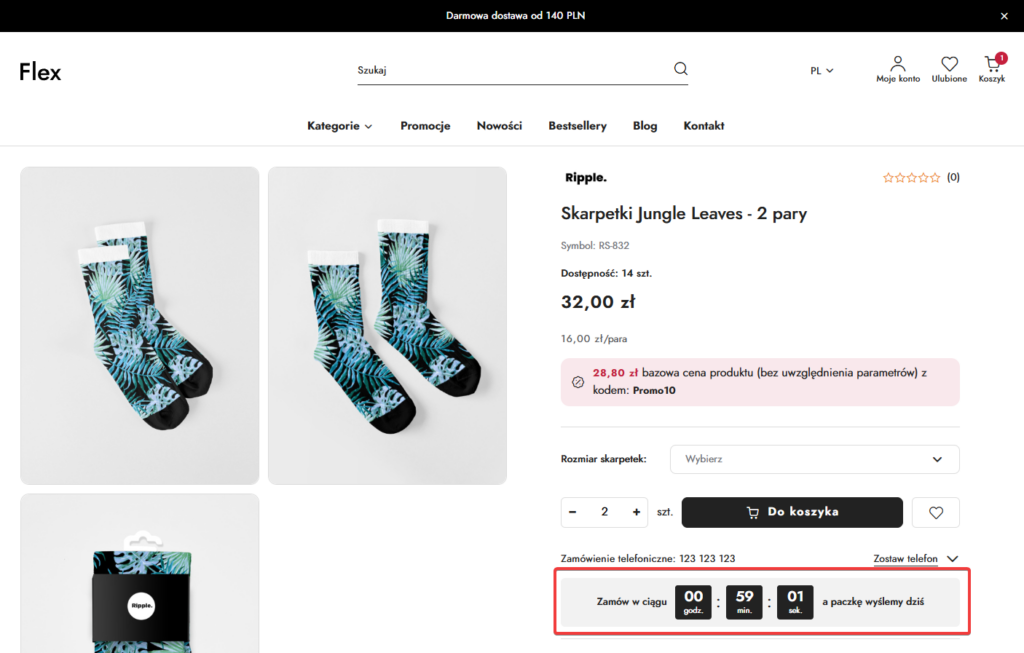
Rezultat
Po zakończonej konfiguracji, w produktach z określonym czasem wysyłki zostanie wyświetlona informacja z licznikiem, który będzie odliczał czas pozostały na złożenie zamówienia, aby jego wysyłka nastąpiła dziś lub jutro.
Polityka prywatności to główny dokument, który musisz posiadać w swoim sklepie internetowym, dzięki niemu możesz spełnić obowiązki informacyjne przewidziane w RODO.
Dokument ten jest tak samo istotny, jak regulamin sklepu internetowego.
Postaw na Sky-Shop Regulaminy i rozpocznij bezpieczną sprzedaż w Internecie!
W celu wygenerowania polityki prywatności w Legal Geek przejdź pod ten adres i wybierz interesujący Cię pakiet dokumentów prawnych dla sklepu internetowego i kliknij “Kup teraz“.
W przypadku kiedy nie posiadasz konta w systemie Legal Geek, zarejestruj się, jeśli jednak posiadasz konto, zaloguj się.
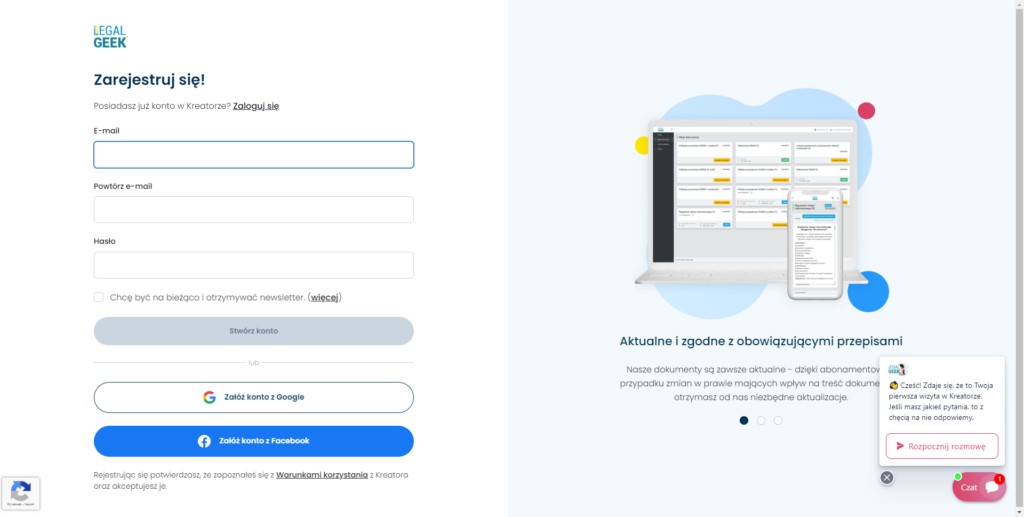
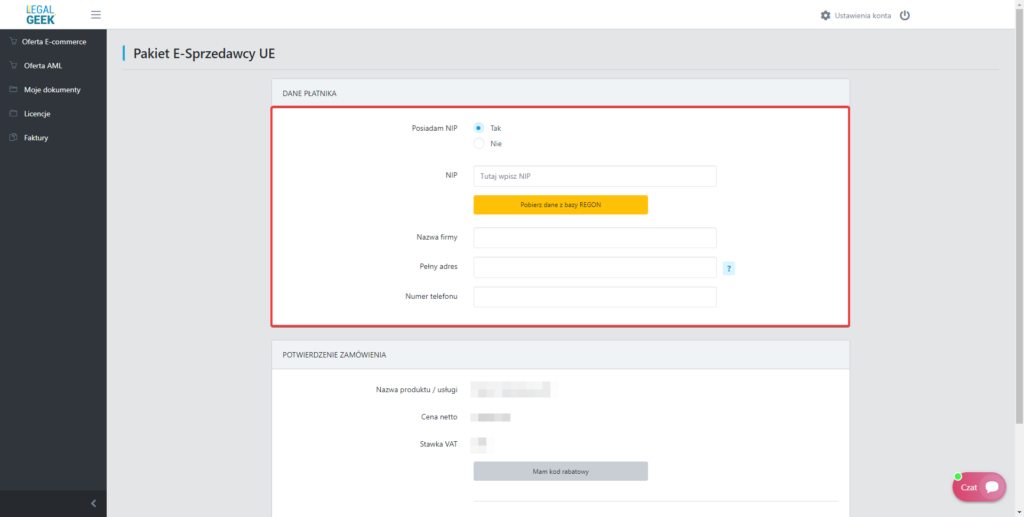
Po udanym logowaniu lub rejestracji uzupełnij zaznaczone pola danymi płatnika i potwierdź zamówienie przyciskiem “Płacę“.
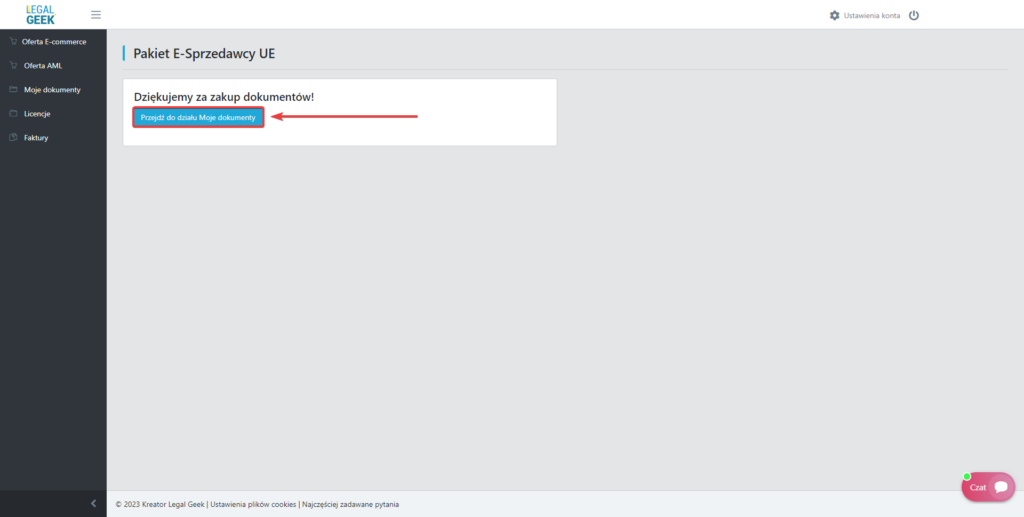
Jeśli już dokonasz zakupu, kliknij przycisk “Przejdź do działu Moje dokumenty“.
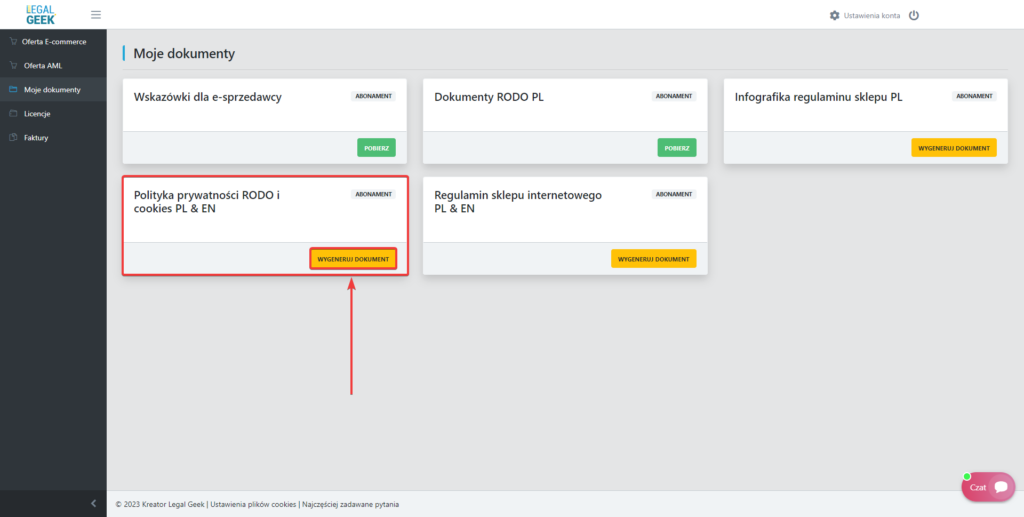
W zależności od wybranego pakietu zobaczysz listę kilku dostępnych do wygenerowania dokumentów.
W celu wygenerowania polityki prywatności RODO i cookies kliknij przy jej pozycji przycisk “Wygeneruj dokument“.
W tym kroku zobaczysz formularz generowania polityki prywatności.
Na jego początku określ w nim dane firmowe administratora danych osobowych.
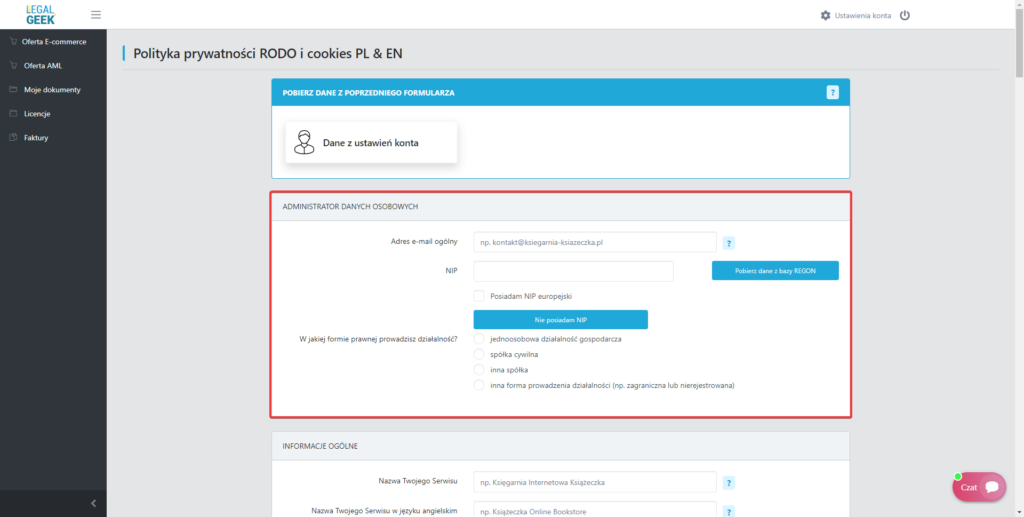
Określ dane swojego sklepu internetowego takie jak jego nazwa, adres, rodzaj oraz uwzględnij tutaj opcję rejestracji.
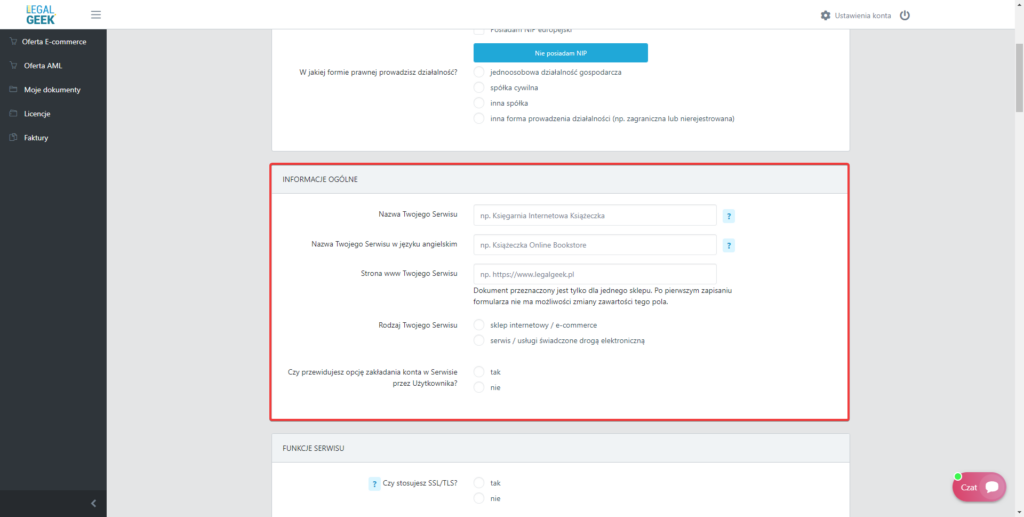
Określ, czy Twój sklep korzysta z certyfikatu SSL (1), zdefiniuj, jakie działania marketingowe planujesz prowadzić na sklepie (2), podaj rodzaj oferowanego asortymentu (3), wybierz, czy na sklepie będzie możliwość publikowania komentarzy w formie opinii (4), podaj także informacje mówiące o tym, czy w sklepie prowadzone są działania analityczne (5).
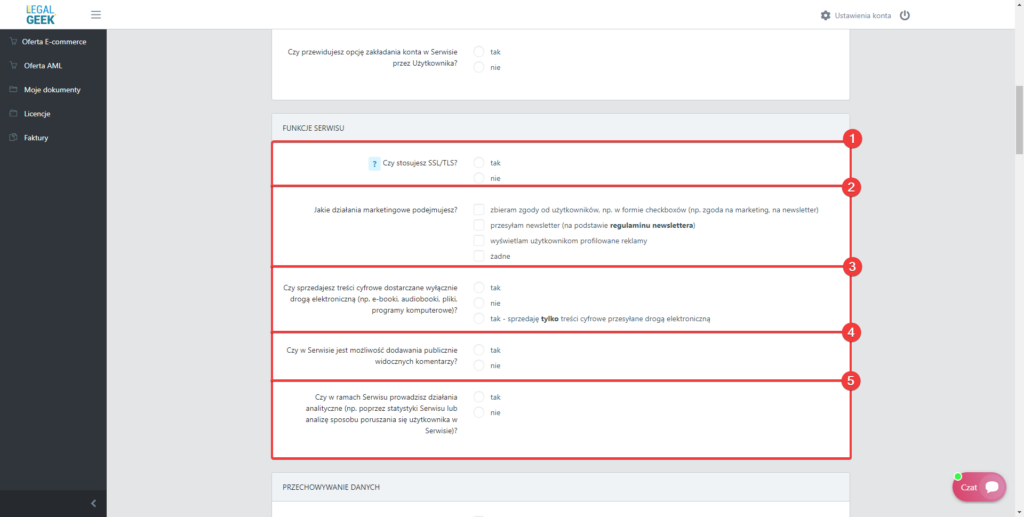
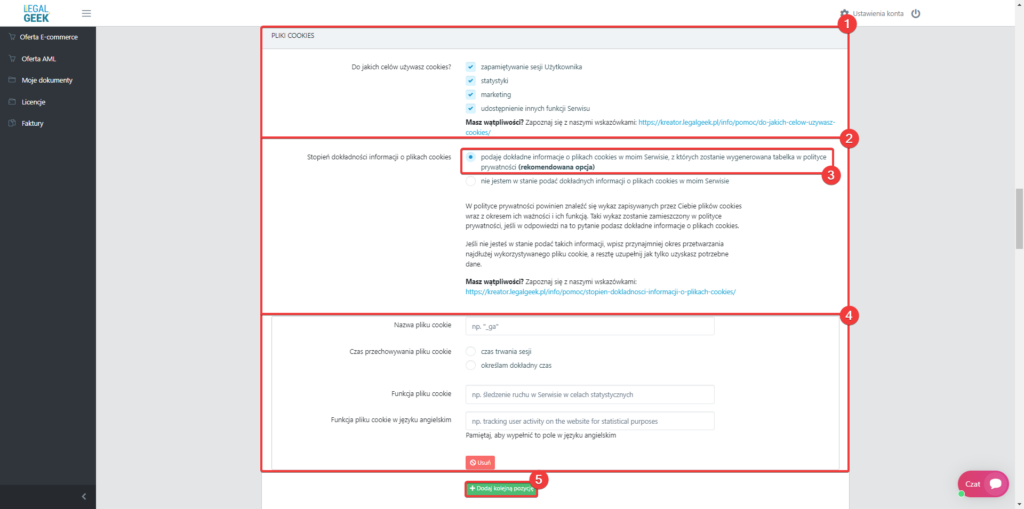
Określ, do jakich celów będziesz używać plików cookies (1), w stopniu dokładności informacji (2) o plikach cookies wybierz opcję: “podaję dokładne dane o plikach cookies w moim Serwisie” (3).
Następnie w poniższej sekcji (4) dodaj odpowiednie pliki cookies (5), które wykorzystuje Twój sklep.
Ich listę znajdziesz na tej podstronie.
Opisane pod powyższym adresem pliki cookies są obecne tylko przy domyślnej konfiguracji sklepu – bez żadnych zewnętrznych integracji.
Jeśli zamierzasz korzystać z dodatkowych integracji podpiętych do sklepu, lista wykorzystywanych plików cookies może się zwiększyć.
W sekcji “Odbiorcy danych” określ, jakim podmiotom zamierzasz przekazywać dane osobowe swoich Klientów.
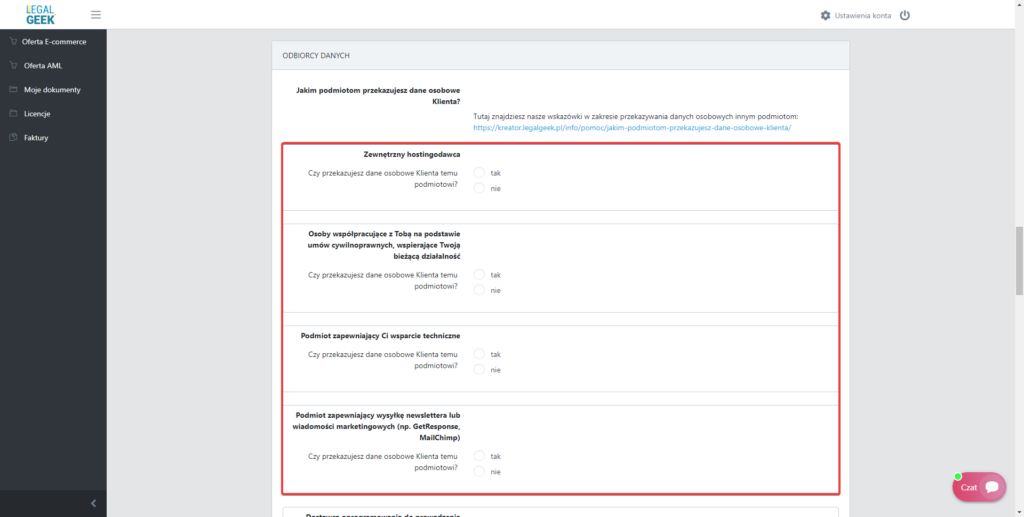
Po uzupełnieniu wszystkich pól kliknij przycisk “Dalej“.
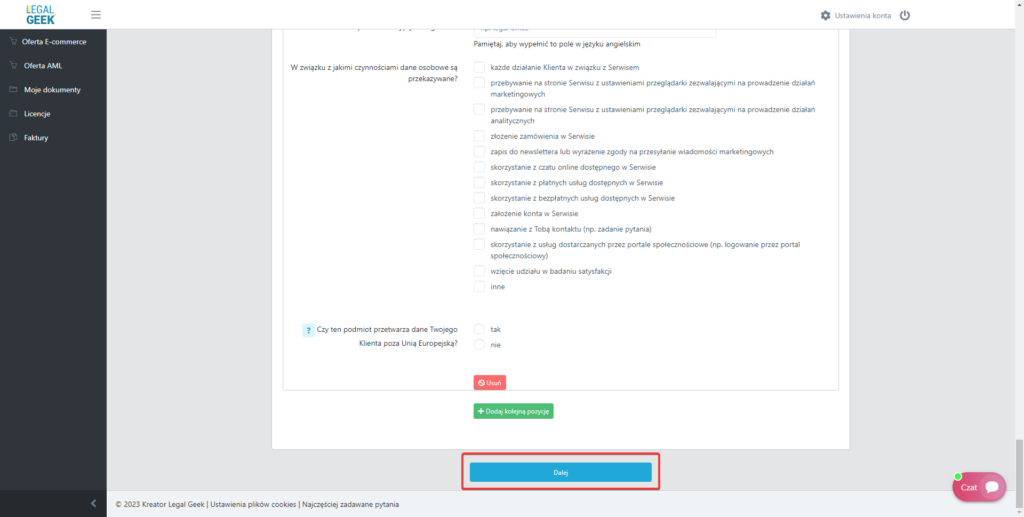
Po zakończeniu generowania polityki prywatności zobaczysz jej podgląd. Skopiuj ją i wklej do sklepu na odpowiednią podstronę. Możesz to zrobić, kopiując z panelu Legal Geek kod HTML wygenerowanej polityki prywatności (1).
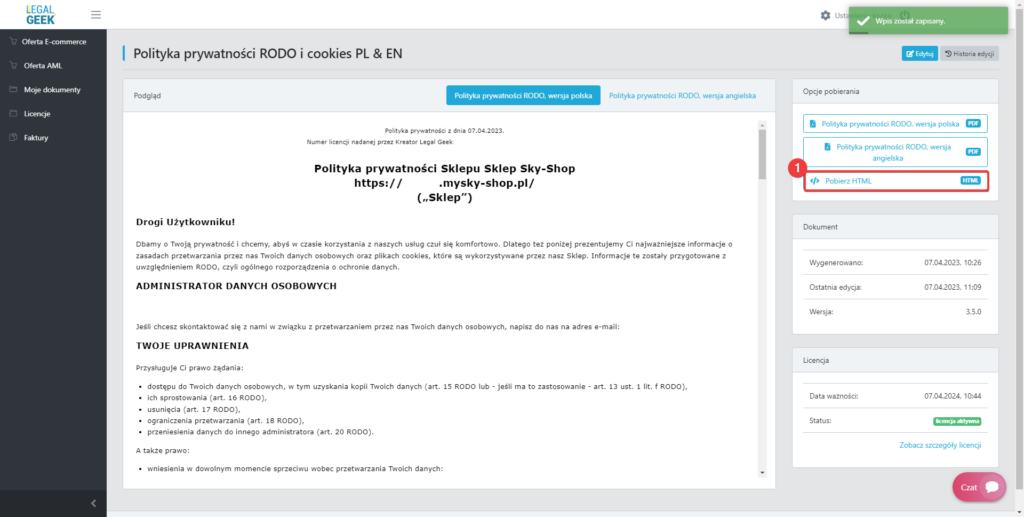
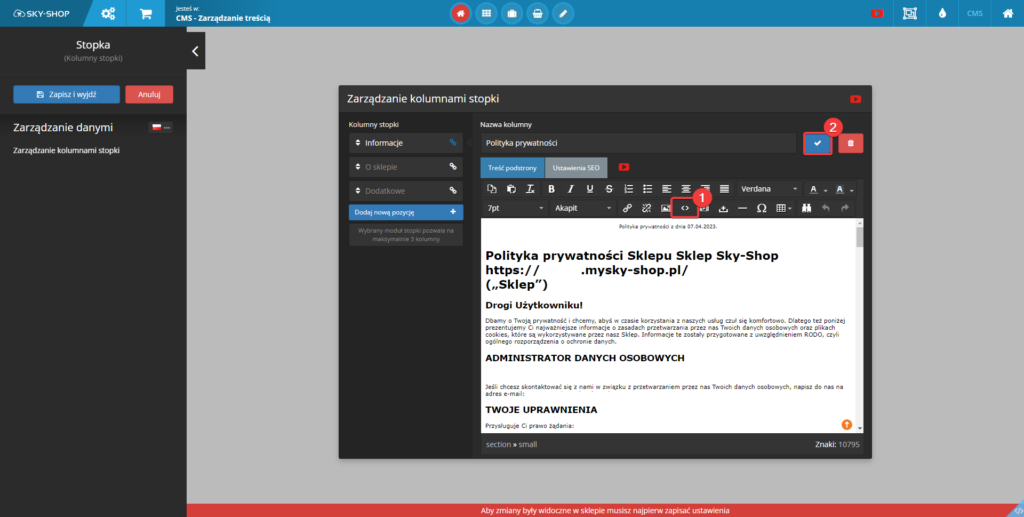
Wróć tera do panelu administracyjnego sklepu i skopiowany kod HTML polityki prywatności wklej do sekcji Konfiguracja -> Wygląd sklepu -> CMS – zarządzanie treścią -> Stopka -> Kolumny stopki -> Polityka prywatności w sklepie.
Edytor w tej sekcji posiada opcję definicji kodu źródłowego podstrony, po kliknięciu ikony kodu źródłowego (1), zobaczysz pole do wprowadzenia skopiowanego kodu HTML.
Po dodaniu polityki prywatności zapisz zmiany (2).
Na Twoim sklepie, w sekcji polityki prywatności pojawi się skopiowany z panelu Legal Geek dokument.
Integracja z platformą wysyłkową Apaczka obejmuje generowanie etykiet oraz zamawianie podjazdów kuriera z poziomu panelu Sky-Shop. Dzięki tej integracji możliwe będzie generowanie etykiet przewozowych bez opuszczania panelu administracyjnego. Do integracji konieczne jest posiadanie konta w systemie Apaczka.
Aby móc zarejestrować się w systemie Apaczka konieczne jest posiadanie działalności gospodarczej.
Przejdź na stronę platformy Apaczka i zaloguj się na swoje konto.
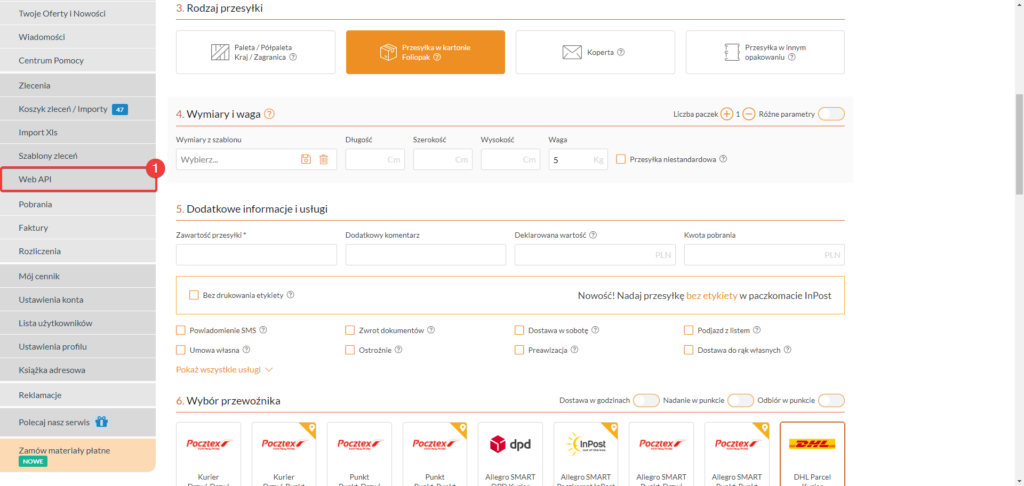
Po zalogowaniu na konto Apaczka przejdź do sekcji Web API (1).
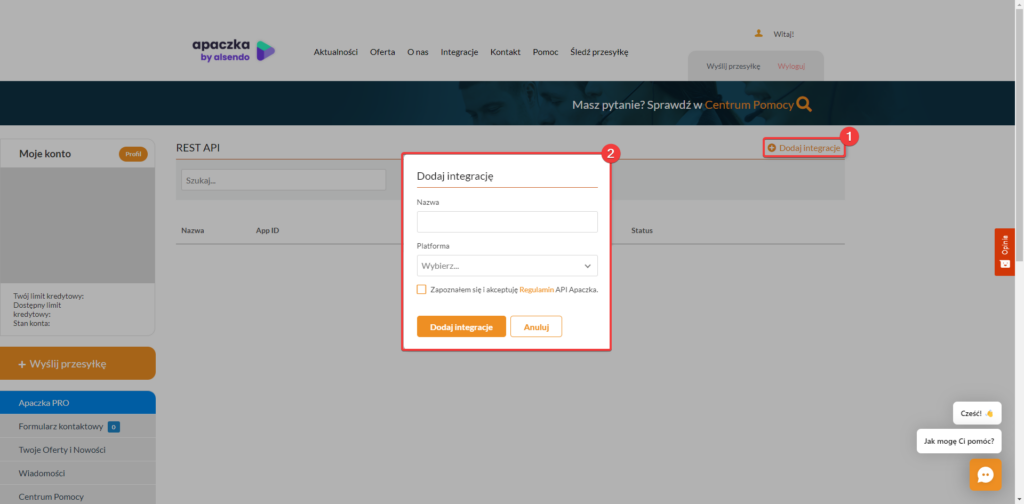
W sekcji zarządzania Web API kliknij przycisk utworzenia nowej integracji (1), następnie nadaj jej dowolną nazwę, wybierz platformę Sky-Shop, zaakceptuj regulamin i kliknij przycisk “Dodaj integrację“.
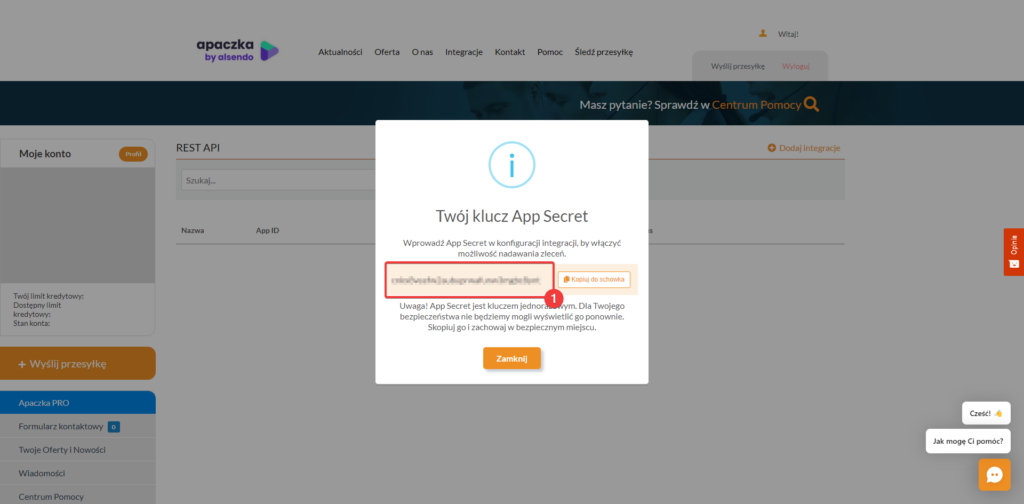
Zobaczysz komunikat informujący o utworzeniu nowej integracji, w tym komunikacie zawarty jest klucz Secret, który należy skopiować i zapisać (1). Po upewnieniu się, że klucz został skopiowany i zapisany, zamknij okno.
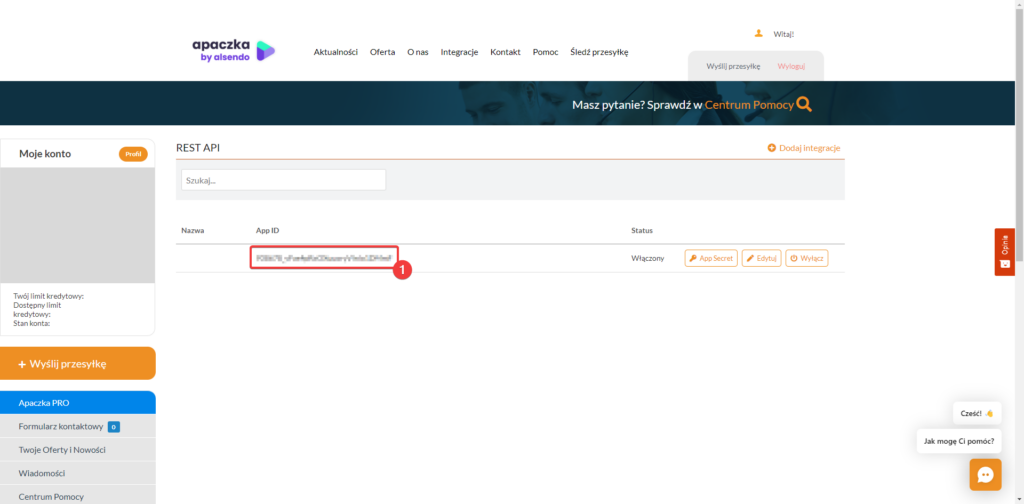
Po tej operacji, z panelu Rest API Apaczka skopiuj także klucz App ID (1), który został wygenerowany podczas tworzenia integracji API.
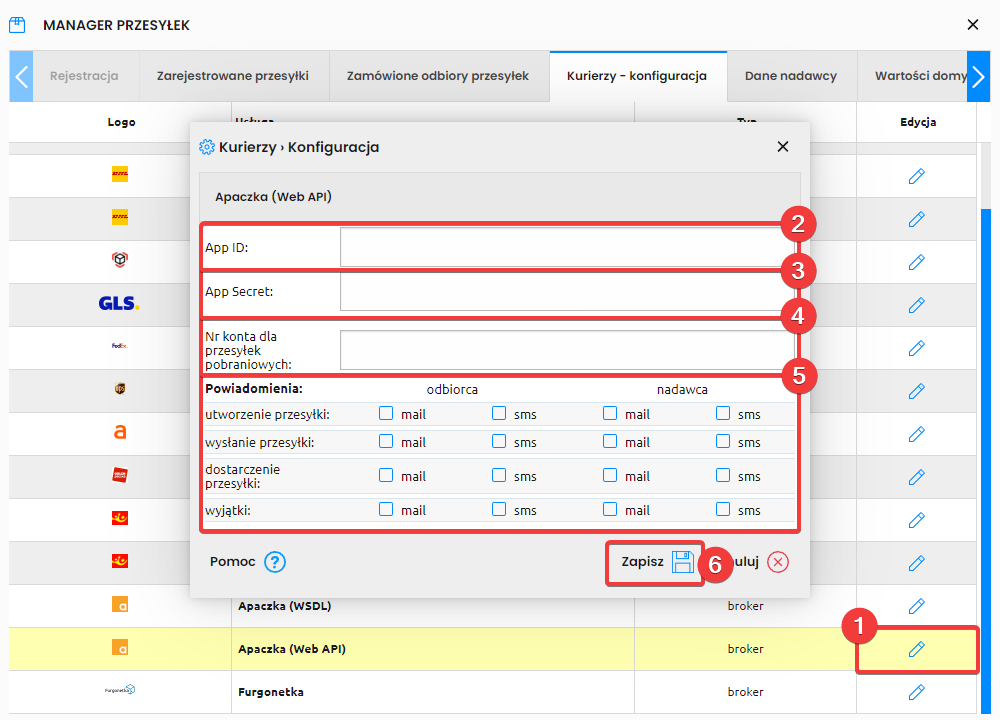
Przejdź teraz do panelu administracyjnego Sky-Shop, do sekcji Integracje -> Kurierzy i wybierz z listy edycję platformy Apaczka Web API (1).
Do pola App ID (2) wklej pobrany z panelu Apaczka klucz wygenerowany w 5 punkcie poradnika.
W polu App Secret (3) wprowadź wygenerowany w 4 kroku tej instrukcji tajny klucz API.
Jeśli zamierzasz nadawać przesyłki pobraniowe, dodaj numer konta bankowego dla przesyłek pobraniowych (4).
Opcjonalnie zdefiniuj opcje powiadomień (5).
Po wykonanych zmianach zapisz ustawienia (6).
Aby móc korzystać z opcji nadawania paczek z płatnością pobraniową konieczne jest uzupełnienie pola “Nr konta dla przesyłek pobraniowych“.
Lista metod dostaw dostępna podczas generowania etykiety przy użyciu Apaczka Web API powinna zostać zwrócona do 5 minut po podaniu prawidłowych danych integracyjnych.
27 lipca 2022 roku Allegro zablokowało możliwość publikowania aukcji poprzez API przy użyciu kont prywatnych. Jest to możliwe tylko na kontach firmowych.
Konto Allegro dodane do sklepu musi być kontem firmowym. W innym przypadku Allegro nie zezwoli na publikację na nim ofert poprzez API. Jest to blokada wynikająca bezpośrednio z platformy Allegro i została ona opisana w aktualnościach portalu Allegro.
Jeśli jeszcze nie posiadasz konta firmowego na Allegro, należy je założyć lub przekształcić obecne konto prywatne w firmowe. W tym celu zapoznaj się z naszą ofertą specjalną skierowaną do nowych sprzedających na Allegro. Oferta jest dostępna pod poniższym adresem: Oferta specjalna Sky-Shop x Allegro.
Cena jednostkowa produktu to informacja mówiąca, ile kosztuje dany produkt w podstawowej dla niego jednostce.
Dzięki tej funkcji możesz definiować i prezentować w sklepie ceny produktów za jednostkę ich miary.
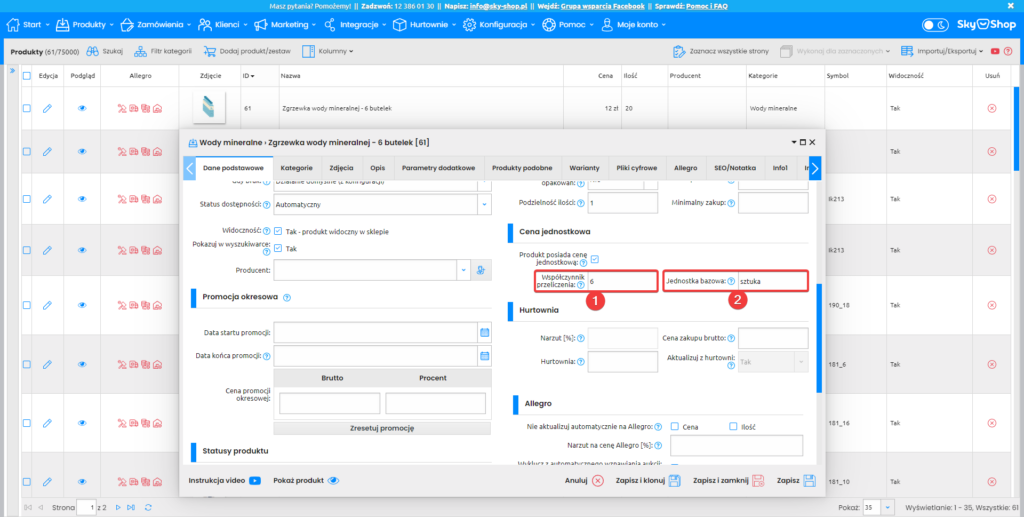
W celu uruchomienia wyświetlania ceny jednostkowej w wybranym produkcie przejdź w panelu administracyjnym do sekcji Produkty -> Lista produktów, a następnie kliknij edycję wybranego produktu (1), w którym chcesz włączyć wyświetlanie ceny jednostkowej.
W oknie edycji produktu zaznacz opcję “Produkt posiada cenę jednostkową” (2).
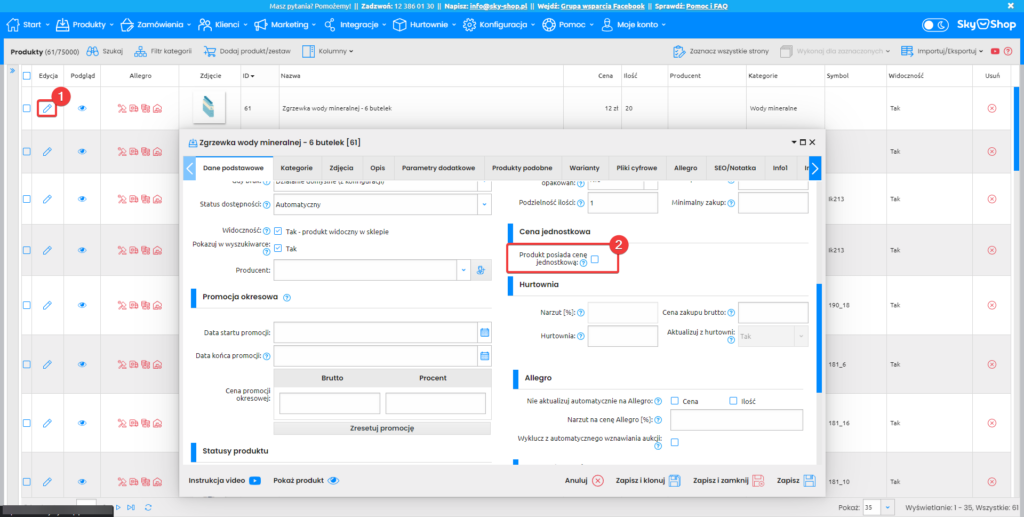
Po zaznaczeniu wskazanej opcji zobaczysz 2 pola.
Współczynnik przeliczenia (1) oraz jednostka bazowa (2).
W polu Współczynnik przeliczenia zdefiniuj liczbę, przez którą ma być dzielona cena brutto produktu, zgodnie z działaniem: Cena brutto/współczynnik przeliczenia = cena jednostkowa.
Pole Jednostka bazowa określ zgodnie z jednostkami edytowanego produktu, tu można podać własne jednostki takie jak między innymi sztuki, litry, metry bieżące itd.
Po wykonaniu zmian zapisz edytowany produkt.
Przykłady przeliczania ceny jednostkowej:
Przykład pierwszy: Cena za opakowanie wody mineralnej wynosi 12 zł, w opakowaniu znajduje się 6 butelek wody. Współczynnik ceny jednostkowej (sztuki) ze względu na ilość butelek w opakowaniu równa się 6.
Przykład kalkulacji w takiej sytuacji:
Cena produktu (12 zł) / współczynnik ceny jednostkowej (6) = 2 zł/szt.
Przykład drugi: Cena za opakowanie wody mineralnej wynosi 12 zł, w opakowaniu znajduje się 6 butelek o pojemności 1,5l. Współczynnik ceny jednostkowej (litry) równa się 9, czyli tyle litrów, ile znajduje się w opakowaniu.
Przykład kalkulacji w takiej sytuacji:
Cena produktu (12 zł) / współczynnik ceny jednostkowej (9) = 1,33 zł/l.
Rezultat
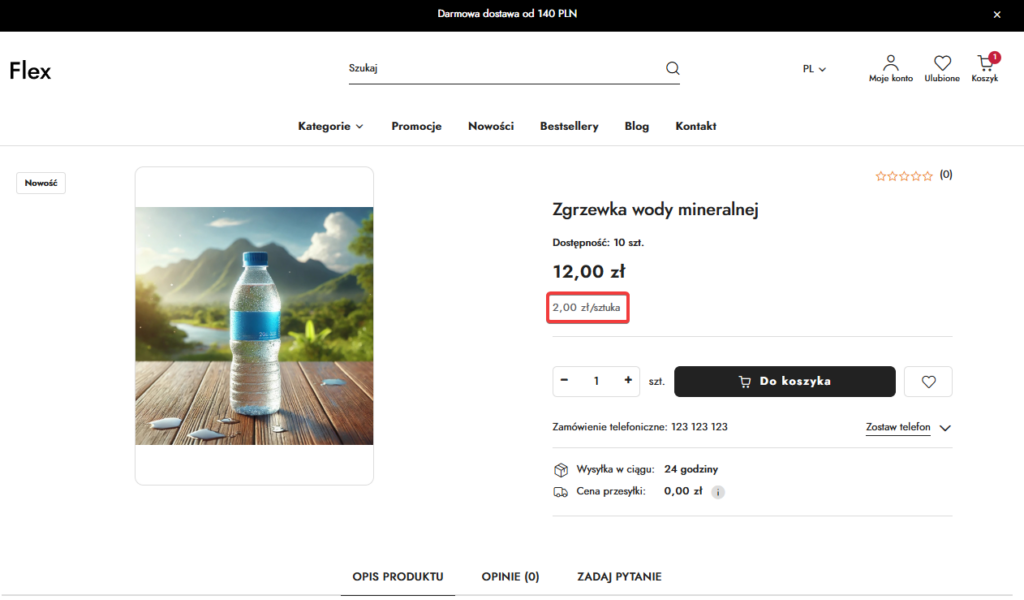
Na karcie edytowanego w powyższy sposób produktu wyświetli się cena jednostkowa wraz ze zdefiniowaną jednostką miary.
Integracja z wFirma pozwala na zmianę systemu generowania faktur na system księgowości internetowej wFirma.
Dzięki tej integracji możliwe jest generowanie faktur VAT oraz faktur bez VAT w systemie wFirma z poziomu oprogramowania Sky-Shop.
Do korzystania z integracji konieczne jest posiadanie aktywnego konta w systemie wFirma, które zostanie zintegrowane z oprogramowaniem Sky-Shop.
Przed rozpoczęciem integracji zaloguj się na swoje konto wFirma.
W panelu administracyjnym przejdź do sekcji Zamówienia > Faktury i paragony > Konfiguracja.
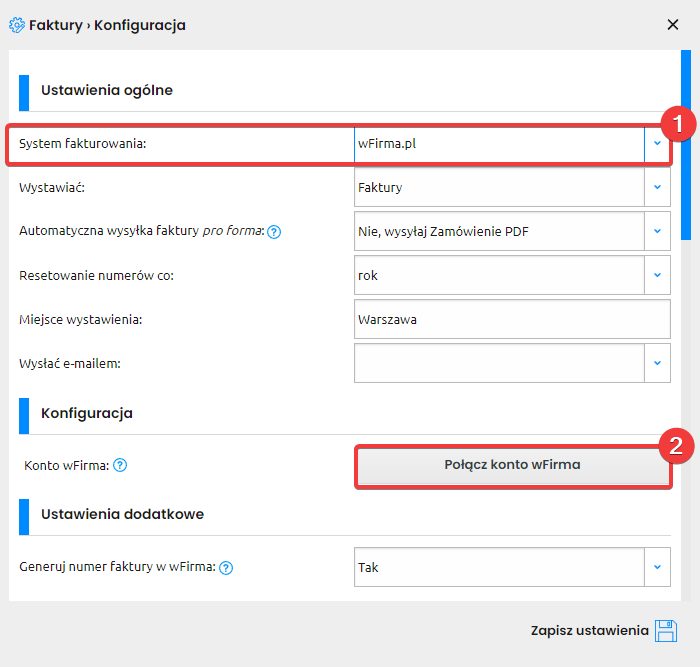
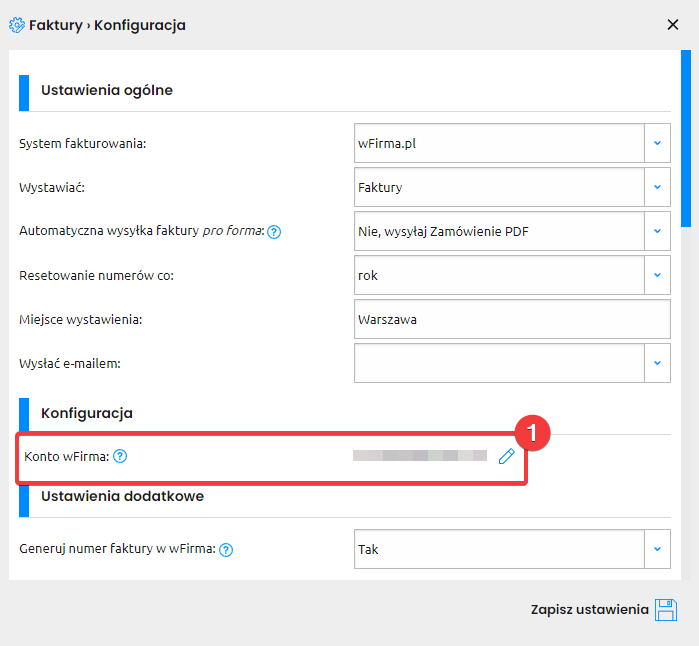
Pojawi się okno konfiguracji faktur, w którym należy zmienić opcję systemu fakturowania na “wFirma.pl” (1).
Poniżej kliknij przycisk “Połącz konto wFirma” (2).
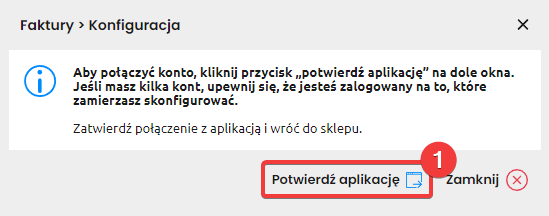
Kliknij przycisk “Potwierdź aplikację” (1).
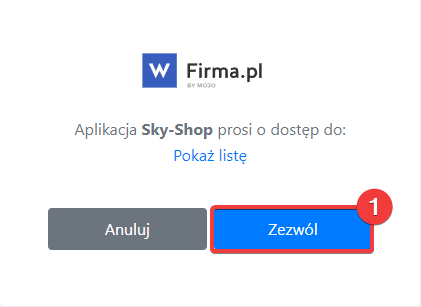
Zostaniesz przekierowany na stronę wFirma z informacją, że aplikacja Sky-Shop prosi o dostęp do konta.
Na tym etapie kliknij przycisk “Zezwól” (1).
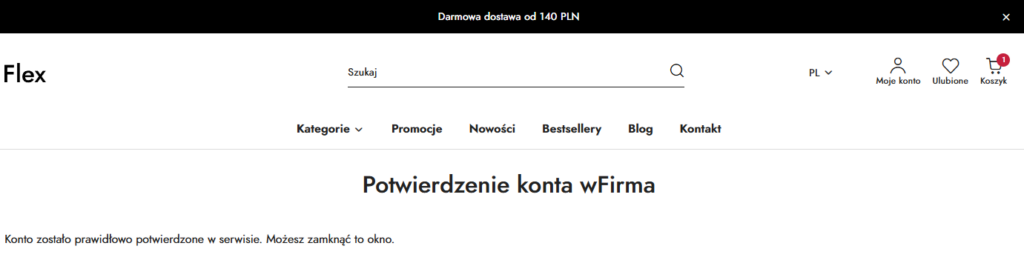
Po zezwoleniu aplikacji Sky-Shop na dostęp do konta wFirma zostanie wykonane przekierowanie na sklep z informacją o prawidłowym potwierdzeniu konta w serwisie.
Prawidłowe dodanie konta wFirma do panelu Sky-Shop będzie skutkowało pojawieniem się w tej sekcji maila Twojego konta wFirma.
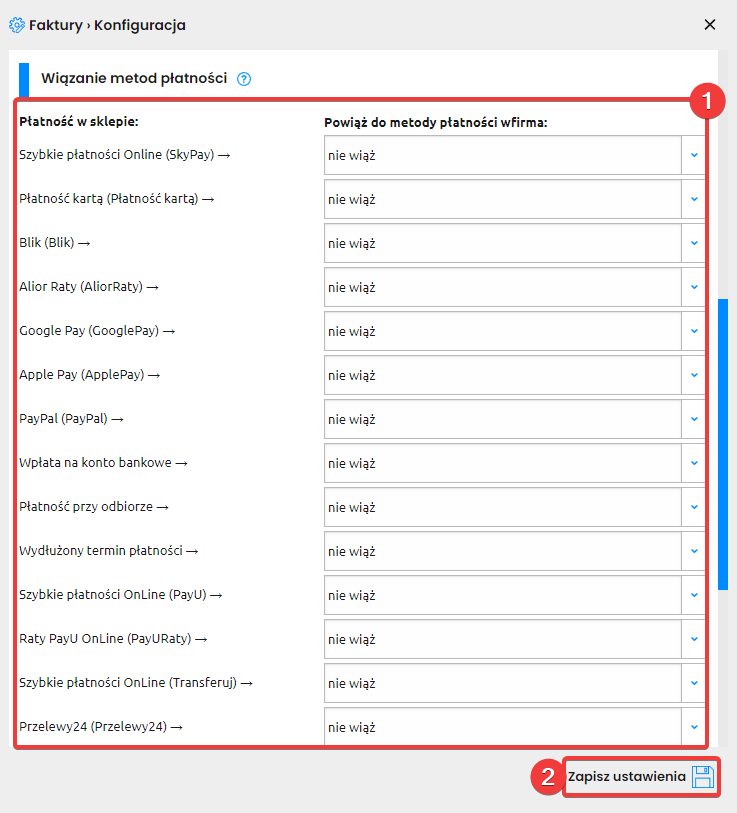
Po zdefiniowaniu powyższych informacji przejdź do niższej sekcji i utwórz powiązania metod płatności w sklepie z metodami płatności w systemie wFirma (1), pozwoli to na prawidłowe przekazywanie metod zapłaty z zamówień na generowane faktury.
Po zakończeniu konfiguracji zapisz ją, klikając przycisk “Zapisz ustawienia” (2).
Generowanie faktury.
W celu wystawienia faktury do zamówienia, korzystając z integracji z wFirma przejdź w panelu administracyjnym do zakładki Zamówienia -> Lista zamówień, a następnie kliknij ikonę czerwonego znacznika przy zamówieniu w kolumnie Faktura.
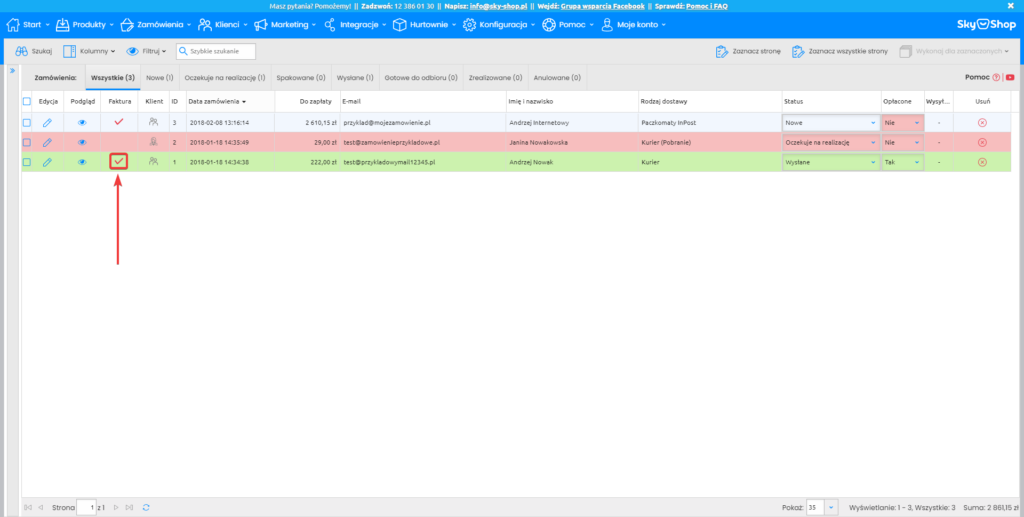
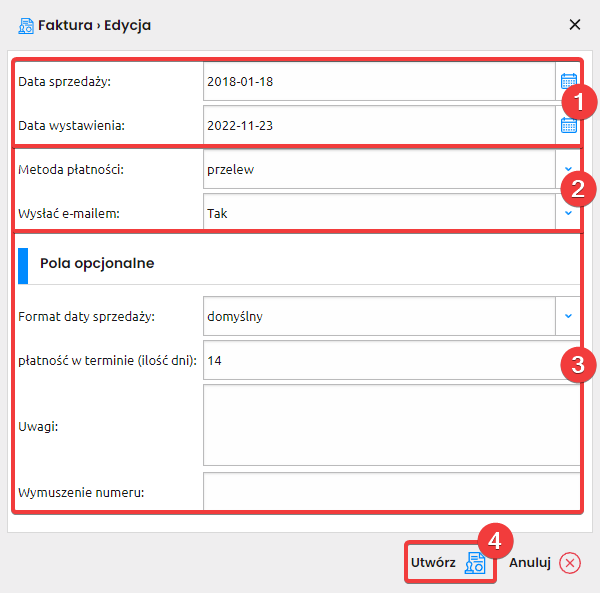
Po kliknięciu w czerwony znacznik zostanie otwarte okno tworzenia faktury, przed jej wystawieniem sprawdź w nim pola daty sprzedaży oraz daty jej wystawienia (1).
Sprawdź poprawność ustawionej metody płatności, która zostanie przekazana na fakturę oraz ustal, czy klient ma otrzymać generowaną fakturę e-mailem (2).
Poniżej opcjonalnie uzupełnij lub dostosuj sekcję “Pola opcjonalne“(3) i zawarte w niej pola takie jak definiujące format daty sprzedaży, termin płatności, uwagi, które zostaną przekazane na fakturę oraz wymuszenie numeru faktury.
Po sprawdzeniu poprawności wszystkich danych kliknij przycisk “Utwórz” (4).
W rezultacie zobaczysz utworzoną fakturę. Wygenerowane w ten sposób faktury będą pojawiać się w sekcji panelu administracyjnego Zamówienia -> Faktury i paragony -> Lista faktur.
Integracja z InFakt umożliwia generowanie faktur w systemie InFakt bezpośrednio z poziomu oprogramowania Sky-Shop.
Integracja obsługuje także masowe wystawianie faktur, dzięki czemu zaoszczędzisz czas na codzienną obsługę zamówień.
Nie masz jeszcze konta w inFakt? Skorzystaj z promocji i odbierz 100 zł rabatu na swoją pierwszą fakturę! Szczegóły znajdziesz pod tym linkiem.

Na liście ustawień po prawej stronie panelu konta znajdź i kliknij opcję API.

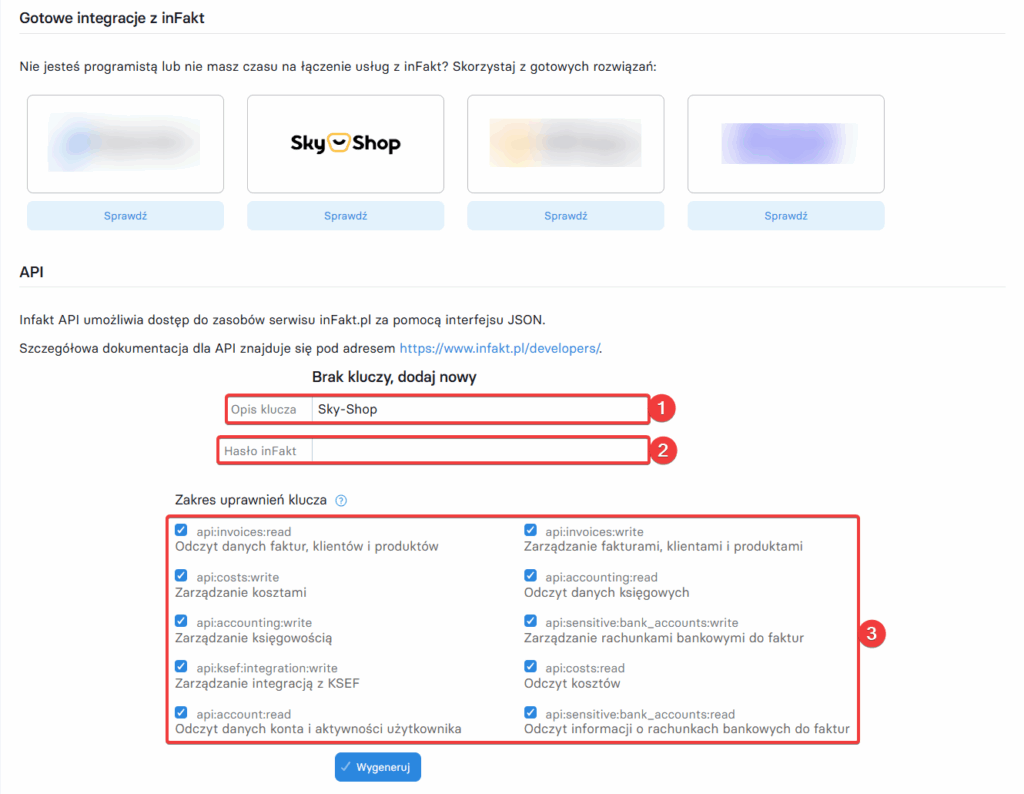
Utwórz nowy klucz API, definiując jego krótki opis (1) oraz podając hasło do konta InFakt (2). Następnie należy wybrać pełny zakres wymaganych uprawnień (3). Po oznaczeniu wszystkich pól naciśnij “Wygeneruj”.
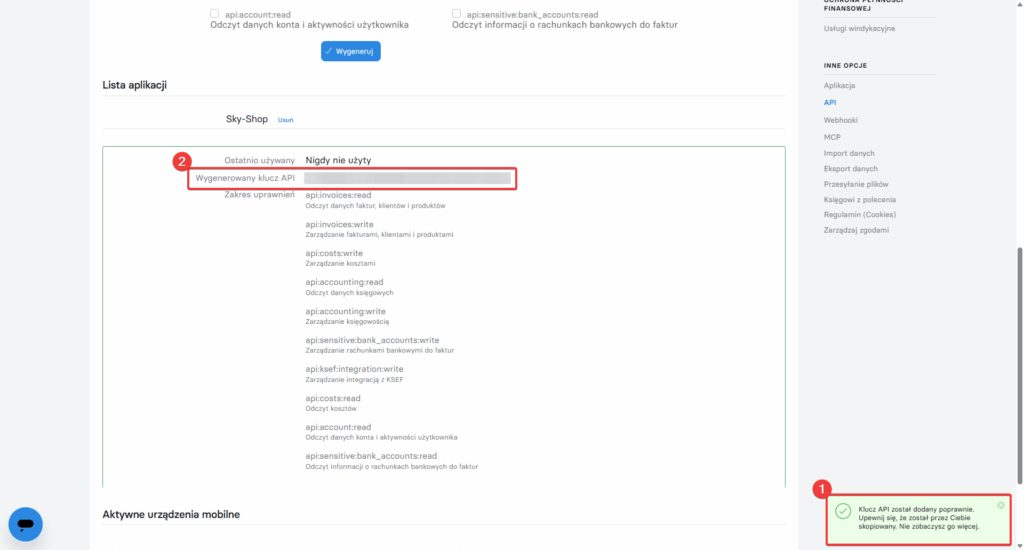
Po poprawnym wygenerowaniu klucza zobaczysz komunikat (1) informujący o jego dodaniu do konta InFakt oraz mówiący o konieczności jego skopiowania lub zapisania, gdyż po opuszczeniu tej strony nie będzie już możliwości podejrzenia wygenerowanego klucza.
Wygenerowany klucz API (2) skopiuj lub zapisz.
Przejdź do panelu administracyjnego Sky-Shop, a następnie do zakładki Zamówienia -> Faktury i paragony -> Konfiguracja.
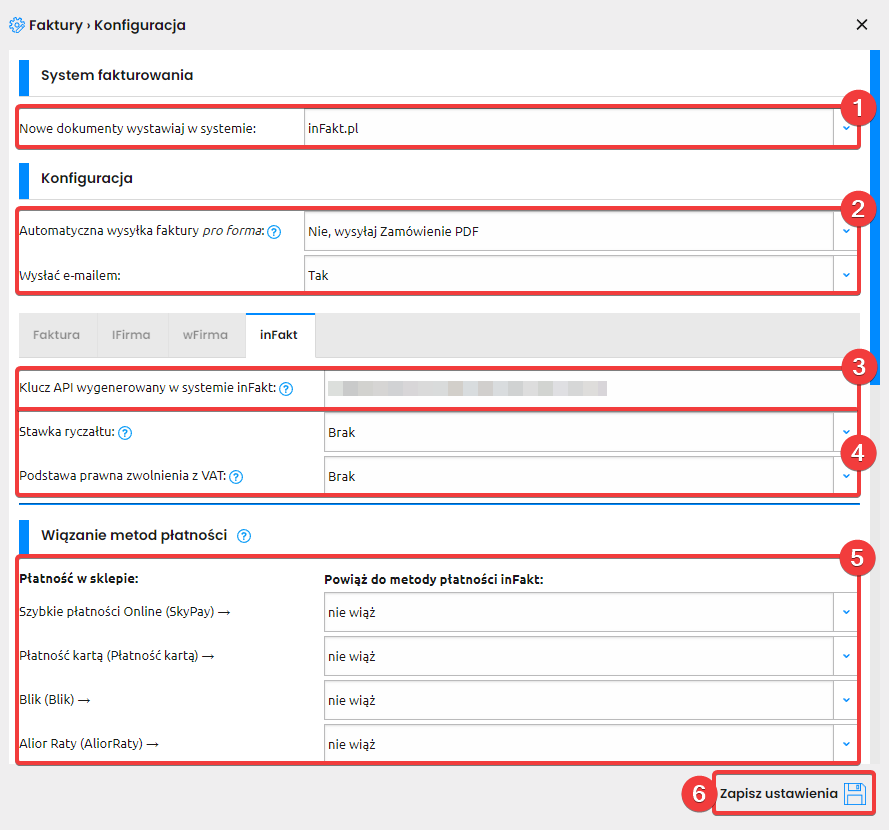
Pojawi się okno konfiguracji faktur, w którym należy zmienić opcję wystawiania nowych dokumentów w systemie na “InFakt.pl” (1).
Określ automatyczną wysyłkę faktury pro forma, a także czy faktury mają być wysyłane e-mailem do klientów (2).
W polu klucz API wygenerowany w systemie InFakt (3) wprowadź skopiowany w kroku czwartym klucz API.
Po wprowadzeniu klucza API pola Stawka ryczałtu oraz Podstawa prawna zwolnienia z VAT (4) zostaną automatycznie uzupełnione na podstawie danych pobranych z Twojego konta InFakt.
Utwórz powiązania metod płatności w sklepie z metodami płatności w systemie InFakt (5), pozwoli to na prawidłowe przekazywanie metod zapłaty z zamówień na generowane faktury.
Po zakończeniu konfiguracji zapisz ją, klikając przycisk “Zapisz ustawienia” (6).
Generowanie faktury
W celu wystawienia faktury do zamówienia, korzystając z integracji z InFakt przejdź w panelu administracyjnym do zakładki Zamówienia -> Lista zamówień, a następnie kliknij ikonę czerwonego znacznika przy zamówieniu w kolumnie Faktura.
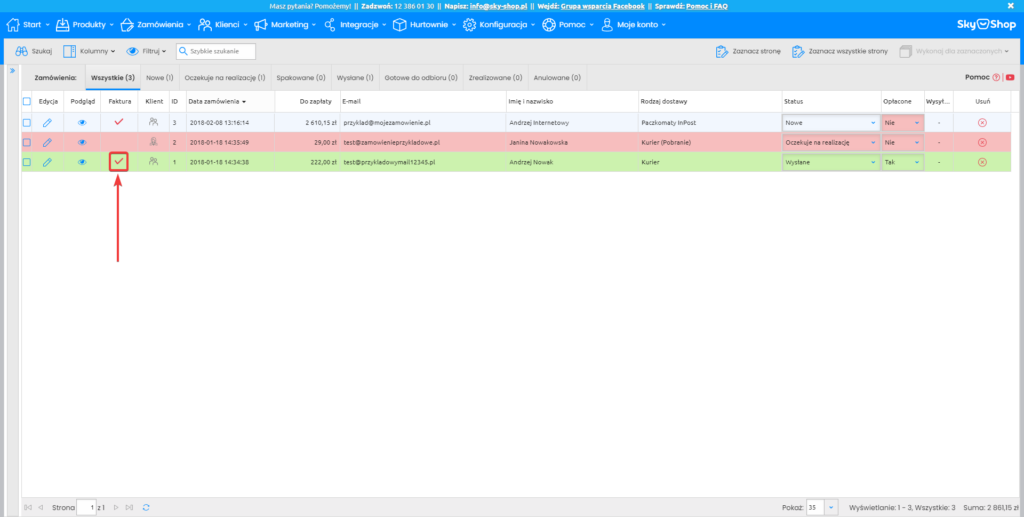
Po kliknięciu w czerwony znacznik zostanie otwarte okno tworzenia dokumentu.
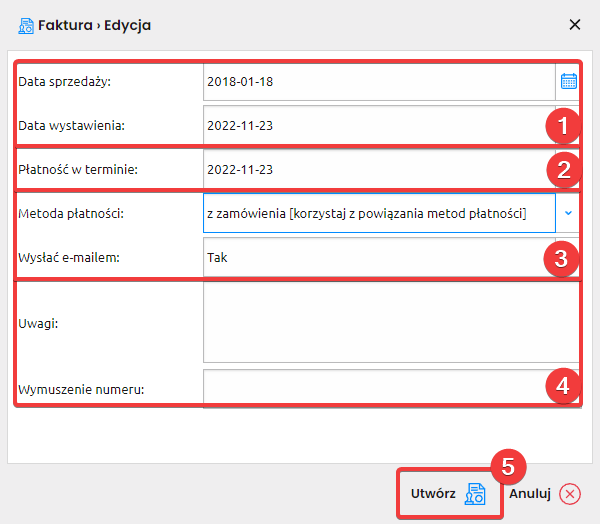
Podczas generowania faktury sprawdź poprawność automatycznie uzupełnionych dat sprzedaży oraz wystawienia faktury (1), a także datę terminu płatności (2).
Określ metodę płatności na fakturze (domyślnie jest to forma płatności pobierana z zamówienia) oraz zdefiniuj, czy faktura ma zostać wysłana e-mailem (3).
Opcjonalnie uzupełnij uwagi na fakturze lub wymuś numer dla generowanej faktury (4).
Po sprawdzeniu poprawności wszystkich danych kliknij przycisk “Utwórz” (5).
W rezultacie otrzymasz komunikat “Zlecono do wystawienia“.
Z uwagi na działanie systemu API InFakt, faktury nie są generowane natychmiastowo, są zlecane do wystawienia. Ich wystawianie może potrwać do 2 godzin. Po wystawieniu się faktury będzie ona widoczna w Zamówienia -> Faktury i paragony -> Lista faktur.
Integracja z Allegro polega na powiązaniu Twojego konta Allegro ze Sky-Shop w celu umożliwienia wymiany informacji między serwisami. Głównym zadaniem integracji jest umożliwienie wystawiania produktów z systemu Sky-Shop jako aukcje na platformie Allegro i późniejszą ich aktualizację.
Opisana w tym poradniku metoda dodawania konta Allegro do sklepu dotyczy sklepów założonych przed datą 21.11.2022. Jeśli Twój sklep został założony później, skorzystaj z tej metody.
Do wykonania integracji i jej poprawnego działania potrzebujesz konta firmowego założonego w serwisie Allegro. Konto musi być potwierdzone przez Allegro. Jeśli podpinasz nowe konto, upewnij się, że Allegro włączyło na nim już sprzedaż.
Przejdź na stronę Allegro i zaloguj się na konto Allegro, które chcesz dodać do sklepu.
Po zalogowaniu przejdź pod adres apps.developer.allegro.pl i kliknij przycisk “Zarejestruj aplikację“
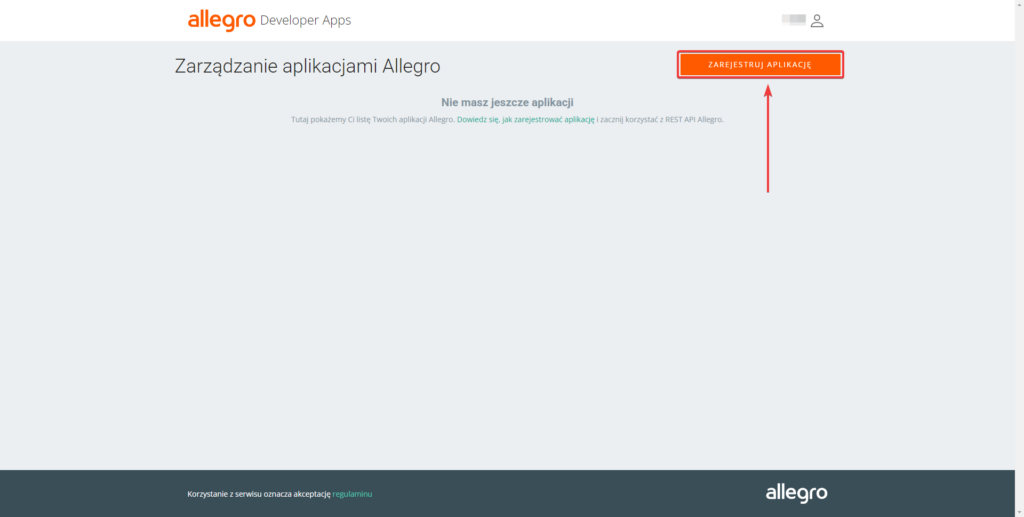
Po kliknięciu rejestracji nowej aplikacji zobaczysz jej kreator.
Uzupełnij w nim zaznaczone poniżej pola.
Określ unikalną nazwę tworzonej aplikacji (1), opcjonalnie uzupełnij opis aplikacji (2), zaznacz rodzaj aplikacji: Aplikacja ma dostęp do przeglądarki, w której użytkownik loguje się do Allegro (3).
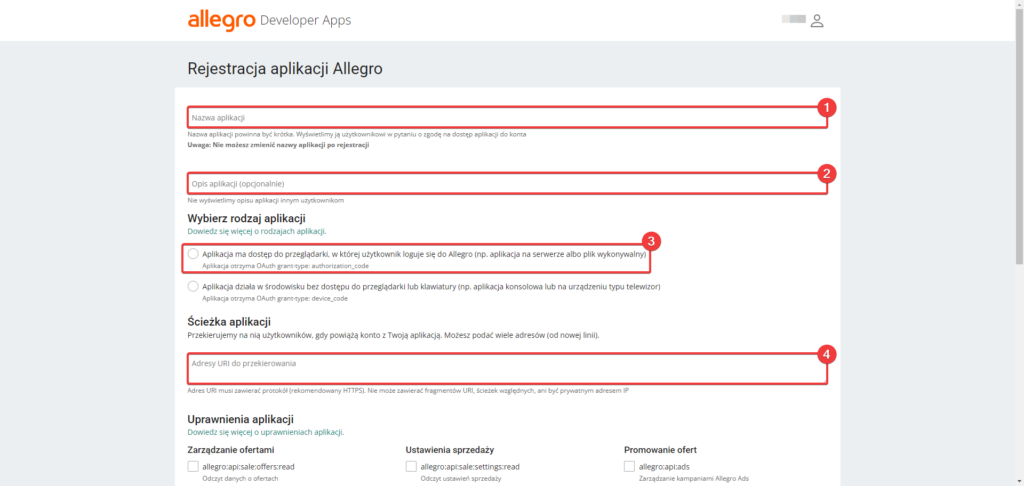
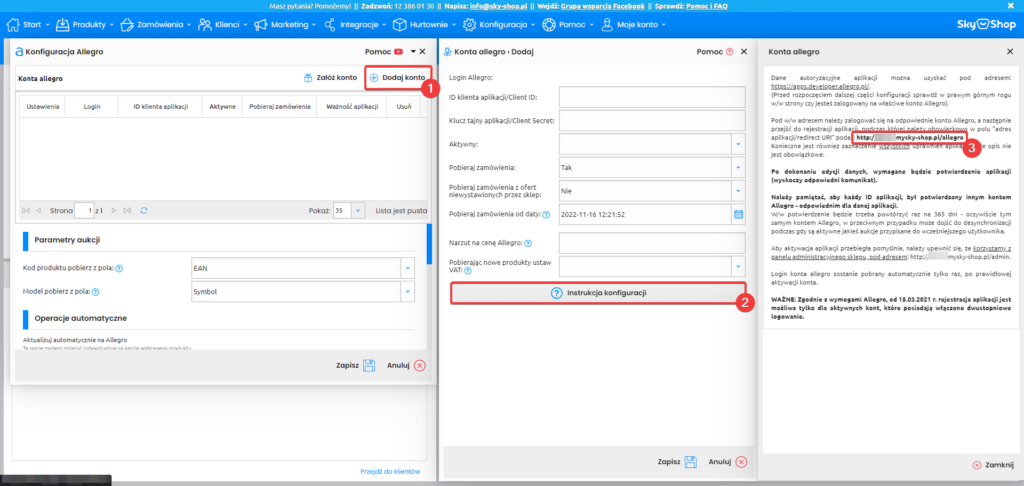
W polu ścieżki aplikacji (4) wprowadź adres URI pobrany z panelu administracyjnego sklepu.
Znajduje się on w panelu administracyjnym Twojego sklepu, w sekcji Integracje -> Portale sprzedażowe -> Allegro -> Konfiguracja -> Dodaj konto -> Instrukcja konfiguracji.
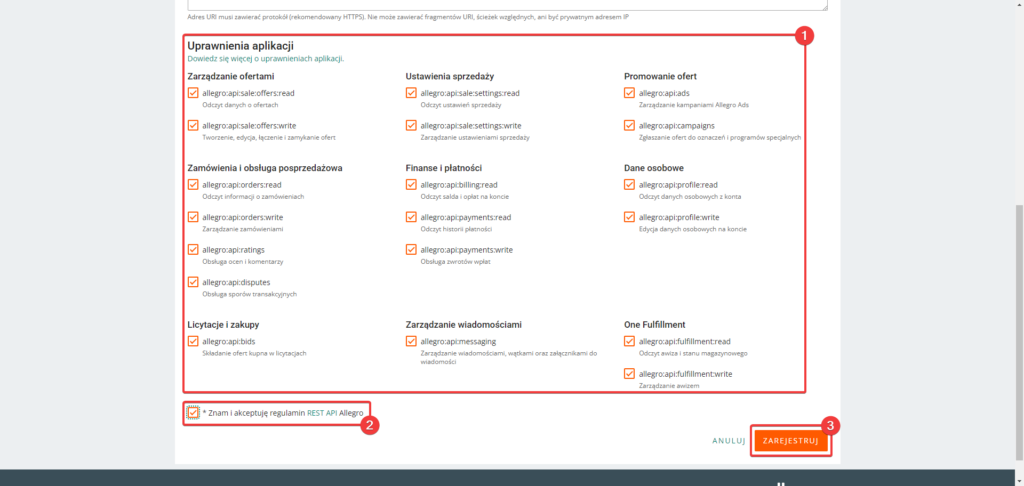
Przejdź do niższej sekcji strony kreatora aplikacji, w sekcji Uprawnienia aplikacji (1) zaznacz wszystkie widoczne uprawnienia dla tworzonej aplikacji.
Następnie zaakceptuj regulamin Rest API Allegro (2) i kliknij przycisk “Zarejestruj” (3).
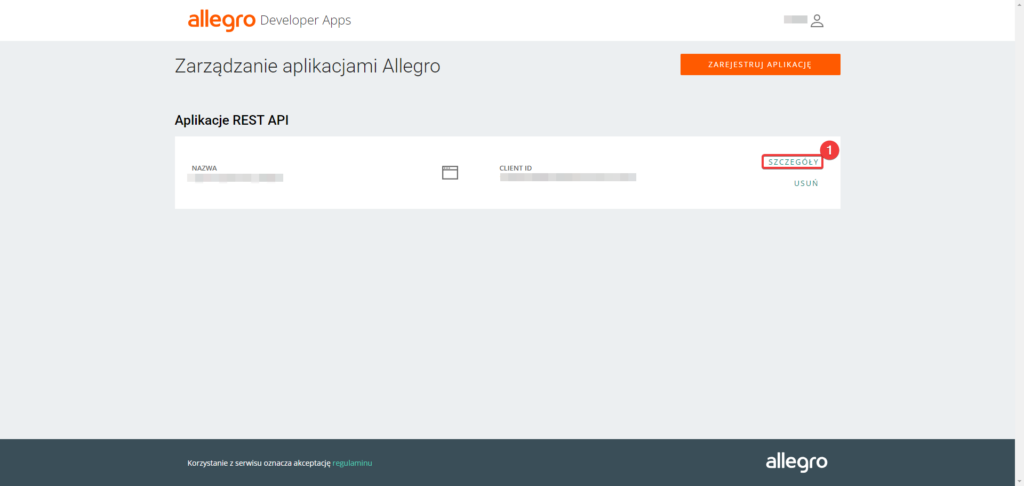
Po poprawnym zarejestrowaniu aplikacji będzie ona widoczna w panelu zarządzania aplikacjami Allegro.
Kliknij przycisk “Szczegóły” (1) przy utworzonej aplikacji.
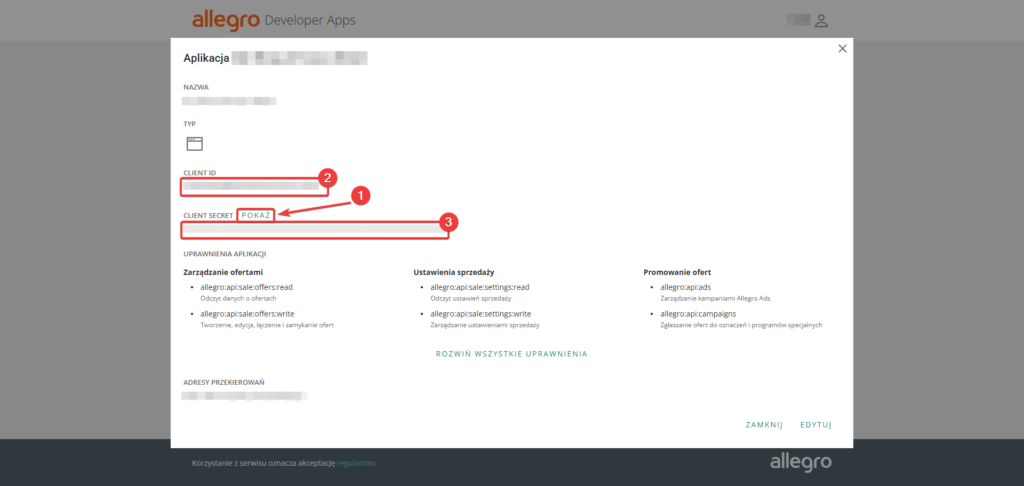
W szczegółach utworzonej aplikacji kliknij przycisk “Pokaż” (1), co pozwoli uzyskać dostęp do klucza Client ID (2) oraz klucza Client Secret (3) utworzonej aplikacji, które należy skopiować do panelu administracyjnego Twojego sklepu.
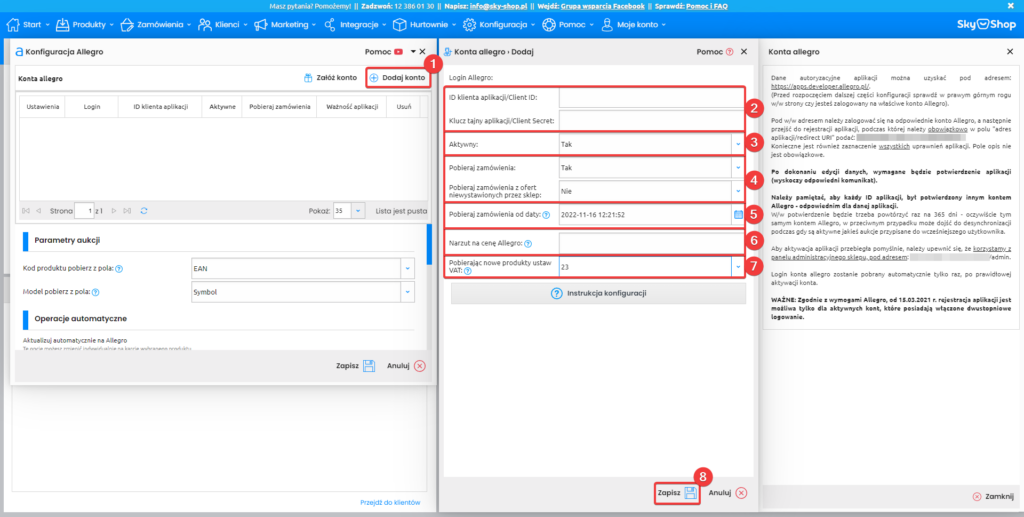
Skopiowane klucze Client ID oraz Client Secret wklej do panelu administracyjnego Twojego sklepu, do sekcji Integracje -> Portale sprzedażowe -> Allegro -> Konfiguracja -> Dodaj konto (1).
Następnie do pól Client ID oraz Client Secret (2) wprowadź wygenerowane w poprzednim kroku po stronie Allegro klucze.
Poniżej ustaw aktywność konta na “Tak” (3), zdefiniuj czy do panelu sklepu mają być pobierane zamówienia z Allegro oraz, czy sklep ma pobierać także zamówienia z ofert niewystawionych przez sklep (4).
Ustal datę, od której zamówienia mają być pobierane (5), wartość tego pola może pozostać bez zmian.
Określ opcjonalny, dodatkowy, ogólny narzut na ceny aukcji, które będą publikowane na tym koncie Allegro (6).
W ostatnim polu (7) określ, jaką stawkę VAT sklep ma przypisywać produktom pobieranym z konta Allegro do sklepu.
Po zakończonej konfiguracji kliknij przycisk “Zapisz” (8).
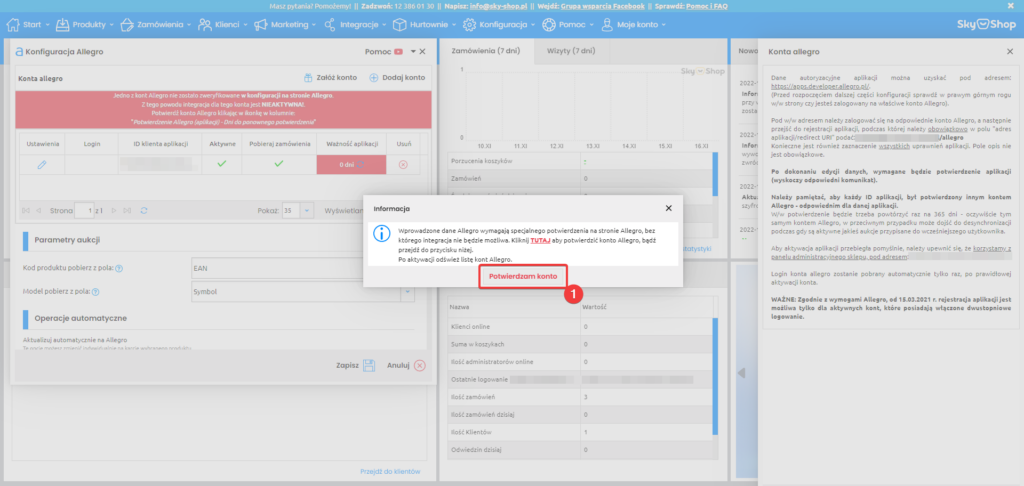
Po zapisaniu powyższych ustawień ujrzysz komunikat mówiący o konieczności potwierdzenia konta Allegro.
Kliknij przycisk “Potwierdzam konto” (1).
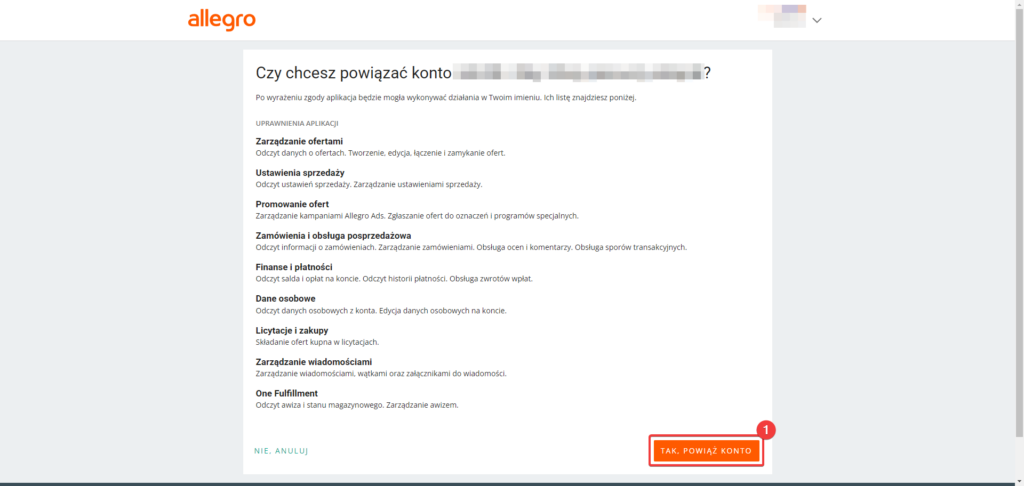
W przeglądarce otworzy się okno z portalu Allegro z zapytaniem o potwierdzenie powiązania konta Allegro z utworzoną aplikacją. Kliknij przycisk “Tak, powiąż konto” (1).
Po powiązaniu konta przeglądarka przekieruje Cię do sklepu, gdzie ujrzysz komunikat o poprawnym potwierdzeniu konta Allegro w sklepie, co będzie oznaczało, że konto Allegro zostało poprawnie dodane do sklepu.

Po poprawnym wykonaniu powyższych kroków w sekcji sklepu Integracje -> Portale sprzedażowe -> Allegro -> Konfiguracja zobaczysz login swojego konta Allegro (1), informację mówiącą, że jest ono aktywne (2) oraz ważność dodanej do sklepu aplikacji Allegro określoną na 364 dni (3).
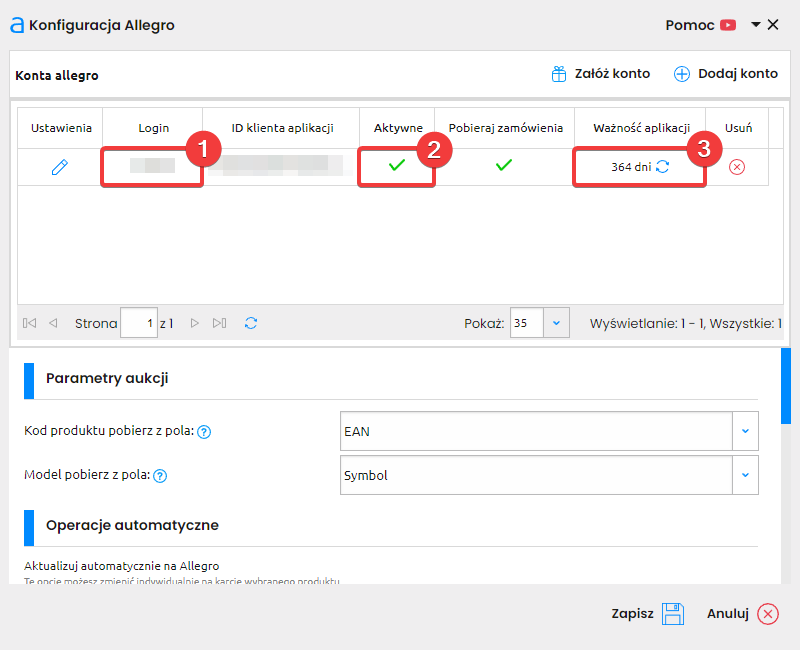
Konto Allegro jest ważne przez 365 dni od momentu potwierdzenia. Jeśli nie potwierdzisz go ponownie przed upływem roku, wygaśnie, a aktualizacja przestanie działać do czasu jego potwierdzenia. System nie poinformuje Cię o kończącej się ważności konta.
Integracja Sky-Shop z Zaufane polega zautomatyzowaniu procesu przekazywania nowych zamówień ze sklepu do panelu Zaufane.pl oraz wyświetlaniu formularza ankiety pop-up w momencie finalizacji zamówienia.
Dzięki zebranym w ten sposób opiniom można skutecznie zwiększyć sprzedaż.
Dane niezbędne do uruchomienia integracji to adres mailowy konta Zaufane, “Shopid” oraz “Formid“. Dane te otrzymasz od Zaufane.pl po rejestracji i uzyskaniu dostępu do tego panelu.
Posiadając powyżej opisane dane, przejdź w panelu administracyjnym do zakładki Integracje -> Narzędzia marketingowe -> Zaufane.pl.
Otwarte zostanie okno konfiguracji formularza pop-up.
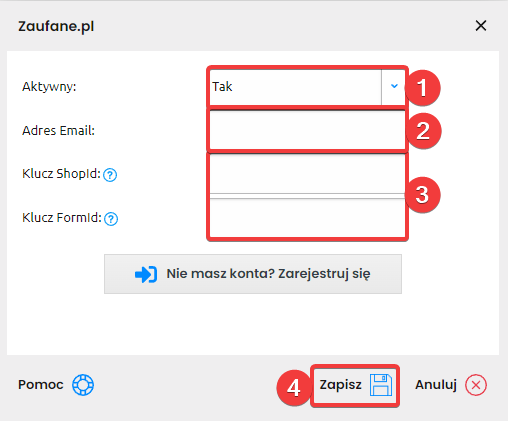
Zmień aktywność integracji na „Tak” (1), następnie uzupełnij adres mailowy konta Zaufane.pl, które łączysz ze sklepem (2).
Uzupełnij pola „Shopid” oraz „Formid” (3) danymi uzyskanymi od Zaufane.pl.
Po zakończeniu konfiguracji zapisz ustawienia (4).
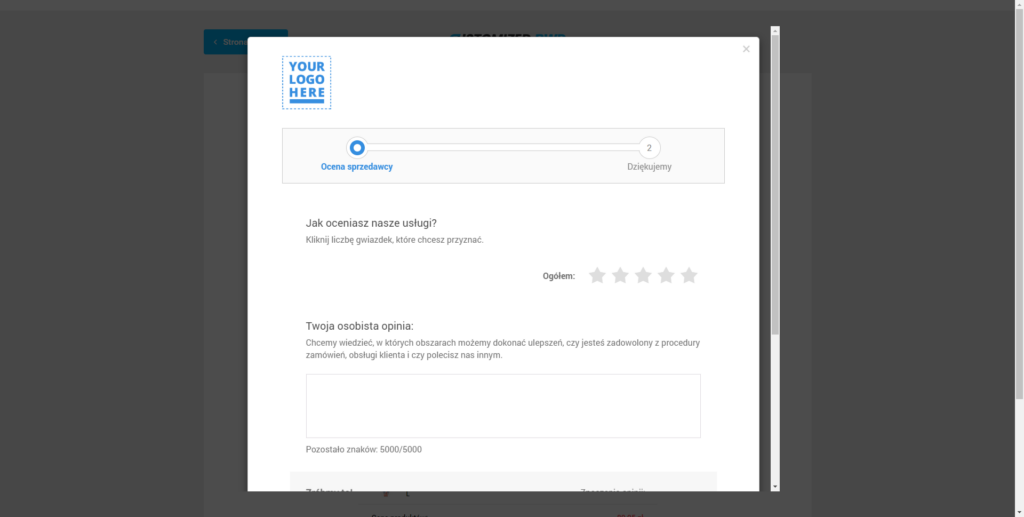
Po poprawnej konfiguracji, w momencie finalizacji zamówienia, Twoim klientom ukaże się formularz pop-up, zawierający prośbę o wystawienie opinii.
Po wykonaniu integracji nowe zamówienia ze sklepu będą wysyłane do Zaufane.pl, co umożliwi późniejsze zbieranie opinii odnośnie sklepu lub produktów.
Sklep przesyła do Zaufane.pl zamówienia w momencie ich składania na sklepie.
Do Zaufane.pl przesyłane są wszystkie zamówienia złożone za pośrednictwem strony sklepu – niezależnie od ustawianego im później statusu.
Sklep nie przesyła do Zaufane.pl zamówień pochodzących z innych źródeł np. Allegro, Ceneo, Empik.
Integracja z iFirma pozwala na zmianę systemu generowania faktur w sklepie na system księgowości internetowej iFirma.
Dzięki tej integracji możliwe jest generowanie faktur VAT oraz rachunków bez VAT w systemie iFirma z poziomu oprogramowania Sky-Shop.
Będąc zalogowanym do systemu iFirma przejdź do panelu konta przez najechanie na Twój adres e-mail w prawym górnym rogu oraz wybór ikonki Konfiguracja.
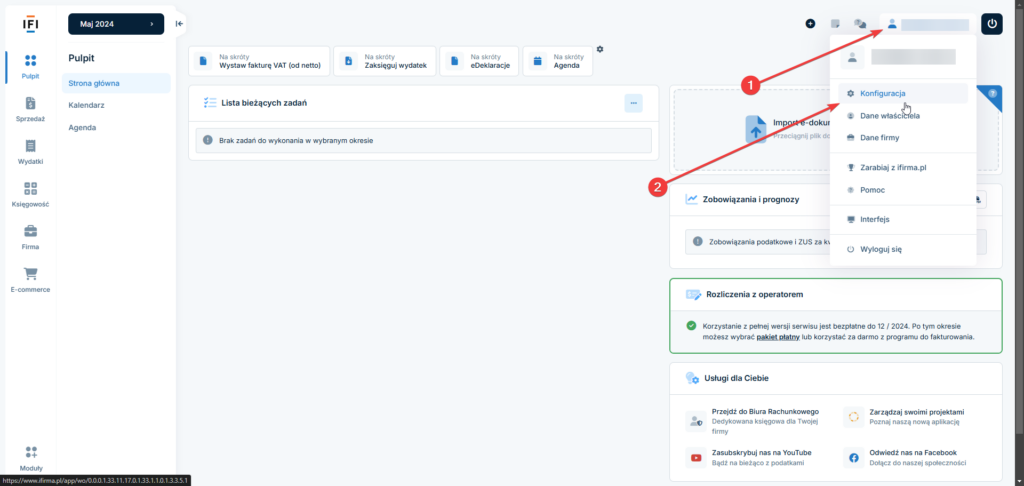
Po lewej stronie konfiguracji kliknij opcję “API“.
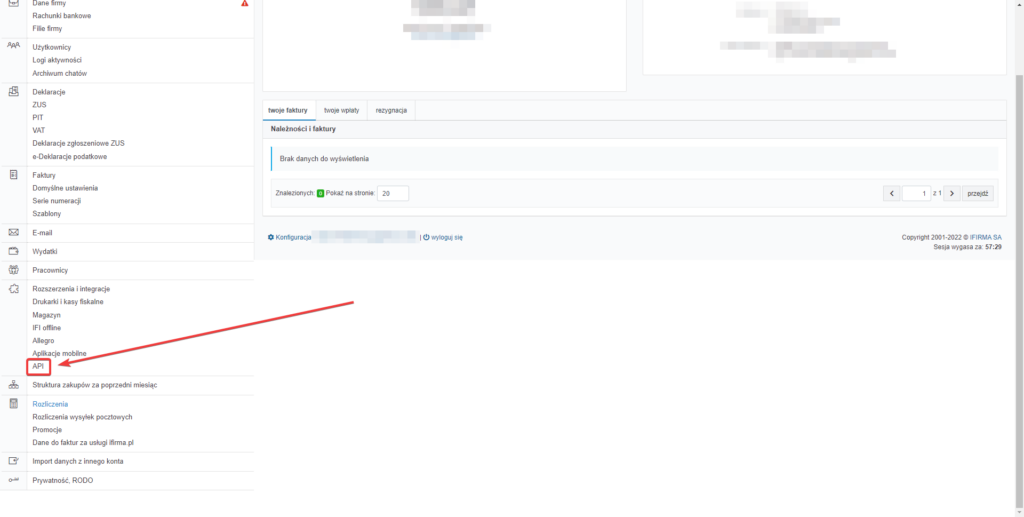
Jeśli na Twoim koncie iFirma API nie było dotychczas używane, zostanie wyświetlony komunikat o jego aktywacji. Kliknij opcję “Aktywuj dostęp podstawowy“.
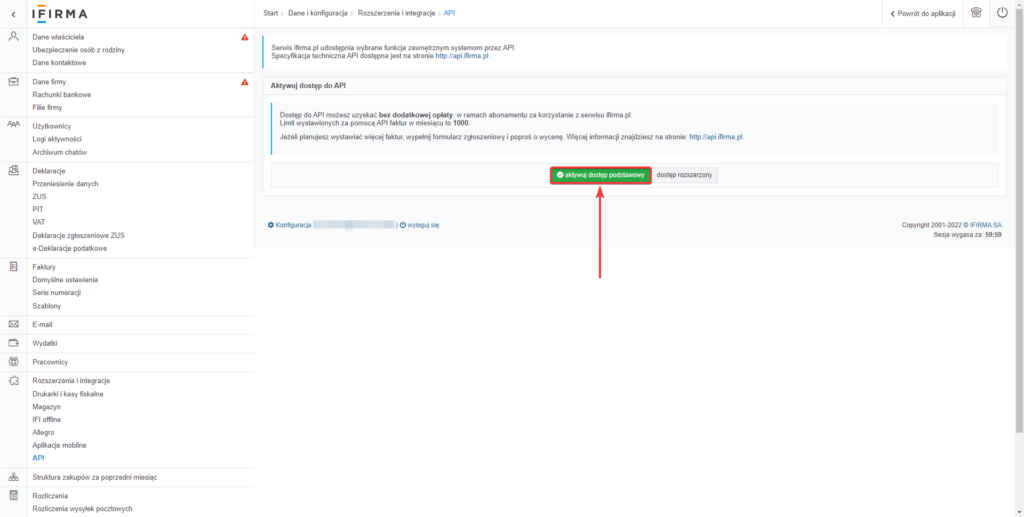
Po aktywacji dostępu do API znajdź w “Podstawowych kluczach autoryzacji” klucz “Faktura“ (1) oraz “Rachunek“ (2), a następnie kliknij przycisk “Wygeneruj” przy obu tych kluczach.
Po ich wygenerowaniu klucze zostaną wyświetlone w kolumnie “Klucz“.
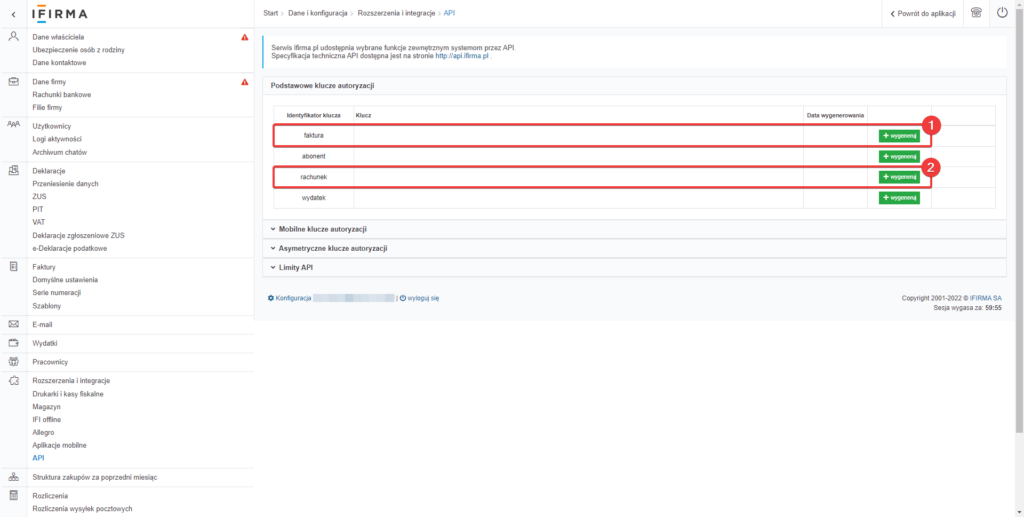
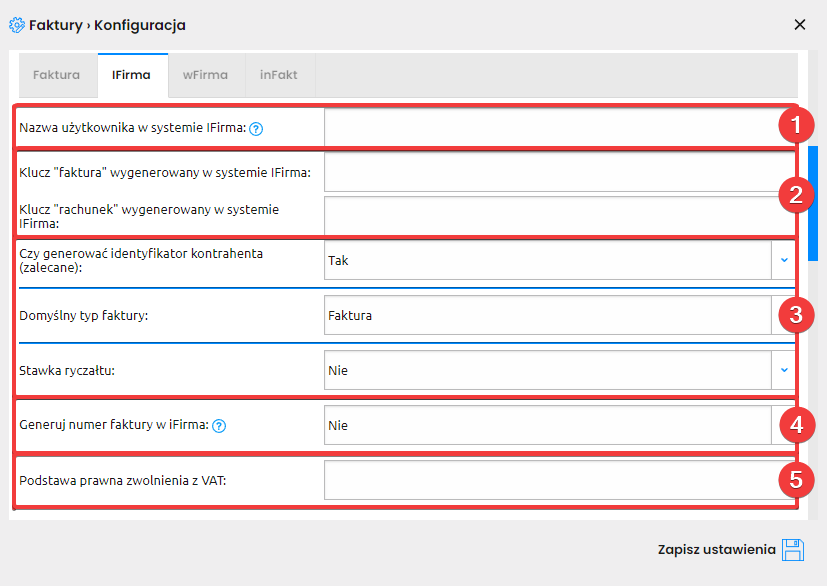
Przejdź do panelu administracyjnego swojego sklepu, a następnie do zakładki Zamówienia -> Faktury i paragony -> Konfiguracja. Pojawi się okno konfiguracji faktur, w którym należy zmienić opcję “Nowe dokumenty wystawiaj w systemie:” na “iFirma.pl“.
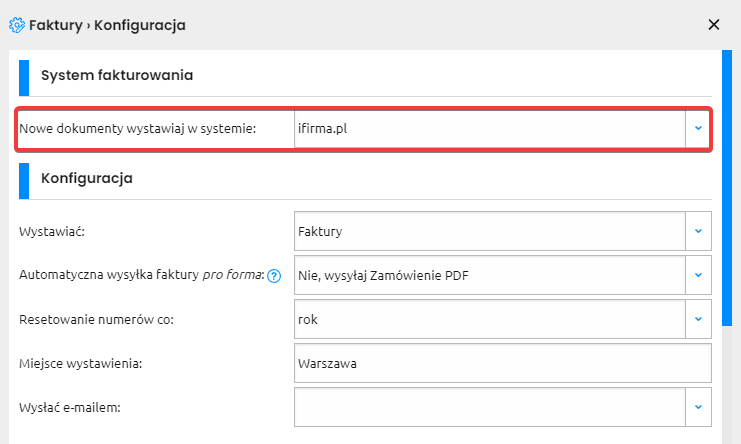
Wprowadź poniżej dane integracyjne konta iFirma — nazwę użytkownika iFirma (1) oraz wygenerowane w kroku czwartym klucze (2), a poniżej wybierz odpowiednie opcje preferencje generowania faktur zgodne z Twoim kontem iFirma (3).
Zdefiniuj następnie opcję Generuj numer faktury w iFirma (4). Opcja ta pozwala zdecydować, czy kolejne numery faktur mają być nadawane przez sklep, czy pobierane z systemu księgowego iFirma.
Uzupełnij pole Podstawa prawna zwolnienia z VAT (5), jeśli Cię ono dotyczy.
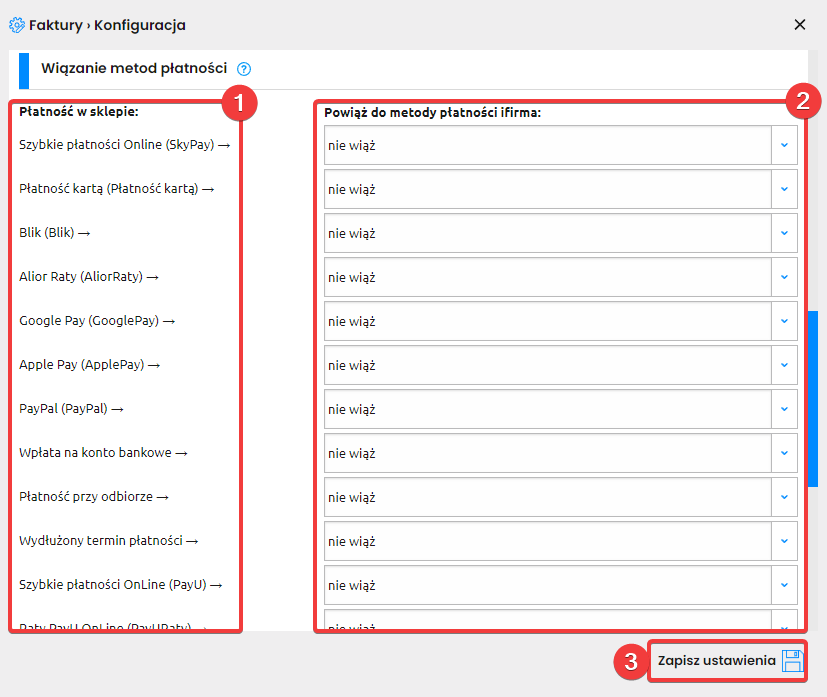
Po wypełnieniu powyższych danych powiąż metody płatności w sklepie (1) z metodami w systemie iFirma (2). Powiązanie metod płatności pozwala na automatyczne pobieranie do faktur wystawianych z poziomu panelu administracyjnego sklepu sposobów płatności z systemu iFirma.
Konfiguracja powiązań jest niezbędna do korzystania z mechanizmu masowego wystawiania faktur.
Po zakończeniu konfigurowania zapisz ustawienia (3).
Generowanie faktury.
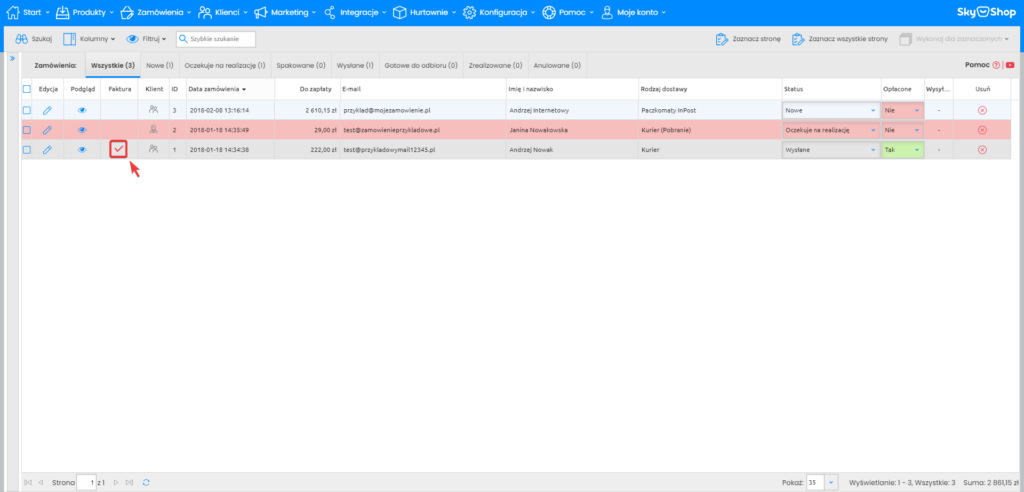
W celu wystawienia faktury do zamówienia, korzystając z integracji z iFirma przejdź w panelu administracyjnym do zakładki Zamówienia -> Lista zamówień, a następnie kliknij ikonę czerwonego znacznika przy zamówieniu w kolumnie Faktura.
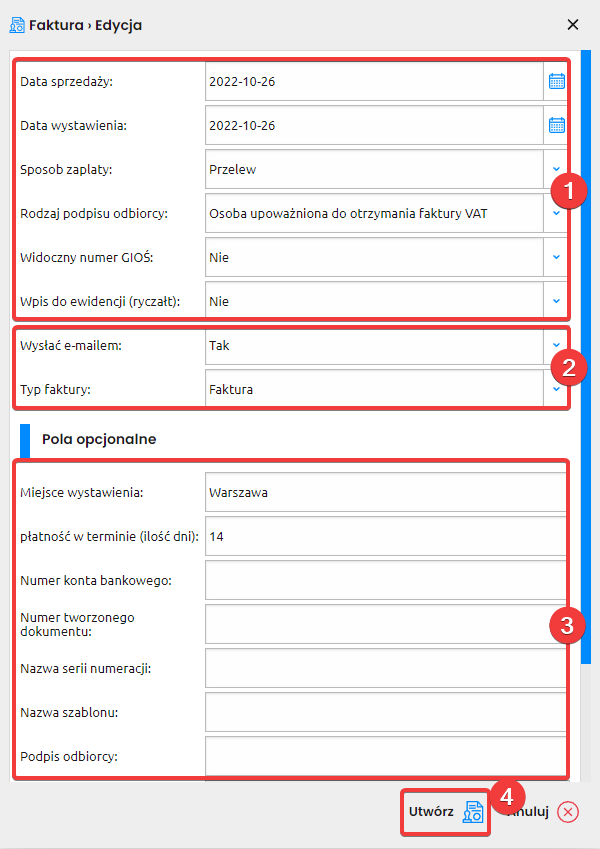
Po kliknięciu w czerwony znacznik otwarte zostanie okno tworzenia faktury, przed jej wystawieniem sprawdź w nim wszystkie pola zawierające konfigurację tej faktury (1), a następnie określ, czy faktura ma być wysyłana drogą mailową do klienta oraz wybierz jej typ (2). Ustawienie typu pozwala określić, czy będzie to faktura, czy faktura do paragonu.
Poniżej edytuj lub uzupełnij pola opcjonalne, jeśli faktura tego będzie wymagać (3).
Po sprawdzeniu poprawności wszystkich danych kliknij przycisk Utwórz (4), który sprawi, że wygenerowana zostanie faktura.
Wygenerowane w ten sposób faktury będą pojawiać się w sekcji sklepu Zamówienia -> Faktury i paragony -> Lista faktur.
WAŻNE — instrukcja opisuje sposób uruchomienia własnej integracji z serwisem Wygodne Zwroty, aby uruchomić funkcjonalność szybkich zwrotów jednym kliknięciem (wbudowana integracja), zapoznaj się z tą instrukcją.
Serwis Wygodne Zwroty pozwala na łatwe nadawanie zwrotów konsumenckich do sklepów internetowych.
Aby korzystać z serwisu należy wysłać zgłoszenie, poprzez stronę internetową.
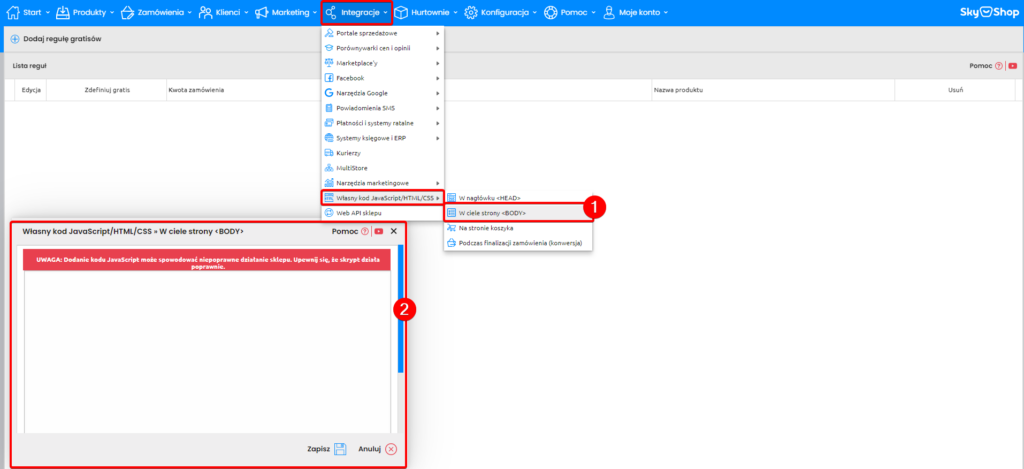
Przejdź w panelu administracyjnym do Integracje -> Własny kod JavaScript/HTML/CSS -> W ciele strony <BODY> (1).
Do widocznego okna (2) wklej kod instalacyjny, uzyskany od serwisu Wygodne zwroty.
Przejdź do zakładki Konfiguracja -> Wygląd sklepu -> CMS – Zarządzanie treścią, a następnie edytuj podstronę, na której chcesz dodać baner Wygodnych zakupów lub utwórz nową podstronę.
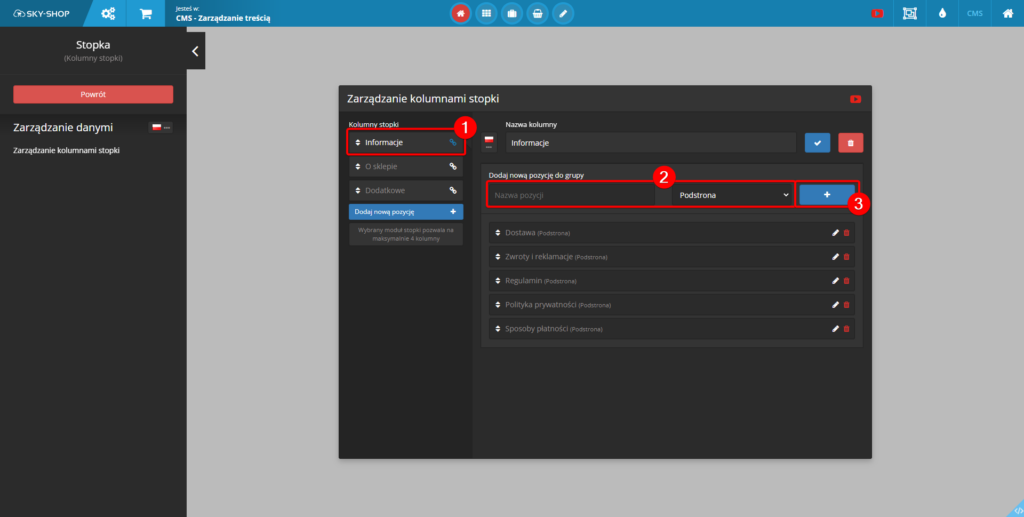
Nową podstronę w stopce można stworzyć poprzez wybór Stopka -> wybranie odpowiedniej kolumny (1)
-> Dodaj nową pozycję do grupy -> Wpisz nazwę pozycji oraz typ: Podstrona (2).
Kliknij “+” (3), żeby dodać pozycję.
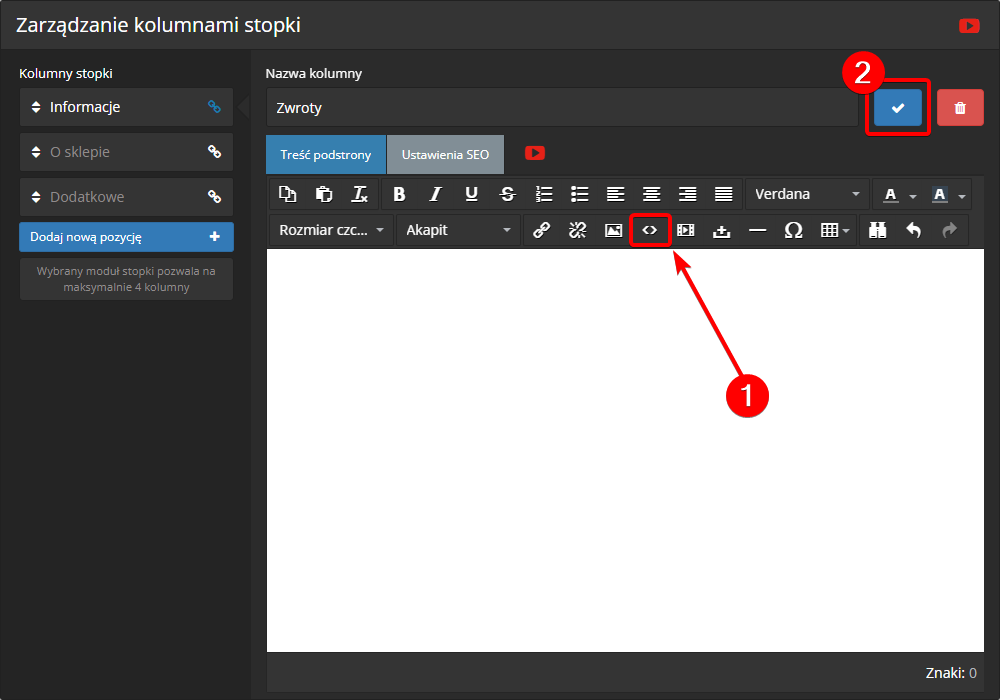
W edycji podstrony, kliknij przycisk “Kod źródłowy” (1) i wklej kod HTML baneru Wygodnych Zakupów.
Taki kod można uzyskać bezpośrednio od serwisu.
Po wklejeniu zatwierdź zmiany przyciskiem “Zapisz“ (2).
Baner zostanie wyświetlony na podanej podstronie na sklepie.
Wbudowana funkcja zwrotów pozwala Twoim klientom samodzielnie zgłaszać zwroty zamówionych produktów bezpośrednio z poziomu sklepu. Po włączeniu funkcji i uzupełnieniu adresu do zwrotu, w podglądzie zamówienia oraz w mailu potwierdzającym złożenie zamówienia pojawi się przycisk umożliwiający zgłoszenie zwrotu. Klient sam wybiera produkty do zwrotu, podaje powód i nadaje przesyłkę — Ty widzisz wszystko w panelu.
Funkcja „Wygodne Zwroty” ma na celu spełnienie wymagań prawnych w zakresie zgłoszenia zwrotu przez kupującego — nie nadania przesyłki. Możliwość nadania przesyłki zwrotnej za pośrednictwem dostępnych metod jest funkcją dodatkową. Jeśli przesyłka nie może zostać nadana w ramach udostępnionych metod nadania, kupującemu wyświetlane są dane adresowe, na które może samodzielnie wykonać zwrot.
Spis treści:
1. Instrukcja konfiguracji.
2. Jak klient zgłasza zwrot?
3. Jak administrator sklepu otrzyma informację o zarejestrowaniu zwrotu przez klienta?
4. Jak zwrócić środki klientowi po zgłoszeniu zwrotu?
Nie ma potrzeby zakładania dodatkowego konta w serwisie Wygodne Zwroty, które obsługują zwroty Twoich klientów. Wystarczy, że podasz dane do zwrotu, a resztą zajmie się system automatycznie.
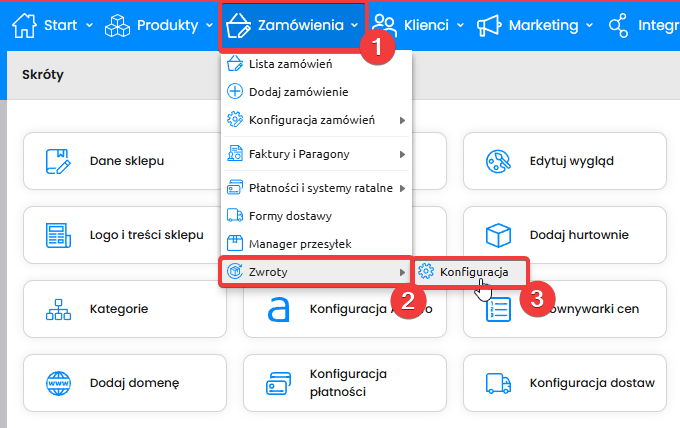
Przejdź do sekcji Zamówienia → Zwroty → Konfiguracja.
Zaznacz opcję Pozwalaj na zwrot (1). Włączenie tej opcji uruchamia możliwość zgłaszania zwrotów w Twoim sklepie. Pozostałe pola formularza opisane zostały pod zdjęciem. Po wprowadzeniu danych Zapisz (4) ustawienia.
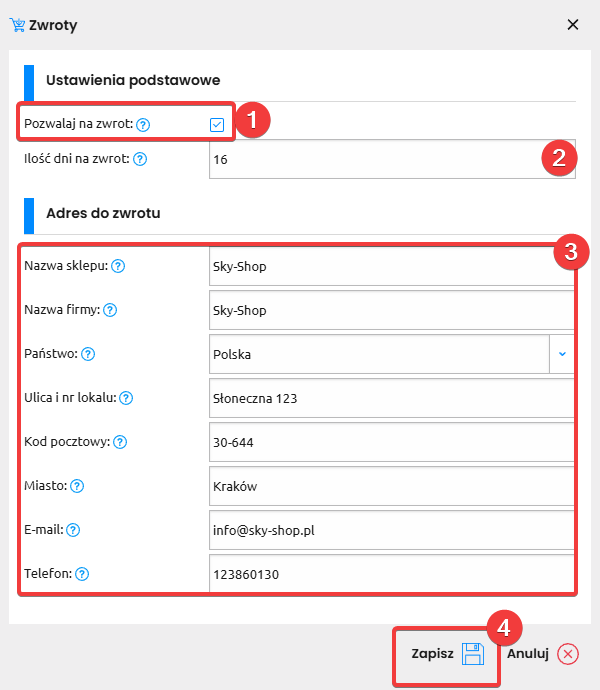
– Ustal Ilość dni na zwrot (2). Domyślna wartość to 16 dni. Pamiętaj, że ustawowe prawo do zwrotu wynosi 14 dni od momentu dostarczenia zamówienia do klienta — warto uwzględnić czas potrzebny na pakowanie i dostawę.
Jeśli ustawisz wartość mniejszą niż 16, pojawi się komunikat informacyjny. Zapis nie zostanie zablokowany, ale upewnij się, że krótszy termin jest zgodny z przepisami.
– Uzupełnij Adres do zwrotu — to adres, na który klienci będą wysyłać zwracane produkty. Wypełnij wszystkie pola (3):
Każde pole może mieć maksymalnie 50 znaków.
Po zapisaniu Twój sklep zostanie automatycznie zarejestrowany w systemie obsługi zwrotów. Nie musisz podawać żadnych kluczy API ani tworzyć dodatkowych kont — wszystko dzieje się automatycznie.
Po prawidłowej konfiguracji:
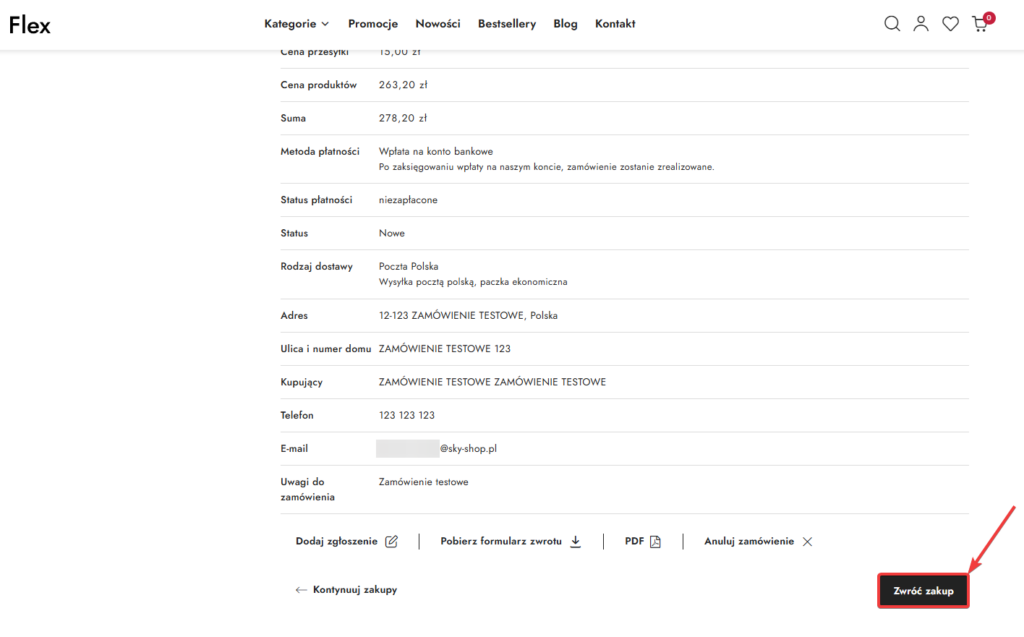
1. Klient zalogowany
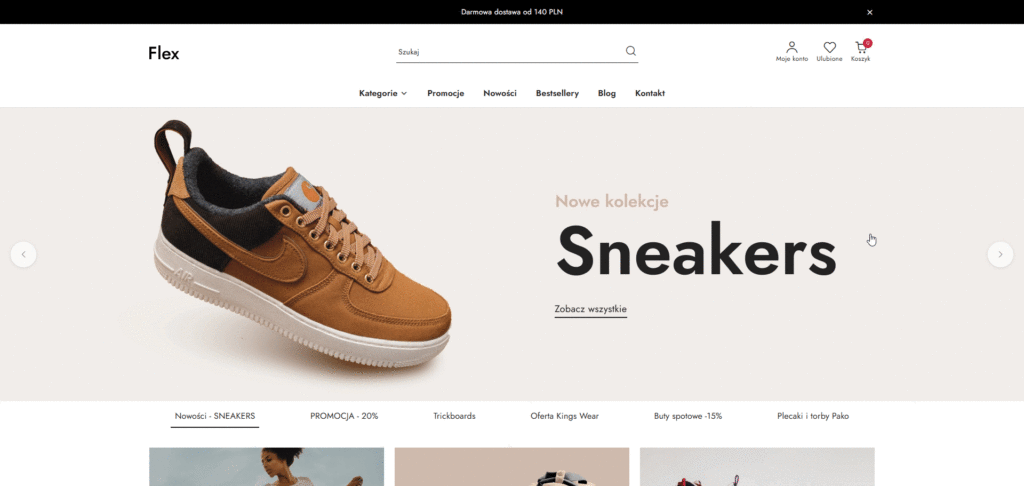
2. Klient niezalogowany
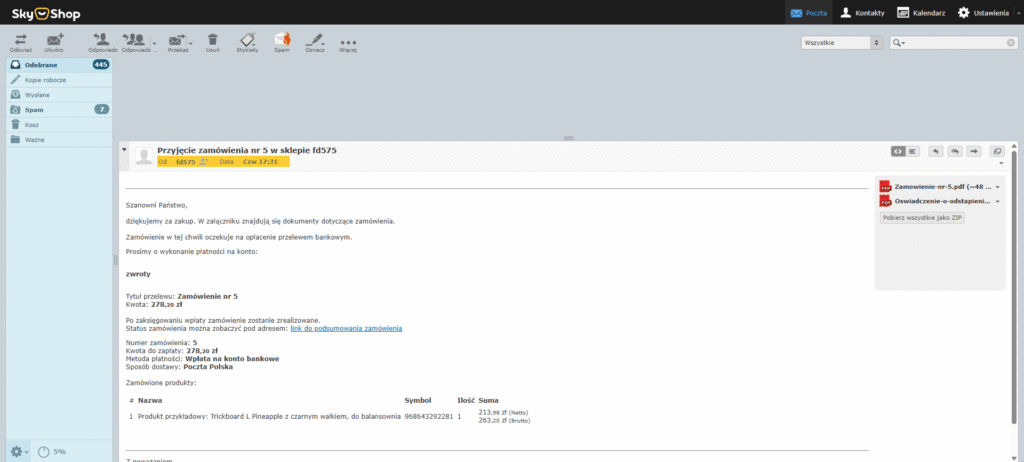
Klient po zgłoszeniu na swój adres e-mail otrzyma takie potwierdzenie:
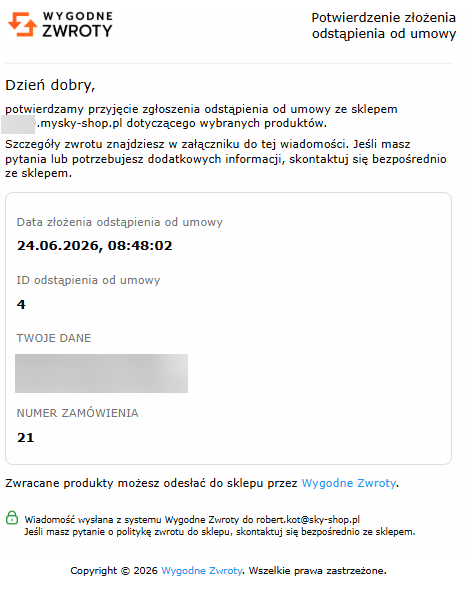
Administrator sklepu otrzyma wiadomość mailową z serwisu Wygodne Zwroty dot. rejestracji zwrotu przez klienta w sklepie.
Administrator po zgłoszeniu zwrotu przez klienta na swój adres e-mail otrzyma takie potwierdzenie:
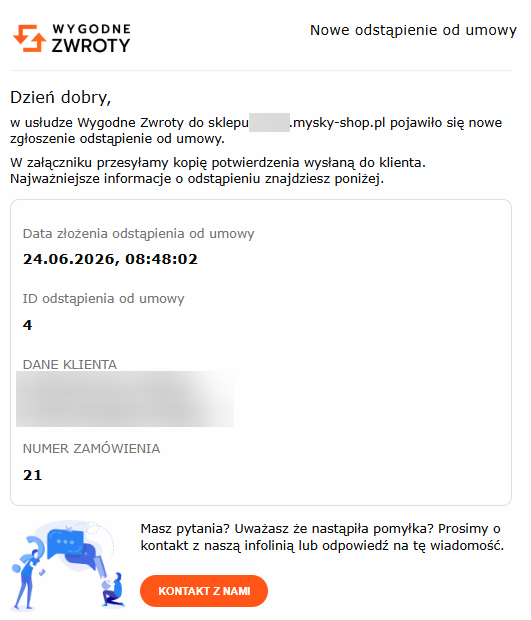
Sposób zwrotu środków zależy od metody płatności, którą klient wybrał przy składaniu zamówienia:
Masz dodatkowe pytania? W dolnej części instrukcji znajdziesz odpowiedzi na najczęściej zadawane pytania (FAQ).
Poniższa instrukcja opisuje sposób zmiany stawki VAT dla produktów i kosztów dostawy w istniejącym już zamówieniu. Zmiana taka jest przydatna w przypadku kiedy zamówienie trafiło do sklepu z niepożądaną stawką VAT i wymaga ona zmiany.
Na początek musimy znaleźć się w sekcji Zamówienia (1) -> Lista zamówień (2).
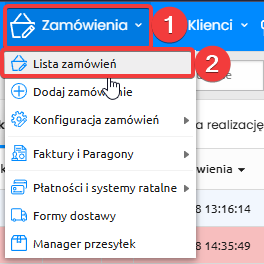
Aby sprawdzić aktualną stawkę VAT dla danego produktu w danym zamówieniu, należy przejść do jego Podglądu, a następnie wyświetlić kolumnę VAT. Proces został przedstawiony na poniższym filmiku, krok po kroku.
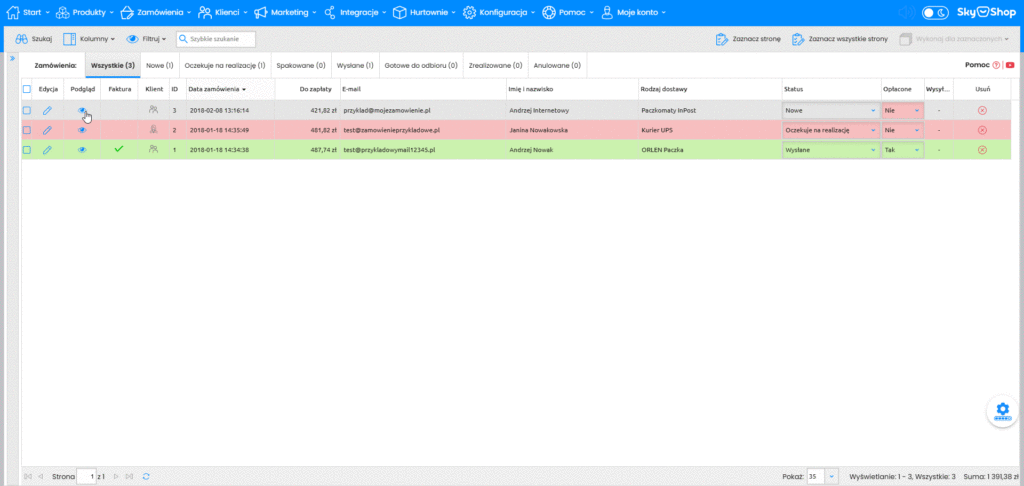
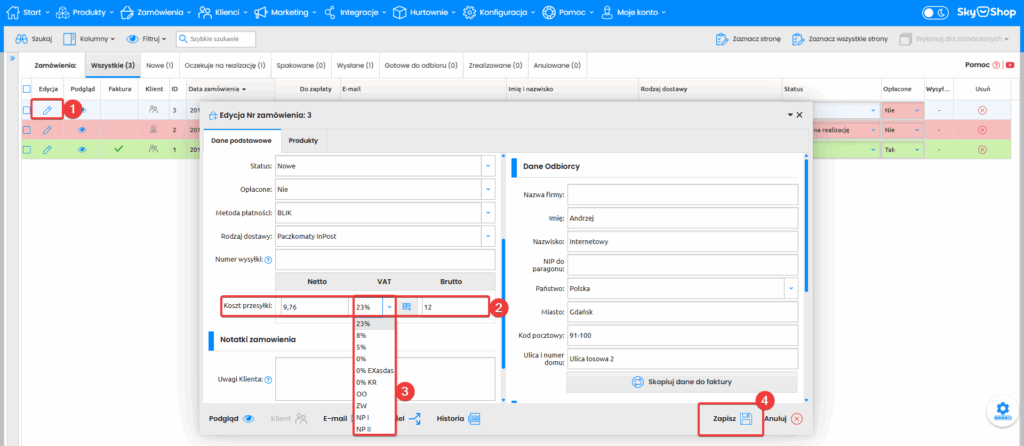
Następnie chcąc edytować stawkę VAT w kosztach przesyłki, można to zrobić w Edycja (1) danego zamówienia -> Koszt przesyłki (2) -> VAT (3) -> po wyborze pożądanej stawki VAT Zapisz (4) zmiany.
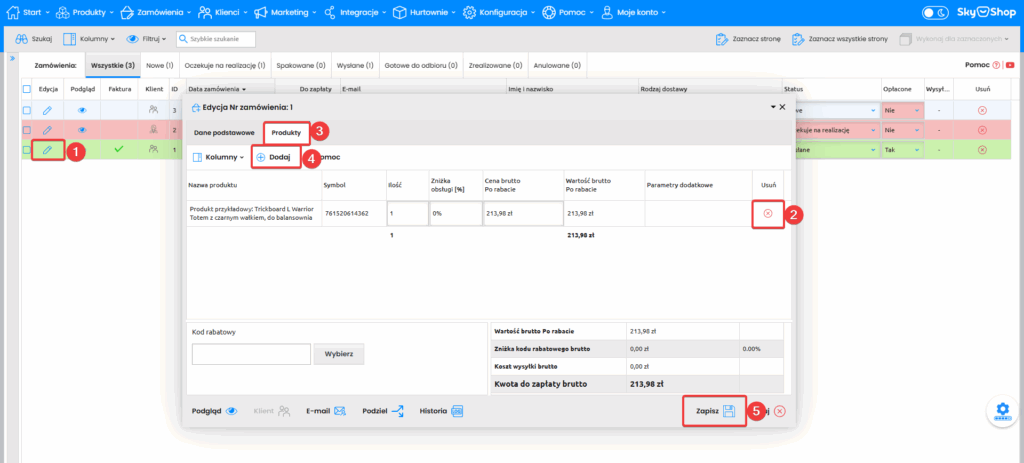
W ostatnim kroku pokażę Ci, w jaki sposób możesz edytować stawkę VAT dla produktu. Na początku pamiętaj o przypisaniu pożądanych stawek VAT w produkcie zgodnie z tą instrukcją, przed przystąpieniem do edycji zamówienia. Celem edycji stawki VAT przejdź do Edycja (1) -> Produkty (2) -> Usuń aktualnie dodany produkt (3) -> Dodaj go na nowo (4) -> Zapisz (5).
Rezultat
Stawka VAT ustawiona wcześniej w produkcie (np. 0%) została zaktualizowana na tą, którą aktualnie posiadasz w sklepie, która jest przypisana do tego produktu w jego edycji (Produkty -> Lista produktów -> Edycja -> Cena -> VAT, np. 8%).
Dodanie ikon dla metod płatności i form dostawy, pozwoli zwiększyć intuicyjność w koszyku oraz ułatwić proces składanie zamówień. W ten sposób możesz dodać np. logo kuriera, z którym współpracujesz.
Instrukcja dodawania ikon:
Sprawdź, czy posiadasz włączone wyświetlanie ikon dla płatności oraz dostaw.
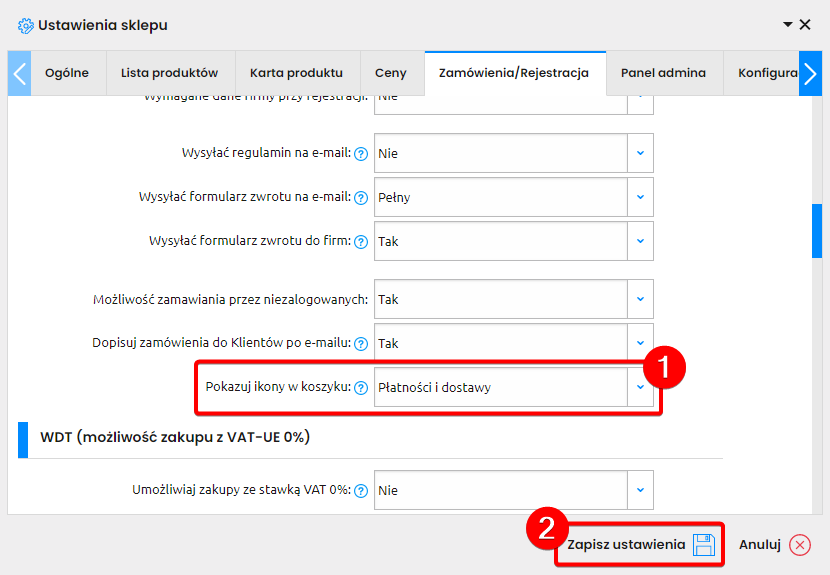
Przejdź w panelu administracyjnym do Konfiguracja -> Ustawienia sklepu -> Ustawienia ogólne -> Zamówienia/ Rejestracja -> Pokazuj ikony w koszyku (1).
Wybierz opcję “Płatności i dostawy“, a następnie zapisz (2) zmiany.
Jeżeli, chcesz wyświetlać ikony np. tylko dla płatności, to wybierz odpowiednią opcję w tym polu.
Przejdź do zakładki Zamówienia – > Płatności i systemy ratalne -> Pozostałe.
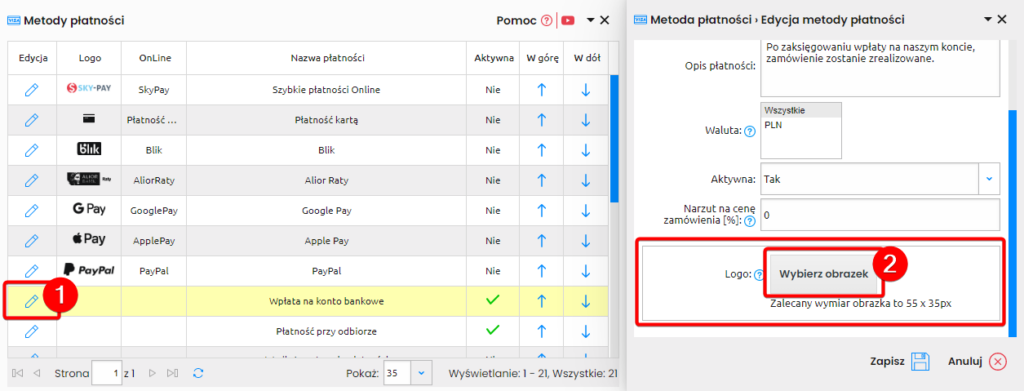
Wejdź do edycji (1) metody płatności, dla której chcesz dodać ikonę.
Kliknij “Wybierz obrazek” (2).
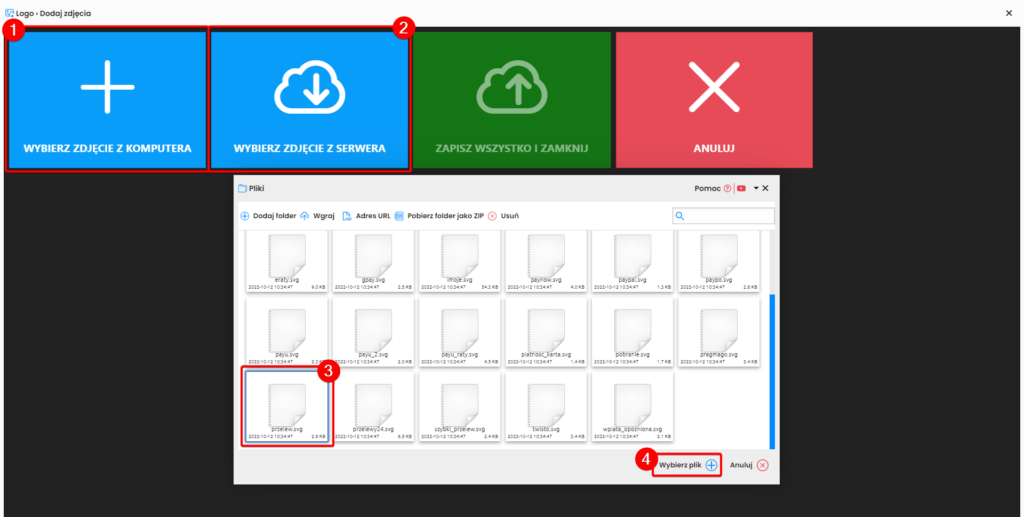
Jeżeli posiadasz własną ikonę, którą chcesz dodać z dysku twojego urządzenia, kliknij “Wybierz zdjęcie z komputera” (1).
Zalecany wymiar obrazka to 55 x 35px.
Możesz też skorzystać z domyślnych ikon, wgranych na serwer sklepu. W takim przypadku kliknij “Wybierz zdjęcie z serwera” (2), a następnie zaznacz odpowiednie zdjęcie (3) i kliknij “Wybierz plik” (4).
Domyślne ikony płatności znajdują się w folderze “payments”.
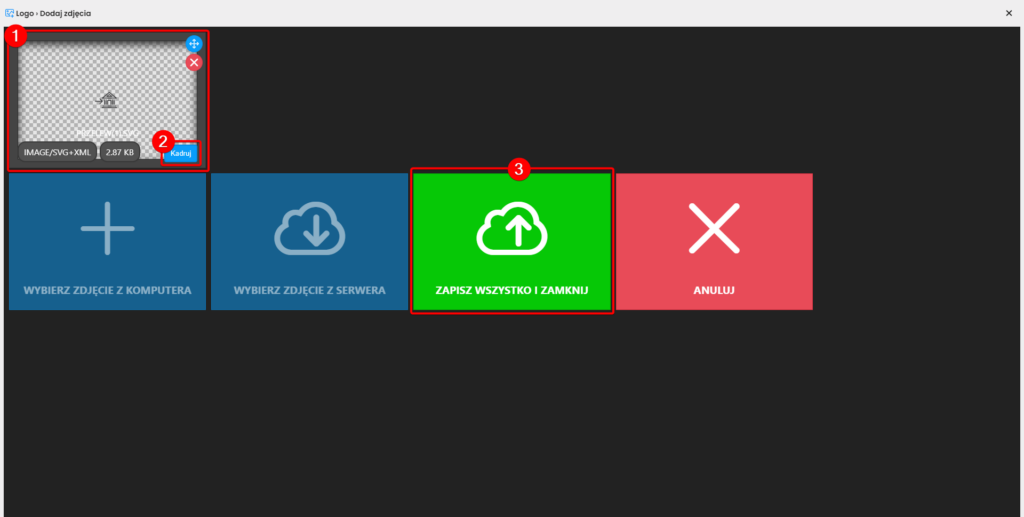
Po wybraniu pliku, zobaczysz jego podgląd (1).
Jeśli chcesz, możesz skorzystać z funkcji kadrowania zdjęcia (2).
Wybierz “Zapisz wszystko i zamknij“ (3).
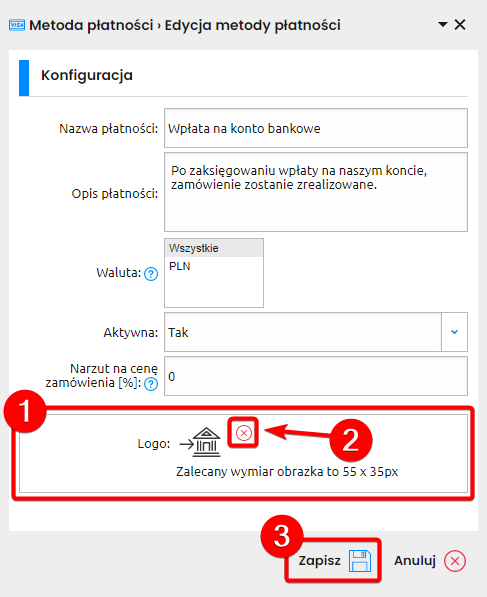
Dodana ikona jest wyświetlana w sekcji “Logo” (1).
Jeżeli chcesz ją usunąć lub edytować wybierz przycisk “X” (2).
Kliknij “Zapisz” (3), żeby potwierdzić zmiany.
Dodanie ikon dla form dostaw wykonuje się w Zamówienia -> Formy dostawy.
Przejdź do edycji (1) formy dostawy.
Kliknij “Wybierz obrazek” (2).
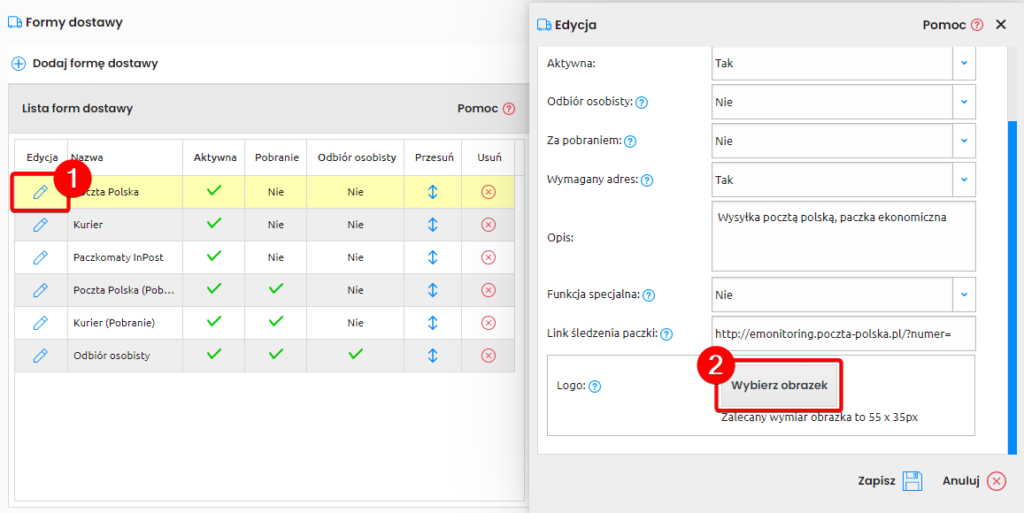
Kolejne kroki związane z wybraniem grafiki oraz zapisaniem zmian są identyczne, jak w przypadku dodawania ikon dla metod płatności – kroki: 3, 4, 5.
Domyślne ikony dostaw znajdują się w folderze “delivery” na serwerze.
Po ustawieniu ikon można zasymulować składanie zamówienia na sklepie i przejście do koszyka, żeby sprawdzić wygląd ustawionych ikon.
Promocja okresowa pozwala na ustawienie innej, niższej ceny produktu, która będzie obowiązywała do określonego dnia.
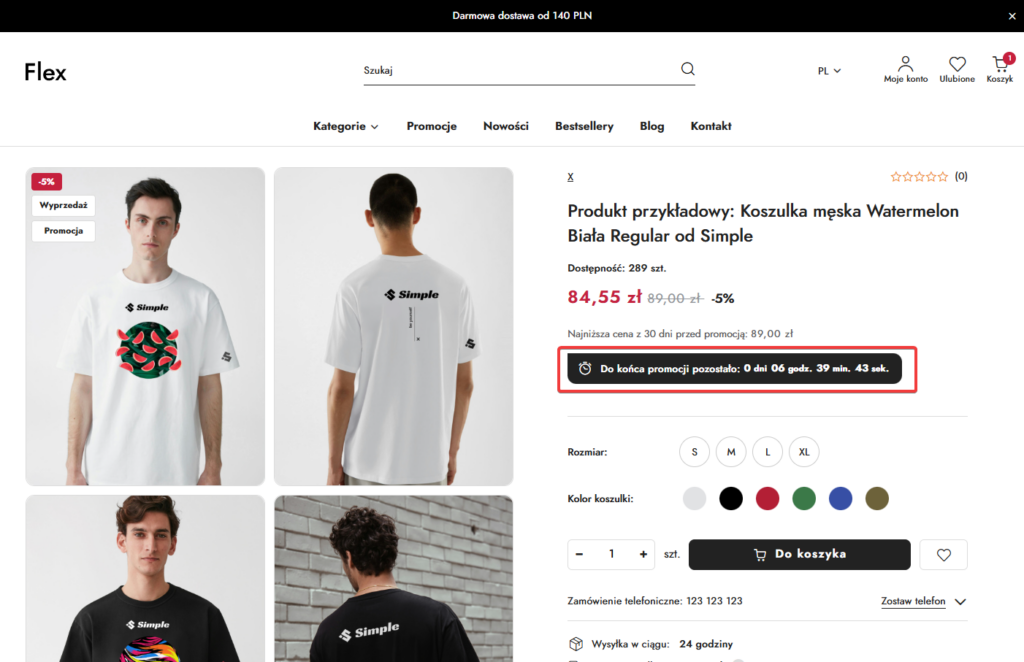
Aktywacja promocji spowoduje również wyświetlenie licznika pokazującego czas pozostały do końca promocji.
Instrukcja ustawienia promocji okresowej:
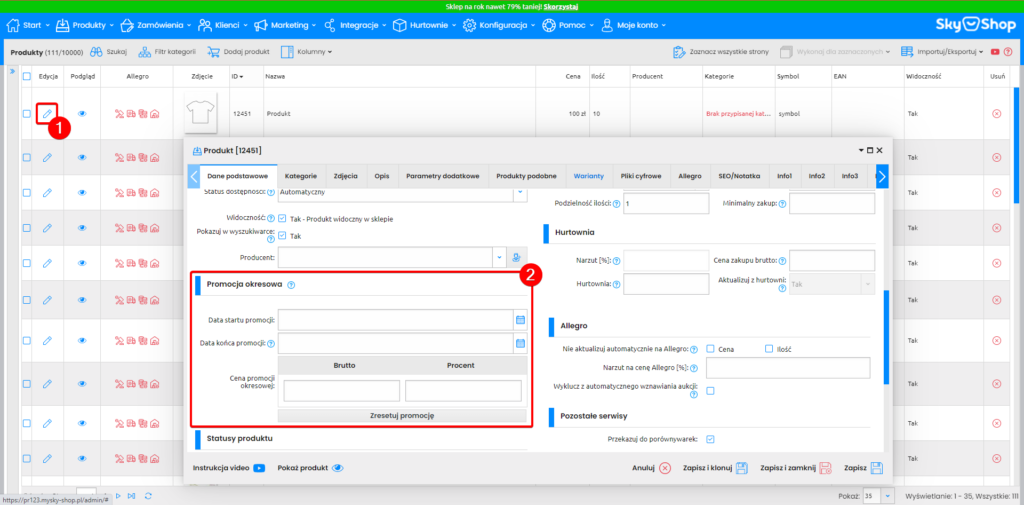
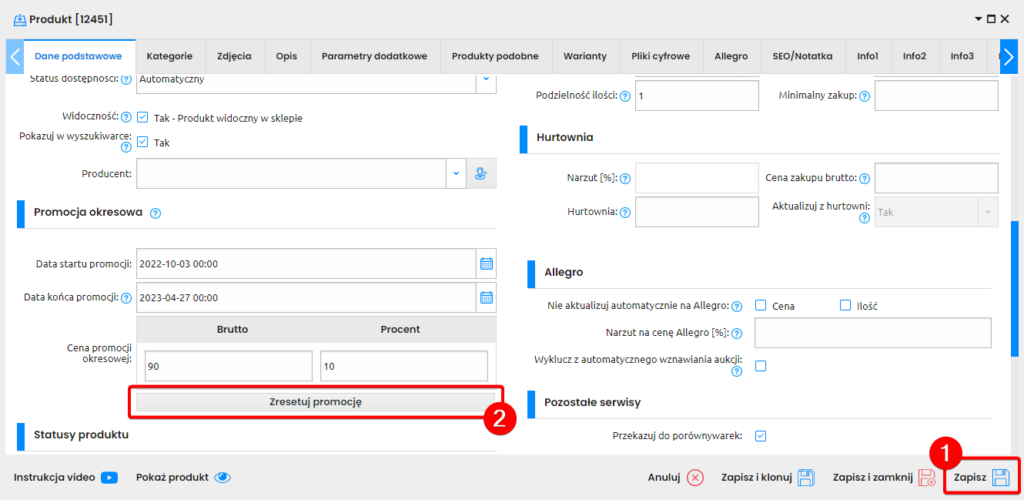
Przejdź w panelu administracyjnym do zakładki Produkty -> Lista produktów -> Edycja produktu (1).
Odnajdź sekcję “Promocja okresowa” (2).
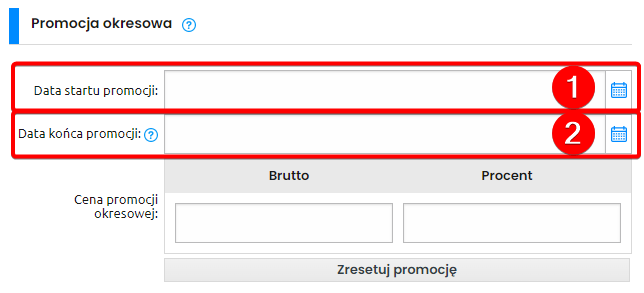
W polu “Data startu promocji” (1) wybierz datę, kiedy promocja ma się rozpocząć. Może to być data z przyszłości, aby zaplanować wcześniej daną promocję.
W polu “Data końca promocji” (2) ustaw datę zakończenia promocji.
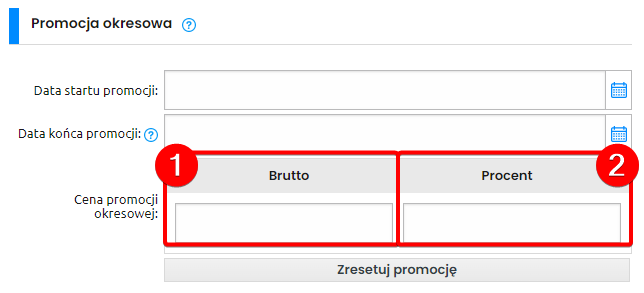
Wpisz wartość promocji.
Możesz do tego użyć pola Brutto (1), aby wpisać nową cenę brutto produktu lub Procent (2), żeby podać procentową wartość obniżki.
Po wpisaniu do pola Procent np. 10, oznaczać to będzie 10% rabat od podstawowej ceny produktu.
Po uzupełnieniu pól promocji okresowej, kliknij “Zapisz” (1), aby potwierdzić zmiany.
Jeśli chcesz usunąć promocję okresową dla produktu, możesz do tego użyć przycisku “Zresetuj promocję” (2).
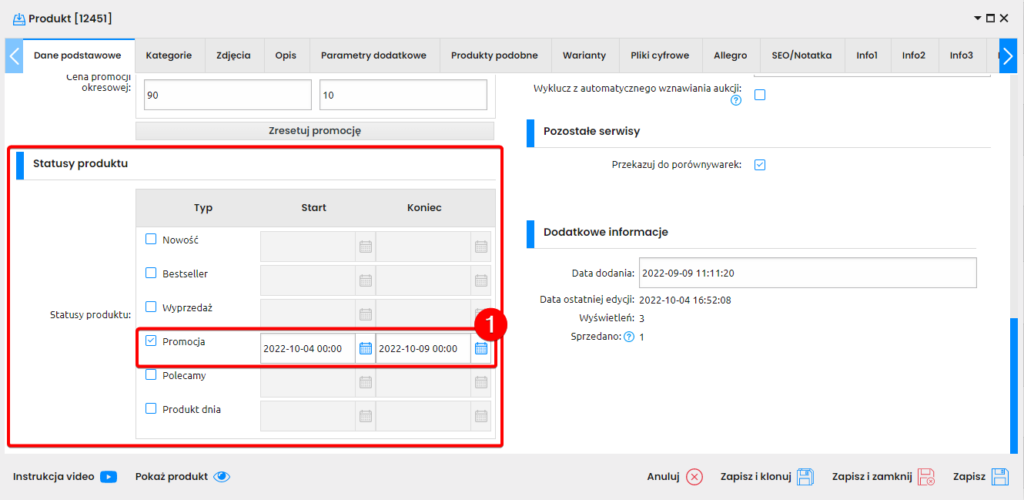
Po dodaniu promocji okresowej dla produktu, dodawany jest również dla niego
Status produktu: Promocja (1).
Status produktu będzie posiadał takie same daty startu i końca, jak wcześniej ustawiona promocja.
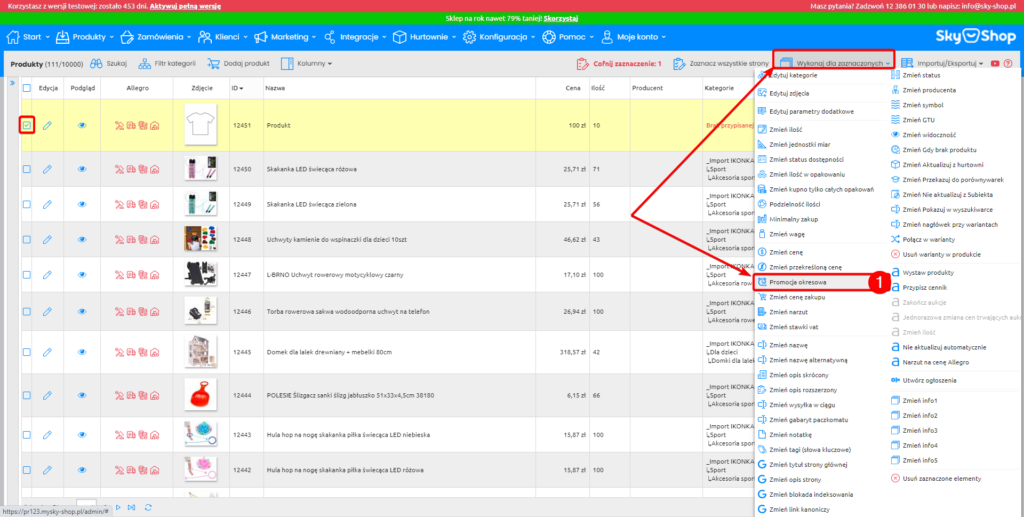
Operacje masowe dotyczące promocji okresowej:
Po zaznaczeniu wybranych produktów w Produkty -> Lista produktów, możesz skorzystać z masowego ustawienia promocji okresowej, czyli opcji Wykonaj dla zaznaczonych -> Promocja okresowa (1).
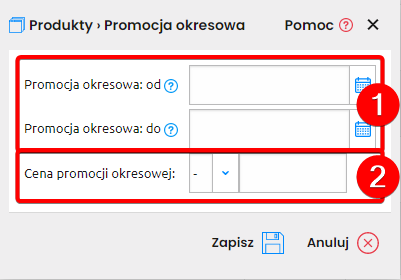
Następnie wybierz daty początku i końca promocji (1) oraz wpisz cenę promocji okresowej (2).
Cena może być ustalona kwotowo poprzez operator “-“ lub procentowo za pomocą “-%”.
Rezultat wyświetlania promocji okresowej:
Funkcja określania gabarytu InPost Paczkomaty pozwala na określenie ram wymiarowych produktów. Dzięki tej funkcji produkty będą miały swoje przypisane gabaryty, co umożliwi łatwiejsze wysyłanie zamówień korzystających z InPost Paczkomaty.
InPost Paczkomaty wyróżnia 3 różne gabaryty, dla których określono maksymalny rozmiar przesyłki:
A – 8 x 38 x 64 cm
B – 19 x 38 x 64 cm
C – 41 x 38 x 64 cm
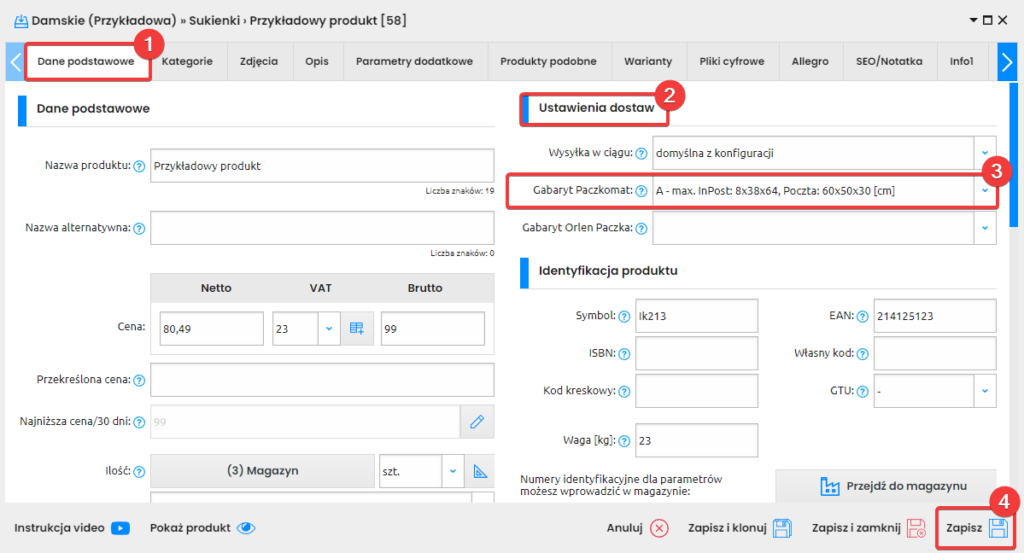
W celu przypisania gabarytu przejdź do edycji wybranego przez siebie produktu. W danych podstawowych (1) znajdź sekcję “Ustawienia dostaw” (2) i opcję “Gabaryt Paczkomat” (3).
Ustal jakie wymiary i wagę ma wybrany produkt i na ich podstawie wybierz odpowiedni gabaryt z listy rozwijanej. Po dokonaniu zmian zapisz produkt (4).
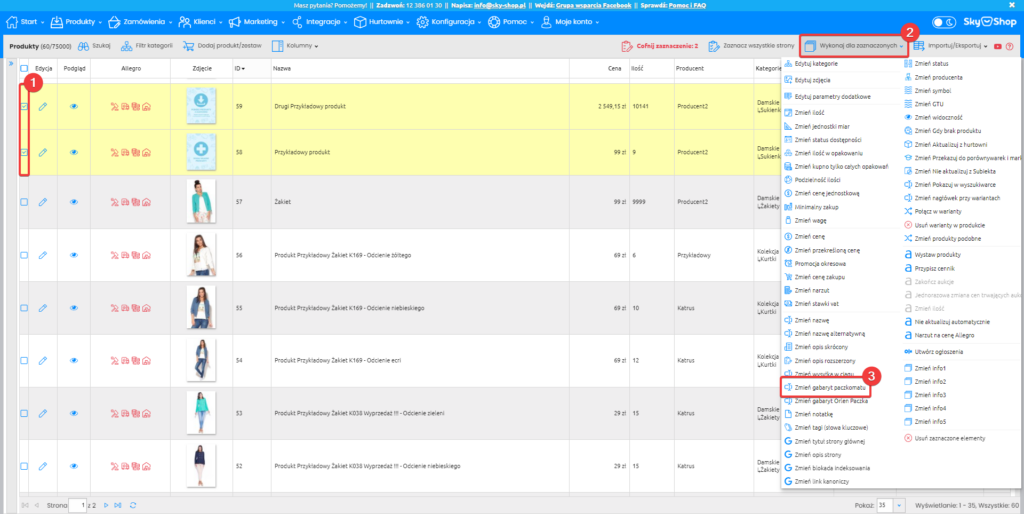
Operację tę możesz także wykonać masowo z poziomu listy produktów poprzez zaznaczenie wybranych pozycji produktowych (1) i skorzystanie z opcji “Wykonaj dla zaznaczonych” (2) i “Zmień gabaryt Paczkomatu” (3).
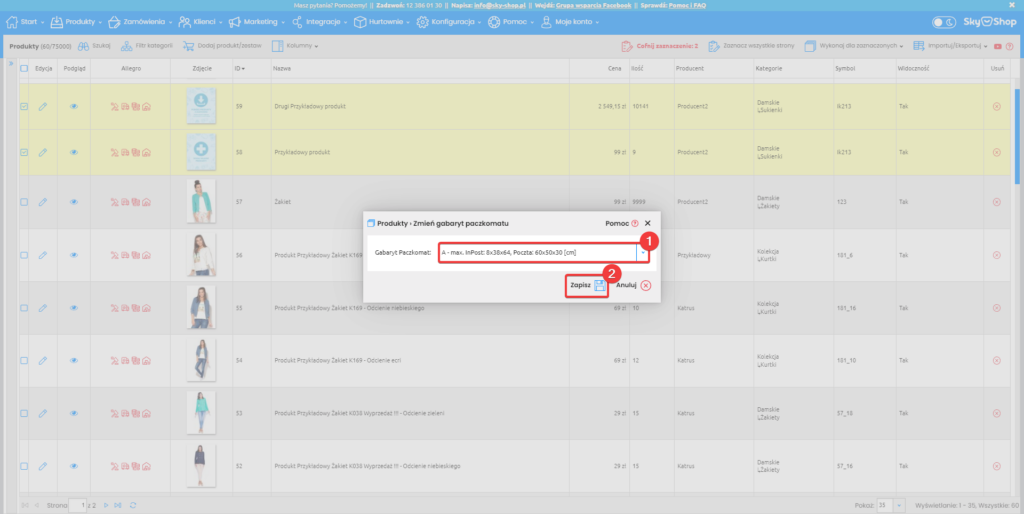
Po wybraniu powyższych opcji wybierz odpowiedni dla zaznaczonych pozycji gabaryt z listy rozwijanej (1) i zapisz zmiany (2).
Rezultat
Po dodaniu do produktu gabarytu, wybrany w danym produkcie gabaryt będzie przekazywany automatycznie do integracji z przewoźnikiem InPost Paczkomaty podczas generowania etykiet dla zamówień na tę pozycję produktową.
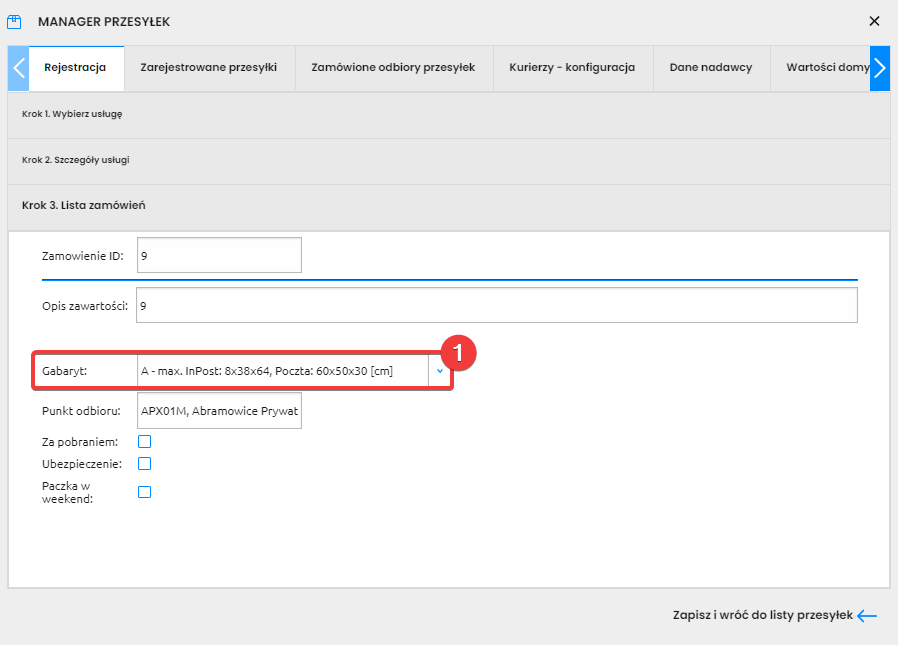
Jeśli na zamówienie składa się więcej niż jeden produkt, gabaryt nie zostanie przypisany z żadnego z produktów. Konieczne będzie wybranie gabarytu w edycji zamówienia lub na etapie generowania przesyłki. Jeśli gabaryt nie zostanie wybrany, będzie przypisany domyślny gabaryt wprowadzony w konfiguracji Paczkomatów w Managerze przesyłek.
W niektórych przypadkach przydatne może być przejrzenie historii danych aukcji i operacji, jakie były na nich wykonywane. Dzięki opcji zapisywania historii zdarzeń w oprogramowaniu Sky-Shop możesz łatwo zobaczyć, co było wykonywane na danej ofercie Allegro.
W niektórych sytuacjach Allegro zwraca do panelu Sky-Shop komunikaty, które możesz zweryfikować w panelu administracyjnym sklepu w sekcji Konfiguracja -> Historia-> Zewnętrzne systemy sprzedaży.
W tym miejscu należy wyfiltrować logi (1) poprzez ustalenie ich sekcji wywołującej w pozycji: “Allegro” (2).
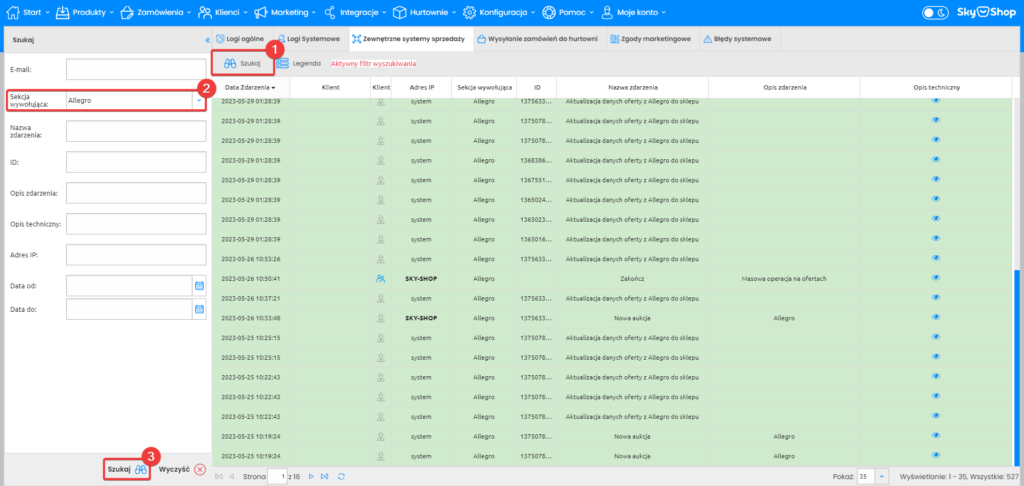
W tym miejscu możesz zobaczyć między innymi takie informacje, jak to, kto wykonywał niektóre operacje na aukcjach (1), jakich ofert dotyczyły te operacje (2), oraz jakie to były operacje (3).
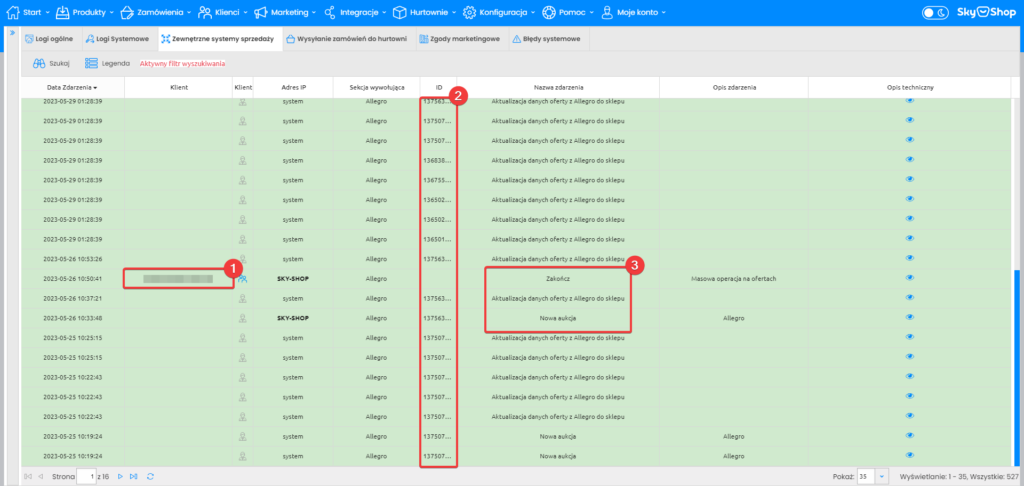
Klikając ikonkę opisu technicznego (1), możesz uzyskać bardziej szczegółowe informacje na temat zapisanych logów w sklepie (2).
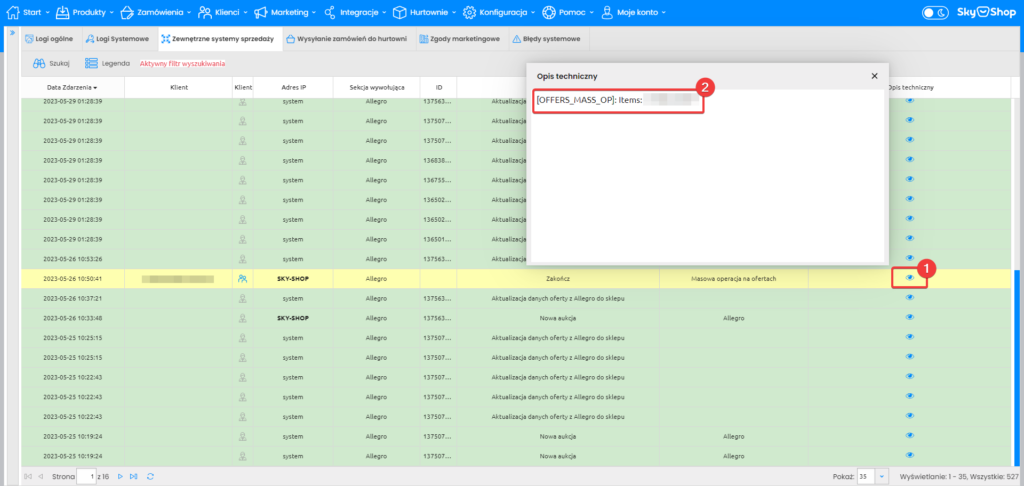
Integracja z usługami takimi jak ORLEN Paczka lub Paczkomaty InPost umożliwiają wyświetlanie dostępnych punktów odbioru na dwa sposoby: poprzez rozwijaną listę oraz zaznaczenie wybranego punktu na mapie. Dzięki tej funkcji, Klienci w Twoim sklepie podczas dokonywania zakupu będą mogli łatwo wybrać pożądany przez nich punkt odbioru.
Mapkę z punktami odbioru można włączyć w formach dostaw z uruchomionymi poniższymi funkcjami specjalnymi: ORLEN Paczka, InPost Paczkomaty, DHL POP, DPD Pickup oraz GLS Szybka Paczka.
W celu uruchomienia mapki z punktami odbioru w koszyku przejdź do sekcji Zamówienia -> Formy dostawy -> Edycja formy dostawy obsługującej punkty odbioru.
W jej edycji włącz funkcję “Wybór punktu z mapy” (1), oraz “Pokazuj mapę na urządzeniach mobilnych” (2). Po tej operacji zapisz zmiany (3).
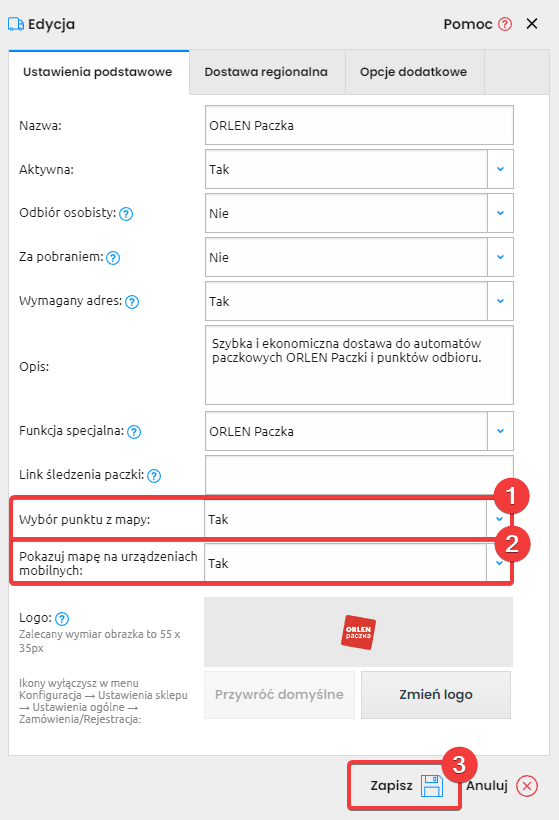
UWAGA — w przypadku Funkcji specjalnej Paczkomaty należy dodatkowo skonfigurować GeoWidget zgodnie z tą instrukcją.
Rezultat
Dzięki takiemu ustawieniu po wyborze tej formy dostawy w koszyku Klient zobaczy możliwość wyboru punktu odbioru z mapy (1).
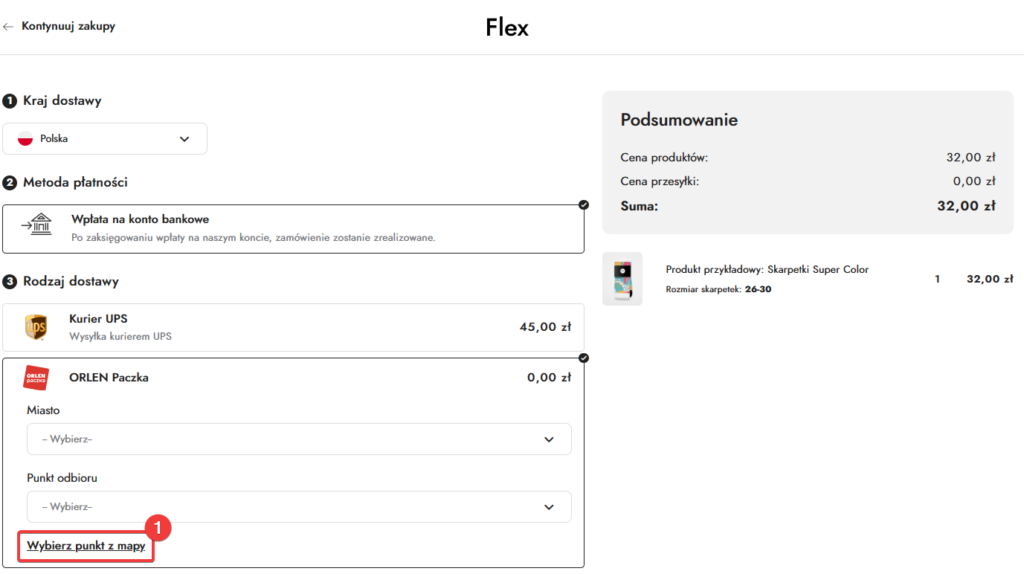
Po kliknięciu tej opcji pojawi się mapa.
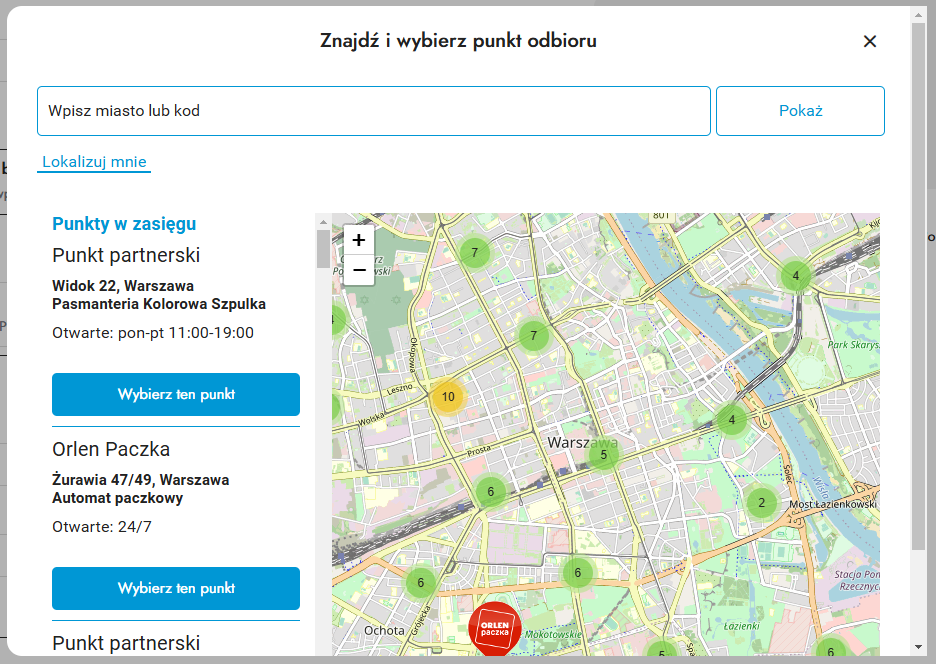
Autoresponder to automatyczna wiadomość wysyłana ze skrzynki e-mail w odpowiedzi na maila wysłanego przez nadawcę. Dzięki tej funkcjonalności możesz przykładowo informować swoich Klientów wysyłających do Ciebie wiadomości mailowe o trwającym urlopie lub przesyłać automatyczne podziękowanie za wiadomość.
Automatyczną odpowiedź wysyłaną przez skrzynkę można włączyć po zalogowaniu do Webmaila.
Po zalogowaniu kliknij opcję “Przejdź do zarządzania skrzynką” (1).
Kliknij opcję “Poczta” (1), a następnie zmień ustawienia konta pocztowego (2).
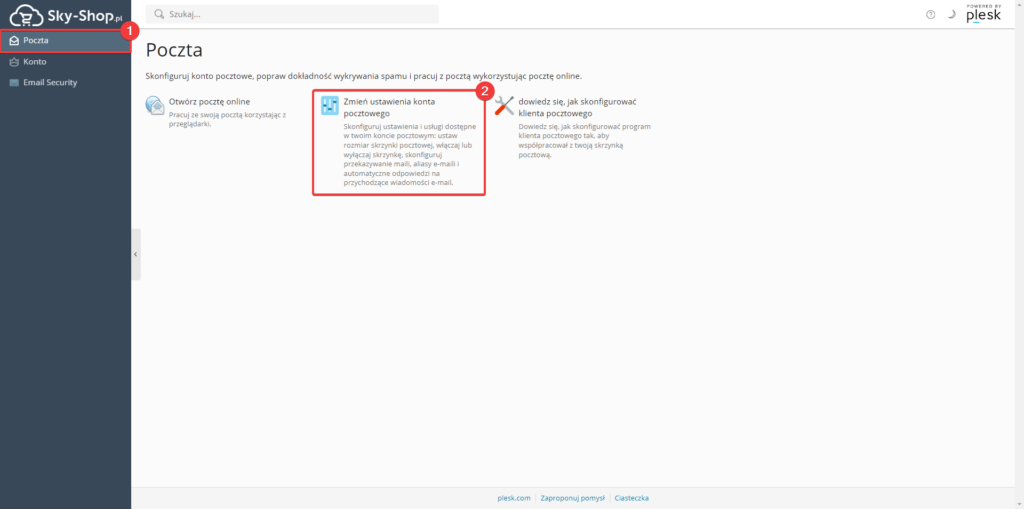
Wybierz zakładkę “auto odpowiedź” (1), a następnie włącz funkcję automatycznej odpowiedzi (2).
Poniżej określ, jaki ma być tytuł automatycznie wysyłanego maila (3).
Zdefiniuj format przesyłanej wiadomości oraz jej kodowanie. Domyślnym ustawieniem jest tu zwykły tekst oraz kodowanie UTF-8 (4).
Wprowadź treść maila wysyłanego jako automatyczna odpowiedź (5).
Opcjonalnie ustaw przesłanie oryginału wiadomości Klienta na inny adres mailowy (6).
Ustal, ile razy dziennie unikalny adres mailowy otrzyma auto odpowiedź w przypadku przesłania do Ciebie kilku wiadomości (7).
Opcjonalnie dodaj załącznik do maila z automatyczną odpowiedzią (8).
Ustal, kiedy skrzynka ma wyłączyć auto odpowiedź (9). Może to być na przykład data końca urlopu.
Na końcu zapisz zmiany (10).
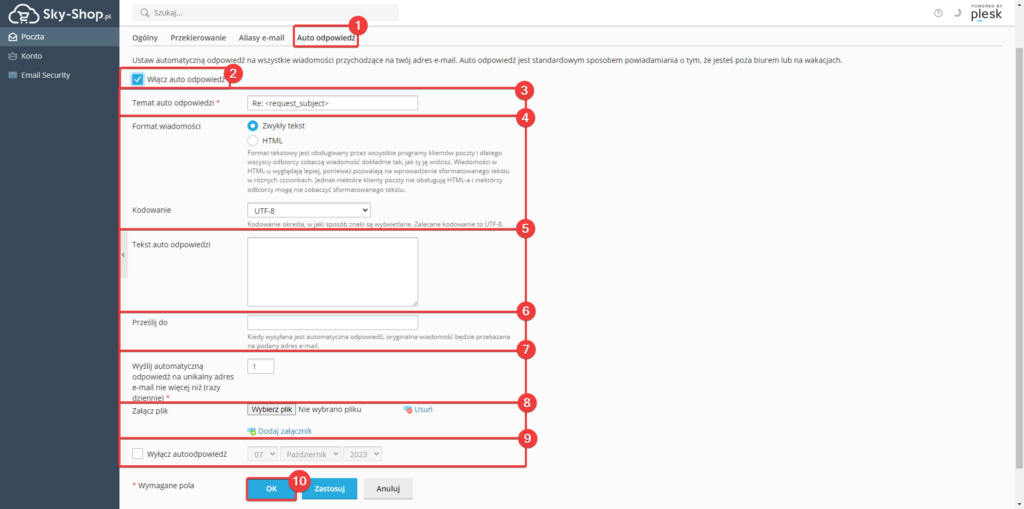
Rezultat
W rezultacie Twoja skrzynka pocztowa będzie wysyłać przygotowaną automatyczną odpowiedź na wiadomości przychodzące.
Z poziomu panelu administracyjnego istnieje możliwość zamówienia dostaw Allegro. Pozwalają one na rejestrację przesyłek pochodzących bezpośrednio z platformy Allegro. Rejestracja dostawy Allegro jest dostępna zarówno dla pojedynczego zamówienia, jak i masowo dla kilku zamówień.
Po wybraniu opcji Zamów kuriera w podglądzie zamówienia, należy w pierwszym kroku wybrać usługę.
Są tu dostępne usługi Wysyłam z Allegro, Allegro Kurier InPost, Allegro Paczkomaty InPost oraz Allegro Kurier DPD. Opis każdej z nich znajdziesz w dalszej części poradnika.
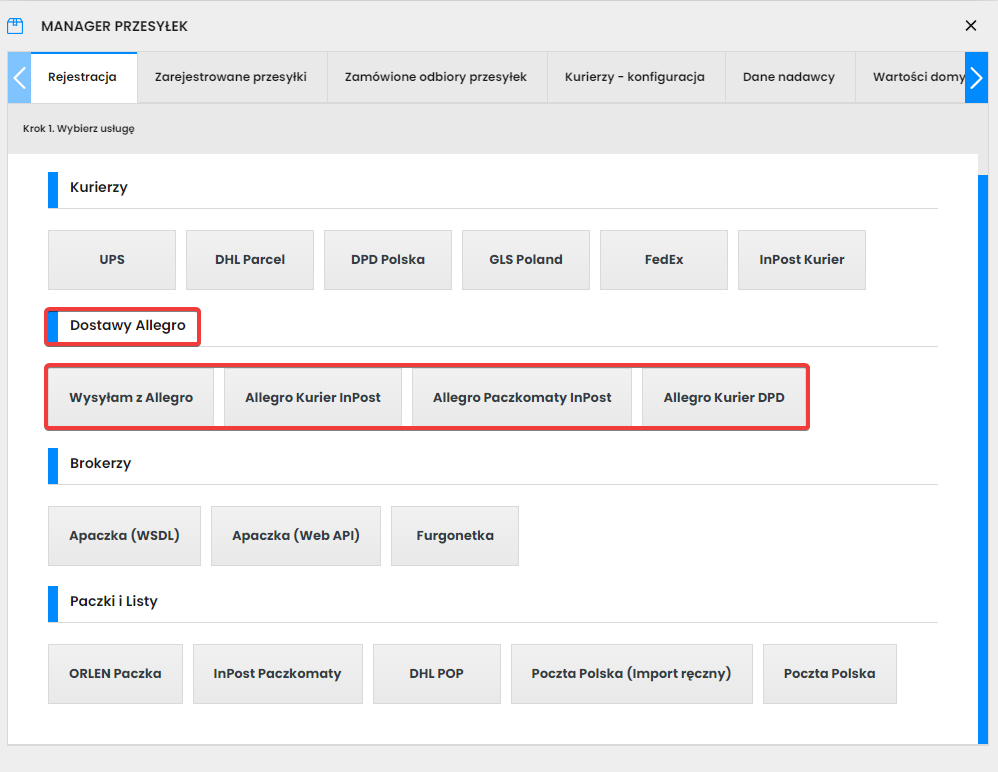
Po wyborze usługi Wysyłam z Allegro zobaczysz informację o danych nadawcy, które zostaną użyte do rejestracji przesyłki oraz o formie dostawy. Domyślną opcją jest pobieranie formy dostawy z zamówienia.
Przy wybraniu opcji “wybierz z zamówienia” forma dostawy zostanie zmapowana z formą dostawy wybraną w zamówieniu i z taką formą dostawy przesyłka zostanie zarejestrowana.
Jeśli korzystasz np. z umów własnych Allegro i chcesz nadać przesyłkę korzystając z użyciem innej formy dostawy wybierz opcję “wybierz ręcznie”, a następnie wybierz usługę, którą chcesz nadać przesyłkę.
Usługa ta działa w oparciu o powiązane z panelem Sky-Shop konto Allegro i pobiera ona dostępne metody wysyłki bezpośrednio z Twojego konta Allegro.
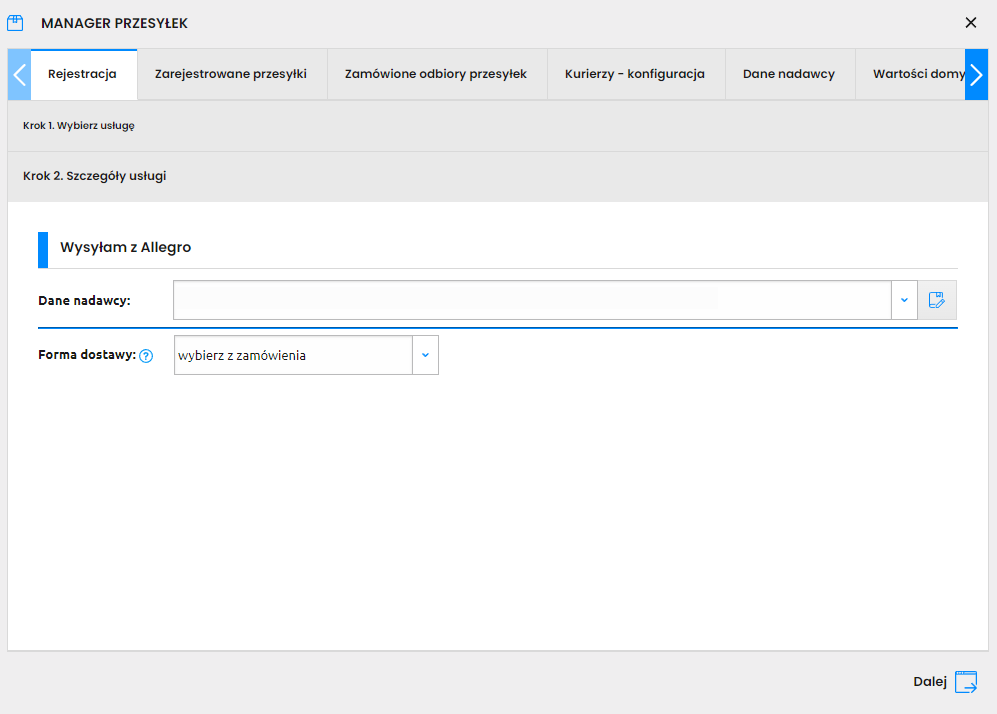
Przy tej opcji poza wybraniem danych nadawcy, konieczne jest wybranie usługi, z której użyciem rejestrowana będzie przesyłka. Do tego także należy określić metodę, z której użyciem nadasz paczkę oraz określić sam sposób nadania przesyłki.
Aby móc korzystać z tej usługi i z jej użyciem rejestrować etykiety przewozowe, konieczne jest podanie danych konta InPost w sekcji Integracje -> Kurierzy.
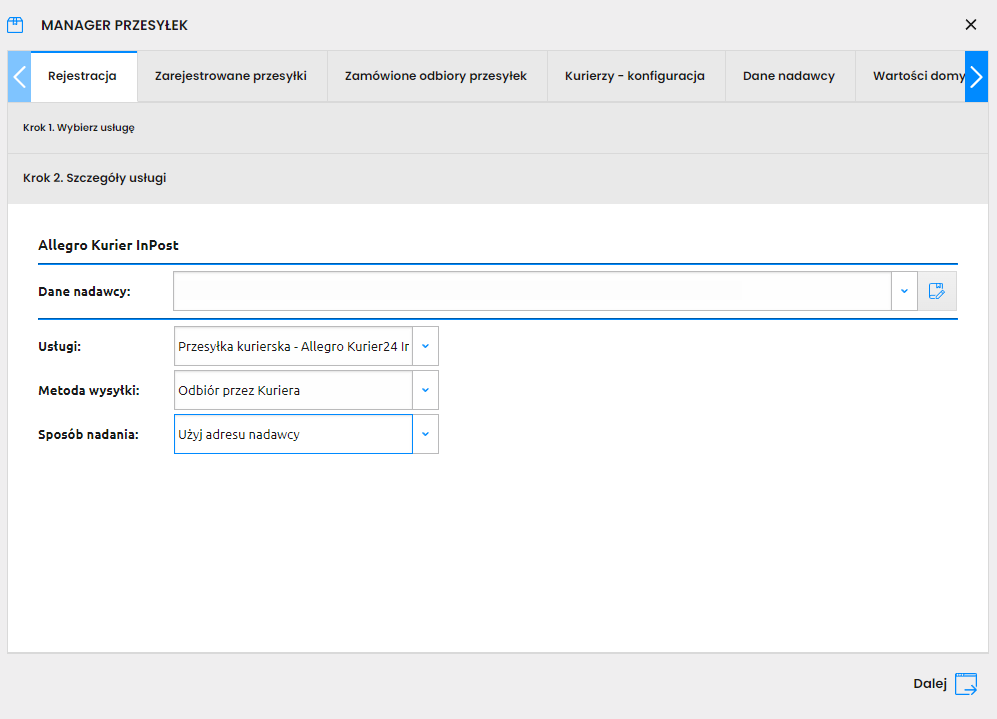
W przypadku tej usługi podobnie jak powyżej konieczne jest określenie usługi, z której użyciem rejestrowana będzie przesyłka. Do tego także należy określić metodę, z której użyciem nadasz paczkę oraz określić sam sposób nadania przesyłki.
Aby móc korzystać z tej usługi i z jej użyciem rejestrować etykiety przewozowe, konieczne jest podanie danych konta InPost w sekcji Integracje -> Kurierzy.
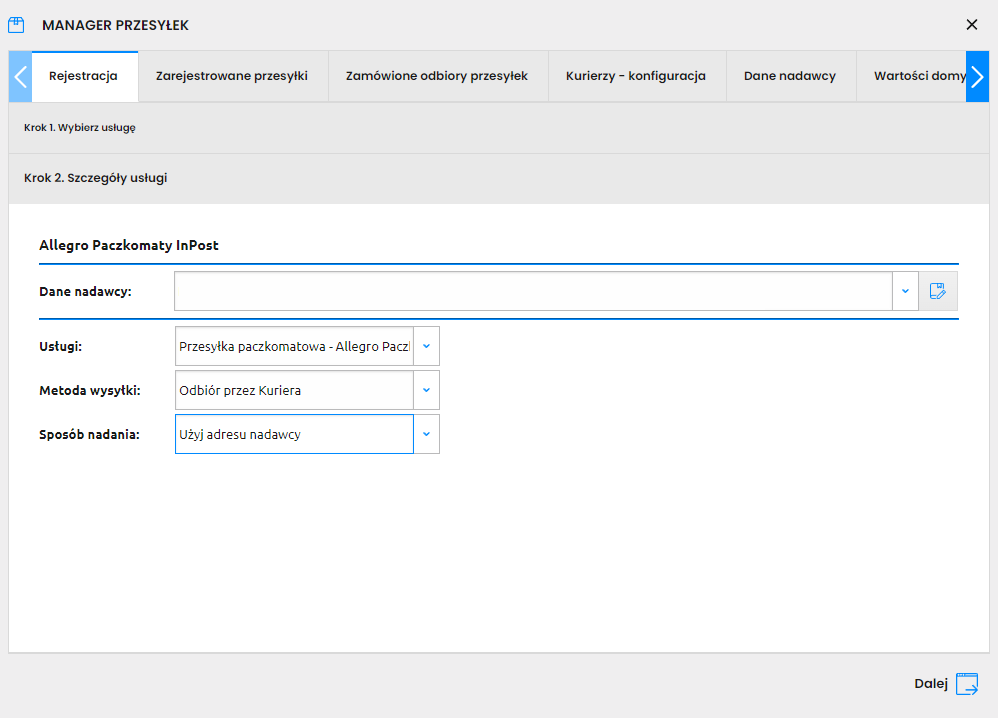
Usługa Allegro Kurier DPD pozwala na rejestrację przesyłek DPD z użyciem własnego konta DPD.
Aby móc zarejestrować przesyłkę konieczne jest podanie danych nadawcy, daty jej wysyłki, godzin odbioru paczki, określenia, czy gotowe będą dokumenty przewozowe oraz wybrania odpowiedniej do rejestracji przesyłki usługi.
Aby móc korzystać z tej usługi i z jej użyciem rejestrować etykiety przewozowe, konieczne jest podanie danych konta InPost w sekcji Integracje -> Kurierzy.
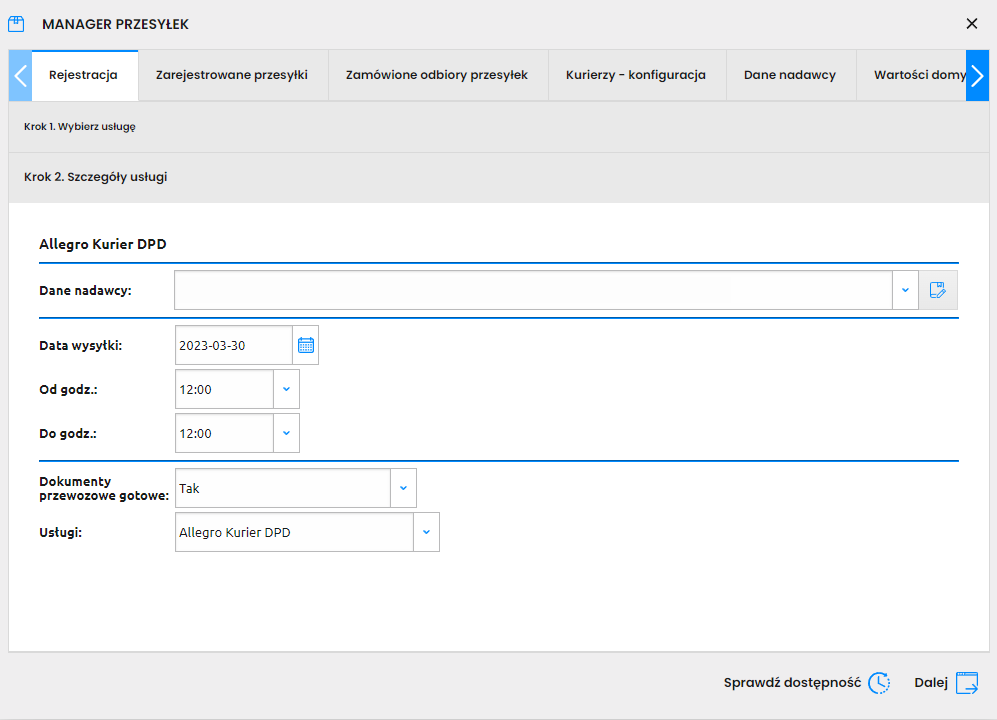
Niezależnie od wybranej metody rejestracji przesyłki, po wybraniu odpowiednich usług zobaczysz ekran informujący, ile etykiet będzie generowanych.
Po kliknięciu zaznaczonej ikonki szczegółów paczki (1) będzie możliwe określenie gabarytów i pozostałych szczegółów paczki, do której rejestrujesz etykietę.
Po określeniu w nich odpowiednich wymiarów i pozostałych opcji możesz zarejestrować przesyłkę (2), co następnie pozwoli Ci ją wydrukować i przekazać ją kurierowi lub do hurtowni.
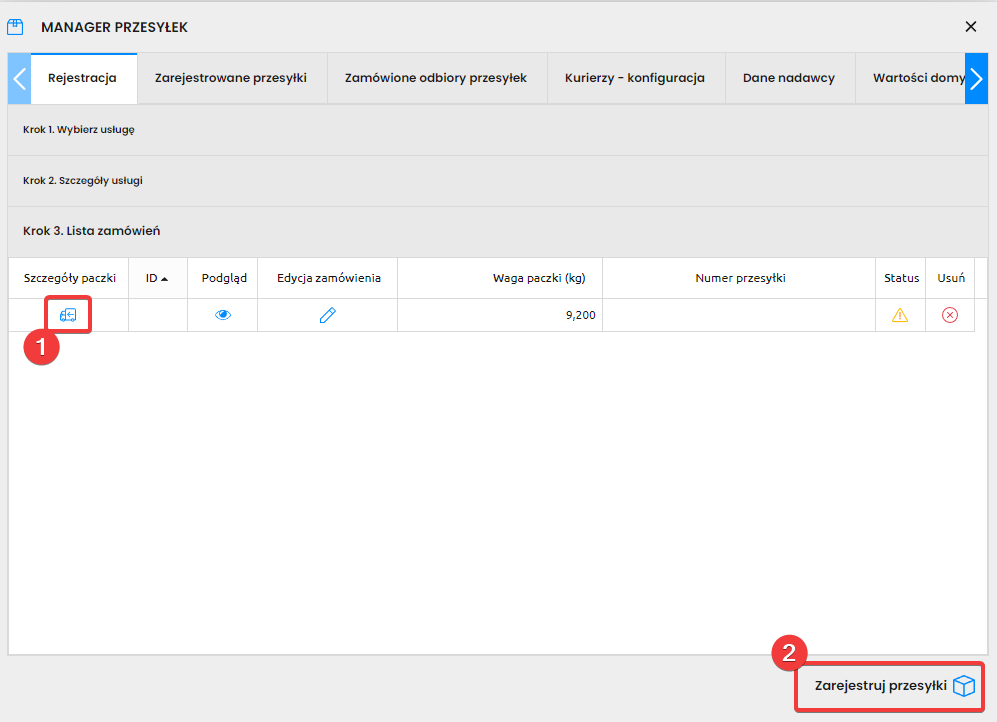
W sklepie istnieje możliwość wybrania wyższych kosztów dostaw dla produktów z dwóch różnych źródeł. Dzięki tej funkcji Klient przy składaniu zamówienia może opłacić tylko jedną, wyższą cenę za przesyłkę kurierską z różnych hurtowni.
W celu definicji wyboru wyższych kosztów dostawy, w sytuacji, kiedy klient sklepu zamawia produkty z różnych hurtowni (z różnych lokalizacji), należy przejść do sekcji Hurtownie -> Lista zintegrowanych hurtowni, gdzie należy przejść do edycji hurtowni, wybrać zakładkę “Formy dostawy” (1), a następnie dokonać wyboru opcji “Wybierz wyższą” (2) z kolumny “Cena przesyłki“.
Pamiętaj o zapisaniu zmian (3).
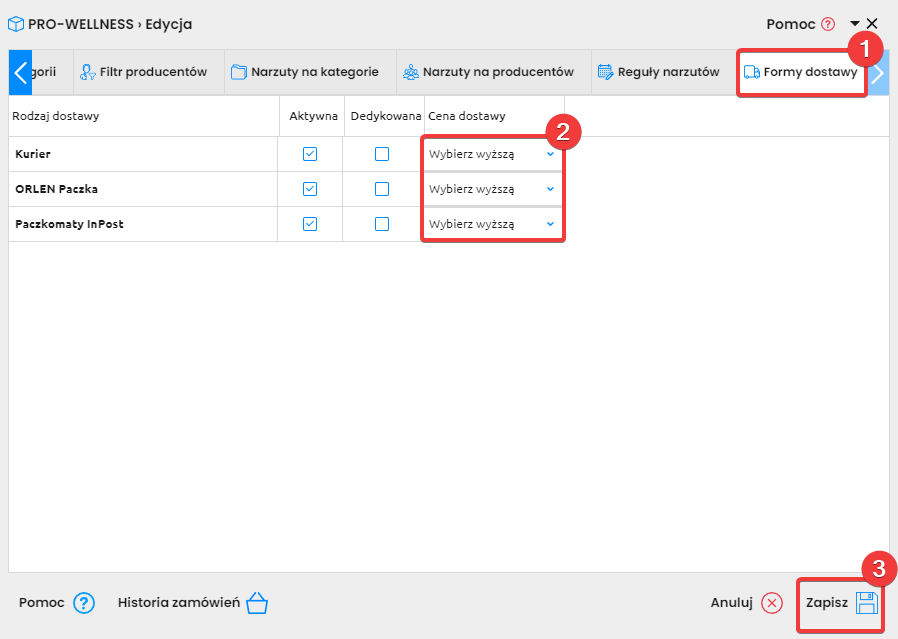
Rezultat
W rezultacie Klient po przejściu do koszyka z produktami z tej oraz innej hurtowni, po wyborze określonej formy dostawy zobaczy tylko jeden, wybrany wyższy koszt dostawy za obie wysyłki.
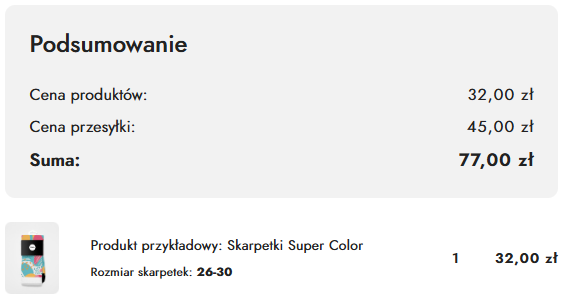
Jeżeli pojawi się sytuacja, że zamówienie zawiera produkty z dwóch hurtowni, przy czym jedna hurtownia ma ustawienie “Sumuj z pozostałymi”, a druga “Wybierz wyższą“, to zostanie użyta tylko reguła sumowania cen przesyłek.
PayPo to metoda płatności, którą możesz wdrożyć w swoim sklepie internetowym. W taki sposób pozwolisz swoim klientom zapłacić za zamówienie w późniejszym terminie.
W przypadku klientów korzystających z PayPo po raz pierwszy dostępna jest usługa “Zapłać za 30 dni”, która umożliwia spłatę zamówienia w ciągu 30 dni bez dodatkowych kosztów.
Dla klientów powracających, którzy spłacili w całości chociaż jedną transakcję, dostępna jest usługa “Zapłać w ratach”, w ramach której mogą spłacić zamówienie w ciągu 30 dni lub w ratach.
W celu aktywacji usługi PayPo dla sprzedawców rozpocznij od wysłania zapytania na stronie PayPo.
Po uzyskaniu dostępu do usługi zaloguj się do panelu administracyjnego PayPo.
W panelu PayPo przejdź do sekcji Ustawienia (1) -> Integracja (2).
Z sekcji Dane API 3.0.0 skopiuj wartość pola Identyfikator (3) oraz Secret (4).
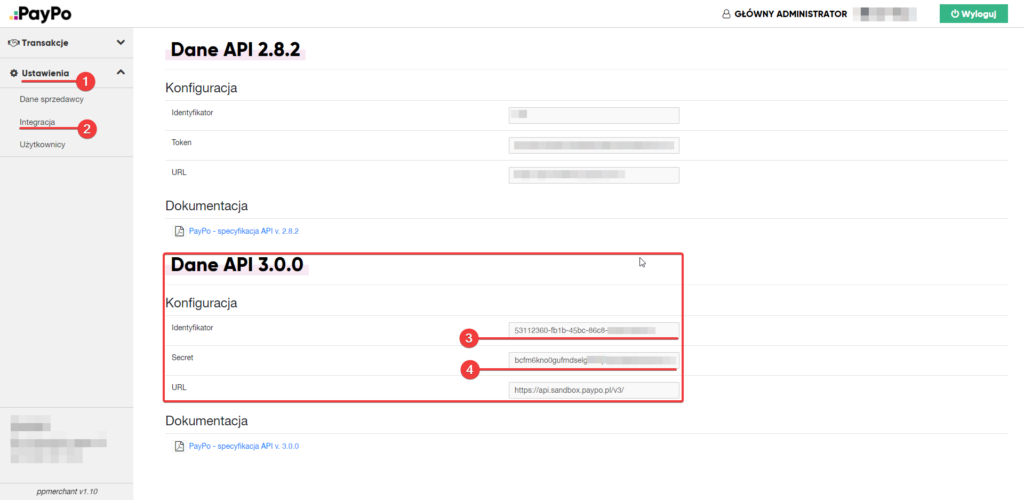
Skopiowane dane wklej w panelu administratora Sky-Shop w zakładce Zamówienia -> Płatności i systemy ratalne -> Pozostałe -> PayPo.
Uruchom bramkę (1), wyłącz jej tryb testowy (2) i uzupełnij poniższe pola ID (3) oraz klucza (4), a także wybierz, czy chcesz prezentować widget tej bramki na karcie produktu (5).
Po uzupełnieniu danych integracyjnych zapisz zmiany (6).
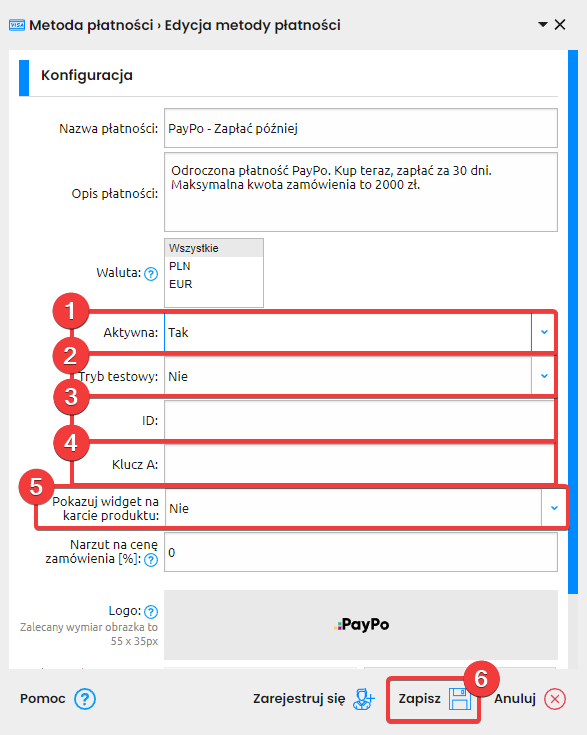
W sytuacji, kiedy Allegro zaczyna wymagać nowego parametru obowiązkowego w kategorii, w której są wystawione Twoje produkty, konieczne będzie uzupełnienie brakujących informacji. Oferty, które nie posiadają wypełnionych wszystkich obowiązkowych informacji, nie będą aktualizowane: nie zmieni się cena i ilość oraz nie będzie można ich wznowić po zamknięciu, dopóki parametry nie zostaną uzupełnione. Można to zrobić na dwa sposoby.
Sposób pierwszy: Uzupełnienie parametrów bezpośrednio na Allegro.
W tym celu przejdź pod ten adres, gdzie pojawi się lista rozwijana z wyborem parametrów do uzupełnienia (1) oraz listą kategorii (2), w której masz wystawione produkty.
Wybierz jeden z parametrów (1), a następnie kliknij „uzupełnij parametr” (3). Jeśli robisz to po raz pierwszy, zapoznaj się z przygotowaną przez Allegro, dedykowaną pomocą (4).
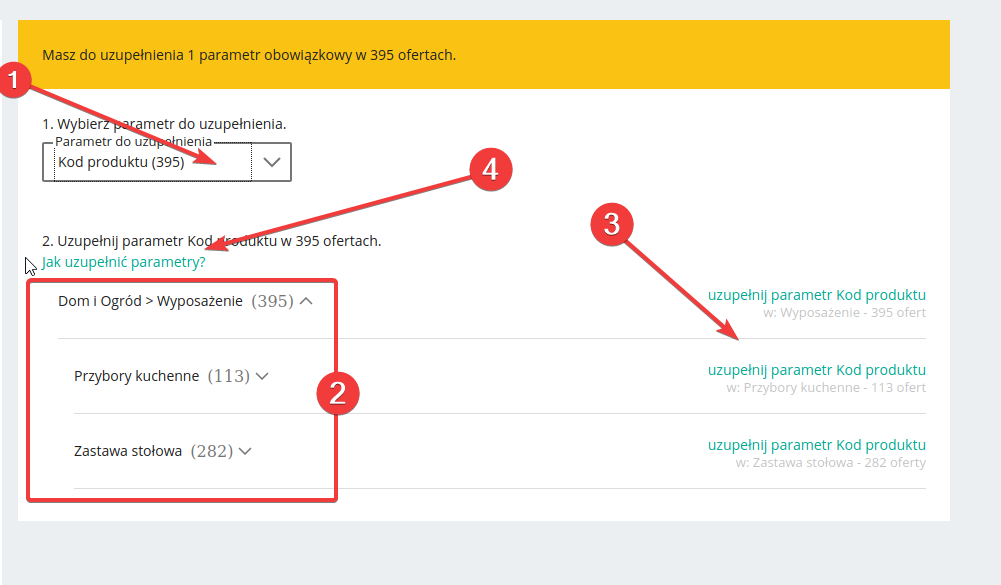
W kolejnym kroku Allegro pokaże listę wszystkich ofert z miejscem do wpisania parametru (1), po uzupełnieniu informacji dla wybranej grupy ofert zmiany zatwierdzisz, klikając w przycisk „zapisz” (2).
Po uzupełnieniu wszystkich brakujących parametrów aktualizacja aukcji sklep -> Allegro zostanie przywrócona bez konieczności podejmowania żadnych dodatkowych czynności.
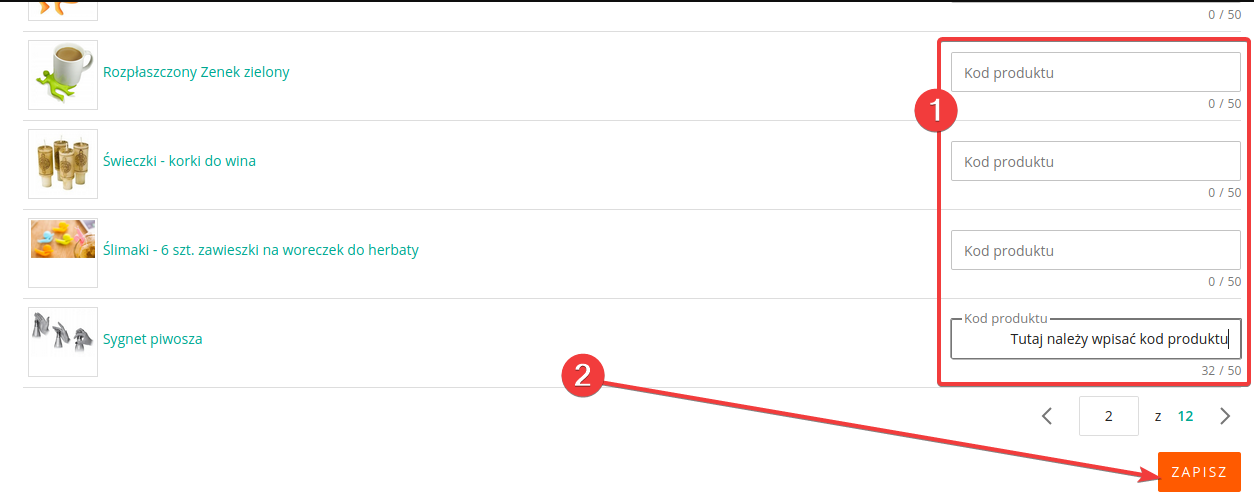
Sposób drugi: Zakończenie oferty i ponowne wystawienie produktu.
Aukcje, dla których pojawił się brak aktualizacji, ze względu na brak wymaganych parametrów oferty można również zamknąć (z poziomu menu Integracje -> Portale aukcyjne -> Allegro -> Wszystkie aukcje), a następnie wystawić jako nowe aukcje z poziomu listy produktów (Wykonaj dla zaznaczonych -> Wystaw produkty).
Ta metoda jest szybsza niż uzupełnianie parametrów po stronie Allegro, ale sprawdzi się jedynie w przypadku aukcji, które nie mają wysokiej pozycji na liście Allegro (polega na wystawieniu zupełnie nowej oferty – więc zdobyta popularność zostanie utracona).
Integracja z Allegro posiada mechanizmy, które są odpowiedzialne za automatyczną aktualizację informacji pomiędzy sklepem a aktywną aukcją na Allegro. Dzięki temu panel może aktualizować na Allegro ceny oraz ilości magazynowe aukcji powiązanych z oprogramowaniem Sky-Shop.
Informacje, jakie dane są aktualizowane na Allegro, znajdziesz w panelu administracyjnym, w zakładce Integracje -> Portale aukcyjne -> Allegro -> Konfiguracja, w sekcji operacji automatycznych.
Aktualizacji na aukcjach Allegro podlegają następujące dane: cena produktu oraz stan magazynowy i te dane są pobierane z kart produktów w panelu Sky-Shop. Dodatkowo jeżeli posiadasz uzupełnione dane GPSR, to istnieje możliwość ich automatycznej aktualizacji i odpowiadają za to pola Informacje dot. bezpieczeństwa oraz Dane producenta i osoby odpowiedzialnej.
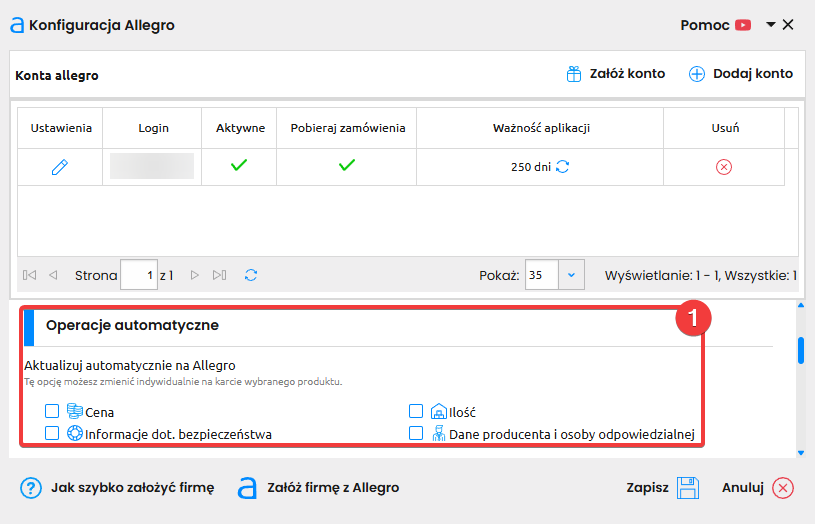
Na aktywnych aukcjach Allegro są aktualizowane tylko powyższe dane. Informacje takie jak: opisy, zdjęcia oraz czas wysyłki nie są aktualizowane. Zmianę danych na trwających aukcjach Allegro można wykonać bezpośrednio w panelu Allegro. Zmiana taka jest dozwolona i nie wpłynie na działanie integracji.
Reguły filtrowania wiadomości pozwalają na określenie, co skrzynka ma zrobić z określonymi wiadomościami przychodzącymi spełniającymi ustalone wymogi. Dzięki tej funkcji możesz przykładowo zautomatyzować przypisywanie wiadomości przychodzących do wybranych folderów w zależności od ich treści.
W celu dodania nowych reguł zaloguj się na skrzynkę e-mail pod tym adresem.
Po zalogowaniu przejdź do sekcji Konfiguracja (1) -> Filtry (2) ->Dodaj nowy filtr (3).
W tej sekcji określ nazwę filtra (4), a następnie określ, jakie wymogi muszą spełniać wiadomości, aby zostały objęte tworzonym filtrem (5).
Poniżej określ, co skrzynka ma wykonać z wiadomościami spełniającymi powyższy warunek (6).
Po dokonaniu zmian zapisz filtr (7).
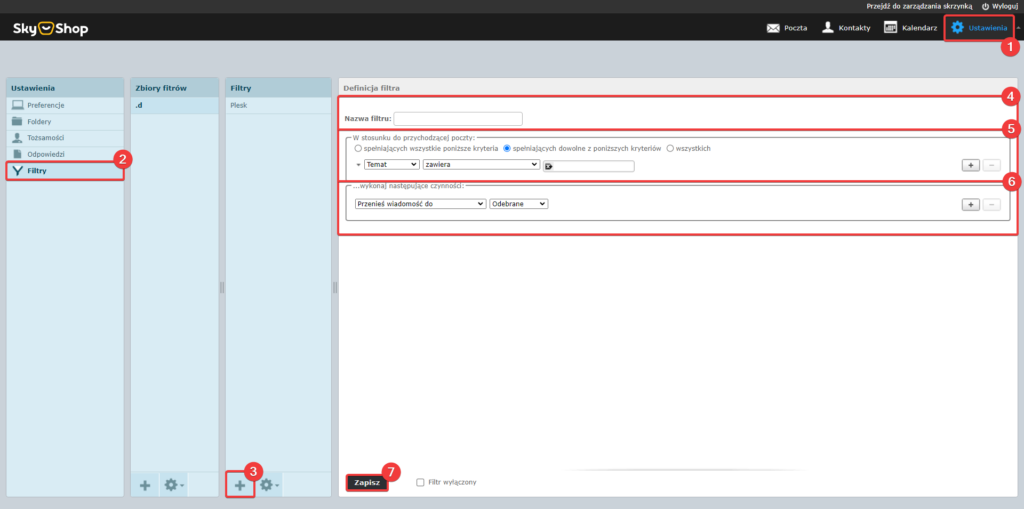
Rezultat
Na skrzynce zostanie utworzony filtr, który będzie wykonywał określone przez Ciebie operacje, na objętych warunkami wiadomościach.
Jeśli Twoja domena została przekierowana na nasze serwery DNS i pojawi się potrzeba przekierowania ruchu na tej domenie na zewnętrzną domenę – nie ma możliwości wprowadzenia takiej konfiguracji po stronie Sky-Shop.
W celu ustawienia takiej konfiguracji musisz przywrócić domyślne adresy DNS swojego operatora, a następnie wykonać przekierowanie typu 301 zgodnie z instrukcją swojego operatora domeny.
Oprogramowanie posiada funkcje dostawy regionalnej. Dzięki tej opcji możesz ograniczyć wysyłkę do państw, miast, kodów pocztowych oraz ulic. Dostawa regionalna ma zastosowanie w sklepach, które oferują dostawy w określonym regionie lub kraju.
Ograniczenie wysyłki możesz definiować w panelu administracyjnym w edycji danej formy dostawy. W tym celu przejdź do sekcji Zamówienia -> Formy dostawy -> Edycja formy dostawy-> Zakładka “Dostawa regionalna”.
W tej sekcji możesz ograniczyć zasięg dostawy do wybranych Państw (1), miast (2), kodów pocztowych (3), lub ulic (4).
Przy wyborze opcji ograniczenia do ulic koniecznie skorzystaj z ograniczenia wysyłki do miast i/ lub kodów pocztowych. Ustawienie ograniczenia do samych ulic spowoduje możliwość wyboru tylko i wyłączenie ulic z listy rozwijanej podczas składania zamówienia, co może wprowadzić Klientów w błąd.
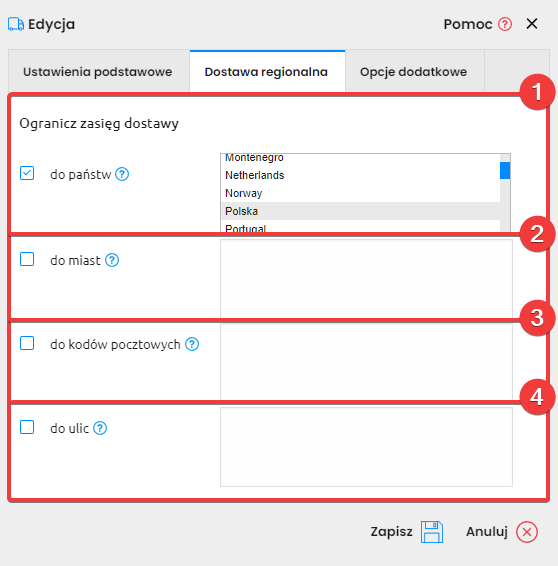
Rezultat
W rezultacie Klient w koszyku po wyborze danej formy dostawy z ograniczeniami do ulic, miast lub kodów pocztowych, w tych polach będzie mógł wybrać tylko takie wartości, jakie narzucisz funkcją ograniczenia.
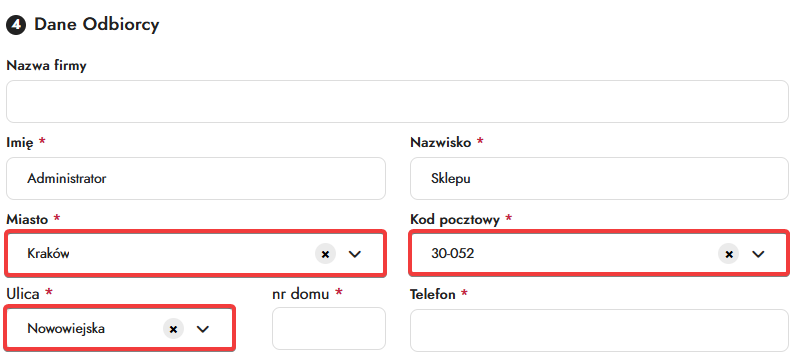
Integracja umożliwia udostępnienie klientom biznesowym szybkich rat online dla zamówień od 100 zł do nawet 100 000 zł. W zależności od wybranej w konfiguracji opcji zamawiający będzie mógł rozdzielić spłatę zakupu na wygodne raty (od 1 do 36 rat), a sprzedawca otrzyma płatność od razu na konto od PragmaGO.
W celu konfiguracji bramki PragmaGO przejdź w panelu administracyjnym sklepu do sekcji Integracje -> Płatności i systemy ratalne -> PragmaGO.
W pierszej kolejności uruchom bramkę (1).
Poniżej upewnij się, że tryb testowy jest wyłączony oraz zdecyduj, czy chcesz pokazywać na sklepie kalkulator ratalny (2).
W sekcji danych sklepu uzupełnij wszystkie pola danymi swojego sklepu (3).
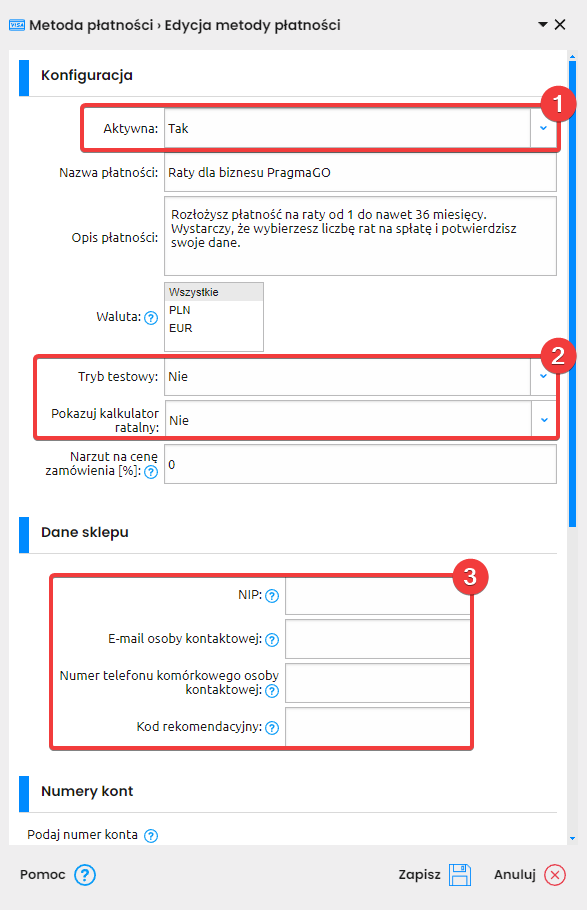
Wpisując w tej sekcji numer NIP, dodaj do niego prefiks “PL” np. “PL1234567890”.
Podane przez Ciebie: NIP, e-mail oraz numer telefonu będzie automatycznie uzupełniony w formularzu wniosku ratalnego PragmaGO, wypełnianego przez Twojego klienta.
Poniżej uzupełnij dane dotyczące kont bankowych (1).
Podaj tu numery kont dla obu walut.
W sekcji ustawień rat zdefiniuj, jakie raty będą dostępne na Twoim sklepie (2).
Po dokonaniu zmian zapisz ustawienia (3).
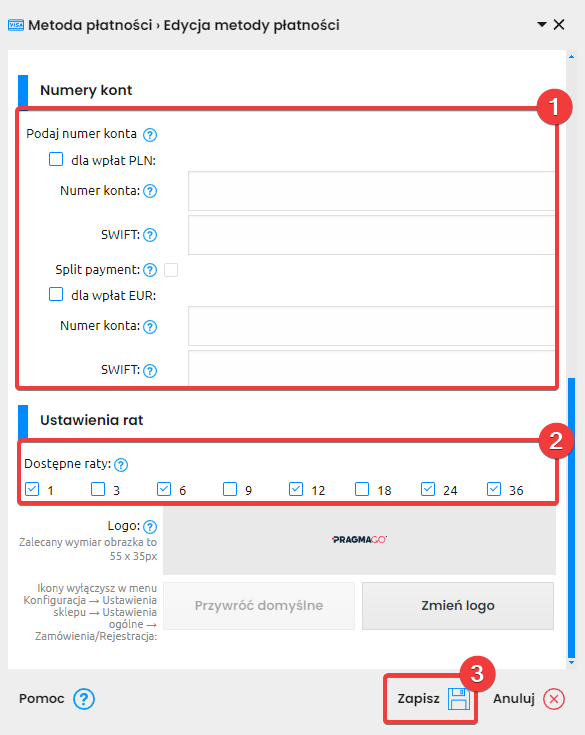
Przekierowanie domeny definiuje czy dana domena docelowo ma wyświetlać się w przeglądarce z przedrostkiem www, czy bez niego bez względu na to, w jaki sposób adres zostanie wpisany przez użytkownika.
W momencie gdy nie ma ustawionego przekierowania, domena jest dostępna w obu wersjach, co może mieć negatywny wpływ na pozycjonowanie.
Przekierowaniem domeny możesz zarządzać w panelu konta Sky-Shop, w sekcji Domeny (1) -> Domena sklepu (2) -> Przekierowanie -> Zmień (3).
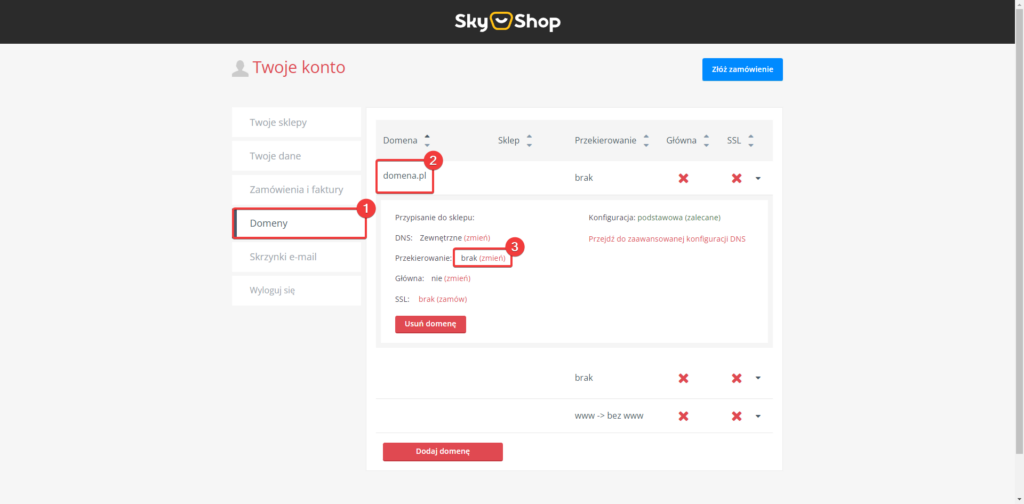
Ustaw teraz pożądane przekierowanie domeny (1) i zapisz zmiany (2).
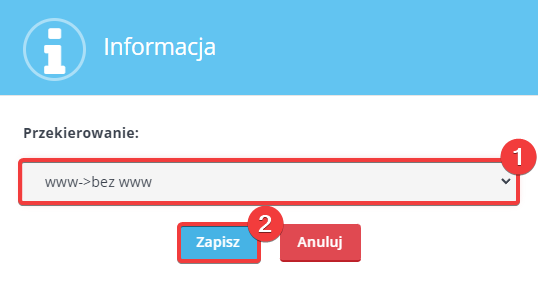
Jeżeli nie wiesz, z którego przekierowania skorzystać, zalecamy skorzystać z ustawienia: “www > bez www“.
W sklepie istnieje możliwość zsumowania kosztów dostaw dla produktów z dwóch różnych hurtowni. Dzięki tej funkcji Klient przy składaniu zamówienia może opłacić łączną kwotę przesyłek kurierskich z różnych hurtowni.
W celu zsumowania kosztów dostawy, w sytuacji, kiedy klient sklepu zamawia produkty z różnych hurtowni (z różnych lokalizacji), należy przejść do sekcji Hurtownie -> Lista zintegrowanych hurtowni, gdzie należy przejść do edycji hurtowni, wybrać zakładkę “Formy dostawy” (1), a następnie dokonać wyboru opcji “Sumuj z pozostałymi” (2) z kolumny “Cena przesyłki“.
Pamiętaj o zapisaniu zmian (3).
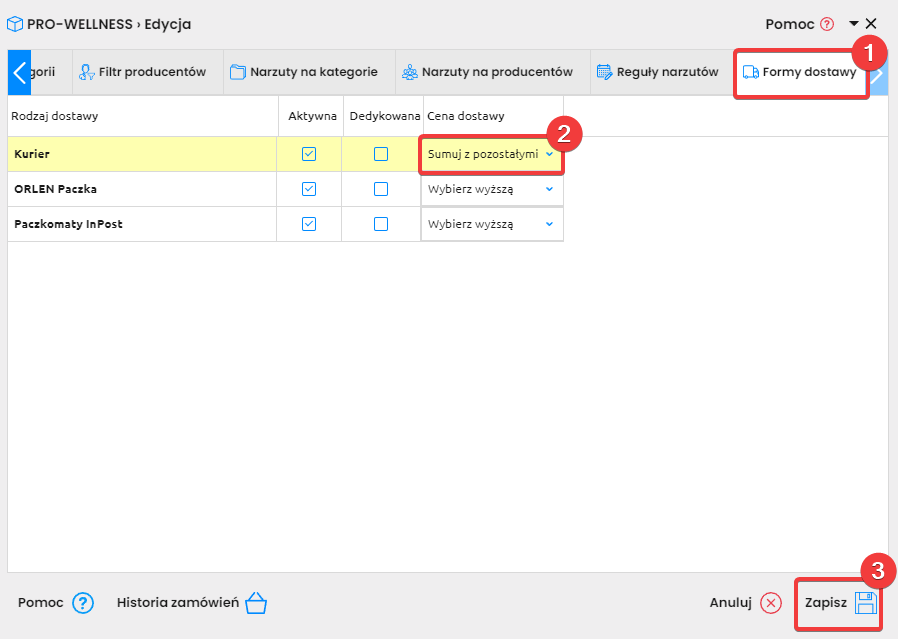
Rezultat
W rezultacie Klient po przejściu do koszyka z produktami z tej oraz innej hurtowni, po wyborze określonej formy dostawy zobaczy zsumowane koszty za wysyłki.
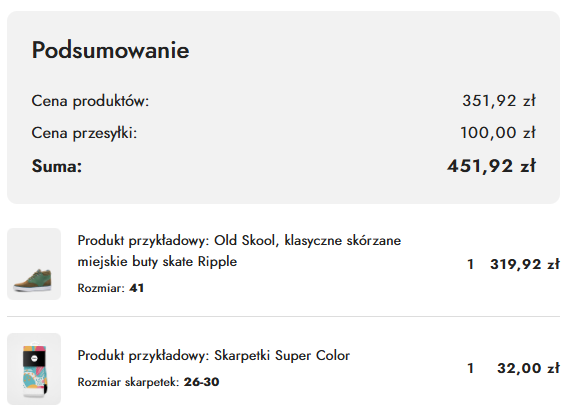
Jeżeli pojawi się sytuacja, że zamówienie zawiera produkty z dwóch hurtowni, przy czym jedna hurtownia ma ustawienie “Sumuj z pozostałymi”, a druga “Wybierz wyższą“, to zostanie użyta tylko reguła sumowania cen przesyłek.
Aplikacja pozwala na edycje podstawowych danych produktów. Dzięki tej funkcjonalności możesz edytować dane produktów w swoim sklepie bez dostępu do komputera.
Na początek przejdź do Menu (1) w aplikacji mobilnej.
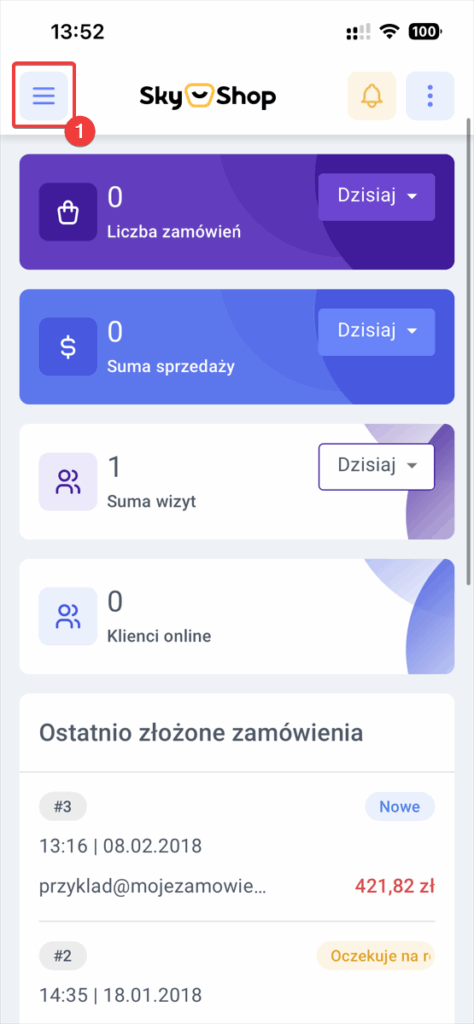
Następnie wybierz opcję Lista produktów (2).
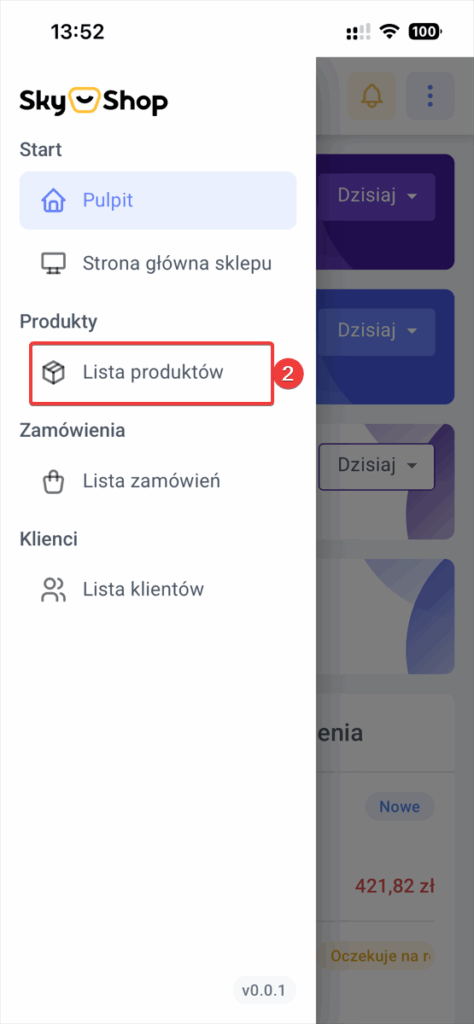
Naciśnięcie dowolnego produktu z poziomu listy produktów spowoduje możliwość edycji produktu.
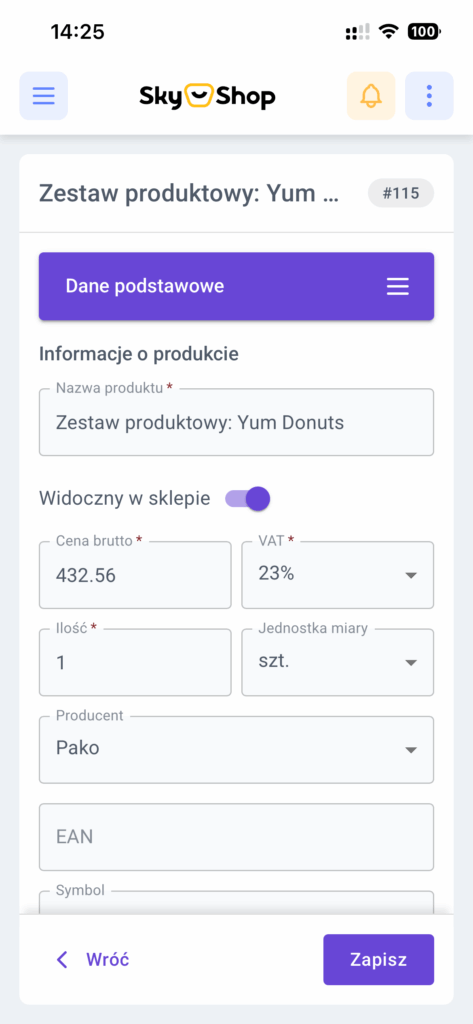
Domena techniczna sklepu w postaci login.mysky-shop.pl jest wymagana do prawidłowego działania sklepu i nie ma możliwości jej wyłączenia.
Stanowi identyfikator usługi oraz umożliwia awaryjne logowanie do panelu w przypadku problemów z przypisaną domeną główną sklepu.
Domena techniczna sklepu nie jest standardowo widoczna dla Klienta, nie indeksuje się w wyszukiwarkach, nie powoduje również zdublowania indeksowanej treści.
Jeśli chcesz dodać do sklepu własną, indywidualną domenę, skorzystaj z tego poradnika.
Na skrzynce założonej w domenie na naszych serwerach można włączyć przekierowanie wiadomości na inny adres mailowy. Przekierowanie poczty pozwala przenieść kopię wiadomości z jednej skrzynki na drugą.
Przekierowanie wiadomości przychodzących można włączyć po zalogowaniu do Webmaila.
Po zalogowaniu kliknij opcję “Przejdź do zarządzania skrzynką” (1).
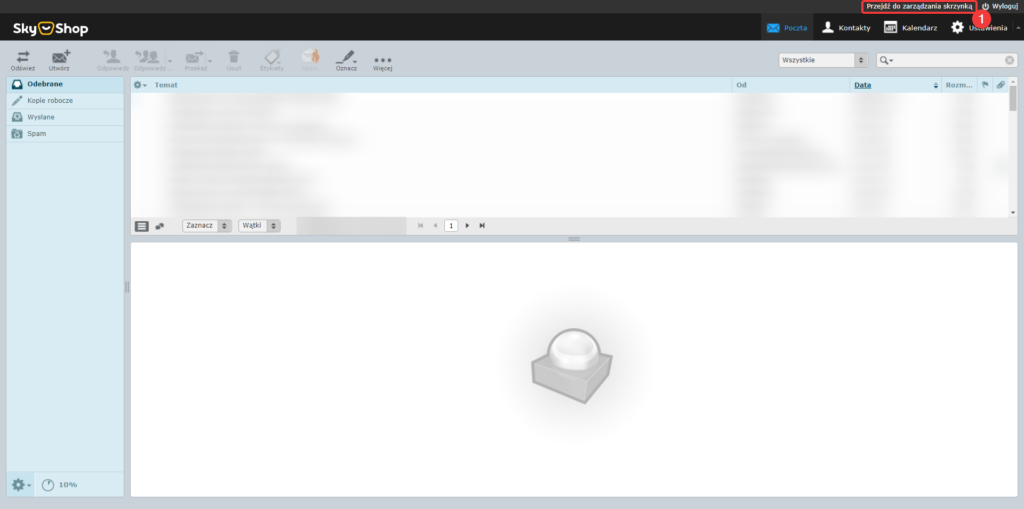
Kliknij opcję “Poczta” (1), a następnie zmień ustawienia konta pocztowego (2).
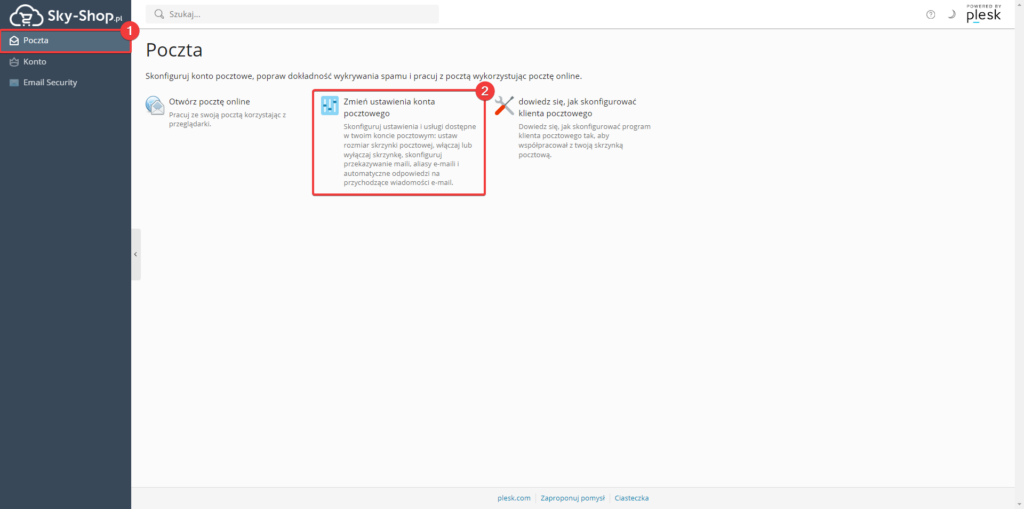
Przejdź do zakładki “Przekierowanie” (1), a następnie włącz przekierowanie wiadomości (2).
Po uruchomieniu opcji przekierowań wprowadź w zaznaczonym polu adres lub kilka adresów mailowych, na które chcesz przekierowywać wiadomości (3).
Pamiętaj o zapisaniu zmian (4).
Jeśli chcesz w tym polu podać kilka adresów, to każdy adres wpisz w nowym wierszu lub oddziel je spacją, przecinkami albo średnikami.
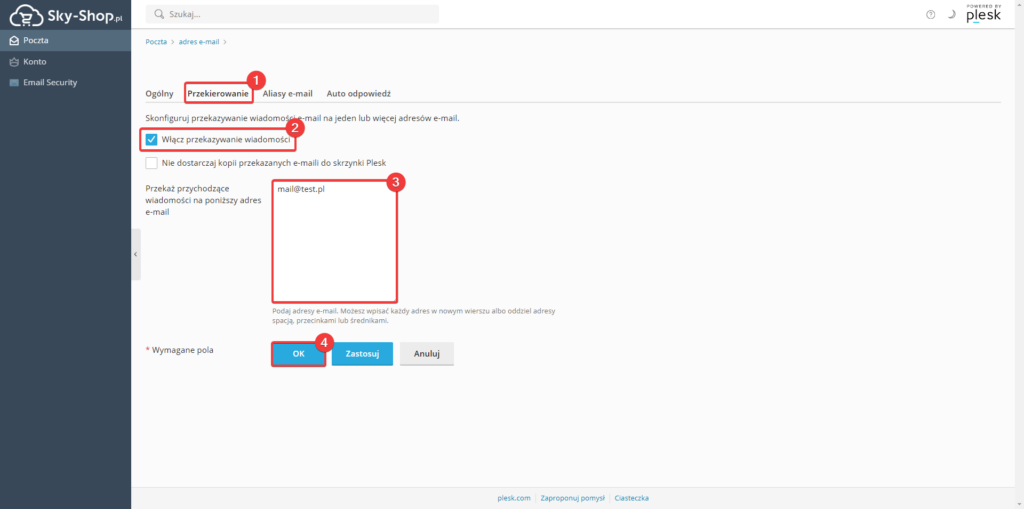
Rezultat
W rezultacie skrzynka pocztowa będzie przekierowywać przychodzące wiadomości e-mail na wskazane w tej funkcji zewnętrzne adresy mailowe.
Oprogramowanie daje możliwość integracji sklepu z szybkimi płatnościami Twisto.pl.
W celu konfiguracji bramki płatności Twisto.pl przejdź w panelu administracyjnym swojego sklepu do sekcji Zamówienia -> Płatności i systemy ratalne -> Pozostałe -> Twisto.pl.
W nowym oknie uruchom integrację (1).
Poniżej wprowadź 3 klucze wygenerowane na koncie ING (2).
Aby skorzystać z bramki, należy dokonać rejestracji w ING i dodać swój sklep w sekcji sklepy dostępnej po zalogowaniu do panelu iMoje.
Następnie należy skopiować dane z zakładki Dane do integracji w panelu ING do odpowiednich pól w formularzu:
Klucz A -> Identyfikator klienta.
Klucz B -> Identyfikator sklepu.
Klucz C -> Klucz sklepu.
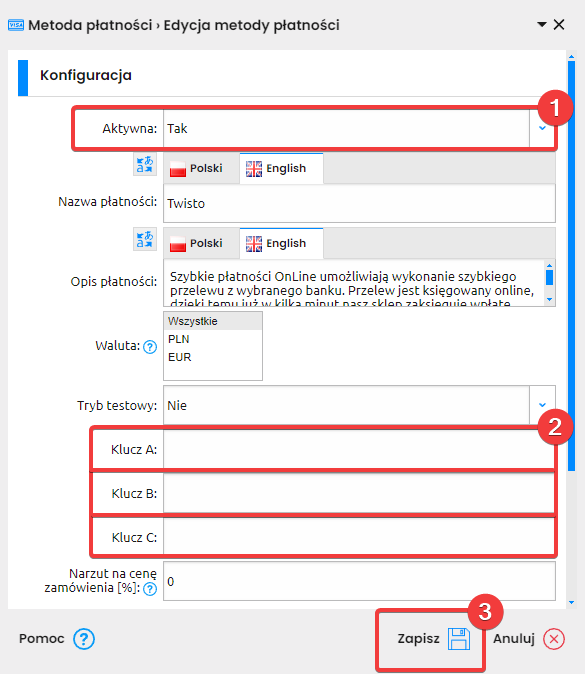
Do prawidłowego działania integracji konieczne jest podanie w aplikacji iMoje adresu notyfikacji https://domena_sklepu.pl/payment?action=imojeNotification.
Limity wysyłanych wiadomości przez skrzynkę e-mail wynoszą:
W limity nie są wliczane wiadomości systemowe, czyli te, które wysyła system np. automatycznie po złożeniu zamówienia itp.
Podczas wystawiania aukcji na Allegro, bądź dalszym prowadzeniu sprzedaży, możesz natrafić na błędy zwrócone przez API Allegro. Lista takich błędów zostanie przesłana do Ciebie wiadomością mailową.
Możesz skorzystać z opcji “CTRL + F”, aby sprawnie odszukać rozwiązanie błędu widocznego w komunikacie.
W takiej wiadomości znajdziesz ID produktu lub numer aukcji, której to dotyczy oraz opis danego błędu.
Zapoznaj się z opisem błędu, a następnie postaraj się go usunąć.
Popularne komunikaty błędów:
Treść komunikatu:
“Wartość X występuje w parametrze Y (Value already exists)”
Rozwiązanie:
Błąd może wystąpić podczas próby publikacji oferty i spowodowany jest nieprawidłowym uzupełnieniem formularzu wystawiania aukcji Allegro.
Przykład: wybranie parametru “Marka: inna”, a w polu “Marka – uzupełnij” wpisanie nazwy, która występuje na liście w polu wyżej.
W takiej sytuacji nie należy wybierać “Marka: inna”, tylko wskazać prawidłową markę w tym polu.
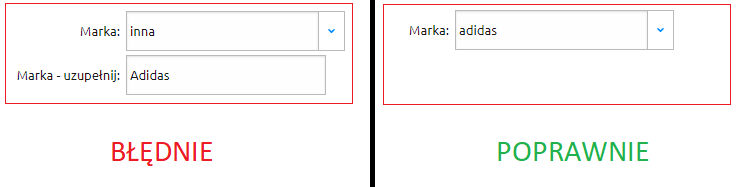
Treść komunikatu:
Producent odpowiedzialny jest obowiązkowy dla każdego produktu w ofercie, Informacja o bezpieczeństwie nie została zdefiniowana dla produktu [The Allegro REST Api service has returned one or more errors in response to a request (Responsible producer is required for every product in the offer (RESPONSIBLE_PRODUCER_NOT_SPECIFIED), Safety information was not defined for product (SAFETY_INFO_NOT_DEFINED))]
Rozwiązanie:
Powyższy komunikat dotyczy danych dot. GPSR, które są wymagane, aby wystawić aukcje na Allegro. Dokładniej – powinieneś uzupełnić dane producenta i przypisać go do produktu oraz uzupełnić informacje dot. bezpieczeństwa w edycji produktu.
W tym celu zapoznaj się z tą instrukcją, z której dowiesz się:
1. W jaki sposób edytować dane kontaktowe producenta.
2. W jaki sposób przypisać producenta do produktu.
3. W jaki sposób uzupełnić informacje dot. bezpieczeństwa produktu.
Treść komunikatu:
Producent odpowiedzialny o nazwie [Kik Sp. z o. o. Sp. k. (651915_187)] już istnieje dla sprzedającego 132518075 [The Allegro REST Api service has returned one or more errors in response to a request (Responsible producer with name [Kik Sp. z o. o. Sp. k. (651915_187)] already exists for seller with id 132518075 (PRODUCER_NAME_HAS_TO_BE_UNIQUE))]
Rozwiązanie:
W przypadku wystąpienia takiego komunikatu podczas wystawiania aukcji na Allegro, należałoby się skontaktować ze Sky-Shop pod adresem mailowym [email protected]
Treść komunikatu:
Pole Phone number jest puste lub zawiera tylko białe znaki [The Allegro REST Api service has returned one or more errors in response to a request (Field Phone number is blank or contains only whitespace characters (VALIDATION_ERROR))]
Rozwiązanie:
Najpewniej producent, którego masz dodanego w swoim sklepie posiada niepoprawnie wprowadzony numer telefon. Sprawdzić dane producenta możesz w sekcji Produkty -> Producenci -> Edycja producenta -> Dane kontaktowe. Białe znaki dot. pustych znaków – entery, spacje itd., które na serwisie Allegro nie powinny występować.
Treść komunikatu:
Product id: 88765
Tytuł oferty jest niezgodny z nazwą produktu. Użyj nazwy z produktu. Nazwa tego produktu to “Nazwa przykładowa produktu”. [The offer title is iconsistent with the product name. Use the name from the product. The name of this product is “Nazwa przykładowa produktu”.
(ProductConstraintViolationException.TrustedDataIntegrity)]
Rozwiązanie:
Powyższy komunikat może pojawić się, gdy nazwa produktu różni się od tzw. Zaufanej Wartości określonej przez Allegro. Platforma Allegro wprowadziła Zaufane Wartości dotyczące m.in. opisu, zdjęć, kategorii oraz nazwy produktu – wszystkie te dane muszą być zgodne z wymaganiami Allegro.
Jeśli nazwa Twojego produktu nie odpowiada tej wymaganej przez Allegro, otrzymasz wspomniany komunikat. W takiej sytuacji przejdź do: Produkty → Lista produktów → Szukaj → ID → wpisz Product ID z komunikatu → Szukaj → Edycja produktu → Nazwa alternatywna → wprowadź nazwę wskazaną przez Allegro w treści komunikatu.
Więcej informacji nt. Zaufanych Wartości Allegro znajdziesz tutaj.
Treść komunikatu:
Niepoprawny format adresu email [The Allegro REST Api service has returned one or more errors in response to a request (Invalid email address format (VALIDATION_ERROR))]
Rozwiązanie:
Powyższy komunikat może pojawić się, gdy adres e-mail producenta (w sekcji Produkty -> Producenci -> Edytuj -> Dane kontaktowe -> Adres e-mail) został uzupełniony nieprawidłowo, tj. nie zawiera adresu e-mail. Najczęściej w tamtej sekcji zostaje wpisany link do strony kontaktowej producenta zamiast adresu e-mail, co wymaga zmiany. Jest to związane z danymi GPSR, które można edytować zgodnie z tą instrukcją.
W serwisie Allegro dostępne są miliony ofert wystawione przez Ciebie i innych sprzedających. Mimo że są to niezależne od siebie oferty, to na wielu z nich sprzedawany jest dokładnie ten sam produkt.
Gdy spróbujesz wyszukać na Allegro jakikolwiek ze znanych modeli smartfonów, zauważysz, że bardzo wiele wyświetlonych ofert dotyczy tego samego produktu. Oferty te co prawda będą różnić się ceną i ogólnymi warunkami sprzedaży, ale to wciąż ten sam przedmiot.
Allegro starając się usprawnić proces sprzedaży, wprowadziło Katalog produktów. W ramach tego Katalogu Allegro opisuje wszystkie produkty z ofert w swojej bazie. Katalogowane są produkty, które odróżniają się od innych swoimi właściwościami np. numerem GTIN, kodem producenta czy modelem (lub innymi parametrami podstawowymi).
Twoim zadaniem jest powiązać wystawianą ofertę z produktem w bazie Allegro. Jeśli skatalogujesz swoją ofertę już w momencie jej wystawiania, sam proces publikacji oferty będzie trwał znacznie krócej, gdyż nie będziesz musiał uzupełniać wszystkich parametrów oferty (informacji o specyfice produktu), bo te zostaną pobrane z powiązanego produktu.
Jeśli chcesz opublikować produkt, którego nie ma w Katalogu, z użyciem oprogramowania Sky-Shop możesz wystawić ofertę, dodając taki produkt do katalogu.
Jeśli chcesz dowiedzieć się więcej o Katalogu produktów Allegro, odwiedź oficjalną stronę Allegro. Na stronie znajdziesz limity dotyczące kategorii oraz krótki, ale bardzo treściwy darmowy kurs Allegro dotyczący powiązań z Katalogiem produktów.
Aplikacja mobilna posiada specjalną sekcję Nowości, w której znajdują się informacje o nowych wdrożeniach oraz komunikaty dotyczące działania sklepów i integracji.
Celem przejścia do nowości w aplikacji mobilnej naciśnij na ikonkę Dzwonka (1).
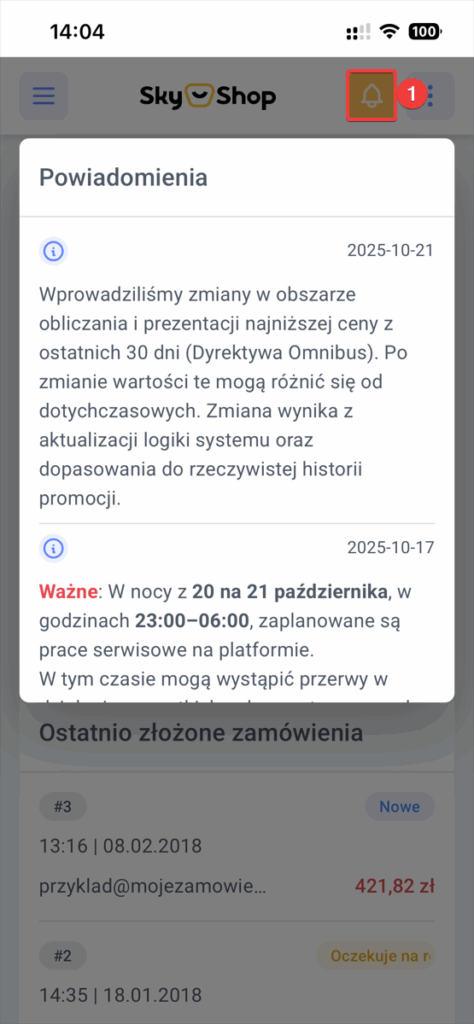
Tak, w sklepie można zainstalować zewnętrzny Certyfikat SSL jednak nie własnoręcznie.
Jednorazowa instalacja takiego certyfikatu jest objęta opłatą 250 zł netto ze względu na konieczność angażowania programisty do jego instalacji. Usługa taka obejmuje nie tylko instalację certyfikatu na serwerze sklepu wraz z koniecznymi certyfikatami pośredniczącymi, ale także utrzymanie poprawności działania certyfikatu.
Opłata pokrywa jednorazową instalację certyfikatu. W przypadku przedłużenia zewnętrznego certyfikatu jego aktualizacja wiąże się z ponowną opłatą.
Korzystniejszą opcją jest zakup naszego certyfikatu SSL, który po zakupie można zainstalować własnoręcznie, postępując zgodnie z tym poradnikiem. Oferta naszych certyfikatów SSL znajduje się TUTAJ.
Jeśli jednak zależy Ci na instalacji zewnętrznego certyfikatu, skontaktuj się z nami drogą mailową i przekaż nam takie dane jak nazwa domeny, dla której chcesz zainstalować SSL, główny certyfikat, certyfikaty wspomagające, a także klucz prywatny.
Oprogramowanie sklepu umożliwia zarządzanie rekordami domeny, za pomocą zaawansowanej konfiguracji DNS. Dzięki tej konfiguracji możesz utrzymywać domenę na naszych serwerach DNS oraz np. posiadać pocztę e-mail na zewnętrznym serwerze.
Po dodaniu domeny do Konta Sky-Shop i prawidłowym wykonaniu przekierowania na nasze serwery DNS w panelu rejestratora możesz przejść do zarządzania rekordami domeny w sekcji Domeny (1) -> Domena (2) -> Przejdź do zaawansowanej konfiguracji DNS (3).
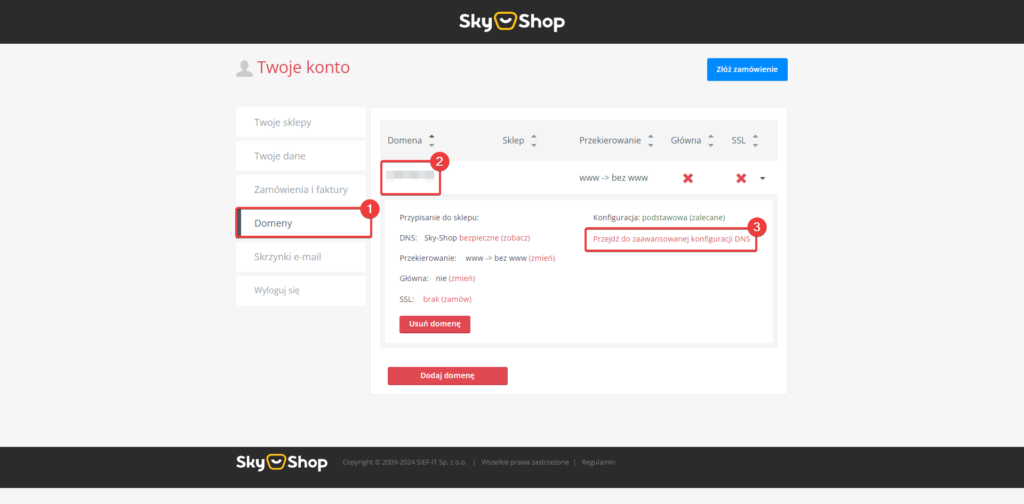
W zaawansowanej konfiguracji w Koncie Sky-Shop, przez opcję “Dodaj nowy rekord” (1), możesz dodawać (2) następujące rekordy domeny: A, AAAA, MX, NS, CNAME, TXT, CAA, SRV i przyjmują one wartości TTL – można wprowadzić tylko cyfry między 600-86400.
Dokonaną zmianę należy zapisać przyciskiem “Zapisz i wróć do listy domen” (3).
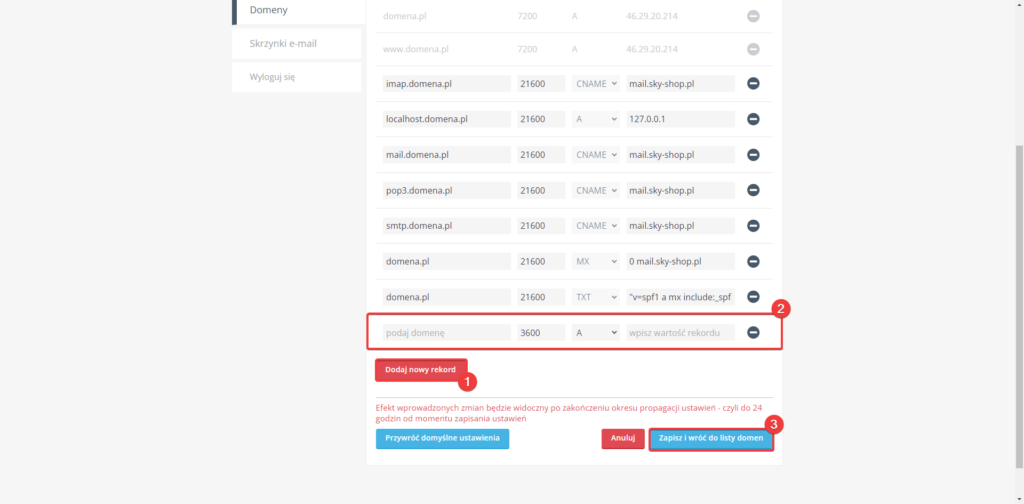
Efekt wprowadzonych zmian będzie widoczny po zakończeniu okresu propagacji ustawień – czyli do 24 godzin od momentu zapisania ustawień.
Ze skrzynki e-mail, która jest założona na naszym serwerze, można korzystać przez nasz WebMail lub konfigurując połączenie z dowolnym programem pocztowym takim jak Outlook, lub Thunderbird. Dzięki tej funkcji możesz korzystać ze skrzynki założonej na sklepie w swoim ulubionym programie pocztowym.
Skrzynkę założoną w sklepie można też dołączyć do zewnętrznej skrzynki. Taką możliwość oferuje większość operatorów skrzynek, takich jak Gmail.
Do opisanego powyżej działania lub powiązania skrzynki z zewnętrznym klientem pocztowym trzeba odpowiednio skonfigurować dane do połączenia: login i hasło do skrzynki oraz:
Uwierzytelnianie normalnym hasłem.
Serwer poczty wychodzącej wymaga uwierzytelniania.
Podane porty są standardowe i w większości ustawień nie trzeba ich zmieniać, a programy pocztowe powinny automatycznie wykryć ustawienia.
Przed zleceniem ręcznej wysyłki zamówień do hurtowni, upewnij się, że poprawnie skonfigurowałeś tę funkcję.
Zobacz instrukcję.
Przejdź do Zamówienia -> Lista zamówień (1).
Kliknij w czerwoną ikonę koszyka (2) w kolumnie Wysyłka zamówień.

Jeśli chcesz zlecić wysyłkę całego zamówienia użyj przycisku “Zleć ręczną wysyłkę całego zamówienia” (1).
Jeśli chcesz wybrać poszczególne produkty do wysyłki, zaznacz je (2), a następnie wybierz “Wykonaj dla zaznaczonych“ (3) -> Zamów.
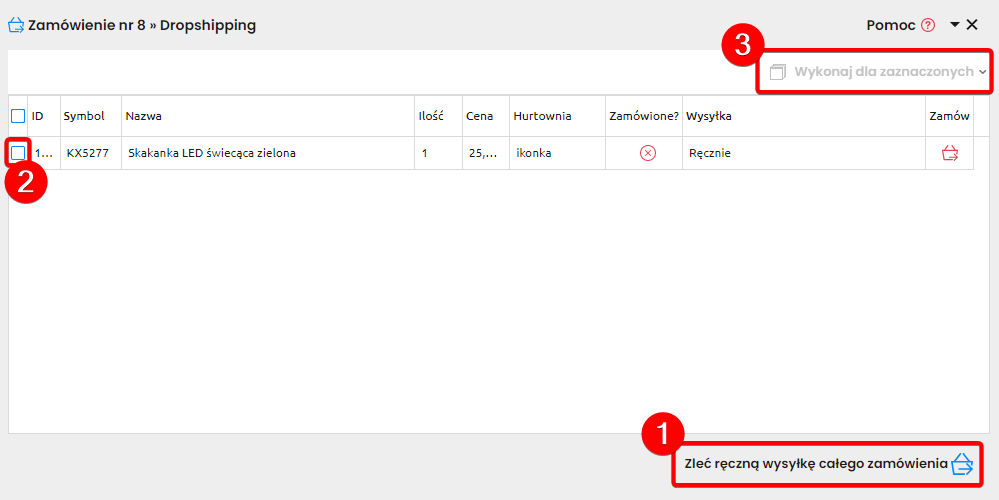
Po poprawnym zleceniu wysyłki, do kolumny Wysyłka zostanie wpisana data wysyłki (1), a w kolumnach “Zamówione?” oraz “Zamów” pojawi się zielony “tick” (2) oznaczający sukces.
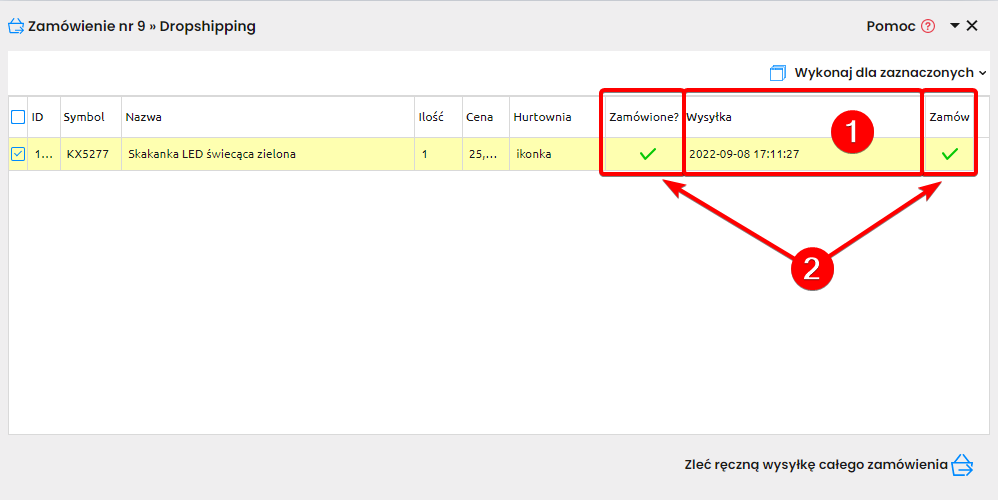
Po przejściu do Konfiguracja -> Historia -> Wysyłanie zamówień do hurtowni, możesz sprawdzić historię wysyłki zamówień w sklepie.
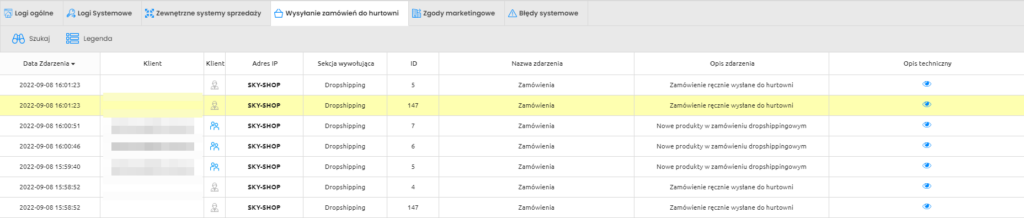
imoje to bramka szybkich płatności online. Szybkie płatności to najchętniej wybierana przez klientów forma zapłaty za zamówienie. Dzięki tej integracji Twój sklep może obsługiwać szybkie płatności dostarczane przez imoje.
Zaloguj się do panelu imoje i przejdź do sekcji Sklepy (1), następnie kliknij nazwę swojego sklepu (2) i wejdź w jego szczegóły (3).
Jeśli nie posiadasz jeszcze dodanego sklepu do panelu imoje, dodaj go przyciskiem “Dodaj sklep“.
Tworząc nowy sklep w aplikacji imoje uzupełnij pole ‘Adres notyfikacji’ następującą wartością: {domena_sklepu}/payment?action=imojeNotification
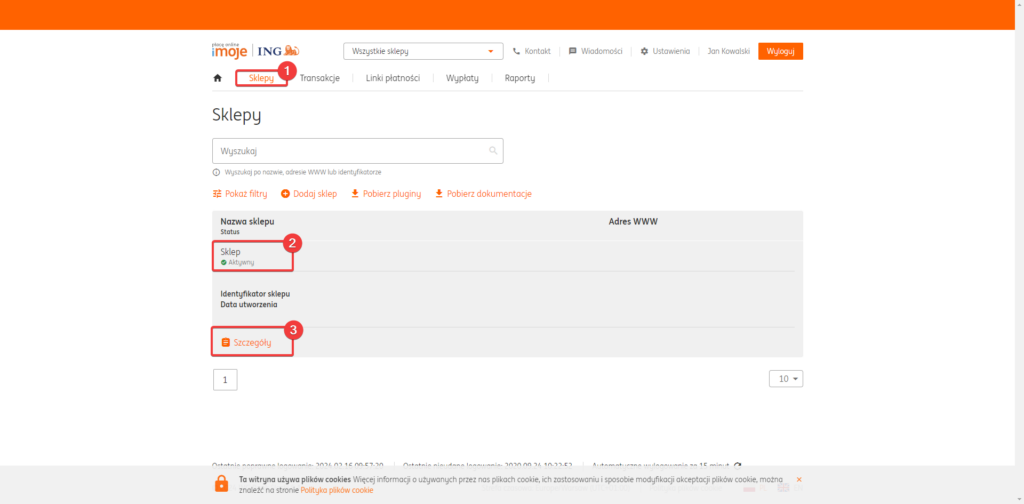
W szczegółach sklepu wejdź do zakładki danych do integracji (1).
Zobaczysz tutaj 3 pola wymagane do integracji (2):
-Identyfikator Klienta.
-Identyfikator sklepu.
-Klucz sklepu.
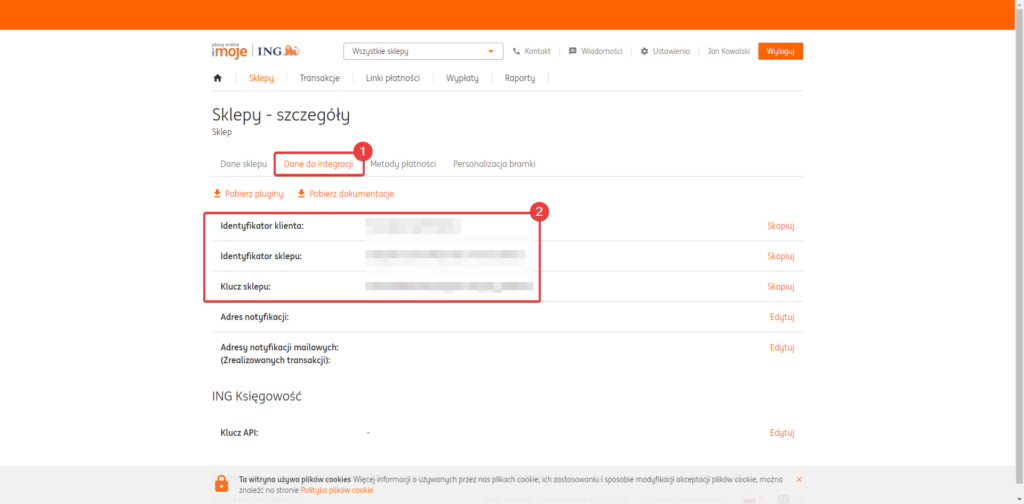
Przejdź teraz do panelu administracyjnego swojego sklepu i wejdź do sekcji Integracje -> Płatności i systemy ratalne -> Pozostałe -> imoje.
W tym miejscu uruchom integrację (1), a następnie skopiuj z panelu imoje wymagane dane do integracji i wprowadź je według poniższego powiązania:
Klucz A: Identyfikator klienta
Klucz B: Identyfikator sklepu
Klucz C: Klucz sklepu
Po uzupełnieniu danych zapisz zmiany (3).
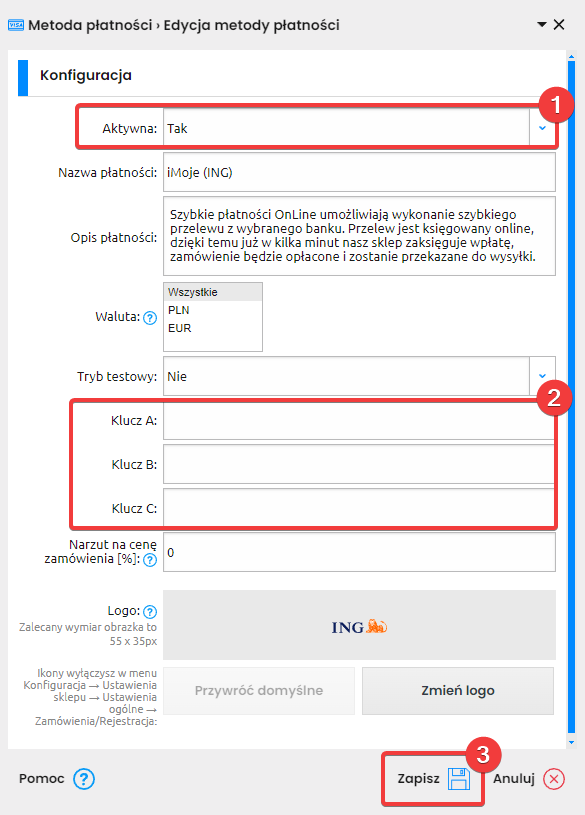
W Sky-Shop możesz masowo edytować wybrane parametry aukcji po ich wystawieniu.
Dotyczy to opcji faktury, czasu wysyłki, cenników dostaw i opcji promowania.
Przejdź do zakładki Integracje (1) -> Allegro (2) -> Wszystkie aukcje (3).
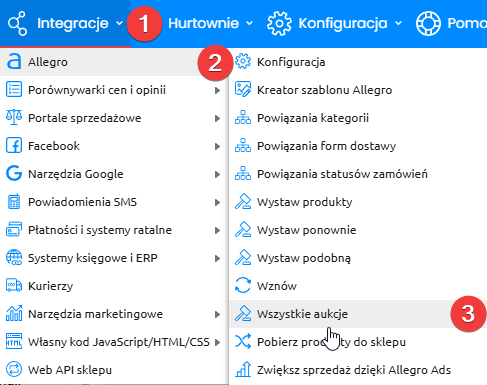
Zaznacz aukcje, które chcesz edytować (1), a następnie kliknij przycisk Wykonaj dla zaznaczonych (2). Tutaj mamy do wyboru różne opcje dot. aukcji.
– Edycja – edycja oferty na polskim rynku.
– Edycja oferty na rynkach zagranicznych.
– Wznawianie automatyczne – włączenie/wyłączenie automatycznego wznawaiania.
– Wznów – wznowienie zakończonych ofert.
– Wystaw podobną – wystawiamy podobną ofertę.
– Wystaw ponownie – ponownie wystawiamy aukcję.
– Wyczyść statusty – wyczyszczenie statusów.
– Zakończ – zakończenie aukcji.
– Usuń aukcje z listy – usunięcie aukcji z listy w Sky-Shop.

W celu edycji wystawionych ofert wybieramy opcję “Edycja“. W zależności od rynku, na którym chcemy dane aukcje edytować.
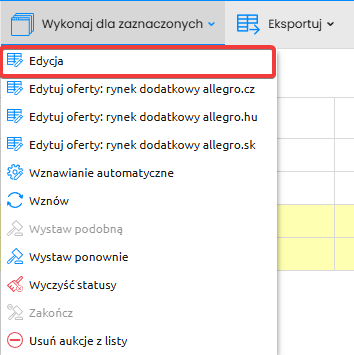
W nowo otwartym oknie zaznacz informacje (1), które chcesz edytować, a następnie
wybierz nowe wartości, które mają zostać zapisane w aukcji (2).
Po wybraniu odpowiednich wartości kliknij Zapisz (3), żeby potwierdzić zmiany.
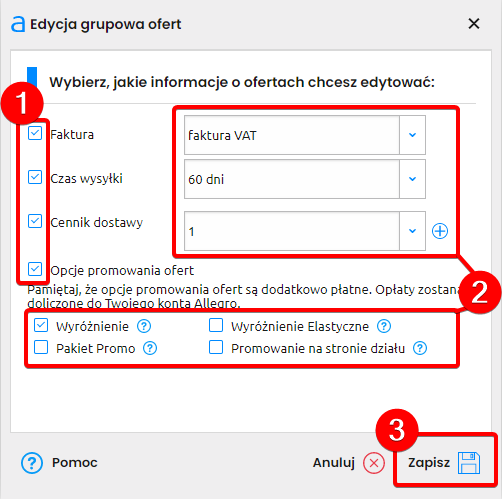
Po zapisaniu, zostanie wyświetlona informacja o przekazaniu zlecenia do wykonania oraz ilości pozycji do zmiany.
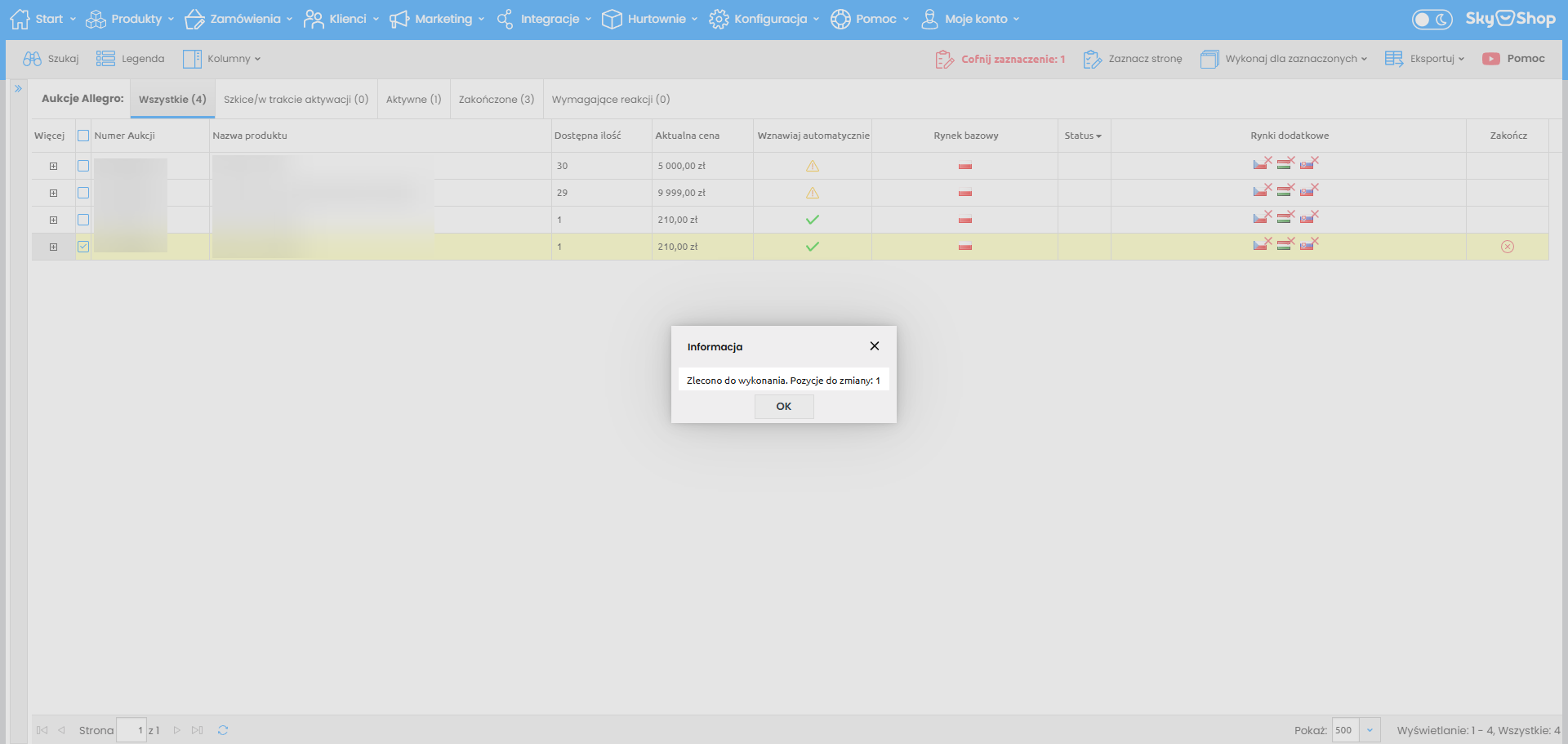
Możesz edytować aukcje z kategorii “Szkice/w trakcie aktywacji”, “Aktywne” oraz “Zakończone”, ale nie starsze niż 60 dni z aktywnego konta Allegro.
Sprawdź jakie informacje są aktualizowane automatycznie na trwających aukcjach Allegro.
Certyfikat SSL to podstawowe zabezpieczenie transakcji. Służy on do szyfrowania przesyłu danych, gwarantując ich bezpieczeństwo.
Posiadanie certyfikatu SSL na swoim sklepie niesie ze sobą szereg korzyści, między innymi dzięki certyfikatowi SSL Twój sklep będzie mógł wzbudzać zaufanie klientów, ma on także pozytywny wpływ na pozycjonowanie sklepu.
Zaloguj się do Konta Sky-Shop, przejdź do sekcji Domeny (1) i kliknij domenę (2), dla której chcesz zainstalować Certyfikat SSL.
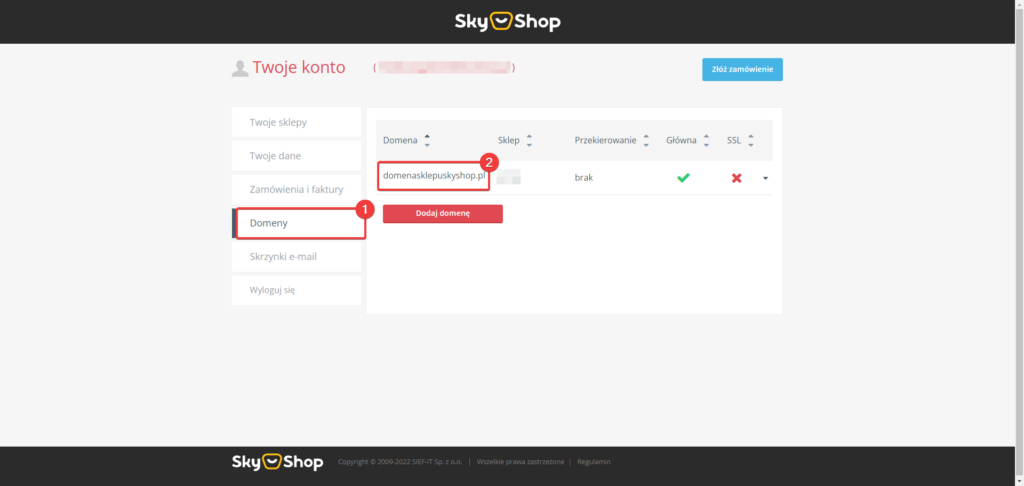
Jeżeli posiadasz Certyfikat SSL w abonamencie sklepu, przy SSL kliknij opcję “zainstaluj” (1).
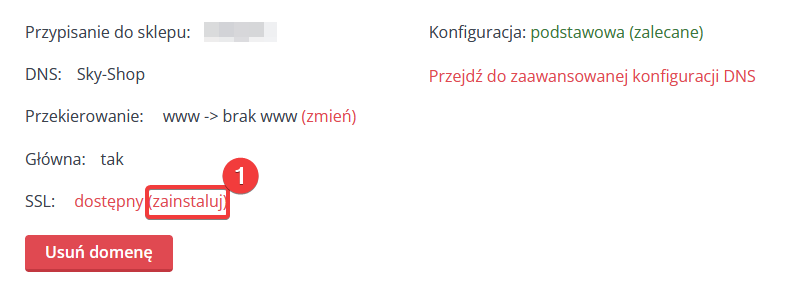
Jeżeli Twój abonament nie zawiera usługi certyfikatu, to zamiast opcji (zainstaluj) zobaczysz opcję (zamów). Kliknij wtedy przycisk (zamów) i przejdź kolejno przez kroki zamawiania. Po aktywacji usługi w Twoim koncie pojawi się możliwość instalacji certyfikatu.
Po kliknięciu opcji “dostępny (zainstaluj)” w oknie formularza instalacji certyfikatu podaj następujące informacje: Nazwa firmy, Miasto, Województwo i Kraj (1). Po uzupełnieniu formularza kliknij opcję Zainstaluj (2).
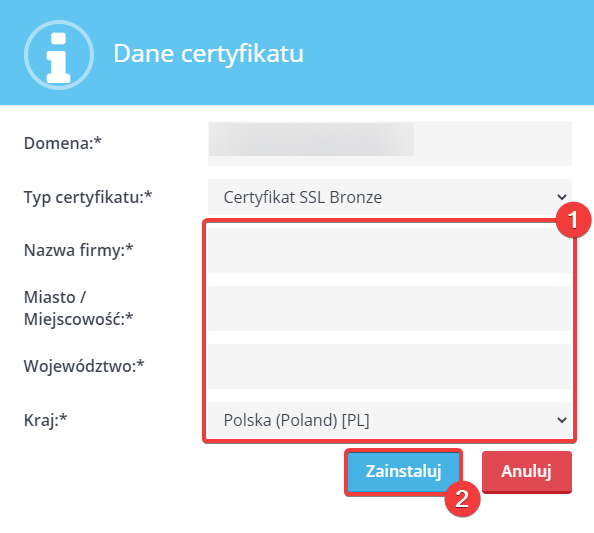
Po kliknięciu opcji “Zainstaluj” zobaczysz komunikat, potwierdzający zlecenie usługi instalacji Certyfikatu SSL.
W trakcie instalacji Certyfikatu wyświetla się następująca informacja – “brak (w trakcie aktywacji)“. Po zakończeniu instalacji certyfikatu przez sklep otrzymasz powiadomienie drogą mailową informujące o zakończeniu instalacji, wówczas przy SSL będzie wyświetlana informacja “aktywny” (1).
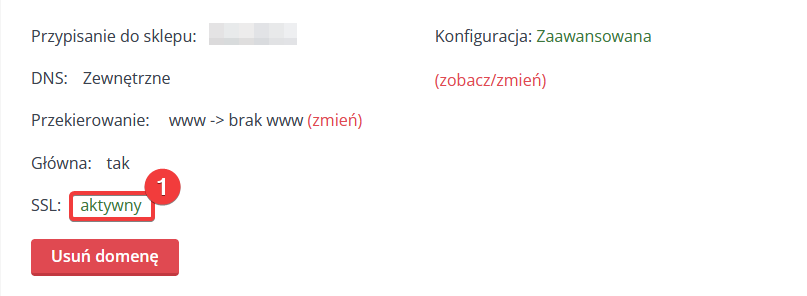
Szablon bloga występuje w dwóch wariatach układu treści – lista wpisów i siatka dwukolumnowa. Dzięki temu możesz dostosować wygląd bloga w sklepie do własnych potrzeb.
W celu dokonania zmiany przejdź do sekcji Konfiguracja -> Wygląd sklepu -> Kreator wyglądu -> Kreator szablonu.
Po przejściu do kreatora szablonu wybierz opcję edycji podstrony blogowej (1).
Po prawej stronie wybierz z belki listę modułów bloga (2). Obok pojawią się dostępne do wyboru dwa moduły układu bloga (3). Wybierz interesujący Cię moduł i przeciągnij go na stronę szablonu bloga (4), po czym potwierdź wykonanie zmiany.
Po dokonaniu zmian pamiętaj o zapisaniu szablonu (5).
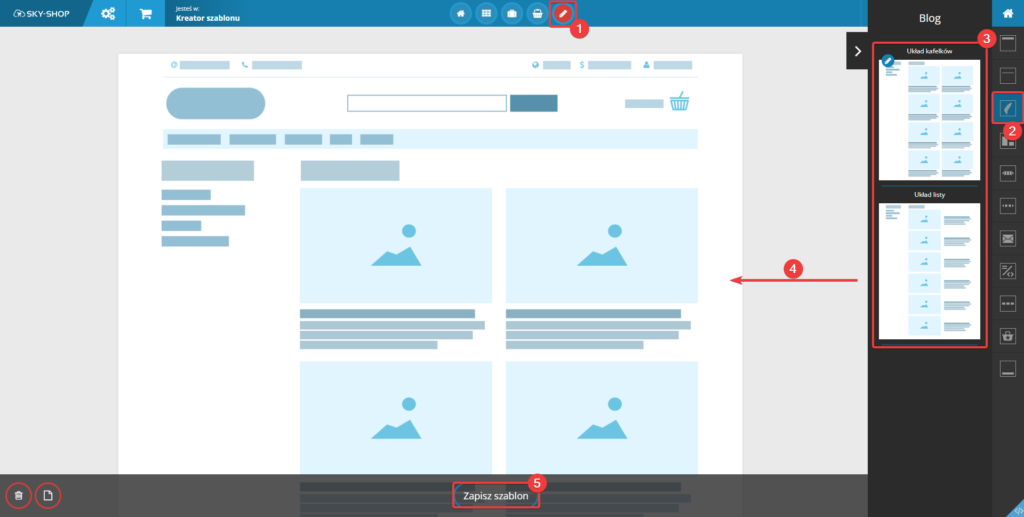
Rezultat
Po dokonanej zmianie blog zmieni swój układ na wybrany przez Ciebie moduł.
Oprogramowanie Sky-Shop.pl umożliwia importowanie do sklepu plików XML, CSV lub XLS generowanych na platformach Sky-Shop, Ceneo oraz Nokaut. Dzięki tej funkcji możesz do własnego sklepu wgrywać pliki produktowe z asortymentem.
Import pliku produktowego jest możliwy tylko i wyłącznie w przypadku, gdy plik ma jeden z poniższych formatów:
–Ceneo XML
-Nokaut XML
–Sky-Shop XML, CSV, XLS
Wgranie pliku z produktami jest możliwe z poziomu zakładki Produkty -> Lista produktów -> Importuj/eksportuj (1) -> Importuj z pliku (2).
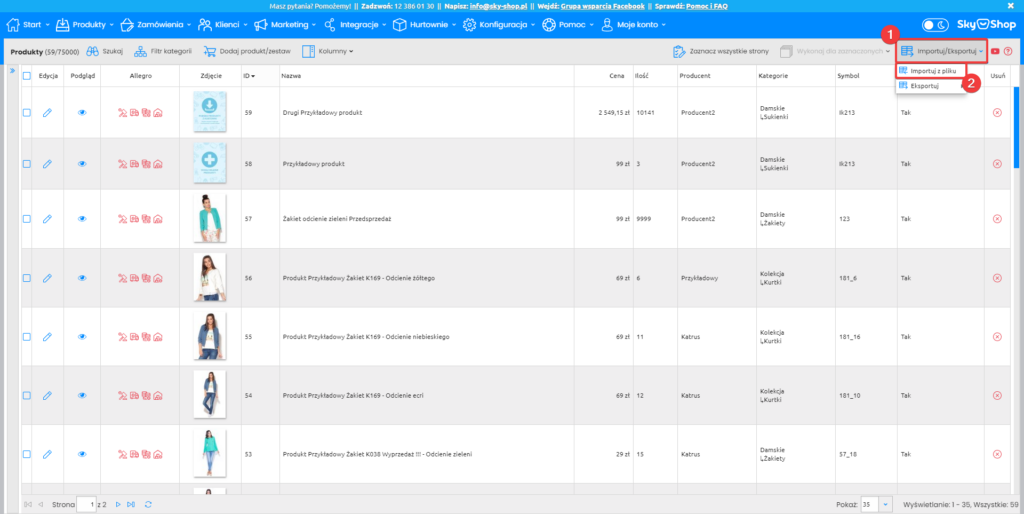
W nowym oknie wybierz opcję Import z pliku (1), a następnie wybierz z dysku plik, który chcesz zaimportować do sklepu.
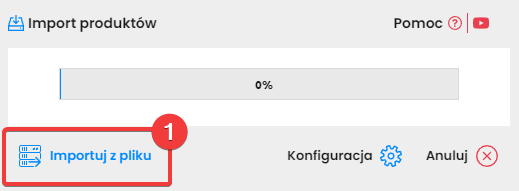
Poczekaj, aż import pliku się zakończy i zamknij to okno.
Po udanym imporcie nowe produkty pojawią się w sekcji listy produktowej.
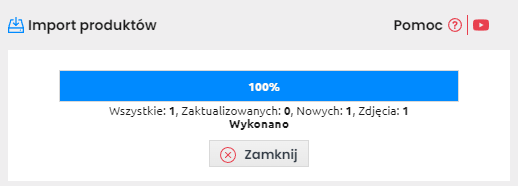
System samodzielnie rozpoznaje rodzaj importowanego pliku. W przypadku aktualizacji produktów niezbędne jest, aby importowany do sklepu plik zawierał pole ID – inaczej produkty zostaną dodane jako nowe.
W logach oprogramowania znajdziesz historie działań, które wystąpiły w sklepie. Dzięki tej opcji możesz zobaczyć, jakie operacje były wykonywane na sklepie w przeszłości.
Logi można sprawić w sekcji Konfiguracja -> Historia.
W tym miejscu zobaczysz podział na 6 sekcji, gdyż logi mogą dotyczyć różnych funkcji sklepu.
Logi dzielą się na:
W każdej sekcji znajdują się zapisane przez system logi (7).
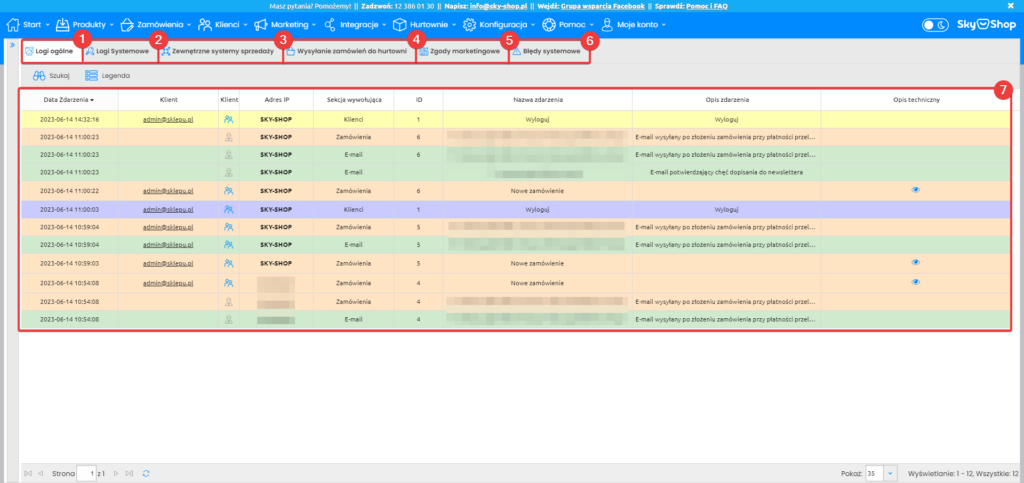
Klikając w podgląd techniczny każdego zdarzenia (1), możesz przejrzeć bardziej szczegółowe informacje na jego temat (2).
Historię można także filtrować (3), korzystając z szeregu dostępnych filtrów zdarzeń (4) takich jak data ich wystąpienia lub numer IP użytkownika, który mógł je wywołać.
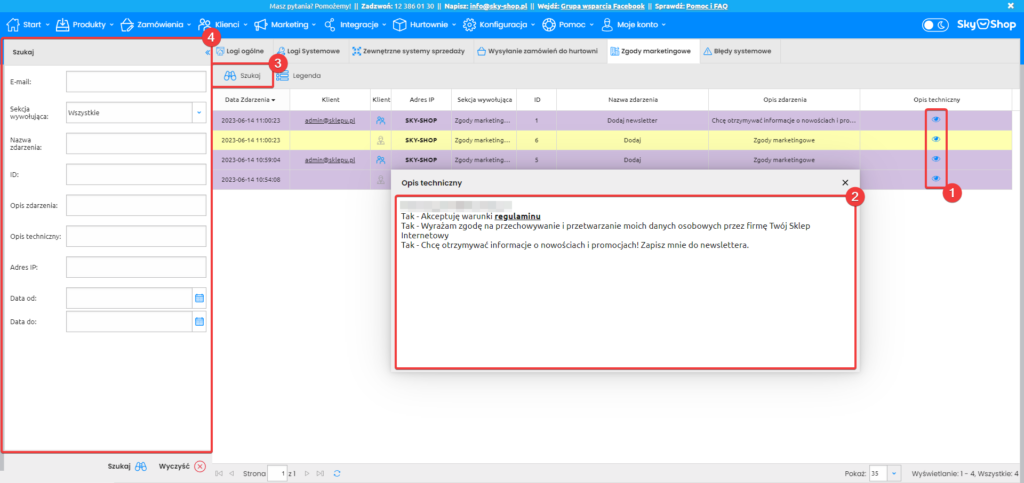
Hasło do swojego konta pocztowego zmienisz bezpośrednio w panelu administracyjnym sklepu. Dzięki takiej opcji możesz wykonać tę operację bez konieczności opuszczania panelu.
W celu zmiany hasła na skrzynce założonej w domenie przejdź do sekcji Konfiguracja -> Hosting -> Skrzynki e-mail. W tym miejscu przy skrzynce, do której chcesz zmienić hasło, kliknij ikonkę klucza (1) w kolumnie “Zmień hasło“.
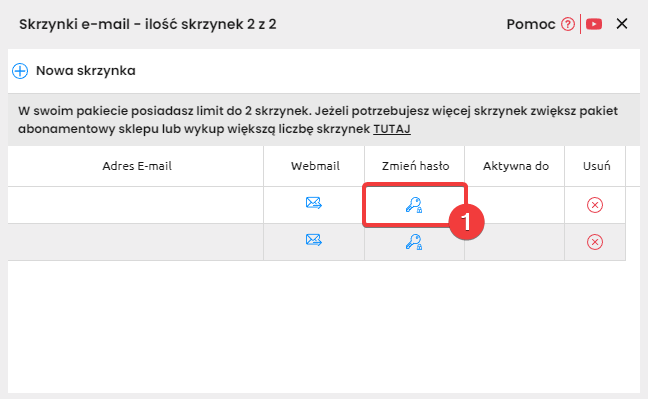
Podaj hasło, które chcesz ustawić na skrzynce (1), lub skorzystaj z generatora haseł (2).
Po wybraniu nowego hasła zapisz zmiany (3).
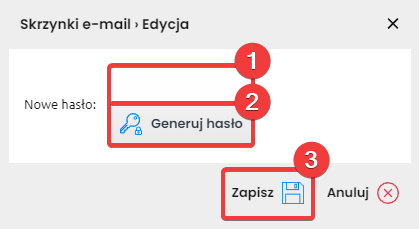
Rezultat
W rezultacie do skrzynki e-mail zostanie przypisane nowe hasło.
Jeśli skrzynka, do której zmieniasz hasło, jest powiązana z zewnętrznym klientem pocztowym, upewnij się, że po stronie klienta pocztowego zostało podane nowe hasło.
Sklep posiada wbudowany moduł bloga. Dzięki temu możesz publikować na sklepie własne artykuły powiązane z Twoją branżą.
Przejdź w panelu administracyjnym do sekcji Konfiguracja -> Wygląd sklepu -> Blog w sklepie.
Kliknij edycję treści bloga (1), a następnie opcję Blog (2).
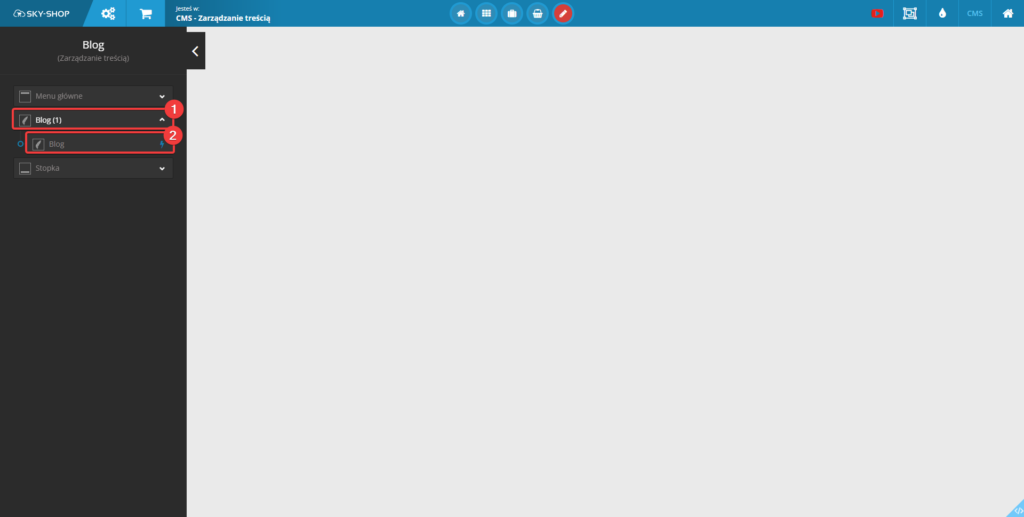
W tej sekcji zobaczysz istniejące w sklepie kategorie bloga (1), opcje ich dodawania (2, 3), opcję dodania nowego artykułu (4), ustawienia SEO głównej podstrony bloga (5), a także ustawienie definiujące, dla którego języka w sklepie chcesz edytować treści blogowe (6).
W celu dodania artykułu kliknij przycisk “Dodaj post” (4).
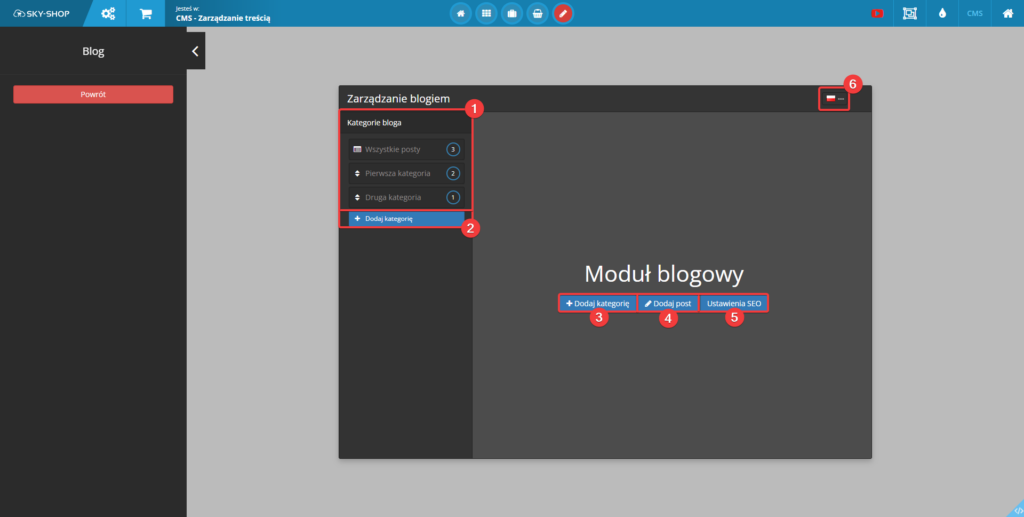
W sekcji “Treść artykułu” (1) wpisz nazwę artykułu (2) oraz uzupełnij jego treść (3).
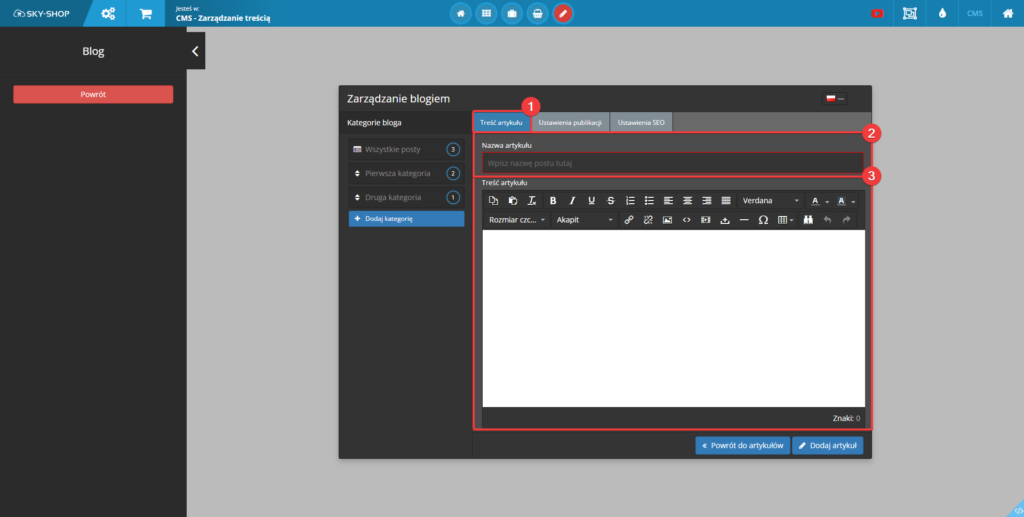
Przejdź do sekcji ustawień publikacji (1).
W tym miejscu ustal, czy artykuł ma być dostępny (2).
Określ odnośnik do artykułu (3).
Wgraj lub wybierz z serwera zdjęcia główne artykułu i wybierz, czy ma ono być wyświetlane w treści artykułu (4).
Wpisz autora artykułu i określ datę jego publikacji (5).
Wybierz, do której kategorii bloga chcesz przypisać artykuł (6).
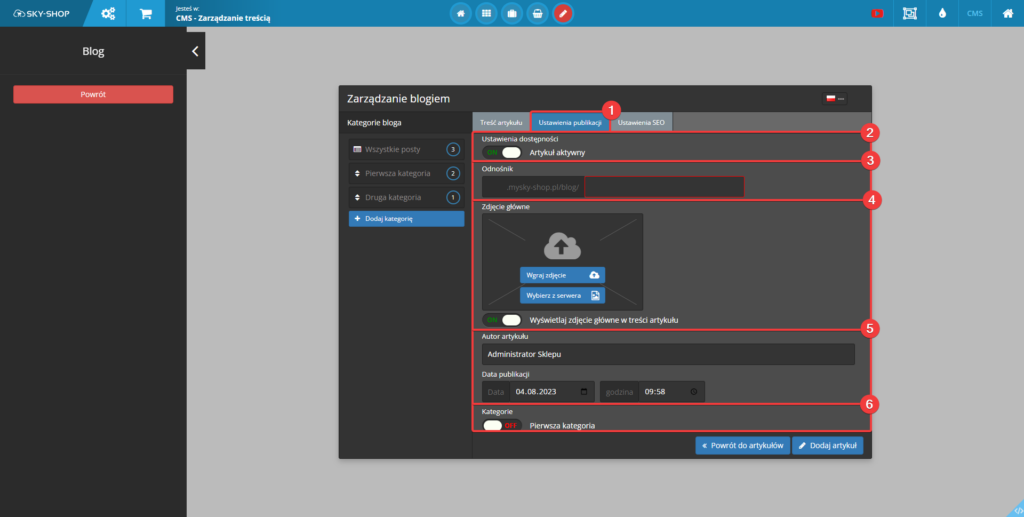
Opcjonalnie przejdź do zakładki ustawienia SEO (1).
W tej sekcji możesz ustawić tytuł strony głównej artykułu, jego opis strony i słowa kluczowe (2).
Poniżej możesz określić, czy artykuł ma posiadać blokadę indeksowania (3).
Ostatnią opcją możesz ustalić treść nagłówka H1 artykułu (4).
Po dokonanej konfiguracji dodaj artykuł (5).
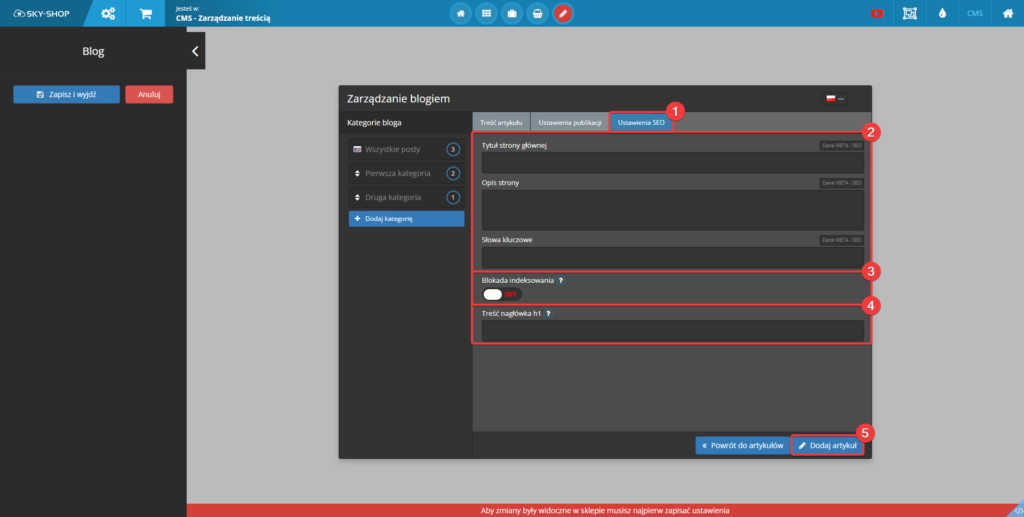
Po dodaniu artykułu sklep przeniesie Cię do listy artykułów (2), gdzie zobaczysz nowy artykuł (2).
W tym miejscu możesz ten artykuł edytować (3), podejrzeć na sklepie (4), oraz usunąć (5).
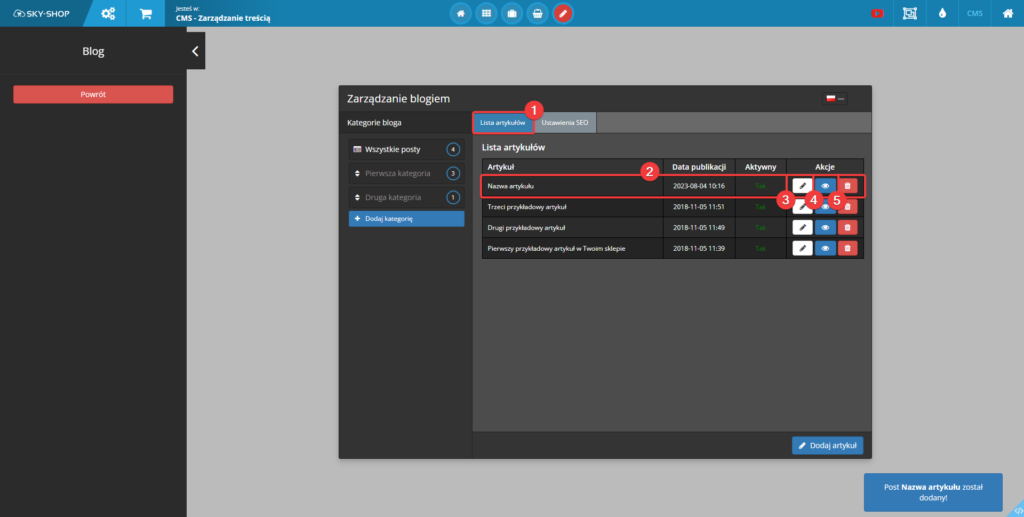
Rezultat
Po dodaniu i publikacji artykułu pojawi się on na stronie bloga w Twoim sklepie.
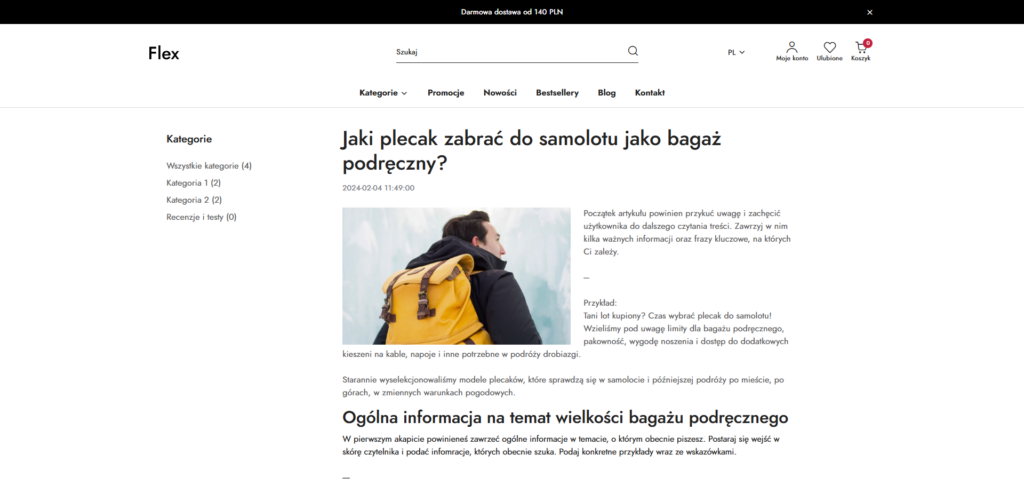
Dyrektywa Omnibus weszła w życie 1 stycznia 2023 roku i narzuca na sklepy (również internetowe) konieczność prezentowania dla produktów w promocji, najniższej ceny towaru z ostatnich 30 dni przed uruchomieniem promocji. Ma to na celu wyeliminowanie wprowadzania konsumentów w błąd przez sztuczne zawyżanie cen przed uruchomieniem promocji.
Instrukcja włączenia wyświetlania informacji o najniższej cenie produktu:
Przejdź w panelu administracyjnym do zakładki Konfiguracja -> Ustawienia sklepu -> Ustawienia ogólne.
Wybierz zakładkę Ceny (1).
W polu Pokazuj najniższą cenę z ostatnich 30 dni wybierz Tak (2).
Kliknij Zapisz ustawienia (3).
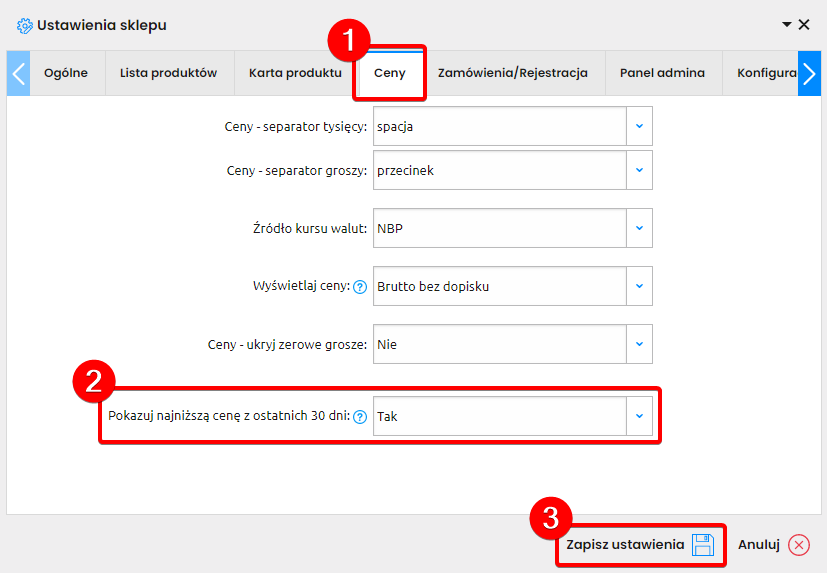
Najniższa cena z okresu 30 dni wyświetlana jest dla produktów, które mają aktywną promocję. Dotyczy to ustawionego statusu promocji, wprowadzonej przekreślonej ceny (większej niż aktualna cena produktu) lub ustawionej promocji okresowej.
Jak edytować najniższą cenę produktu z ostatnich 30 dni
Przejdź do Produkty -> Lista produktów -> Edycja danego produktu.
W polu Najniższa cena/30 dni zobaczysz aktualnie wyświetlaną najniższą cenę.
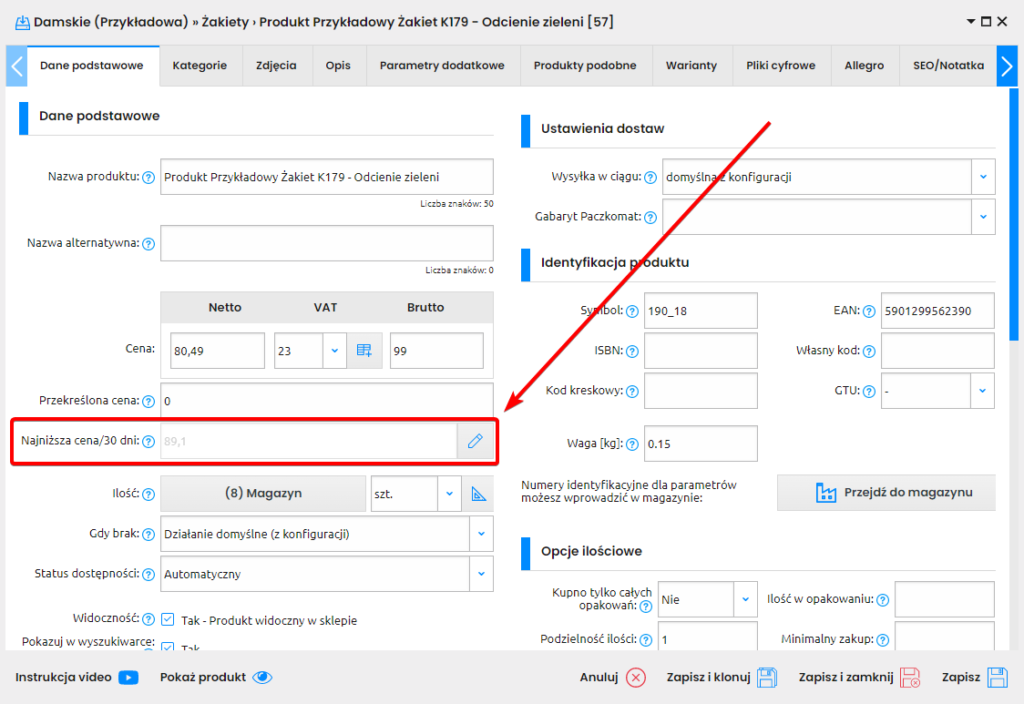
Po kliknięciu edycji tego pola (1), zostanie wyświetlona historia cen produktu, wraz z datą obowiązywania (2).
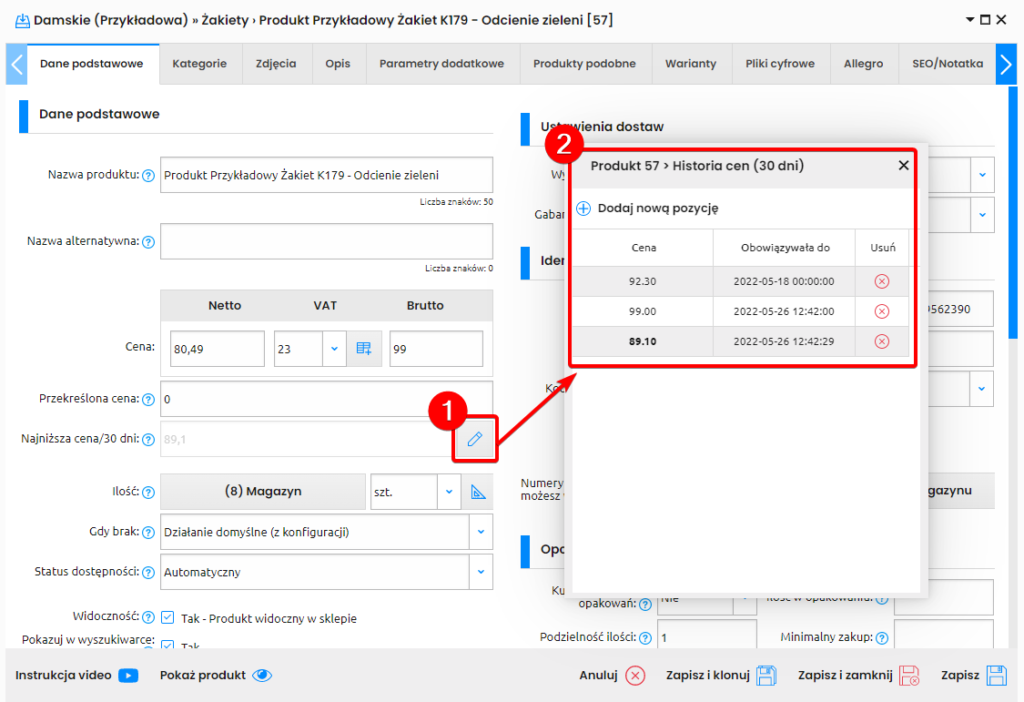
Przycisk Dodaj nową pozycję (1) pozwala dopisać do listy nową cenę oraz datę, do kiedy obowiązywała.
Po kliknięciu należy podać cenę (2), która występowała w produkcie oraz datę, do kiedy ona obowiązywała (3)
Po uzupełnieniu pól, kliknij Zapisz (4).
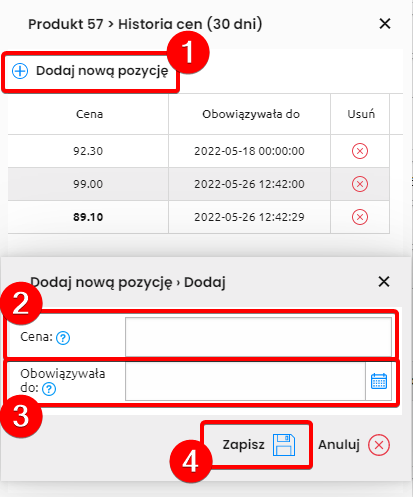
Jeśli dana pozycja na liście jest błędna możesz usunąć ją z listy klikając Usuń.
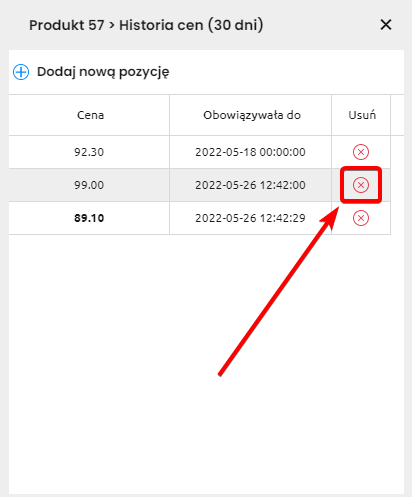
Pamiętaj, że zgodnie z dyrektywą Unii Europejskiej masz obowiązek dla produktów promocyjnych prezentować najniższą cenę produktu w okresie 30 dni od momentu ustawienia promocji.
Usuwaj pozycje tylko wtedy, jeśli dotyczyły omyłkowej/błędnej zmiany ceny.
Kody rabatowe
Tworząc kod rabatowy, możesz ustalić, czy będzie on kodem publicznym (1).
Uruchomienie opcji publicznego kodu rabatowego spowoduje, że przy produktach, w których można zastosować kod rabatowy, pojawi się informacja o najniższej cenie z ostatnich 30 dni przed obowiązywaniem kodu rabatowego. Publiczny kod rabatowy to kod dostępny dla wszystkich klientów (wyświetlany np. na banerze w sklepie lub wysyłany wszystkim klientom).
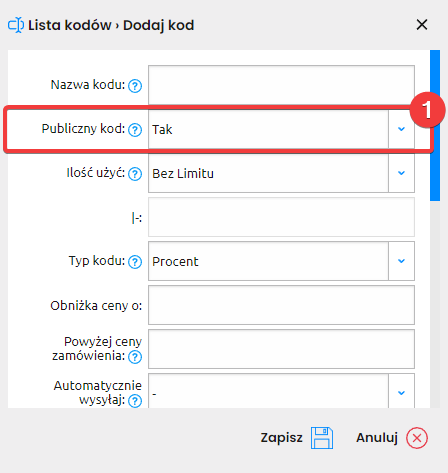
Po aktywacji publicznego kodu na kartach produktowych zostanie wyświetlona informacja o cenie wybranego produktu z kodem rabatowym (1).
Rezultat – promocja okresowa (1) i kod rabatowy (2)
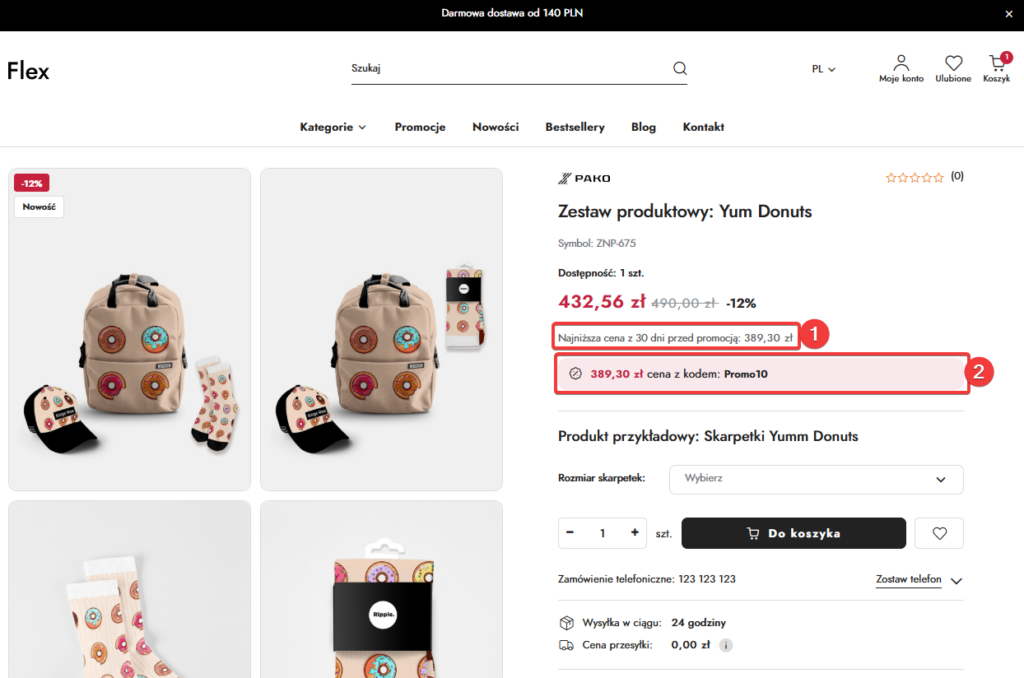
System umożliwia wyświetlanie stanów magazynowych w dwóch formach: ilościowej (domyślnie) oraz tekstowej. Forma ilościowa pokazuje dokładną, dostępną ilość sztuk produktu. Dzięki tej funkcjonalności możesz wybrać odpowiedni dla Twojego sklepu typ dostępności produktów.
Przykłady wyświetlania dostępności produktów w sklepie prezentują się następująco:
Forma tekstowa
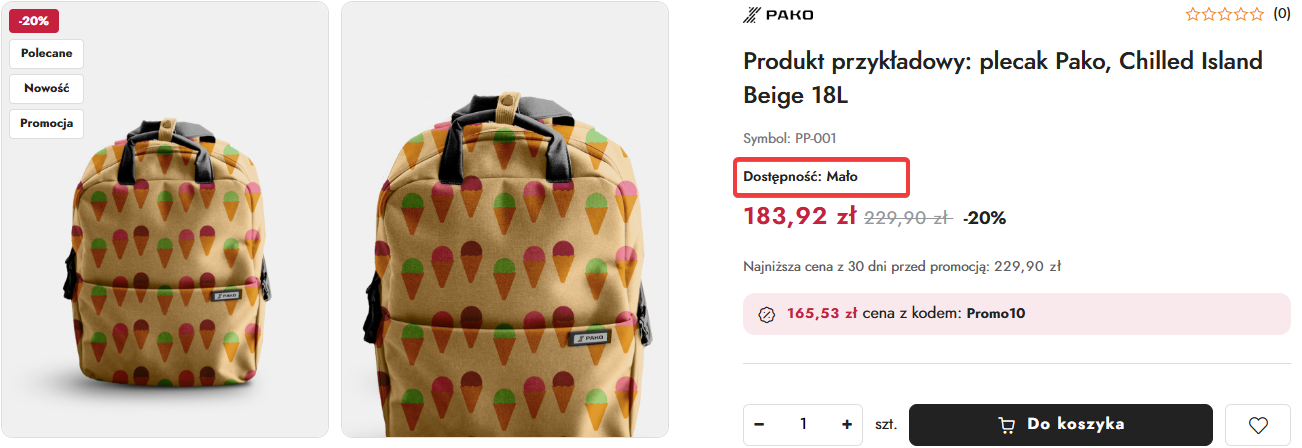
Forma ilościowa
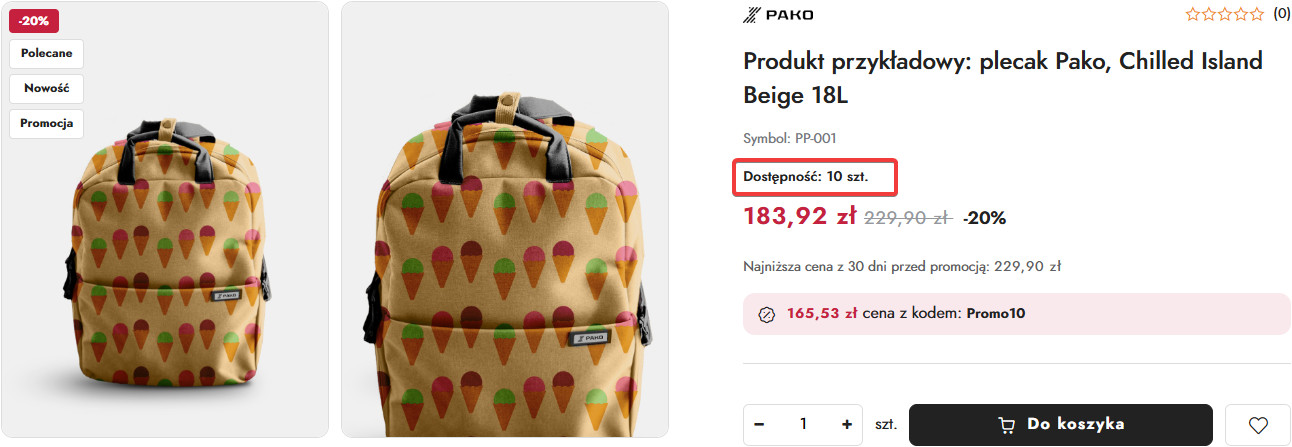
Przełączanie między formami wyświetlania odbywa się z poziomu sekcji Konfiguracja -> Ustawienia sklepu -> Ustawienia ogólne -> Karta produktu (1). W tym miejscu możesz zdecydować, czy sklep ma wyświetlać stany magazynowe tekstowo, czy ilościowo (2).
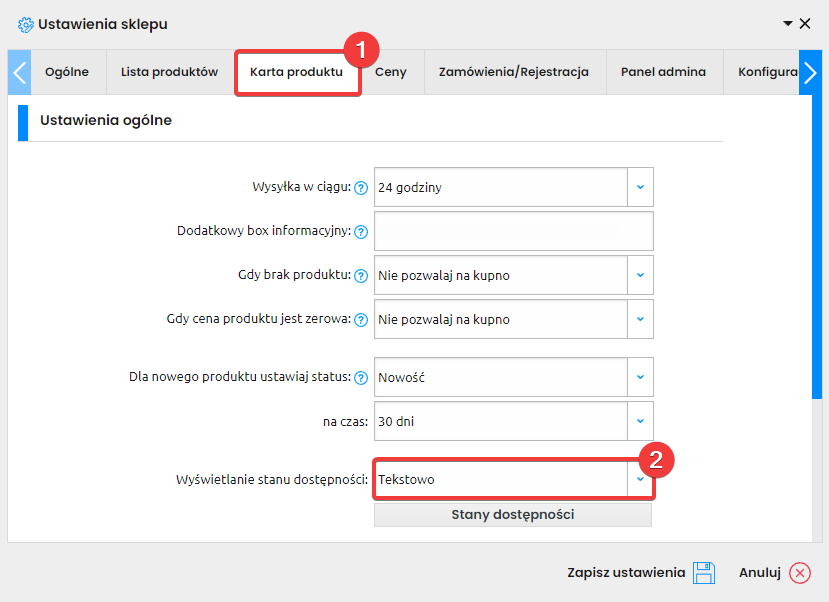
Poniżej możesz zdefiniować dostępne w sklepie stany dostępności (1).
W oknie statusów dostępności możesz je edytować (2), zmieniając na przykład ich nazwę (3) lub próg dostępności (4). Tutaj także możesz dodawać kolejne statusy (5).
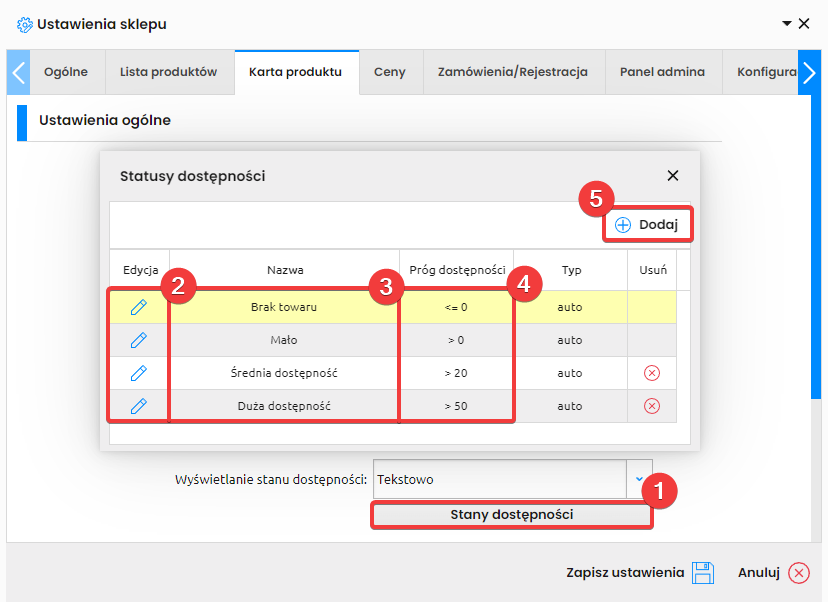
Edycja statusu dostępności
Edytując lub dodając nowy status dostępności, możesz określić jego nazwę wyświetlaną na karcie produktu (1), próg stanu magazynowego, powyżej którego ten status będzie obowiązywał (2), typ, którym objęty będzie status (3), oraz opcjonalnie ikonę, która będzie wyświetlana przy karcie produktu objętym tym statusem (4).
Wprowadzone zmiany należy zapisać (5).
Jeżeli ustawisz typ “Ręczny“, to taki status dostępności musisz przypisywać ręcznie w edycji produktu. Jeżeli ustawisz typ “Automatyczny“, to taki status będzie się przypisywał automatycznie do produktu powyżej podanej ilości.
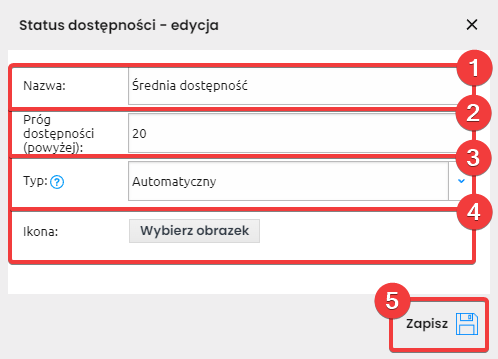
Ustawianie na produkcie ręcznego statusu dostępności
W celu ustawienia na produkcie ręcznego statusu należy przejść do edycji wybranego produktu i wybrać odpowiedni status w opcji “Status dostępności” (1), a następnie zapisać zmiany (2).

System umożliwia automatyczną wysyłkę wiadomości do klientów, którzy złożyli zamówienie, ale nie dokonali płatności. Dzięki tej funkcji sklep może przypominać Twoim Klientom, że ich zamówienie czeka na wpłatę.
Powiadomienie można ustawić z poziomu menu Konfiguracja -> Ustawienia sklepu -> Ustawienia ogólne -> Zamówienia/Rejestracja (1).
W tym miejscu możesz uruchomić tę opcję poprzez ustalenie, kiedy ma zostać wysłane pierwsze powiadomienie (2).
Istnieje możliwość konfiguracji częstotliwości powtórnego przesyłania powiadomienia (3).
Po zdefiniowaniu tych opcji zapisz zmiany (4).
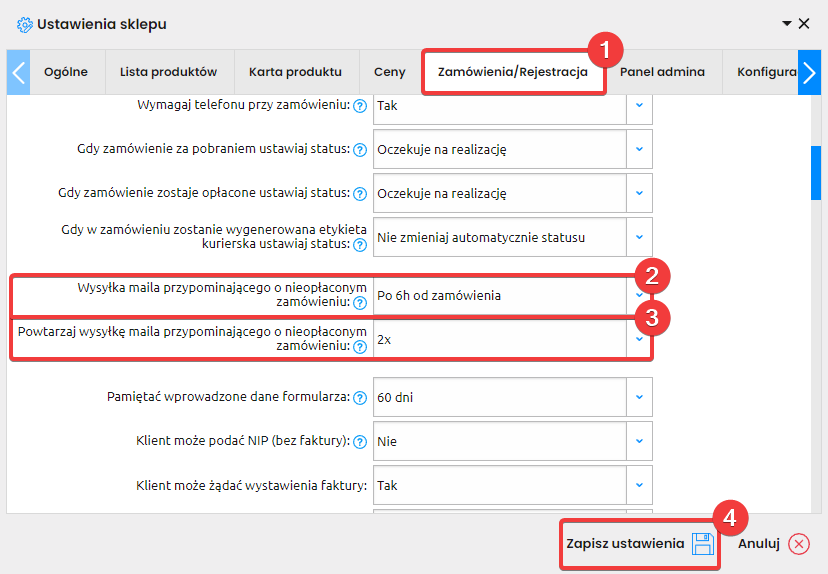
Powiadomienia nie będą wysyłane dla zamówień z formami płatności: płatności przy odbiorze, PayU raty, wydłużony termin płatności, e-raty Santander.
Do pozycji produktowych w sklepie możesz dodawać pliki cyfrowe. Dzięki temu można prowadzić sprzedaż m. in. ebooków, audiobooków i kursów.
Maksymalny rozmiar pojedynczego pliku, który może zostać wgrany do produktu w sklepie, wynosi 256 MB.
Tworzenie produktu cyfrowego
Pierwszym krokiem jest dodanie produktu do sklepu. Dodaj produkt, postępując zgodnie z tym poradnikiem.
Przejdź do jego zakładki “Pliki cyfrowe” (1), a następnie kliknij przycisk “Wgraj plik na serwer sklepu” (2), a następnie wczytaj pliki z dysku swojego komputera.
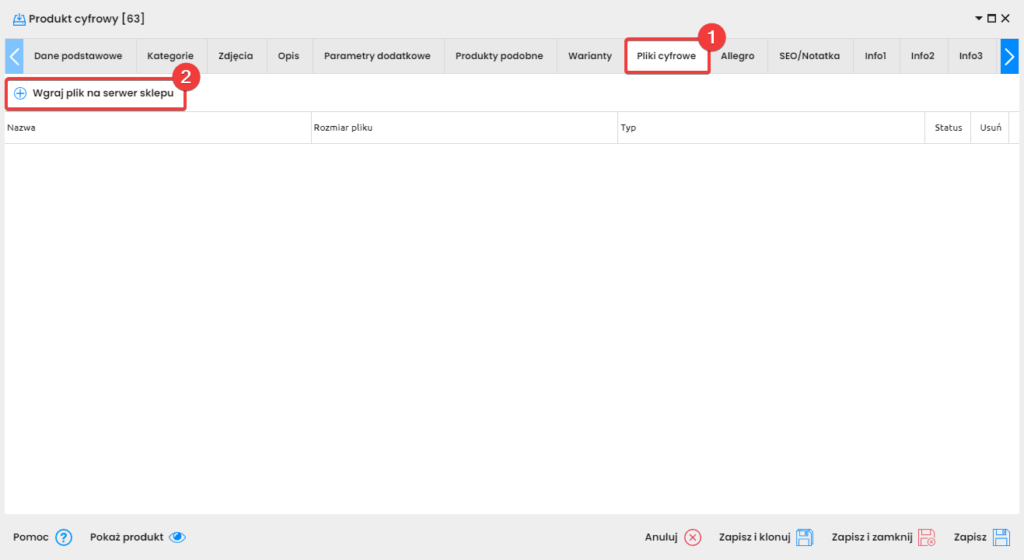
Plik zostanie wczytany na listę (1), co oznacza, że będzie wysyłany do Klienta po zakupie tego produktu.
Zapisz wprowadzone zmiany (2).
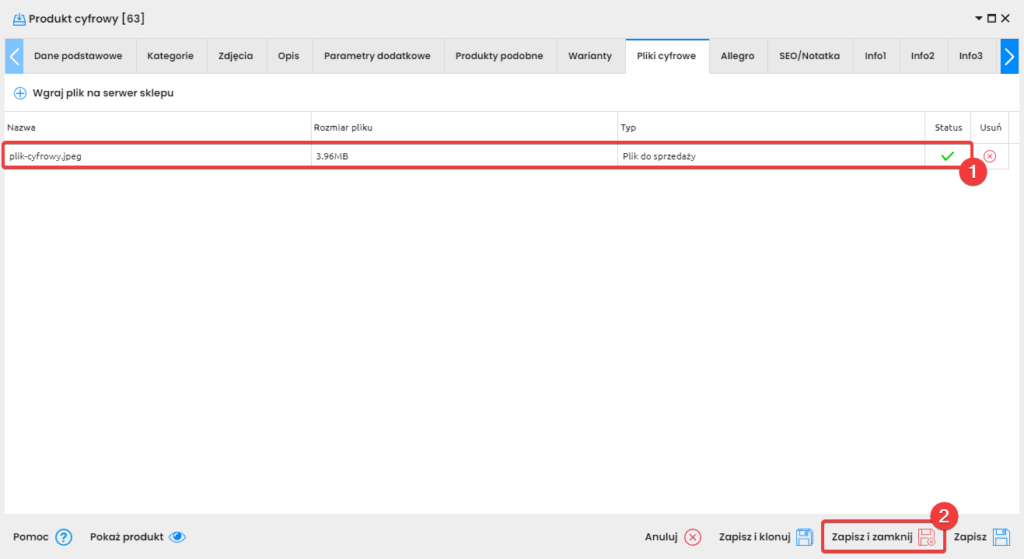
Tworzenie indywidualnej formy dostawy dla produktu cyfrowego
Przejdź do Produkty -> Parametry dodatkowe -> Dodaj parametr (1) -> Wybierz jego nazwę (2) -> Rodzaj: Ukryty (3) -> Pokaż na liście produktów: Nie (4) -> Uwzględniaj w wyszukiwarce: Nie (5).
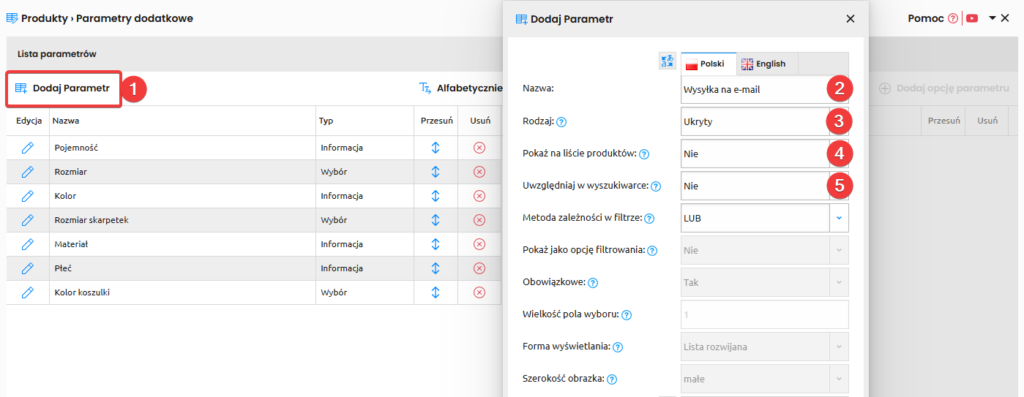
Po zapisaniu nowego parametru dodatkowego przejdź do jego wartości naciskając na jego nazwę (6) -> Dodaj opcję parametru (7) -> Wartość: Tak (8) -> Reguła dostawy: Dostawa indywidualna (9).
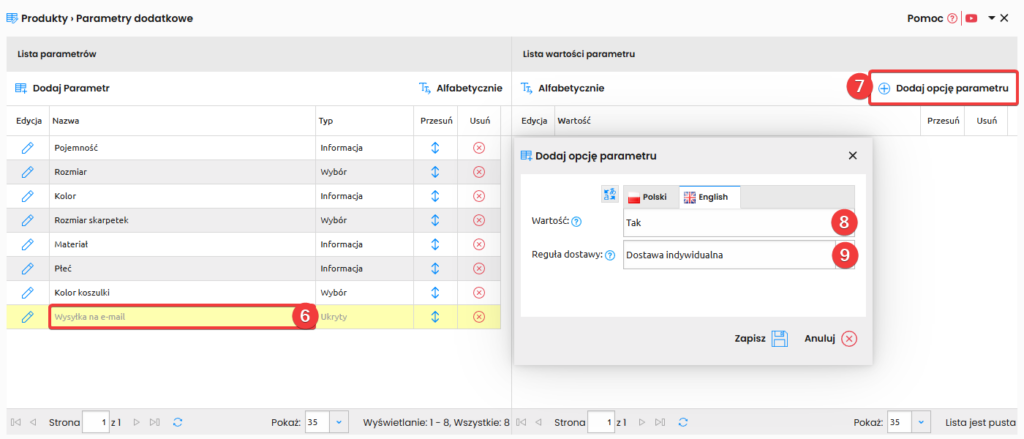
Po utworzeniu parametru przejdź do sekcji Zamówienia -> Formy dostawy i kliknij przycisk “Dodaj formę dostawy“.
Nazwij swoją dostawę (1), ustaw ją jako aktywną (2), a następnie wyłącz wymaganie adresu (3).
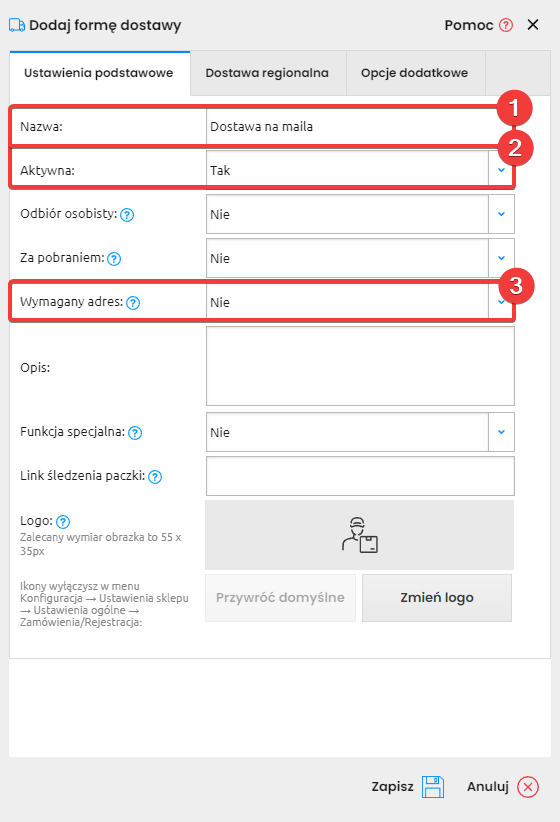
Przejdź do zakładki “Opcje dodatkowe” (1), a następnie powiąż tworzoną formę dostawy z utworzonym w trzecim kroku parametrem (2).
Po powiązaniu zapisz zmiany (3).
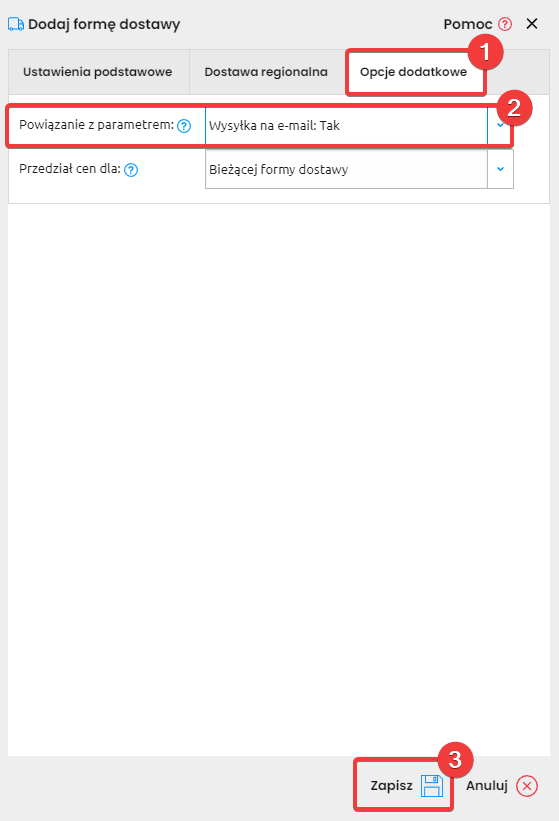
Przypisanie parametru do produktu
Przejdź do zakładki Produkty -> Lista produktów.
Zaznacz produkty, dla których chcesz przypisać dostawę na maila (1).
Wybierz funkcję “Wykonaj dla zaznaczonych” (2) -> “Edytuj parametry dodatkowe” (3).
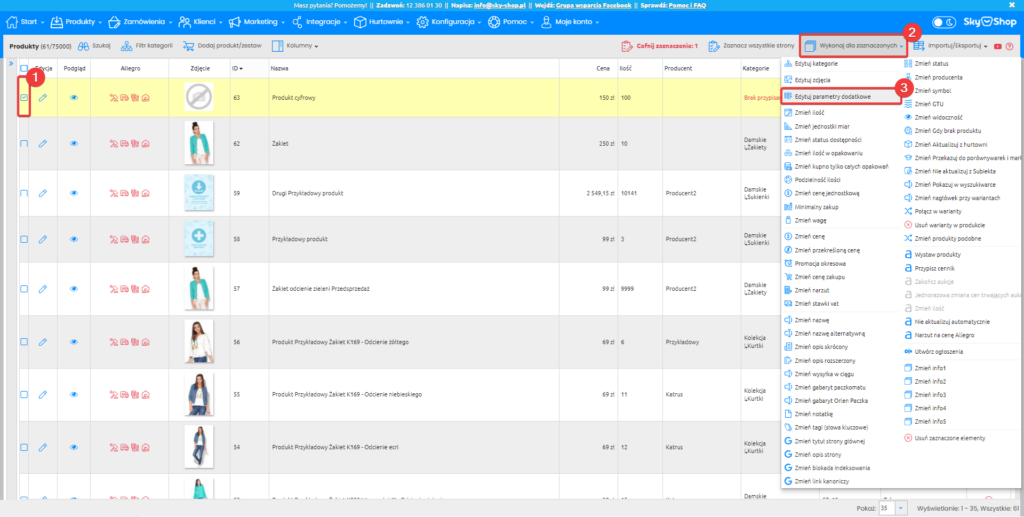
Rozwiń stworzony przez Ciebie parametr (1) i zaznacz jego wartość (2), a następnie zaakceptuj wybór, wybierając funkcję “Dodaj parametry” (3).
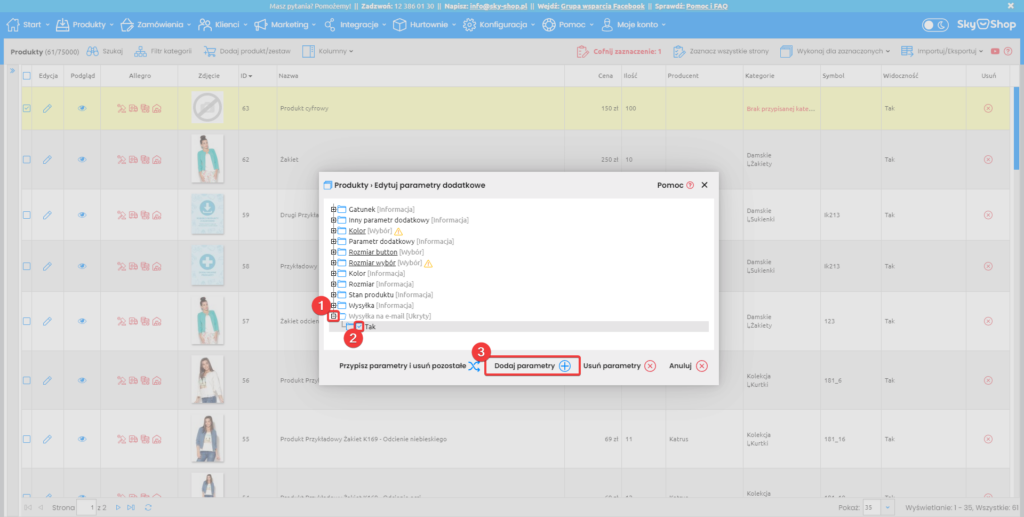
Rezultat
Od teraz wybrany produkt zostanie produktem cyfrowym, a wgrany do niego plik będzie wysyłany na adres mailowy Klienta, który go zakupi.
Ogólna konfiguracja plików cyfrowych
W sklepie istnieje możliwość definicji ogólnych ustawień dla plików cyfrowych.
W celu ich zmiany przejdź do sekcji Konfiguracja -> Ustawienia sklepu -> Ustawienia ogólne.
Wybierz sekcję Zamówienia/Rejestracja (1).
W sekcji Sprzedaż plików (2) określ, ile razy można pobrać produkt z linku (3), jak długo ma działać link do pobrania produktu (4), oraz wybierz czy zamówienie opłacone powinno być realizowane automatycznie (5).
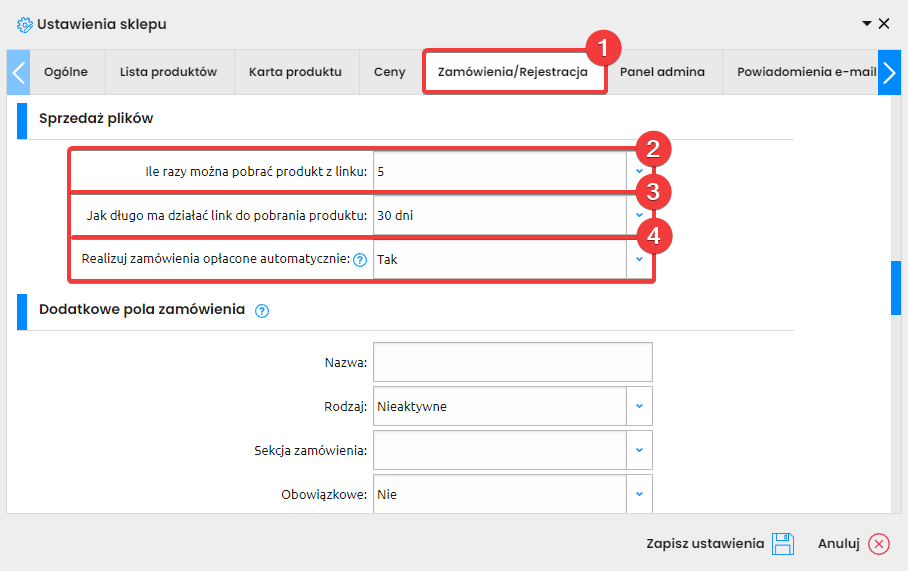
Przy domyślnym, ręcznym filtrowaniu parametrów należy zatwierdzić zmiany i kliknąć przycisk “Pokaż“, aby sklep zwrócił produkty pasujące do filtrów. Dzięki dynamicznemu filtrowaniu po zaznaczeniu/odznaczeniu parametru strona automatycznie się przeładuje i pokażą się wyniki wyszukiwania.
W celu uruchomienia opcji dynamicznego filtrowania parametrów przejdź w panelu administracyjnym sklepu do sekcji Konfiguracja -> Wygląd sklepu -> Kreator wyglądu -> Kreator szablonu.
W tej sekcji kliknij pozycję listy produktowej (1), a następnie przejdź do ustawień modułu listy produktów (2).
Po lewej stronie ekranu pojawi się belka opcji tego modułu. Znajdź opcję “Filtrowanie parametrów” (3) i ustaw ją w pozycji “Dynamiczne“.
Po dokonanych zmianach zapisz szablon (4).
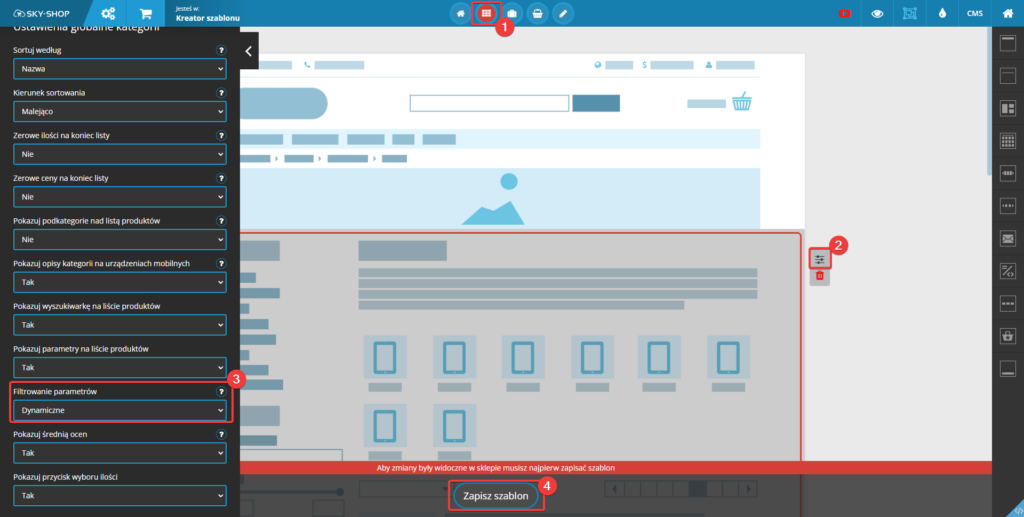
Rezultat
Po zmianie produkty będą filtrowane na sklepie w sposób dynamiczny, a zaznaczenie wybranego parametru spowoduje automatyczne przeładowanie strony z wynikami wyszukiwania spełniającymi dany wymóg (1).
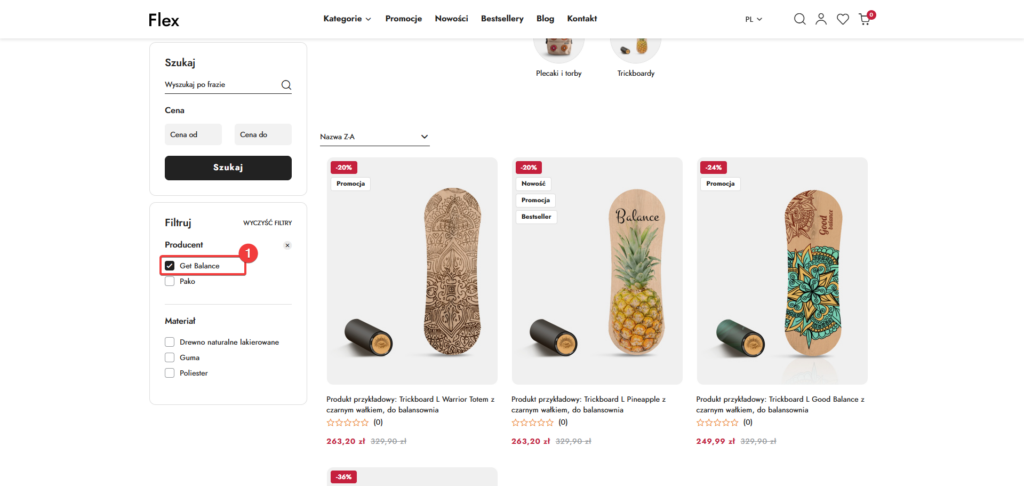
W swoim sklepie Sky-Shop masz możliwość dodawania powiadomień pop-up, które będą wyświetlane na ekranie Klienta, gdy ten wejdzie na Twój sklep. Dzięki tej funkcjonalności możesz informować swoich Klientów o różnych akcjach lub promocjach na sklepie.
W celu uruchomienia powiadomienia pop-up na sklepie przejdź do sekcji Konfiguracja -> Wygląd sklepu -> Wyskakujące okno pop-up.
Po konfiguracji zapisz zmiany (6).
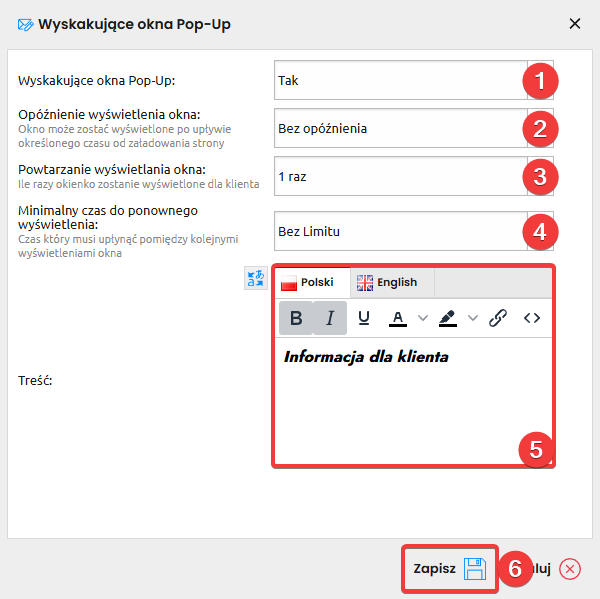
W celu wyłączenia na stałe okna pop-up wystarczy zmienić opcję “Wyskakujące okna pop-up” na pozycję “Nie”.
Rezultat
Klienci po wejściu na stronę sklepu zobaczą utworzony przez Ciebie komunikat w formie okna pop-up.
Ostateczny wygląd komunikatu jest zależny od ustawień sklepu, a jego kolorystyka automatycznie zostanie dostosowana do aktywnej skórki.
Każdy zakup Klienta, po zatwierdzeniu w koszyku, pojawia się na liście zamówień w panelu administracyjnym, gdzie można nim zarządzać, zmieniając status w zależności od etapu jego realizacji.
Dzięki możliwości ustawiania statusów zamówień możesz informować siebie i Klienta o przebiegu danego zamówienia.
Domyślnie w sklepie dostępne są następujące statusy zamówień:
Może się jednak zdarzyć, że konieczna jest modyfikacja nazw statusów lub, w przypadku korzystania z innej wersji językowej sklepu, zmiana automatycznego tłumaczenia.
W sklepie są dwa typy statusów – anulowane (ich wybranie przywraca zamówiony asortyment do magazynu) oraz obsługiwane (oznaczające produkty znajdujące się w zamówieniu jako niedostępne w magazynie). Nie zalecamy edycji nazw statusów anulowanych na obsługujące i na odwrót, może to powodować problemy z prawidłowym rozliczaniem asortymentu w sklepie.
Statusy z grupy anulowanych znajdziesz pod przyciskiem pomocy w poniższej sekcji.
W celu edycji lub dostosowania statusów zamówień należy wejść w sekcję Zamówienia -> Konfiguracja zamówień -> Kolory/Statusy.
W tym oknie zobaczysz wypisane w sklepie pozycje, które są lub mogą stać się statusami (1).
Przyciskiem aktywności można uruchomić lub wyłączyć wybrany status (2), poniżej znajduje się pole do określenia nazwy statusu (3).
Kolejną dostępną w tej sekcji opcją jest wybór koloru statusu (4).
Opcją “Przywróć” (5) możesz przywrócić domyślne ustawienia kolorów statusów w sklepie.
Po dokonanych zmianach pamiętaj o ich zapisaniu (6).
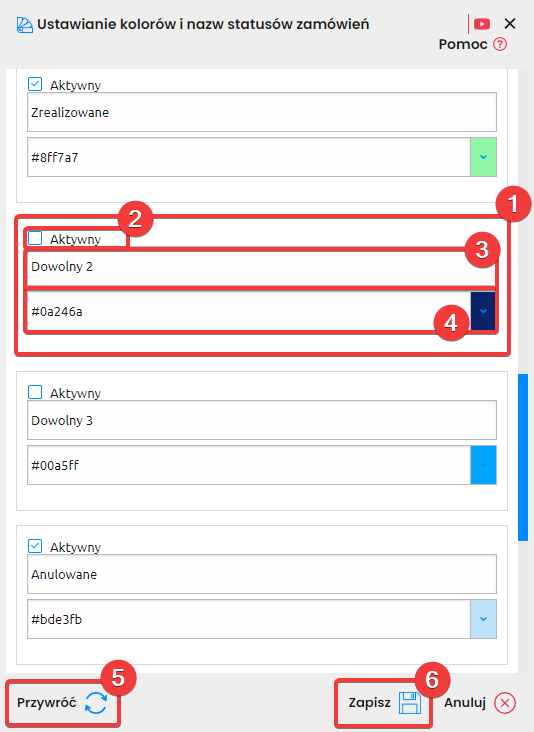
Opcja „Przywróć” ma tylko wpływ na ustawienia kolorów, nie przywraca ona nazw statusów do stanu domyślnego.
Rezultat
Po dostosowaniu statusu jego nazwa i kolor będą się wyświetlać przy zamówieniu, na którym zostanie on ustawiony

Gratisy służą do przyznawania użytkownikom darmowych produktów w zależności od całkowitej kwoty zamówienia lub wartości zamówionych produktów pochodzących od określonego producenta. Dzięki tej funkcjonalności można oferować darmowe produkty dla zamówień spełniających określone warunki.
Wybrany gratis pokaże się w PDF’ie z zamówieniem, lecz nie będzie wyświetlany na fakturze VAT.
W celu zdefiniowania reguły gratisu przejdź do sekcji Produkty -> Gratisy.
Kliknij przycisk “Dodaj regułę gratisów” (1).
W oknie poniżej wybierz, co będzie definiować gratis. Opcjami dostępnymi do wyboru są: producenci (1), produkty (2) lub kwoty zamówień (3).
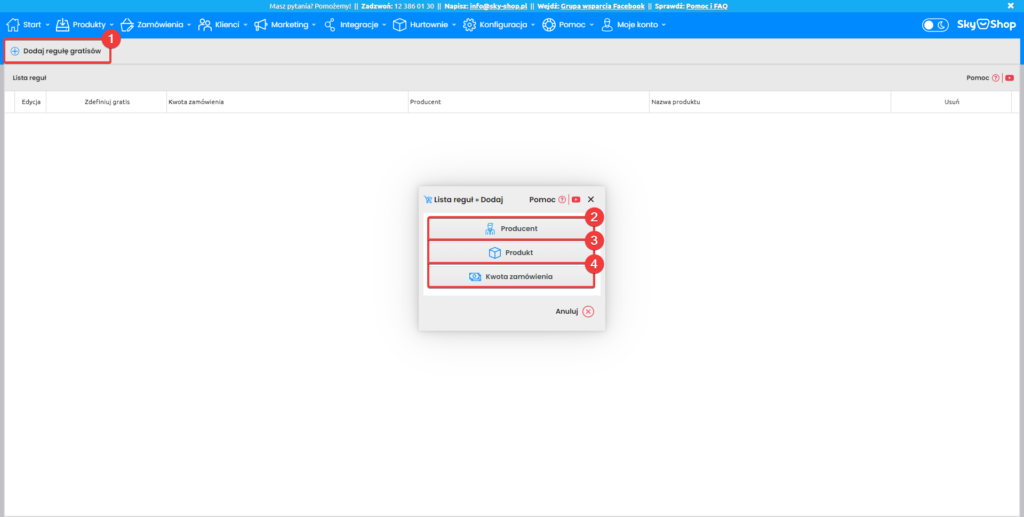
Producent – pozwala przypisać gratisy od całkowitej kwoty zamówienia, w przypadku gdy nie określono producenta. Kiedy producent zostanie wybrany, liczona jest tylko suma produktów tego producenta.
Produkt – pozwala przypisać gratisy dla konkretnego produktu, który pojawi się w zamówieniu użytkownika. Opcja ta pozwala również wybrać minimalną kwotę zamówienia, od której gratisy będą dostępne.
Kwota zamówienia – pozwala na przypisanie reguły gratisów od konkretnej kwoty zamówienia.
Reguła producenta
Wybierając opcję producenta, wybierz, od jakiej kwoty zamówienia na produkty wybranego producenta będzie obowiązywał gratis (1), a także określ, jakiego producenta dotyczy reguła (2).
Zmiany zapisz (3).
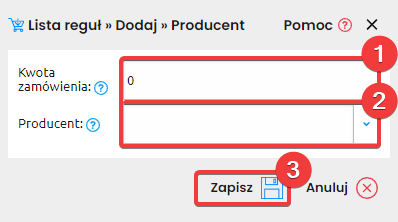
Reguła produktu
Wybierając opcję produktu, wybierz, od jakiej kwoty zamówienia będzie obowiązywał gratis (1), a także określ produkty, dla których przysługuje gratis (2).
Zmiany zapisz (3).
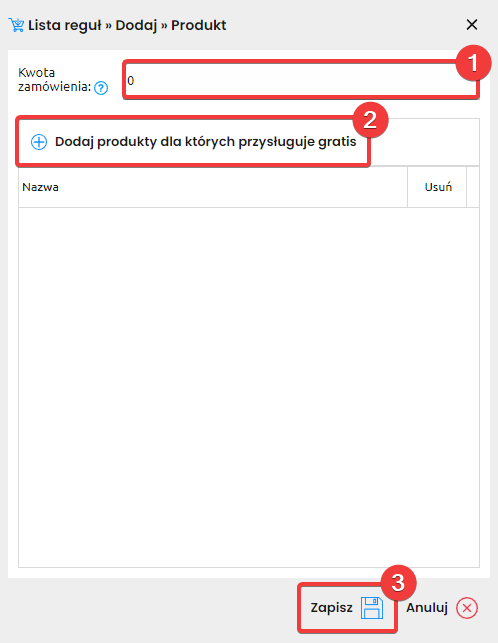
Reguła wartości zamówienia
Wybierając opcję produktu, wybierz, od jakiej kwoty zamówienia będzie obowiązywał gratis (1).
Zmiany zapisz (2).
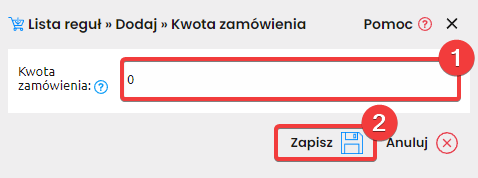
Określanie gratisu dla utworzonej reguły
Niezależnie od wyboru reguły kolejnym krokiem jest przypisanie gratisu, jaki będzie przyznawany po spełnieniu jej warunków.
Kliknij ikonę niebieskiego plusa w kolumnie “Zdefiniuj gratis” (1) przy utworzonej regule.
Następnie wybierz w oknie produkt, który zostanie gratisem (2) i kliknij przycisk “Dodaj” (3).
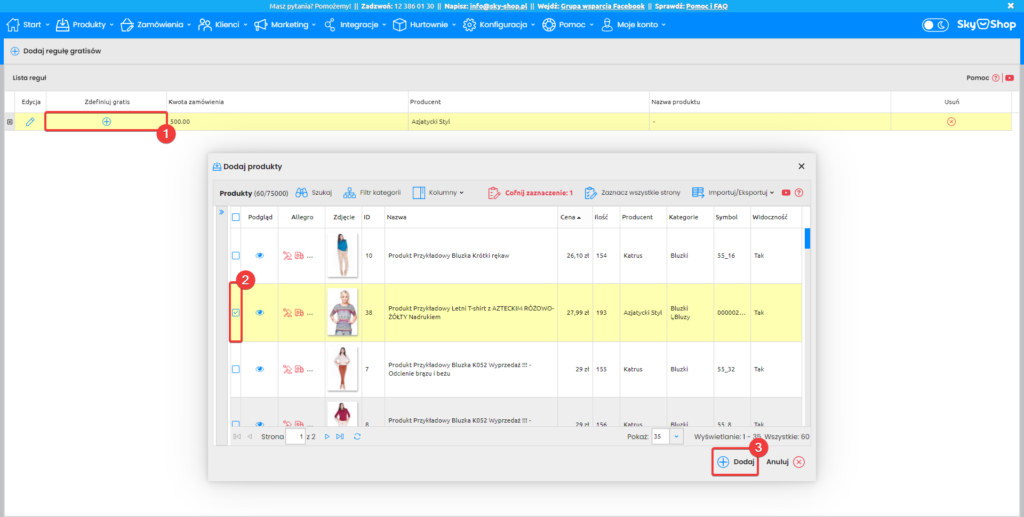
Rezultat
Po wykonaniu powyższych kroków zdefiniowany gratis będzie dostępny w koszyku po spełnieniu narzuconych warunków.
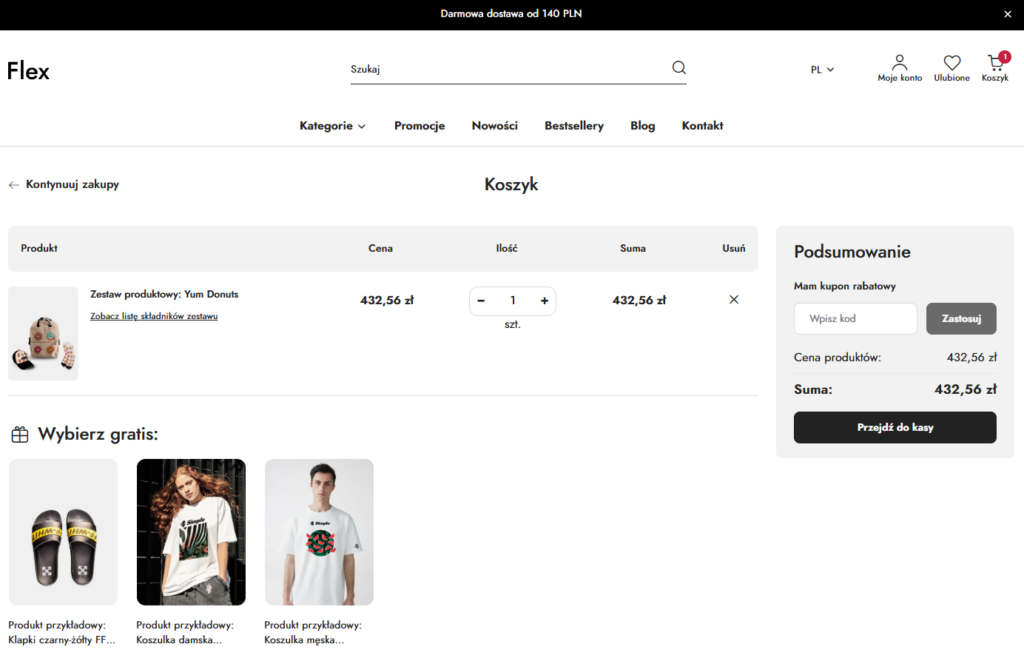
Kreator wyglądu umożliwia zmianę typu sortowania produktów. Dzięki temu możesz dopasować domyślne sortowanie produktów na listach produktowych do własnych potrzeb.
W celu dokonania modyfikacji przejdź w panelu administracyjnym sklepu do sekcji Konfiguracja → Wygląd sklepu → Kreator wyglądu → Kreator szablonu.
Kliknij opcję listy produktowej (1), a następnie wybierz ustawienia wyglądu modułu listu produktowej (2).
W tym miejscu możesz ustalić, w jaki domyślny sposób będą sortowane produkty na listach w sklepie (3).
Poniżej istnieje możliwość definicji, czy produkty będą domyślnie sortowane malejąco, czy rosnąco (4).
Po ustaleniu pożądanych opcji zapisz zmiany (5).

Rezultat
Po zmianie sortowania będzie ono domyślnie ustalone na listach produktowych w sklepie (1).
Pamiętaj, że Klient przeglądający sklep zawsze będzie miał możliwość wyboru innej opcji.
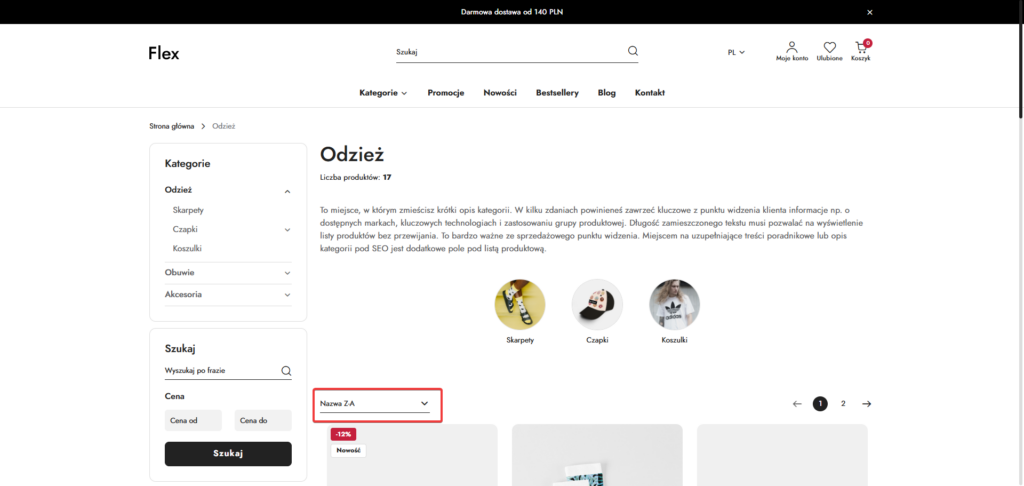
WDT to skrót od Wewnątrzwspólnotowej Dostawy Towaru. Transakcja WDT dotyczy towarów sprzedawanych z jednego kraju członkowskiego Unii do drugiego w relacjach B2B. Taki Klient, nabywając produkty, kupuje je w cenie brutto, ale w wartości netto (VAT 0%). W Twoim sklepie istnieje dedykowana opcja, dzięki której możesz umożliwić Klientom taki zakup.
W celu uruchomienia tej opcji przejdź do sekcji Konfiguracja -> Ustawienia sklepu -> Ustawienia ogólne. W tej sekcji przejdź do zakładki Zamówienia/Rejestracja (1).
Uruchom opcję “Umożliwiaj zakupy ze stawką VAT 0%” (2).
Po uruchomieniu tej funkcji opcjonalnie dostosuj komunikat, który będzie wyświetlał się w koszyku przy opcji wyboru zakupu w ramach WDT (3).
Pamiętaj o zapisaniu ustawień (4).
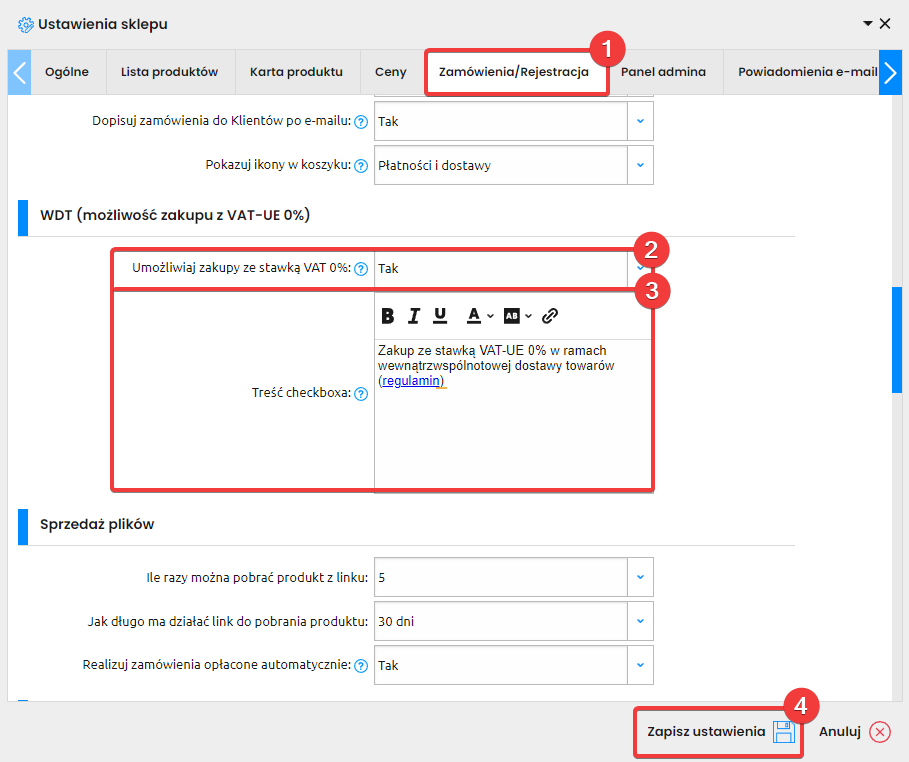
Rezultat
Uruchomienie funkcji doda możliwość wyświetlenia na stronie finalizacji zamówienia przycisku wyboru (tzw. “checkbox”) (1), który po zaznaczeniu pozwala kupującemu na dokonanie zakupu z VATem 0%.
Nie każdy kupujący zobaczy ten przycisk. Aby element został wyświetlony, użytkownik musi spełnić następujące warunki:
-Adres dostawy i adres firmy kupującego powinien być adresem w obrębie Unii Europejskiej, ale inny niż kraj podany w sklepie (w sekcji Konfiguracja -> Ustawienia sklepu -> Dane sklepu)(2).
-Musi zostać podany numer NIP (3).
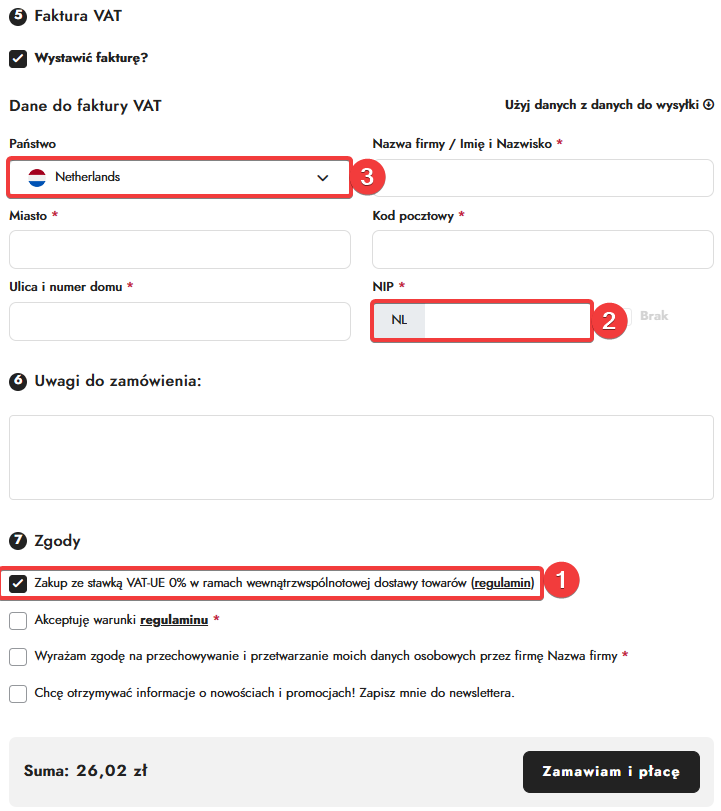
Możliwość zakupu w ramach WDT jest dostępna dla zakupów składanych w obrębie państw:
Belgia, Bułgaria, Chorwacja, Czechy (Republika Czeska), Dania, Niemcy, Estonia, Grecja, Hiszpania, Francja, Irlandia, Włochy, Cypr, Łotwa, Litwa, Luksemburg, Węgry, Malta, Holandia (Niderlandy), Austria, Polska, Portugalia, Rumunia, Słowenia, Słowacja, Finlandia, Szwecja.
Zamówienia składane w obrębie WDT będą miały na fakturach podany numer VAT-UE podatnika (numer NIP poprzedzony kodem kraju).
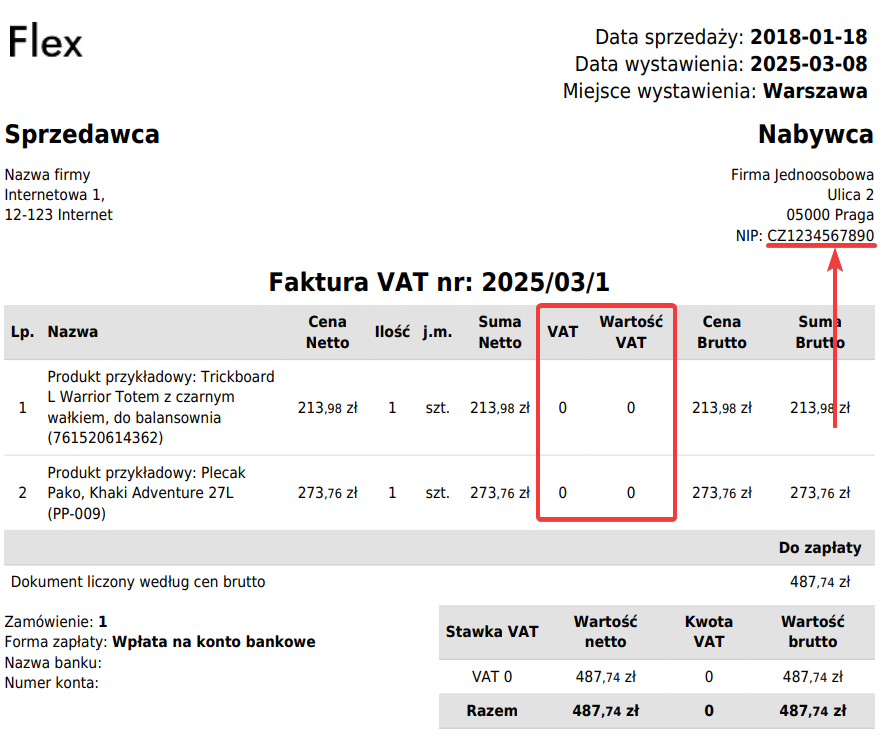
Dostawca oprogramowania nie ponosi odpowiedzialności za dane podawane przez kupujących. Ryzyko skarbowe związane z włączeniem powyższej funkcjonalności ponosi sprzedający.
Na karcie produktu możesz wyświetlić inny asortyment, który jest podobny do tego, który obecnie ogląda użytkownik. Dzięki tej opcji Klient na sklepie może w łatwy sposób przejść na karty podobnych produktów.
Dodanie modułu podobnych produktów do karty produktowej
W celu dodania odpowiedniego modułu na kartę produktową przejdź w panelu administracyjnym do sekcji Konfiguracja -> Wygląd sklepu -> Kreator wyglądu -> Kreator szablonu.
W tej sekcji przejdź do edycji karty produktowej (1), a następnie wybierz z belki po prawej stronie listę modułów karuzeli produktowych (2).
Wybierz interesujący Cię moduł (3), a następnie przenieś go do szablonu karty produktowej (4).
Po dodaniu modułu zapisz szablon.
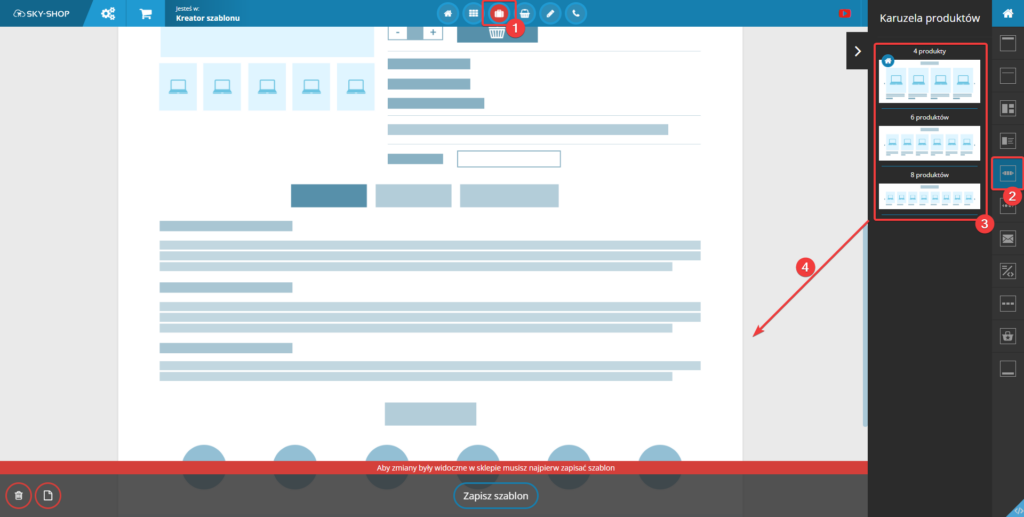
W sekcji karty produktowej (1) najedź myszką na dodany moduł i kliknij jego ustawienia (2). Następnie włącz w nim wyświetlanie podobnych produktów (3) i zdefiniuj czy produkty będą wyświetlane automatycznie, czy też chcesz je dodać ręcznie, a także określ ilość wyświetlanych podobnych produktów (4).
Po wyborze odpowiadających Ci opcji zapisz szablon (5).
Jeśli wybierzesz automatyczne wyświetlanie produktów podobnych, to po wykonaniu powyższych kroków zostaną one wyświetlone na kartach produktowych w sklepie.
Jeśli jednak chcesz je przypisać ręcznie, przejdź do dalszej części poradnika.
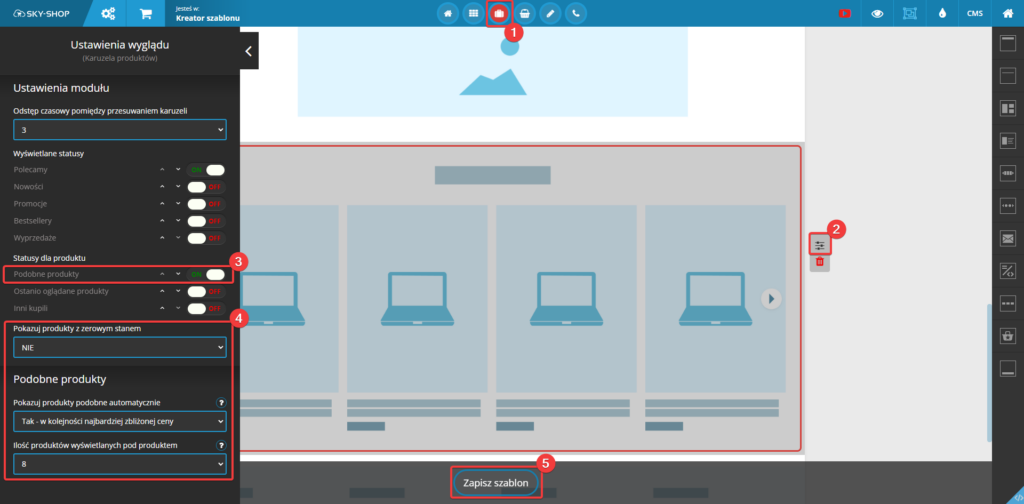
Ręczne przypisywanie podobnych produktów do towaru
W celu przypisania podobnych produktów do wybranego towaru przejdź w panelu administracyjnym sklepu do sekcji Produkty -> Lista produktów -> Edycja wybranego produktu.
W edycji produktu przejdź do zakładki “Podobne produkty” (1), a następnie kliknij przycisk “Dodaj podobne produkty” (2).
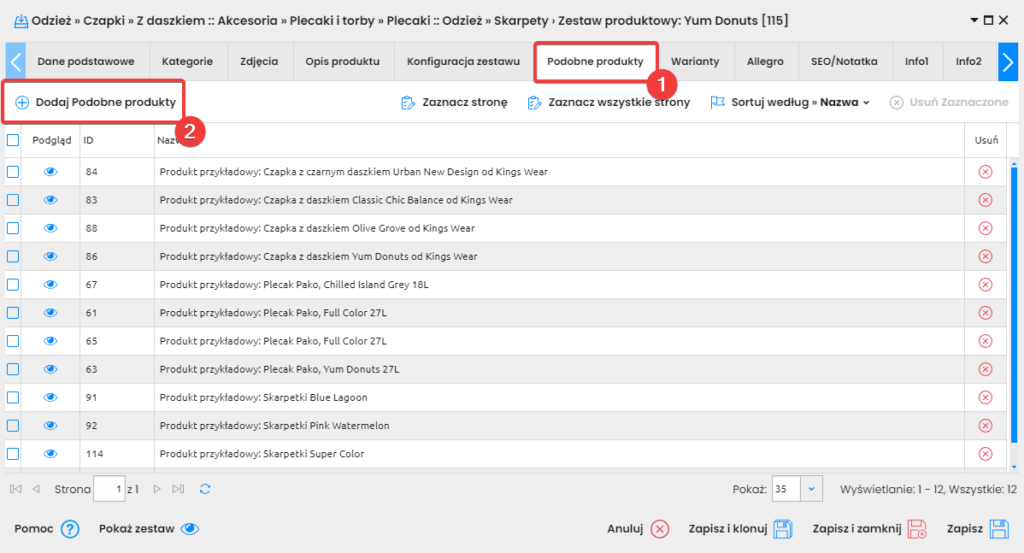
W tym oknie zaznacz podobne produkty (1), a następnie kliknij przycisk “Dodaj” (2).
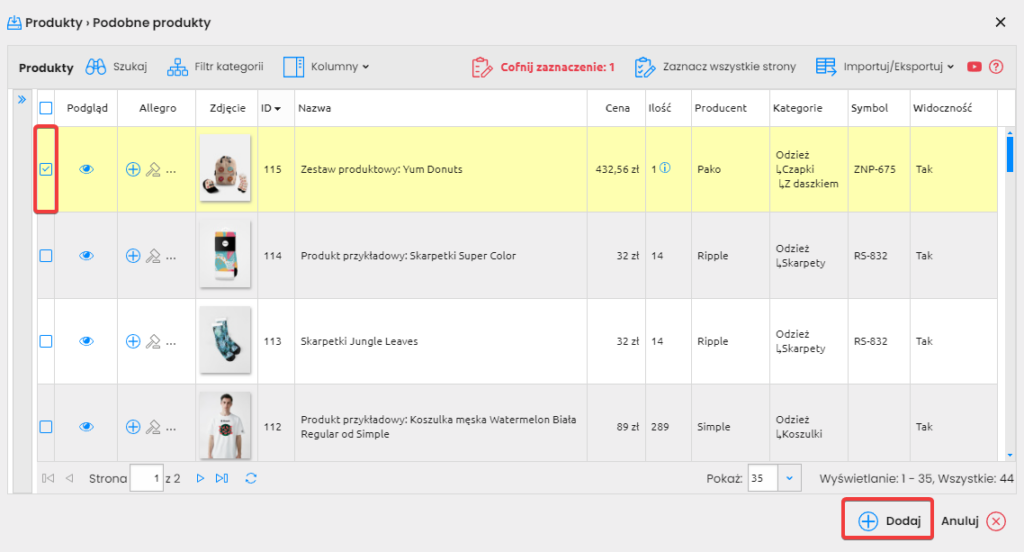
Po dodaniu produktów zobaczysz listę ręcznie dodanych podobnych produktów do wybranego towaru (1).
Pamiętaj o zapisaniu dokonanych zmian (2).
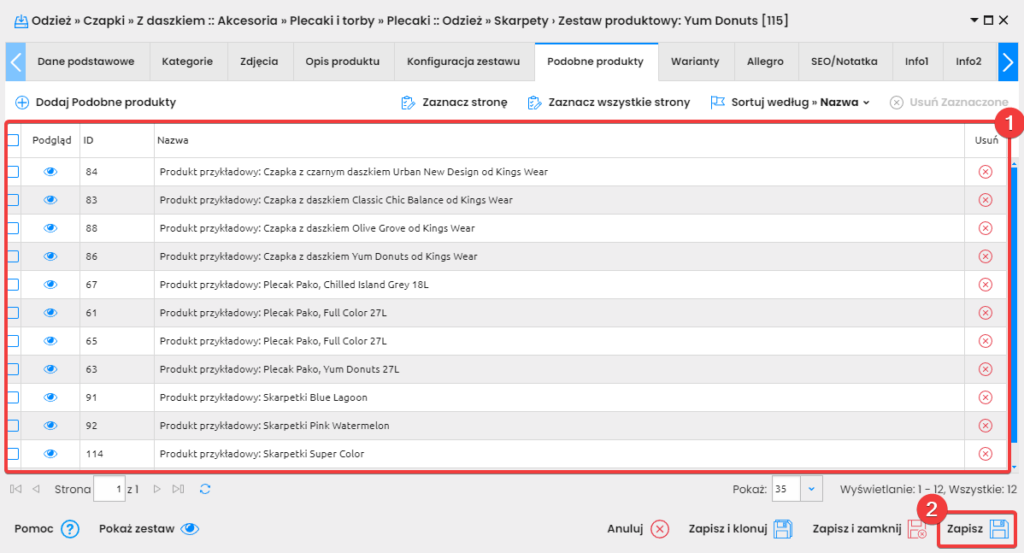
Rezultat
W rezultacie na karcie edytowanego produktu pokażą się wybrane przez Ciebie podobne produkty.
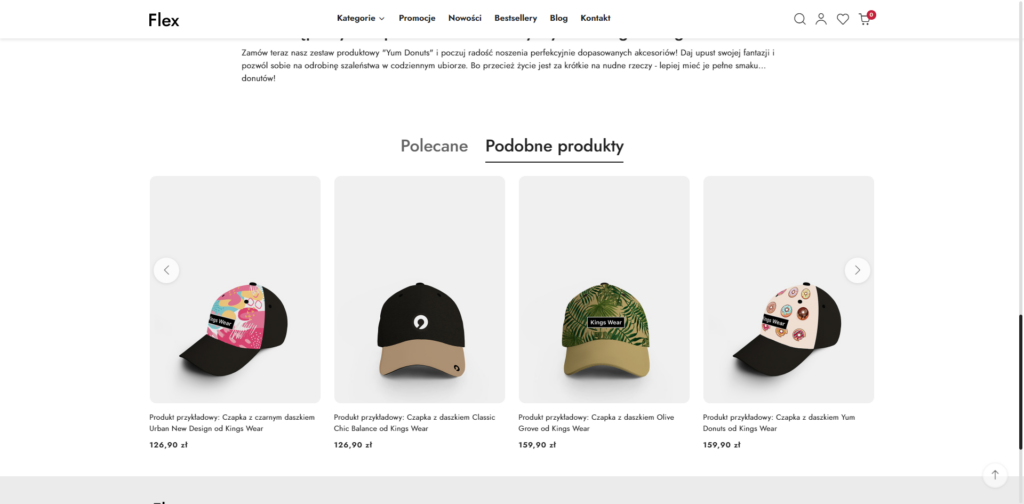
Jeśli podobne produkty zostaną dodane do wybranego towaru to tym samym edytowany produkt stanie się produktem podobnym w produktach, które dodałeś do wyświetlenia (powiązanie krzyżowe).
Sklep na Sky-Shop umożliwia posiadanie wielu kont administracyjnych. Dzięki tej opcji możesz utworzyć osobne konta swoim pracownikom, gdzie każdy z nich może mieć inne uprawnienia.
Dodatkowy Administrator jest możliwy do dodania w Panelu Administracyjnym, w sekcji Konfiguracja -> Ustawienia sklepu -> Administracja -> Dodaj administratora.
W tej sekcji zobaczysz listę uprawnień, jakie ma posiadać nowe konto administracyjne (1), obok musisz uzupełnić adres e-mail administratora (2), hasło do jego konta (3), a także możesz opcjonalnie podać jego imię (4) i nazwisko (5) oraz numer telefonu (6).
Po określeniu tych danych zapisz zmiany (7).
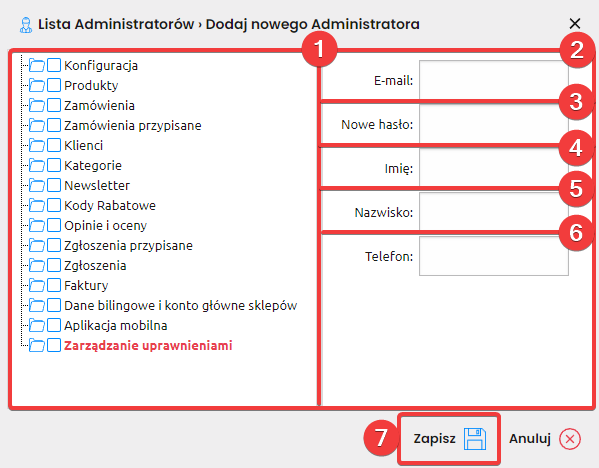
Rezultat
W rezultacie na liście administratorów pojawi się nowa pozycja. Adres mailowy oraz hasło podane przy tworzeniu nowego konta będą wymagane do zalogowania się na nowo utworzone konto.
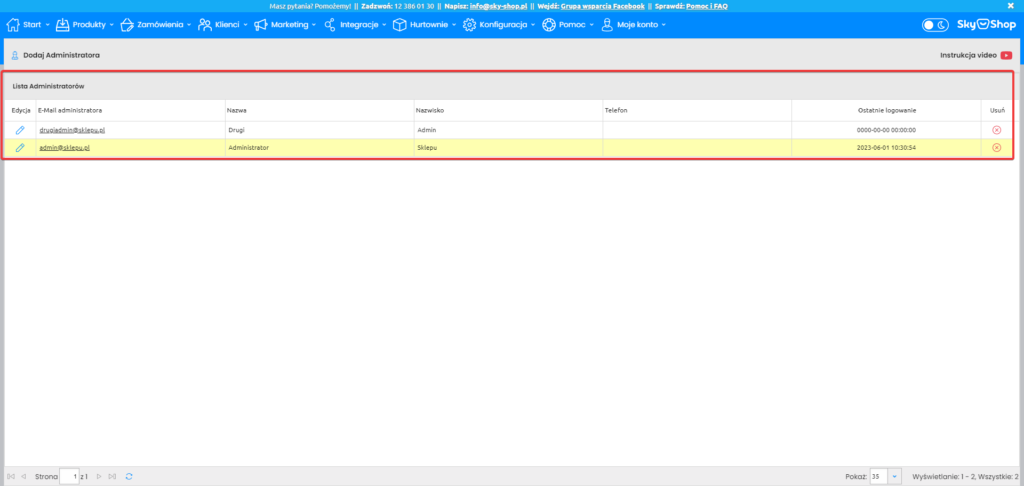
W Sky-Shop wyrażenie zgody na przesyłanie newslettera odbywa się poprzez potwierdzenie chęci otrzymywania informacji handlowych przez kliknięcie linku aktywacyjnego przesłanego na podany adres e-mail.
Klient, który zapisze się do newslettera na Twoim sklepie, musi potwierdzić chęć udziału w newsletterze poprzez wspomniany link aktywacyjny, który trafi na jego adres mailowy.
Dzięki zastosowaniu tego rozwiązania administrator sklepu ma pewność, że osoba zgłaszająca chęć zapisu do newslettera na pewno podała właściwy adres e-mail, ma do niego dostęp i świadomie wyraża zgodę na otrzymywanie informacji.
Ten typ potwierdzenia wyrażenia zgody pozwala na proste i czytelne dla klienta wywiązanie się z obowiązku informacyjnego narzucanego przez RODO i jest w pełny zgodny z wymaganiami stawianymi przez polskie prawo.
Podczas zbierania danych należy podać: dane kontaktowe, cel przetwarzania danych, podstawę prawną, zamiar przekazania danych innemu podmiotowi (jeśli występuje), czas przechowywania danych, informacje o prawach do wglądu, zmiany, przeniesienia lub usunięcia danych i wycofania zgody, a także wniesienia skargi do GIODO.
RODO nie wymaga podania ich w formularzu zapisu, dlatego doskonałą możliwością przekazania tych informacji jest właśnie wiadomość z linkiem potwierdzającym zapis do newslettera.
W oprogramowaniu Sky-Shop dostępna jest integracja z serwisem Furgonetka. Dzięki niej możesz łatwo połączyć swoje konto Furgonetka ze sklepem i z poziomu panelu administracyjnego sklepu generować etykiety z użyciem konta Furgonetka.
Do integracji z brokerem konieczne jest posiadanie konta Furgonetka oraz wygenerowanych na nim kluczy Client ID, oraz Client Secret. Informacje jak uzyskać klucze znajdziesz tutaj.
W celu wykonania integracji przejdź w panelu administracyjnym sklepu do sekcji Integracje -> Kurierzy -> Edycja pozycji Furgonetka.
Po wprowadzeniu danych integracyjnych zapisz zmiany (6).
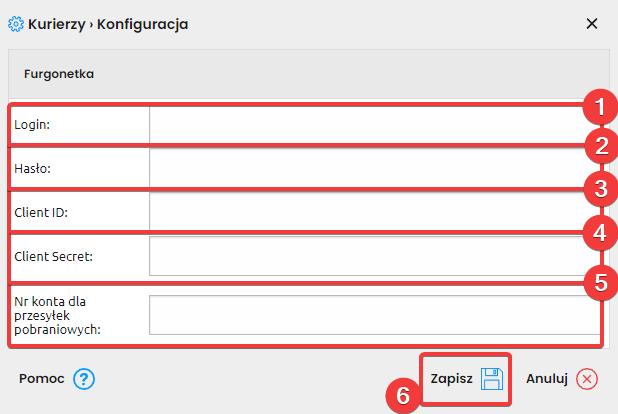
Po utworzeniu integracji przejdź do sekcji Integracje -> Kurierzy -> Wartości domyślne (1) -> Furgonetka (2).
W tym miejscu możesz ustawić wartości domyślne dla wybranego brokera, jakie mają być ustawiane na każdej generowanej przesyłce automatycznie.
Po konfiguracji zapisz zmiany (8).
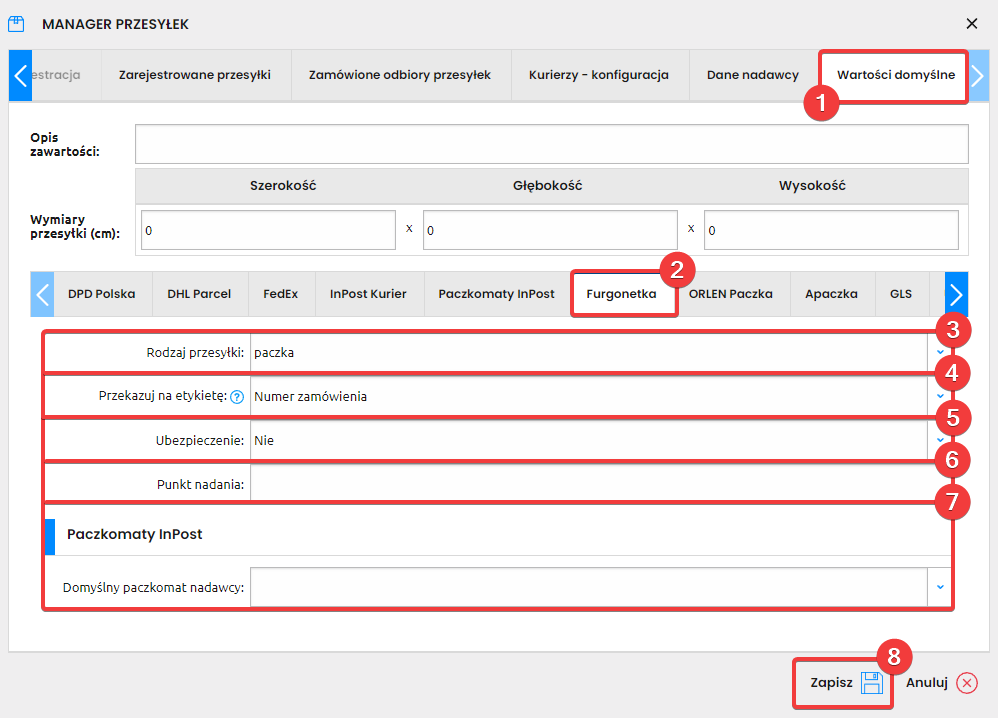
Jeżeli posiadasz klucz web API sklepu, to możesz włączyć dodatkową integrację w panelu Furgonetki, zgodnie z instrukcją.
Funkcja logowania przez Google umożliwi Twoim Klientom łatwe i bezpieczne logowanie się w sklepie przy użyciu konta Google.
Konfiguracja ekranu zgody i tworzenie projektu.
W celu skonfigurowania logowania przez Google przejdź na tę stronę i kliknij przycisk “Wybierz projekt” (1), a następnie “Nowy projekt” (2).
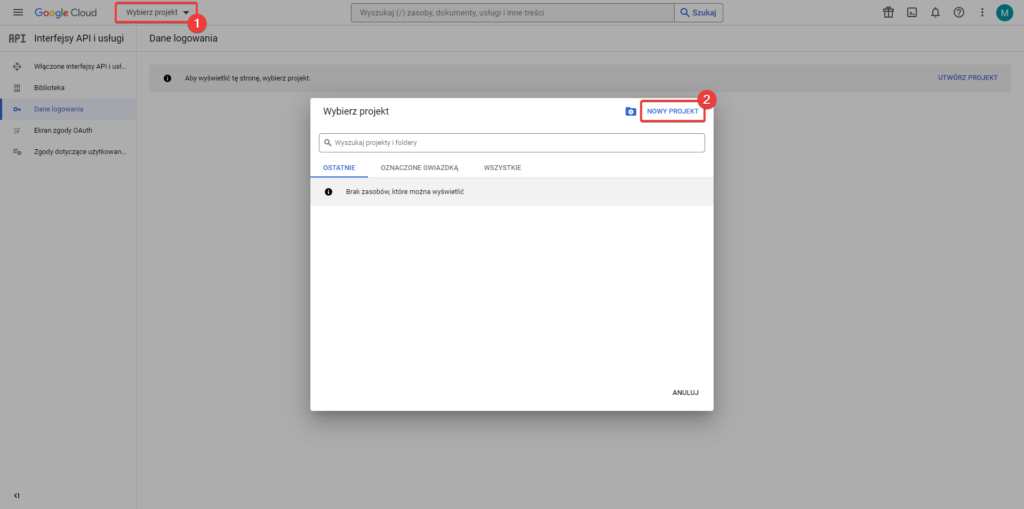
Na tym etapie wprowadź nazwę projektu (1), opcjonalnie też jego lokalizację (2), a następnie kliknij przycisk “Utwórz” (3).
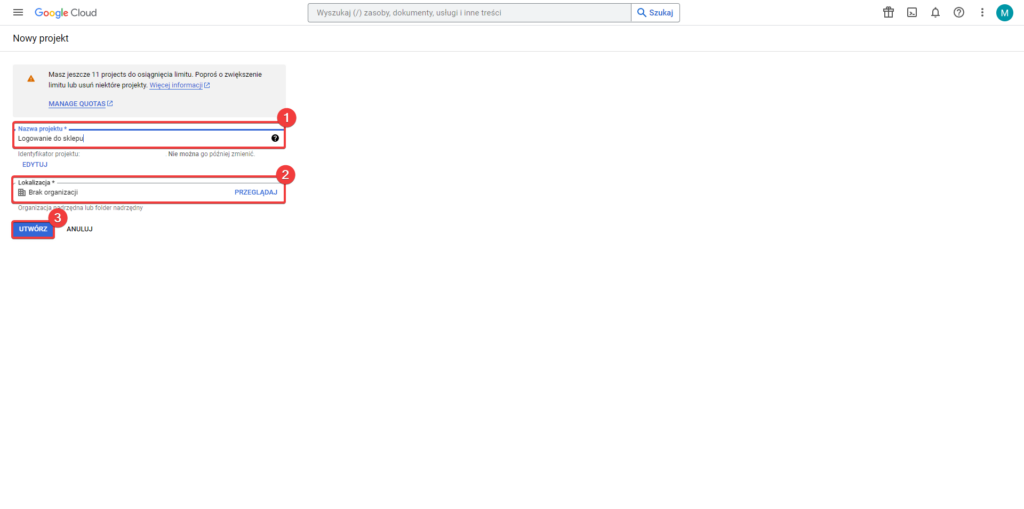
Po zapisaniu projektu upewnij się, że znajdujesz się w sekcji “Dane logowania” (1), po czym kliknij przycisk “Utwórz dane logowania” (2) i wybierz opcję “Identyfikator Klienta OAuth” (3).
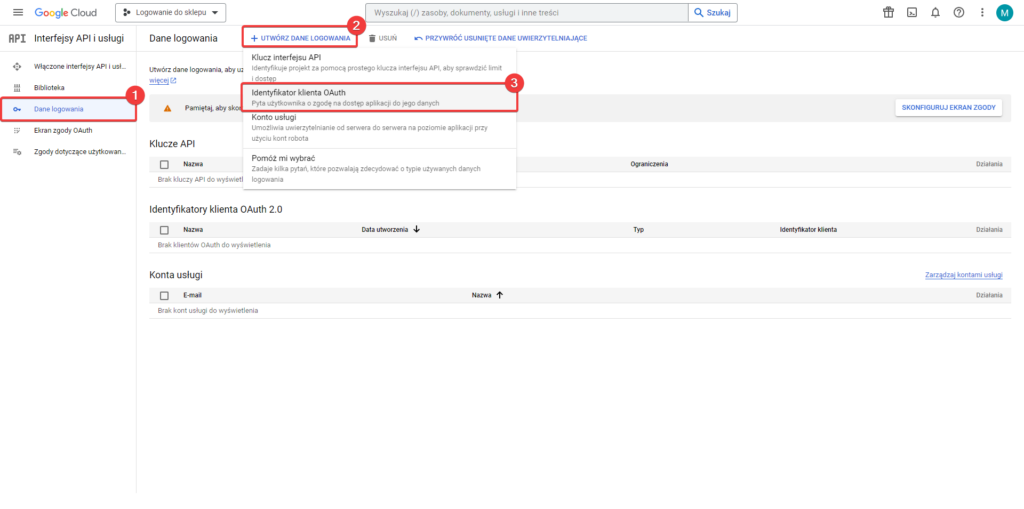
Kliknij przycisk konfiguracji ekranu zgody (1).
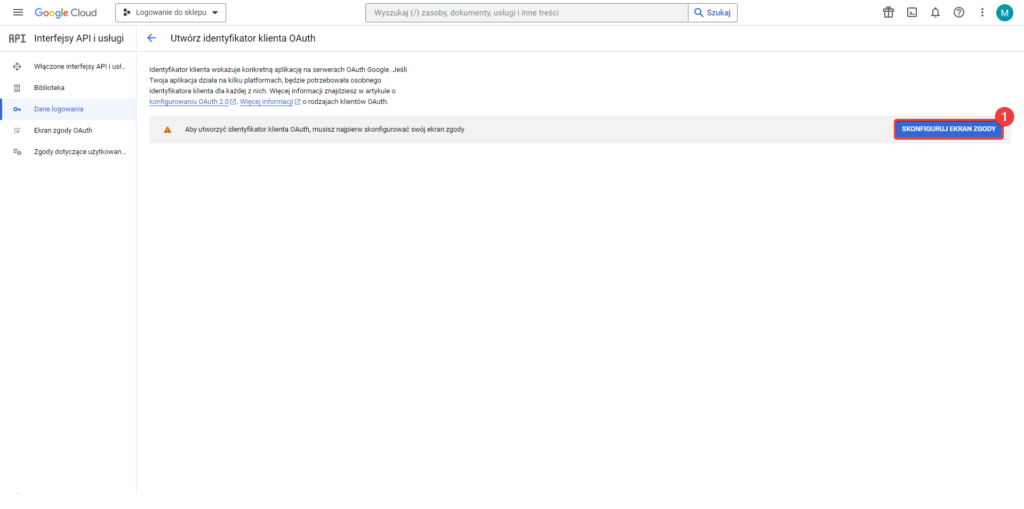
Wybierz typ “Zewnętrzny‘ (1) i kliknij przycisk “Utwórz” (2).
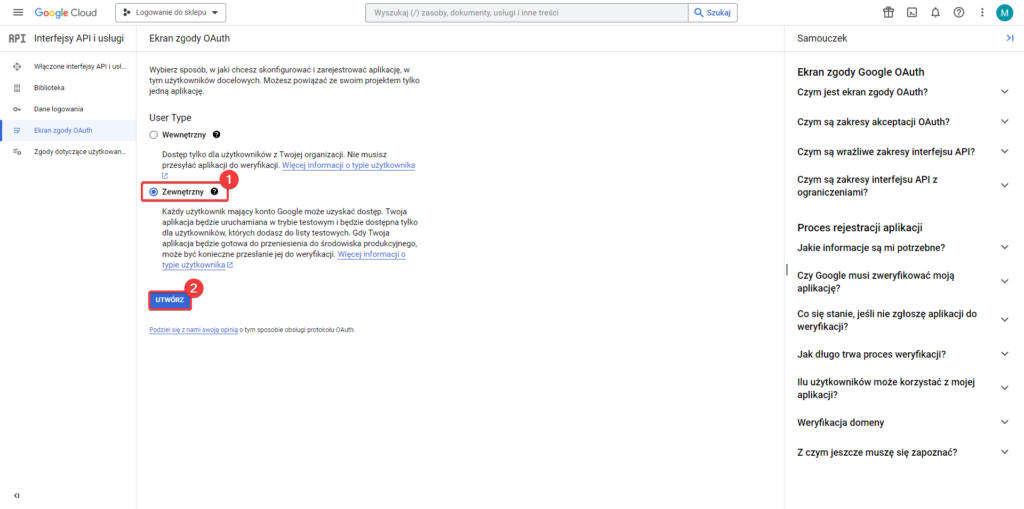
Podaj nazwę swojej aplikacji (1) oraz adres mailowy do kontaktu użytkowników (2).
Poniżej podaj adres (domenę) swojego sklepu (3).
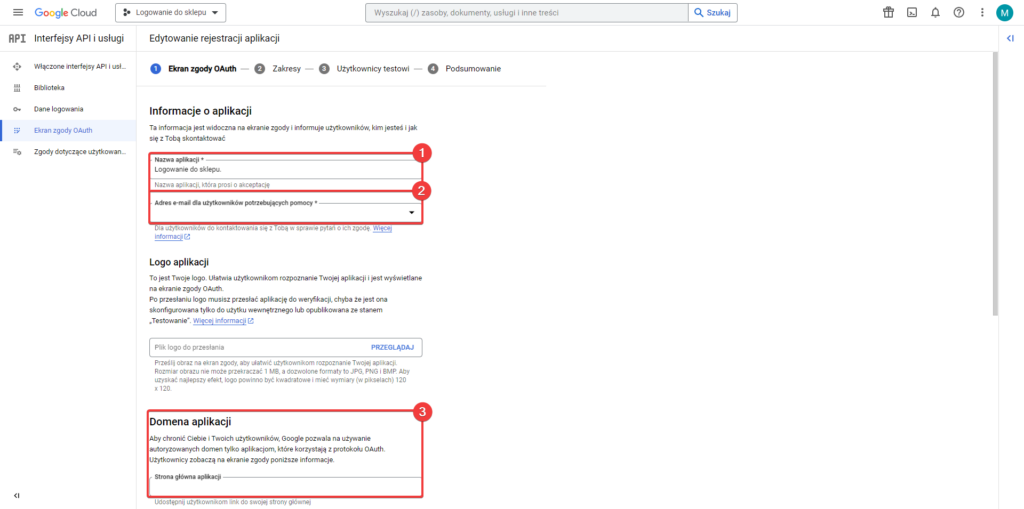
Podaj linki do polityki prywatności i wymaganych warunków (1), a następnie dodaj domenę sklepu w sekcji autoryzowanych domen (2).
Na dole dodaj adres mailowy, na który Google będzie wysyłać powiadomienia o wszelkich zmianach w Twoim projekcie (3).
Kliknij “Zapisz i kontynuuj” (4).
Kolejne 3 kroki nie wymagają dodatkowej konfiguracji. Możesz je przejść, klikając na kolejnych stronach przycisk “Zapisz i kontynuuj“, aż do momentu podsumowania.
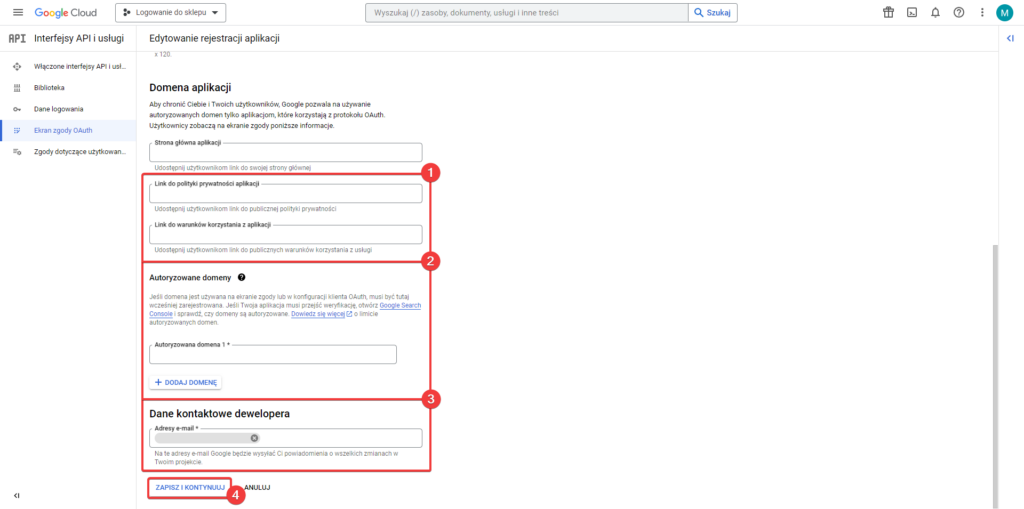
W podsumowaniu opublikuj tworzoną aplikację (1).
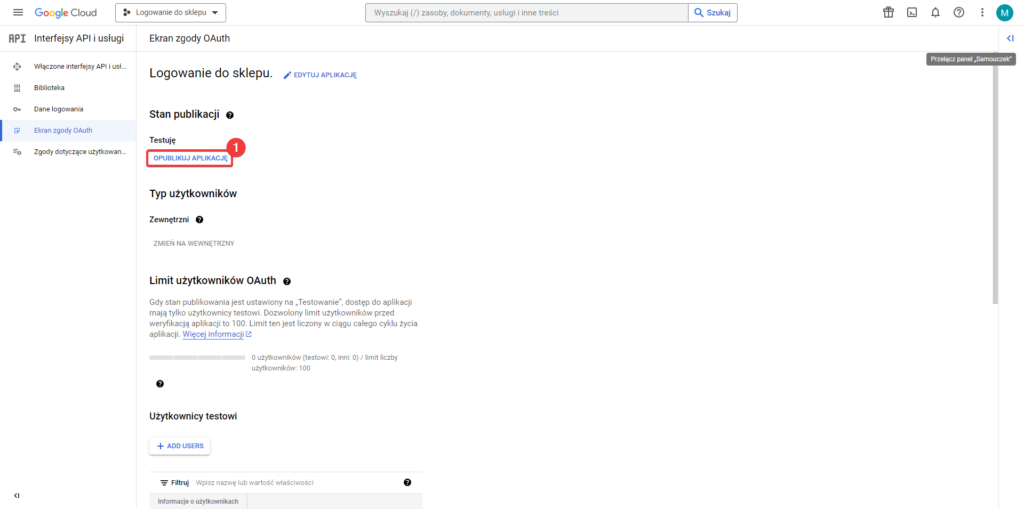
Tworzenie danych do logowania.
Przejdź ponownie do sekcji danych logowania (1), a następnie kliknij przycisk “Utwórz dane logowania” (2) i wybierz opcję “Identyfikator Klienta OAuth” (3).
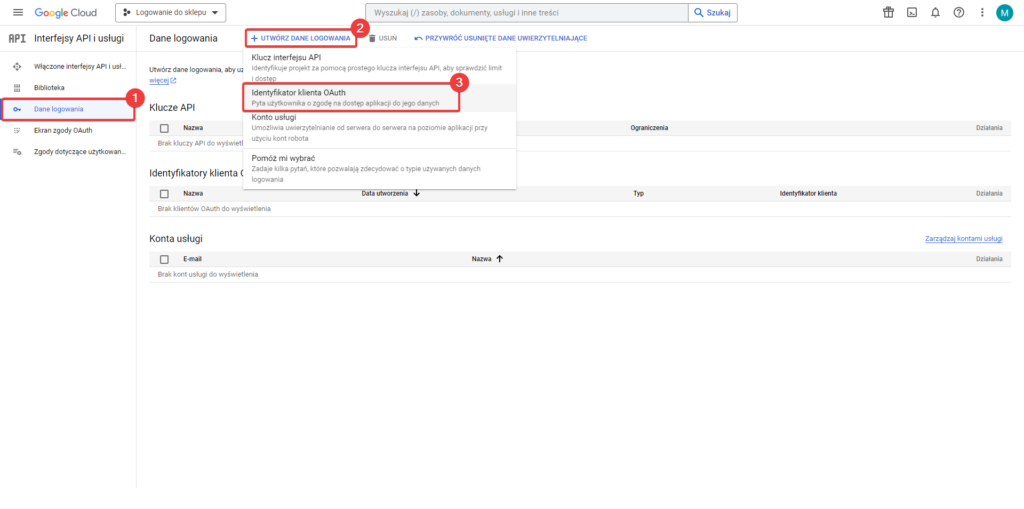
Wybierz “Typ aplikacji: Aplikacja internetowa” i nadaj nazwę aplikacji (widoczna tylko dla Ciebie) (1).
Wprowadź swoją domenę, pod którą będzie widoczny przycisk logowania w pole Identyfikator URI, a następnie potwierdź dane, klikając “Utwórz” (3).
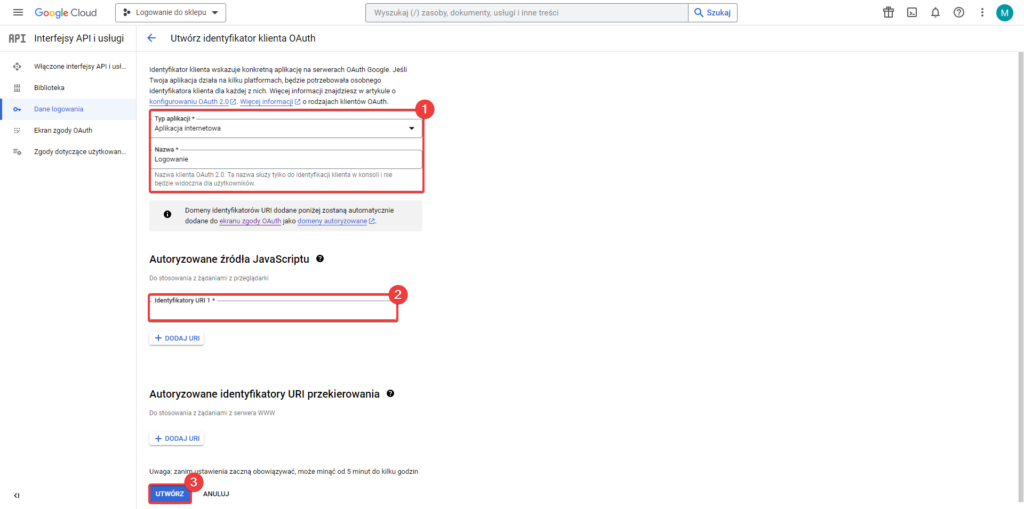
Google wygeneruje klucze do integracji.
Skopiuj Twój identyfikator klienta (1) oraz tajny klucz Klienta (2).
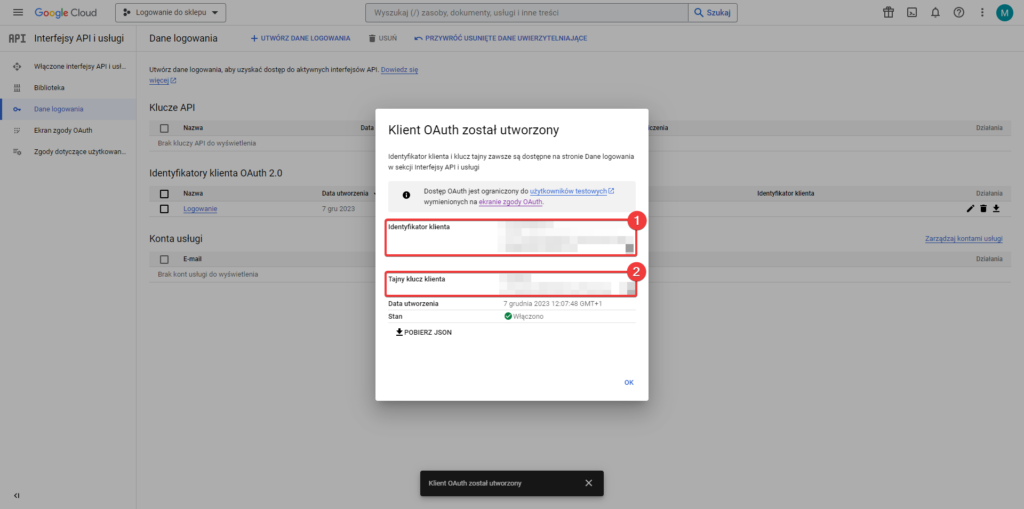
Przejdź do panelu administracyjnego Twojego sklepu i sekcji Integracje -> Narzędzia Google -> Logowanie do sklepu przez Google.
W tej sekcji włącz integrację (1), i wprowadź dwa skopiowane wcześniej klucze (2), (3).
Na końcu zapisz zmiany (4).
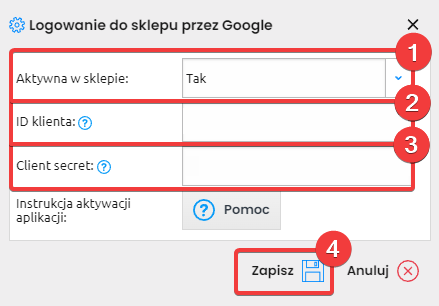
Rezultat
W rezultacie na Twoim sklepie będzie można logować się z użyciem konta Google.
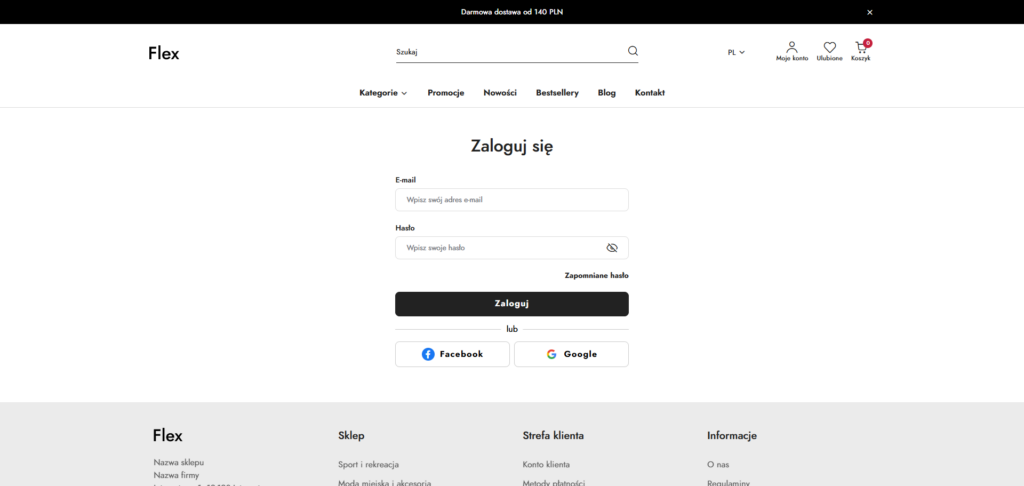
W kreatorze szablonu istnieje możliwość uruchomienia wyświetlania i dodawania opinii produktowych na kartach produktów. Dzięki tej funkcji Twoi Klienci mogą recenzować i oceniać zakupione u Ciebie towary.
Instrukcja wideo
W celu uruchomienia opinii produktowych w sklepie przejdź w panelu administracyjnym do sekcji Konfiguracja -> Wygląd sklepu -> Kreator wyglądu -> Kreator szablonu.
Na górnej belce wybierz symbol karty produktowej (1), a następnie najedź myszką na moduł karty produktowej i kliknij jego ustawienia (2).
W ustawieniach modułu znajdź sekcję opinii, w której możesz ustalić, czy w sklepie będzie możliwość publikowania opinii produktowych, a jeśli tak, to przez kogo (3). Tą opcją możesz także wyłączyć możliwość publikacji opinii na sklepie.
Następnie określ, czy opinie będą moderowane (4).
Na końcu zdefiniuj, czy sklep ma wyświetlać średnią ocen w danych podstawowych produktu (5).
Po dokonaniu zmian pamiętaj o zapisaniu szablonu (6).
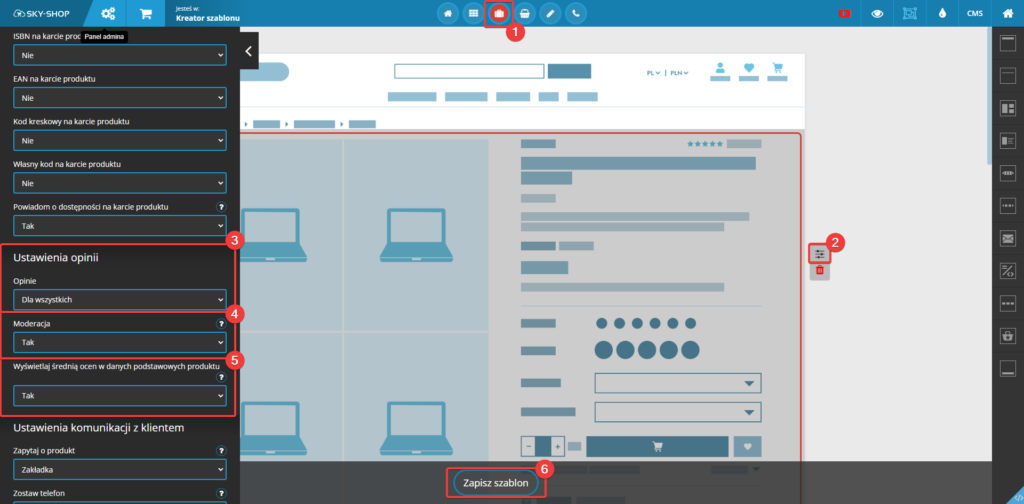
Dodatkowo z poziomu Lista produktów (1) -> Ustawienia wyglądu -> (2) -> Pokazuj średnią ocen (3), wybierz czy chcesz wyświetlać średnią ocen (ikonki gwiazdek jako średnia oraz informacja o ilości opinii) na liście produktów. Po wybraniu pożądanej opcji Zapisz szablon w dolnej części ekranu.
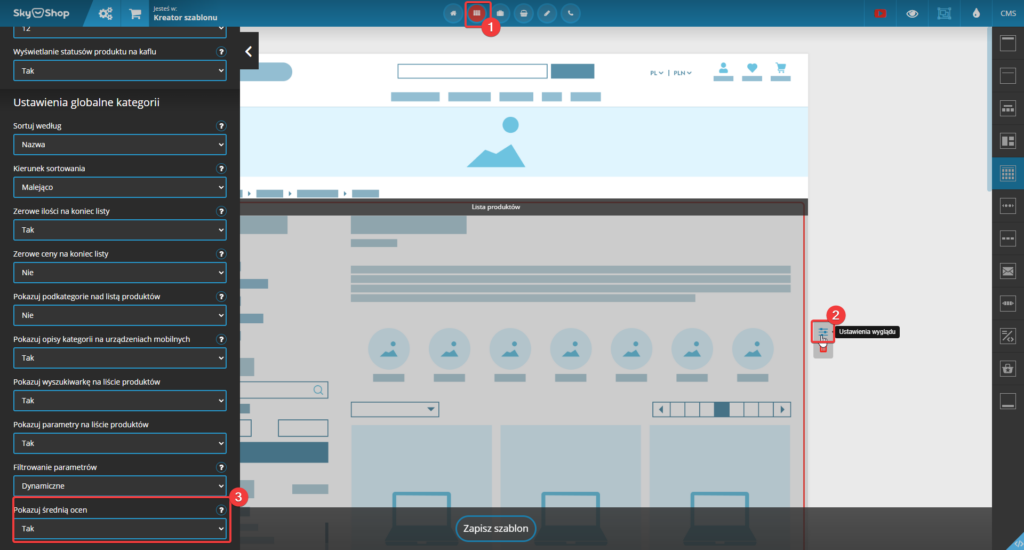
Jeśli w kroku 1 ustawiłeś opcję moderacji opinii w pozycji “Tak“, to jeśli pojawi się nowa opinia w sklepie, konieczne będzie jej zatwierdzenie, zanim zostanie opublikowana na sklepie.
Zatwierdzenie opinii możesz wykonać w panelu admina w sekcji Produkty -> Opinie.
W tej sekcji pojawią się wszystkie opinie wystawione przez Klientów na sklepie.
W tej sekcji możesz:
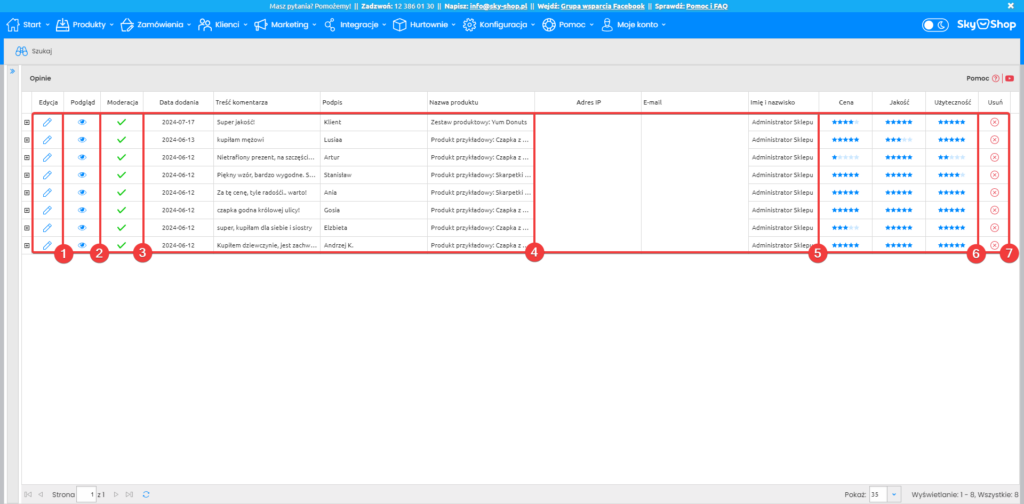
Rezultat karta produktu
W rezultacie Klienci będą mogli wystawiać opinie na kartach produktów w Twoim sklepie, a także je przeglądać w dedykowanej zakładce obecnej w każdym produkcie.
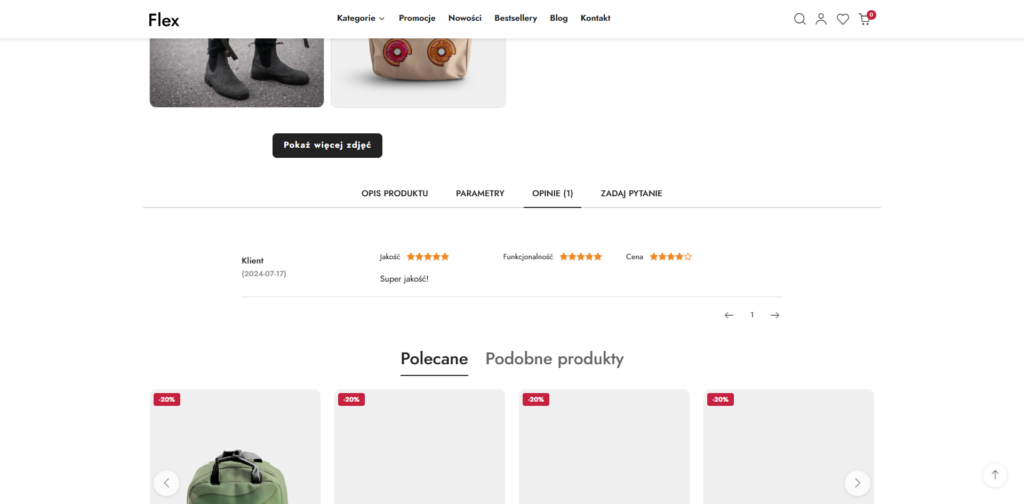
Rezultat lista produktów
Przy włączonej opcji wyświetlania średniej ocen na liście produktów, będzie ona widoczna w formie gwiazdek na każdej podstronie listy produktów.
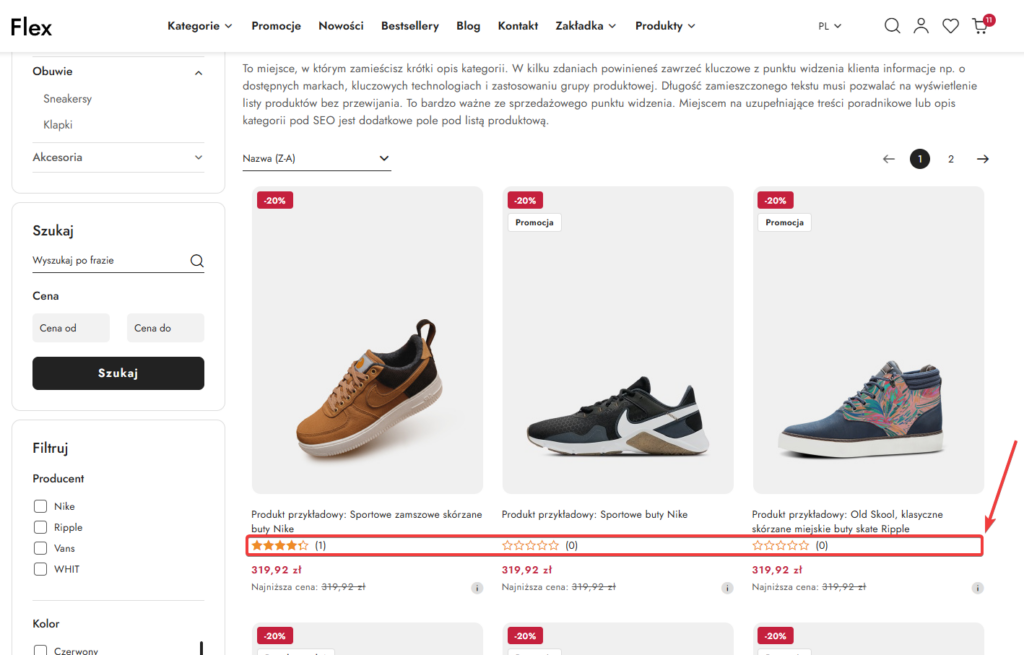
Integracja pozwala na uruchomienie na stronie sklepu widgetu Refericon. Za jego pomocą klienci mogą polecić Twój sklep swoim znajomym, w zamian za co możesz nagrodzić ich rabatem.
Zaloguj się na swoje konto Refericon i kliknij przycisk “Stwórz program poleceń” (1).
Wybierz interesujący Cię rodzaj kampanii.
Wklej do kampanii adres URL swojego sklepu (1) i przejdź dalej (2).
Po tym kroku skonfiguruj funkcjonalność i wygląd swojego widgetu.
Po zakończeniu konfiguracji kampanii skopiuj wygenerowany kod html z zielonego tła (1).
Wygenerowany kod wklej do panelu administracyjnego swojego sklepu do sekcji Integracje -> Własny kod JavaScript/HTML/CSS -> Body, postępując zgodnie z tym poradnikiem.
Z poziomu panelu administracyjnego sklepu istnieje możliwość dodania dodatkowych pól zamówienia. Dzięki tej opcji możesz dostosować formularz składania zamówienia w swoim sklepie do własnych potrzeb lub sprzedawanego asortymentu.
Dodanie do zamówienia własnych pól jest możliwe z poziomu sekcji Konfiguracja -> Ustawienia sklepu -> Ustawienia ogólne -> Zamówienia/Rejestracja w podsekcji „Dodatkowe pola zamówienia”.
W tej sekcji należy zdefiniować nazwę tego pola (1), a następnie jego rodzaj (2).
Poniżej określ, gdzie ma się pojawiać dodatkowe pole (3).
Następnie ustal, czy dodane pole ma być obowiązkowe (4).
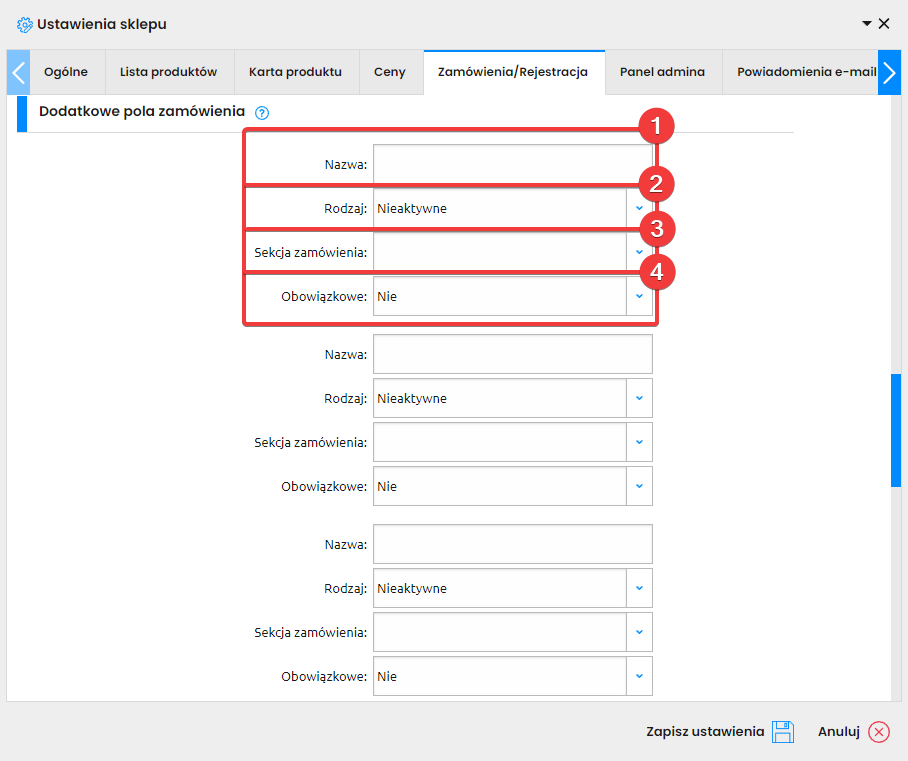
Rezultat i rodzaje pól.
W rezultacie na etapie finalizacji zamówienia pojawią się nowe, dodane pola. Ich wygląd i umiejscowienie jest zależne od dokonanego wyboru w poprzednim kroku.
Rodzaj: Data/Godzina
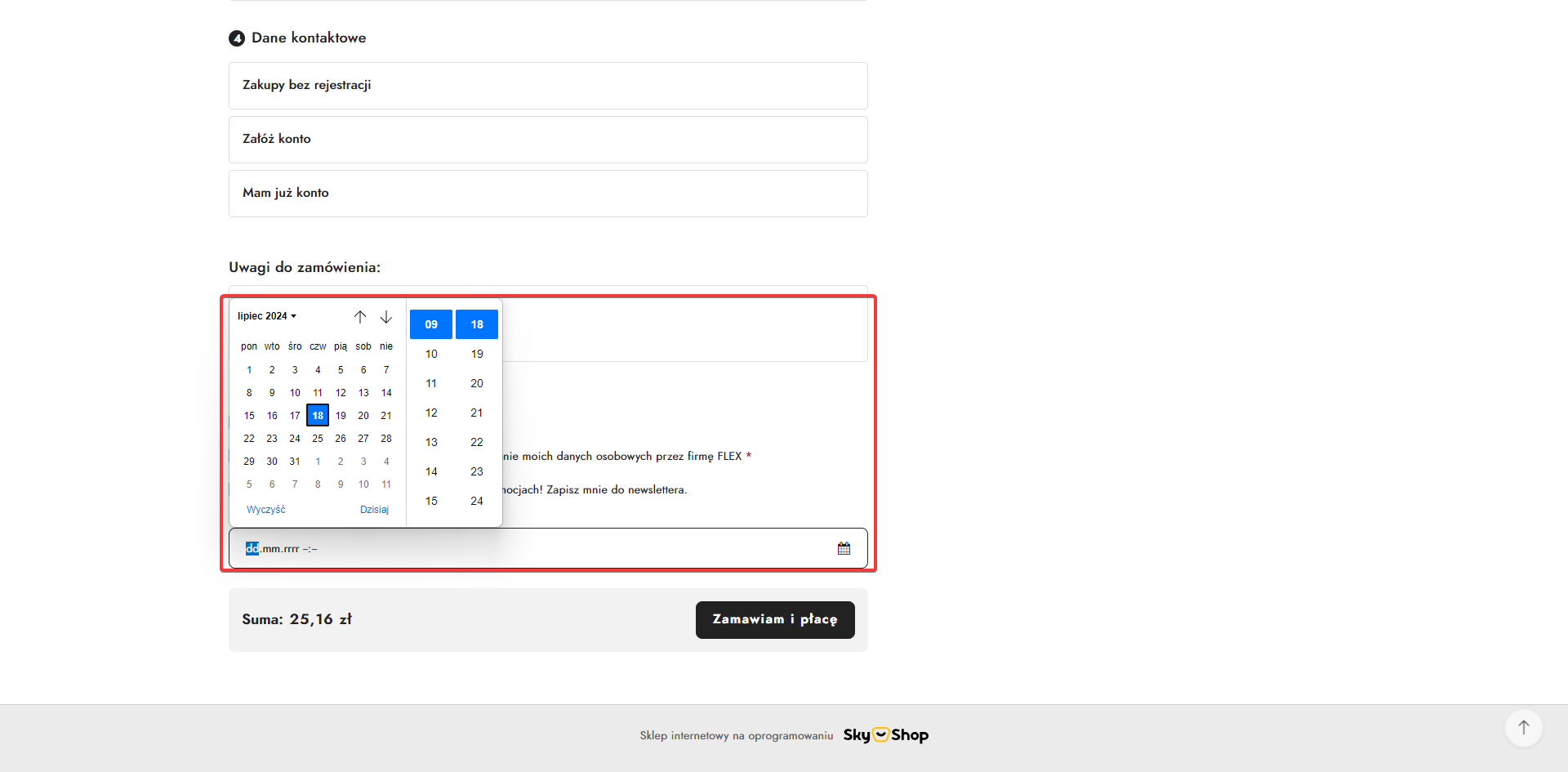
Rodzaj: Data
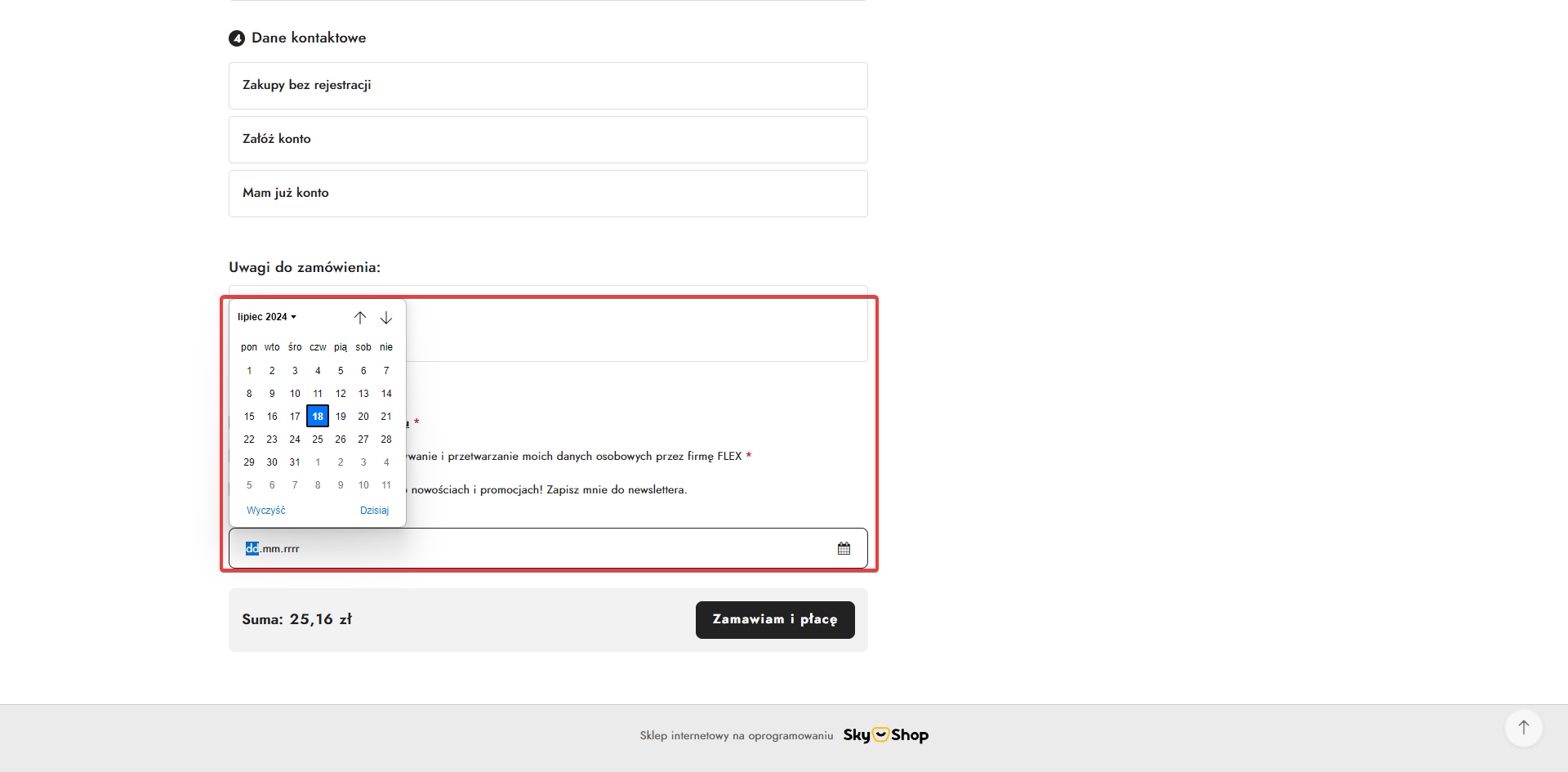
Rodzaj: Tak/Nie
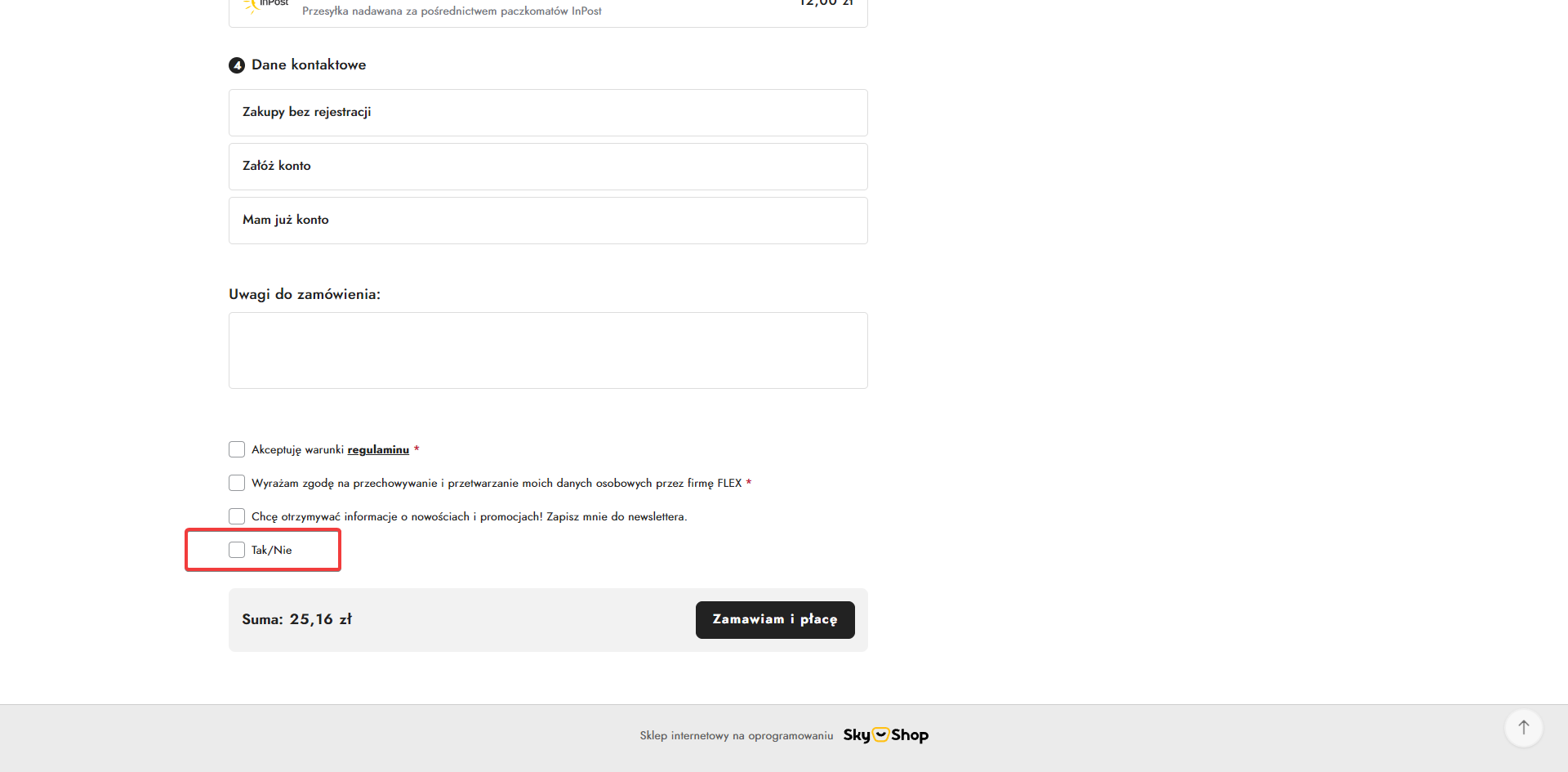
Rodzaj: Informacja
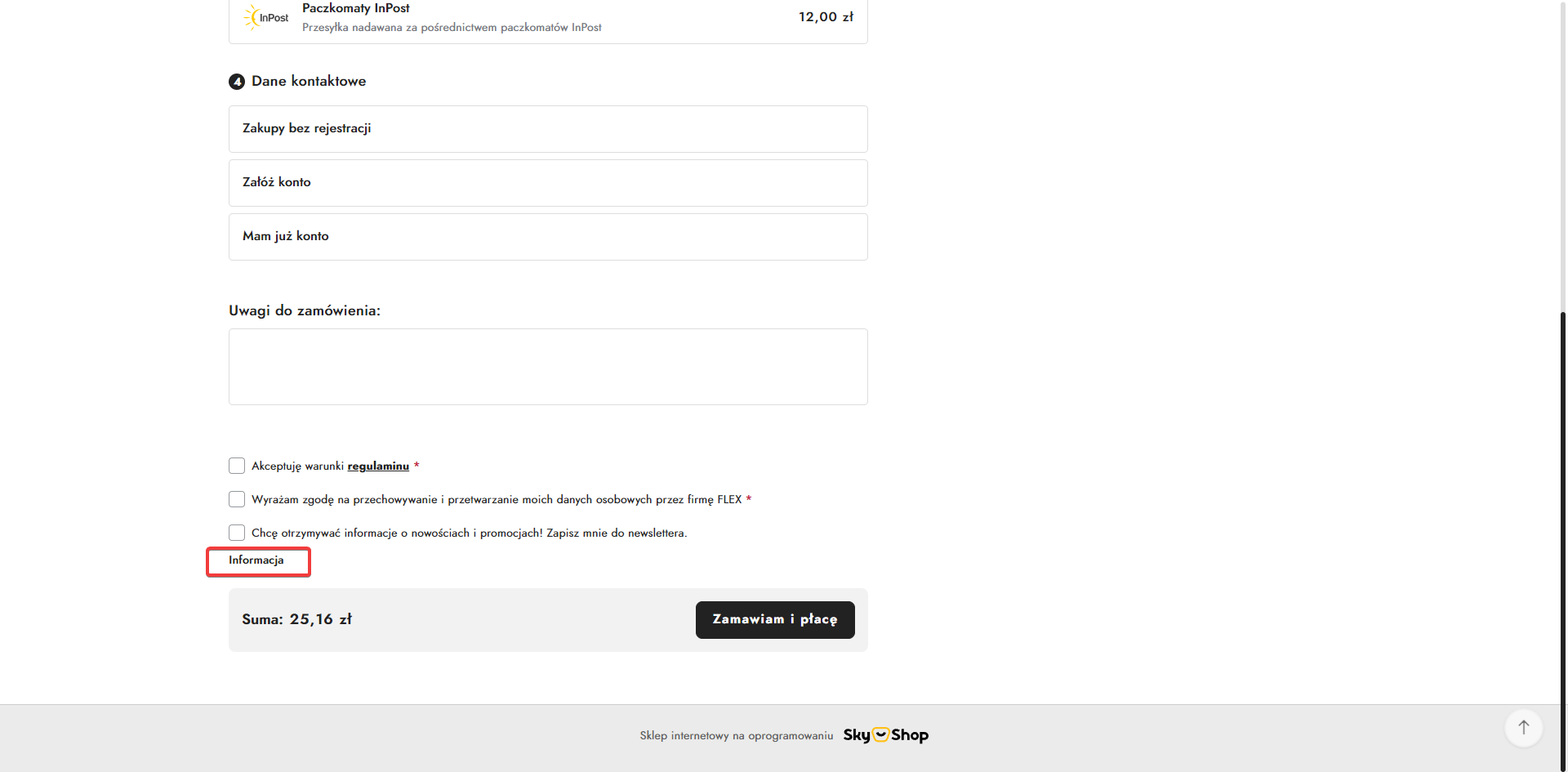
Rodzaj: Tekstowe małe/średnie/duże.
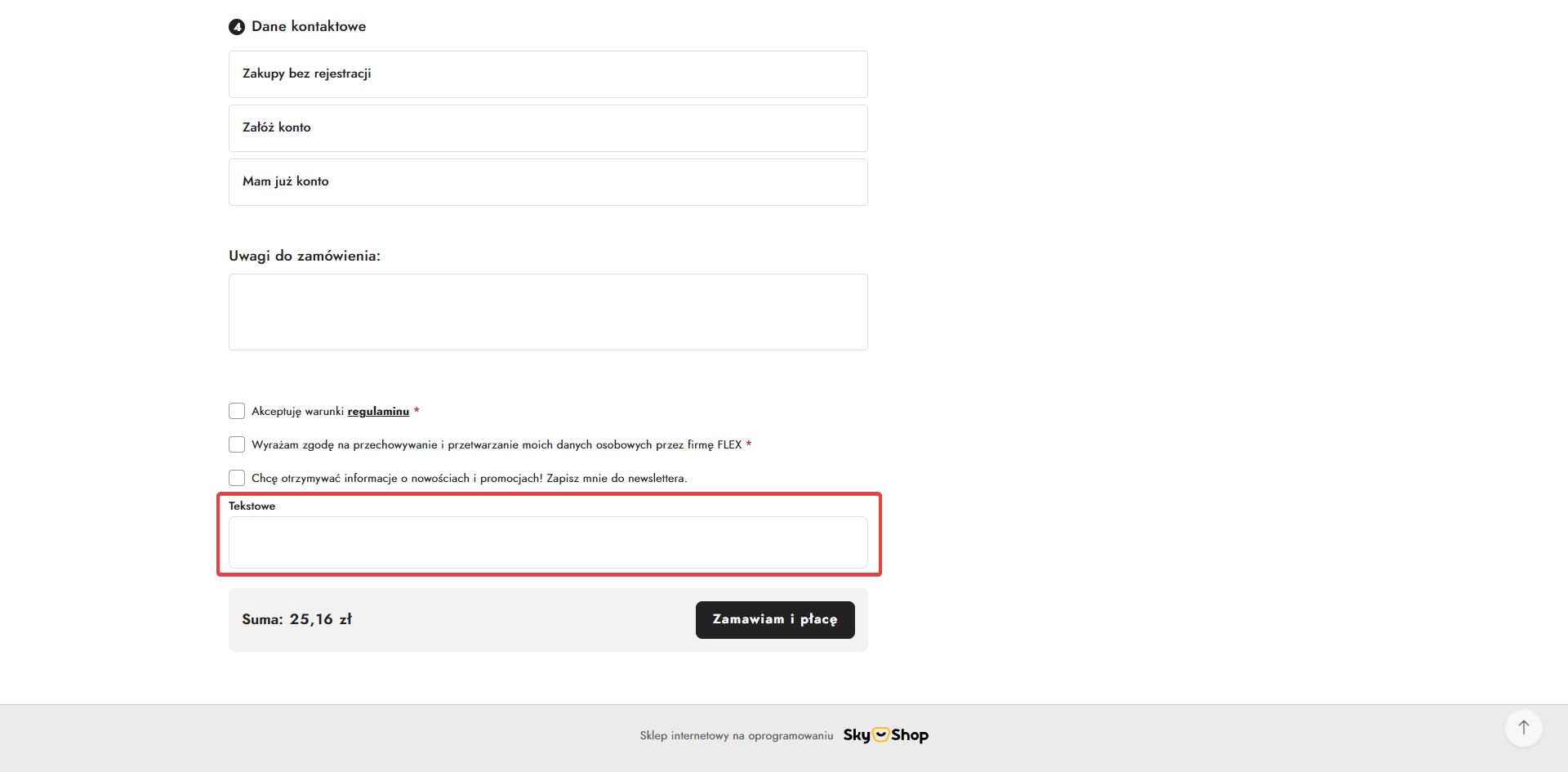

Zadzwoń: 12 386 01 30

Kontakt e-mail: [email protected]
Pracujemy w dni robocze od 8:00 do 18:00

Przez 14 dni bez zobowiązań
z pełną funkcjonalnością platformy.
 ZWYCIĘSCA ETRADE AWARDS za najlepsze oprogramowanie dla e-commerce 2020
 ZDOBYWCA PODIUM W KONKURSIE EKOMERS 2016 na najlepszą platformę sklepową
 OTRZYMALIŚMY CERTYFIKAT CENEO świadczący o jakości oprogramowania według Ceneo
 NAGRODA KONSUMENTA 2019 za wysoką jakość i zadowolenie Klienta