Istnieje możliwość przypisaniaproduktu do aukcji wystawionej po stronie Allegro, dzięki tej opcji możesz swoje dotychczasowe oferty na Allegro przypisać na przykład do produktów w panelu Sky-Shop pochodzących z hurtowni.
Akceptacja ciasteczek z kategorii statistics, marketing jest wymagana do poprawnego działania materiału wideo z Youtube.
1
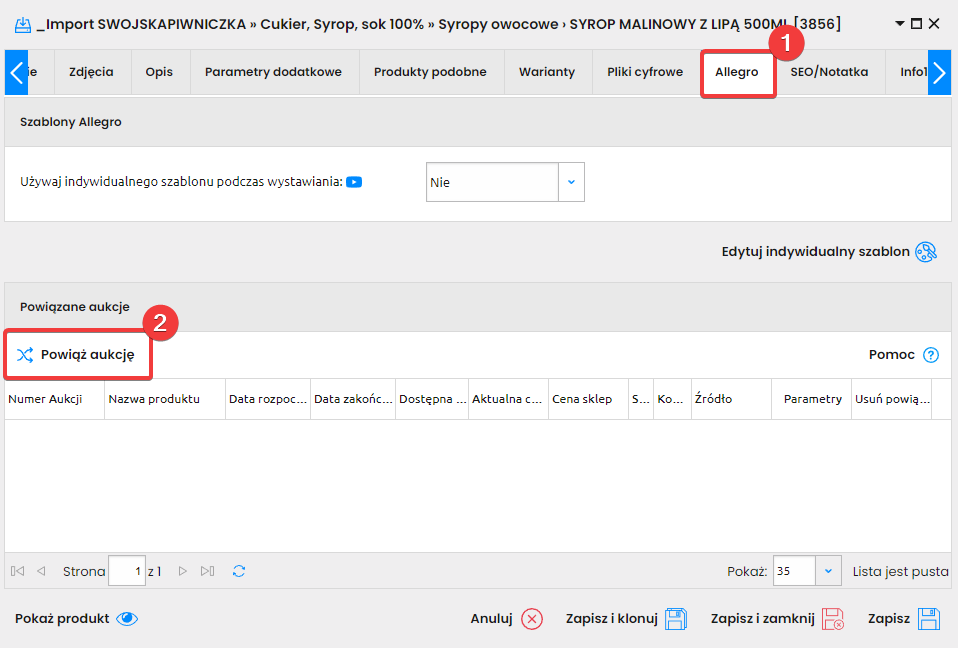
W celu powiązania aukcji należy przejść do sekcji Produkty -> Lista produktów -> Edycja produktu -> Sekcja Allegro (1), a następnie kliknąć opcję “Powiąż aukcję” (2).
2
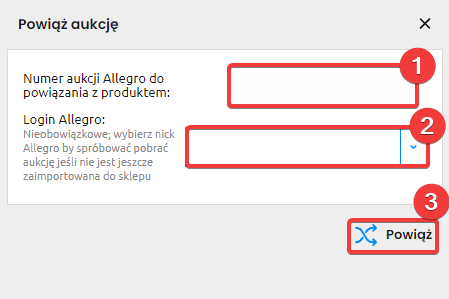
W tym miejscu należy podać numer aukcji Allegro (1) i z listy rozwijanej wybrać konto Allegro powiązane ze sklepem, z którego aukcja pochodzi (2).
Po tej operacji kliknij przycisk “Powiąż“(3).
Od tego momentu taka aukcja będzie powiązana z wybranym produktem w sklepie i na jego podstawie będą aktualizowane jej ilości oraz cena.
PayPal to bramka szybkich płatności online. Szybkie płatności to najchętniej wybierana przez klientów forma zapłaty za zamówienie. Dzięki tej integracji Twój sklep może obsługiwać szybkie płatności dostarczane przez PayPal.
1
W celu uruchomienia płatności PayPal przejdź na stronę PayPal Developers i zaloguj się danymi swojego konta.
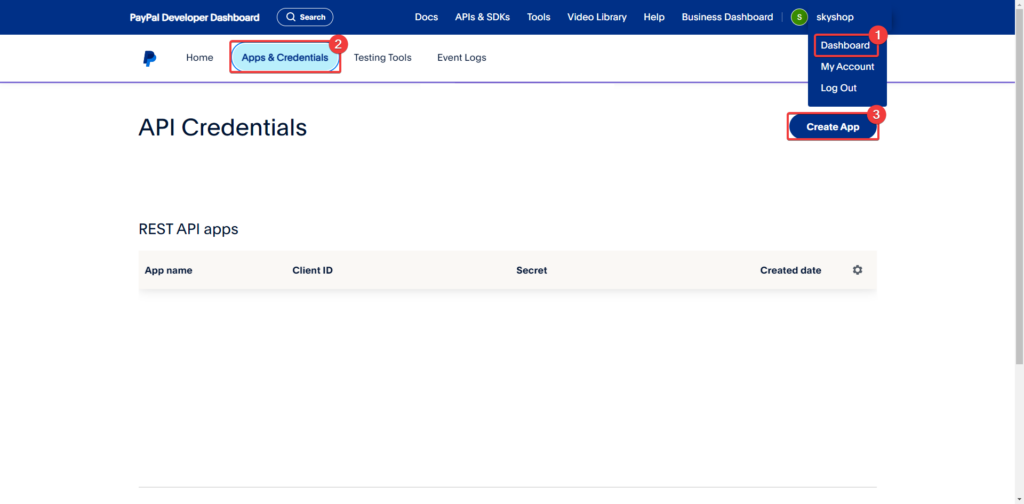
Po zalogowaniu przejdź do sekcji “Dashboard” (1) ->”Apps & Credentials” (2) -> “Create App” (3).
2
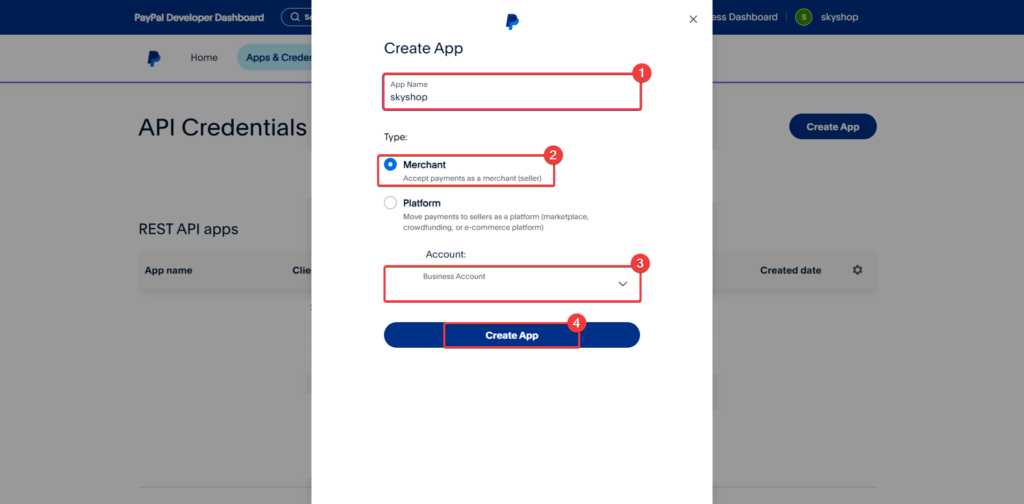
Tworząc aplikację, nadaj jej dowolną nazwę (1), określ jej typ jako “Merchant” (2) i wybierz konto, do którego będzie przypisana (3).
Po tych krokach kliknij przycisk tworzenia aplikacji (4).
3
Po utworzeniu aplikacji zobaczysz ją na liście.
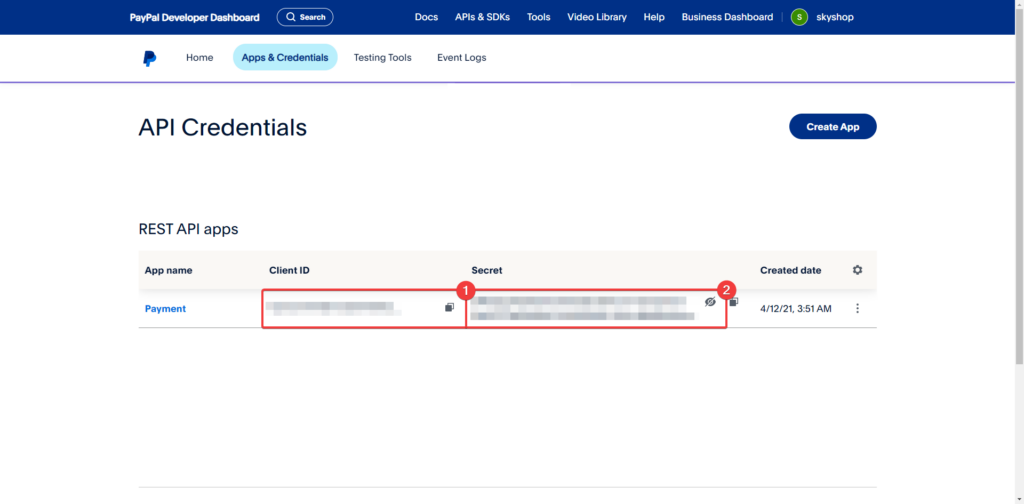
Skopiuj dane Client ID (1) oraz Secret (2), po czym przejdź do panelu administracyjnego swojego sklepu.
4
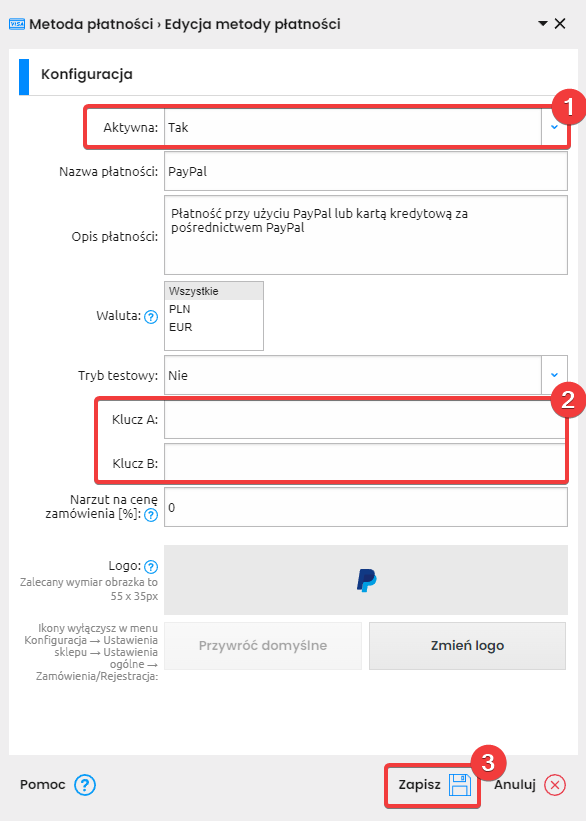
W panelu admina swojego sklepu przejdź do sekcji Integracje -> Płatności i systemy ratalne -> Pozostałe -> PayPal. W tym miejscu uruchom integrację (1), a następnie podaj 2 skopiowane w poprzednim kroku klucze. Klucze wklej do następujących pól (2): Klucz A – Client ID Klucz B – Secret Po konfiguracji zapisz zmiany (3).
Rezultat
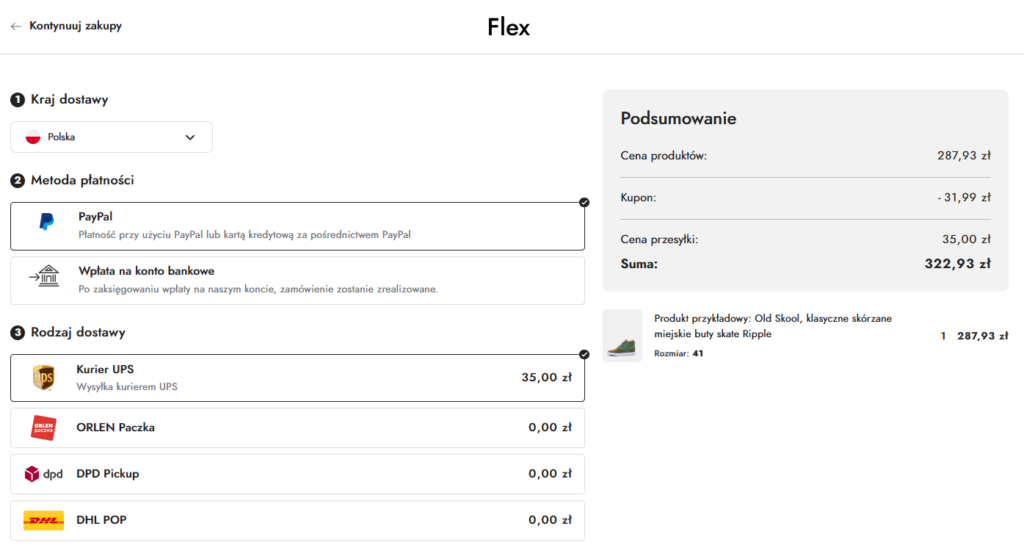
W rezultacie w Twoim sklepie będzie można dokonywać płatności za pomocą bramki PayPal.
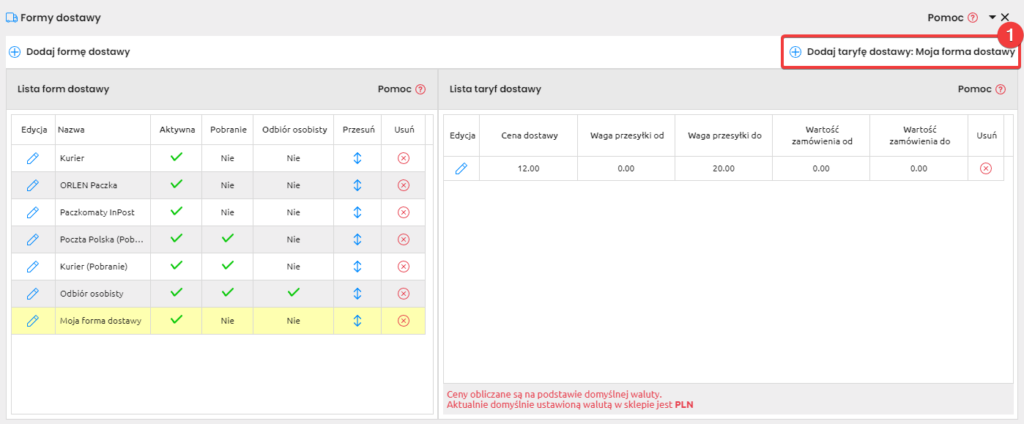
W sklepie istnieje możliwość ustalenia taryf dostaw pozwalających na określenie darmowej wysyłki od ustalonej kwoty lub wagi zamówienia. Dzięki temu możesz oferować Klientom darmową dostawę od ustalonego progu cenowego wartości zamówienia lub od wagi produktów w koszyku.
1
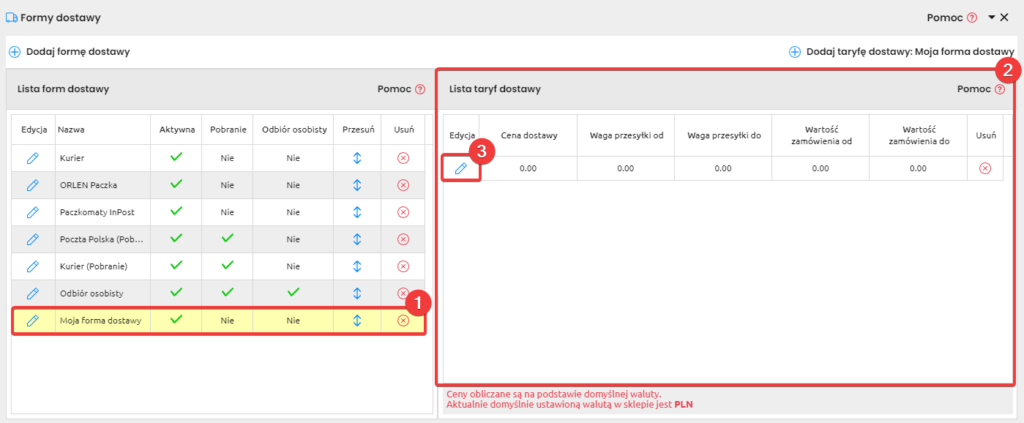
W celu uruchomienia na wybranej formie dostawy darmowej przesyłki od wybranej kwoty zamówienia lub wagi przejdź w panelu administracyjnym do sekcji Zamówienia -> Formy dostawy -> Tu kliknij wybraną formę dostawy (1). Po prawej stronie zobaczysz listę taryf tej dostawy (2). Kliknij edycję pierwszej taryfy (3).
W przedstawionych poniżej przykładach zostało opisane konfigurowanie darmowej formy dostawy z użyciem dwóch taryf. Pamiętaj, że takich taryf z różnymi cenami dostaw możesz dodać więcej.
Darmowa wysyłka zależna od wartości zamówienia
2
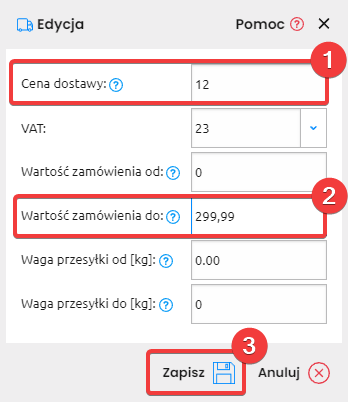
Wpisz, ile ma kosztować dostawa (1), następnie określ, do jakiej wartości zamówienia ma obowiązywać taka cena dostawy (2).
Następnie zapisz zmiany (3).
3
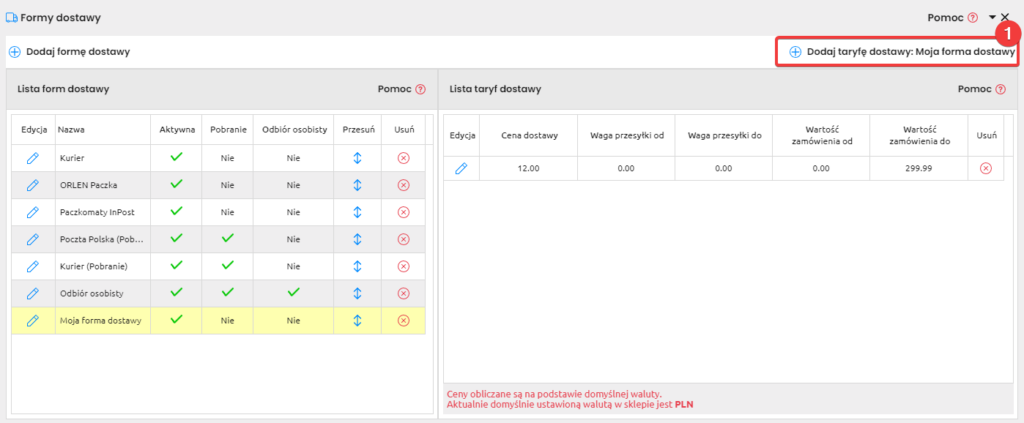
Kliknij teraz opcję dodania nowej taryfy do wybranej formy dostawy (1).
4
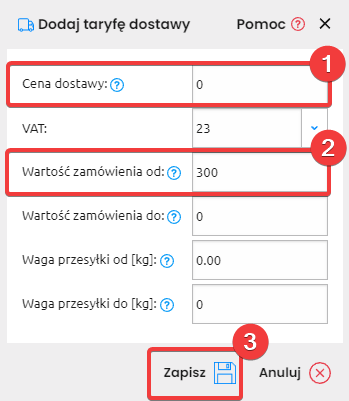
W drugiej taryfie ustaw cenę dostawy za 0zł (1), a następnie określ, od jakiej kwoty zamówienia ma obowiązywać ta taryfa (2).
Pamiętaj o zapisaniu zmian (3).
Jeśli w poprzedniej taryfie górny próg wartości zamówienia został określony na przykład na 299,99zł, to drugą taryfę rozpocznij od 300zł, Pamiętaj, aby nie było żadnej luki cenowej między taryfami.
Darmowa wysyłka zależna od wagi zamówienia
5
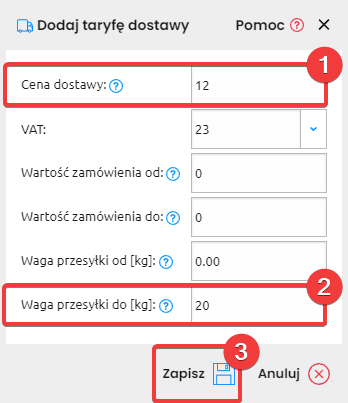
Jeśli jednak potrzebujesz ustalić darmową wysyłkę w zależności od wagi zamówienia, po wejściu w edycję pierwszej taryfy dostawy ustal jej cenę (1), a następnie wagę, do jakiej będzie obowiązywać taka kwota zamówienia (2). Pamiętaj o zapisaniu zmian (3).
6
Kliknij teraz opcję dodania nowej taryfy do wybranej formy dostawy (1).
7
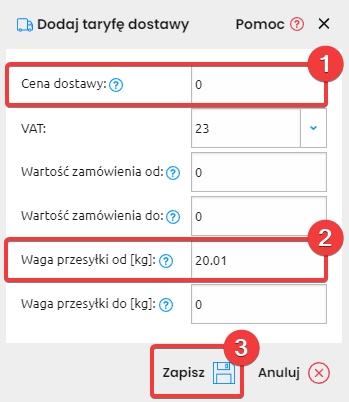
W drugiej taryfie ustaw cenę dostawy za 0zł (1), a następnie określ, od jakiej wagi ma obowiązywać ta taryfa (2).
Pamiętaj o zapisaniu zmian (3).
Jeśli w poprzedniej taryfie górny próg wagi zamówienia został określony na przykład na 20kg, to drugą taryfę rozpocznij od 20,01kg. Pamiętaj, aby nie było żadnej luki wagowej między taryfami.
Rezultat
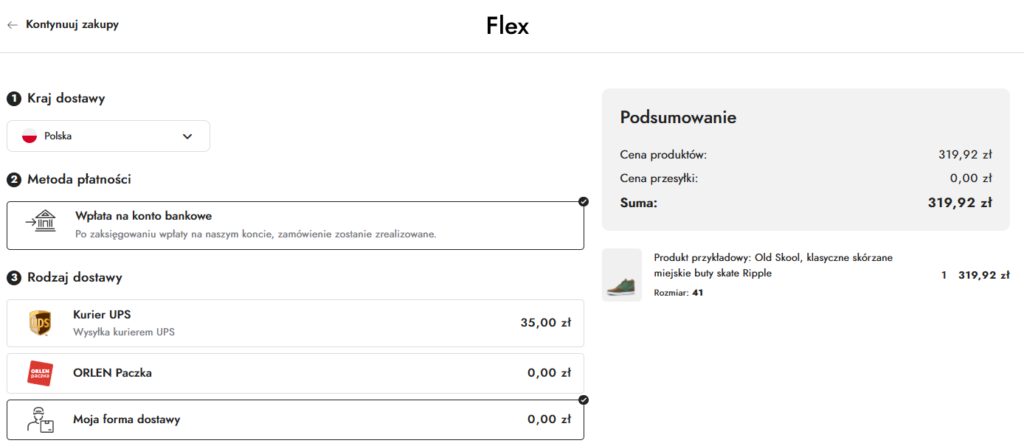
W rezultacie Klient zobaczy w koszyku darmową dostawę, gdy jego zamówienie spełnia określone powyżej warunki wagi lub wartości zamówienia.
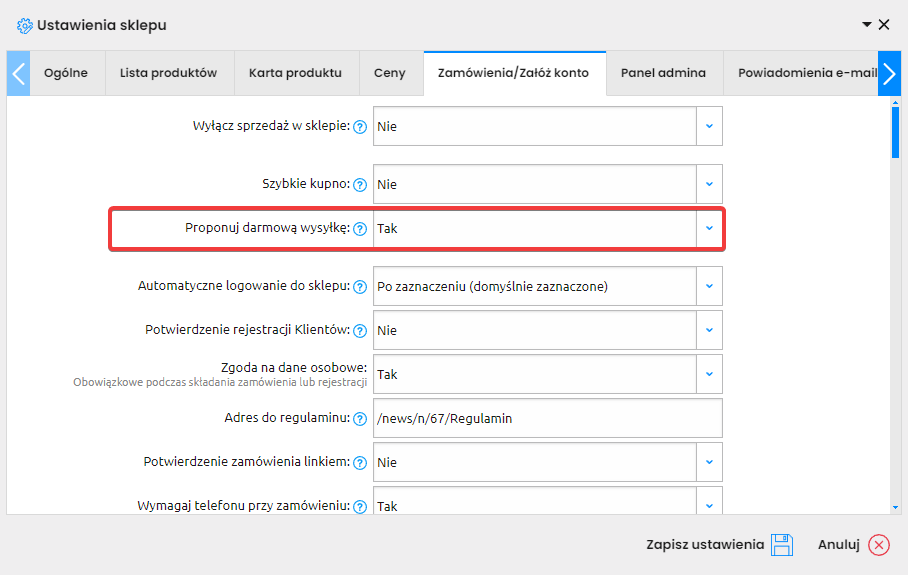
Możesz także uruchomić proponowanie darmowej wysyłki w koszyku. Za tę funkcjonalność odpowiada opcja dostępna w sekcji Konfiguracja -> Ustawienia sklepu -> Ustawienia ogólne -> Zamówienia/Załóż konto-> Proponuj darmową wysyłkę.
Dzięki tej funkcji sklep będzie informował o dostępnej darmowej wysyłce w sklepie na etapie koszyka.
Przekierowanie domeny należy wykonać po jej dodaniu do Konta Sky-Shop. Dzięki tej operacji domena dodana do sklepu będzie mogła na niego kierować, a Twoi klienci będą mogli z niej korzystać.
Do poprawnej propagacji domeny zarejestrowanej w home.pl konieczne jest wyłączenie funkcji DNSSEC, którą znajdziesz w panelu home.pl, w sekcji Domeny -> DNSSEC.
1
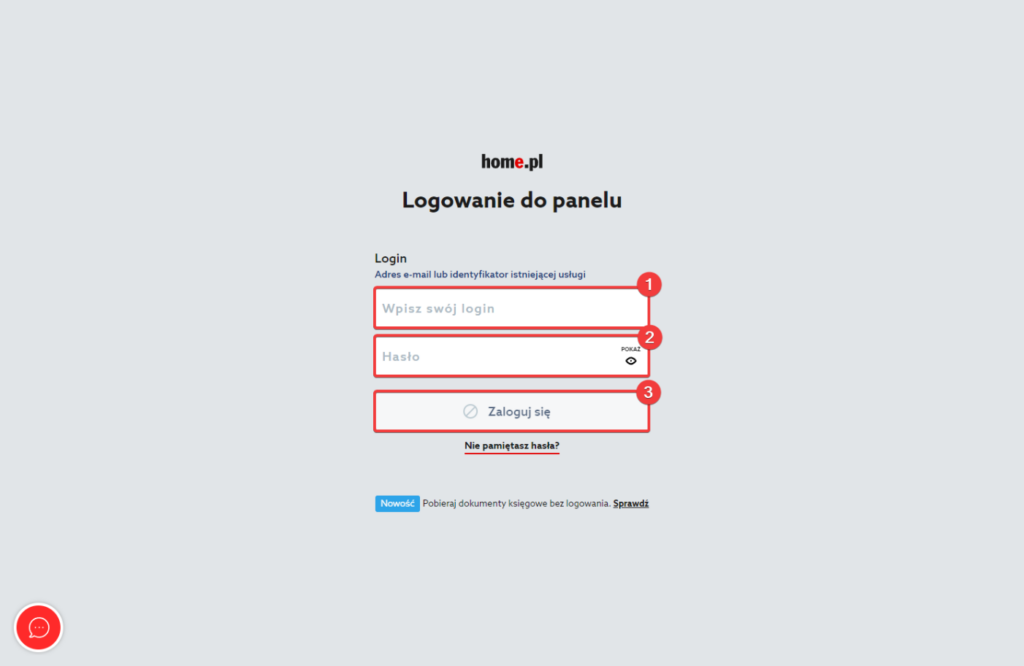
Zaloguj się do panelu do zarządzania domenami w home.pl, podając swój login (1) oraz hasło (2).
2
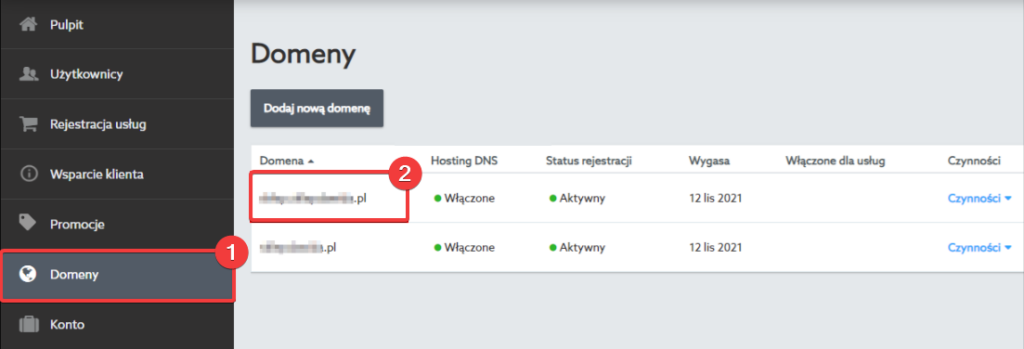
Przejdź do sekcji Domeny (1) i kliknij domenę (2), którą chcesz przekierować na serwery DNS Sky-Shop.
3
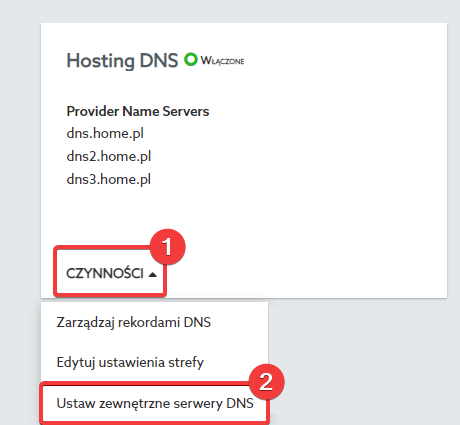
Następnie w oknie Hosting DNS wybierz opcję CZYNNOŚCI (1) i kliknij pozycję “Ustaw Zewnętrzne serwery DNS” (2).
Po każdej zmianie rekordów DNS domeny występuje okres propagacji (wykonane zmiany muszą się rozprzestrzenić po sieci). Propagacja trwa do około 24 godzin. Przed upływem tego czasu, domena może nie kierować na sklep internetowy.
Punkt płatności raty PayU może być wspólny dla standardowych płatności PayU oraz rat PayU – w takiej sytuacji konfiguracja obu systemów w sklepie musi być taka sama. Punkt płatności może też być osobny, wtedy należy wykonać konfigurację rat ponownie, według danych punktu ze strony PayU.
Niezależnie od tego w punkcie płatności, który ma obsługiwać raty, musi być dodana forma płatności “Raty” na stronie PayU – jeżeli takiej metody tam nie ma, należy ją aktywować lub napisać e-mail do operatora PayU. Może być konieczne ponowne przesłanie dokumentów firmy.
Jeżeli w asortymencie sklepu znajdują się produkty, dla których nie jest dostępna któraś z form dostawy, istnieje możliwość utworzenia wykluczającej reguły wysyłki. Dzięki tej opcji możesz wykluczyć wybrane formy dostaw z wybranych produktów.
1
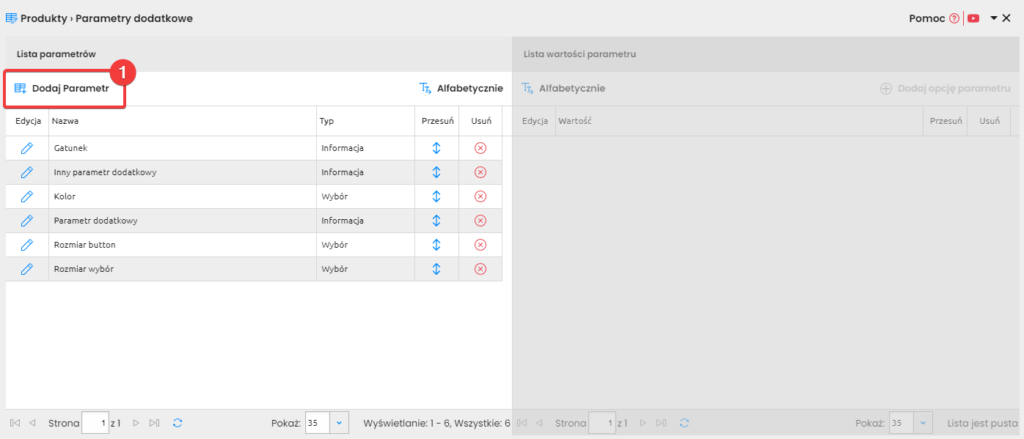
W celu utworzenia parametru, który będzie odpowiadał za wykluczenie wybranej w sklepie formy dostawy, przejdź w pierwszej kolejności do sekcji Produkty -> Parametry dodatkowe.
W tym miejscu wybierz opcjędodania nowego parametru (1).
2
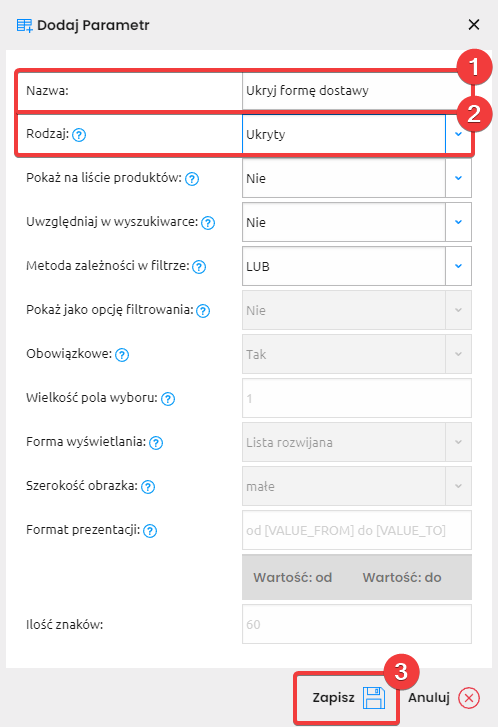
Ustal nazwę parametru (1) i określ jego rodzaj na “Ukryty” (2). Następnie zapisz zmiany (3).
3
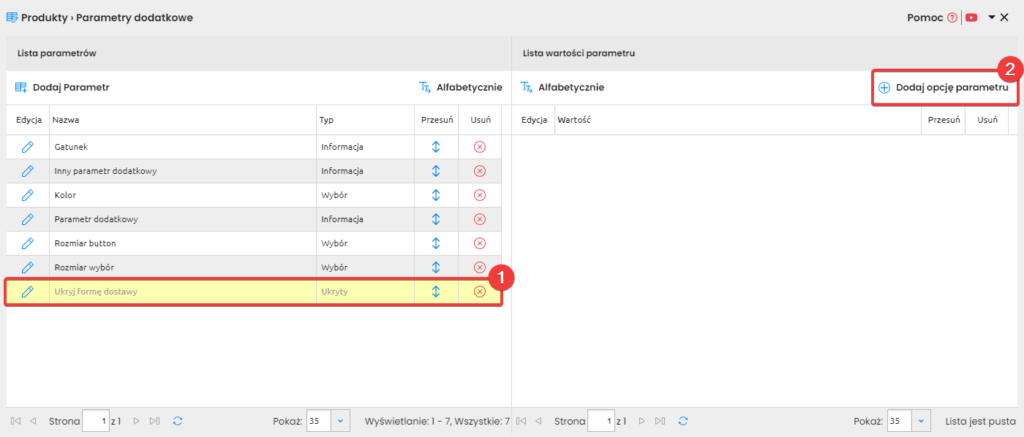
Kliknij utworzony parametr na liście parametrów (1), a następnie wybierz opcję “Dodaj opcje parametru” (2).
4
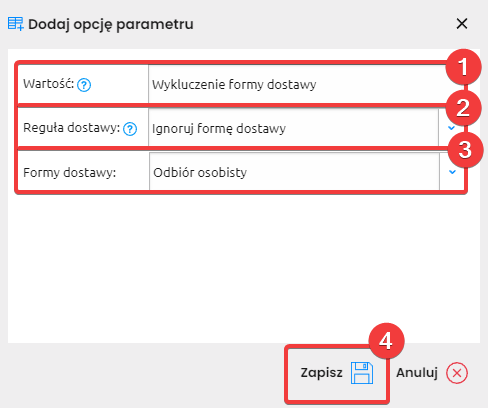
Ustal wartość parametru (1), a następnie wybierz w nim regułę dostawy “Ignoruj formę dostawy” (2) i wybierz z poniższej listy, która forma dostawy ma zostać wykluczona tym parametrem (3).
Po konfiguracji zapisz zmiany (4).
5
Przejdź teraz do sekcji Produkty -> Lista produktów i wejdź do edycji produktu, w którym chcesz włączyć ten parametr, wykluczając wybraną formę dostawy.
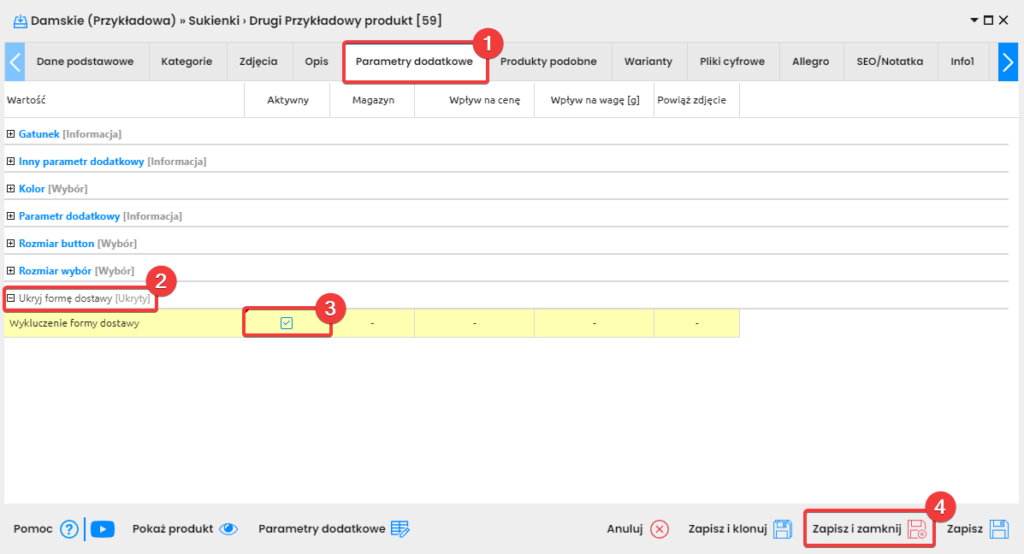
W edycji produktu przejdź do zakładki “Parametry dodatkowe” (1), a następnie znajdź i rozwiń utworzony parametr (2) i zaznacz aktywność jego wartości (3). Po wszystkim zapisz zmiany (4).
Rezultat
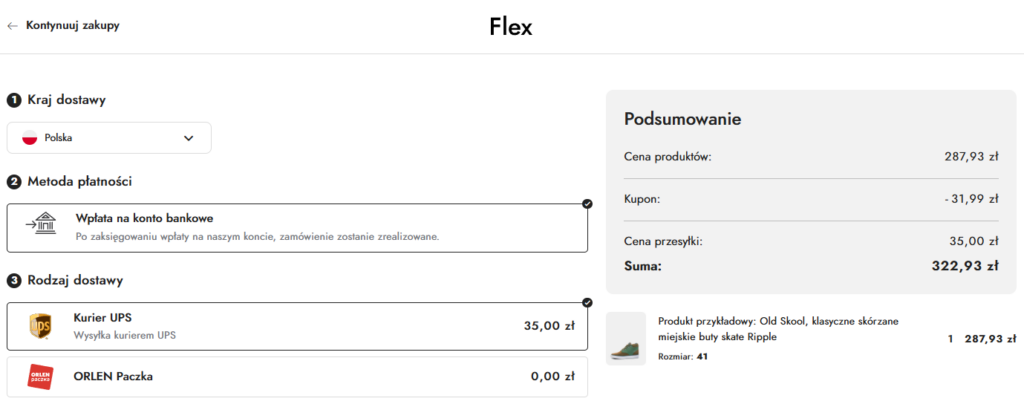
W rezultacie w wybranym produkcie zostanie wykluczona wskazana w parametrze forma dostawy i nie pojawi się ona w koszyku przy zakupie danego produktu.
System sklepu umożliwia wystawianie podobnych aukcji na Allegro. Dzięki tej opcji można wystawić jeden produkt na kilka aukcji Allegro.
Akceptacja ciasteczek z kategorii statistics, marketing jest wymagana do poprawnego działania materiału wideo z Youtube.
1
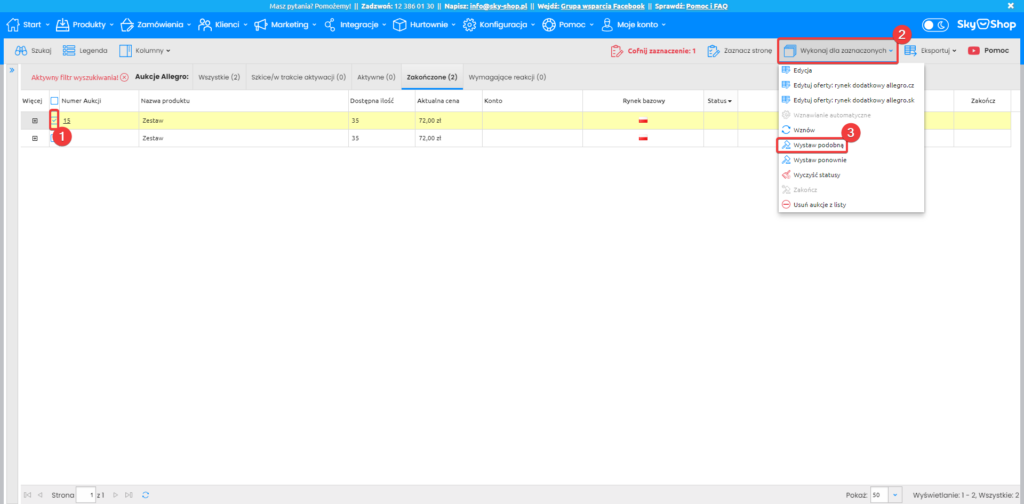
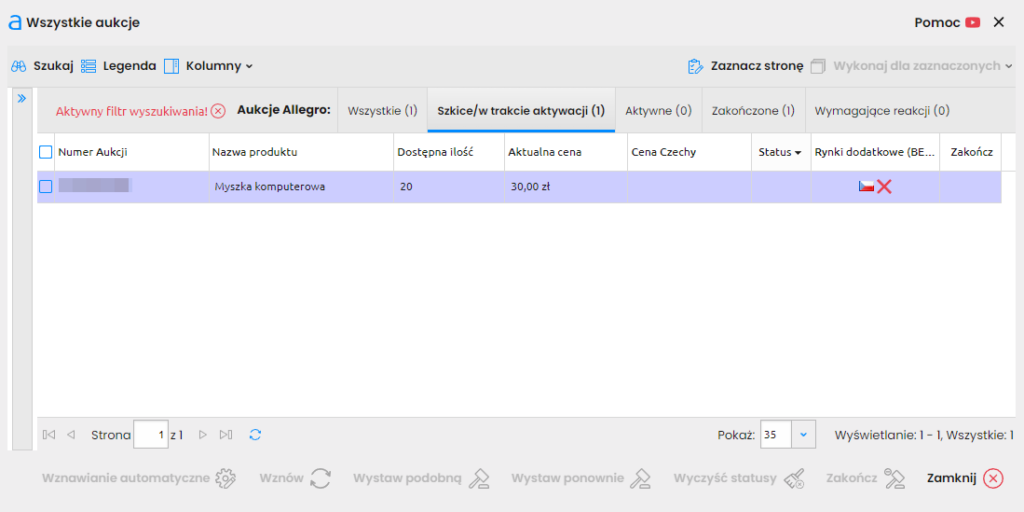
Ponowne wystawienie aukcji jest możliwe z poziomu menu, w sekcji Integracje -> Portale aukcyjne -> Allegro -> Wszystkie aukcje. W tej sekcji zaznacz ofertę (1), do której chcesz wystawić podobną aukcję, a następnie kliknij przycisk “Wykonaj dla zaznaczonych” (2) -> “Wystaw podobną” (3).
Następnie należy wypełnić formularz Allegro tak, jak w przypadku wystawiania aukcji.
Informacje dotyczące wystawiania aukcji na Allegro znajdują się w tym poradniku.
Z poziomu panelu administracyjnego można w prosty sposób wystawić ponownie zakończoną aukcję na Allegro. Dzięki tej opcji wystawisz aukcję ponownie, na podstawie starej oferty bez konieczności ponownego uzupełniania formularza.
Akceptacja ciasteczek z kategorii statistics, marketing jest wymagana do poprawnego działania materiału wideo z Youtube.
1
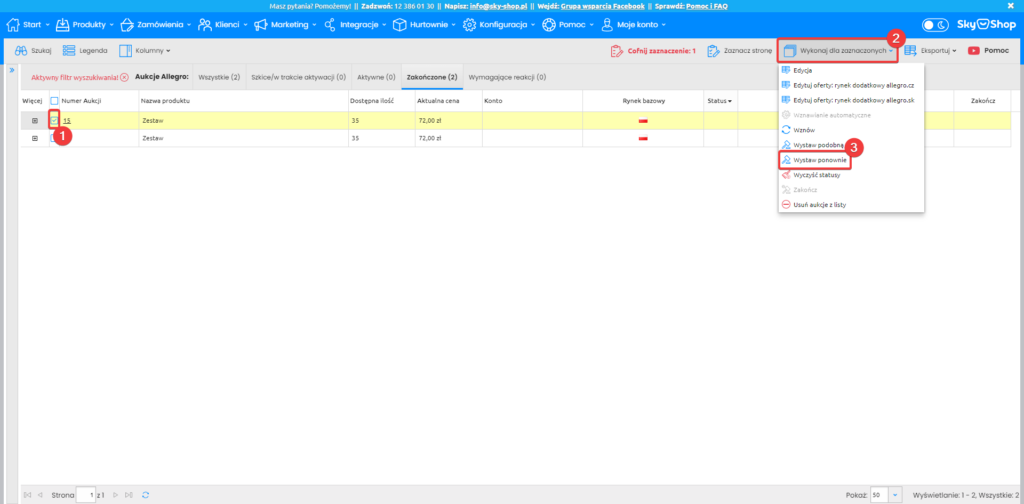
W celu wystawienia ponownie aukcji przejdź do sekcji Integracje -> Portale sprzedażowe -> Allegro -> Wszystkie aukcje.
W tej sekcji wybierz aukcje, które chcesz wystawić ponownie (1), a potem kliknij przycisk “Wykonaj dla zaznaczonych” (2) -> “Wystaw ponownie” (3).
2
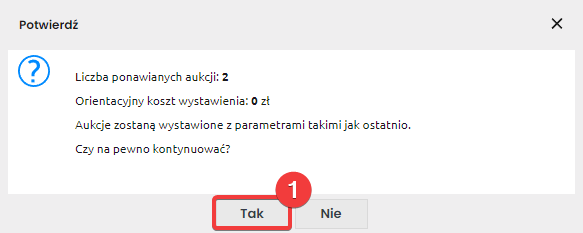
Zobaczysz komunikat z podsumowaniem operacji.
Kliknij przycisk “Tak” (1) w celu potwierdzenia zlecenia ponownej publikacji ofert.
Jeżeli nie masz możliwości przekierowania domeny na nasze serwery DNS, dzięki tej opcji możesz przekierować domenę za pomocą rekordu A na nasz adres IP.
Zakupioną u zewnętrznego rejestratora domenę dodaj w Koncie Sky-Shop w sekcji Domeny -> Dodaj domenę.
Przekierowanie takie należy wykonać w panelu rejestratora swojej domeny. Zarejestrowaną domenę należy przekierować na nasz adres IP o wartości: 188.68.252.220 Przekierowanie domeny rekordem “A” na nasz adres IP służy do skierowania ruchu strony na nasz serwer. Taka konfiguracja nie umożliwia tworzenia kont pocztowych w panelu administracyjnym sklepu. Po każdej zmianie rekordów DNS domeny występuje okres propagacji (wykonane zmiany muszą się rozprzestrzenić po sieci). Propagacja trwa do około 24h. Przed upływem tego czasu domena może nie kierować na sklep internetowy.
To rozwiązanie stosuj jednak tylko w ostateczności, w porównaniu do przekierowania na serwery DNS może cechować się większą awaryjnością i powodować wystąpienie niewielkich opóźnień (zwykle jednak niezauważalnych) w wyświetlaniu strony sklepu.
Oprogramowanie sklepu umożliwia ręcznewznawianie aukcji na Allegro, zachowując przy tym numer aukcji i wszystkie dotychczasowe parametry (m.in.: wyświetlenia lub liczbę sprzedanych sztuk). Ręczne wznawianie może być przydatne, gdy nie korzystasz z automatycznego wznawiania ofert. Jeśli chcesz skonfigurować automatyczne wznawianie ofert, skorzystaj ztego poradnika.
Akceptacja ciasteczek z kategorii statistics, marketing jest wymagana do poprawnego działania materiału wideo z Youtube.
1
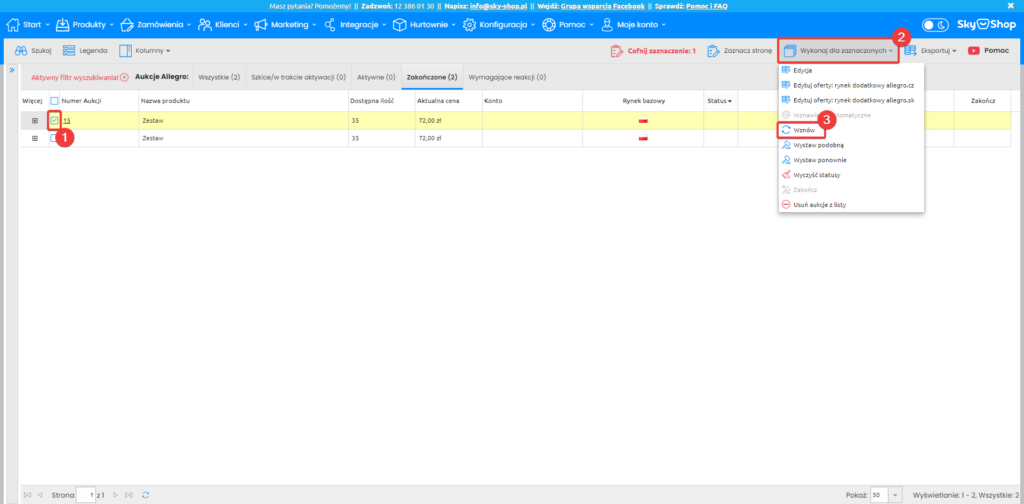
W celu wznowienia ręcznego aukcji na Allegro należy przejść do menu Integracje -> Portale aukcyjne -> Allegro -> Wszystkie aukcje -> Zakończone. Następnie zaznaczyć aukcje, które mają zostać wznowione (1) i kliknąć przycisk „Wykonaj dla zaznaczonych” (2) -> “Wznów” (3).
PayU to bramka szybkich płatności online. Szybkie płatności to najchętniej wybierana przez klientów forma zapłaty za zamówienie. Dzięki tej integracji Twój sklep może obsługiwać szybkie płatności dostarczane przez PayU.
Do uruchomienia płatności PayU konieczne jest posiadanie zarejestrowanego i aktywnego konta na stronie PayU.
1
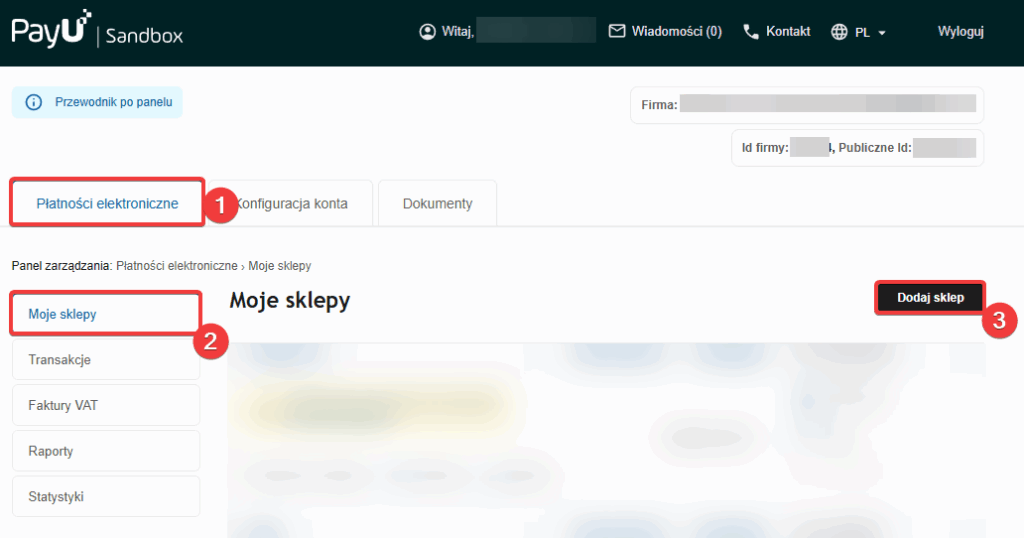
Zaloguj się na swoje konto PayU i przejdź na nim do sekcji “Płatności elektroniczne” (1), a następnie do sekcji “Moje sklepy” (2).
Kliknij teraz przycisk “Dodaj sklep” (3).
2
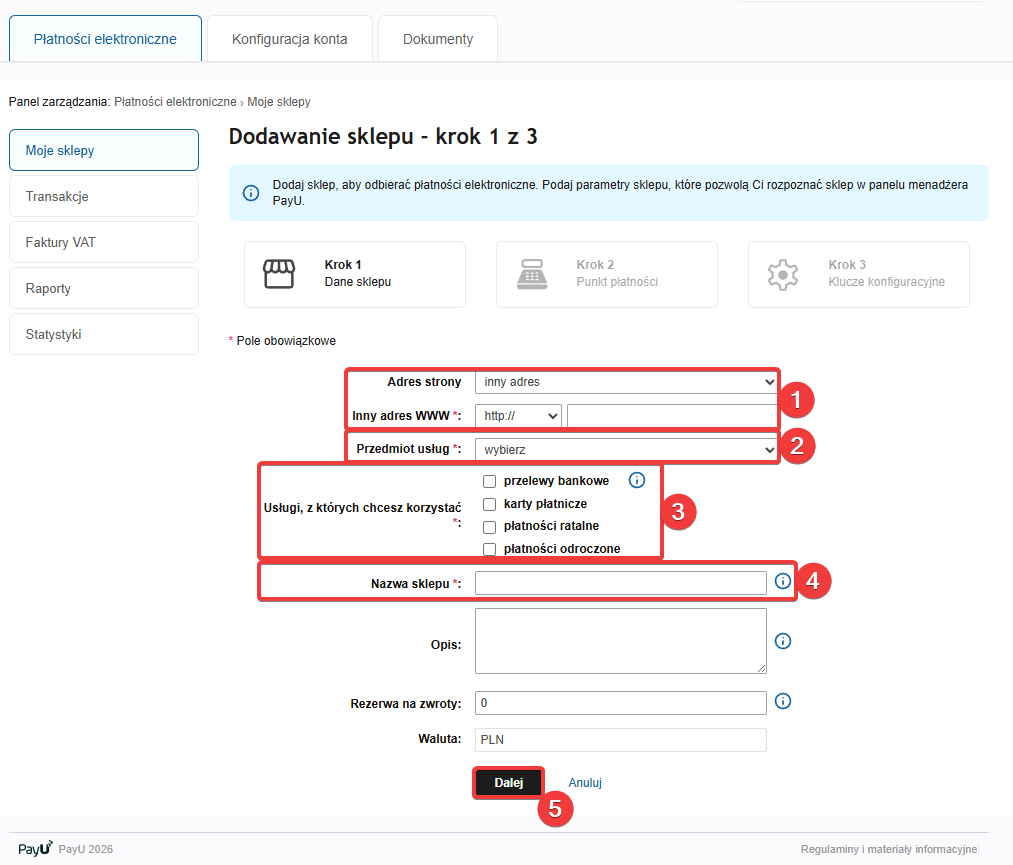
W pierwszym kroku formularza podaj adres swojego sklepu (1) – najpewniej będzie to “inny adres”, wybierz przedmiot usług (2), a także usługi, z których chcesz korzystać (3).
Poniżej wprowadź nazwę swojego sklepu (4).
Opcjonalnie możesz dodać też opis i rezerwę na zwroty.
Kliknij przycisk “Dalej” (5).
3
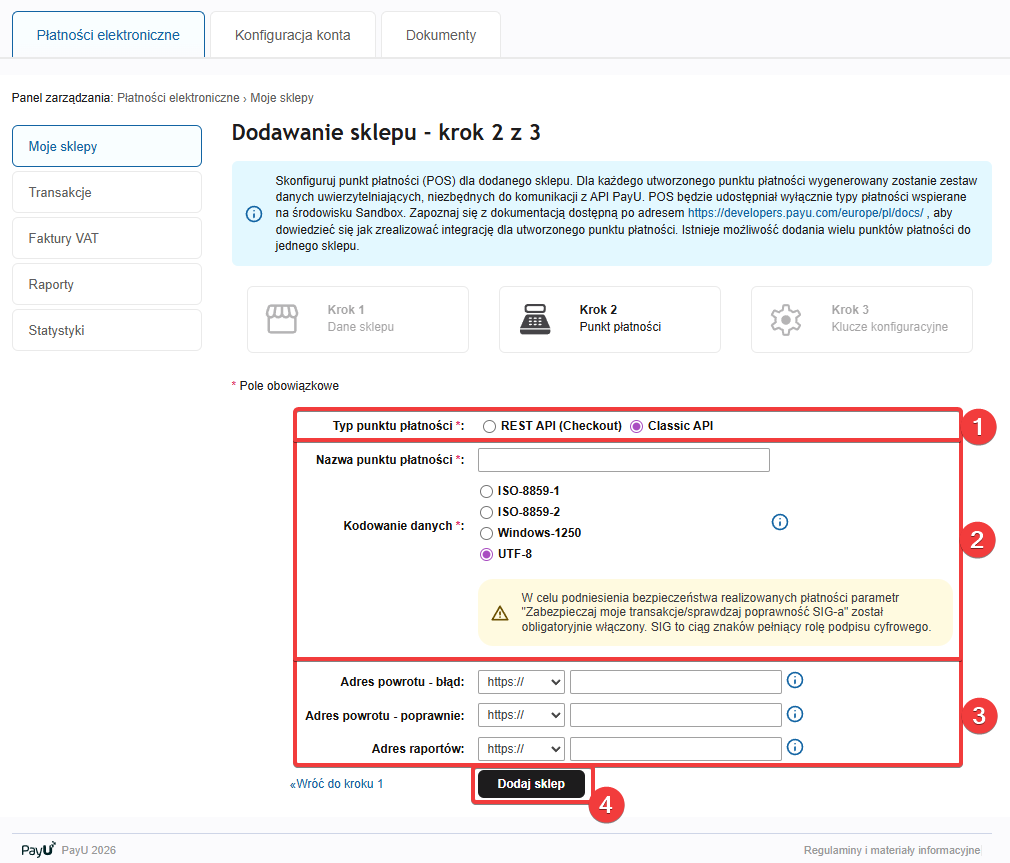
W drugim kroku formularza wybierz typ punktu płatności jako “Classic API” (1).
Poniżej określ nazwę punktu płatności i ustal kodowanie danych w pozycji “UTF-8” (2).
Uzupełnij pola adresów powrotu i raportów (3).
Kliknij przycisk “Dodaj sklep” (4).
Adresy powrotu i raportów znajdziesz w panelu administracyjnym swojego sklepu, w sekcji Integracje -> Płatności i systemy ratalne -> Pozostałe -> PayU -> Przycisk “Pomoc” w lewym dolnym rogu okna edycji formy płatności. Wyglądają one następująco:
↑ Przeczytaj ramkę powyżej ↑
Adres powrotu – błąd: adrestwojegosklepu.pl/index/payerr/%error%/tid/%transId%/key/%sessionId%/
Adres powrotu – poprawnie: adrestwojegosklepu.pl/index/payok/1/key/%sessionId%/
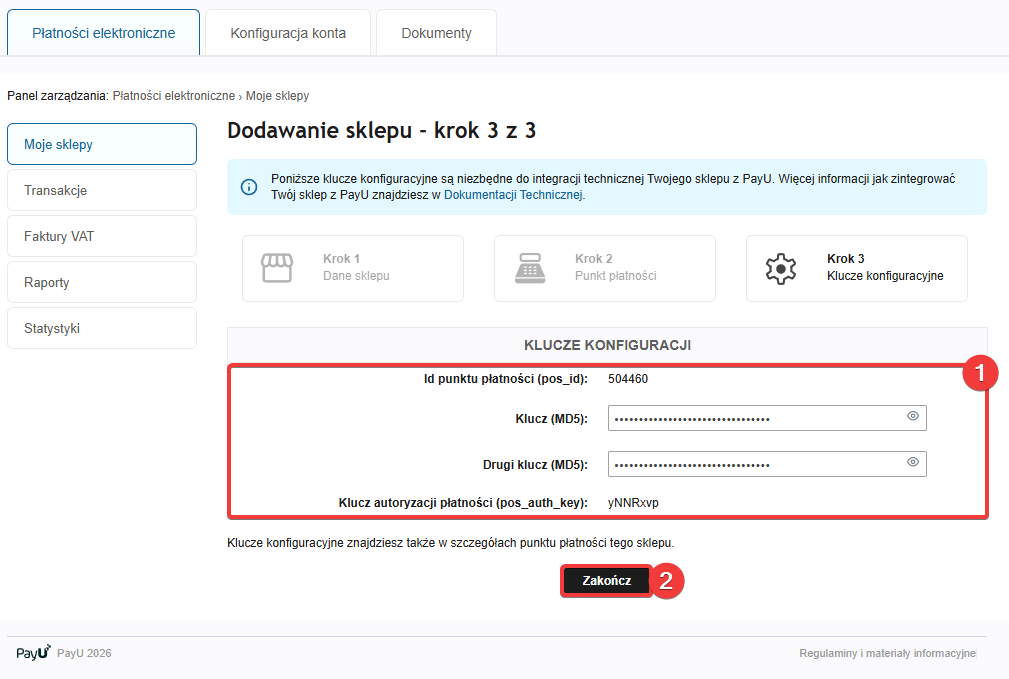
W ostatnim kroku formularza zobaczysz klucze konfiguracyjne potrzebne do powiązania konta PayU ze sklepem Sky-Shop (1). Zapisz te klucze i kliknij przycisk “Zakończ” (2).
5
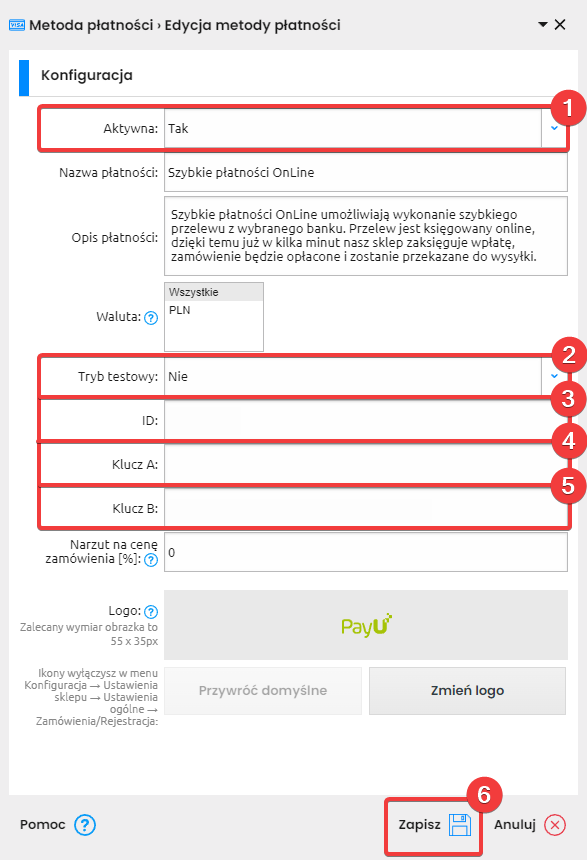
Przejdź teraz do panelu administracyjnego swojego sklepu i wejdź w nim do sekcji Integracje -> Płatności i systemy ratalne -> Pozostałe -> PayU -> Edycja. W tym miejscu włącz integrację (1), a następnie upewnij się, że tryb testowy jest wyłączony (2).
Poniżej wprowadź wygenerowane w poprzednim kroku klucze (3), (4), (5) zgodnie z poniższym schematem.
Po wprowadzeniu danych zapisz edycję tej integracji (6).
ID – Id punktu płatności (pos_id) Klucz A – Klucz autoryzacji płatności (pos_auth_key) Klucz B – Klucz (MD5) – UWAGA tu często dochodzi do pomyłek. W tym polu wymagany jest KLUCZ (MD5), a nie DRUGI KLUCZ (MD5).
Rezultat
Gdy konfiguracja przebiegnie prawidłowo, w Twoim sklepie pojawi się opcja płatności PayU podczas realizacji zamówienia.
Jeśli płatność nie jest wyświetlana mimo przeprowadzonej konfiguracji, oznacza to, że konfiguracja jest nieprawidłowa i należy ponownie zweryfikować, czy wszystkie dane na każdym etapie wprowadzania ustawień zostały podane w sposób prawidłowy.
Możesz ustawić w sklepie formy dostawy, które będą dostępne tylko dla wybranych produktów. Jest to przydatne np. dla produktów gabarytowych, których cena wysyłki jest wyższa niż standardowa.
Produkty, które będą objęte dostawą indywidualną, będą przypisane tylko i wyłącznie do tej dostawy. W ich przypadku nie będzie można korzystać z innych dostaw dostępnych na sklepie.
1
Przejdź w panelu administracyjnym do zakładki Produkty -> Parametry dodatkowe.
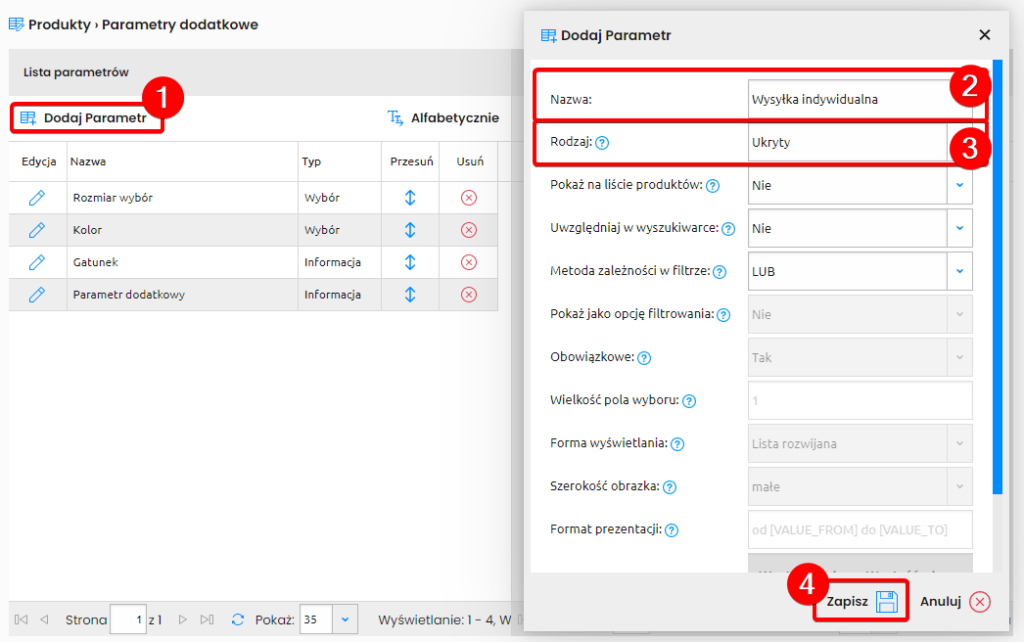
Kliknij przycisk “Dodaj Parametr“ (1).
Wpisz nazwę parametru (2) oraz wybierz jego rodzaj jako ukryty (3).
Ukryty parametr nie będzie wyświetlany dla klientów sklepu, a tylko w panelu administracyjnym.
Po uzupełnieniu pól, kliknij “Zapisz” (4).
2
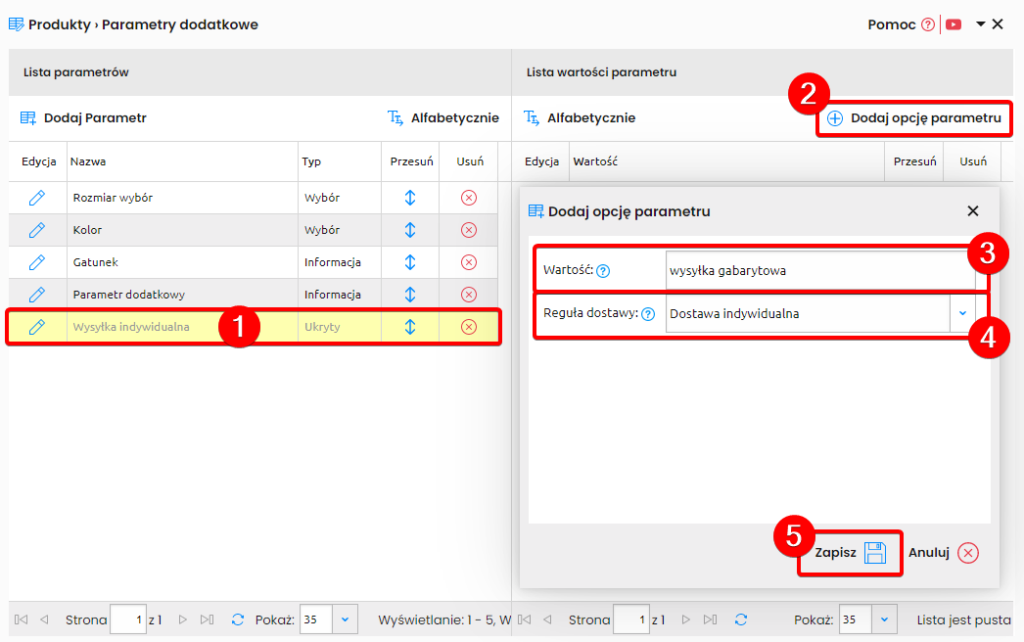
Po dodaniu parametru dodatkowego, wybierz go na liście parametrów (1), a następnie kliknij “Dodaj opcję parametru” (2). Wpisz wartość opcji parametru (3) oraz wybierz Reguła dostawy: Dostawa indywidualna lub Dostawa specjalna (4).
Różnice między tymi dostawami zostały opisane pod ikoną pytajnika.
Kliknij “Zapisz” (5), żeby potwierdzić zmiany.
3
Przejdź do zakładki Zamówienia -> Formy dostawy.
Kliknij “Dodaj formę dostawy” (1).
Wpisz nazwę nowej formy dostawy (2). Nazwa będzie widoczna dla klientów sklepu.
Następnie wypełnij pozostałe pola (3), zgodnie z własnymi preferencjami.
Jeśli nie wiesz za co odpowiada dane pole, skorzystaj z ikony pytajnika.
4
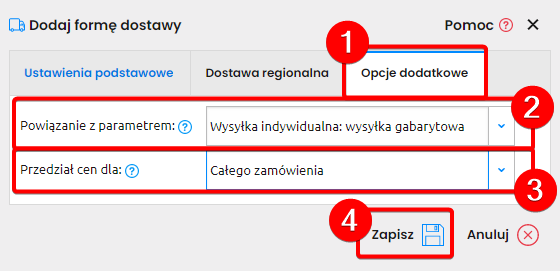
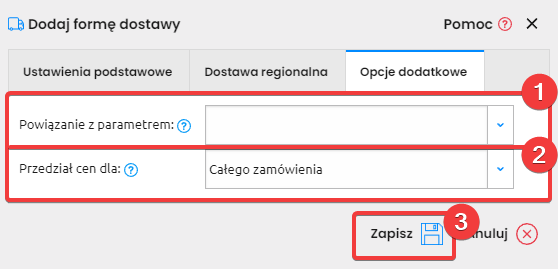
Przejdź do zakładki Opcje dodatkowe (1).
W polu “Powiązanie z parametrem” (2), wybierz wcześniej utworzony parametr dodatkowy.
Wybierz “Przedział cen dla” (3).
Kliknij “Zapisz” (4), żeby potwierdzić dodanie formy dostawy.
5
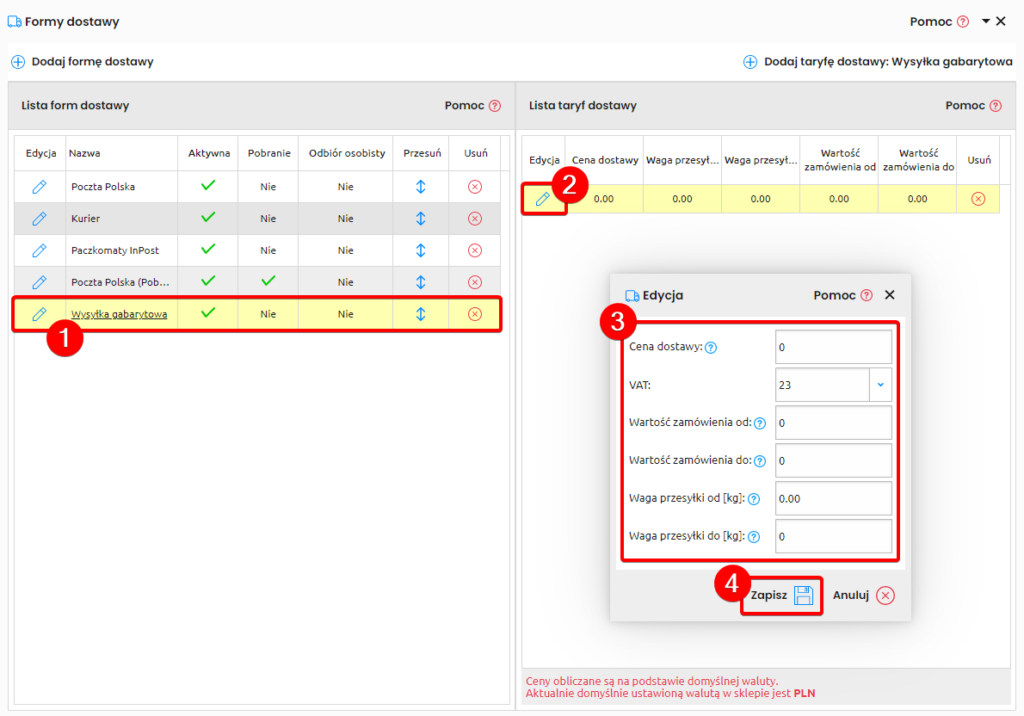
Nowa forma dostawy została dodana do listy (1).
Dostawa posiada domyślnie ustawioną taryfę, więc edytuj ją (2).
Wprowadź cenę dostawy oraz pozostałe wartości, według własnych założeń (3).
Pamiętaj o zapisaniu zmian (4).
Ostatnim krokiem jest przypisanie nowo utworzonego parametru do wybranych produktów, zgodnie z instrukcją.
6.
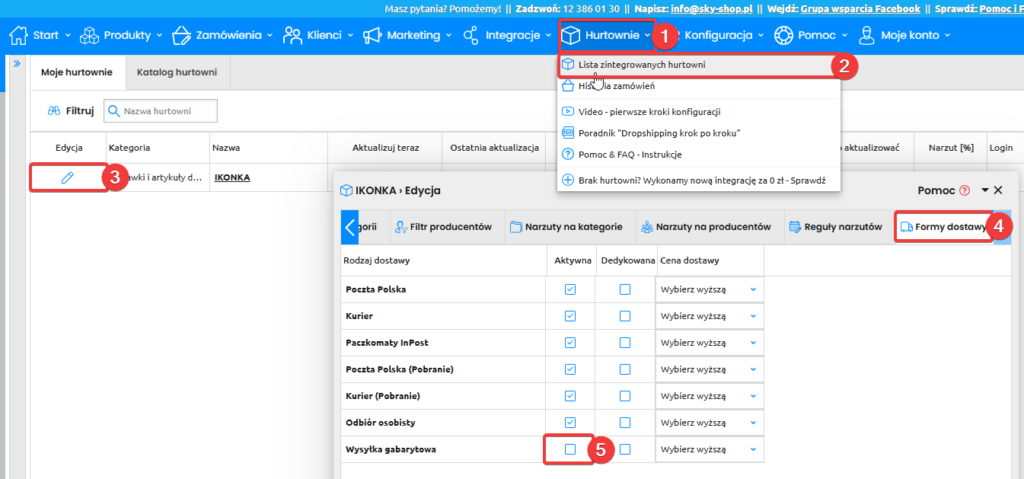
Tylko jeżeli posiadasz integrację z hurtownią. Jeżeli dla produktu z hurtowni chciałbyś uruchomić indywidualną formę dostawy – to w ustawieniach hurtowni po dodaniu tej formy dostawy należy ją aktywować. Przejdź do Hurtownie (1) -> Lista zintegrowanych hurtowni (2) -> Edycja wybranej hurtowni -> Formy dostawy (4). Następnie aktywuj nowo dodaną formę dostawy.
Rezultat
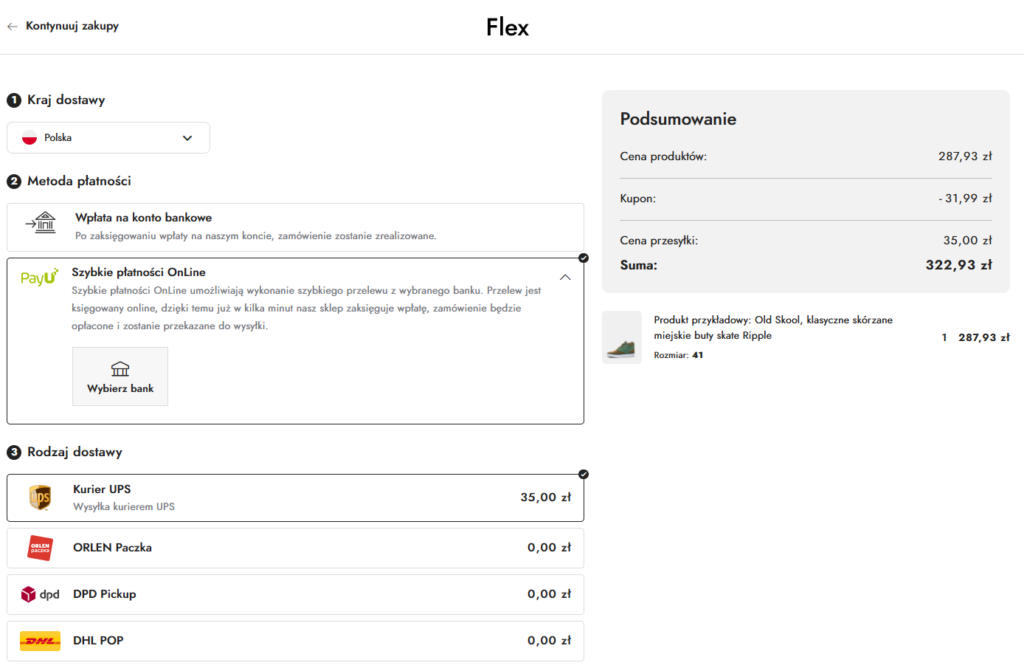
Po przypisaniu parametru i opcjonalnym aktywowaniu formy dostawy w hurtowni, można zasymulować składanie zamówienia na sklepie, żeby sprawdzić działanie ustawionej dostawy indywidualnej.
Integracja z Allegro daje możliwość masowej publikacji ofert na tym portalu bezpośrednio z poziomu sklepu. Dzięki tej opcji możesz przekazać masowo asortyment ze swojego sklepu internetowego lub z hurtowni na powiązane konto Allegro. Ten poradnik dotyczy masowego wystawiania. Pojedyncza publikacja ofert została opisana w tej instrukcji.
Wystawianie aukcji jest możliwe jedynie w przypadku posiadania prawidłowo skonfigurowanej integracji z Allegro. Instrukcja opisująca powiązanie panelu Sky-Shop z kontem Allegro znajduje się w tym poradniku.
Akceptacja ciasteczek z kategorii statistics, marketing jest wymagana do poprawnego działania materiału wideo z Youtube.
1
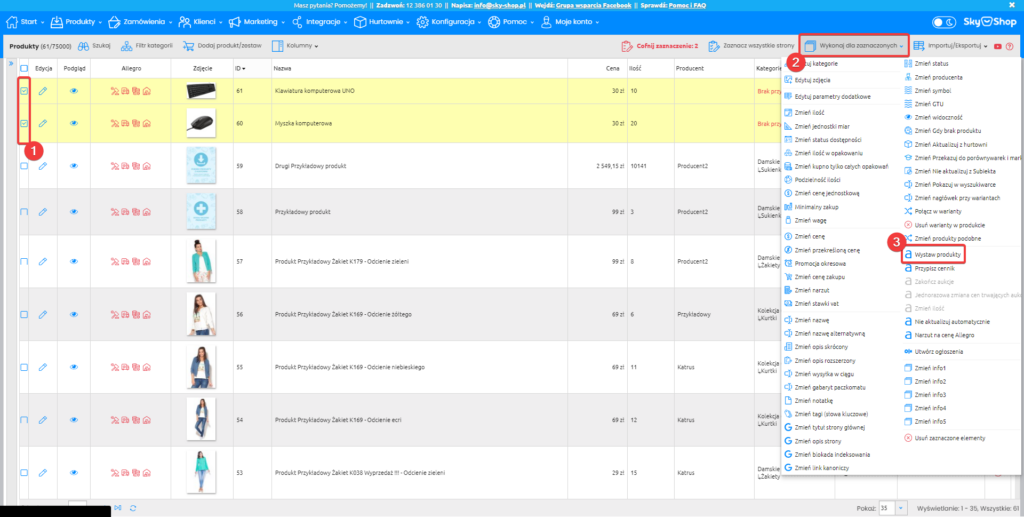
W celu masowego wystawienia produktów ze sklepu na Allegro należy przejść do sekcji Produkty -> Lista produktów. Na liście produktów zaznacz produkty (1), które chcesz wystawić na Allegro i skorzystaj z opcji Wykonaj dla zaznaczonych (2) -> Wystaw aukcje (3).
2
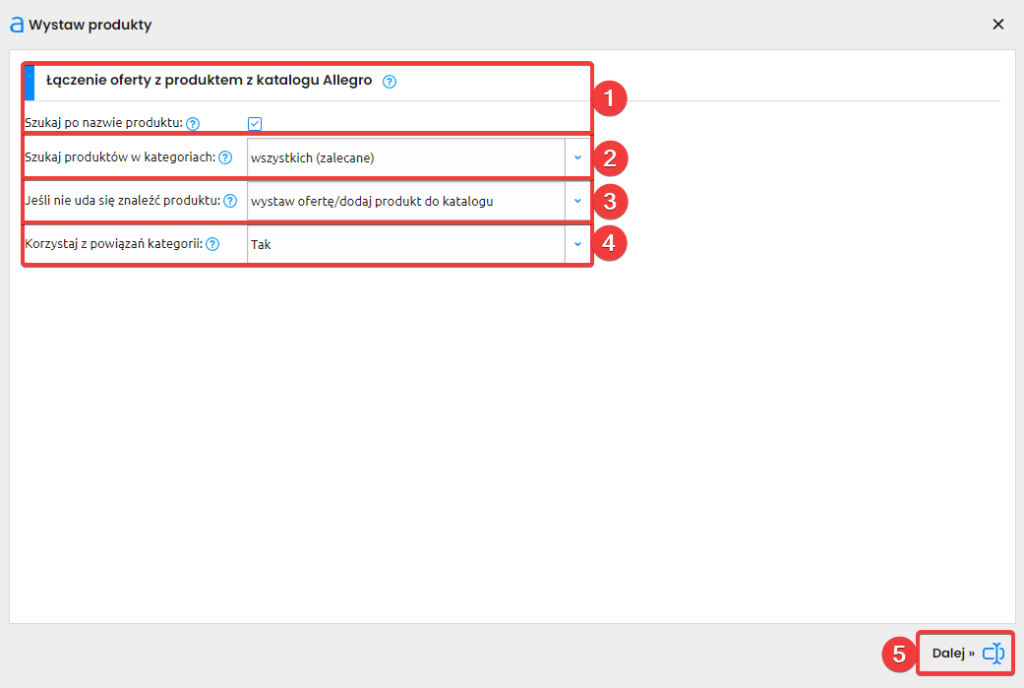
Pierwszym krokiem masowej publikacji ofert jest zdefiniowanie ustawień dotyczących łączenia wystawianych ofert z katalogiem Allegro.
Zdefiniuj, czy sklep ma szukać produktu w katalogu Allegro do powiązania z wystawianą aukcją także po nazwie (1).
Wybierz, w jakich kategoriach katalogu Allegro sklep ma szukać produktów do powiązania z aukcją (2).
Określ, co sklep ma zrobić, gdy nie uda się znaleźć nadającego się do powiązania z wystawianą aukcją produktu w katalogu Allegro (3).
Jeśli w powyższej opcji wybrana została opcja “wystaw ofertę/dodaj produkt do katalogu” określ, czy wystawiając zwykłą ofertę, sklep ma korzystać z powiązań kategorii (4).
Po wybraniu odpowiednich opcji przejdź dalej (5).
Opcję “Jeśli nie uda się znaleźć produktu” zalecamy zmienić na pozycję: “Nie wystawiaj“, gdyż Allegro w większości kategorii wymaga wiązania wystawianych aukcji z katalogiem produktów i w takich kategoriach Allegro nie przyjmie oferty bez powiązania z katalogiem. Jeśli posiadasz produkty, których nie ma w katalogu Allegro, wystaw je pojedynczo dodając je do katalogu Allegro.
3
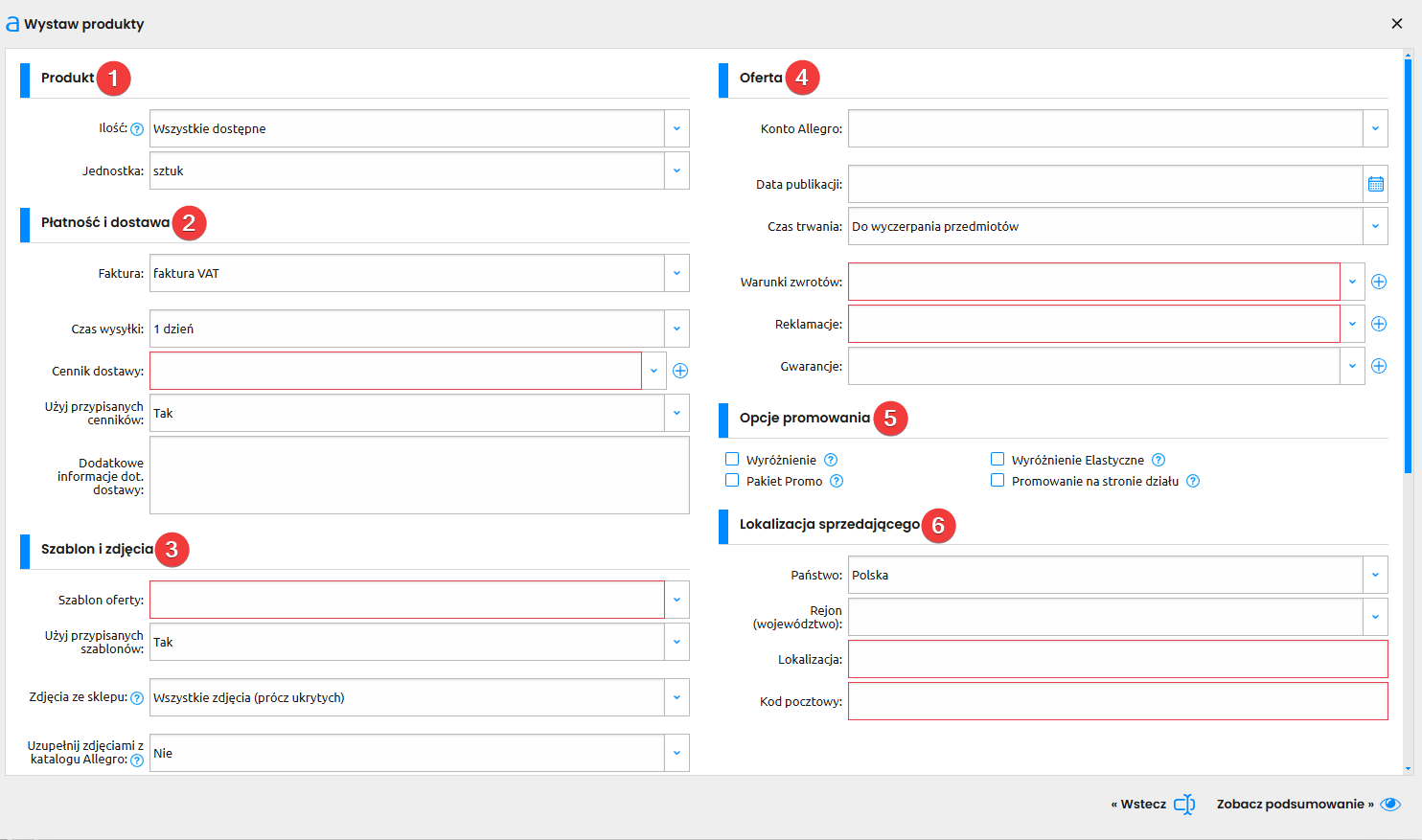
W kolejnym kroku zobaczysz formularz wymagający uzupełnienia, jest on podzielony na kilka osobnych sekcji. Są to: Dane produktowe (1). Informacje o płatności i dostawie (2). Opcje szablonu i zdjęć (3). Informacje o ofercie (4). Opcje promowania (5). Informacje o lokalizacji sprzedającego (6).
4
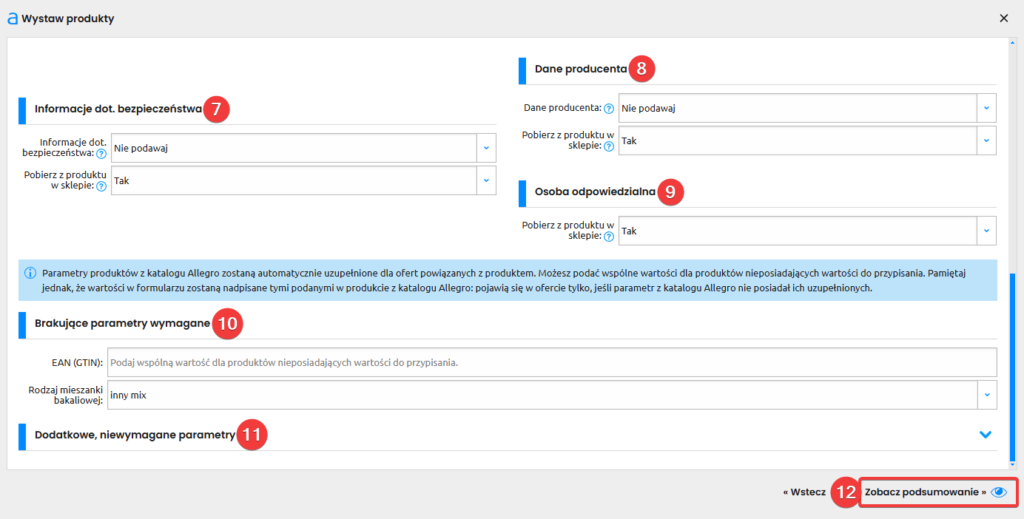
Poniżej znajdują się kolejne sekcje formularza. Są nimi: Informacje dot. bezpieczeństwa (7) Dane producenta (8)
Osoba odpowiedzialna (9) Brakujące parametry wymagane (10) Dodatkowe, niewymagane parametry(11)
Na końcu przejdź dalej poprzez przycisk Zobacz podsumowanie (12)
Funkcje dot. GPSR (są nimi Informacje dot. bezpieczeństwa, Dane producenta, Osoba odpowiedzialna) zostały szczegółowo opisane w tej instrukcji.
5
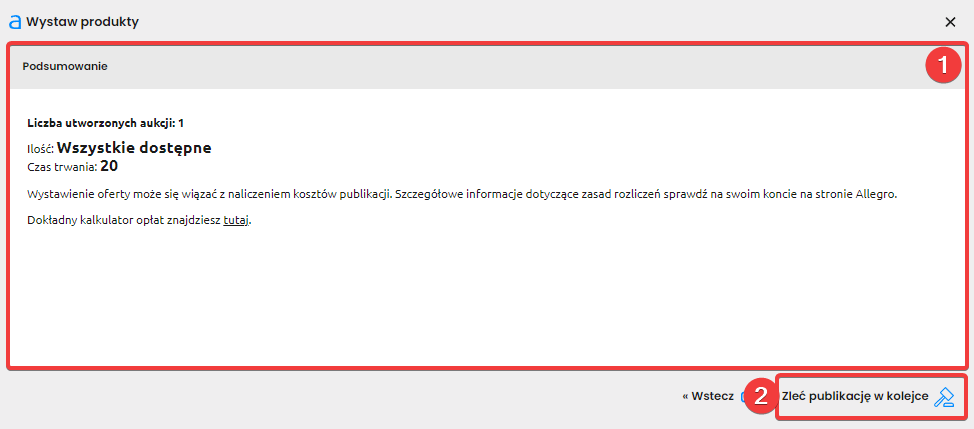
Zobaczysz podsumowanie mówiące o liczbie wystawionych ofert oraz pozostałe informacje związane z publikowanymi ofertami (1).
Po zapoznaniu się z tymi informacjami kliknij przycisk “Zleć publikację w kolejce” (2).
W rezultacie aukcje zostaną zlecone do publikacji.
Wystawione aukcje możesz sprawdzić w sekcji Integracje -> Portale sprzedażowe -> Allegro -> Wszystkie aukcje. Z tego też miejsca możesz zarządzać swoimi aukcjami, zamykać je lub edytować.
System daje możliwości definiowania, jakie produkty mają być pobierane z hurtowni. Dzięki opisanym poniżej opcjom możesz wykluczyć z pobierania do sklepu produkty niespełniające możliwych do określenia warunków.
Sekcja Nowe produkty
1
W celu określenia warunków, jakie muszą spełnić produkty z hurtowni, aby zostały pobrane, przejdź do sekcji Hurtownie -> Lista zintegrowanych hurtowni -> Edycja hurtowni.
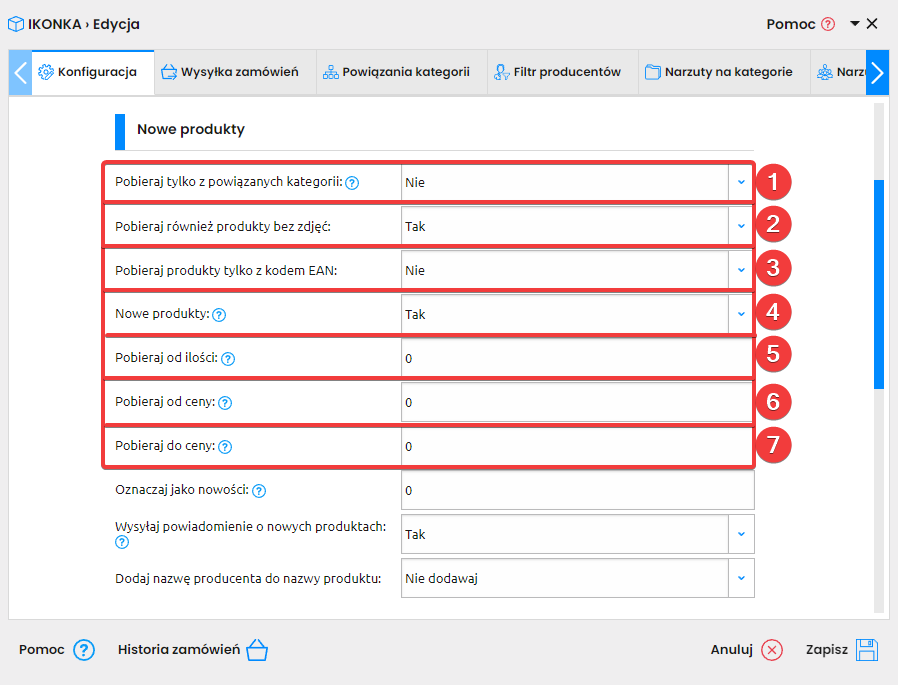
Zdefiniuj, czy produkty mają być pobierane tylko z powiązanych kategorii, czy niezależnie od powiązań. Powiązanie kategorii opisuje ten poradnik.
Określ, czy chcesz pobierać produkty bez zdjęć.
Wybierz, czy chcesz pobierać produkty tylko z kodem EAN.
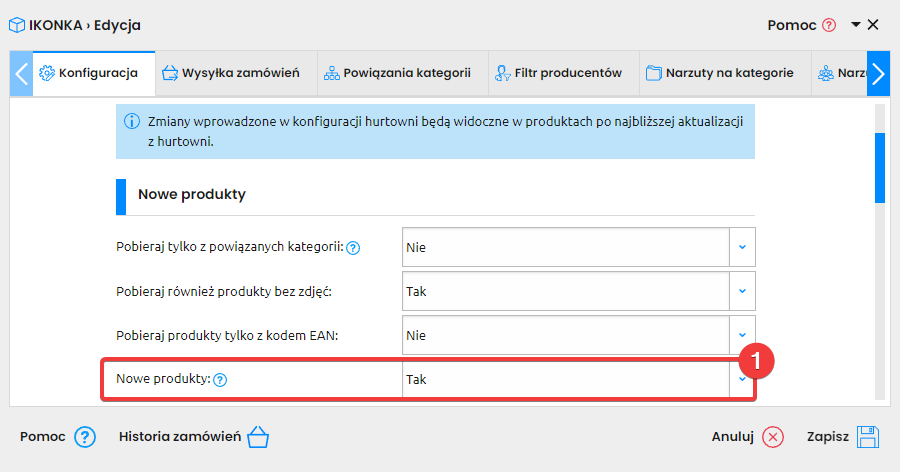
Zdecyduj, czy chcesz pobierać do sklepu nowe produkty.
Określ ilości magazynowe, od których produkty będą pobierane do sklepu.
Określ dolny próg ceny, od jakiej produkty będą pobierane do sklepu.
Ustal górny próg ceny, do jakiej produkty będą pobierane do sklepu.
Sekcja filtr producentów
Zobacz wideo dot. filtru producentów:
Akceptacja ciasteczek z kategorii statistics, marketing jest wymagana do poprawnego działania materiału wideo z Youtube.
2
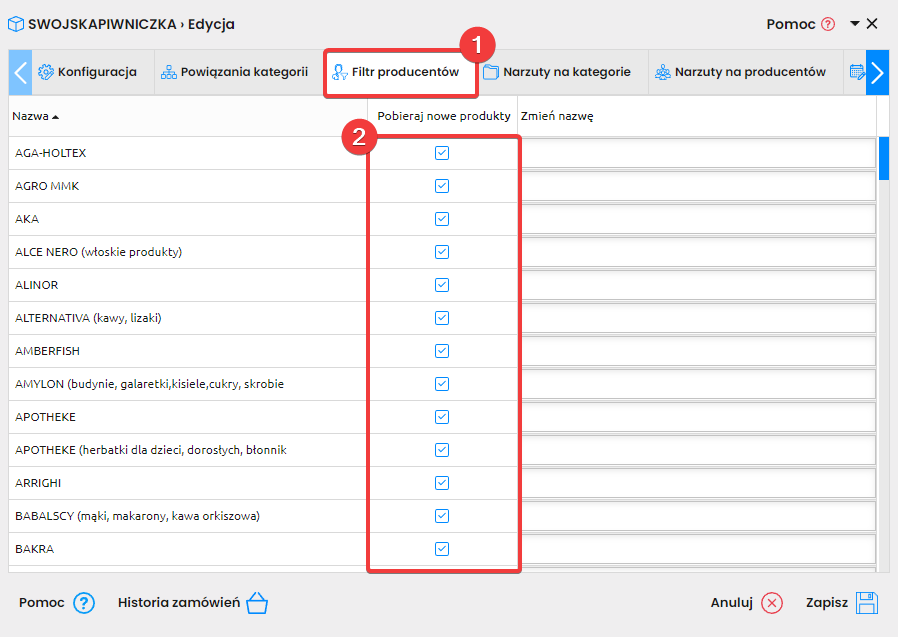
Inną opcją wykluczenia z pobierania wybranych grup produktów jest wykluczenie wybranych producentów w edycji hurtowni w sekcji Filtr producentów (1).
W tej sekcji możesz wykluczyć pobranie produktów wybranych producentów poprzez odznaczenie ich na tej liście (2).
Aby produkt został pobrany do systemu, musi spełnić warunki, które zostały przez Ciebie określone w konfiguracji danej hurtowni. Jeśli produkt nie spełnia któregokolwiek z ustawionych warunków – nie zostaje pobrany. Jeśli produkt zostanie pobrany, ale ręcznie go usuniesz, to system przy najbliższej aktualizacji pobierze go ponownie, ponieważ nadal spełnia określone w konfiguracji warunki.
Nie ma możliwości wybrania konkretnych produktów, które będą pobierane lub nie. Mechanizm integracji z hurtowniami pozwala na pobranie całego asortymentu spełniającego określone powyżej warunki lub produktów z powiązanych kategorii.
Kiedy hurtownia dodaje do pliku produktowego nowy asortyment, sklep może takie produkty pobierać, ukrywać lub wykluczyć z pobierania. Dzięki tej opcji w integracji hurtowni możesz decydować, co ma się dziać, kiedy hurtownia doda do pliku nowy produkt.
1
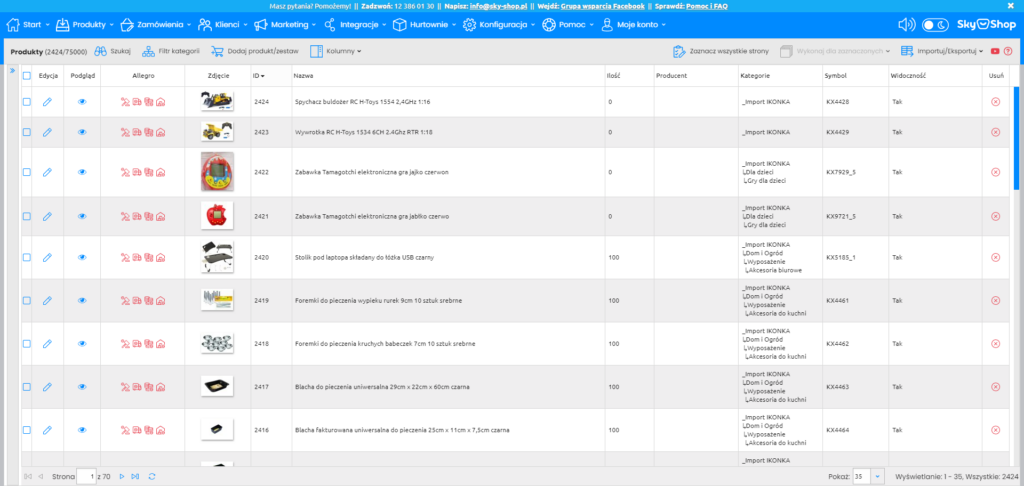
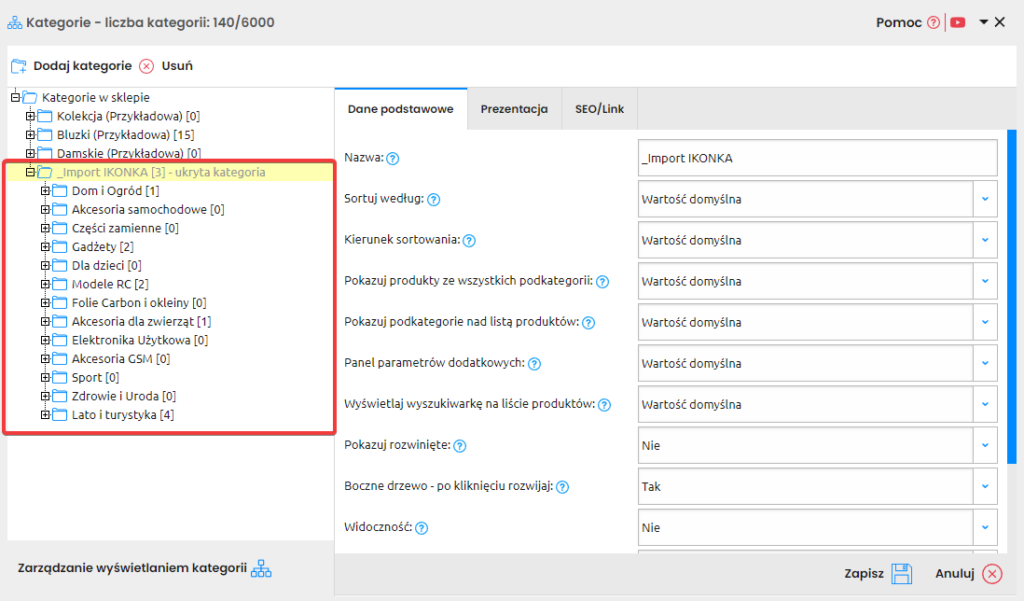
Jeśli w sklepie działa integracja z hurtownią, dla której nie ma włączonego powiązania (więcej informacji o wiązaniu kategorii można znaleźć tutaj) nowe produkty zostaną dodane do ukrytej kategorii _Import skąd samodzielnie można oznaczyć je jako widoczne w sklepie i przenieść do dowolnej kategorii.
Inaczej sprawa ma się w przypadku, kiedy powiązanie kategorii jest włączone – wtedy nowe produkty z hurtowni automatycznie są dodane do sklepu i widoczne dla Klienta.
W obu przypadkach zachowanie integratora względem nowych produktów można zmienić w ustawieniach hurtowni opcją “Nowe produkty”(1) na jedną z dostępnych akcji:
Tak – pobiera produkty i automatycznie dodaje je do kategorii _Import lub powiązanej.
Ukryj – pobiera produkty i automatycznie dodaje je do kategorii _Import lub powiązanej jednak oznacza je jako niewidoczne w sklepie.
Nie pobieraj – wyłącza pobieranie nowych produktów do sklepu (sklep będzie jedynie obsługiwał wcześniej pobrany asortyment – nie zaleca się łączenia z usuwaniem produktów usuniętych z hurtowni – może to spowodować duże ograniczenie sprzedawanego asortymentu ze względu na to, że hurtownie często, zamiast ustawiać stan 0, usuwają asortyment z pliku, a co za tym idzie produkty wyprzedane, a następnie dodane do hurtowni będą traktowane jako nowe i nie zostaną pobrane).
Integracja Tpay ze sklepem internetowym to jeden ze sposobów zapewnienia Klientom dostępu do wielu metod płatniczych. Dzięki integracji z tą bramką Klienci podczas płatności za zakupy w Twoim sklepie będą mogli wybrać wszystkie najpopularniejsze banki, oraz inne sposoby finalizacji transakcji np. BLIK.
W celu uruchomienia integracji z płatnością TPay należy w pierwszej kolejności zarejestrować się na stronie Tpay.com.
Do integracji bramki TPay ze sklepem wymagane są następujące dane:
ID sprzedawcy (login), które należy później wpisać w pole ID
Kod bezpieczeństwa (potwierdzający) odpowiadający w sklepie polu Klucz A
1
Aby integracja działała prawidłowo w panelu TPay trzeba aktywować opcję „Zezwól na nadpisanie” adresu URL oraz „Wymagaj sumy kontrolnej” (to znacznie poprawi bezpieczeństwo transakcji).
2
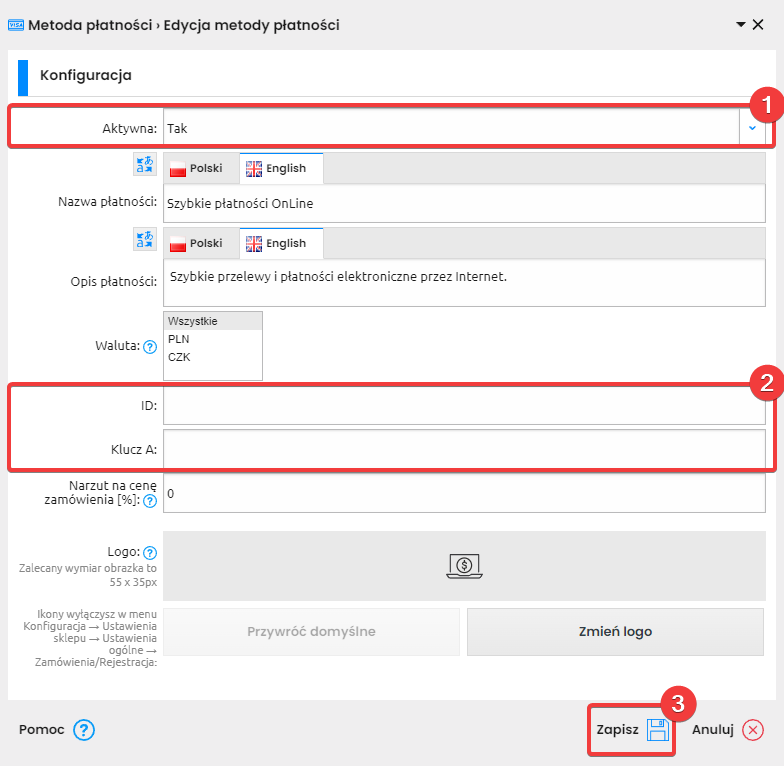
W celu uruchomienia bramki w panelu administracyjnym sklepu przejdź do sekcji Integracje -> Płatności i systemy ratalne -> Pozostałe -> TPay.
W tej sekcji uruchom integrację (1), a następnie podaj wspomniane powyżej dane z konta TPay (2).
-ID sprzedawcy (login), które należy później wpisać w pole “ID“.
-Kod bezpieczeństwa (potwierdzający) odpowiadający w sklepie polu “Klucz A“.
Po wklejeniu danych do integracji zapisz zmiany (3).
Rezultat
Prawidłowo skonfigurowana płatność pojawi się jako dostępna do wyboru w sklepie. W przypadku jej braku należy ponownie zweryfikować poprawność ustawień.
Formy dostaw takie jak ORLEN Paczka lub InPost Paczkomaty wymagają od klienta podania miejsca, w którym chciałby odebrać swoją przesyłkę. Dzięki opisanej w tym poradniku funkcjonalności specjalnej form dostaw, możesz Klientowi dać możliwość złożenia zamówienia do wybranego przez niego punktu odbioru.
1
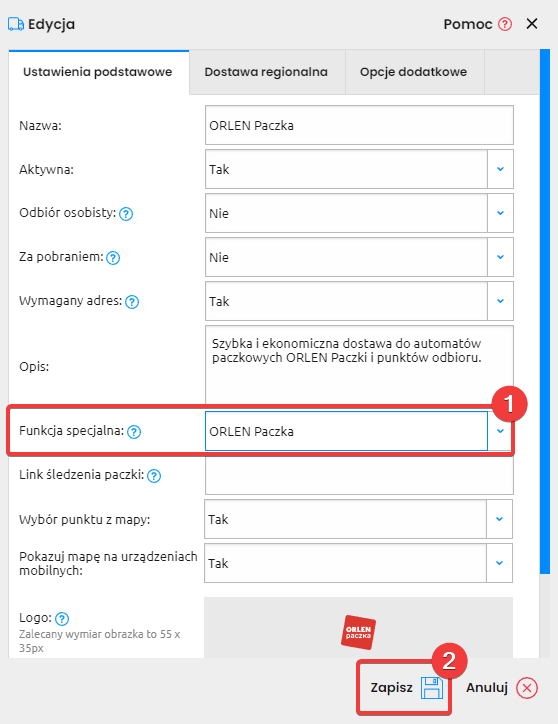
W celu uruchomienia funkcji specjalnej w formie dostawy przejdź do sekcji Zamówienia -> Formy dostawy i kliknij edycję wybranej formy dostawy.
W edycji formy dostawy znajdź pole “Funkcja specjalna” i wybierz w nim, jakie punkty odbioru ma obsługiwać dana forma dostawy (1).
Po dokonaniu wyboru zapisz zmiany (2).
Rezultat
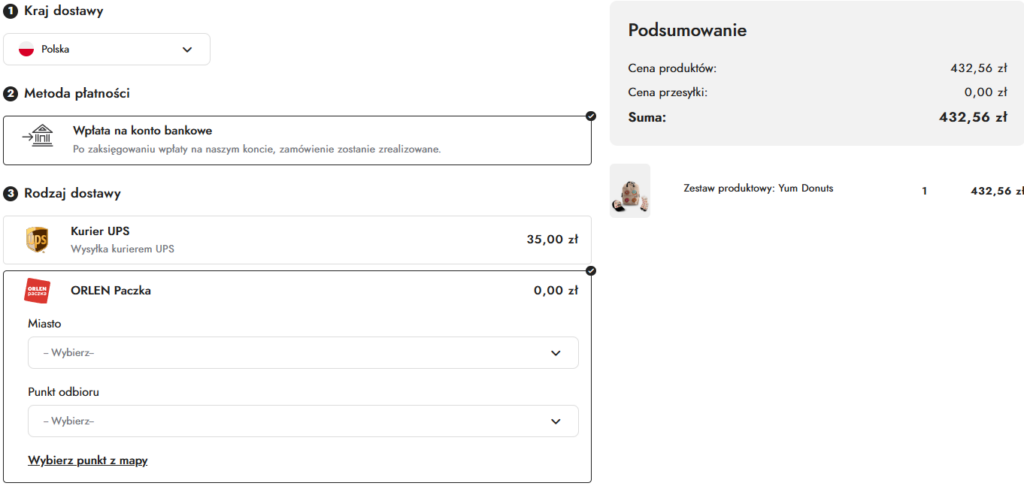
W rezultacie Klient będzie mógł wybrać w koszyku odpowiedni punkt odbioru, do którego chce zamówić przesyłkę.
Jeśli posiadasz domenę, możesz ją w łatwy sposób podpiąć do swojego sklepu, postępując zgodnie z tą instrukcją. Dzięki temu domena będzie kierować na Twój sklep.
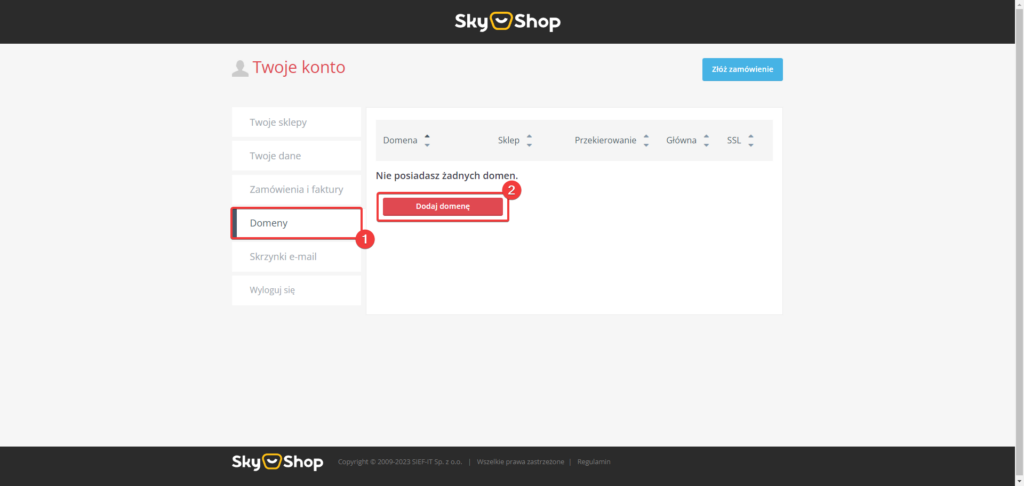
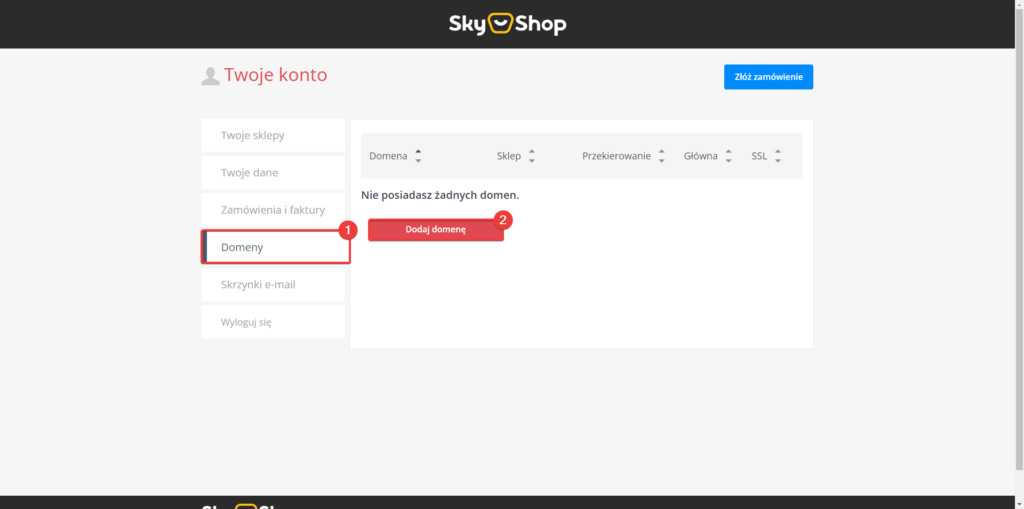
Posiadaną domenę możesz dodać do sklepu w panelu Konta Sky-Shop, w zakładce Domeny (1) -> Dodaj domenę (2).
2
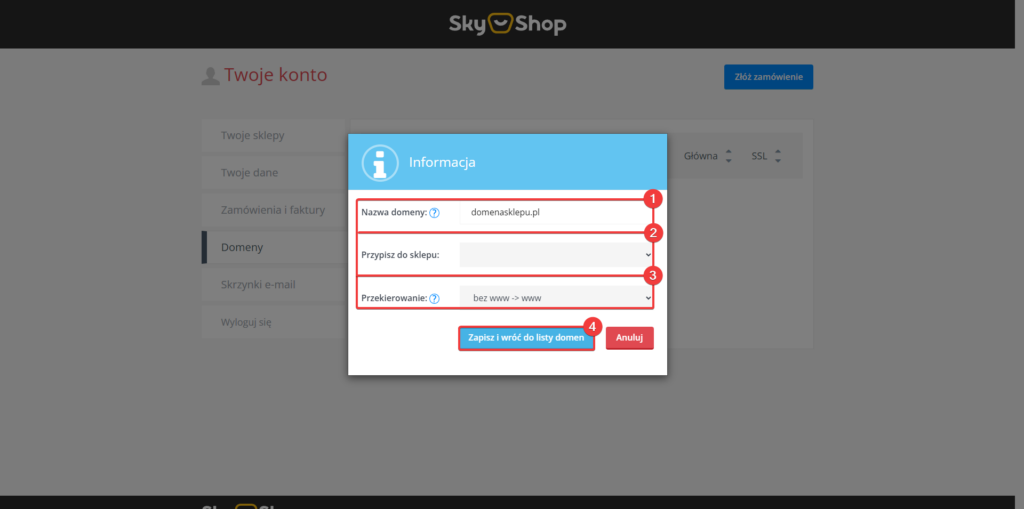
Wpisz nazwę posiadanej domeny, którą chcesz dodać do sklepu (1).
Wybierz, do którego sklepu chcesz ją przypisać (2).
Ustal, jakie domena będzie posiadała przekierowanie (3).
Kliknij przycisk “Zapisz i wróć do listy domen” (4).
3
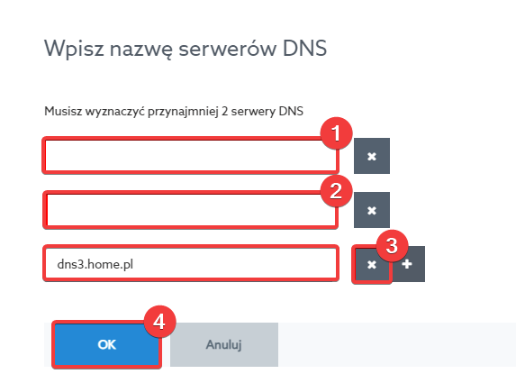
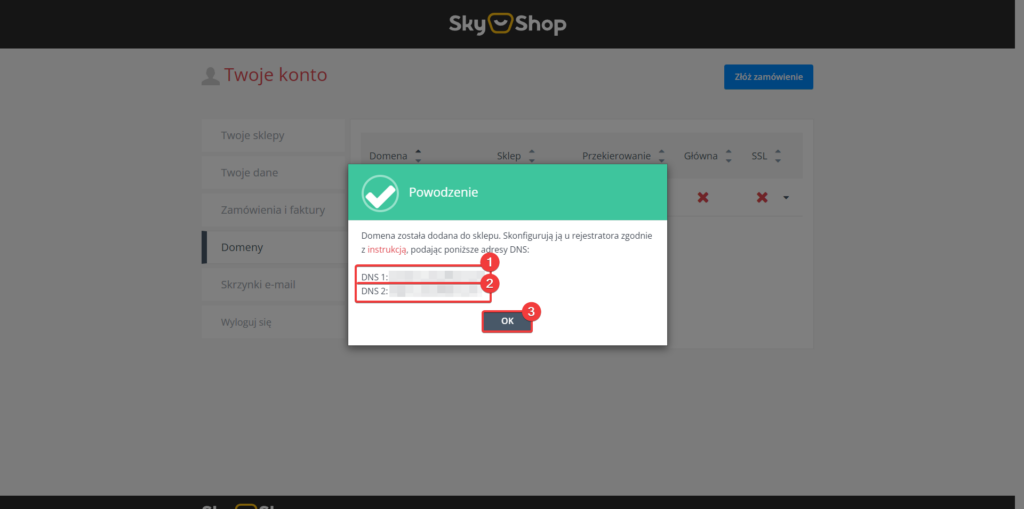
W nowym oknie zobaczysz adresy DNS (1), (2), na które należy przekierować domenę. Skopiuj i zapisze te adresy, po czym kliknij przycisk “OK” w celu zamknięcia okna (3).
Przekierowanie należy wykonać w panelu rejestratora, czyli tam, gdzie domena została zakupiona. Jeżeli w panelu rejestrator udostępnia więcej pól do wprowadzenia serwerów, to po wpisaniu serwerów DNS Sky-Shop pozostałe pola pozostaw puste.
Wygenerowane adresy DNS należy wprowadzić w panelu operatora domeny maksymalnie do 48 godzin od momentu dodania domeny do sklepu. Po tym czasie wygenerowane adresy DNS przestaną być powiązane z domeną i przekierowanie nie zadziała. W przypadku przekroczenia czasu na wprowadzenie wygenerowanych adresów DNS po stronie operatora domeny wymagane będzie usunięcie domeny powiązanej ze sklepem i dodanie jej ponownie, aby wygenerować nowe adresy DNS.
Jeżeli domena została zakupiona u jednego z poniższych rejestratorów, skorzystaj z jednej z następujących instrukcji:
Po każdej zmianie rekordów DNS domeny występuje okres propagacji (wykonane zmiany muszą się rozprzestrzenić po sieci). Propagacja trwa do około 24h. Przed upływem tego czasu domena może nie kierować na sklep internetowy.
Po poprawnym przekierowaniu domeny na serwery DNS i upłynięciu okresu propagacji będzie można założyć skrzynki pocztowe zgodnie z instrukcją.
Domenę można zakupić bezpośrednio w panelu konta Sky-Shop. Zakupiona w ten sposób domena zostanie automatycznie przypisana i przekierowana do Twojego sklepu Sky-Shop.
Cennik rejestracji oraz przedłużania ważności zakupionych w panelu konta Sky-Shop domen znajdziesz na tej podstronie.
1
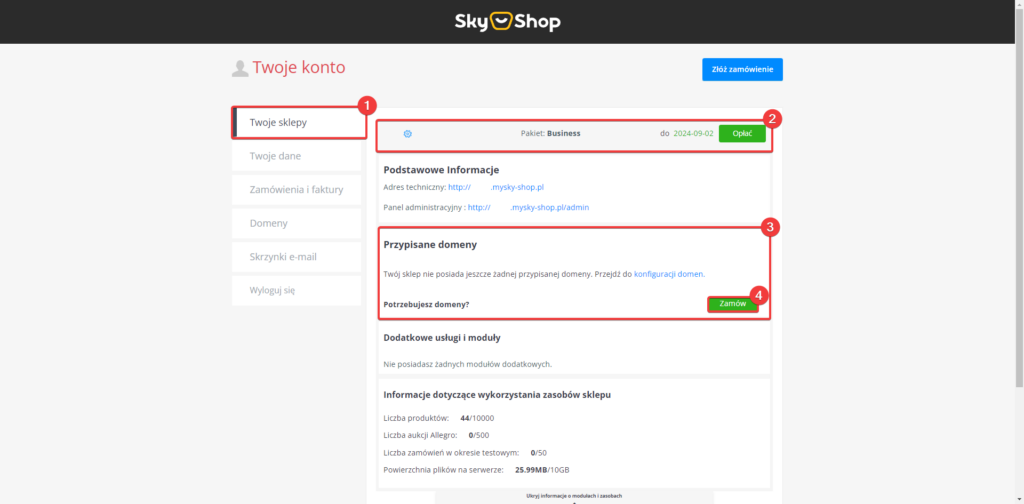
W celu zakupu domeny uruchom panel konta Sky-Shop i przejdź do listy sklepów na Twoim koncie (1).
W tej sekcji wybierz sklep, dla którego chcesz dokonać zakupu domeny (2) i w polu “Przypisane domeny” (3) wybierz opcję “Zamów” (4).
2
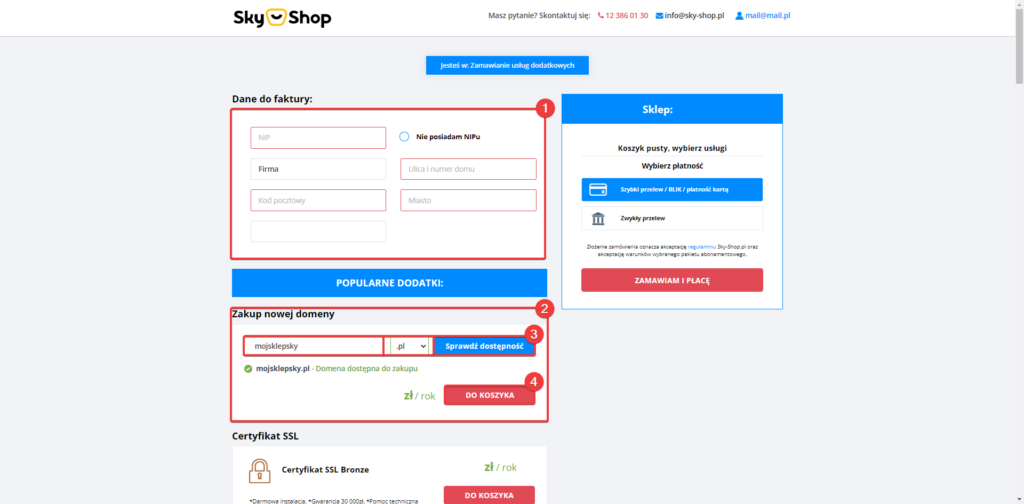
Uzupełnij dane do faktury (1).
W sekcji “Zakup nowej domeny” (2) wpisz interesującą Cię nazwę domeny i wybierz jej rozszerzenie, a następnie sprawdź dostępność wpisanej domeny (3).
Jeśli domena będzie dostępna do zakupu, dodaj ją do koszyka (4).
Po dodaniu domeny do koszyka przejdź przez kolejne kroki koszyka i opłać zamówienie.
Podczas składania zamówienia w koszyku możesz mieć jednorazowo maksymalnie jedną domenę.
Rezultat
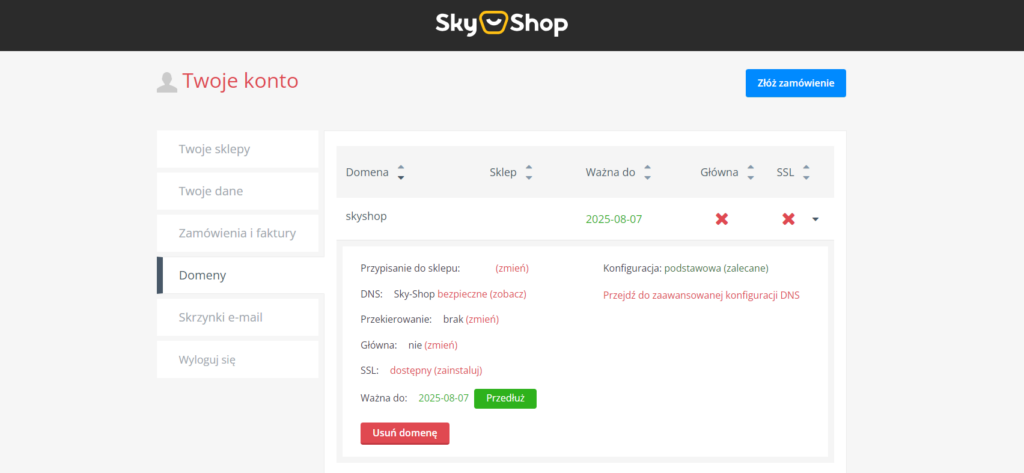
W rezultacie domena zakupiona w powyższy sposób zostanie automatycznie podpięta do sklepu i ustawiona jako główna domena sklepu (jeśli sklep nie posiada innej domeny). Domena po zarejestrowaniu i zakupie zostanie także automatycznie przekierowana na nasze adresy DNS. Zakupioną domeną możesz zarządzać w sekcji “Domeny” konta Sky-Shop.
Zakupiona domena zacznie kierować na sklep po okresie propagacji (wykonane zmiany muszą się rozprzestrzenić po sieci). Propagacja trwa do około 24 godzin. Przed upływem tego czasu, domena może nie kierować na sklep internetowy.
Po zakupieniu domeny otrzymasz na swoją skrzynkę pocztową maila z linkiem potwierdzającym Twój adres e-mail. Wiadomość trafi do Ciebie bezpośrednio od globalnego rejestratora domen i będzie napisana w języku angielskim.
Integracja z Allegro daje możliwość publikacji ofert na tym portalu bezpośrednio z poziomu sklepu. Dzięki tej opcji możesz przekazać asortyment ze swojego sklepu internetowego lub z hurtowni na powiązane konto Allegro. Ten poradnik dotyczy pojedynczego wystawiania. Masowa publikacja ofert została opisana w tej instrukcji.
Wystawianie aukcji jest możliwe jedynie w przypadku posiadania prawidłowo skonfigurowanej integracji z Allegro. Instrukcja opisująca powiązanie panelu Sky-Shop z kontem Allegro znajduje się w tym poradniku.
Akceptacja ciasteczek z kategorii statistics, marketing jest wymagana do poprawnego działania materiału wideo z Youtube.
1
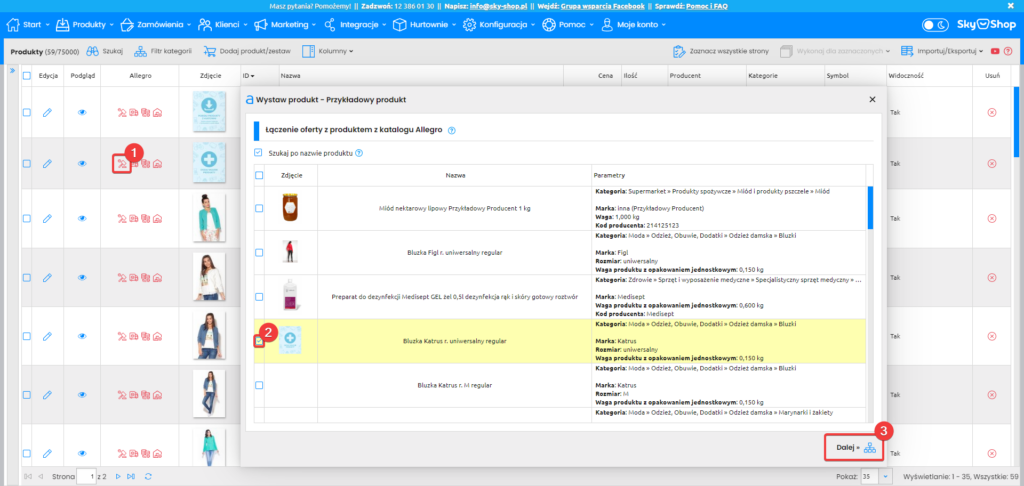
W celu wystawienia produktu ze sklepu na aukcję Allegro należy przejść do sekcji Produkty -> Lista produktów. Pojedynczą aukcję można wystawić poprzez kliknięcie przycisku “Wystaw” (1) znajdującego się w kolumnie “Allegro” przy produkcie.
W pierwszym kroku wystawiania produktu na Allegro należy wybrać produkt z katalogu Allegro, z którym Twoja aukcja zostanie powiązana (2).
Po tej operacji przejdź dalej (3).
2
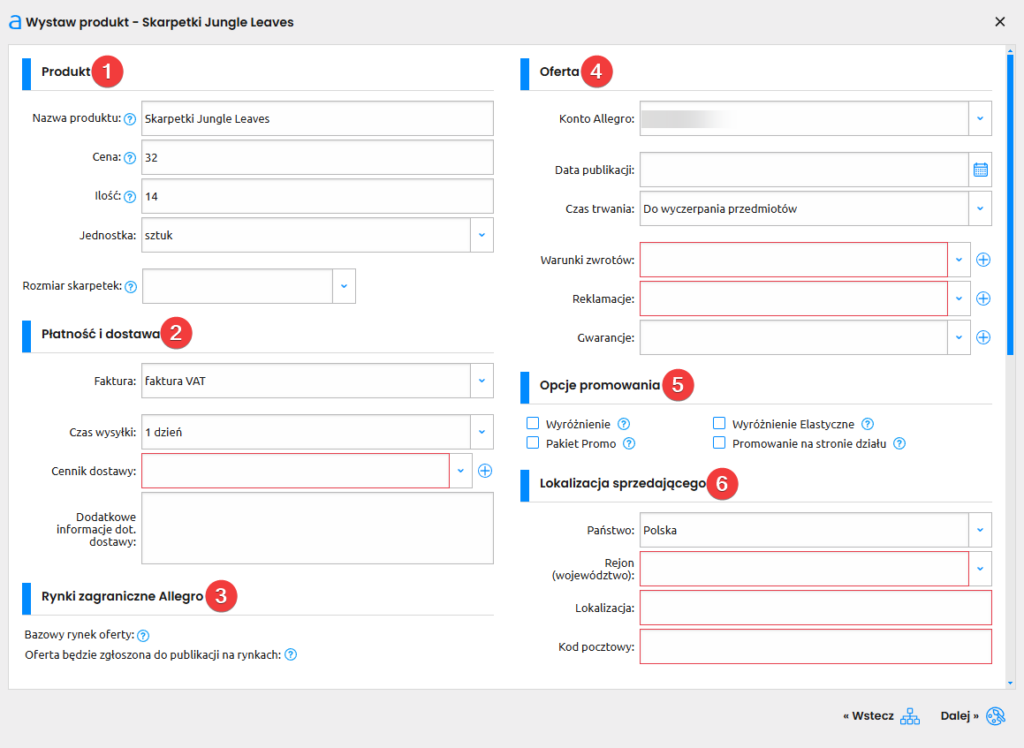
W kolejnym kroku zobaczysz formularz wymagający uzupełnienia, jest on podzielony na kilka osobnych sekcji. Są to: Dane produktowe (1). Informacje o płatności i dostawie (2). Opcje rynków zagranicznych (3). Opcje oferty (4). Opcje promowania (5). Informacje o lokalizacji sprzedającego (6).
3
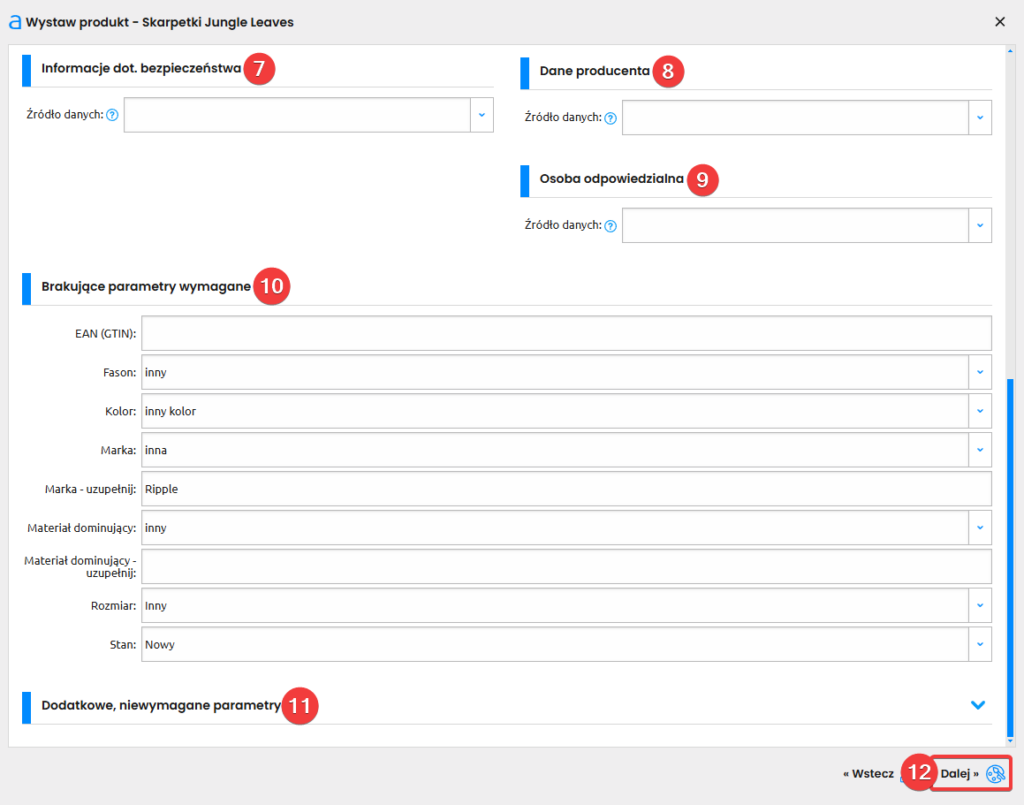
Poniżej znajdują się kolejne sekcje formularza. Są nimi: Informacje dot. bezpieczeństwa (7)
Dane producenta (8) Osoba odpowiedzialna (9) Brakujące parametry wymagane (10) Dodatkowe, niewymagane parametry (11)
Po wypełnieniu wszystkich wymaganych danych można przejść Dalej (12).
Funkcje dot. GPSR (są nimi Informacje dot. bezpieczeństwa, Dane producenta, Osoba odpowiedzialna) zostały szczegółowo opisane w tej instrukcji.
4
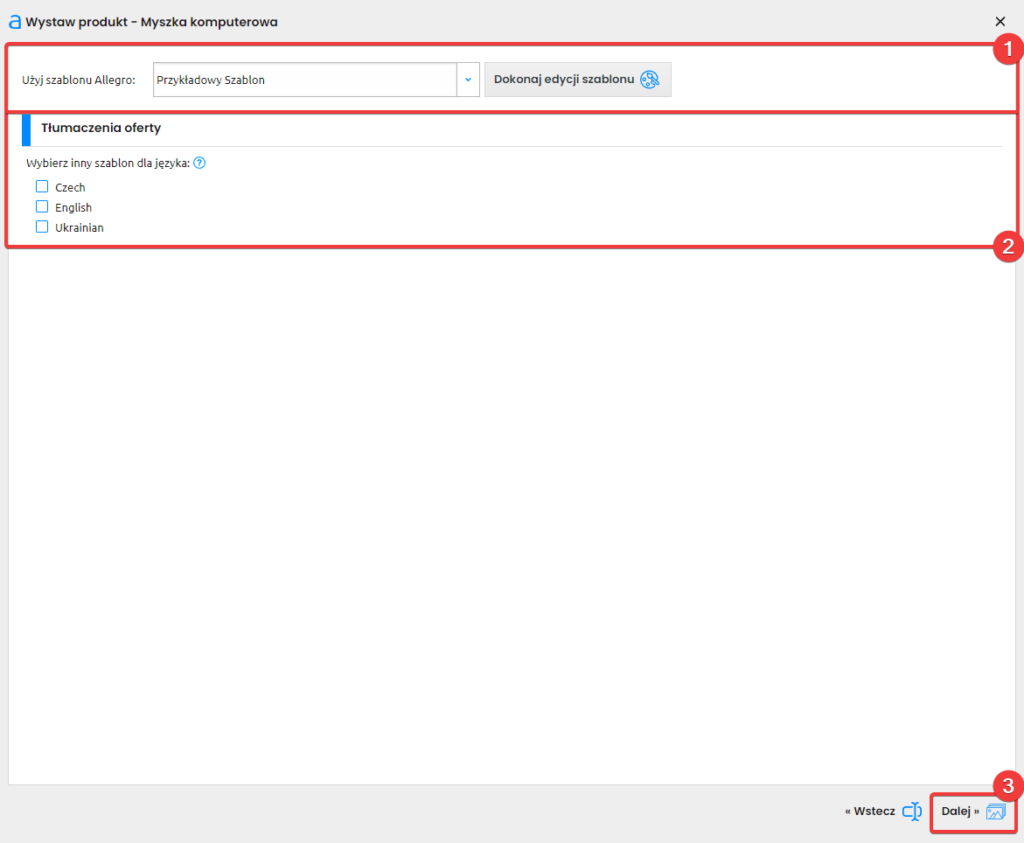
W następnym kroku wybierz szablon (1), który zostanie użyty do stworzenia aukcji. W tym miejscu możesz wybrać istniejący szablon lub go edytować.
Poniżej, jeśli posiadasz szablony zdefiniowane dla innych języków, możesz opcjonalnie wybrać szablon dla innego języka, (2).
Po wybraniu opcji szablonów przejdź dalej (3).
5
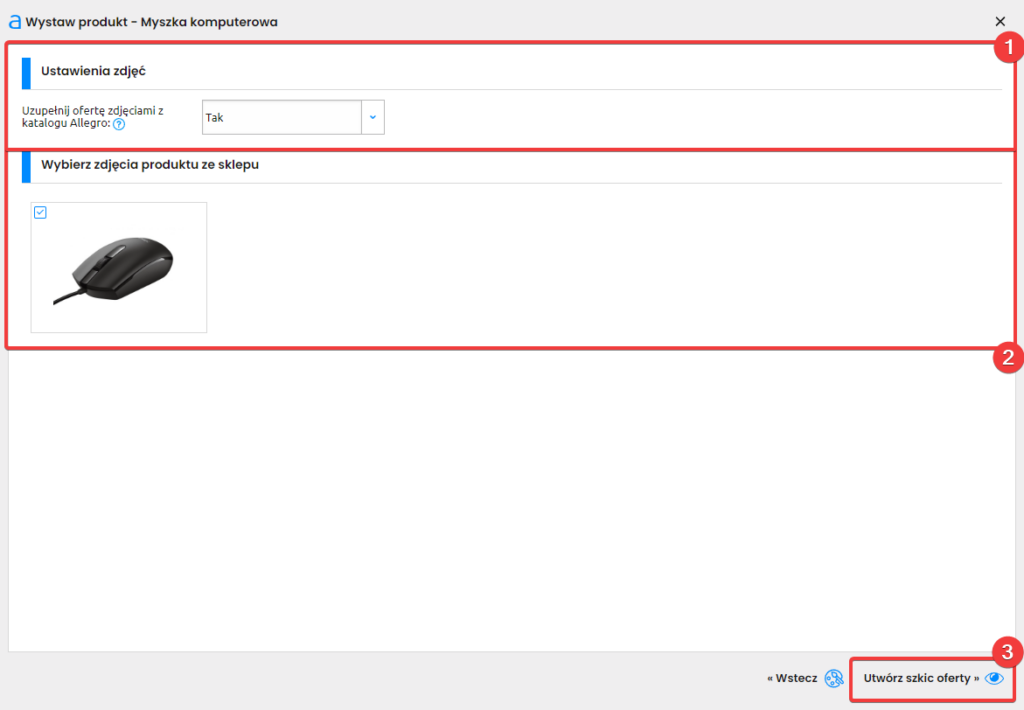
W tym kroku możesz wybrać, czy chcesz uzupełnić ofertę zdjęciami z katalogu Allegro (1), a także wybrać, które zdjęcia produktu z panelu administracyjnego przekażesz do aukcji (2).
Po wybraniu odpowiednich dla Ciebie opcji przejdź do tworzenia szkicu oferty (3).
6
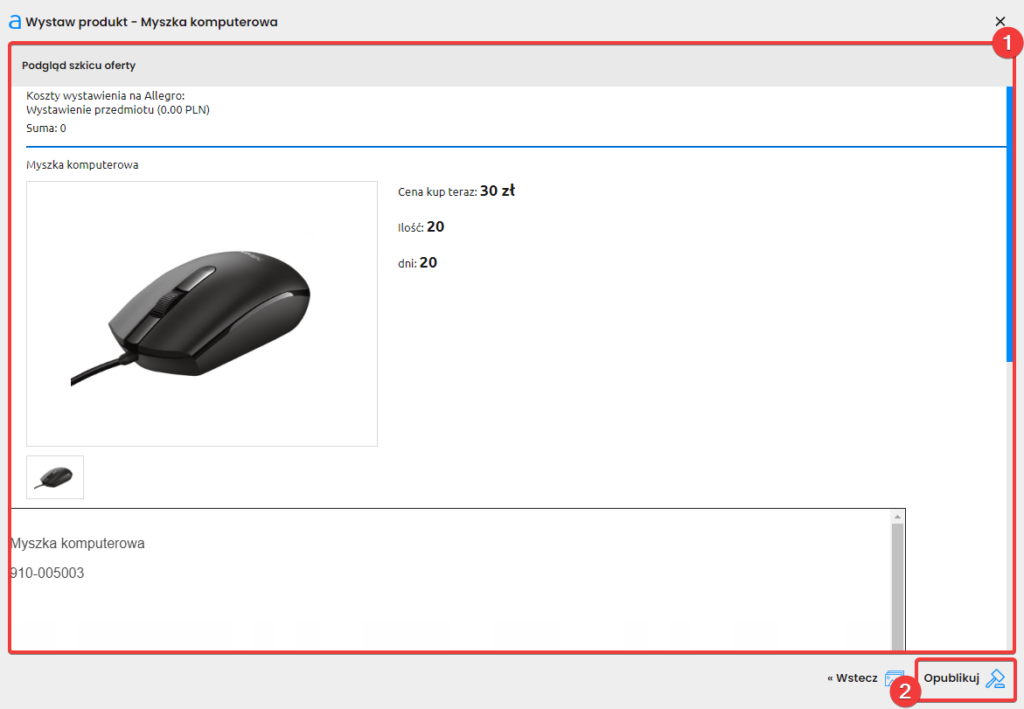
Na tym etapie możesz podejrzeć, jak będzie wyglądała Twoja aukcja (1).
Po zapoznaniu się z podglądem opublikuj aukcję (2).
W rezultacie Twoja aukcja zostanie przekazana do publikacji i w niedługim czasie pojawi się na Allegro.
Wystawione aukcje możesz sprawdzić w sekcji Integracje -> Portale sprzedażowe -> Allegro -> Wszystkie aukcje. Z tego też miejsca możesz zarządzać swoimi aukcjami, zamykać je lub edytować.
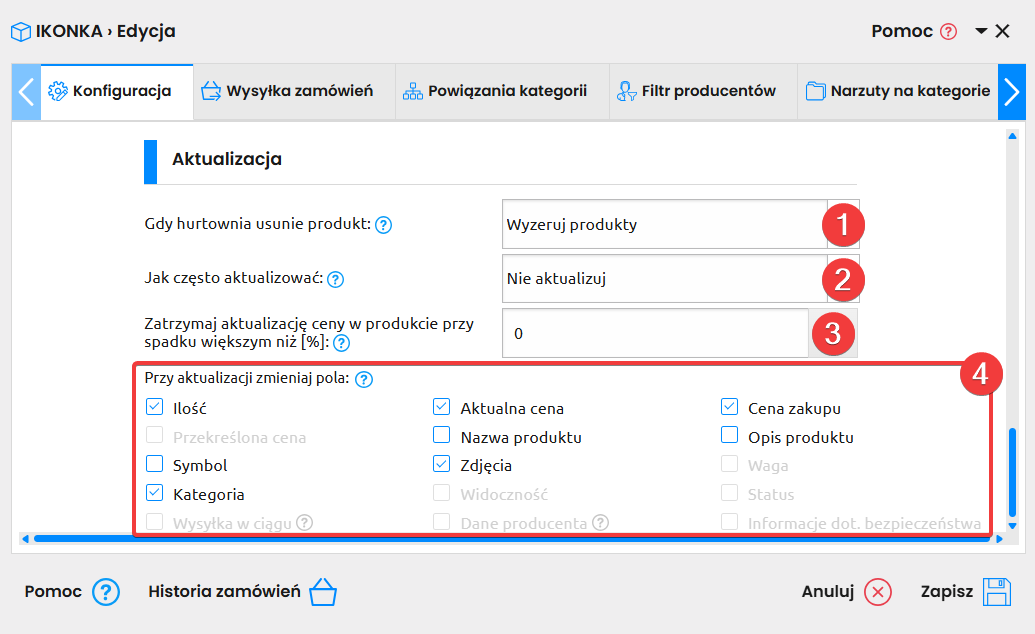
Istnieje możliwość wyłączenia/włączenia automatycznej aktualizacji poszczególnych informacji o produkcie. Aktualizacją pól można zarządzać globalnie, dla wszystkich produktów z danej hurtowni, oraz indywidualnie dla poszczególnego produktu lub grupy produktów. Dzięki tej funkcji możesz przykładowo wykluczyć wybrane dane takie jak opisy lub nazwy produktowe z aktualizacji.
Ustawienia globalne związane z tą funkcją można znaleźć w sekcji Hurtownie -> Lista zintegrowanych hurtowni -> Edycja hurtowni, a ustawienia indywidualne dla każdego produktu są w edycji poszczególnych produktów w sekcji Produkty -> Lista produktów.
Ustawienia globalne
1
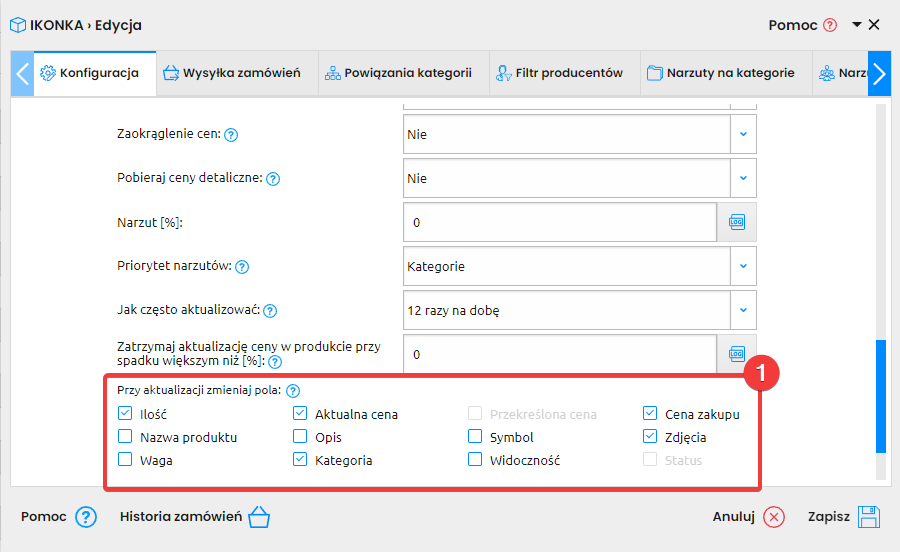
Zarządzanie aktualizacją pól dla wszystkich produktów z danej hurtowni odbywa się w menu Hurtownie -> Lista zintegrowanych hurtowni -> Edycja wybranej hurtowni.
W oknie konfiguracji należy zaznaczyć pola, które automatycznie będą nadpisywane informacjami z hurtowni.
Powyższe ustawienia będą ignorowane dla nowych produktów – dla produktu, którego do tej pory nie było w sklepie, za pierwszym razem zostaną pobrane wszystkie informacje, a powyższe ustawienia będą stosowane jedynie dla jego późniejszej aktualizacji.
Indywidualna edycja ustawień produktu
2
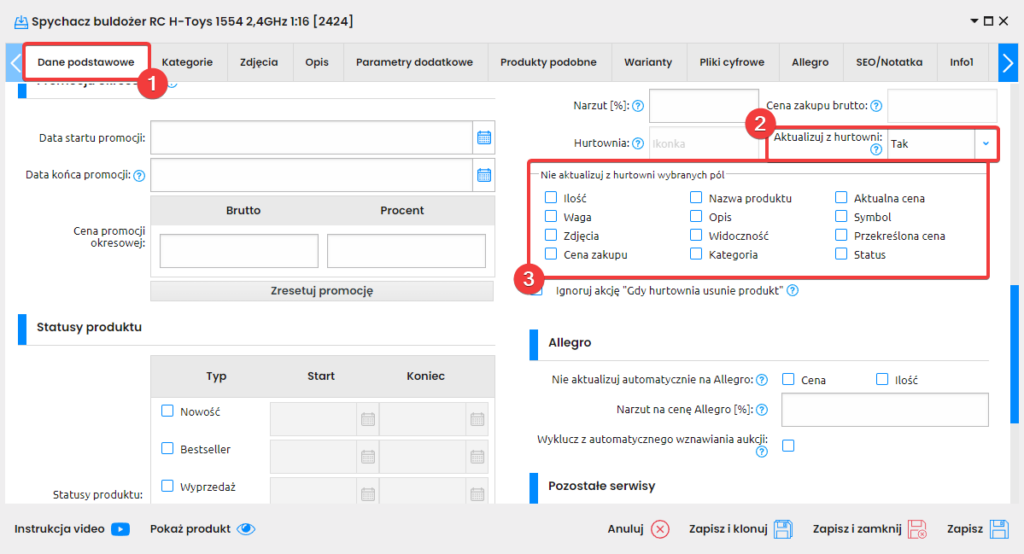
Dla pojedynczego produktu ustawienia aktualizacji z hurtowni dostępne są z poziomu listy produktów, po kliknięciu ikony edycji produktu, w zakładce „Dane podstawowe” (1).
Aktualizację dla produktu można wyłączyć całkowicie – w tym celu należy wybrać „nie” w sekcji „Aktualizuj z hurtowni” (2), lub dla konkretnych pól – w tym celu należy zaznaczyć elementy, których system nie powinien pobierać z hurtowni (3).
Masowa edycja wybranej grupy produktów
3
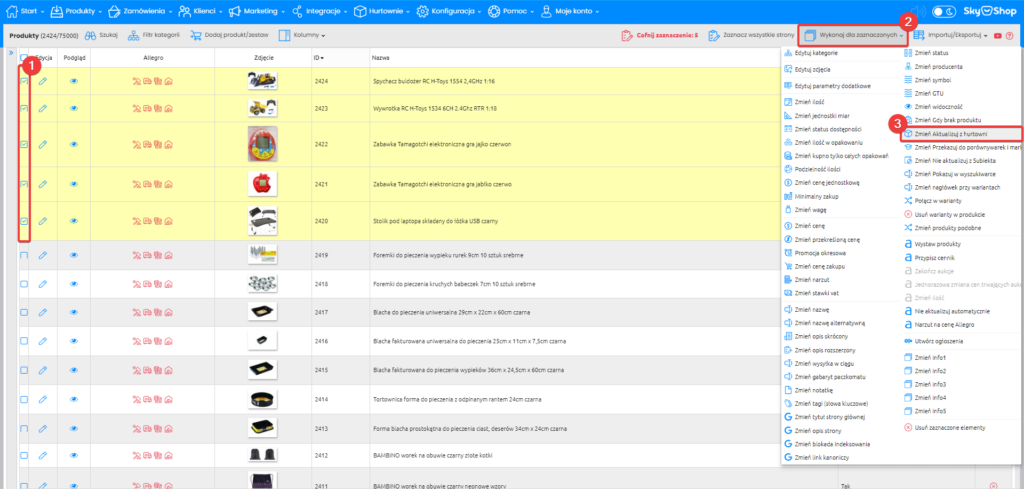
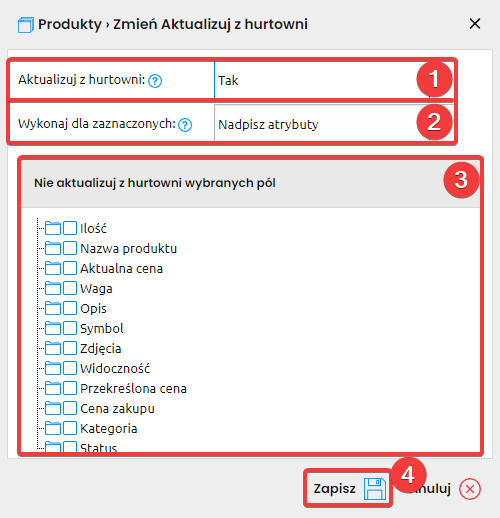
W przypadku gdy takie same opcje aktualizacji mają być ustawione dla większej liczby produktów, można skorzystać z operacji masowej – w tym celu na liście produktów należy zaznaczyć wybrane produkty (1), a następnie wybrać opcję “Wykonaj dla zaznaczonych” (2) -> “Zmień Aktualizuj z hurtowni” (3).
W oknie edycji pojawia się możliwość całkowitego wyłączenia aktualizacji produktów (1) lub edycji aktualizowanych pól. W przypadku wybrania drugiej opcji należy zaznaczyć czy system ma nadpisać, dodać czy usunąć zaznaczenie wybranych elementów (2), a następnie wybrać, które pola mają zostać wykluczone z aktualizacji (3). Po wykonanej operacji zapisz zmiany (4).
Funkcja “dodaj” zaznacza elementy, które zostają wykluczone z automatycznej aktualizacji, “usuń” włącza automatyczną aktualizację wybranego parametru. Funkcje “dodaj” oraz “usuń” zmodyfikują jedynie ustawienia wybranych elementów (pozostałe pozostaną bez zmian – przykładowo, jeśli produkt ma wyłączoną aktualizację ilości i ceny, przez grupową akcję “dodaj” z zaznaczonym parametrem symbol ostatecznie dla tego produktu wyłączone zostaną pola ilość, cena i symbol). W celu ujednolicenia ustawień dla wszystkich zaznaczonych produktów należy stosować opcję „nadpisz atrybuty”.
W sklepie istnieje możliwość automatycznej wysyłki linku do śledzenia statusu przesyłek. Dzięki tej funkcji Klienci mogą łatwo sprawdzić, gdzie obecnie znajduje się ich przesyłka.
1
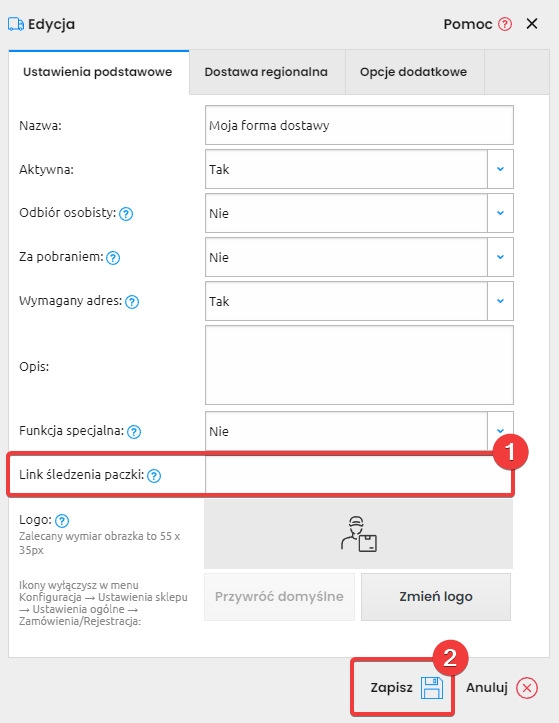
W celu dodania do formy dostawy linku do śledzenia przesyłki przejdź do sekcji Zamówienia -> Formy dostawy -> Edycja wybranej formy dostawy. Link do śledzenia przesyłki należy wkleić do wskazanego pola (1), a po dodaniu linku pamiętaj o zapisaniu zmian (2).
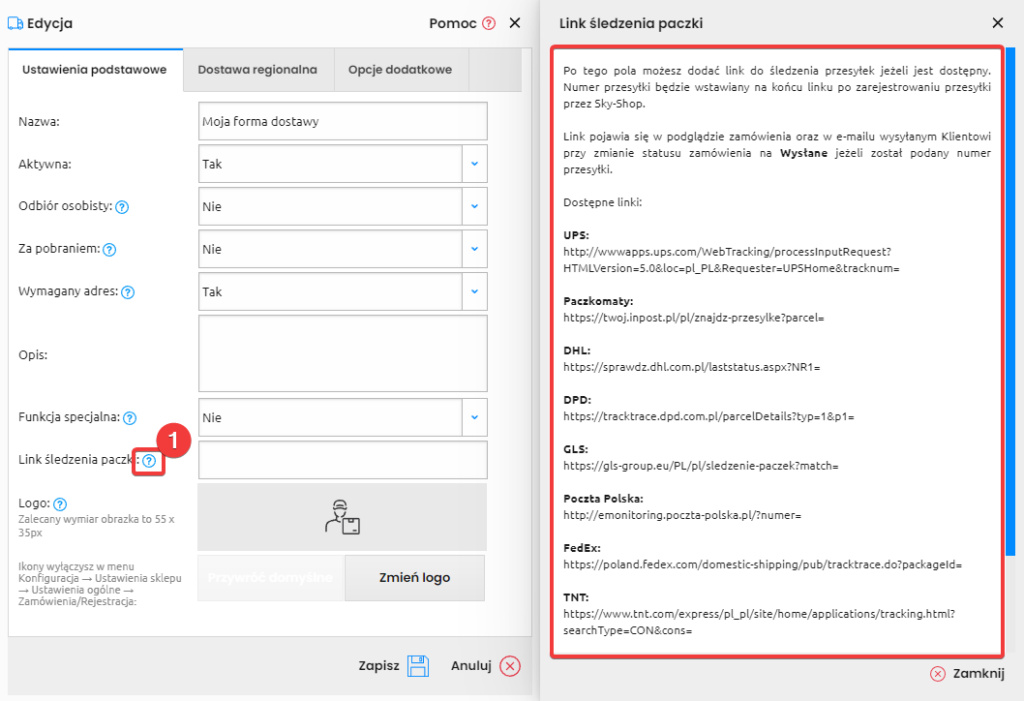
W menu edycji należy podać link uzyskany od firmy obsługującej dane przesyłki, zestaw przykładowych adresów śledzenia można znaleźć w dedykowanej pomocy (1).
Prawidłowy link do śledzenia nie zawiera numeru paczki (kończy się tuż przed miejscem, gdzie powinien się on znajdować) – system automatycznie wklei wygenerowany numer przesyłki w odpowiednie miejsce.
W przypadku, jeśli występują jakiekolwiek kwestie związane z nieprawidłowym działaniem linku śledzenia, należy kontaktować się bezpośrednio z firmą obsługującą daną przesyłkę w celu uzyskania wyjaśnień.
Rezultat
Po dodaniu linku pojawia się on w podglądzie zamówienia oraz w e-mailu wysyłanym Klientowi przy zmianie statusu zamówienia na Wysłane jeżeli został podany numer przesyłki.
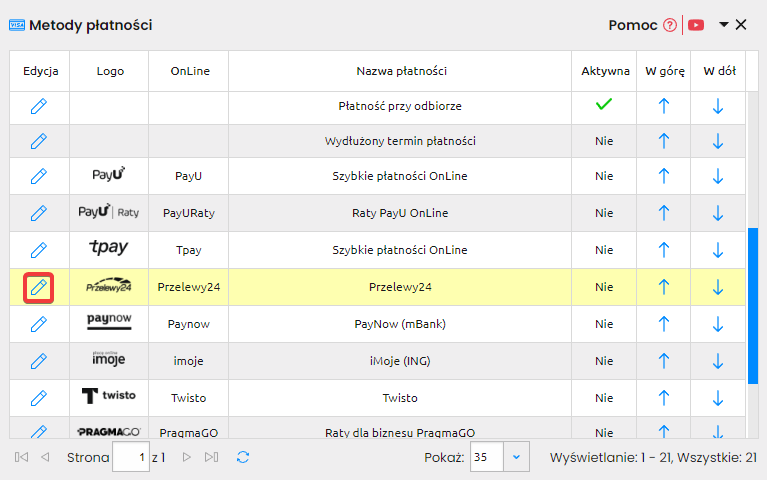
Integracja z bramką płatniczą Przelewy24 pozwala na obsługę płatności w Twoim sklepie przez Przelewy24. Dzięki integracji z Przelewy24 umożliwisz klientom w swoim sklepie płatność między innymi przelewem online, BLIK-iem, kartą płatniczą, czy innowacyjną metodą P24NOW.
1
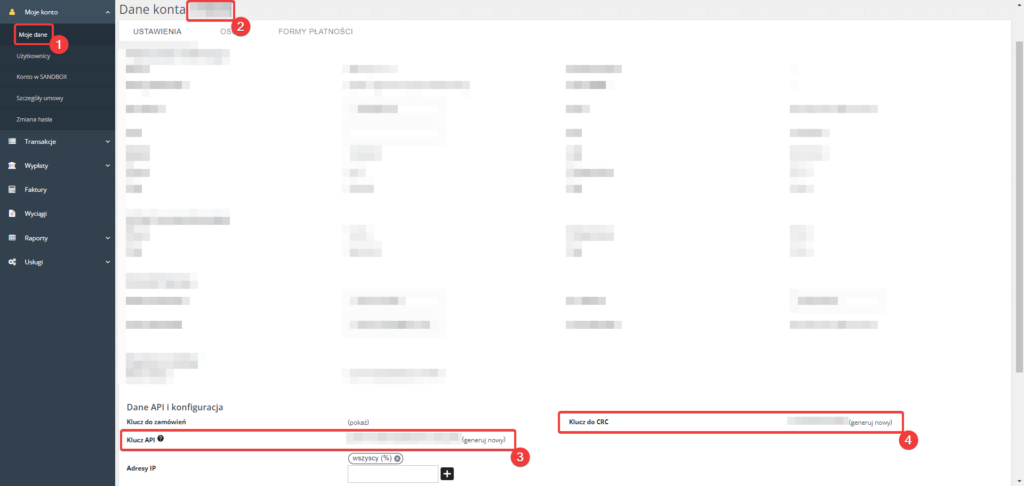
W celu zintegrowania sklepu z systemem Przelewy24.pl należy założyć konto na stronie Przelewy24.pl. Po zakończeniu procesu rejestracji należy wejść w zakładkę „Moje dane” (1) i odnaleźć ID konta (2), Klucz API (3) oraz klucz do CRC (4).
Do prawidłowego działania integracji niezbędne jest również wpisanie znaku „%” na koncie Przelewy24 w polu Moje dane -> Adres IP.
2
Następnym krokiem jest konfiguracja płatności z poziomu sklepu w zakładce Integracje -> Płatności i systemy ratalne -> Pozostałe -> Edycja bramki Przelewy24
3
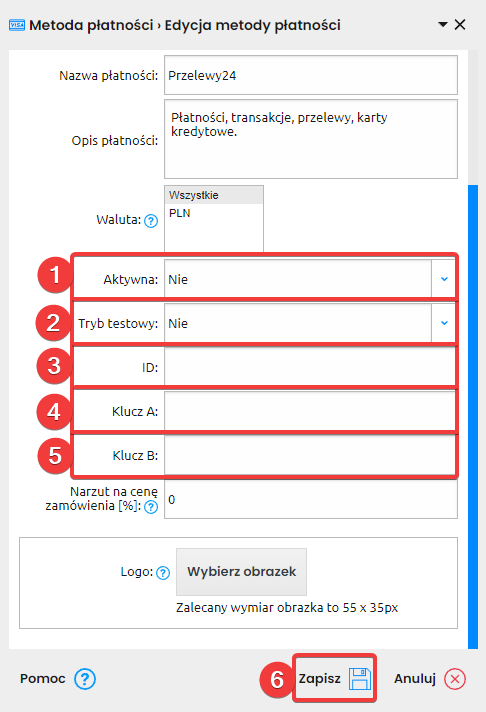
W oknie edycji należy ustawić formę płatności jako aktywną (1), upewnić się, że tryb testowy jest wyłączony (2), oraz wprowadzić uzyskane z poziomu strony Przelewy24.pl dane takie jak ID konta (3), Klucz A (klucz do CRC) (4) oraz Klucz B (Klucz API) (5).
Po uzupełnieniu danych integracyjnych kliknij Zapisz (6).
Rezultat
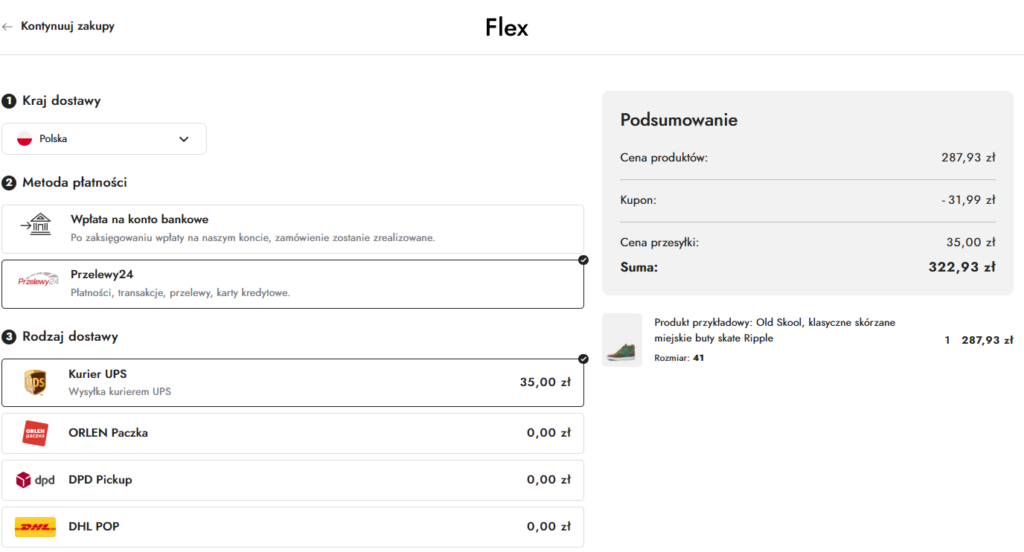
Po poprawnej konfiguracji bramka płatności Przelewy24 będzie dostępna w koszyku sklepu.
Jeśli na etapie uzupełniania danych integracyjnych pojawi się komunikat o problemie z połączeniem lub błędnych danych należy ponownie zweryfikować wprowadzone po stronie Przelewy24.pl i w sklepie dane.
Integrator z hurtowniami umożliwia pobranie produktów z hurtowni do sklepu i ich cykliczną aktualizację, a integracja z Allegro pozwala na wystawianie tych produktów na Allegro. Integracje nie są od siebie zależne, ale uzupełniają się nawzajem.
1
W pierwszej kolejności należy zintegrować hurtownie ze sklepem i pobrać produkty. Następnie z poziomu listy produktów istnieje możliwość wystawienia aukcji na Allegro pojedynczo lub masowo.
Integrację z hurtowniami i pobranie produktów do sklepu opisujeten poradnik.
Z kolei opis publikacji ofert na Allegroznajdziesz tutaj.
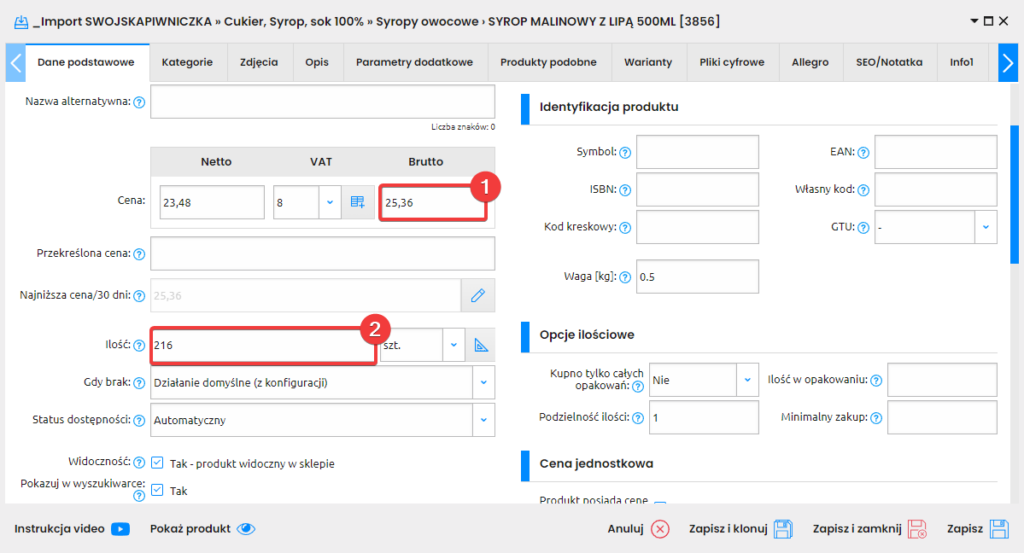
Oferty wystawiane są na podstawie faktycznej ceny (1) i ilości (2) z karty produktu w sklepie, nie z panelu hurtowni.
Moduł integracji z hurtowniami odpowiada za pobieranie danych z hurtowni do sklepu. Integracja z Allegro odpowiada za pobieranie i aktualizowanie danych ze sklepu do Allegro. Są to dwie niezależne od siebie integracje.
Stan magazynowi i ilość na trwających ofertach należy weryfikować na podstawie danych z karty produktu. Nie należy sugerować się informacjami z hurtowni, które mogły ulec zmianie pomiędzy aktualizacją z hurtowni w sklepie.
W panelu administracyjnym sklepu możesz powiązać statusy zamówień pomiędzy sklepem, a Allegro. Dzięki temu po zmianie statusu zamówienia w sklepie informacja ta zostanie przekazana do Allegro.
Akceptacja ciasteczek z kategorii statistics, marketing jest wymagana do poprawnego działania materiału wideo z Youtube.
1
W celu powiązania statusów przejdź do sekcji Integracje -> Portale sprzedażowe -> Allegro -> Powiązania statusów zamówień.
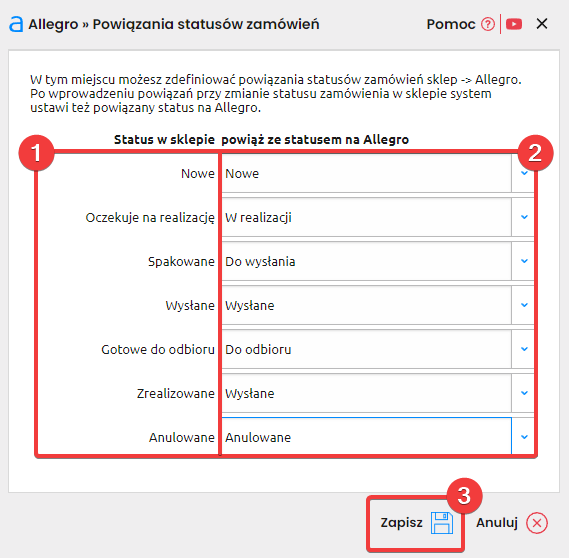
W tym miejscu po lewej stronie zobaczysz statusy zamówień pobrane ze sklepu (1), po prawej stronie znajdują się listy rozwijane, w których możesz wybrać, jaki status zamówienie ma otrzymać na Allegro, po ustaleniu wybranego statusu w sklepie (2).
Po utworzeniu w ten sposób powiązań należy zapisać zmiany (3).
Do jednego statusu zamówień możesz powiązać tylko jeden status Allegro, natomiast jeden status Allegro możesz przypisać do kilku statusów w sklepie.
W panelu administracyjnym sklepu możesz powiązać formy dostawy, które są dostępne w serwisie Allegro, z formami dostaw w sklepie. Takie połączenie sprawi, że zamówienie pobrane z Allegro, posiadające powiązaną formę dostawy, zostanie pobrane z nową, sklepową metodą wysyłki. Dzięki temu możliwe będzie automatyczne przesyłanie zamówień do hurtowni, a w powiadomieniach mailowych wysyłanych do klienta prawidłowo pojawi się numer śledzenia przesyłki.
Akceptacja ciasteczek z kategorii statistics, marketing jest wymagana do poprawnego działania materiału wideo z Youtube.
1
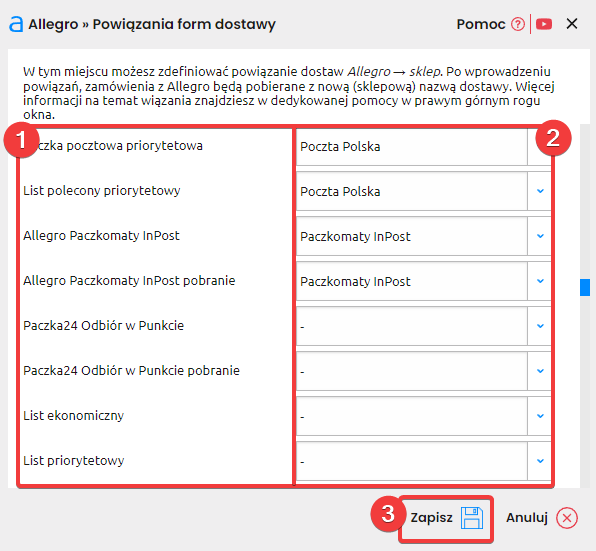
W celu utworzenia powiązań przejdź do sekcji Integracje -> Portale sprzedażowe -> Powiązania form dostaw -> Allegro. Po lewej stronie okna (1) zobaczysz formy dostaw dostępne na Allegro, a po prawej stronie (2) zobaczysz listy rozwijane, w których możesz wybrać sklepową formę dostawy, która zostanie powiązana do wybranej formy dostawy Allegro.
Przypisz tylko formy dostawy, z których korzystasz na Allegro. Nie ma konieczności wypełniania wszystkich pozycji widocznych na liście.
Rezultat
2
Dzięki temu połączeniu zamówienia obrane z Allegro, które posiadają powiązaną formę dostawy, zostaną pobrane z nową sklepową formą wysyłki. Przez co w wysyłanych do Klienta powiadomieniach mailowych prawidłowo pojawi się numer śledzenia przesyłki.
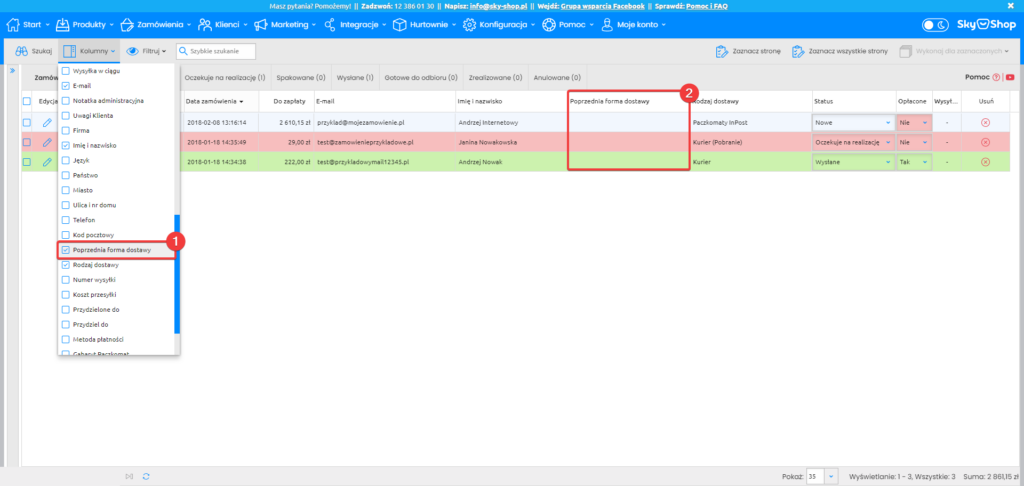
Dostawa, którą pierwotnie Klient wybrał, będzie nadal widoczna w podglądzie i edycji zamówienia oraz w kolumnie (1) na liście zamówień – Poprzednia forma dostawy (2). Kolumnę możesz włączyć z poziomu widoku zamówień, w zakładce kolumny.
Jeżeli jakaś dostawa nie zostanie przypisana, to pomimo tego zamówienie zostanie pobrane do sklepu i będzie możliwe do realizacji.
Oprogramowanie Sky-Shop umożliwia powiązanie kategorii sklepu z kategoriami na Allegro. Dzięki tej funkcji możesz między innymi umożliwić systemowi przeszukiwanie wybranych przez siebie kategorii w trakcie łączenia aukcji z katalogiem produktowym Allegro podczas wystawiania nowej aukcji lub dodawać nowe produkty do katalogu produktowego Allegro, korzystając z powiązań kategorii.
Powiązanie kategorii sklepu z kategoriami Allegro nie jest konieczne do masowego wystawiania ofert na Allegro.Zpowiązań można korzystać między innymi w przypadku dodawania nowych produktów do katalogu produktów Allegro lub dodawania na Allegro ofert bez powiązań z katalogiem.
Akceptacja ciasteczek z kategorii statistics, marketing jest wymagana do poprawnego działania materiału wideo z Youtube.
1
W celu powiązania kategorii przejdź do sekcji Integracje → Portale sprzedażowe → Allegro → Powiązania kategorii.
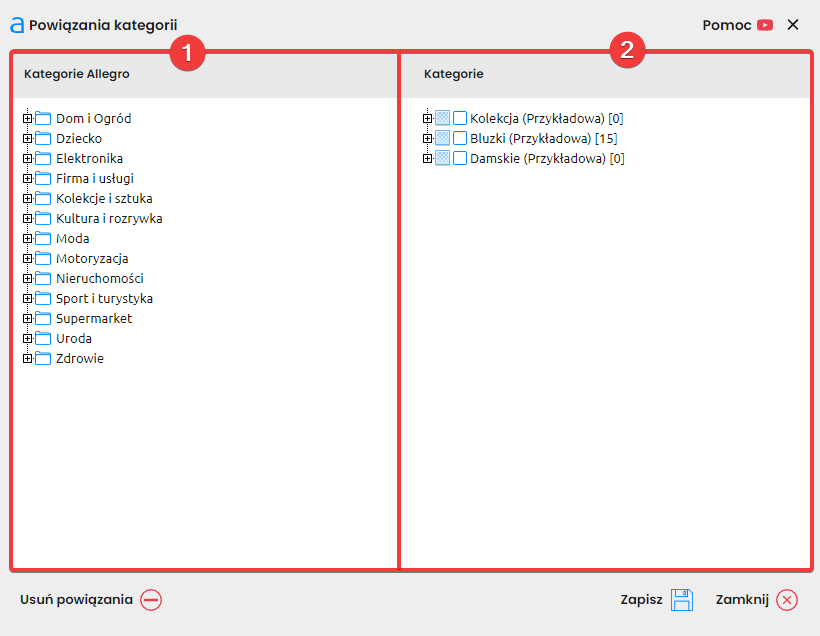
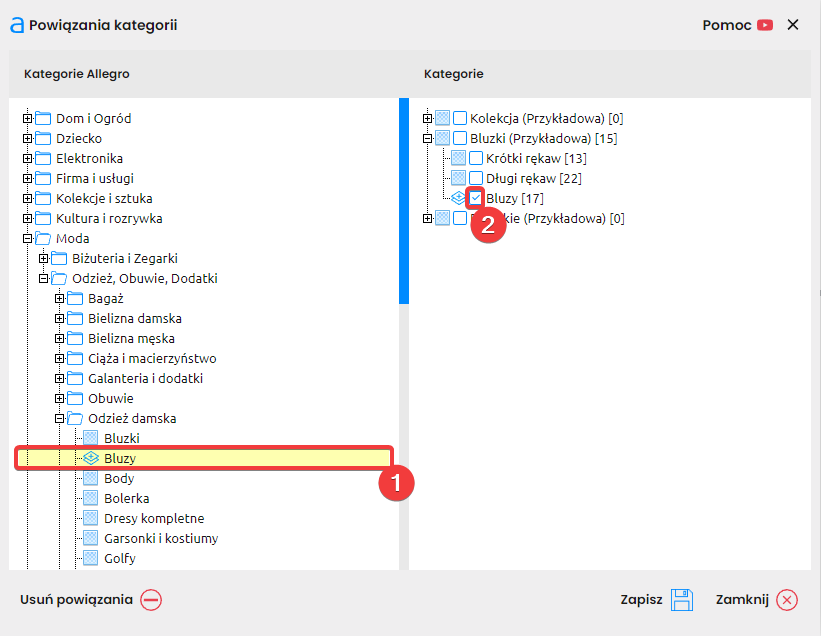
Zobaczysz w tym miejscu dwa drzewka kategorii, drzewko kategorii Allegro (1) oraz kategorie w sklepie (2).
Powiązanie kategorii Allegro z kategoriami sklepu będzie polegać na odszukaniu w drzewie kategorii Allegro pozycji do powiązania z wybranymi kategoriami sklepu.
2
Po lewej stronie wybierz kategorię Allegro do powiązania (1), a następnie z kategorii swojego sklepu wybierz i zaznacz (2) kategorię, która zostanie powiązana z wybraną pozycją z listy kategorii Allegro.
W taki sposób należy postąpić z każdą kategorią, którą chcesz powiązać.
3
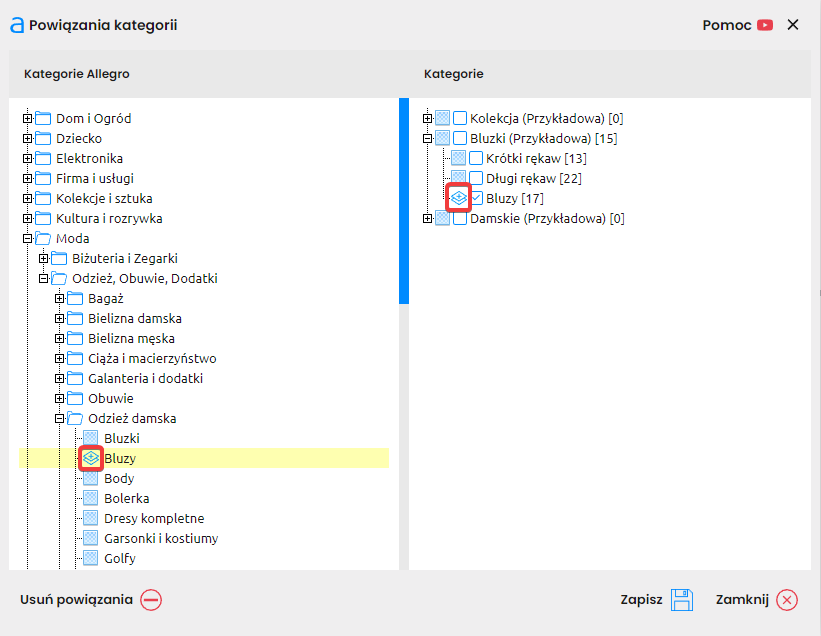
Poprawnie powiązane kategorie zostaną oznaczone specjalnymi ikonkami.
Po zakończeniu tworzenia powiązań zapisz ustawienia.
Wystawianie ofert na Allegro z wykorzystaniem utworzonych powiązań.
4
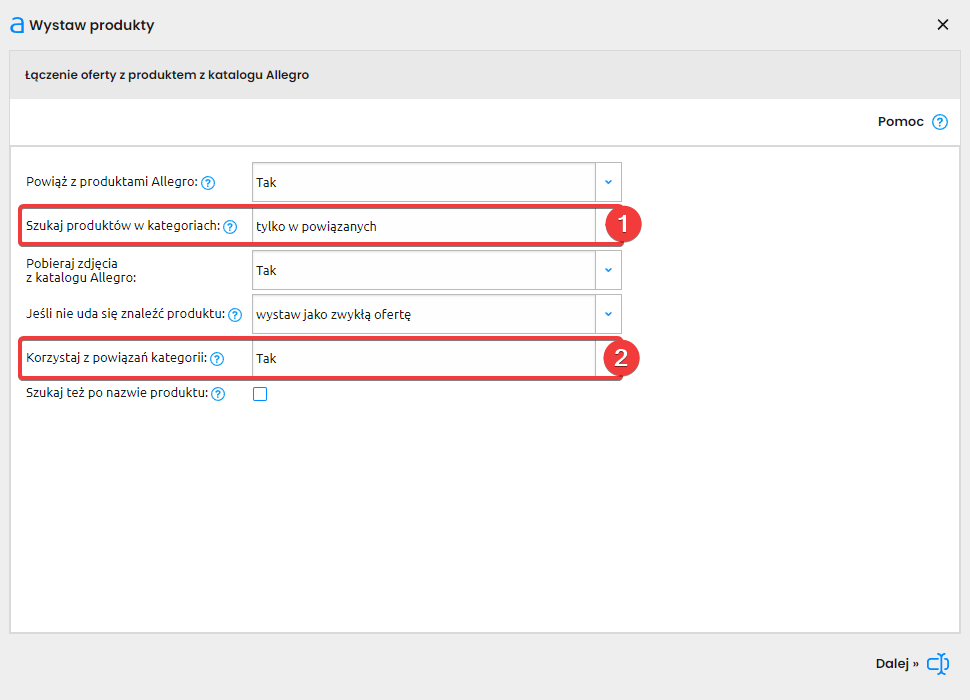
Po utworzeniu powiązań możesz zacząć z nich korzystać podczas wystawiania ofert na Allegro. Opcja wyszukiwania w kategoriach (1) ustalona na pozycji “tylko w powiązanych” sprawdzi powiązania kategorii w produktach i na podstawie powiązań system będzie szukał produktu tylko w jego powiązanej kategorii Allegro. Tu należy mieć na uwadze, że jeśli produkt ma ustawione kilka kategorii, to będzie brał powiązania tylko z jednej z nich (pierwszej, która była przypisana do produktu).
Funkcja “Korzystaj z powiązań kategorii” (2) sprawdzi się w przypadku, kiedy publikujesz oferty na Allegro bez wiązania ich z katalogiem produktów Allegro. Pozwoli ona na przypisanie wystawianych aukcji do powiązanych kategorii.
W funkcji “Szukaj produktów w kategoriach” zalecamy wybrać opcję “Wszystkich“, gdyż pozwoli to systemowi na przeszukanie całego katalogu Allegro w celu powiązania wystawianych ofert z katalogiem.
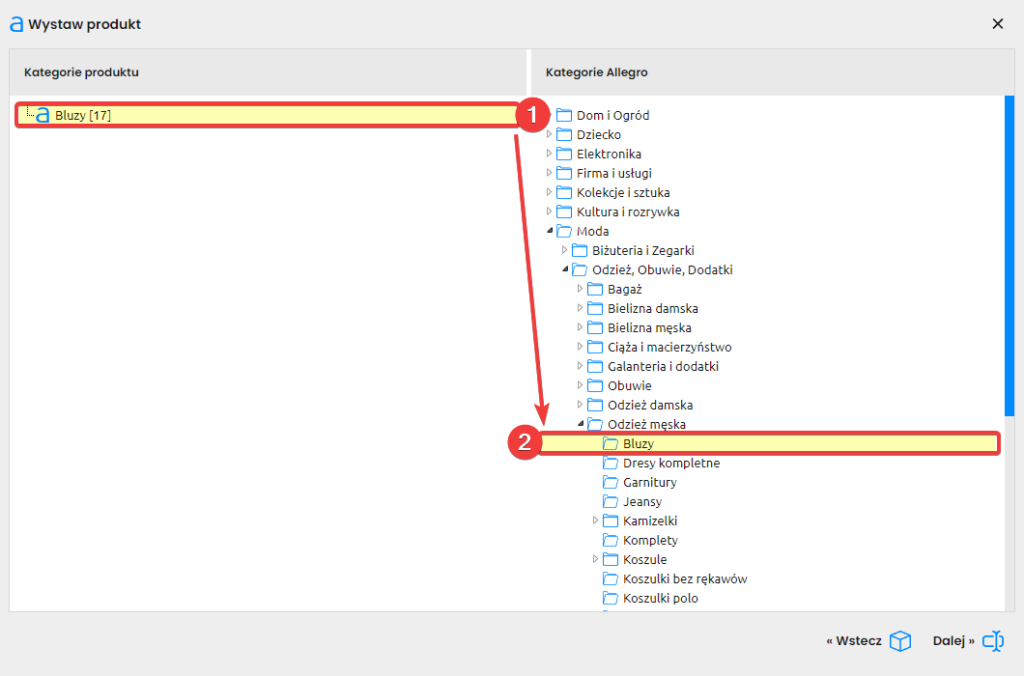
5
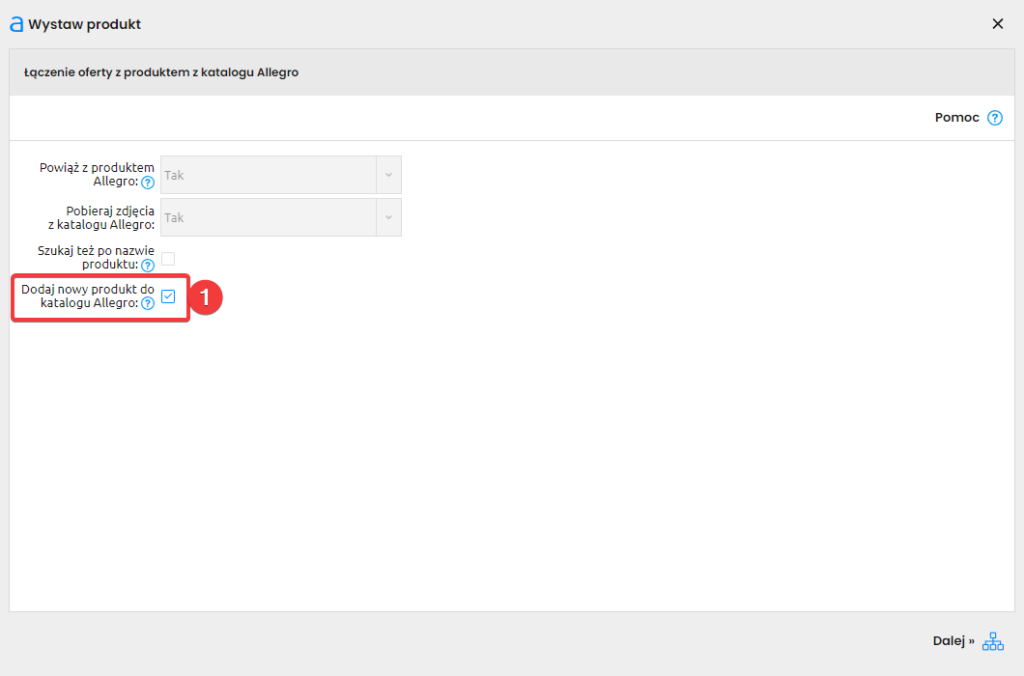
Powiązanie kategorii może zostać także w sytuacji, w której dodajesz nowy produkt do katalogu Allegro (1).
6
Dodając do katalogu produkt, który pochodzi z kategorii sklepu posiadającej powiązanie z kategorią Allegro, nie będzie trzeba przeszukiwać drzewa kategorii Allegro w celu przypisania mu odpowiedniej kategorii.
Kliknięcie kategorii produktu (1) spowoduje automatyczne przypisanie wystawianej aukcji do powiązanej kategorii Allegro (2).
Oprogramowanie sklepu umożliwia tworzenie szablonów aukcji zgodnych z nowym standardem wystawiania. Dzięki tej funkcji możesz tworzyć swoje indywidualne szablony dla aukcji, co pozwoli nadać Twoim ofertom unikalny charakter.
Akceptacja ciasteczek z kategorii statistics, marketing jest wymagana do poprawnego działania materiału wideo z Youtube.
1
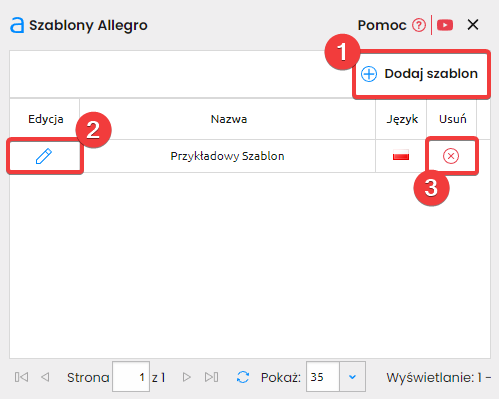
W celu utworzenia własnego szablonu lub edycji obecnego przejdź do sekcji Integracje -> Portale sprzedażowe -> Allegro -> Kreator szablonu Allegro. Z poziomu tej sekcji możesz dodać nowy szablon (1), edytować istniejące szablony (2) lub je usuwać (3).
2
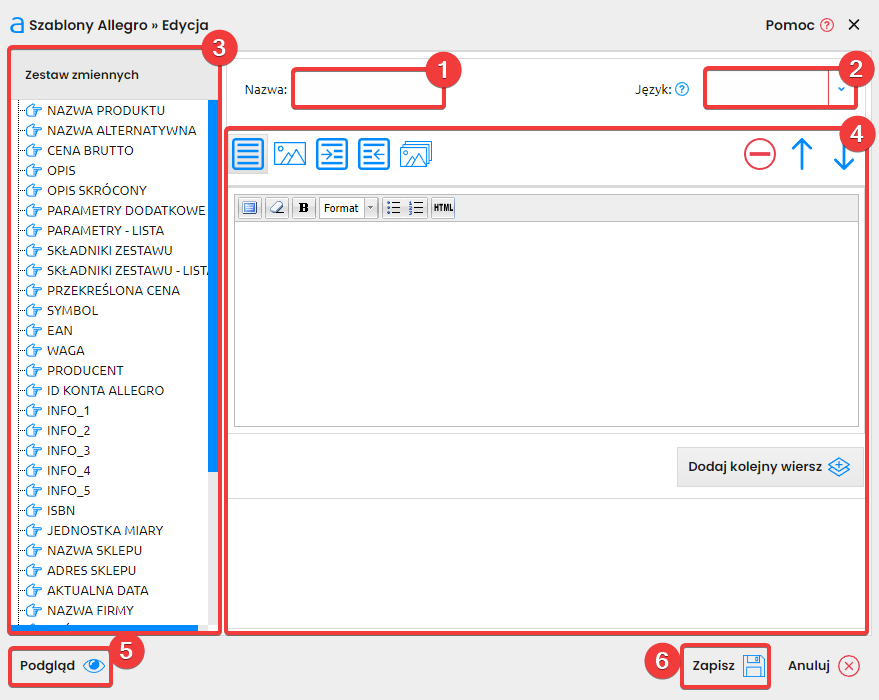
W oknie edycji lub tworzenia kreatora szablonu należy zdefiniować nazwę, pod którą szablon będzie dostępny do wyboru podczas wystawiania (1) – pod tą nazwą również będzie wyświetlany na liście istniejących szablonów. Obok należy wybrać język, do którego szablon zostanie przypisany (2).
Po lewej stronie okna znajduje się sekcja zmiennych, które możesz wykorzystać w szablonie (3). Te zmienne pobierają dane z wystawianych na Allegro produktów. Sekcja układu (4) pozwala na dostosowanie tego, jak szablon będzie wyglądał. W tej sekcji należy określić, gdzie ma się znajdować tekst, a gdzie zdjęcia, z użyciem tej sekcji należy także rozmieścić zmienne w tworzonym szablonie.
Po utworzeniu szablonu możesz zobaczyć jego podgląd (5), a następnie zapisać zmiany (6).
Szablony można tworzyć tylko dla języków dostępnych w sklepie. Jeśli chcesz stworzyć szablon w języku, którego nie ma na liście, dodaj go w sekcji Konfiguracja → Ustawienia sklepu → Języki.
3
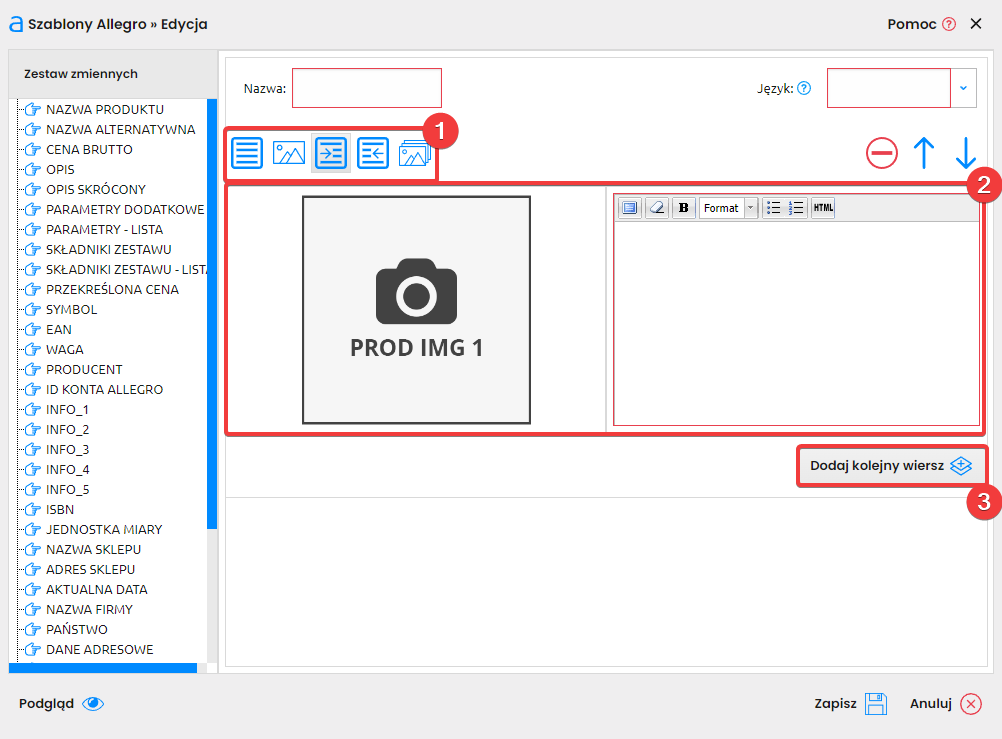
Każdy z utworzonych szablonów może posiadać inny układ graficzny. Tym, w jaki sposób elementy będą wyświetlane w danym wierszu można zarządzać za pomocą przycisków układu szablonu (1). Dostępne są następujące układy: tylko tekst, tylko zdjęcia, oraz tekst ze zdjęciem (z ułożeniem zdjęcia po prawej lub lewej stronie), a treść samego układu można definiować zaznaczonym edytorem tekstowym (2).
Kolejne wiersze należy dodawać za pomocą przycisku “Dodaj kolejny wiersz” (3).
Każdy z wierszy może mieć inny układ – za każdym razem po dodaniu nowego wiersza należy wybrać dla niego ułożenie elementów (1).
Po wybraniu układu zawierającego zdjęcia system pozwala na wybór, które ze zdjęć z galerii produktu ma zostać wyświetlone w danym miejscu – po kliknięciu i wyborze “PROD IMG 1” system wystawiając aukcje, podstawi w to miejsce w szablonie pierwsze zdjęcie z galerii.
W sekcji Pomoc “?” dostępne są dodatkowe informacje dla tworzenia szablonu wraz z opisem możliwych do wykorzystania (dopuszczalnych przez Allegro) tagów HTML.
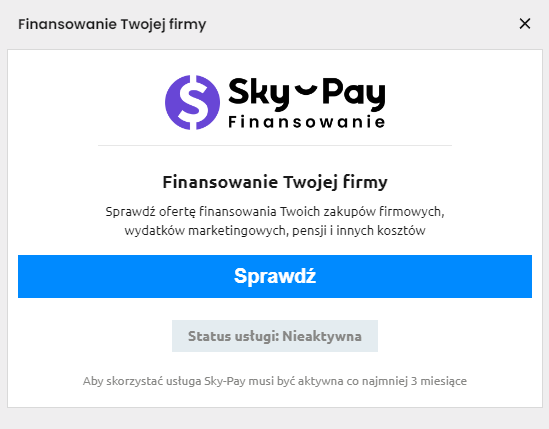
Usługa Sky-Pay Finansowanie oferuje finansowanie dla e-commerce, które można wykorzystać na dowolny cel firmowy. Pożyczka udzielana jest za pośrednictwem Brutto.pl na podstawie historii sprzedaży w sklepie internetowym. Przyznane środki mogą trafić na konto nawet w 60 minut. Spłata pobierana jest automatycznie jako stały procent dziennych przychodów generowanych w ramach bramki płatniczej Sky-Pay. Jedyny koszt pożyczki to 15% otrzymanej kwoty finansowania.
Wyłącznie użytkownik usługi Sky-Pay, który posiada aktywną bramkę płatności przez co najmniej 3 miesiące, może wnioskować o finansowanie.
1
Przejdź do sekcji Marketing -> Zwiększ sprzedaż -> Finansowanie Twoich wydatków reklamowych.
Aby wnioskować o środki, kliknij przycisk “Sprawdź“, który przekieruje Cię na stronę usługi.
2
Teraz nastąpi przekierowanie do panelu Brutto.pl.
Wybierz gotową ofertę finansowania lub dostosuj kwotę do swoich potrzeb i złóż wniosek.
3
W przypadku pozytywnej decyzji, na następnym ekranie, wpisz kod SMS (wysłany przez Brutto.pl), oraz wpisz kwotę ostatniej faktury otrzymanej od Autopay.
Następnie zaakceptuj Regulamin i udziel pełnomocnictwa.
Ostatnim krokiem jest kliknięcie przycisku “Zaakceptuj umowę“.
Funkcja automatycznego wznawiania ofert pozwala na wznawianie przez system aukcji, których powiązane w sklepie produkty spełnią warunek ilości magazynowej określony w tej opcji.
Akceptacja ciasteczek z kategorii statistics, marketing jest wymagana do poprawnego działania materiału wideo z Youtube.
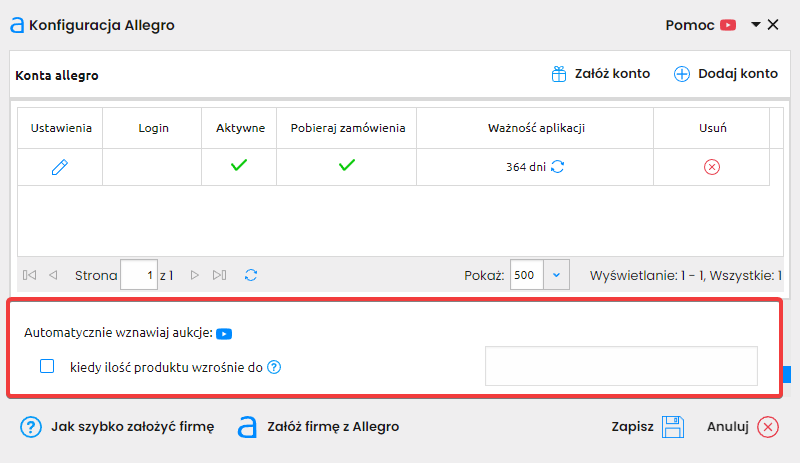
Automatyczne wznawianie aukcji można włączyć z poziomu menu Integracje -> Portale aukcyjne -> Konfiguracja.
1
Jeżeli dla zamkniętej aukcji ilość produktu będzie równa bądź wyższa, od wartości wpisanej w pole “kiedy ilość produktu wzrośnie do“, sklep automatycznie wznowi aukcje.
Wznawianie aukcji po stronie Allegro jest możliwe dla aukcji zamkniętych nie więcej niż 60 dni wstecz.
2
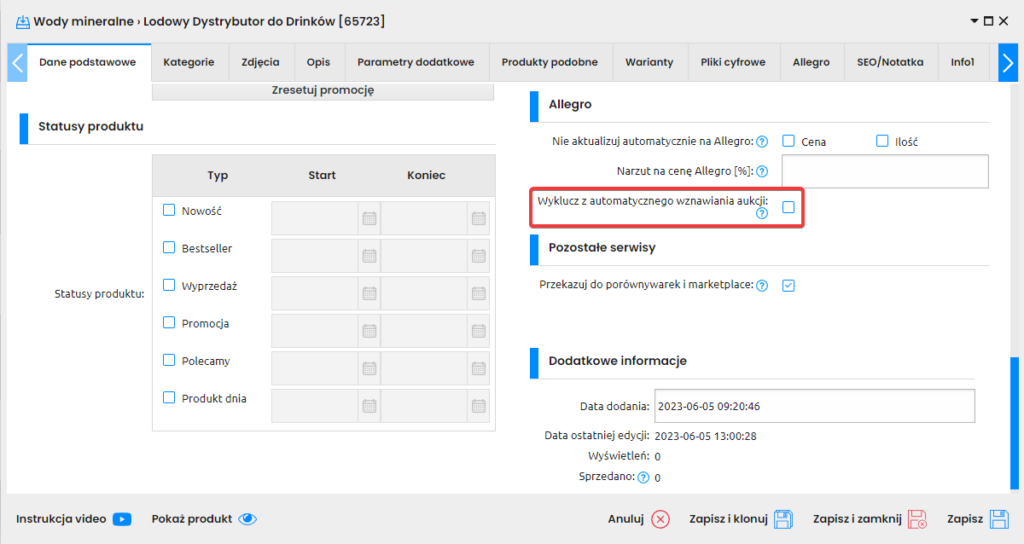
Istnieje możliwość wyłączenia funkcji dla konkretnego produktu.
W celu wykluczenia wybranego produktu i powiązanych z nim aukcji z automatycznego wznawiania należy zaznaczyć wskazane pole w edycji tego produktu w panelu Sky-Shop. Opcja ta wyklucza z automatycznego wznawiania wszystkie oferty powiązane z danym produktem w sklepie.
3
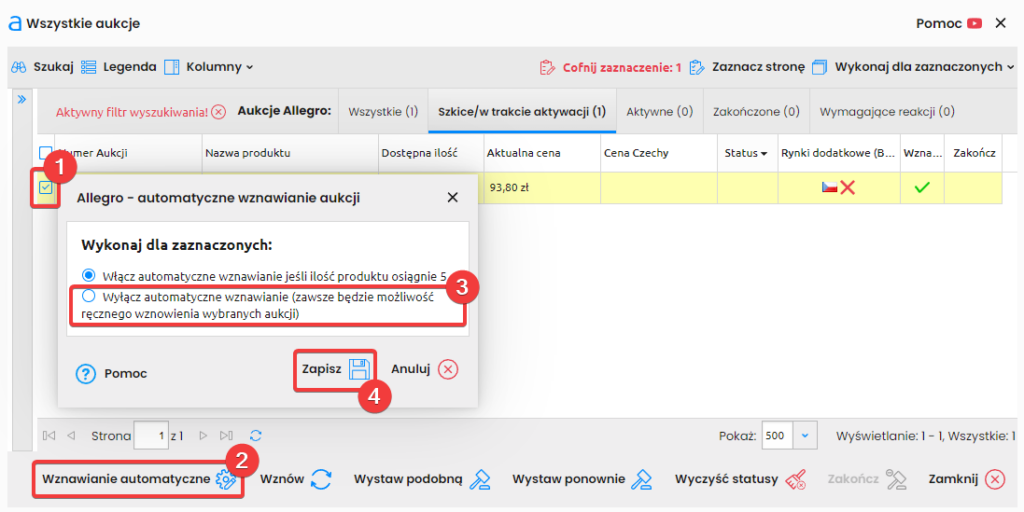
Jeśli chcesz wykluczyć z automatycznego wznawiania tylko jedną ofertę Allegro, możesz to zrobić z poziomu sekcji Integracje -> Portale sprzedażowe -> Allegro -> Wszystkie aukcje -> Wznawianie automatyczne.
Jeśli posiadasz skonfigurowane płatności Sky-Pay, ale chcesz zmienić domenę w swoim sklepie, należy również zmienić adres domeny w bramce płatności.
Zmiana domeny Skorzystaj z instrukcji A lub B w zależności od tego, jaki efekt chcesz osiągnąć.
A. Usunięcie aktualnie wykorzystywanej domeny i dodanie innej
1
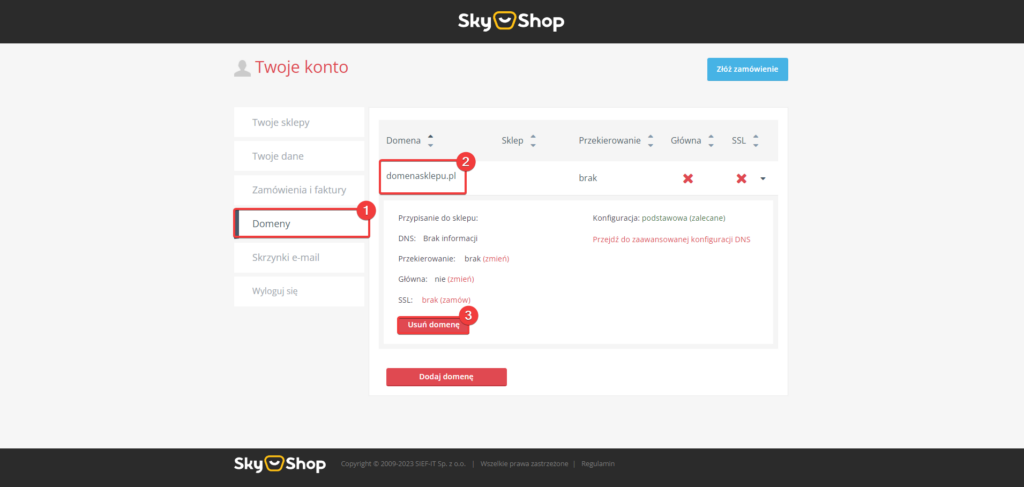
Przejdź do strony konto.sky-shop.pl a następnie wybierz zakładkę Domeny (1). Kliknij nazwę domeny, którą chcesz usunąć (2) i wybierz przycisk “Usuń domenę” (3).
Potwierdź komunikat informujący, że usuwasz domenę, na którą są zarejestrowane płatności.
Po tych czynnościach dodaj nową domenę i przekieruj ją na nasze serwery DNS (lub rekordem “A”) zgodnie z instrukcją
B. Dodanie kolejnej domeny i ustawienie jej jako główna
2
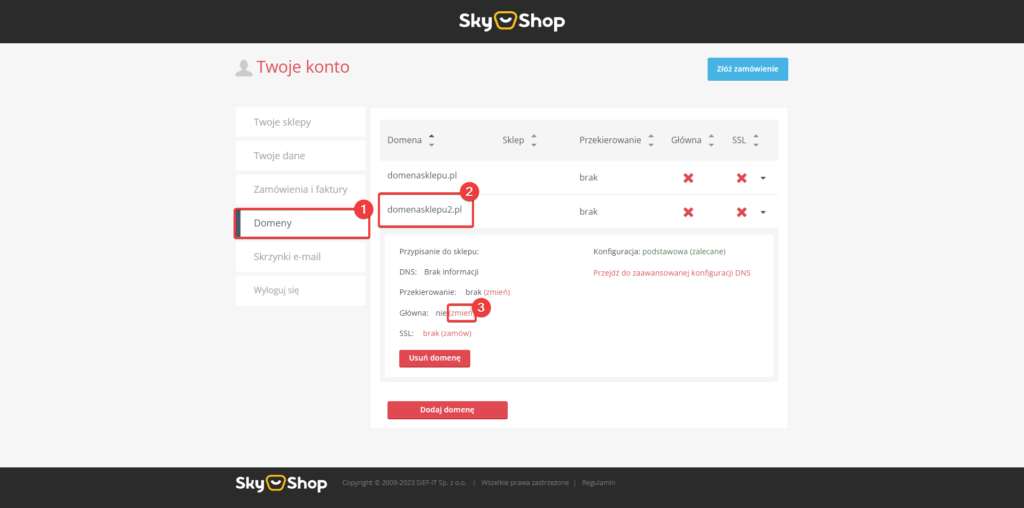
Dodaj nową domenę i przekieruj ją na nasze serwery DNS (lub rekordem “A”) zgodnie z instrukcją i przejdź na stronę konto.sky-shop.pl Wybierz zakładkę Domeny (1), a następnie kliknij nazwę domeny, którą chcesz ustawić jako główną (2) i wybierz wskazany przycisk “Zmień” (3).
3
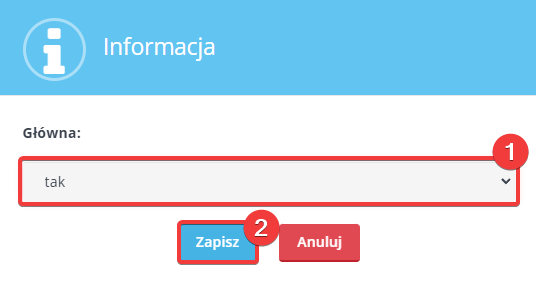
W polu “Główna” wybierz opcję “Tak” (1), a następnie zapisz zmiany i potwierdź, że chcesz zmienić główną domenę (2).
Ponowne aktywowanie płatności Sky-Pay
4
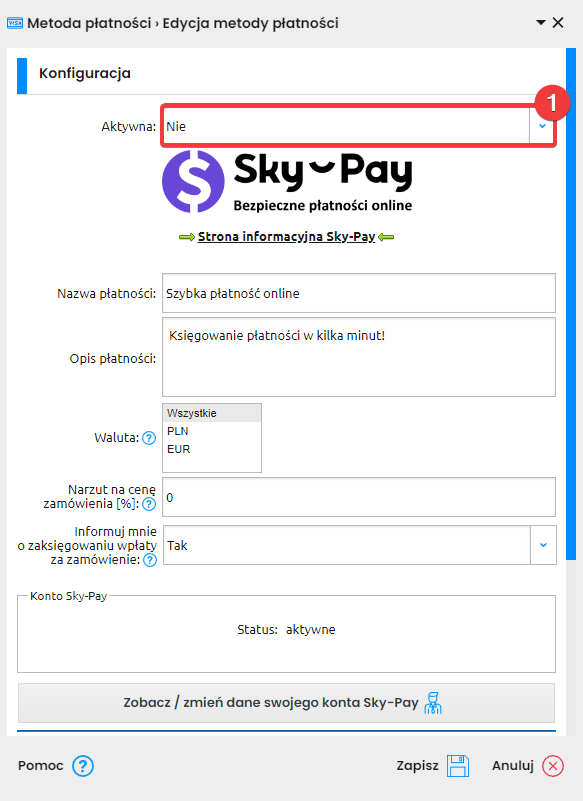
Na tym etapie Twoje konto Sky-Pay jest już zdezaktywowane. W celu aktywacji konta przejdź do konfiguracji bramki płatniczej, w sekcji Integracje -> Płatności i systemy ratalne -> Szybkie płatności Sky-Pay Zmień pole “Aktywna” na “Tak” i zapisz zmiany.
Następnie ponownie przejdź do tej samej sekcji i w niej kliknij “Link aktywacyjny”. Na końcu procesu aktywacji potwierdź płatność przelewem z konta, które podałeś do rejestracji Sky-Pay. Teraz oczekuj informacji zwrotnej od operatora płatności (Autopay S.A.) dotyczącej potwierdzenia ponownej weryfikacji płatności.
Jeżeli chcesz uruchomić własny sklep internetowy, musisz najpierw wykupić domenę. To dzięki niej Twoi klienci będą mogli odnaleźć go w sieci i dokonywać zakupów.
Czym jest domena internetowa? Definicja
Domena to ciąg znaków, który identyfikuje określony zasób w Internecie. Innymi słowy – jest to unikalny adres internetowy, który pozwala użytkownikom odnaleźć daną stronę www w sieci.
Można to porównać do świata offline i standardowych adresów, które umożliwią lokalizowanie konkretnych budynków.
Jak zbudowana jest domena?
Domena, czyli adres strony, składa się z dwóch głównych części: nazwy oraz rozszerzenia. W przypadku domeny sky-shop.pl, “sky-shop” jest nazwą domeny, a “pl” jej rozszerzeniem.
Przyjrzyjmy się poszczególnym komponentom bliżej.
Nazwa domeny
To część domeny, co do której masz dowolność. Może składać się z liter, cyfr i ewentualnie ze znaku specjalnego (-), który często stosuje się, by oddzielić poszczególne słowa od siebie.
W domenie “przyklad.pl” słowo “przyklad” jest nazwą domeny. Jest to część adresu URL, która powinna być łatwa do zapamiętania dla potencjalnych klientów. Najlepiej będzie, jeżeli będzie ona taka sama, jak nazwa Twojego sklepu
Rozszerzenie domeny
To część domeny po kropce, czyli końcówka domeny. Przykłady to „pl”, “com”, „org”, „net” itp.
W przypadku sklepów internetowych najlepszym wyborem będzie wybór najpopularniejszych rozszerzeń – czyli po prostu “pl” lub “com”, jeśli planujesz sprzedawać międzynarodowo.
Protokół
Protokół nie jest co prawda częścią samej domeny, ale to on wraz z nią tworzy adres URL. Określa on sposób komunikacji z serwerem. Współczesny standard to protokół https:// (zabezpieczona certyfikatem SSL wersja protokołu http://).
Jakie są rodzaje domen?
Istnieje kilka głównych rodzajów rozszerzeń domen, z których każdy ma swoje specyficzne zastosowania. Oto te najczęściej stosowane:
Domeny globalne najwyższego poziomu (gTLD – Generic Top-Level Domains)
Najbardziej powszechne, obejmują szeroki zakres zastosowań. To np.:
.com – komercyjne, najbardziej popularne rozszerzenie używane na całym świecie,
.net – początkowo przeznaczone dla organizacji związanych z technologią i sieciami, teraz uniwersalne,
.org – używane głównie przez organizacje non-profit, ale dostępne dla każdego.
Domeny funkcjonalne
Wskazują na rodzaj działalności:
.info – informacyjne,
.edu – edukacyjne,
.gov – rządowe,
.biz – biznesowe.
Domeny narodowe (ccTLD – Country Code Top-Level Domains)
To rozszerzenia przypisane do poszczególnych krajów lub terytoriów. Przykłady:
.pl – Polska,
.de – Niemcy,
.fr – Francja,
.co.uk – Wielka Brytania.
Domeny regionalne
Domeny regionalne są używane do identyfikacji witryn związanych z konkretnym regionem lub miastem. Przykłady z Polski:
.waw.pl – Warszawa,
.krakow.pl – Kraków,
.bydgoszcz.pl – Bydgoszcz.
Jak dokonać rejestracji domeny?
Bez domeny nie uruchomisz żadnej strony internetowej. Nie stworzysz też adresu poczty e-mail, który będzie tożsamy z nazwą Twojego sklepu.
Alternatywnym sposobem jest wykupienie domeny u zewnętrznego rejestratora – w ovh.pl, nazwa.pl, home.pl, cyberfolks.pl lub dowolnej innej firmie rejestrującej domeny.
Po wykupieniu domeny u zewnętrznego rejestratora musisz ją poprawnie przekierować do sklepu, postępując zgodnie z tym poradnikiem.
Hosting zapewnia Sky-Shop, a jego koszt jest uwzględniony w Twoim abonamencie. Nim nie musisz się przejmować.
Cennik rejestracji oraz przedłużania ważności zakupionych w panelu konta Sky-Shop domen znajdziesz na tej podstronie.
Jak działa domena internetowa?
Kiedy użytkownik wpisuje adres domeny w przeglądarce, system DNS (Domain Name System) przekształca tę nazwę na adres IP, który wskazuje na konkretny serwer, gdzie znajduje się strona internetowa.
Dzięki temu każdy może łatwo odnaleźć i uzyskać dostęp do stron www bez konieczności zapamiętywania skomplikowanych adresów IP.
Zadbaj o bezpieczeństwo domeny – certyfikat SSL
Jednym z najważniejszych kroków w zabezpieczaniu domeny jest instalacja certyfikatu SSL (Secure Socket Layer). Certyfikat SSL zapewnia bezpieczne połączenie między przeglądarką a serwerem, na którym znajduje się sklep internetowy.
Odpowiada on za szyfrowanie danych. W praktyce to dzięki niemu klienci mogą bezpiecznie dokonywać transakcji w Twoim sklepie internetowym.
Jeżeli go nie zainstalujesz, przeglądarki oznacza Twoją domenę jako niebezpieczną, co skutecznie zniechęci klientów do dokonywania zakupów w Twoim sklepie. Utrudni też kwestie związane z pozycjonowaniem.
System sklepu posiada mechanizm automatycznego zamykania aukcji ze względu na dostępną ilość produktu, poziom zmiany ceny lub nieudaną aktualizację ilości, lub ceny. Dzięki tej funkcji system sam zamknie oferty, które spełnią w panelu określony warunek. Jest to opcja szczególnie przydatna w przypadku posiadania integracji z hurtowniami. Pozwala uniknąć sytuacji, w której na koncie Allegro znajdują się produkty niedostępne w sklepie i hurtowni.
Akceptacja ciasteczek z kategorii statistics, marketing jest wymagana do poprawnego działania materiału wideo z Youtube.
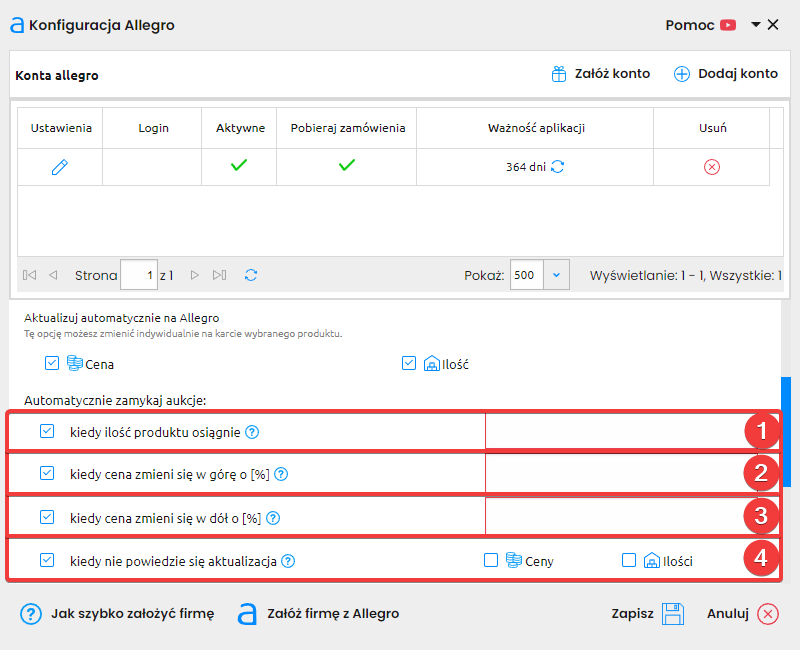
Włączenie wszystkich opisanych w tej instrukcji opcji jest możliwe z poziomu sekcji Integracje -> Portale sprzedażowe -> Allegro -> Konfiguracja.
Zamykanie ofert ze względu na stan magazynowy produktu.
1
Funkcja pozwala na wpisanie ilości sztuk produktu, po której osiągnięciu aukcje Allegro powiązane z tym produktem zostaną zakończone. Jeśli wystawiasz produkty pochodzące z integracji z hurtownią, to aby ta funkcja zamykała aukcje powiązane z usuwanymi przez hurtownię produktami, należy ustawić w edycji hurtowni, aby usuwane w hurtowni produkty były zerowane lub usuwane z systemu, a nie ukrywane. Ukrycie produktu nie wpływa na jej stan magazynowy, więc aukcje wystawiane z takich produktów nie będą zakańczane, gdy hurtownia usunie produkt.
Zamykanie ofert ze względu na zmianę ceny w górę.
2
Funkcja ta pozwoli Ci zamknąć aukcję jeśli cena produktu zwiększyła się o wskazaną przez Ciebie wartość procentową (np. większą niż 100%).
Zamykanie ofert ze względu na zmianę ceny w dół.
3
Po uruchomieniu tej funkcji, kiedy cena w sklepie zmniejszy się o podany procent w stosunku do ceny wystawienia, to aukcje będą automatycznie zamykane.
Funkcja ta służy głównie do uniknięcia sytuacji, w której hurtownia zmniejsza cenę produktu, dla którego trwa aukcja na Allegro.
Ta funkcja działa również gdy cena produktu zostanie ręcznie zmniejszona przez administratora sklepu.
Zamykanie ofert, kiedy nie powiedzie się aktualizacja ilości lub ceny.
4
Funkcja służy do zamykania aukcji, dla których nie powiedzie się aktualizacja ceny lub/oraz ilości.
Powiązanie kategorii odpowiada za ograniczenie pobieranego asortymentu jedynie do wybranych kategorii z hurtowni oraz umożliwia automatyczne przypisywanie nowego asortymentu pojawiającego się w plikach XML do kategorii w sklepie. Dzięki tej funkcji możesz pobierać asortyment tylko z wybranych kategorii hurtowni lub automatycznie przypisywać go do kategorii w sklepie.
Przed powiązaniem kategorii konieczne jest prawidłowe skonfigurowanie integracji zgodnie z tą instrukcją.
Akceptacja ciasteczek z kategorii statistics, marketing jest wymagana do poprawnego działania materiału wideo z Youtube.
1
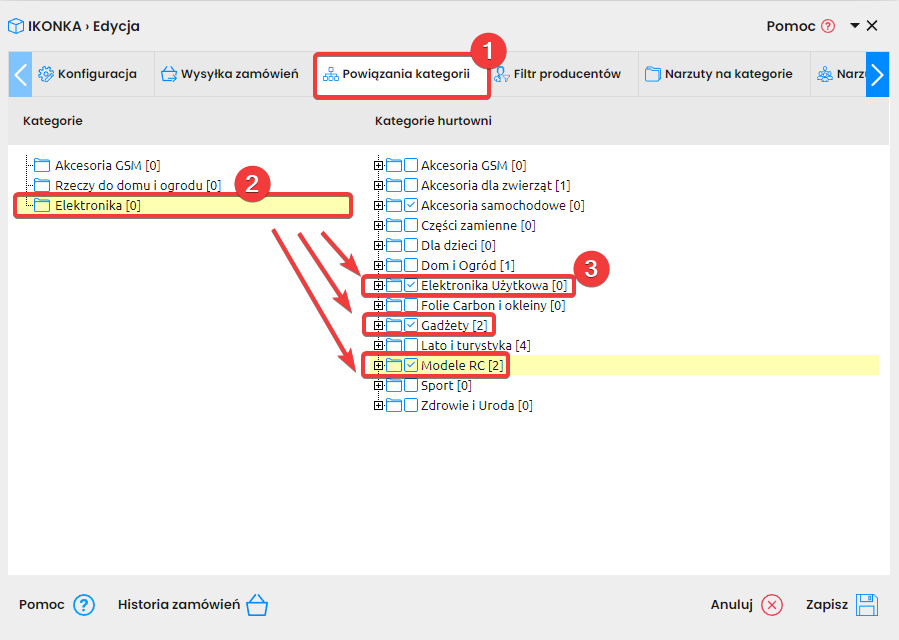
Po skonfigurowaniu hurtowni należy przejść do jej edycji i uruchomić zakładkę „Powiązania kategorii” (1).
Przypisanie kategorii odbywa się poprzez wybranie kategorii sklepowej (2), a następnie zaznaczenie wybranych kategorii hurtowni (3), z których produkty mają być do niej automatycznie przypisywane podczas importu.
Do jednej kategorii sklepowej może być przypisane kilka kategorii hurtowni. Jedna kategoria hurtowni może być przypisana tylko do jednej kategorii w sklepie. Powiązanie kategorii nie przenosi produktów już znajdujących się w sklepie do wybranych kategorii. Aby przypisanie zostało wykonane automatycznie, należy usunąć posiadany asortyment, a następnie ponownie pobrać produkty z hurtowni. W celu ograniczenia pobieranego asortymentu jedynie do powiązanych kategorii należy wrócić do zakładki „Konfiguracja” i w opcji „Pobieraj tylko z powiązanych kategorii” zaznaczyć „Tak”. W przeciwnym razie nowy asortyment z nieprzypisanych kategorii będzie się pojawiał w ukrytej kategorii z przedrostkiem “_IMPORT“.
Bramka płatnicza Sky-Pay umożliwia skonfigurowanie płatności kartami. Dzięki tej funkcjonalności Twoi Klienci będą mogli dokonywać szybkich i bezpiecznych płatności poprzez kartę płatniczą w Twoim sklepie. Uruchomienie kart płatniczych spowoduje możliwość korzystania również z portfeli elektronicznych, tj. Apple Pay i Google Pay.
Wymagane czynności do uruchomienia płatności za pomocą kart płatniczych
Przed aktywacją możliwości płacenia kartami płatniczymi upewnij się, że do Twojego sklepu zostałapodpięta własna domena oraz zainstalowano certyfikat SSL. Jest to wymóg konieczny do uruchomienia płatności kartą.
Następnie wypełnij deklarację dostępną w formularzu rejestracyjnym podczas rejestracji Sky-Pay. Musisz także spełnić dodatkowe wymagania narzucane przez organizacje płatniczne.
Zgodnie z wymogami operatora bramki płatniczej spełnij następujące wymagania
Podaj w sklepie informacje na temat danych kontaktowych (adres e-mail/telefon) sprzedawcy. Możesz utworzyć zakładkę kontakt w stopce, lub w menu głównym.
Dodaj baner z ikonami organizacji kart płatniczych (umieszczenie banera uwarunkowane jest wymogami organizacji płatniczych: Visa, Mastercard). Baner możesz pobrać tutaj.
Dodaj informacje o polityce prywatności (Zakładka na stronie musi być uzupełniona. Polityka prywatności może być również zamieszczona w regulaminie jako odrębny punkt.).
Dodaj informacje o wszystkich, dostępnych metodach i kosztach dostawy. Możesz utworzyć zakładkę Dostawa w stopce, lub w menu głównym.
Skonstruuj sklep w sposób, który umożliwi Klientom poruszanie się po wszystkich wprowadzonych na stronie serwisu zakładkach. Zakładki powinny być uzupełnione informacjami, wprowadzonymi przez sprzedawcę.
Uzupełnij opisy we wszystkich produktach. Dodaj co najmniej jedno zdjęcie do każdego produktu.
Zgodnie z wymogami operatora bramki płatniczej umieść następujące treści w regulaminie
Dodaj warunki reklamacji, gwarancji lub zwrotu towaru/usługi (informacje na temat przysługujących praw w zakresie reklamacji oraz kontakt reklamacyjny).
Wprowadź pełną nazwę i adres siedziby sprzedawcy oraz numery rejestrowe (NIP, REGON).
Dodaj następujący zapis „Podmiotem świadczącym obsługę płatności online w zakresie płatności kartami jest Autopay S.A.”.
Dodaj zapis o dostępnych metodach płatności. „Dostępne formy płatności:
* Visa * Visa Electron * Mastercard * MasterCard Electronic * Maestro”;
Umieść informację na temat zwrotu środków (przykładowe zapisy: „W przypadku wystąpienia konieczności zwrotu środków za transakcję dokonaną przez klienta kartą płatniczą sprzedający dokonana zwrotu na rachunek bankowy przypisany do karty płatniczej Zamawiającego” albo „Sprzedawca dokonuje zwrotu płatności przy użyciu takiego samego sposobu płatności, jakiego użył konsument, chyba że konsument wyraźnie zgodził się na inny sposób zwrotu, który nie wiąże się dla niego z żadnymi kosztami”);
Podaj informacje dotyczącą czasu realizacji zamówienia (przykładowy zapis: „czas realizacji zamówienia jest liczony od momentu uzyskania pozytywnej autoryzacji płatności.” albo „W przypadku wyboru przez Klienta sposobu płatności przelewem lub kartą płatniczą – od dnia uznania rachunku bankowego Sprzedawcy.”);
W regulaminie serwisu powinny znaleźć się informacje o przetwarzaniu danych osobowych (w jakim celu, jakie dane) oraz informacje o podstawie prawnej przetwarzanych danych (odniesienie się do regulacji związanych z aktualnie obowiązującym Rozporządzeniem o Ochronie Danych Osobowych – RODO);
Dodaj informację o możliwości odstąpienia od umowy przez klienta w ciągu 14 dni od momentu zawarcia umowy na odległość (przykładowy zapis: „Konsument, który zawarł umowę na odległość lub umowę poza lokalem przedsiębiorstwa, ma prawo odstąpić od niej bez podawania przyczyny w terminie 14 dni”;
Po spełnieniu powyższych wymagań oraz umieszczeniu w regulaminie odpowiednich zapisów operator płatności zweryfikuje poprawność tych danych. Po akceptacji płatności kartami zostaną aktywowane (czas weryfikacji wynosi ok. 14 dni – chyba, że dział ryzyka bankowego stwierdzi występowanie produktów niezgodnych z regulaminem). O spełnieniu wszystkich powyższych warunków i wymagań należy poinformować operatora płatności pod adresem [email protected]
Potwierdzenie konta Allegro jest konieczne w przypadku utraty połączenia między panelem administracyjnym, a dodanym do niego kontem Allegro, na przykład w sytuacji zmiany danych do logowania powiązanego z panelem konta Allegro, lub po upływie ważności utworzonej aplikacji Allegro.
Przed rozpoczęciem poniższej operacji zaloguj się w przeglądarce na to konto Allegro, na którym jest utworzona aplikacja powiązana ze sklepem, która wymaga potwierdzenia.
1
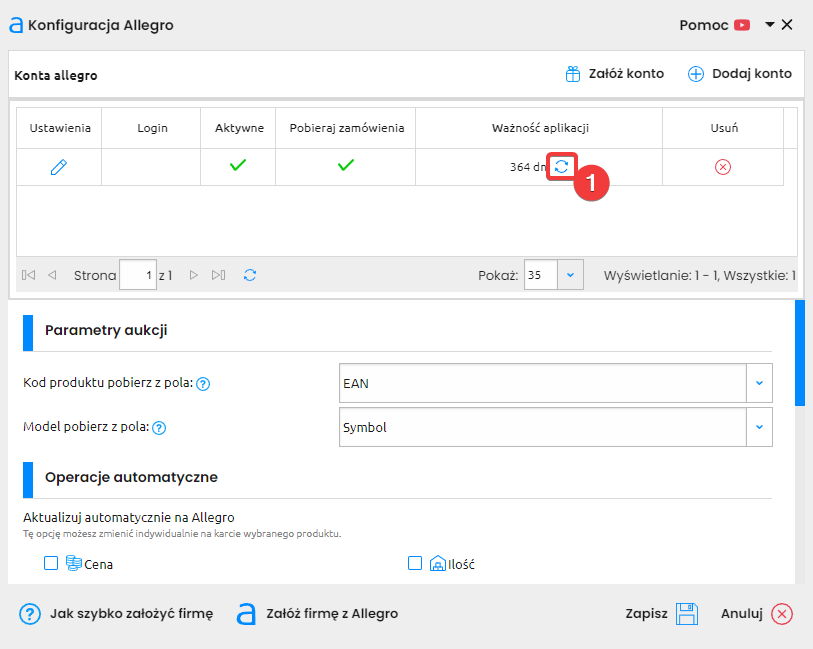
Przejdź w panelu administracyjnym do sekcji Integracje -> Portale sprzedażowe -> Allegro -> Konfiguracja i kliknij wskazaną poniżej ikonę strzałek w kolumnie Ważność aplikacji (1).
2
Jeżeli potwierdzenie konta się powiodło, to otrzymasz informacje, że konto zostało prawidłowo potwierdzone i na tym etapie możesz zakończyć operację.
Jeśli korzystasz z konta Allegro, które jest powiązane ze sklepem metodą ręcznego dodawania i nie możesz potwierdzić aplikacji, sprawdź, czy jest ona poprawnie skonfigurowana, postępując zgodnie z tym poradnikiem.
Sky-Pay to bramka szybkich płatności online. Szybkie płatności to najchętniej wybierana przez klientów forma zapłaty za zamówienie.
Aktywacja systemu Sky-Pay jest dostępna wyłącznie dla sklepów korzystających z własnej domeny, z zainstalowanym certyfikatem SSL. W celu uruchomienia płatności konieczna jest rejestracja konta w systemie Sky-Pay. Rejestracja płatności jest również możliwa dla Klientów, którzy posiadają działalność nierejestrowaną.
1
W celu aktywacji płatności Sky-Pay należy przejść do sekcji Integracje -> Płatności i systemy ratalne -> Szybkie płatności Sky-Pay. W tej sekcji należy kliknąć przycisk Aktywuj płatność Sky-Pay.
2
Następnie w panelu sklepu zobaczysz komunikat informujący o generowaniu formularza. Po jego wygenerowaniu pojawi się informacja “Przejdź do formularza rejestracji“. Kliknij tę opcję i wypełnij formularz w panelu operatora.
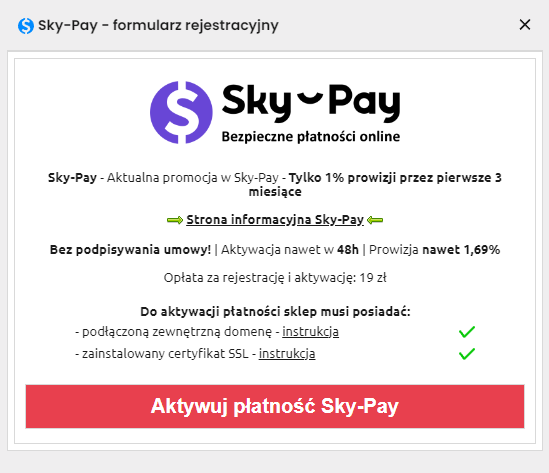
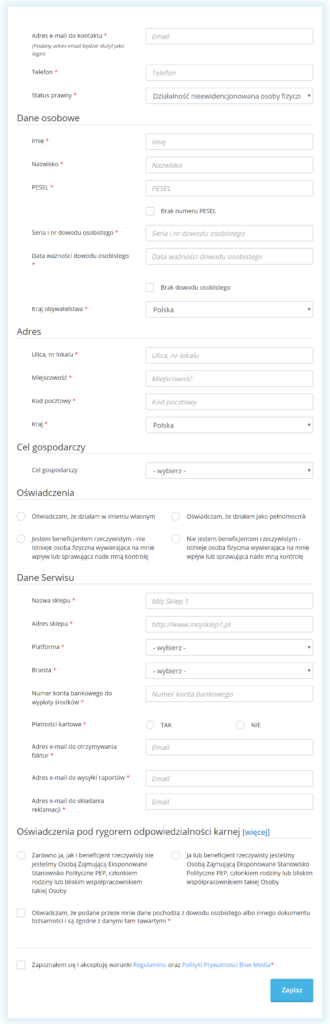
Poniżej możesz zobaczyć, jak wygląda formularz. (kliknij, aby powiększyć).
Rezultat
Dzięki tej konfiguracji, po pozytywnej weryfikacji Twojego sklepu, Klienci będą mieli możliwość wyboru szybkich płatności podczas finalizacji zamówienia.
Jeżeli chcesz w sklepie również aktywować możliwość płacenia kartami płatniczymi, oprócz deklaracji w formularzu rejestracyjnym, musisz spełnić dodatkowe wymagania narzucane przez organizacje płatnicze. Więcej informacji znajdziesz tutaj.
Jeśli aktywowałeś już płatności Sky-Pay, możesz uzyskać dostęp do panelu zwrotów, który pozwala szybko i wygodnie realizować zwroty środków dla klientów. Instrukcja dot. uzyskania dostępu do panelu zwrotów znajduje się pod tym linkiem.
1
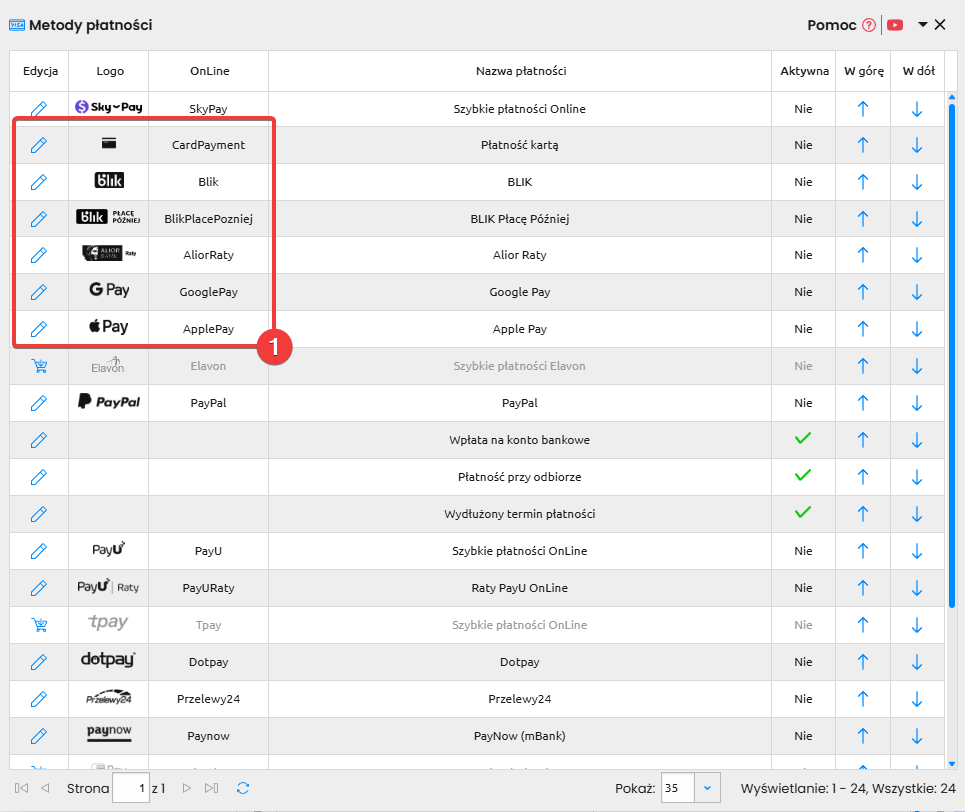
W ramach usługi Sky-Pay możesz skonfigurować dodatkowe metody płatności jak Google Pay, Apple Pay, Alior Raty, BLIK oraz BLIK Płacę Później. Konfiguracja ta odbywa się w Integracje -> Płatności i systemy ratalne -> Pozostałe. Aby uruchomić daną formę płatniczą bezpośrednio na stronie zamówienia przejdź do jej Edycji (1).
2
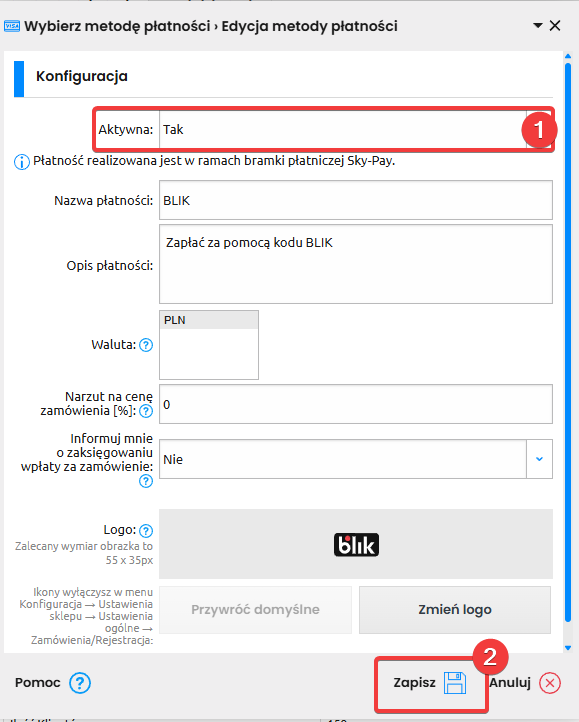
Następnie wystarczy zmienić Aktywny (1) z Nie na Tak, aby aktywować formę płatniczą na stronie zamówienia i Zapisać (2) ustawienia.
Rezultat
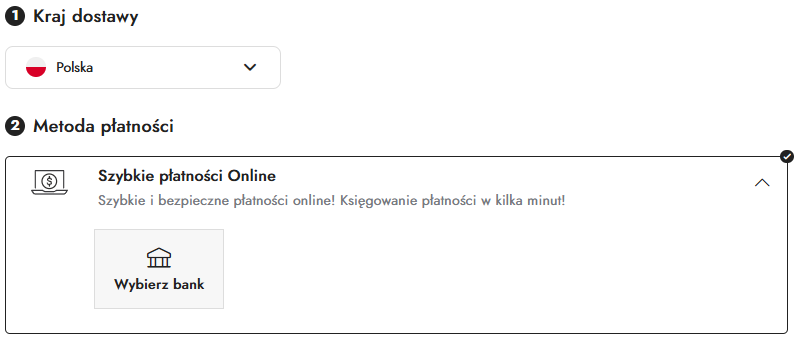
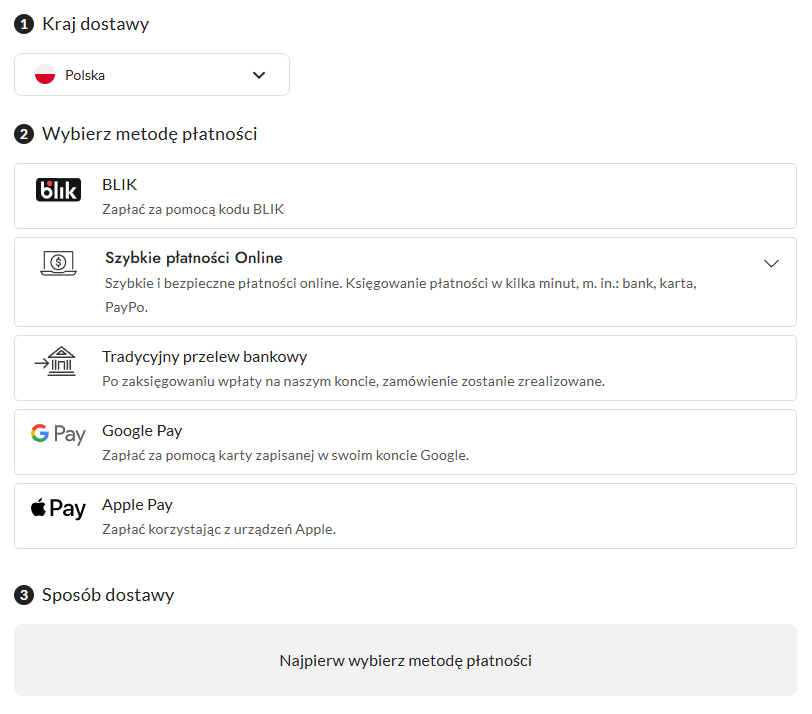
Po aktywacji wybranych form płatniczych zostaną one wyświetlone na stronie zamówienia. Na poniższym zrzucie ekranu znajdziesz uruchomione formy płatnicze: BLIK, Google Pay, Apple Pay.
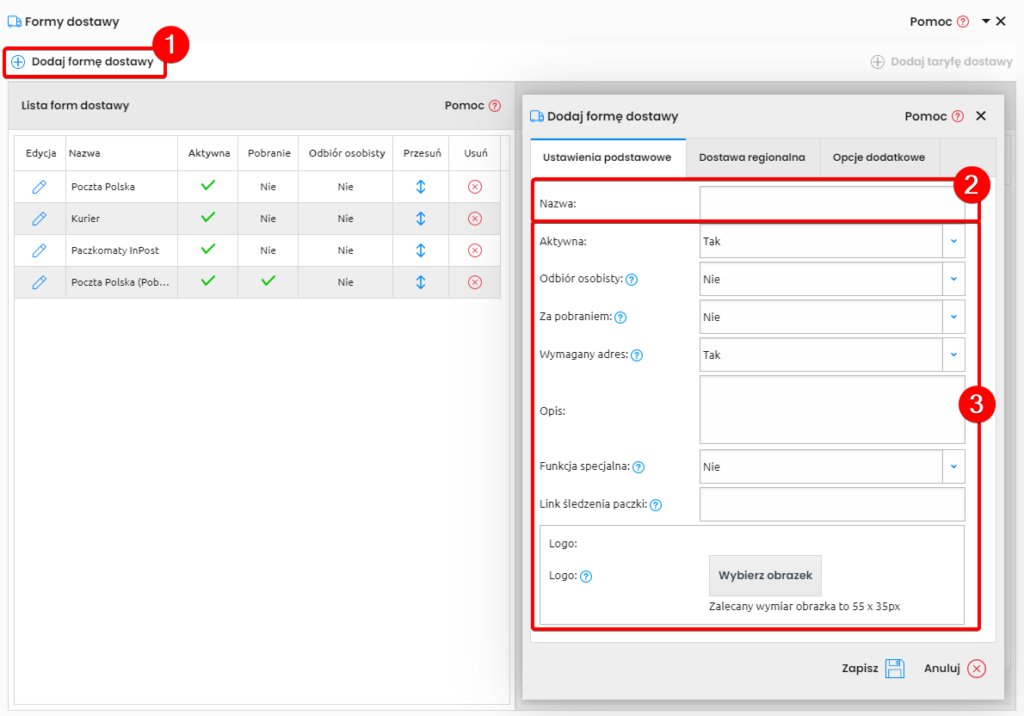
W sklepie możesz definiować własne formy dostaw dostępne w koszyku. Dzięki temu Klienci będą mogli z nich korzystać w Twoim sklepie.
1
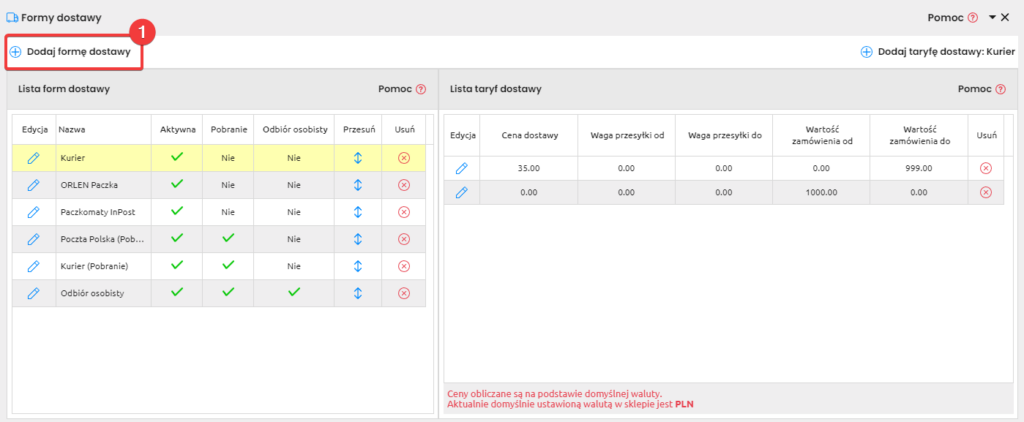
W celu stworzenia w sklepie nowej formy dostawy przejdź do sekcji Zamówienia -> Formy dostawy.
W nowym oknie zobaczysz listę obecnych dostaw w sklepie i ich taryf. Kliknij tu opcję “Dodaj formę dostawy” (1).
Ustawienia podstawowe formy dostawy
2
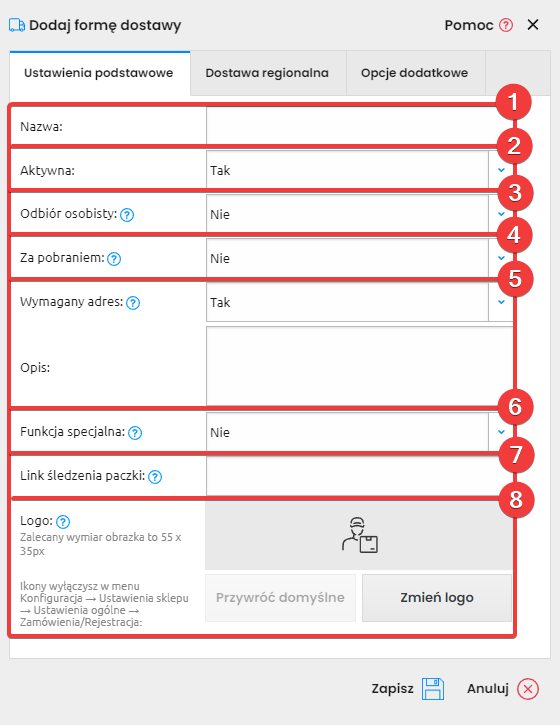
W nowym oknie określ nazwę nowej formy dostawy (1).
Włącz aktywność nowej formy dostawy (2).
Zdefiniuj, czy forma dostawy będzie odbiorem osobistym (3).
Określ, czy forma dostawy będzie za pobraniem (4).
Wybierz, czy dostawa będzie wymagała podania w koszyku adresu dostawy, oraz określ jej krótki opis (5). Opcjonalnie uruchom w formie dostawy funkcję specjalną taką jak Orlen Paczka, lub Paczkomat InPost. Funkcja specjalna pozwoli Klientom na składanie zamówień do punktów odbioru paczek (6).
Opcjonalnie podaj link do śledzenia przesyłek dla danej formy dostawy (7).
W sekcji Logo możesz określić logo danego przewoźnika, które będzie prezentowane w koszyku (8).
Pobranie należy zaznaczyć tylko dla przesyłek za pobraniem. Jeśli dana wysyłka ma obsługiwać zarówno płatność z góry, jak i za pobraniem należy utworzyć dwie takie same przesyłki: jedną z zaznaczonym pobraniem, drugą bez.
Jeżeli uruchamiasz Funkcję specjalną, zalecanym działaniem jest ustawienie Wymagany adres, na opcję Nie. W większości przypadków adres nie jest wymagany celem nadania przesyłki do Paczkomatu/Orlen Paczka itp.
Dostawa regionalna
3
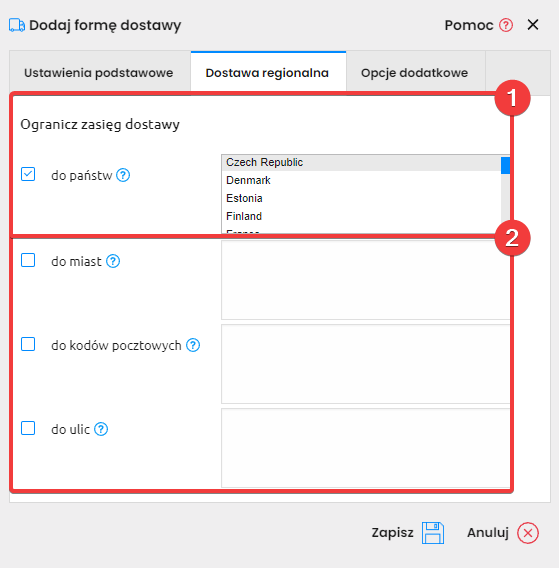
W zakładce dostawy regionalnej możesz uruchomić ograniczenie wysyłki zamówienia z daną formą dostawy do wybranego kraju (1), miasta, kodu pocztowego lub nawet ulicy (2).
Opcje dodatkowe
4
W tworzonej formie dostawy możesz także określić takie opcje jak powiązanie jej z wybranym parametrem (1), lub ustalenie przedziału cen danej formy dostawy (2). Opcja powiązania z parametrem jest szczególnie przydatna przy tworzeniu indywidualnych form dostaw.
Po dokonaniu konfiguracji formy dostawy zapisz zmiany (3).
Tworzenie w sklepie indywidualnej formy dostawy opisuje ten poradnik.
Edycja taryf (cen) dostawy.
5
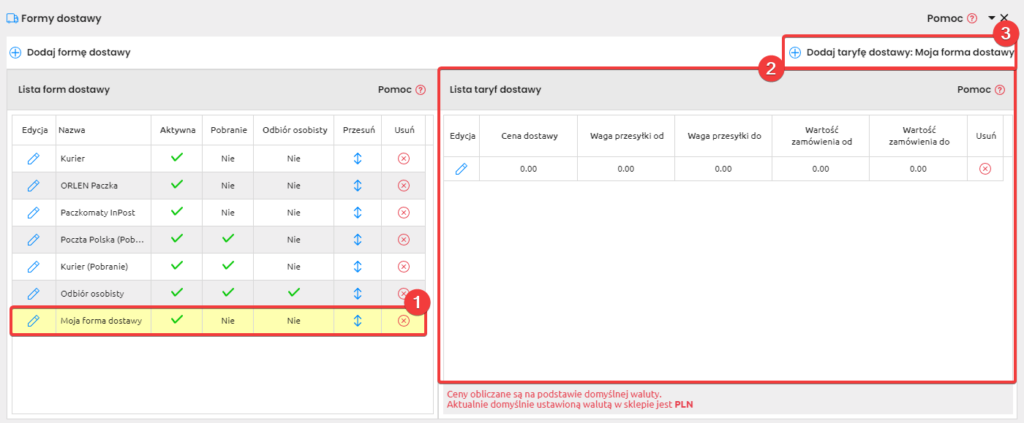
Po utworzeniu i zapisaniu formy dostawy zobaczysz ją na liście. Kliknij jej nazwę (1), a po prawej stronie załadują się taryfy nowej formy dostawy (2).
W tym miejscu możesz zarządzać cenami tej formy dostawy. W celu dodania nowych taryf kliknij przycisk “Dodaj taryfę dostawy” (3).
Edycja lub tworzenie taryfy dostawy w zależności od wagi przesyłki zostało opisane w tym poradniku. Edycja lub tworzenie taryfy dostawy w zależności od wartości zamówienia zostało opisane w tym poradniku.
Jeśli pobierasz produkty z hurtowni, każdą nowo dodaną formę dostaw należy włączyć w edycji hurtowni, aby wyświetlała się przy zamówieniach zawierających produkty z tej hurtowni. Możesz to zrobić, przechodząc do sekcji Hurtownie -> Lista zintegrowanych hurtowni -> Edycja hurtowni -> zakładka Formy dostaw.
Rezultat
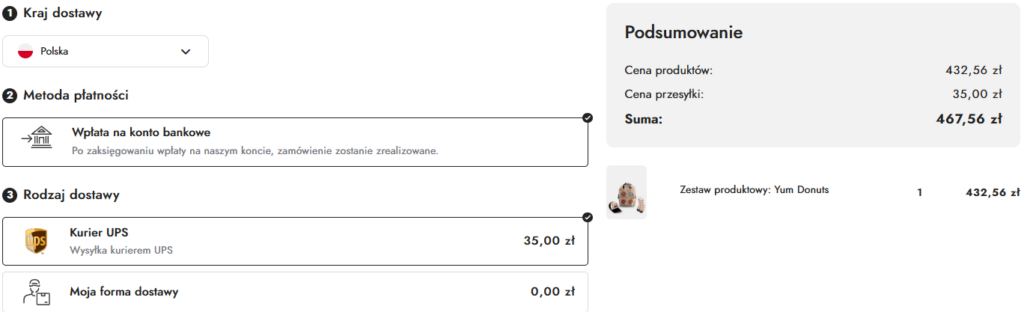
Po dodaniu nowej formy dostawy pojawi się ona w koszyku podczas składania zamówienia spełniającego warunki jej taryf.
Integracja z Allegro polega na powiązaniu Twojego konta Allegro ze Sky-Shop w celu umożliwienia wymiany informacji między serwisami. Głównym zadaniem integracji jest umożliwienie wystawiania produktów z systemu Sky-Shop jako aukcje na platformie Allegro i późniejszą ich aktualizację.
Opisana w tym poradniku metoda dodawania konta Allegro do sklepu dotyczy sklepów założonych po 21.11.2022. Jeśli Twój sklep został założony wcześniej, skorzystaj z tej metody. Do wykonania integracji i jej poprawnego działania potrzebujesz konta firmowego założonego w serwisie Allegro. Konto musi być potwierdzone przez Allegro. Jeśli podpinasz nowe konto, upewnij się, że Allegro włączyło na nim już sprzedaż.
Akceptacja ciasteczek z kategorii statistics, marketing jest wymagana do poprawnego działania materiału wideo z Youtube.
1
Przejdź na stronę Allegro i zaloguj się na konto Allegro, które chcesz dodać do sklepu.
Po zalogowaniu przejdź do panelu swojego sklepu, do sekcji Integracje -> Allegro -> kliknij przycisk “Dodaj konto“.
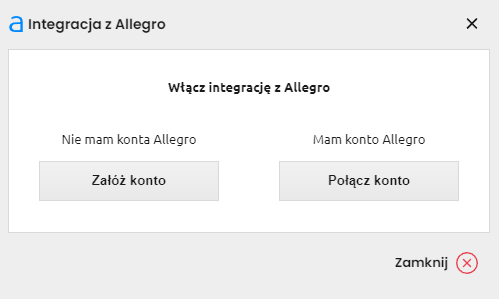
Jeśli nie masz jeszcze konta na Allegro wybierz: “Załóż konto“, a jeśli posiadasz już konto na Allegro wybierz opcję: “Połącz konto“.
2
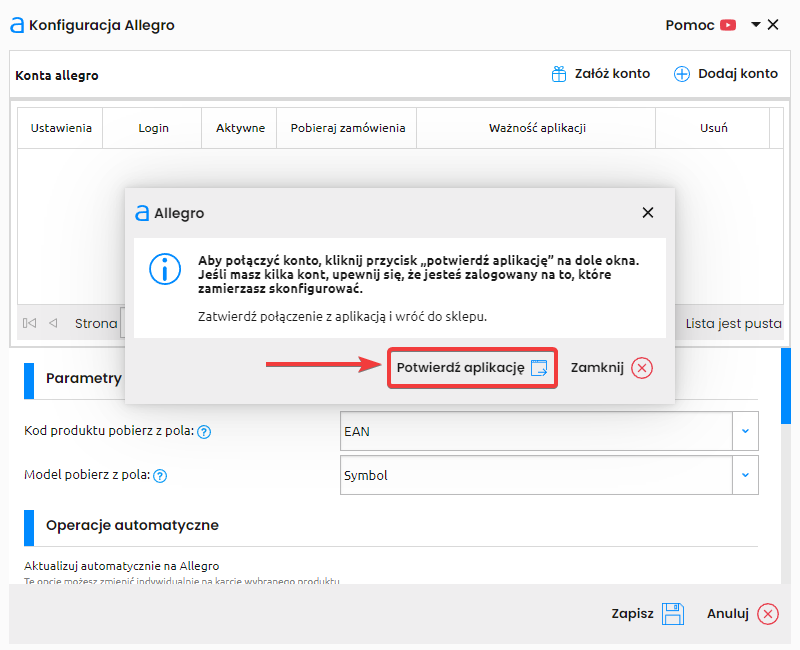
Po kliknięciu przycisku połączenia konta zobaczysz komunikat informujący o potwierdzeniu aplikacji Allegro. Upewnij się, że w przeglądarce, której używasz do dodania konta Allegro do swojego sklepu, jesteś zalogowany na to konto Allegro, które chcesz dodać do sklepu. Po upewnieniu się kliknij przycisk “Potwierdź aplikację“.
3
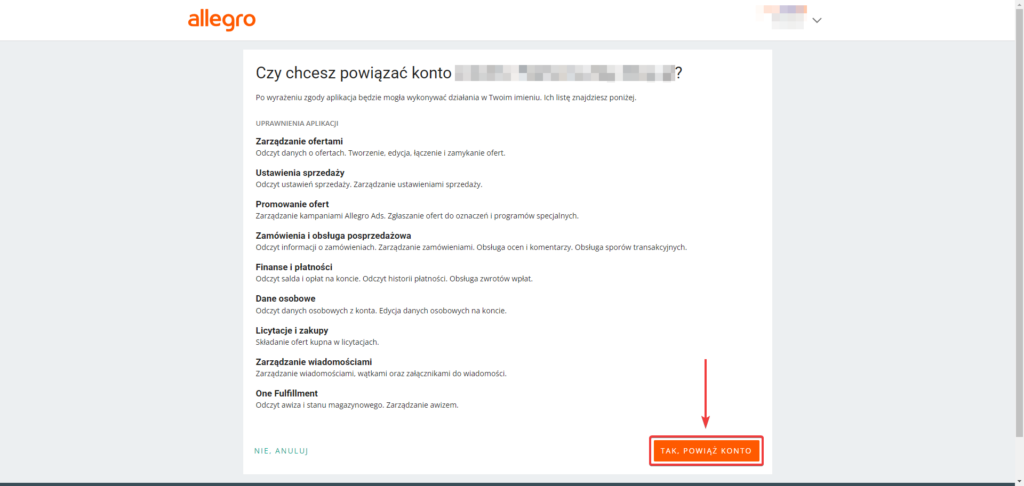
Nastąpi przekierowanie na portal Allegro. Zobaczysz komunikat mówiący o powiązaniu konta Allegro ze sklepem.
Kliknij przycisk “Tak, powiąż konto“.
4
Po wyrażeniu zgody na powiązanie konta Allegro ze sklepem nastąpi przekierowanie na sklep z informacją o prawidłowym potwierdzeniu konta Allegro.
5
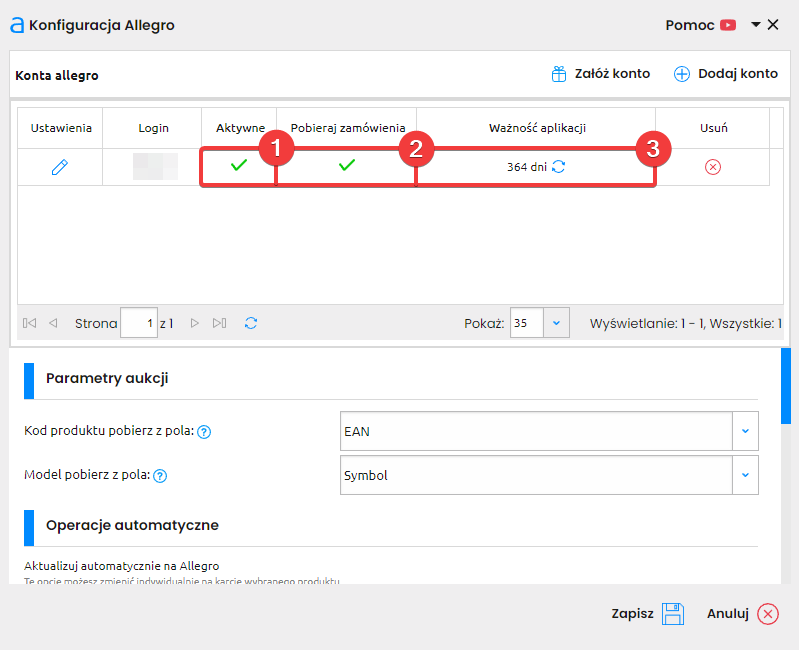
W rezultacie w sekcji Integracje -> Portale sprzedażowe -> Allegro -> Konfiguracja zobaczysz swoje konto Allegro, które będzie aktywne (1) i będzie posiadało aktywne pobieranie zamówień (2).
W kolumnie “Ważność aplikacji” (3) zobaczysz ważność utworzonej aplikacji, wynosi ona 364 dni.
Konto Allegro jest ważne przez 365 dni od momentu potwierdzenia. Jeśli nie potwierdzisz go ponownie przed upływem roku, wygaśnie, a aktualizacja przestanie działać do czasu jego potwierdzenia. System nie poinformuje Cię o kończącej się ważności konta.
Moduł integracji z hurtowniami to rozbudowane narzędzie, które umożliwia nawiązanie połączenia z plikiem produktowym hurtowni w celu pobrania produktów do sklepu oraz ich późniejszą aktualizację (system łączy się z plikiem i pobiera aktualne dane m.in. o cenach i stanach magazynowych). Dzięki temu narzędziu możesz automatycznie aktualizować w sklepie asortyment pobrany z hurtowni bez konieczności ręcznej aktualizacji.
Integrator z hurtowniami jest narzędziem do nawiązania połączenia z hurtownią. Został stworzony, aby umożliwić łatwe pobranie danych z pliku produktowego. W celu uzyskania dostępu do pliku konieczne jest samodzielne skontaktowanie się z hurtownią i nawiązanie współpracy. Dane w otrzymanym pliku integracyjnym są przekazywane przez hurtownie i są utrzymywane na serwerach hurtowni – Sky-Shop nie edytuje tych danych. Dane są pobierane przez integrator w takiej formie, w jakiej przekazuje je w pliku hurtownia.
Akceptacja ciasteczek z kategorii statistics, marketing jest wymagana do poprawnego działania materiału wideo z Youtube.
1
Dane potrzebne do integracji
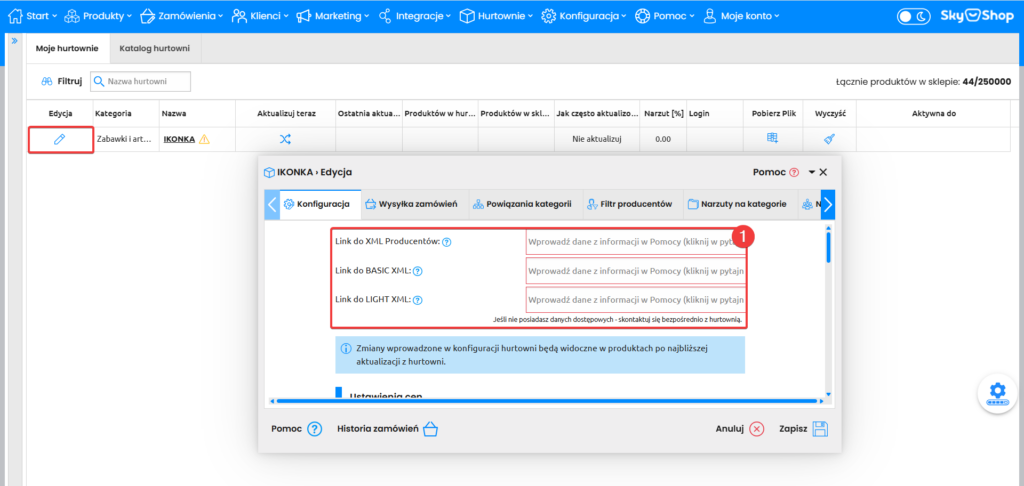
Przejdź do zakładki Hurtownie -> Lista zintegrowanych hurtowni. Na tej liście dostępne są wszystkie integracje z hurtowniami dostępne na naszej platformie. Wybierz hurtownię, z którą chcesz się zintegrować i skontaktuj się z jej przedstawicielem w celu nawiązania współpracy. Klikając w nazwę hurtowni w kolumnie Nazwa, zostaniesz przekierowany na stronę internetową hurtowni, gdzie możesz poszukać kontaktu do wybranej hurtowni. Przejdź do edycji hurtowni (1) i sprawdź, co jest wymagane do nawiązania z nią połączenia (2). Następnie poproś hurtownię o wymagane dane do integracji (najczęściej będzie to link do pliku XML lub CSV).
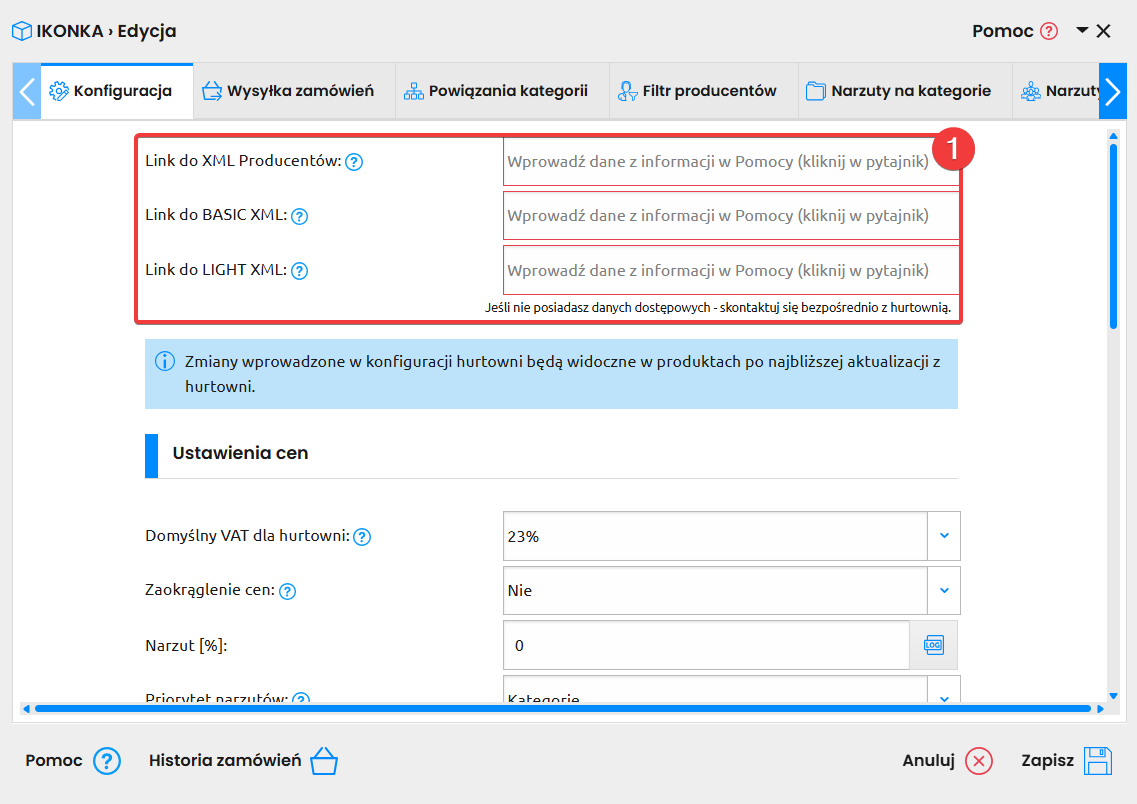
Po uzyskaniu z hurtowni odpowiednich danych (np. linków do plików) wprowadź te dane do integracji na samej górze okna konfiguracji hurtowni (1).
2
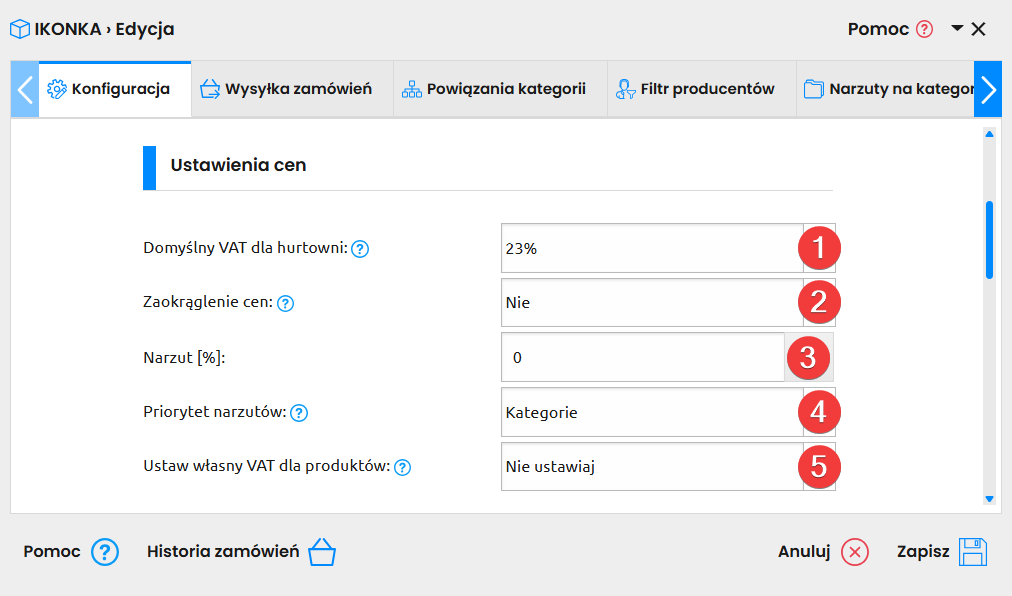
Wprowawdzenie ustawień – sekcja Ustawienia cen.
1. Domyślny VAT dla hurtowni – Do pobrania produktu do sklepu niezbędna jest informacja o stawce VAT. Jeśli VAT nie zostanie znaleziony w pliku hurtowni zostanie zastosowana ustawiona tutaj domyślna stawka. Stosowany w sytuacji, gdy: – hurtownia nie przekazuje informacji o VAT, – obsługa sklepu decyduje się zignorować stawkę VAT z hurtowni.
2. Zaokrąglanie cen – odpowiada z zaokrąglanie groszy w cenach brutto do pełnych złotówek. Ceny poniżej 1,00zł nie są zaokrąglane.
3. Narzut [%] – Narzut procentowy na cenę zakupu brutto wszystkich produktów z hurtowni. Jeśli wprowadzisz w tym miejscu 30%, to cena wszystkich produktów będzie o 30% wyższa względem ceny, po której nabywasz towar z hurtowni (chyba że hurtownia w pliku podaje inne ceny niż cenę hurtową).
4. Priorytet narzutów – w systemie jest kilka funkcji odpowiedzialnych za narzuty, są to: – Ogólny Narzut omówiony w poprzednim punkcie – Narzut na kategorie – Narzut na producentów – [WIDEO] Jak filtrować producentów w ustawieniach hurtowni? – Reguły narzutów – Narzut w edycji produktu
Narzuty nie sumują się, narzut z wyższym priorytetem nadpisuje ten z priorytetem niższym. Pierwszy narzut od góry jest najbardziej ogólny i ma najniższy priorytet. Trzy środkowe narzuty mają taką samą “wagę”, a narzut na konkretny produkt jest najbardziej precyzyjny, więc nadpisuje wszystkie inne.
Jeśli pojawi się sytuacja, że posiadasz narzuty z takim samym priorytetem i jeden produkt podlega więcej niż jednemu takiemu narzutowi, to w tym polu określasz, który narzut powinien zostać wykorzystany.
4. Ustaw własny VAT dla produktów – umożliwia przypisanie własnej stawki VAT dla produktów w sklepie.
Nowy sposób przeliczania cen po zmianach: – bazą do obliczeń zawsze będzie cena brutto (pobrana z hurtowni lub wyliczona na podstawie domyślnego VAT z konfiguracji). – system najpierw wyliczy cenę brutto produktu (z uwzględnieniem narzutów), – następnie, na podstawie wybranej stawki VAT (pole „Ustaw własny VAT dla produktów”), zostanie wyliczona cena netto.
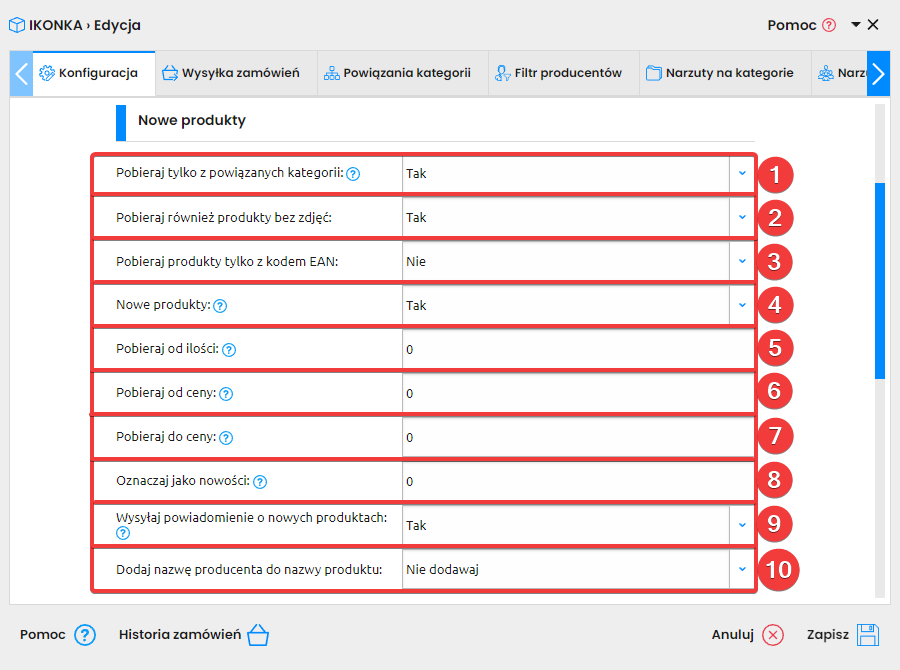
1. Pobieraj tylko z powiązanych kategorii – możesz powiązać kategorie hurtowni (kategorie z pliku integracyjnego) ze swoimi kategoriami w systemie (o ile już takie posiadasz). Jeśli nie masz powiązanych kategorii, nic się nie pobierze, więc zmień to ustawienie na “Nie“. Powiązanie kategorii zostało opisane w tej instrukcji.
2. Pobieraj również produkty bez zdjęć – określasz czy pobierać do systemu produkty, które nie posiadają zdjęć. Zastanów się, czy będziesz miał czas szukać zdjęć na stronie producentów lub fotografować asortyment samodzielnie (w dropshippingu nie będziesz mieć okazji) i pamiętaj, że pobranie dowolnego zdjęcia z sieci zazwyczaj będzie niezgodne z prawem.
3. Pobieraj produkty tylko z kodem EAN – tu określasz czy pobierać tylko takie produkty, do których hurtownia przekazuje kod EAN. EAN jest często obowiązkowym parametrem przy wystawianiu ofert na Allegro, bez niego może nie udać Ci się wystawić części aukcji.
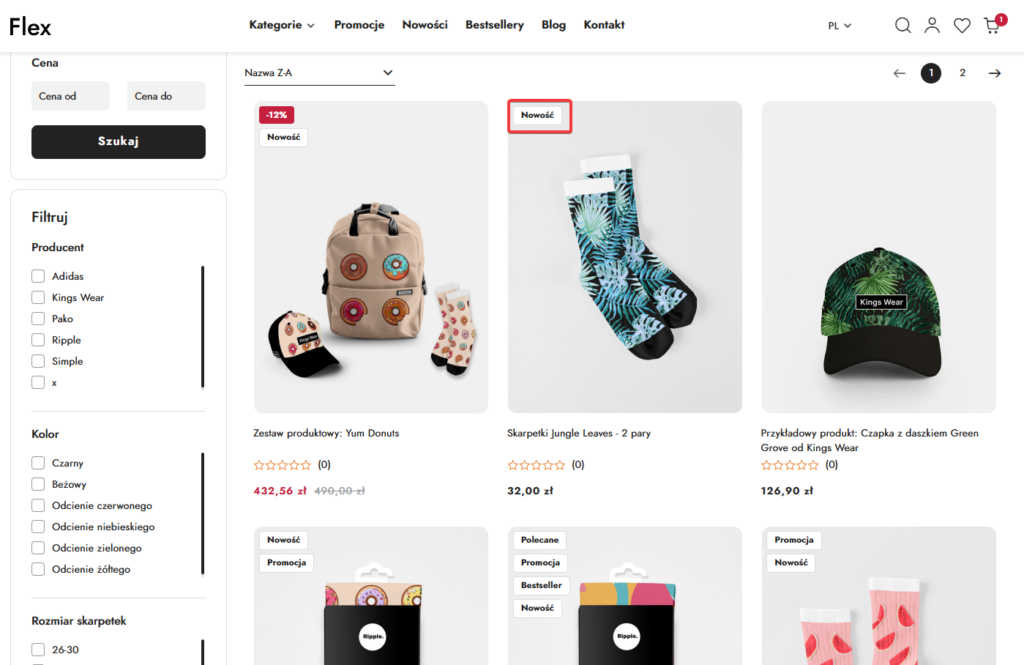
4. Nowe produkty – określa co ma się dziać z nowymi produktami. Nowe produkty mogą być pobierane do systemu bądź nie. System może również ukrywać nowe produkty, aby automatycznie nie wyświetlały się w sklepie.
5. Pobieraj od ilości – określa jaki minimalny stan musi posiadać produkt w pliku, aby integrator go pobrał. “0” określa “bez limitu”, więc pobrane zostaną również produkty, których obecnie hurtownia nie posiada na stanie. Zalecane jest dodanie w tym polu pewnego buforu np. “5” ponieważ jeśli pobierzesz produkt ze stanem “1” może on się w hurtowni wyprzedać, zanim nastąpi kolejna aktualizacja. Bufor może być tym mniejszy, im częściej aktualizujesz hurtownię.
6. Pobieraj od ceny – określa jaki najtańszy produkt może zostać pobrany do systemu. Może być przydatne jeśli nie chcesz sprzedawać małych rzeczy i ograniczyć pobieranie towaru o małej wartości.
7. Pobieraj do ceny – określa jaki najdroższy produkt może zostać pobrany. Ustawienie to może przydać się np. gdy hurtownia nie przyjmuje zwrotów. Dla przykładu w skrajnym przypadku mogłoby Cię to ochronić przed zamrożeniem 6.000 zł za zwrócony rower drogiej marki lub zestaw komputerowy.
8. Oznaczaj jako nowości – system umożliwia wyświetlanie przy miniaturze produktu i na jego karcie informacji ze statusem “nowość” dla określonej ilości produktów i przez określony czas. Tutaj wybierasz, ile ostatnio pobranych produktów z hurtowni powinno otrzymać taki status. Ustawienie to dotyczy wyłącznie sprzedaży przez sklep internetowy.
9. Wysyłaj powiadomienie o nowych produktach – system posiada funkcję wysyłki wiadomości mailowej do obsługi sklepu z listą nowych produktów, które pojawiły się w systemie. Wiadomość wysyłana jest raz na dobę na adres e-mail podany w sekcji: Konfiguracja -> Ustawienia sklepu -> Ustawienia Ogólne -> Konfiguracja e-maili i SMS w polu Adres e-mail do powiadomień.
10. Dodaj nazwę producenta do nazwy produktu – pozwala dodać nazwę producenta przed lub za nazwą produktu. Miej na uwadze, że przy pierwszej integracji zazwyczaj nie jesteś pewien, jak tytuły produktów są skonstruowane, nazwy przekazywane przez hurtownie często domyślnie zawierają nazwę producenta.
3
Wprowadzenie ustawień – sekcja Aktualizacja.
1. Gdy hurtownia usunie produkt – w tym miejscu określasz co system ma zrobić z pobranym produktem jeśli hurtownia usunęła informacje o nim z pliku. Normą jest, że produkty w hurtowniach się wyprzedają i powinieneś wybrać odpowiednie działanie (zazwyczaj niepożądane jest, aby system nie robił nic).
a). Wyzeruj produktu – powoduje zmianę stanu produktu w sklepie na “0“, ale nie usuwa samego produktu. Jeśli w integracji z Allegro włączyłeś funkcję automatycznego zamykania aukcji, to oferty zostaną zakończone. b). Ukryj produkty – wyłączana jest widoczność produktów na sklepie (zostaną ukryte). Ustawienie to nie wpływa na aukcje Allegro powiązane z produktem – ukryte produkty mogą być wystawione na Allegro. c). Usuń produkty – trwale usuwa produkt z systemu i zamyka aukcje Allegro powiązane z tym produktem.
2. Jak często aktualizować – w tym polu wybierasz, jak często integrator ma połączyć się z hurtownią (z plikiem integracyjnym) w celu pobrania aktualnych informacji. Zazwyczaj wybierasz maksymalną wartość, ponieważ jest ona uzależniona od wybranego przez Ciebie pakietu integratora.
3. Zatrzymaj aktualizację ceny w produkcie przy spadku większym niż [%] – Funkcja umożliwia zablokowanie aktualizacji ceny produktu w przypadku, kiedy cena w hurtowni zostanie obniżona o procent wyższy lub równy wpisanej wartości. Pozwala to na zabezpieczenie integracji przed ewentualnymi błędami w plikach hurtowni, których efektem mógłby być drastyczny spadek cen i sprzedaż produktu poniżej jego wartości.
4. Przy aktualizacji zmieniaj pola – w momencie pobierania produktu do systemu pobierane są wszystkie dane, które o nim przekazuje hurtownia w pliku. Prawdopodobnie będziesz miał potrzebę zmiany pewnych danych w pobranych produktach np. zmienić nazwę produktu na taką, której kupujący mogą częściej szukać lub dostosowanie opisu pod SEO. W tym miejscu możesz wybrać, które pola będą aktualizowane przy imporcie. Zazwyczaj będziesz chciał aktualizować informacje o ilości produktu i jego aktualnej cenie ale jeśli dostosowałeś jego nazwę, należałoby odznaczyć pole Nazwa produktu, aby nie została nadpisana z pliku przy najbliższej aktualizacji.
Dane producenta i Informacje dot. bezpieczeństwa to informacje, które możesz pobierać z hurtowni celem pobierania danych dot. GPSR z hurtowni. Jeżeli w hurtowni, którą konfigurujesz te opcje są niedostępne — oznacza to, że hurtownia tych danych nie przekazuje.
4
Nawiązanie połączenia i pobranie produktów.
Zapisz zmiany wprowadzone w edycji hurtowni. Kliknij “Aktualizuj teraz” (1) w celu wymuszenia importu.
Zaczekaj na zakończenie się procesu pobierania. Gdy import się zakończy, w tym miejscu wyświetli się ikona dwóch strzałek, którą ręcznie możesz wymuszać ponowny import.
Pole Link do kategorii pozwala zdefiniować własny URL, pod jakim kategoria będzie widoczna. Dzięki tej funkcji możesz tworzyć indywidualne linki do kategorii w sklepie.
1
Link do kategorii można ustawić z poziomu menu w sekcji Produkty – > Kategorie. Będąc w tej sekcji, kliknij kategorię, której chcesz ustawić indywidualny link (1), a następnie przejdź do zakładki SEO/Link (2) i wpisz indywidualny link do kategorii (3).
Pamiętaj o zapisaniu zmian (4).
Rezultat
Od teraz wybrana kategoria będzie dostępna pod nowym, zdefiniowanym przez Ciebie linkiem.
Wprowadzona tutaj wartość zastąpi adres domyślnie generowany przez sklep, (automatycznie zostanie dla niego ustawione przekierowanie 301/redirect kierujące na nowy URL). Automatyczne przekierowanie 301 dotyczy tylko domyślnego adresu. Jeśli URL w tym polu zostanie zmodyfikowany, nowe przekierowanie automatycznie nie zostanie dodane – w razie potrzeby trzeba będzie utworzyć je samodzielnie za pomocą menu Marketing -> Ustawienia SEO -> Przekierowania.
Oprogramowanie umożliwia dodanie opisu dla każdej z kategorii. Tego typu prezentacja będzie wyświetlana po wejściu na stronę kategorii nad lub pod listą znajdujących się w niej produktów. Dzięki tej funkcji możesz wzbogacić podstronę każdej kategorii indywidualnym opisem.
1
Opis kategorii można dodać z poziomu sekcji Produkty -> Kategorie. W tym miejscu kliknij kategorię, do której chcesz dodać opis (1), a następnie przejdź do sekcji “Prezentacja” (2).
Poniżej zobaczysz możliwość zdefiniowania zarówno górnego jak i dolnego opisu kategorii (3). Oba te opisy mogą być wyświetlane jednocześnie. Uzupełnij pożądane pole własnym opisem i zapisz zmiany.
W tej sekcji możesz dodawać także grafiki lub formatować tworzony opis dostępnym edytorem tekstowym.
Rezultat
W rezultacie do wybranych kategorii zostaną dodane opisy.
Sekcja zarządzania drzewem kategorii w sklepie wyświetla listę wszystkich kategorii sklepu. Dzięki tej sekcji możesz dowolnie zarządzać kategoriami i dostosowywać je do własnych potrzeb.
Akceptacja ciasteczek z kategorii statistics, marketing jest wymagana do poprawnego działania materiału wideo z Youtube.
1
Drzewem kategorii w sklepie można zarządzać z poziomu menu Produkty -> Kategorie. Dedykowane menu pozwala na dodawanie nowych kategorii (1) lub usuwanie istniejących pozycji (2) i przeglądanie na liście w strukturze drzewa.
W tym miejscu możesz przeglądać lub edytować nadrzędne kategorie (3) oraz podrzędne kategorie (4).
Po kliknięciu wybranej kategorii w sekcji danych podstawowych (5) możesz zarządzać ustawieniami (6) wybranej pozycji z drzewa kategorii.
Sekcja prezentacja
2
W sekcji “Prezentacja” (1) możesz definiować opis górny i dolny wybranej kategorii (2). Opisy te będą wyświetlane nad lub pod listą produktów podczas wyświetlania danej kategorii na sklepie.
Poniżej istnieje możliwość dodania do kategorii zdjęcia na liście kategorii (3), a także banera kategorii (4).
Sekcja SEO/Link
3
W sekcji “SEO/Link” (1) możesz ustalać własne meta tagi (2), a także definiować indywidualne linki dla każdej kategorii (2).
Opcje z sekcji Menu główne pozwalają na zdefiniowanie własnego nagłówka H1 dla tej kategorii, a także na włączenie blokady indeksacji dla wybranej pozycji (4).