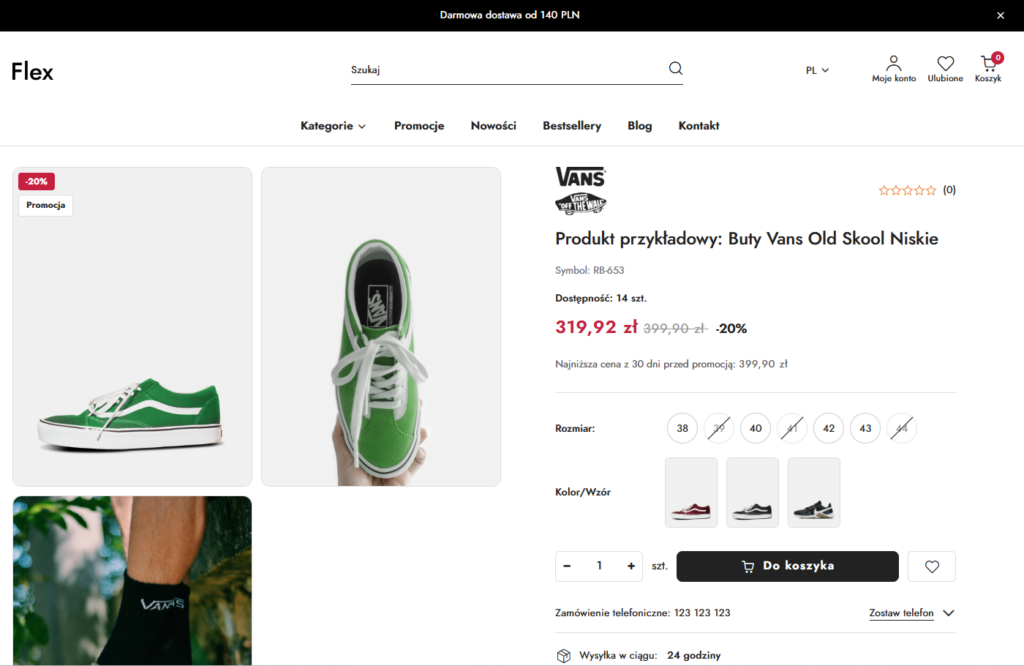
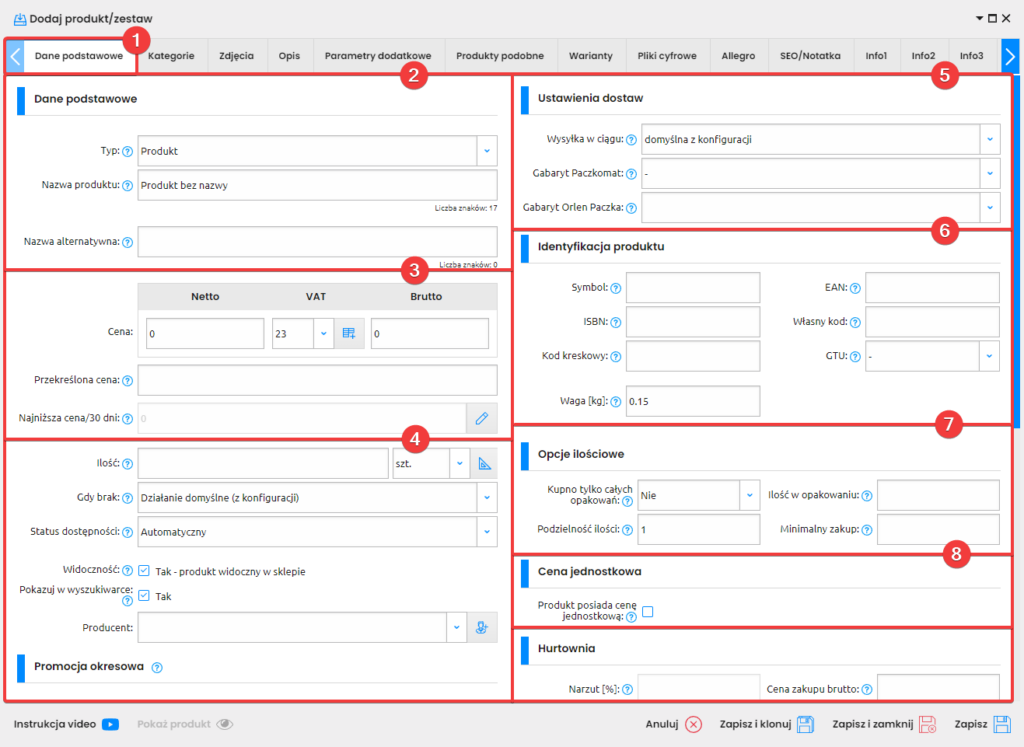
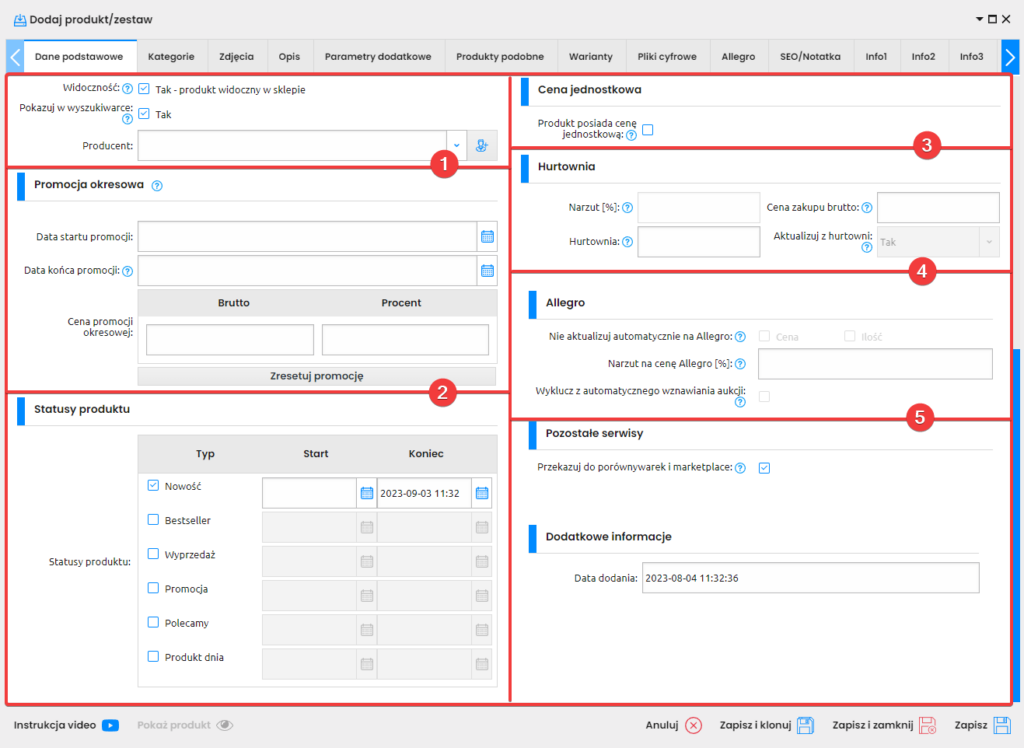
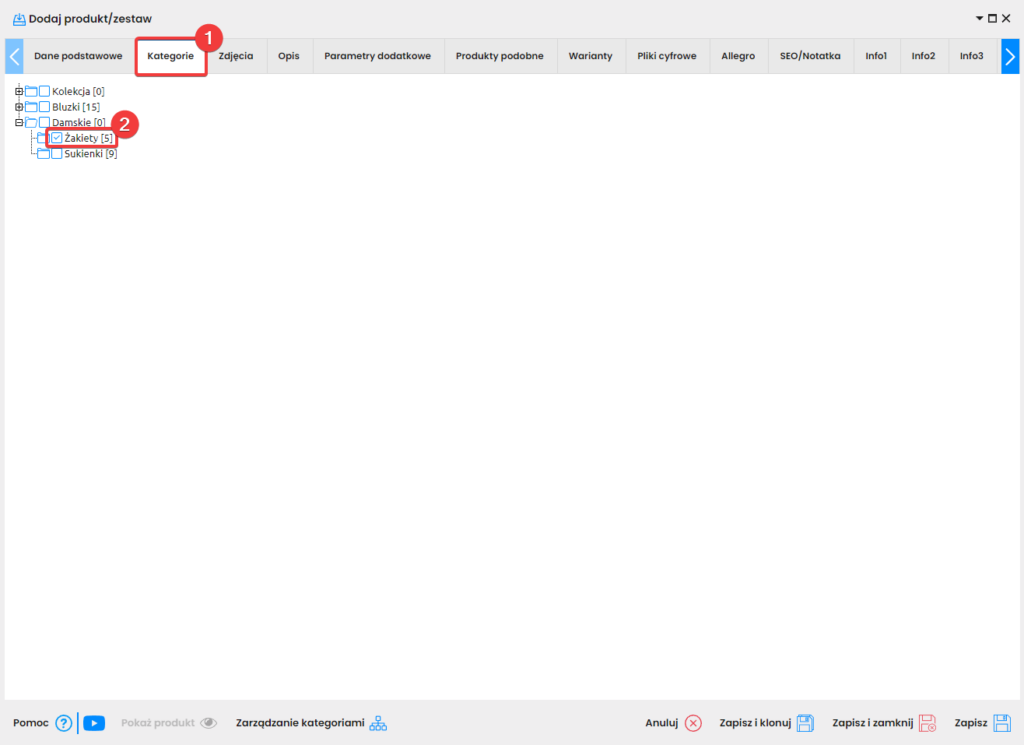
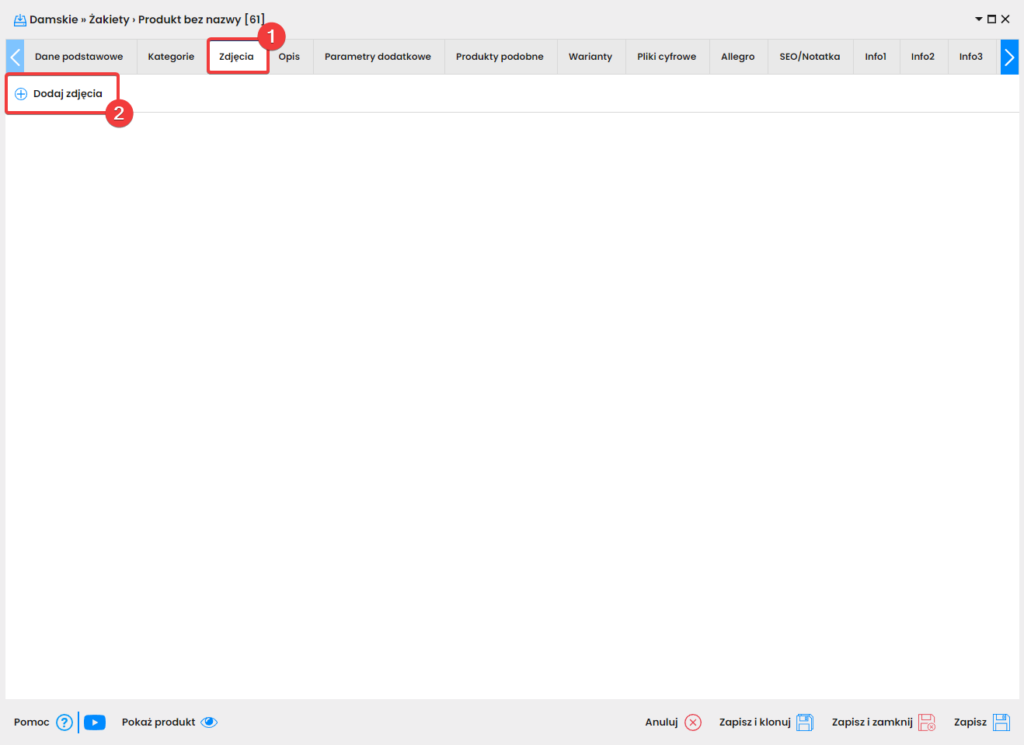
W sklepie istnieje możliwość utworzenia magazynów dla parametrów dodatkowych produktów. Dzięki temu możesz ustalać ilości dostępnego towaru w zależności od jego parametru określającego przykładowo rozmiar lub kolor.
1
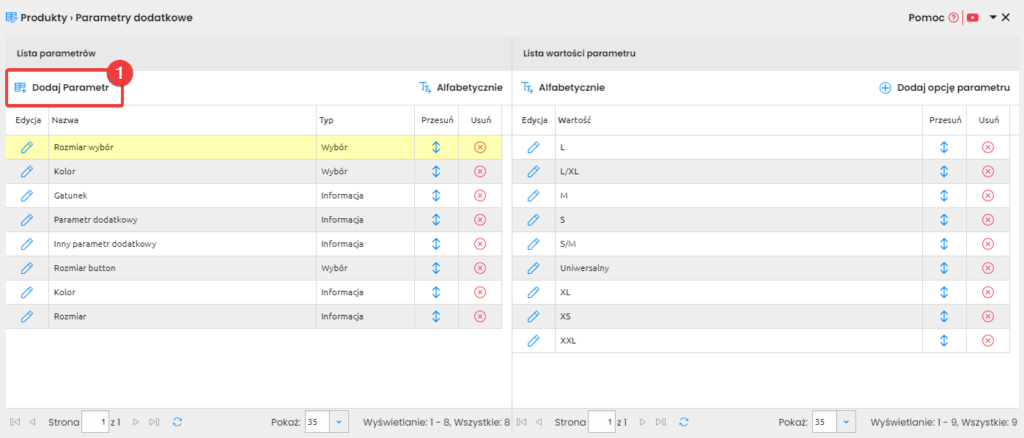
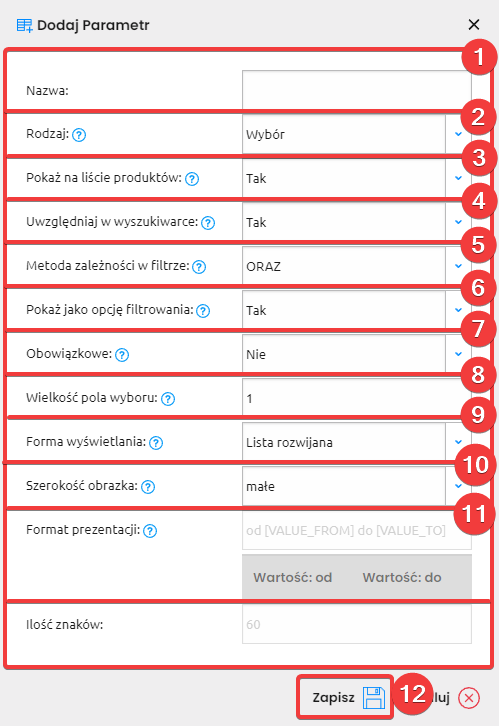
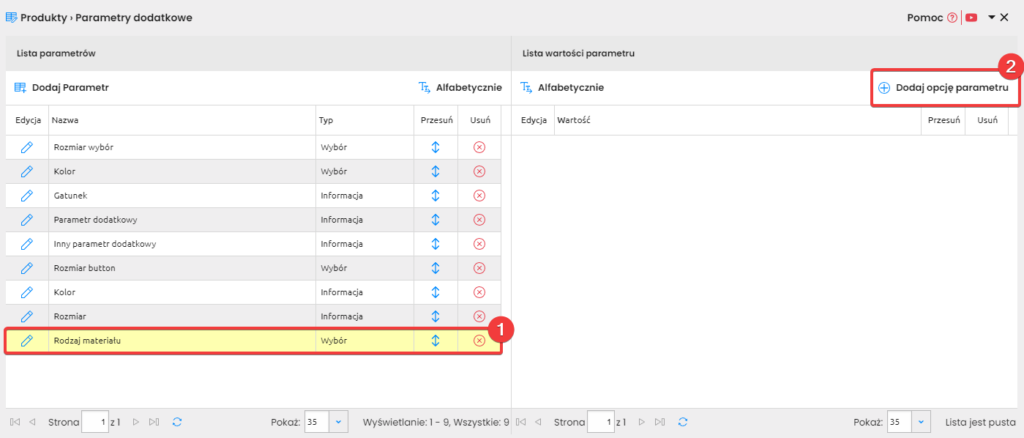
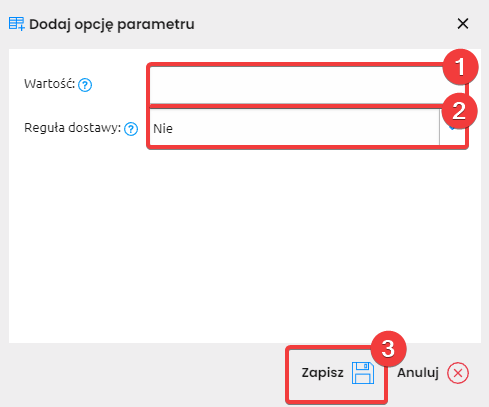
W celu uruchomienia obsługi magazynu na parametrach trzeba w pierwszej kolejności utworzyć parametry dodatkowe zgodnie z tą instrukcją.
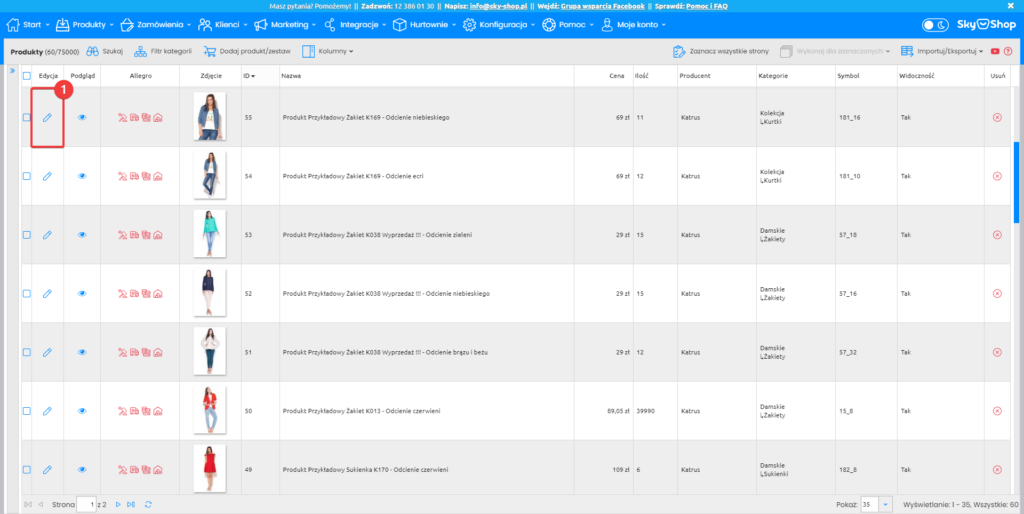
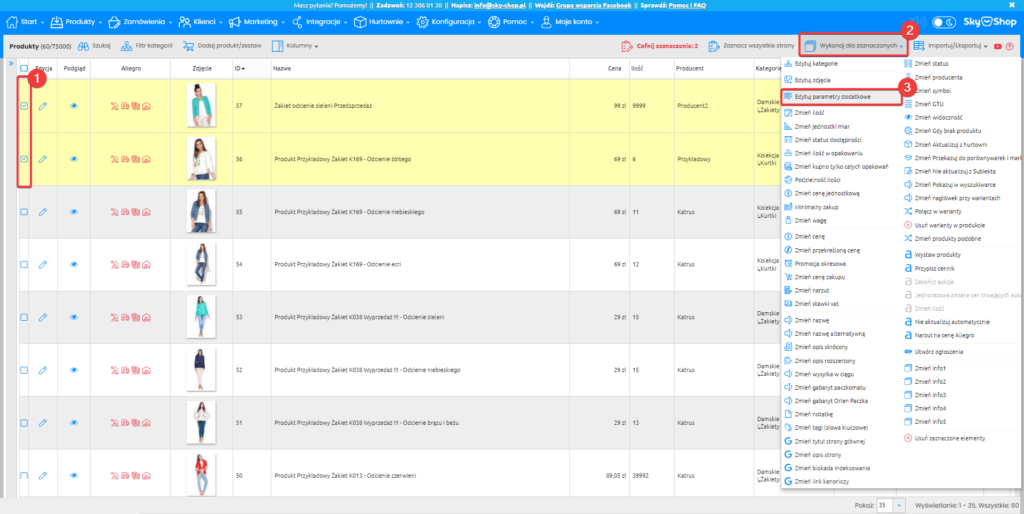
Po dodaniu do sklepu parametru z wyborem przejdź do edycji produktu (1), na którym chcesz uruchomić ten parametr i przypisać mu obsługę magazynu.
2
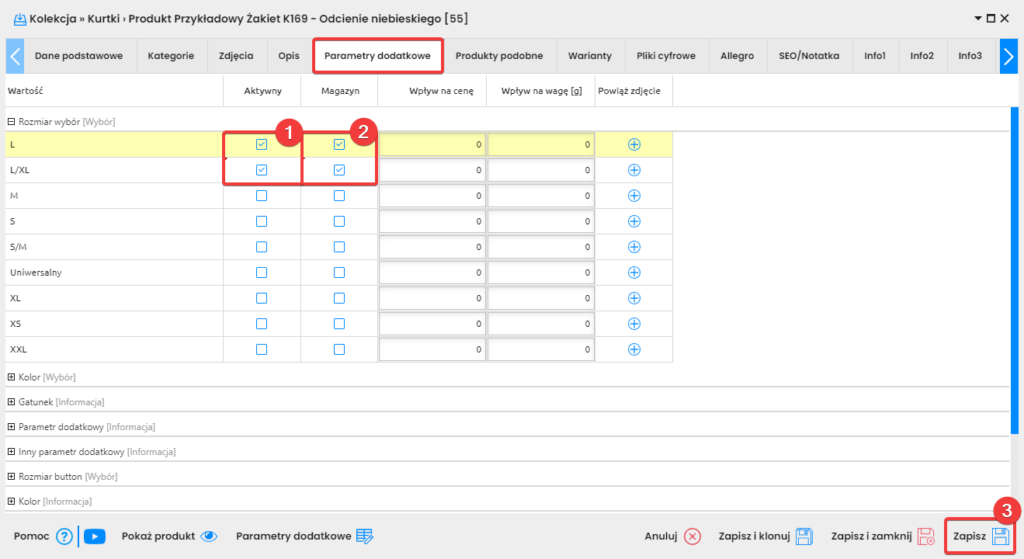
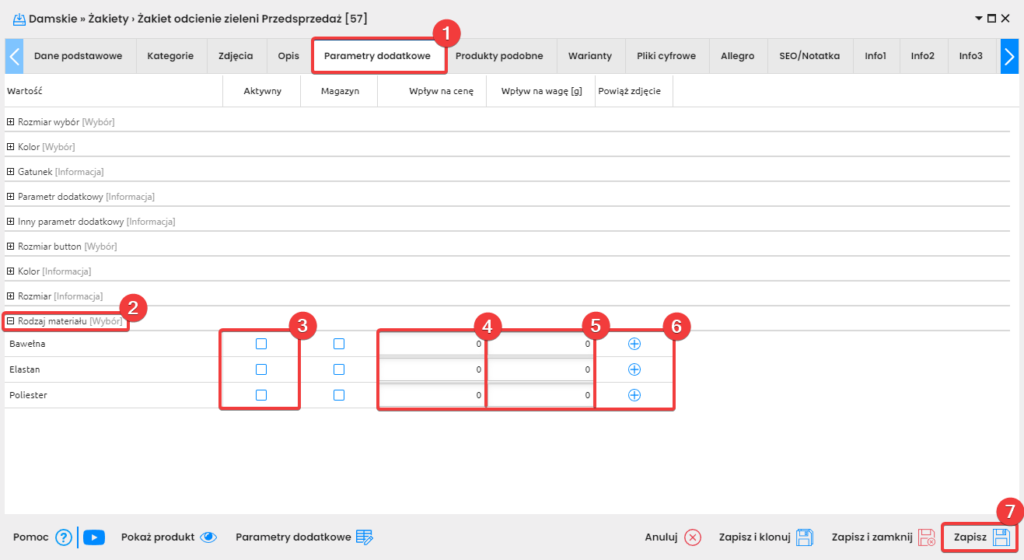
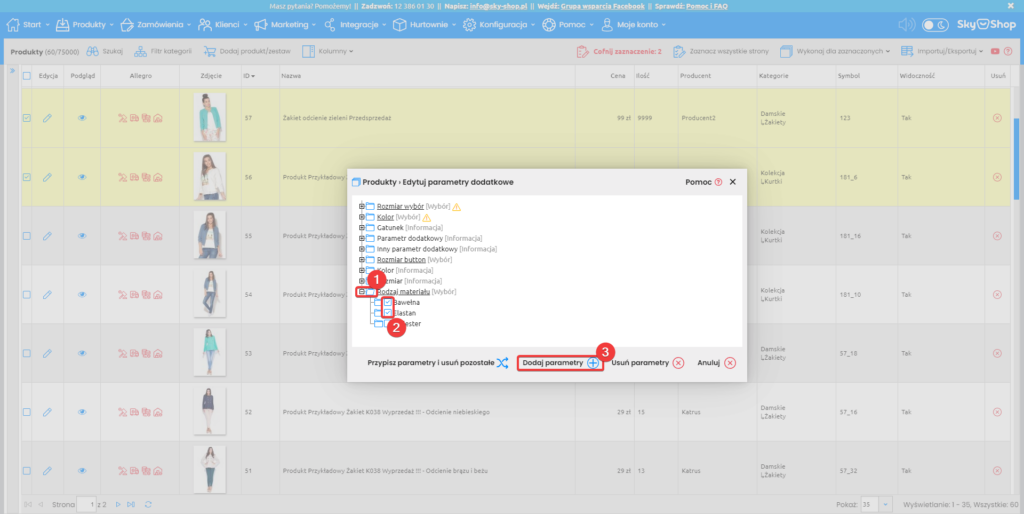
Przejdź teraz do zakładki “Parametry dodatkowe“, a następnie włącz wybrane wartości utworzonego parametru (1), uruchom im obsługę magazynu (2) i zapisz zmiany (3).
3
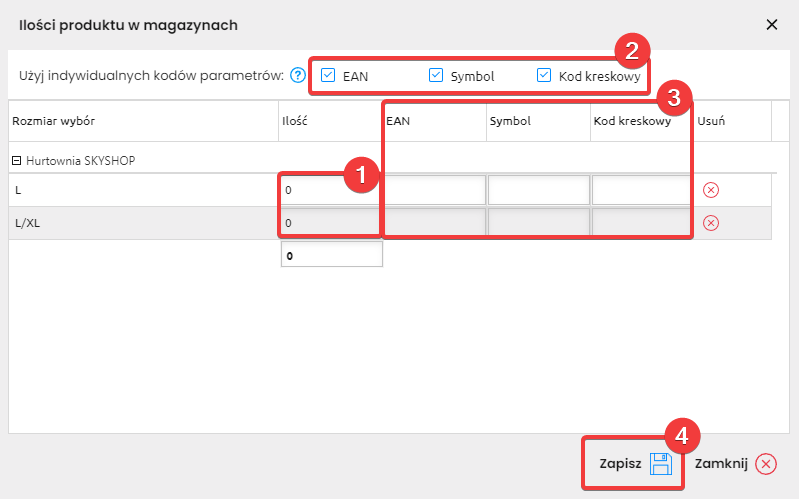
Zobaczysz okno ilości produktu w magazynach. Wpisz ilość danych wartości, jaką posiadasz do sprzedaży (1). Jeśli wybrane wartości parametru, takie jak rozmiary lub kolory mają swoje osobne identyfikatory, zaznacz odpowiedni kod (2) i wpisz jego wartość w poniższym polu (3).
Pamiętaj o zapisaniu zmian (4).
4
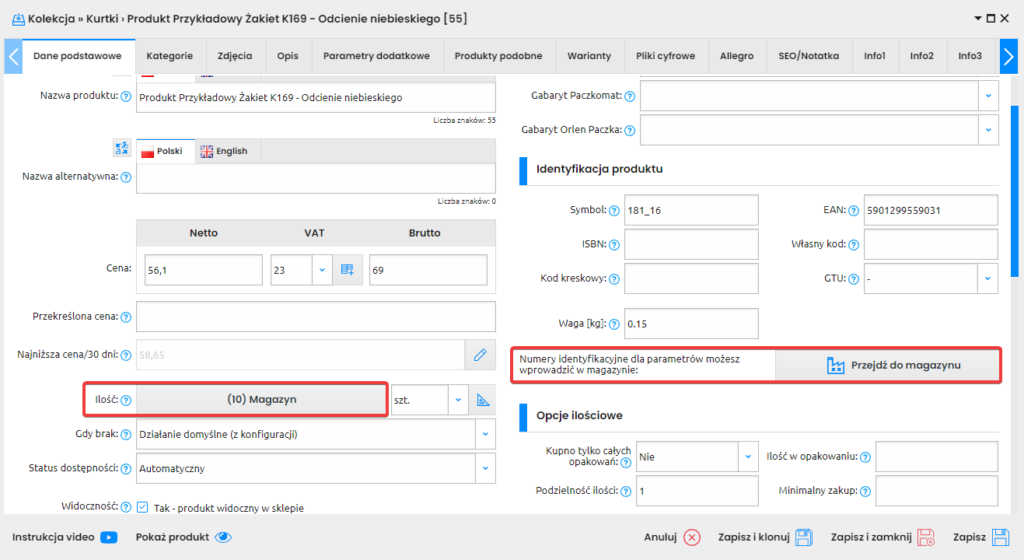
W efekcie za stany magazynowego danego produktu będzie odpowiadał odpowiedni magazyn, do którego będzie można przejść z poziomu edycji produktu, korzystając z zaznaczonych opcji.
Rezultat
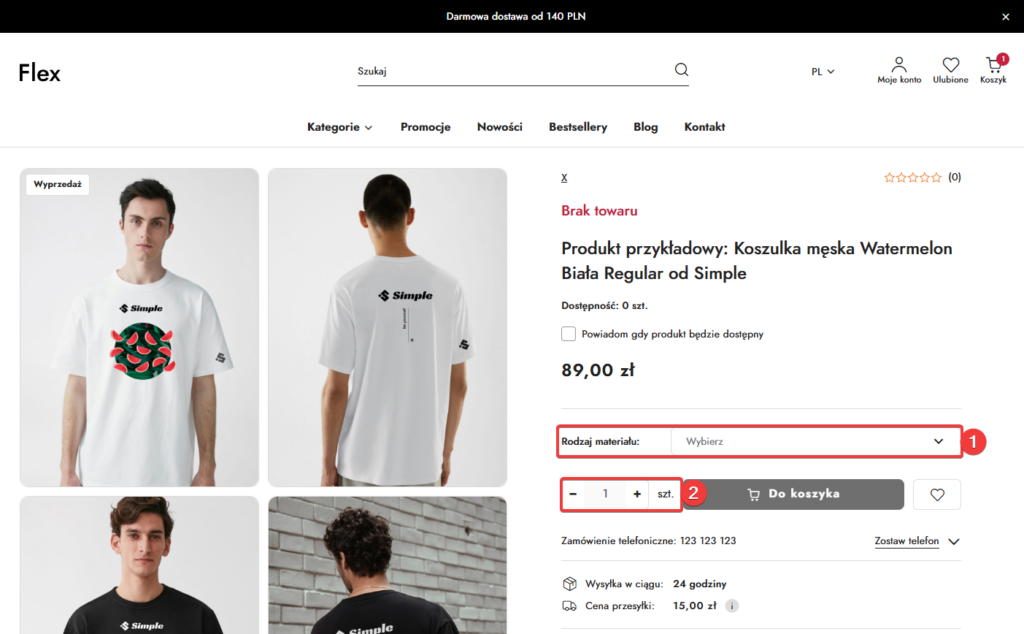
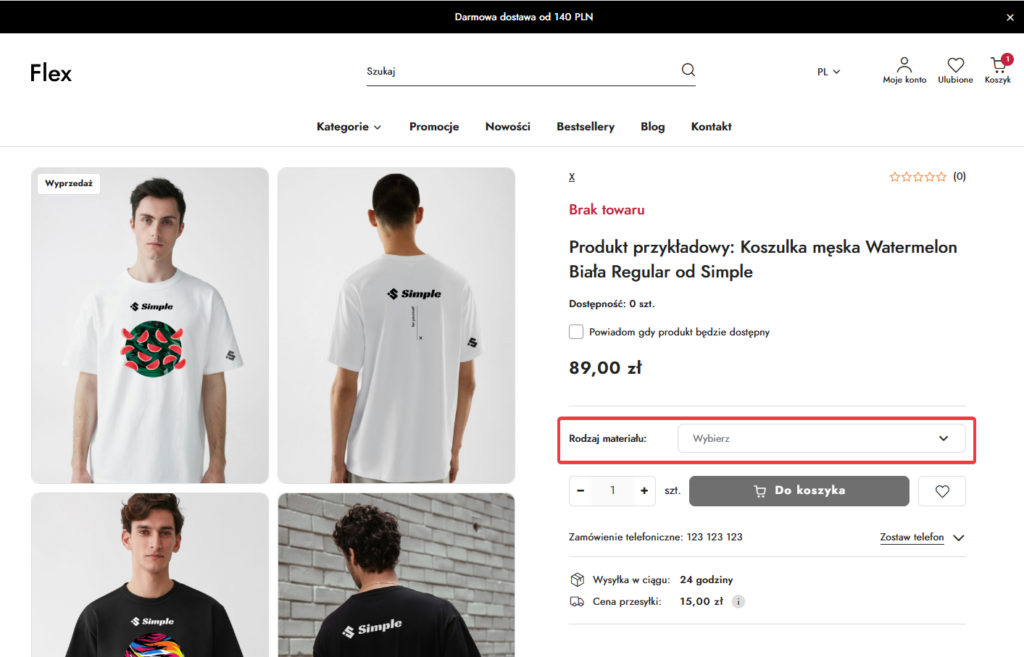
Na danym produkcie z parametrem dodatkowym wyboru liczba sztuk dostępna do zakupu będzie zależna od wybranej wartości parametru, ustawionej w magazynie.
Żeby system mógł poprawnie wysyłać wiadomości e-mail do Twoich klientów (np. przy zmianie statusu zamówienia), należy dodać adres nadawcy (adres, jakim Sky-Shop będzie się “przedstawiał” w skrzynkach odbiorczych Twoich klientów) w konfiguracji swojego sklepu. Możesz też zdefiniować, na jakie adresy mailowe system ma wysyłać powiadomienia z różnych sekcji sklepu.
1
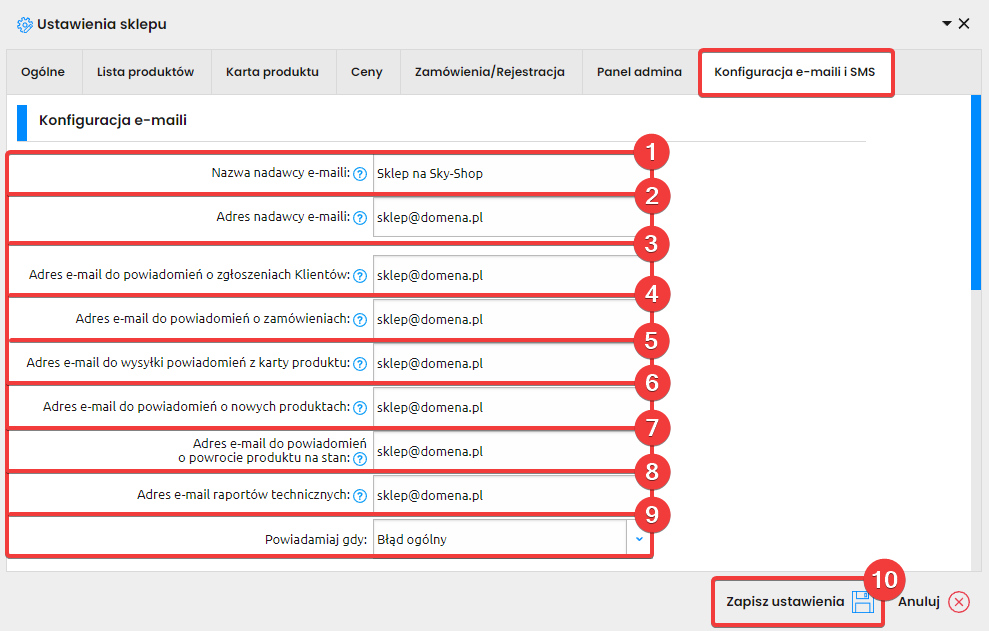
W celu konfiguracji e-maili przejdź do sekcji Konfiguracja -> Ustawienia sklepu -> Ustawienia ogólne -> Konfiguracja e-maili i SMS.
Określ nazwę nadawcy e-maili. Po wypełnieniu nazwy i adresu e-mail nadawcy, wszystkie szablony e-mail zostaną automatycznie zastąpione nowymi danymi adresata.
Wpisz adres nadawcy e-maili.
Podaj adres e-mail, na który będą wysyłane powiadomienia o zgłoszeniach Klientów.
Podaj adres e-mail, na który będą wysyłane powiadomienia o nowych zamówieniach w sklepie.
Podaj adres e-mail, na który będą wysyłane powiadomienia z karty produktu. To pole odpowiada za adres e-mail, na jaki ma zostać wysłany numer telefonu, który użytkownik wpisuje na karcie produktu z prośbą o kontakt. Na e-mail wysyłana jest nazwa produktu oraz numer telefonu podany przez klienta.
Podaj adres e-mail, na który będą wysyłane powiadomienia o nowych produktach w sklepie. Powiadomienie o nowych produktach jest wysyłane raz na dobę. Wiadomość zawiera listę wszystkich nowych produktów, które w danym dniu zostały dodane do sklepu.
Podaj adres e-mail, na który system ma wysłać powiadomienie o powrocie produktów na stan. To pole odpowiada za adres e-mail, na jaki ma zostać wysłane powiadomienie o powrocie produktu na stan. Powiadomienie wysyłane jest raz dziennie i zawiera zbiorczą informację o produktach, które wróciły na stan.
Podaj adres e-mail, na który system ma wysyłać raporty techniczne.
W tym miejscu możesz określić, w jakich przypadkach system ma wysyłać raporty techniczne z powyższej opcji.
Po zakończonej konfiguracji pamiętaj o zapisaniu zmian (10).
Do pól 3-8 możesz podać kilka adresów mailowych oddzielonych przecinkami.
Warianty są wyświetlane w karcie danego produktu jako miniaturki zdjęć, a po kliknięciu w nie następuje przekierowanie do karty wariantu. W ten sposób możesz połączyć ze sobą i zaprezentować klientom wiele opcji danego produktu.
Instrukcja dodawania wariantów do produktu:
1
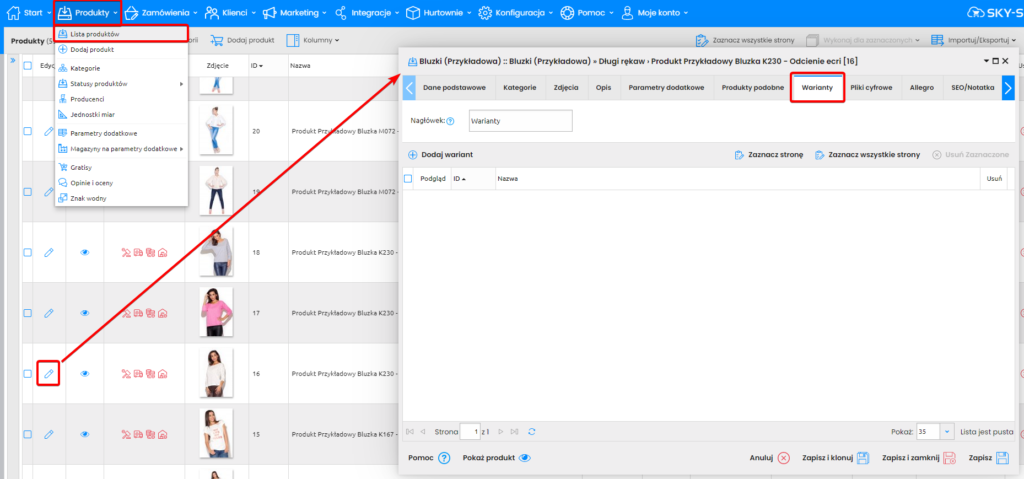
Przejdź w panelu administracyjnym do Produkty -> Lista produktów -> Edycja produktu -> Warianty.
2
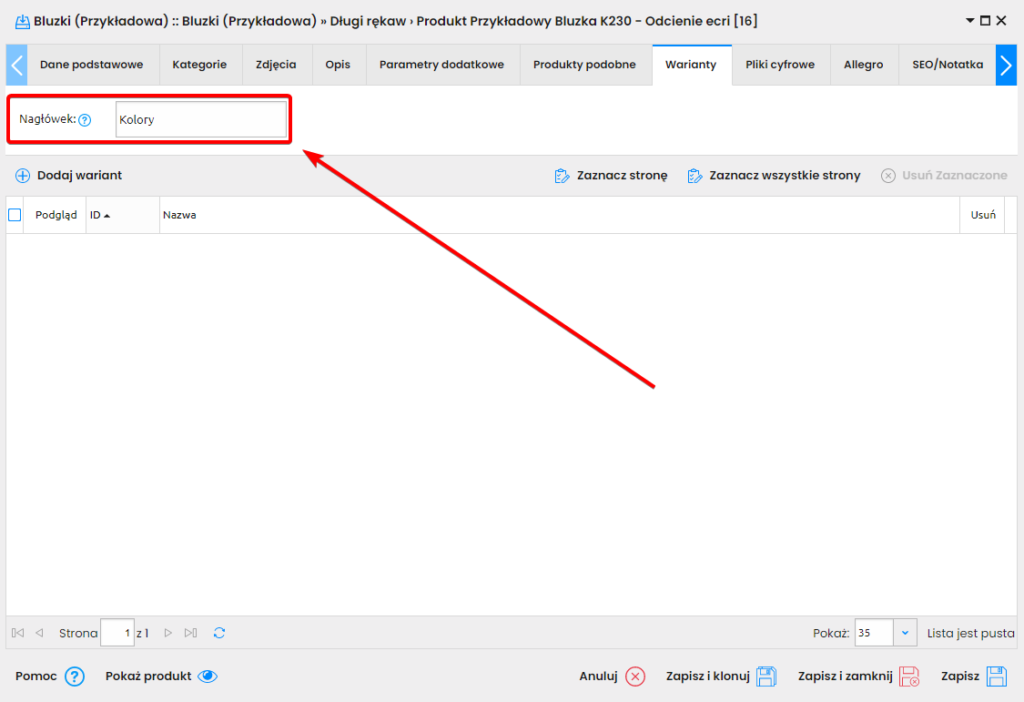
Wprowadź własną nazwę do pola Nagłówek.
Nazwa jest wyświetlana na karcie produktu jako tytuł dla listy wariantów.
Jeśli Twoje warianty dotyczą np. kolorów produktów to wpisz: Kolory.
3
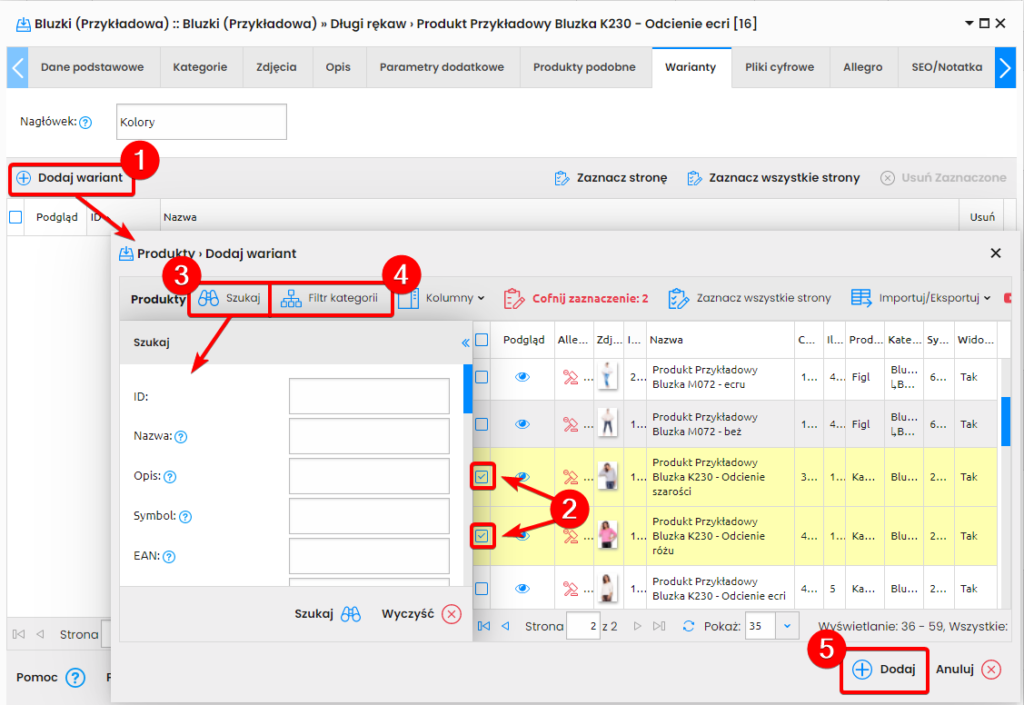
Kliknij Dodaj wariant (1).
Wybierz z listy produkty, które mają zostać dodane jako warianty danego produktu. Wybór zaznacz poprzez kliknięcie w checkbox (2).
Możesz w tym widoku skorzystać z opcji Szukaj (3) lub Filtr kategorii (4), żeby wyszukać odpowiednie produkty np. po nazwie lub kategorii.
Po zaznaczeniu wybranych produktów kliknij Dodaj (5).
Połączenie produktów jako warianty powoduje przeniesienie tego połączenia również na pozostałe produkty wariantowe. Jeśli do produktu A dodajemy wariant B, to do produktu B również automatycznie dodaje się jego wariant A.
4
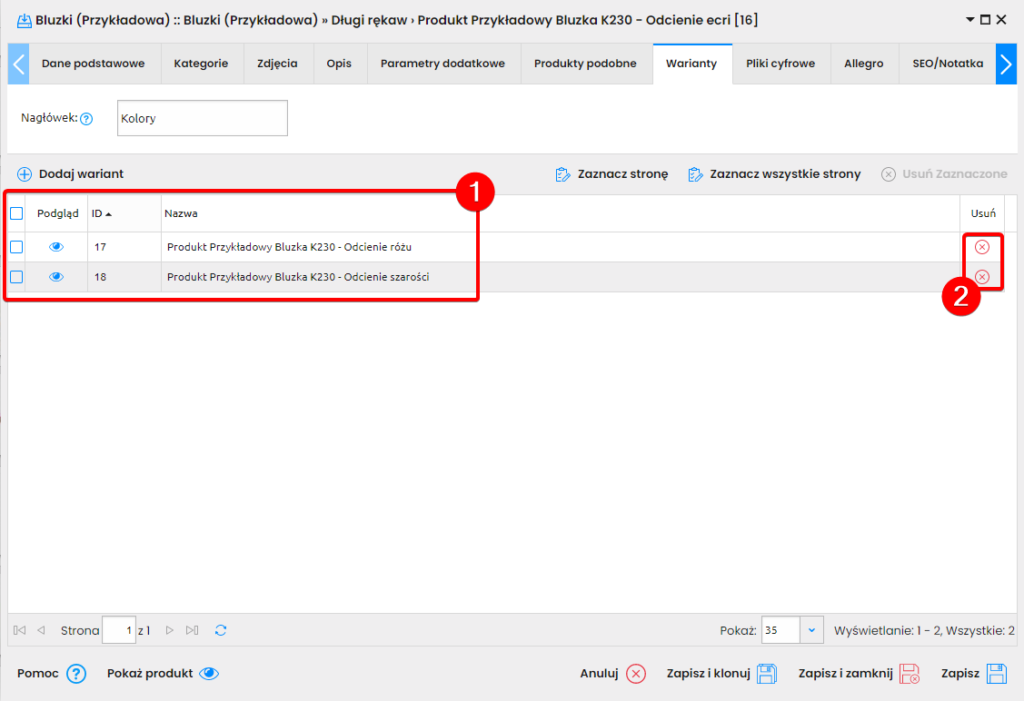
Wybrane warianty zostaną wyświetlone na liście (1).
Jeśli chcesz skasować dany wariant z produktu, kliknij Usuń (2).
Usunięcie wariantu B z produktu A, spowoduje również automatyczne usunięcie wariantu A z produktu B.
5
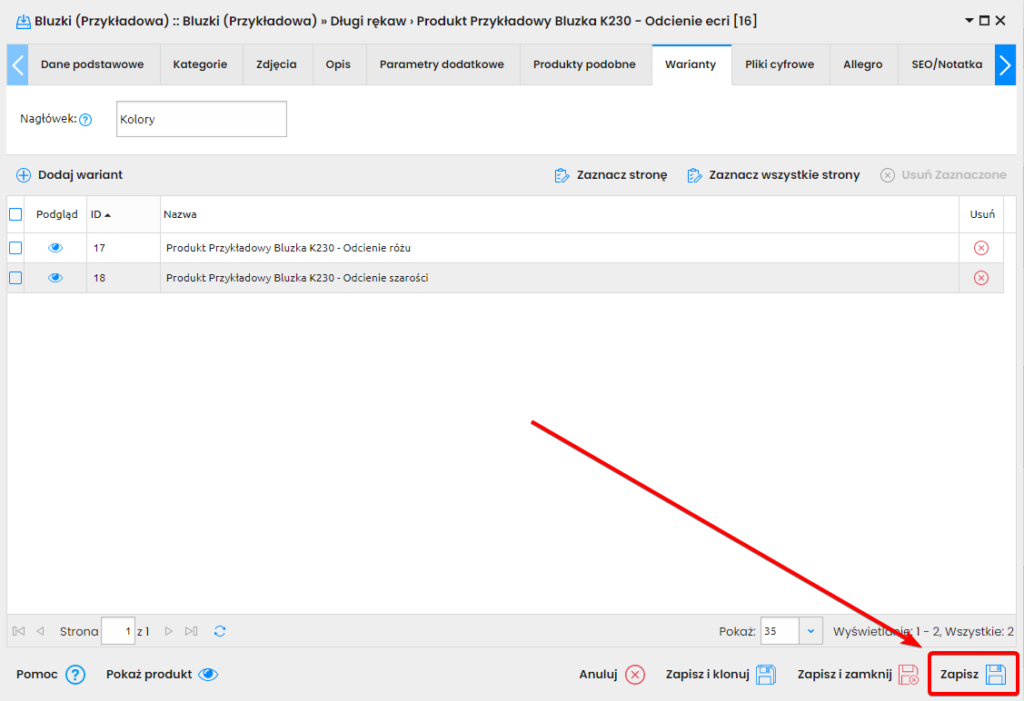
Kliknij Zapisz, żeby potwierdzić zmiany.
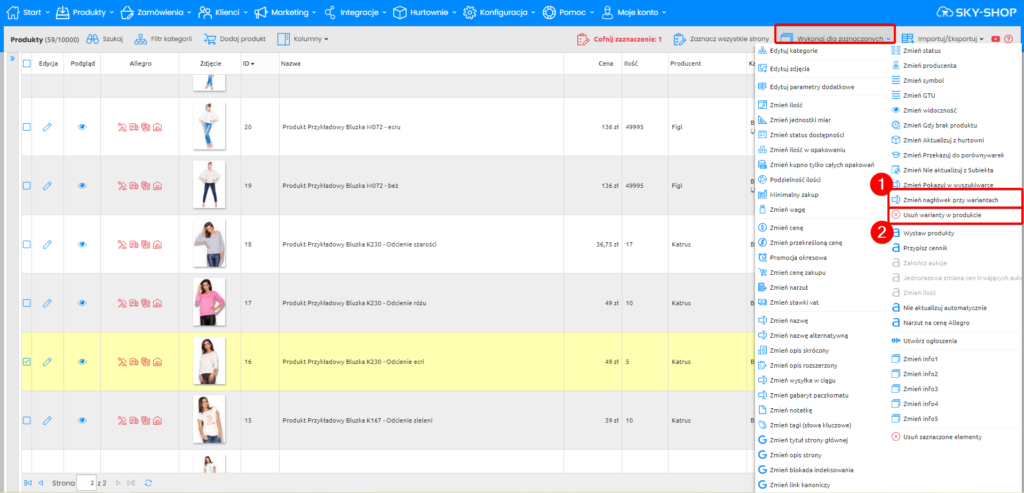
Operacja masowe dotyczące wariantów: Po zaznaczeniu wybranych produktów w Produkty -> Lista produktów, możesz skorzystać z operacji masowych, czyli opcji Wykonaj dla zaznaczonych -> Zmień nagłówek przy wariantach (1) lub Usuń warianty w produkcie (2).
Zmień nagłówek przy wariantach – opcja pozwala zmienić Nagłówek (ustawiony powyżej, w kroku 2) dla wielu produktów jednocześnie.
Usuń warianty w produkcie – funkcja usuwa wszystkie warianty przypisane do danego produktu.
Jeśli Twój Klient zgłosi chęć do usunięcia jego danych z Twojego sklepu, możesz to wykonać w poszczególnych sekcjach sklepu.
Usunięcie Klienta z listy Klientów.
1
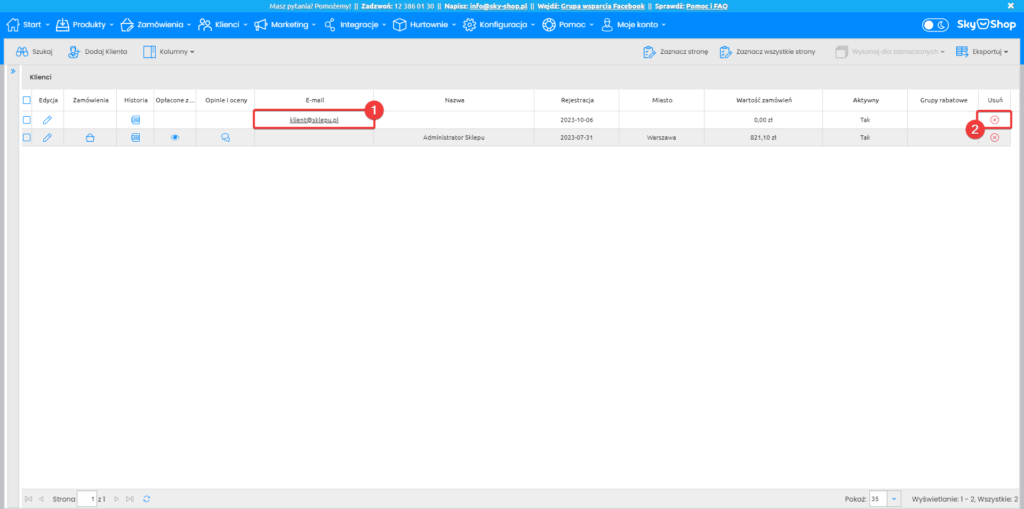
W celu usunięcia Klienta z tej sekcji przejdź w panelu admina do sekcji Klienci -> Lista Klientów, a następnie wyszukaj Klienta, którego potrzebujesz usunąć (1) i kliknij przy jego pozycji ikonkę czerwonego krzyżyka (2).
Usunięcie zamówień Klienta z poziomu menu listy zamówień.
2
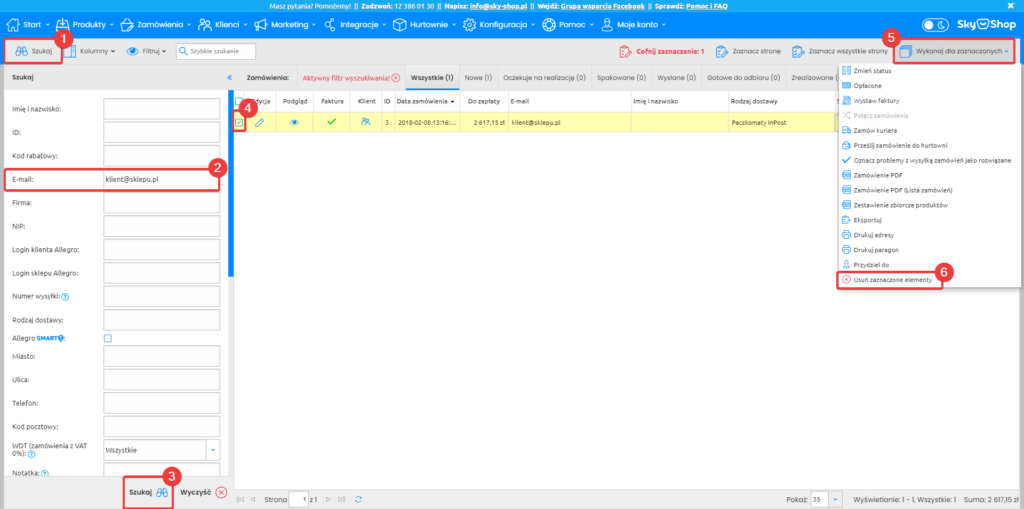
W celu usunięcia zamówień danego Klienta przejdź do sekcji Zamówienia -> Lista zamówień. Wyszukaj (1) zamówienia Klienta po jego adresie e-mail (2), a następnie zatwierdź filtr wyszukiwarki (3).
Zaznacz wszystkie zamówienia Klienta (4), a następnie skorzystaj z opcji “Wykonaj dla zaznaczonych” (5) -> “Usuń zaznaczone elementy” (6).
Usunięcie adresu e-mail Klienta z listy odbiorców newslettera.
3
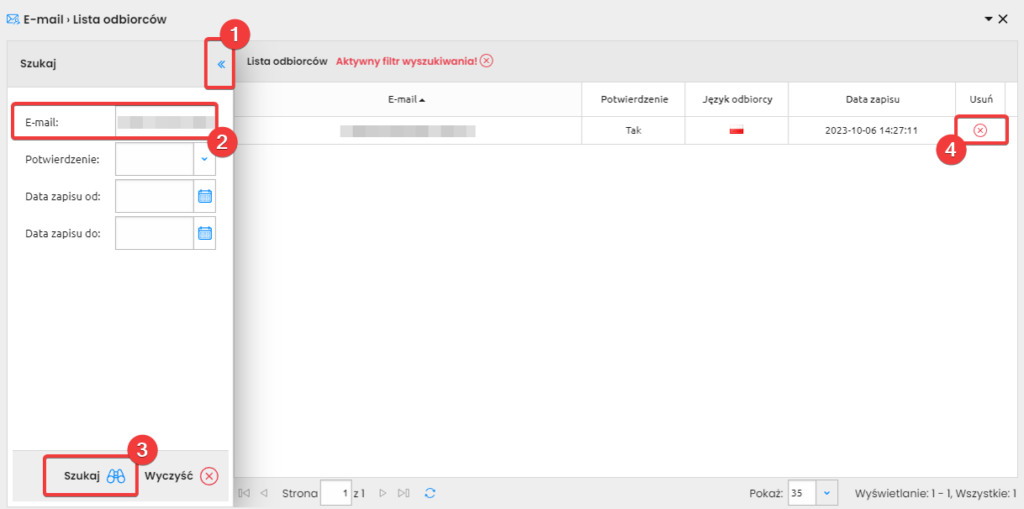
Jeśli klient był zapisany do newslettera, należy odnaleźć jego adres na liście Newslettera w sekcji Marketing -> Newsletter -> Lista odbiorców. W tej sekcji skorzystaj z wyszukiwarki (1), a następnie wklej do niej adres mailowy Klienta (2) i zatwierdź wyszukiwanie (3).
Po zwróceniu wyników wyszukiwania usuń Klienta z listy odbiorców newslettera (4).
Oprogramowanie Sky-Shop posiada gotową integrację z DHL POP, dzięki której klienci sklepu mogą wybierać bezpośrednio z mapy punkt odbioru, a Ty możesz w łatwy i szybki sposób tworzyć przesyłki i generować listy przewozowe.
Do korzystania z integracji konieczne jest posiadanie aktywnego konta DHL oraz dostępu do loginu i hasła DHL24 WebAPI. Dane potrzebne do integracji uzyskaj bezpośrednio od opiekuna DHL.
Integracja z systemem generowania etykiet
1
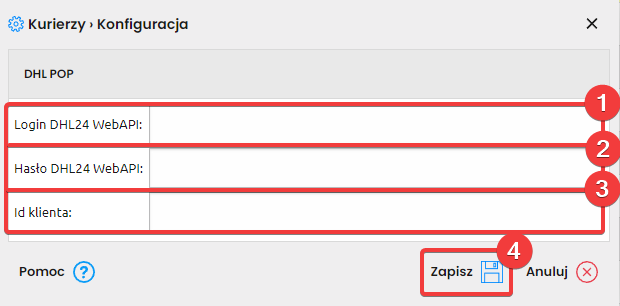
W celu wykonania integracji przejdź w panelu administracyjnym sklepu do sekcji Integracje -> Kurierzy -> DHL POP -> Edycja.
Podaj login DHL24 WebAPI (1).
Podaj hasło DHL24 WebAPI (2).
Podaj swoje ID Klienta DHL (3).
Po wprowadzeniu danych zapisz zmiany (4).
Tworzenie w sklepie formy dostawy DHL POP
W panelu sklepu dodaj nową formę dostawy zgodnie z instrukcją.
2
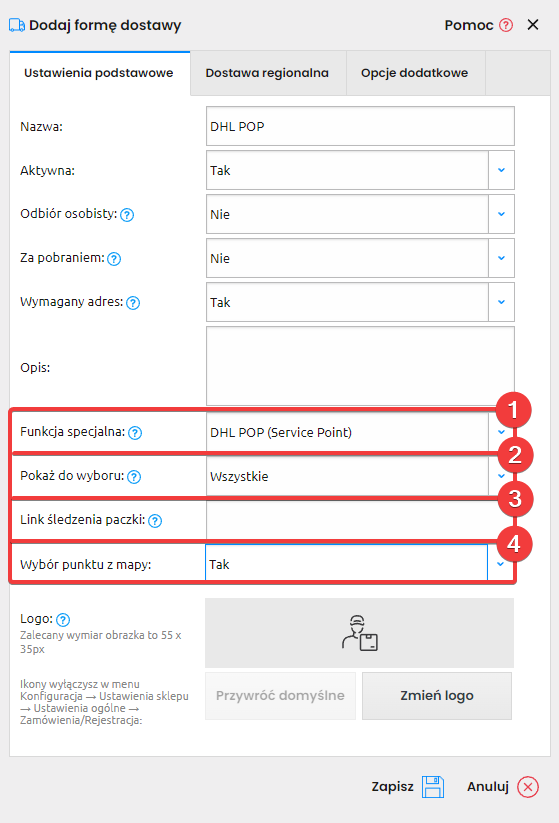
Przejdź do edycji nowo dodanej formy dostawy i ustaw Funkcję specjalną – DHL POP (Service Point) (1).
Określ, jakie punkty chcesz prezentować Klientom do wyboru (2).
Opcjonalnie dodaj link do śledzenia paczki dla tego przewoźnika (3).
Ustal, czy Klienci będą mogli wybierać punkt odbioru paczki z mapki (4).
Po konfiguracji zapisz zmiany.
Ustawienie “Pokaż do wyboru” to może być bardzo przydatne np. przy sprzedaży produktów wielkogabarytowych, które nie zmieszczą się do automatów paczkowych).
Rezultat
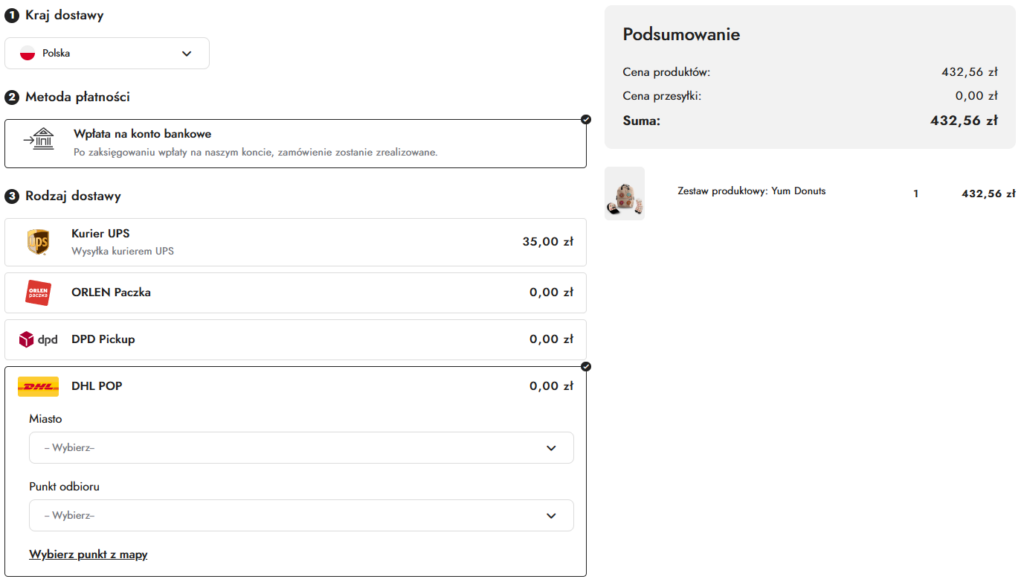
Po uruchomieniu integracji Klient na ostatnim etapie realizacji zamówienia otrzyma następujący widok.
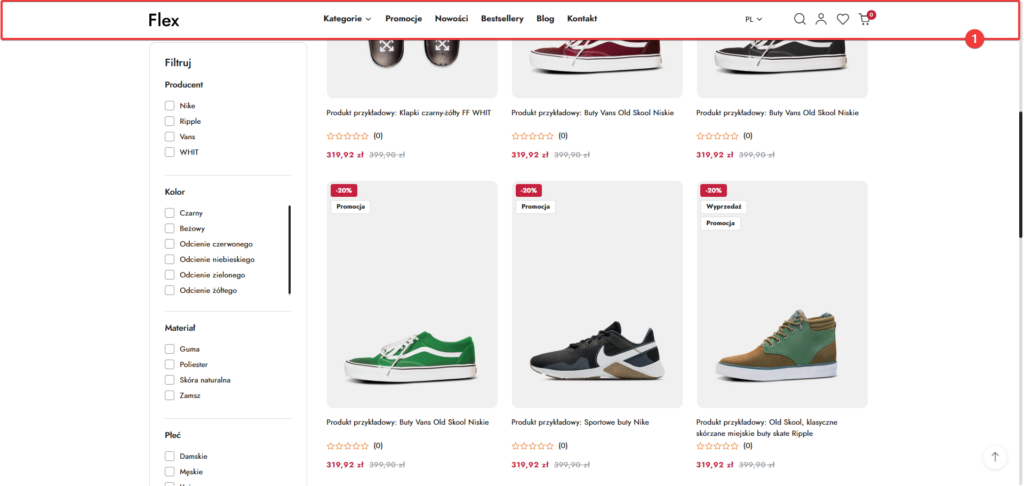
Zawsze widoczne menu górne pozwala na prezentowanie belki z kategoriami lub podstronami niezależnie od pozycji na sklepie internetowym. Dzięki temu przy scrollowaniu w dół na górze menu będzie zawsze widoczne w górnej części strony.
1
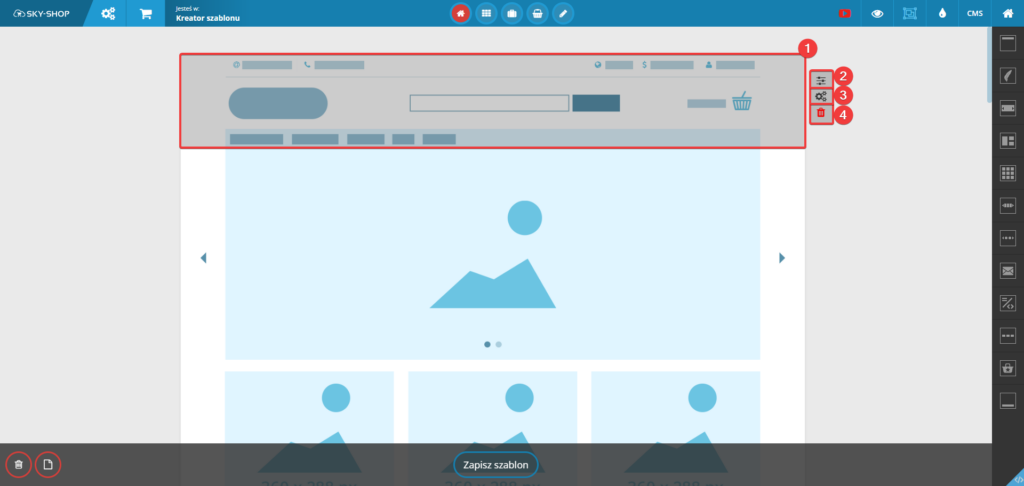
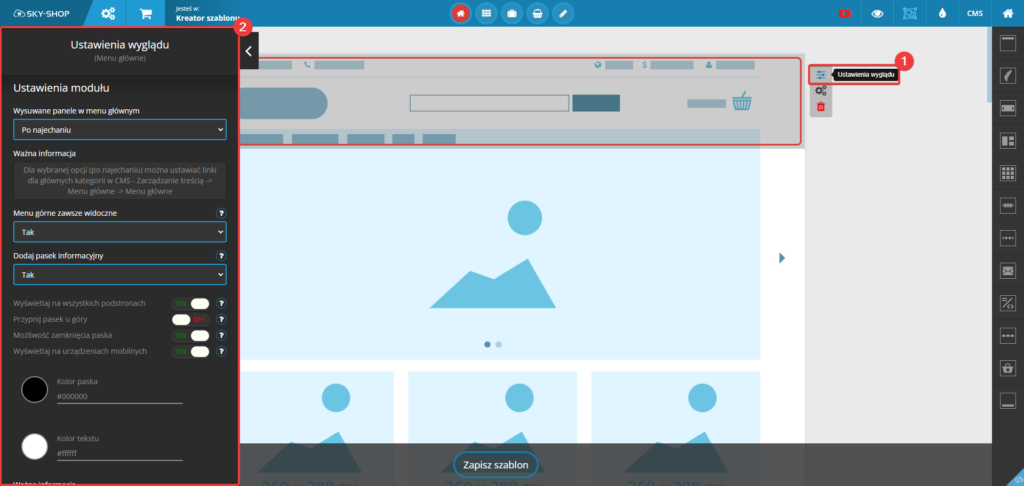
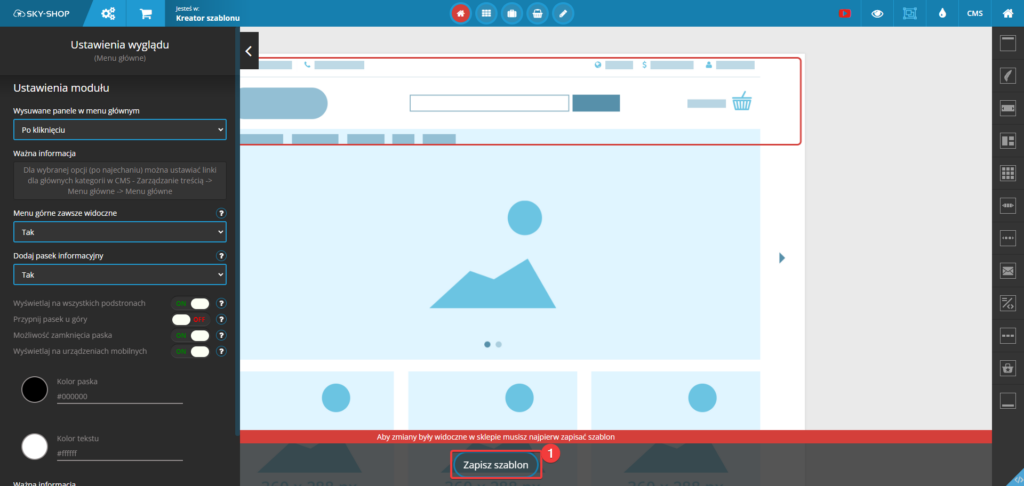
W celu uruchomienia zawsze widocznego menu górnego przejdź do sekcji Konfiguracja -> Wygląd sklepu -> Kreator wyglądu -> Kreator szablonu. Najedź myszką na moduł menu głównego i wybierz opcję ustawień tego modułu (1). Opcję “Menu górne zawsze widoczne” ustaw w pozycji “Tak” (2). Po wykonaniu tej zmiany zapisz szablon (3).
Rezultat
Po uruchomieniu zawsze widocznego menu górnego będzie ono prezentowane Klientom niezależnie od ich pozycji na sklepie (1).
Na swoim sklepie możesz dodać odnośniki do kanałów społecznościowych, na których Twój sklep posiada konta. Dzięki temu możesz w łatwy sposób kierować tam swoich Klientów ze sklepu.
1
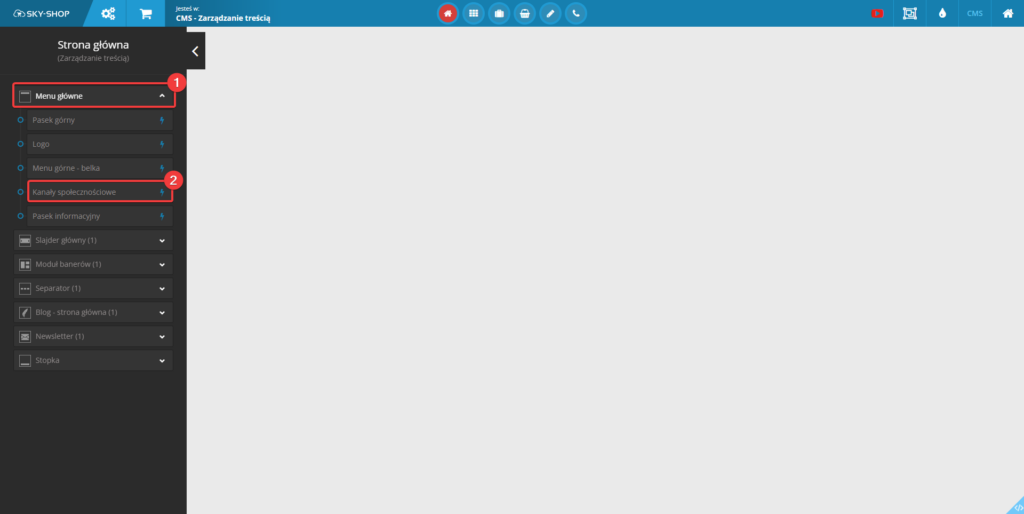
Odnośniki do kanałów społecznościowych można dodać w Kreatorze szablonu, w zakładce Konfiguracja -> Wygląd sklepu -> CMS Zarządzanie treścią -> Strona główna -> Menu główne (1) -> Kanały społecznościowe (2).
2
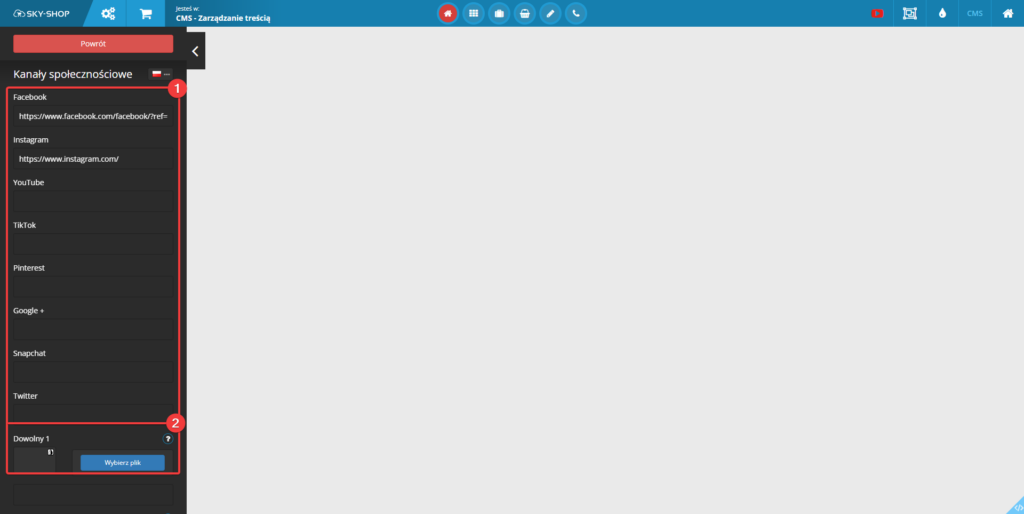
W tej sekcji dodaj linki do swoich kont przy odpowiednich, predefiniowanych kanałach społecznościowych (1) lub dodaj własne kanały, których nie ma na powyższej liście (2).
Dodanie kanałów społecznościowych jest dostępne w modułach menu górnego, które posiadają opcje kanałów społecznościowych.
Rezultat
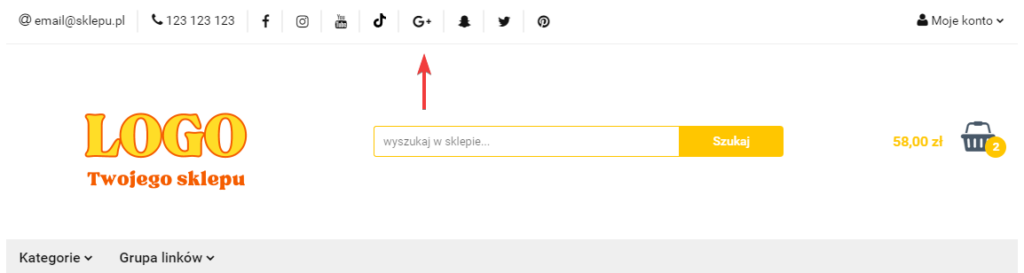
W rezultacie dodane kanały społecznościowe i odnośniki do nich zostaną dodane do paska górnego w Twoim sklepie.
Sklep Sky-Shop posiada integrację z konwersją Google Ads, której skonfigurowanie pozwoli Ci obsługiwać remarketing dynamiczny w Google Ads. Remarketing dynamiczny w Google Ads umożliwia wyświetlanie reklam osobom, które odwiedziły stronę sklepu.
W celu skonfigurowania remarketingu dynamicznego w Google Ads konieczne jest posiadanie aktywnego konta Google Ads oraz konta Google Merchant Center powiązanego z tym kontem, a także utworzone działanie powodujące konwersję w koncie Google Ads.
1
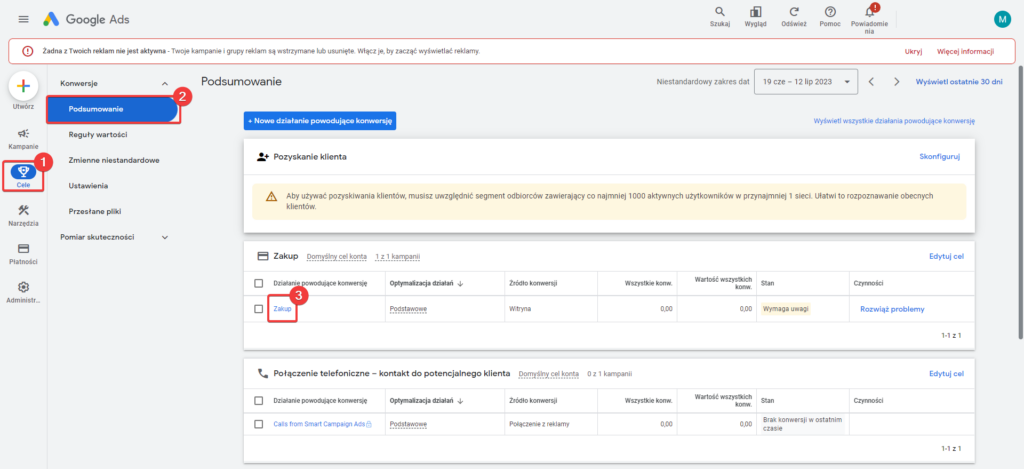
Zaloguj się do swojego konta Google Ads i przejdź do sekcji Cele (1), a następnie do zakładki Podsumowanie (2).
Kliknij teraz w nazwę posiadanego działania powodującego konwersję (3).
Jeśli nie posiadasz działania powodującego konwersję, utwórz je, korzystając z tego poradnika.
2
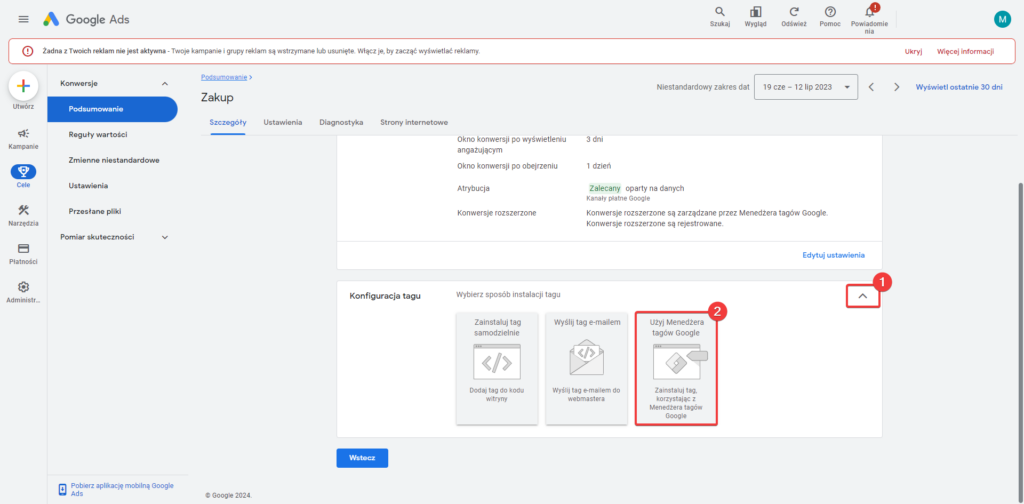
Zjedź na dół strony i kliknij opcję “Konfiguracja Tagu” (1), a następnie “Użyj menedżera tagów Google” (2).
3
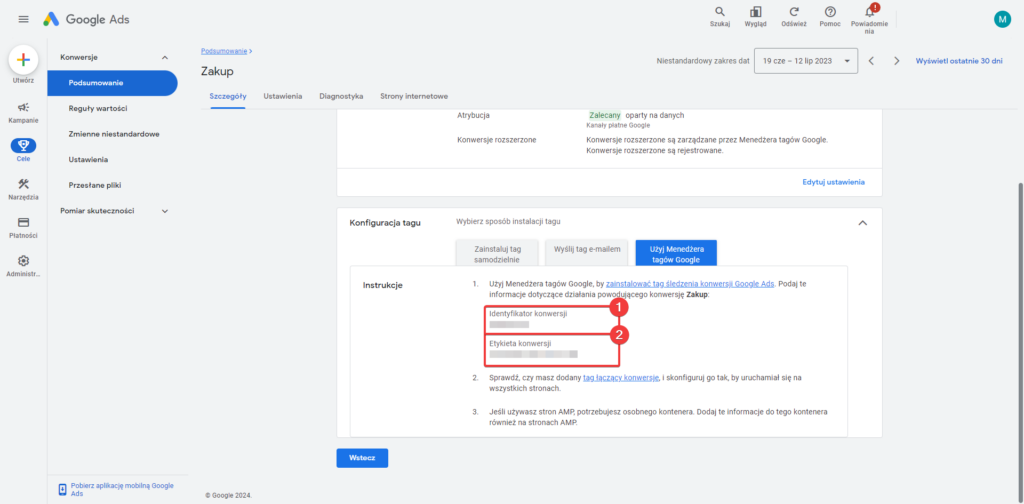
W tym miejscu zobaczysz identyfikator konwersji (1) i etykietę konwersji (2). Skopiuj te dane i przejdź do panelu administracyjnego swojego sklepu.
4
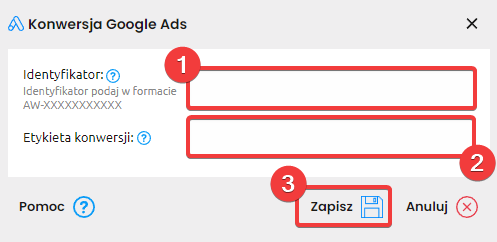
Będąc w panelu admina sklepu, przejdź do sekcji Integracje -> Narzędzia Google -> Tag konwersji Google Ads. W tym miejscu wklej wygenerowany wcześniej identyfikator konwersji (1) oraz etykietę konwersji (2). Po wklejeniu danych zapisz zmiany (3).
Zgodnie z informacją w oknie konfiguracji, identyfikator podaj wraz z przedrostkiem: “AW-“. Identyfikator po zmianie powinien być w formacie: AW-XXXXXXXXXXX
BDO to skrót od Bazy Danych o Odpadach. Określone kategorie przedsiębiorców mają obowiązek zarejestrowania się w bazie i posługiwania się nadanym numerem. Dzięki opcji definiowania stopki na fakturach możesz dodać swój identyfikator BDO na generowanych dokumentach w sklepie.
1
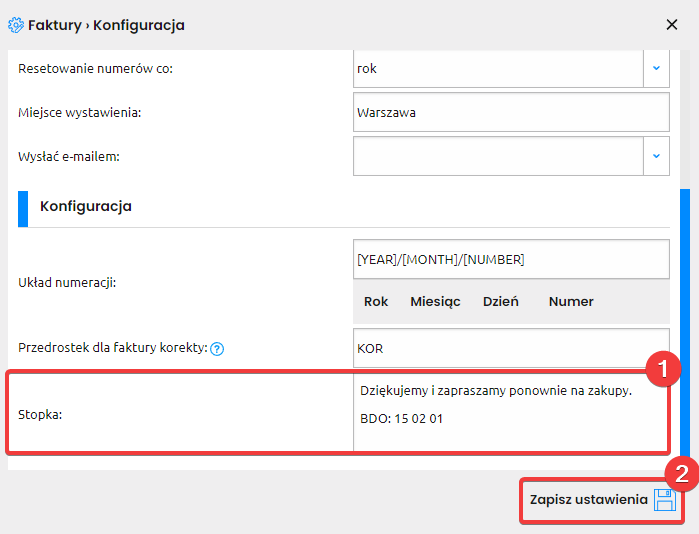
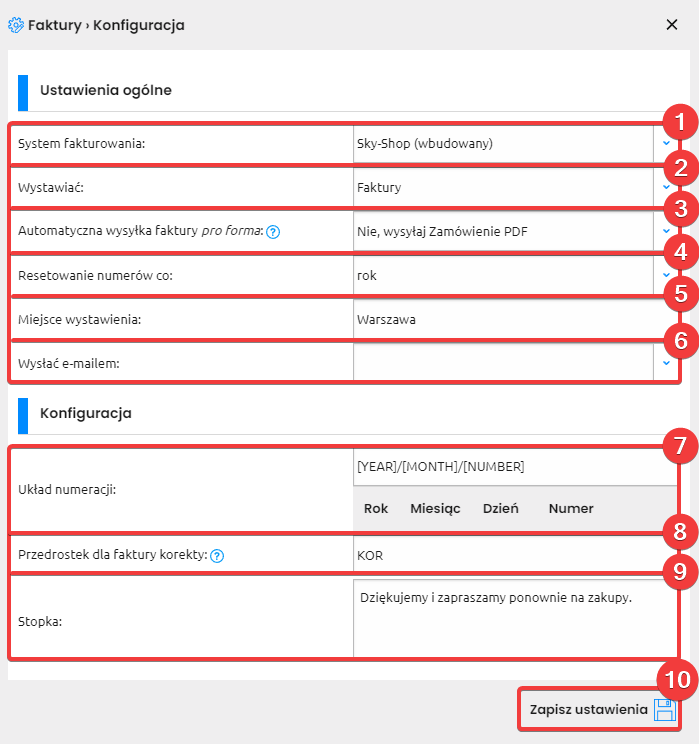
W celu dodania numeru BDO na fakturach należy przejść do sekcji Zamówienia -> Faktury i paragony –> Konfiguracja, a następnie w polu “Stopka” (1) wprowadzić treść, która powinna wyświetlić się na fakturze.
Po dodaniu numeru BDO do stopki zapisz zmiany (2).
Rezultat
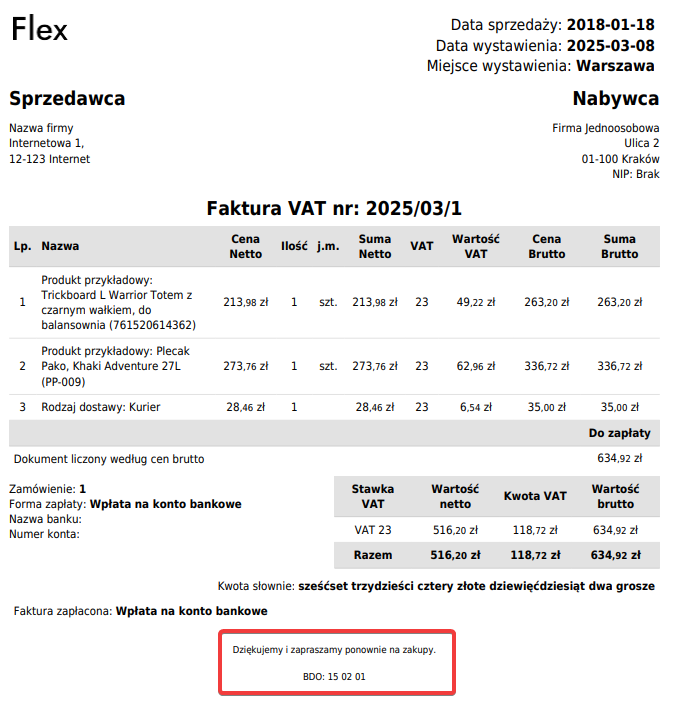
Dodana w to pole treść pojawi się na nowych dokumentach w ich stopce.
Zmianę ikony można wykonać poprzez przeglądarkę plików dostępną w zakładce Konfiguracja. Dzięki tej opcji możesz do sklepu wgrać własną ikonę sklepu, która będzie wyświetlana w przeglądarkach internetowych.
Ikona musi być plikiem graficznym o nazwie favicon w formacie .png o rozmiarze będącym wielokrotnością kwadratu o boku 48 px, na przykład 48 × 48 px, 96 × 96 px, 144 × 144 px itd. Obrazek w tym formacie można wygenerować przy użyciu darmowych narzędzi dostępnych w Internecie.
1
W celu wgrania własnej ikony przejdź do sekcji Konfiguracja -> Pliki.
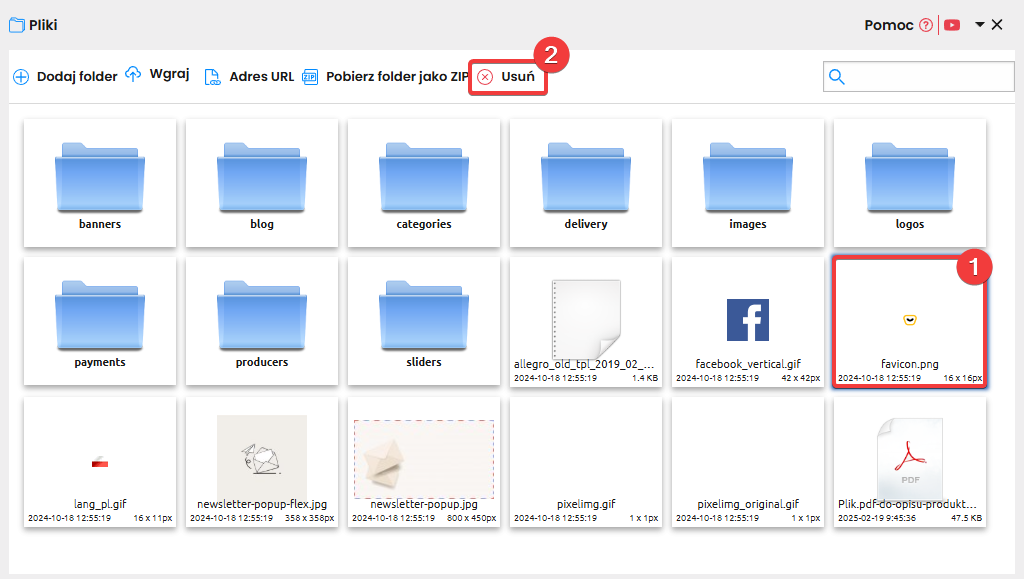
Znajdź domyślny plik favicony (1) i go usuń (2).
2
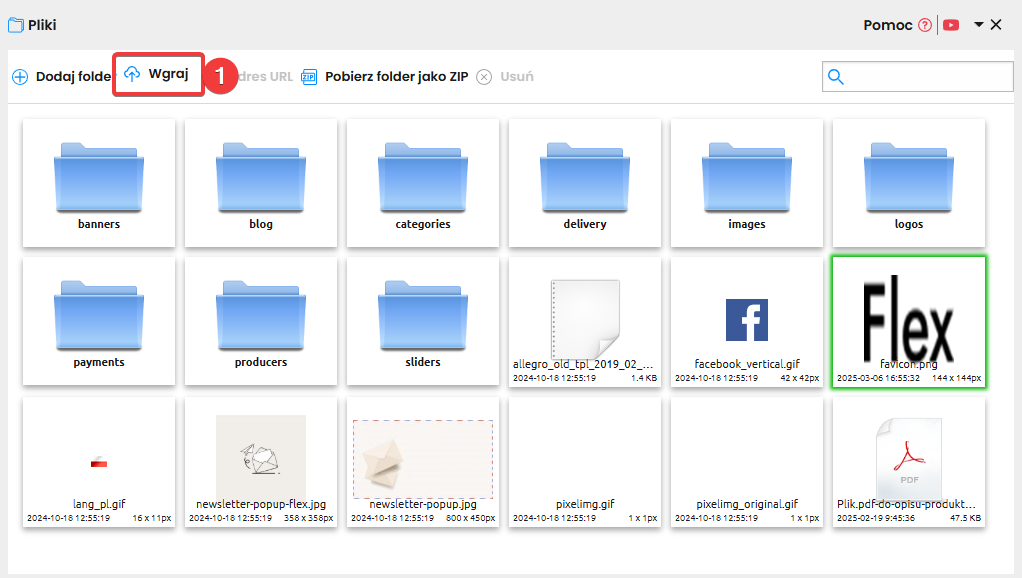
Kliknij przycisk “Wgraj” (1) i wybierz z komputera plik z własną faviconą wgrywaną do sklepu.
W efekcie Twoja favicona pojawi się w katalogu plików sklepu.
Pamiętaj, aby wybierany plik miał dokładnie taką samą nazwę jak poprzedni – favicon.png.
Rezultat
W rezultacie nowa ikona będzie wyświetlana w przeglądarce na karcie, na której uruchomiony jest sklep.
Ikony są zapamiętywane przez przeglądarkę i mogą się nie zmienić od razu po wgraniu pliku. Nową ikonę należy sprawdzić w przeglądarce, na której wcześniej sklep nie był otwierany. Często pomaga również korzystanie z trybu prywatnego / incognito przeglądarki.
Z Revhunterem pozyskasz nowych kupujących i podniesiesz konwersję w Twoim e-sklepie. Dzięki kampaniom Audience Mailing dotrzesz do zupełnie nowych klientów, podobnych do Twoich obecnych kupujących, a dzięki Email Retargetingowi odzyskasz porzucone koszyki, nawet tych osób, które nie zostawiły swojego adresu email.
1
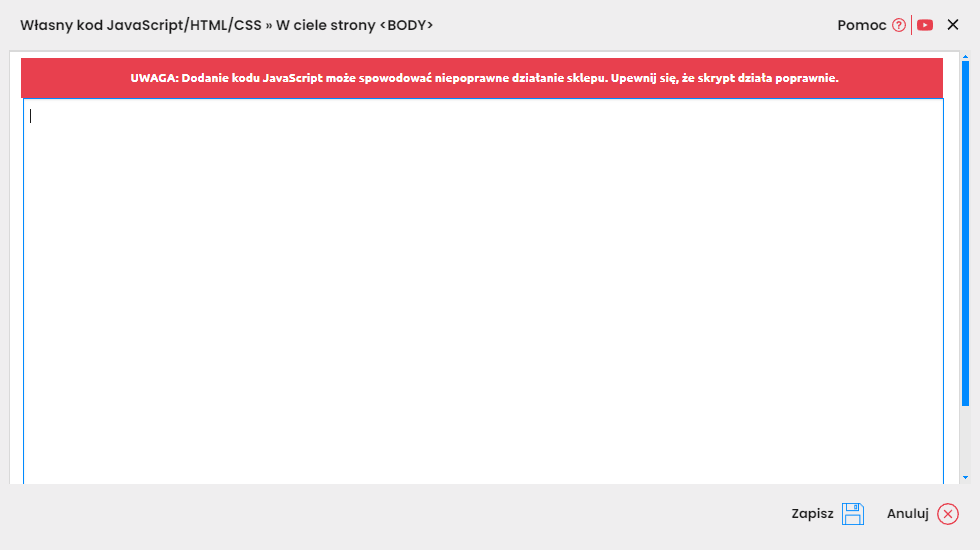
W celu integracji z Revhunterem przejdź do panelu administracyjnego swojego sklepu, a następnie przejdź do sekcji Integracje -> Własny kod JavaScript/HTML/CSS -> Body.
Wklej do tej sekcji kod, wygenerowany w panelu Revhuntera, w zakładce z integracjami, po wybraniu Sky-Shop, w punkcie 3. Pamiętaj o zapisaniu zmian.
2
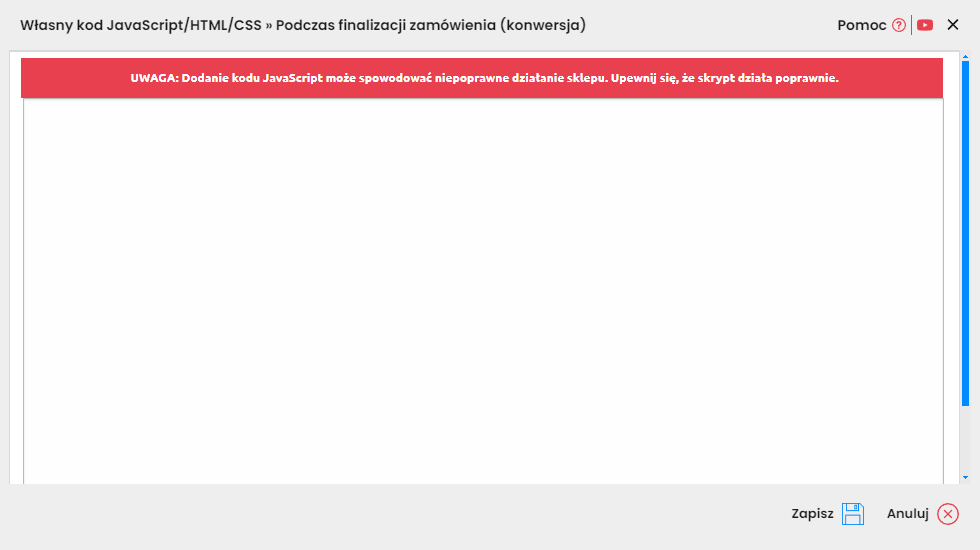
Następnie przejdź do sekcji Integracje -> Własny kod JavaScript/HTML/CSS -> Podczas finalizacji zamówienia (konwersja) i wklej tam kod, który wygenerujesz w panelu Revhuntera, w zakładce z integracjami, po wybraniu Sky-Shop, w punkcie 5. Pamiętaj o zapisaniu zmian.
3
Przejdź teraz do sekcji Integracje -> Narzędzia Google -> Google Merchant Center.
Jeśli nie korzystasz z tej integracji, skonfiguruj ją, postępując zgodnie z tym poradnikiem.
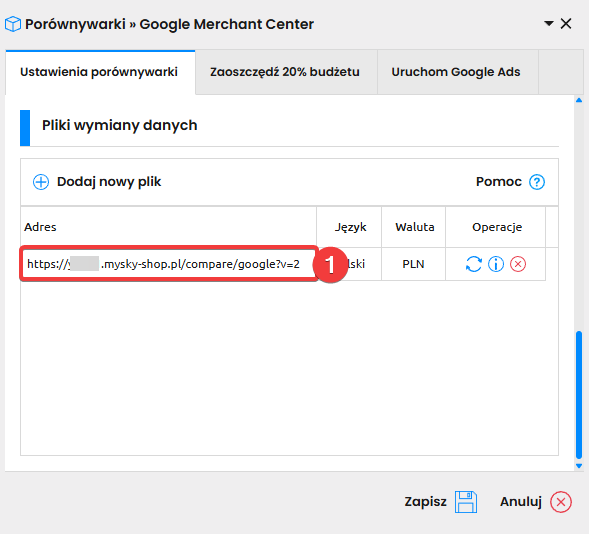
Po poprawnej konfiguracji skopiuj adres do pliku porównywarki (1) i wklej skopiowany adres dla porównywarki w odpowiednie pole w panelu Revhunter, na ekranie integracji i zapisz zmiany.
Akceptacja ciasteczek z kategorii statistics, marketing jest wymagana do poprawnego działania materiału wideo z Youtube.
W sklepie możesz powiązać wybrane zdjęcie produktu z opcją parametru do wyboru. Dzięki tej funkcji powiązane z parametrem zdjęcie może wyświetlać się na karcie produktu po wyborze danej opcji.
1
W celu uzyskania takiego efektu, w pierwszym kroku dodaj w edycji produktu zdjęcia prezentujące wszystkie możliwe warianty. Następnie stwórz parametry dodatkowe (zgodnie z instrukcją) i przypisz je do produktu.
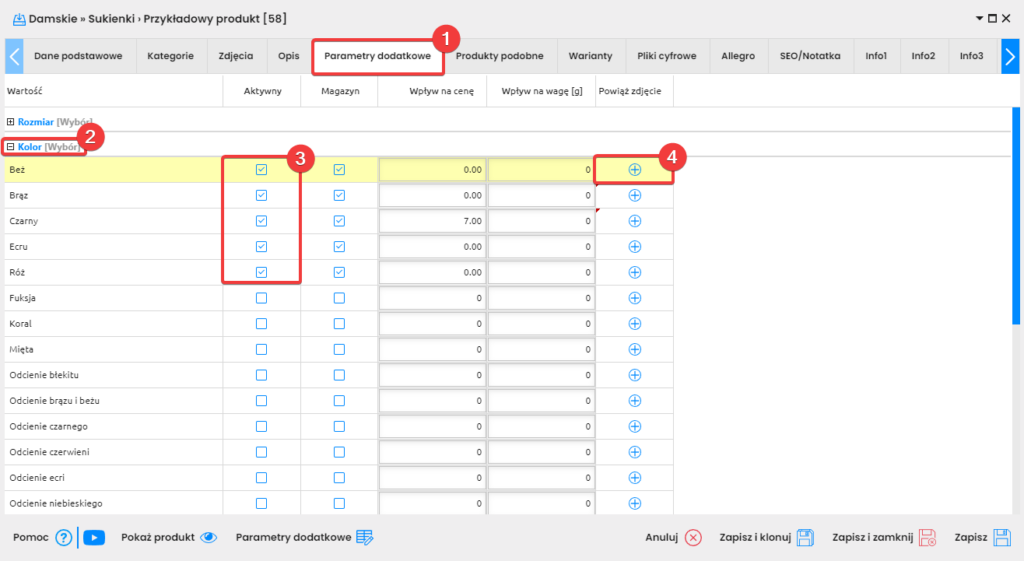
Przejdź teraz do edycji wybranego produktu, a następnie do zakładki “Parametry dodatkowe” (1).
Rozwiń wybrany parametr (2) i dla przy jego aktywnych wartościach w produkcie (3) kliknij przycisk plusa w kolumnie “Powiąż zdjęcie” (4).
2
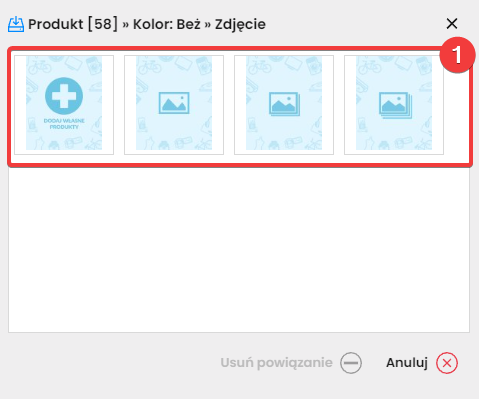
W nowym oknie wybierz, które zdjęcie produktu chcesz powiązać z wybraną wartością parametru (1).
Pamiętaj, aby po tej czynności zapisać edycję produktu.
Przykłd
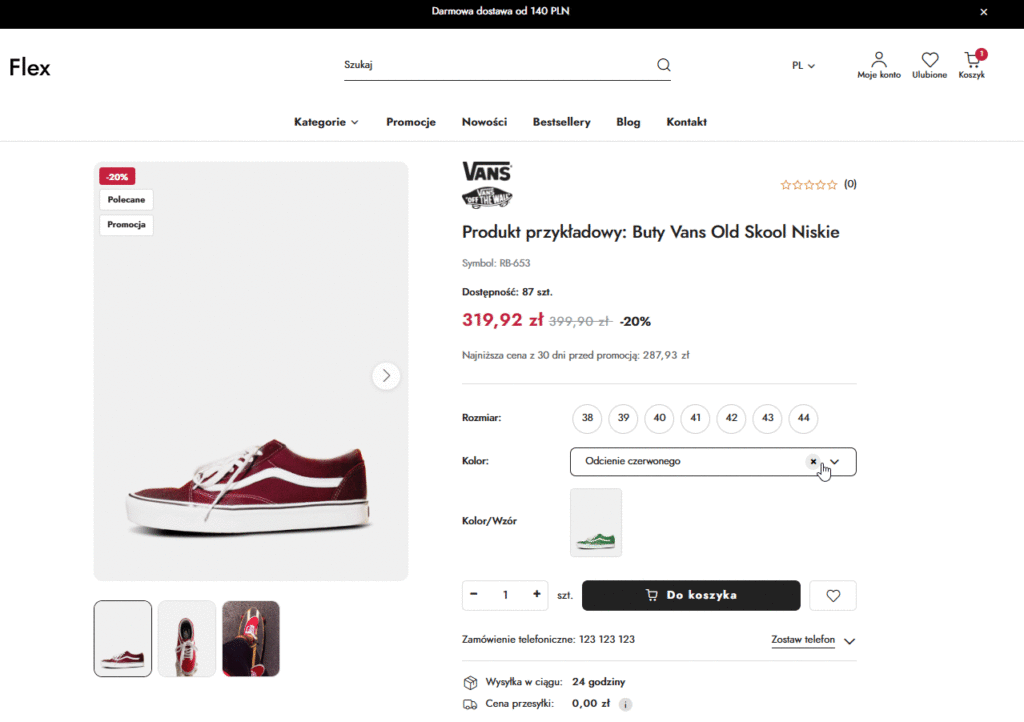
Dzięki takiemu powiązaniu, po wyborze odpowiedniej wartości parametru na karcie produktu, sklep przełączy miniaturę na powiązane z tym parametrem zdjęcie.
Do każdego produktu możesz utworzyć indywidualny link. Dzięki tej opcji możesz edytować systemowe linki do produktów, pod którymi produkty są widoczne.
1
Indywidualny link do produktu można ustawić z poziomu edycji każdego produktu.
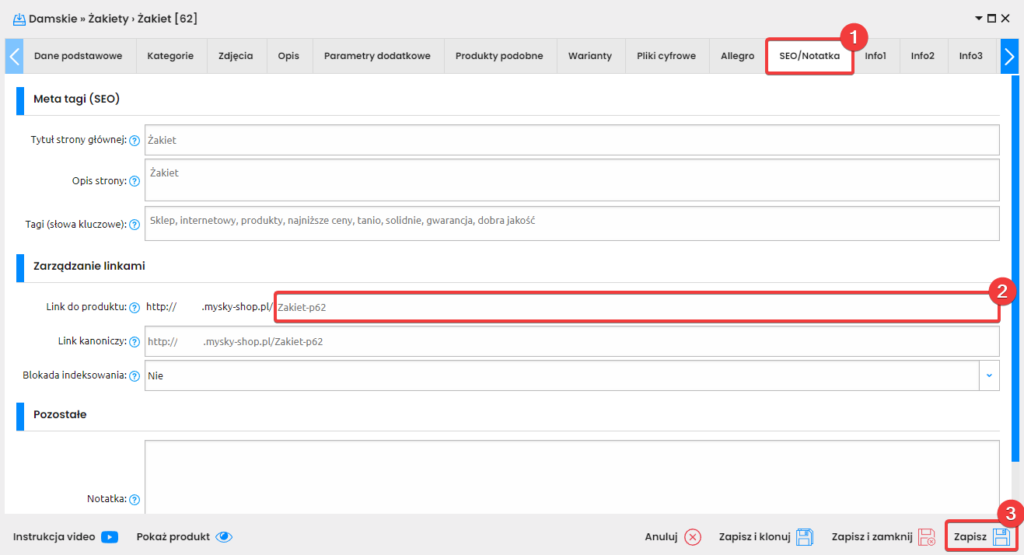
Przejdź w tym celu do panelu administracyjnego swojego sklepu, a następnie do sekcji Produkty -> Lista produktów -> Edycja wybranego produktu. W edycji produktu przejdź do sekcji SEO/Notatka (1), a następnie wpisz własny adres do produktu w polu “Link do produktu” (2). Po edycji zapisz zmiany (3).
Rezultat
Od teraz produkt będzie dostępny pod zdefiniowanym przez Ciebie adresem URL.
Wprowadzona tutaj wartość zastąpi adres domyślnie generowany przez sklep (automatycznie zostanie dla niego ustawione przekierowanie 301 kierujące na nowy URL). Automatyczne przekierowanie 301 dotyczy tylko domyślnego adresu. Jeśli URL w tym polu zostanie zmodyfikowany, nowe przekierowanie automatycznie nie zostanie dodane – w razie potrzeby trzeba będzie utworzyć je samodzielnie za pomocą menu Marketing -> Ustawienia SEO -> Przekierowania.
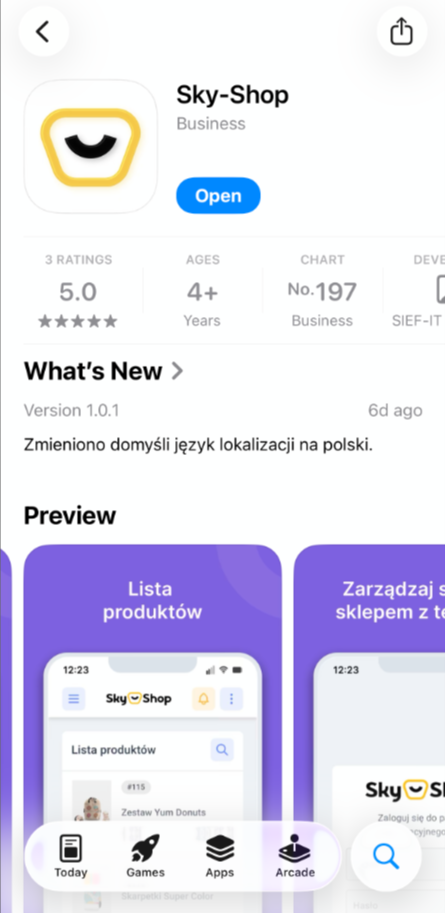
Aplikacja mobilna Sky-Shop.pl pozwala na korzystanie z panelu administracyjnego na urządzeniach mobilnych. Użytkownicy systemu Android oraz iOS mogą pobrać aplikację za pomocą Google Play, oraz App Store.
1
W celu instalacji aplikacji Sky-Shop.pl na swoim urządzeniu mobilnym przejdź do sklepu z aplikacjami i wyszukaj aplikacji Sky-Shop.pl, a następnie ją zainstaluj.
Aplikacja umożliwia zalogowanie się do panelu Sky-Shop w wersji mobilnej. Logowanie dotyczy kont administracyjnych z uprawnieniem dostępu do aplikacji mobilnej.
1
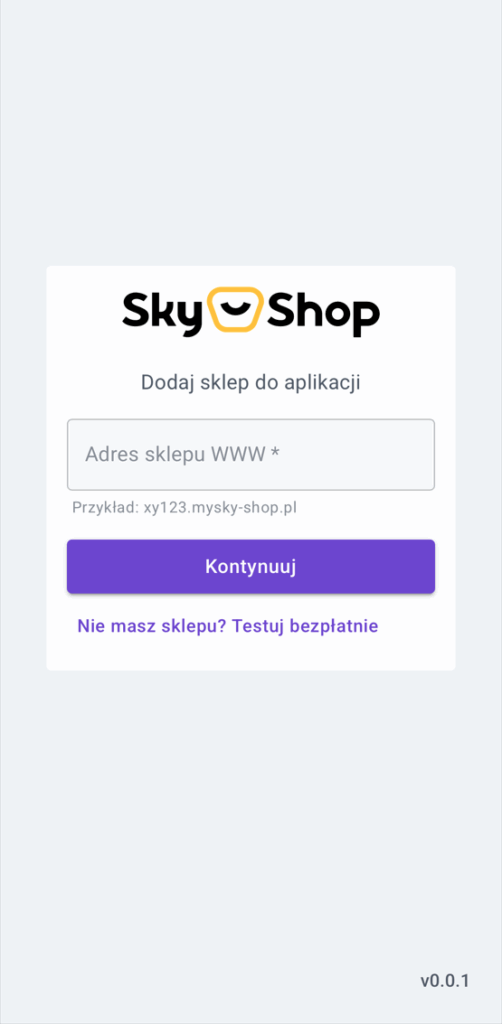
Przy pierwszym uruchomieniu aplikacji mobilnej Sky-Shop.pl w pierwszej kolejności należy podać adres sklepu.
Po podaniu adresu dotknij przycisku “Dodaj sklep“.
2
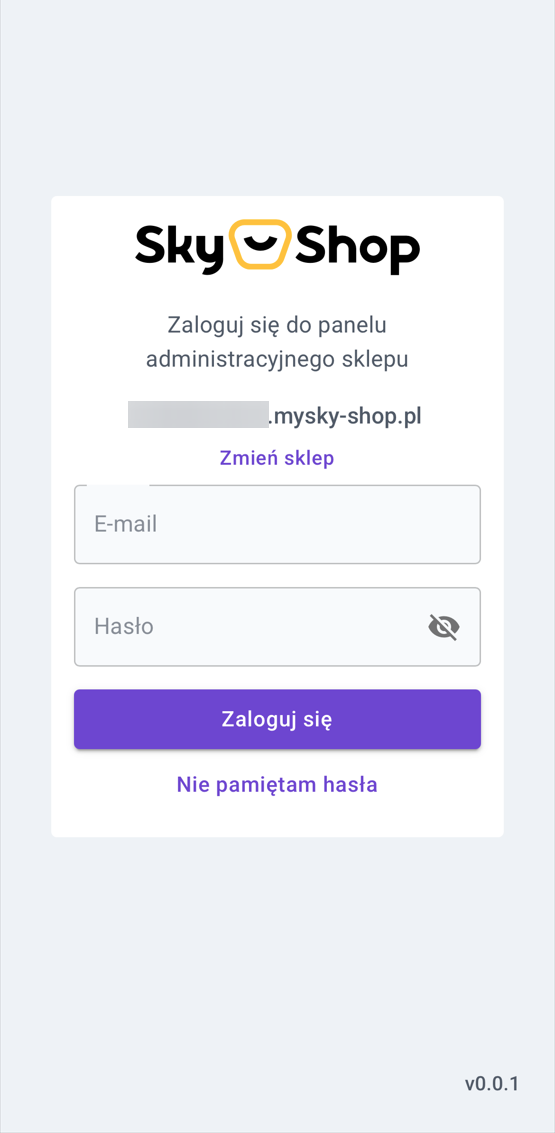
W następnym kroku należy podać adres e-mail oraz hasło do konta administracyjnego w sklepie.
Po podaniu danych kliknij przycisk “Zaloguj“.
Pamiętaj, aby w tym miejscu podać dane do logowania w panelu administracyjnym sklepu, a nie dane do logowania w koncie Sky-Shop.
Aplikacja mobilna pozwala na zalogowanie się do kilku sklepów. Dzięki temu możesz logować się do kilku swoich sklepu z użyciem jednej aplikacji.
1
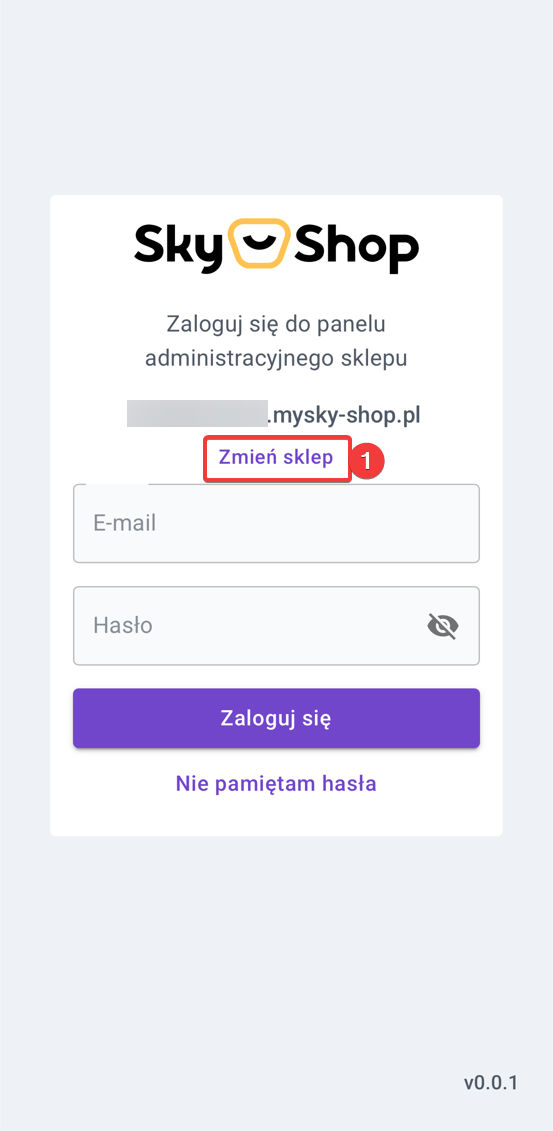
Kolejny sklep można dodać z widoku logowania, klikając w opcję Zmień sklep (1).
2
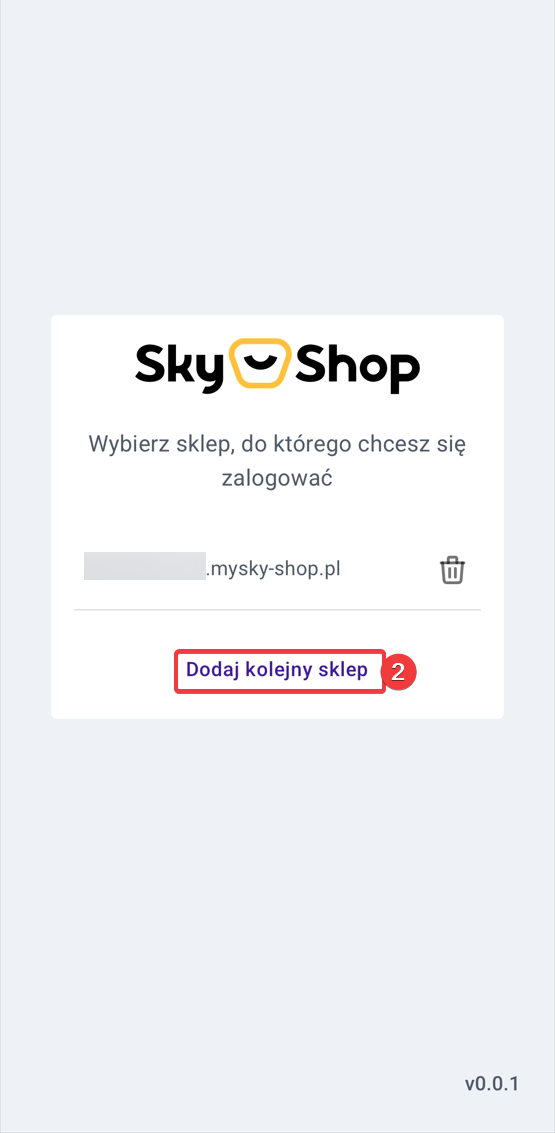
W tym miejscu zobaczysz listę swoich sklepów.
Aby dodać kolejną pozycję, kliknij przycisk Dodaj kolejny sklep (2).
3
Następnie należy wykonać kroki jak przy pierwszym logowaniu do aplikacji. Informacje dotyczące tego jak zalogować się do aplikacji znajdują się w tym poradniku.
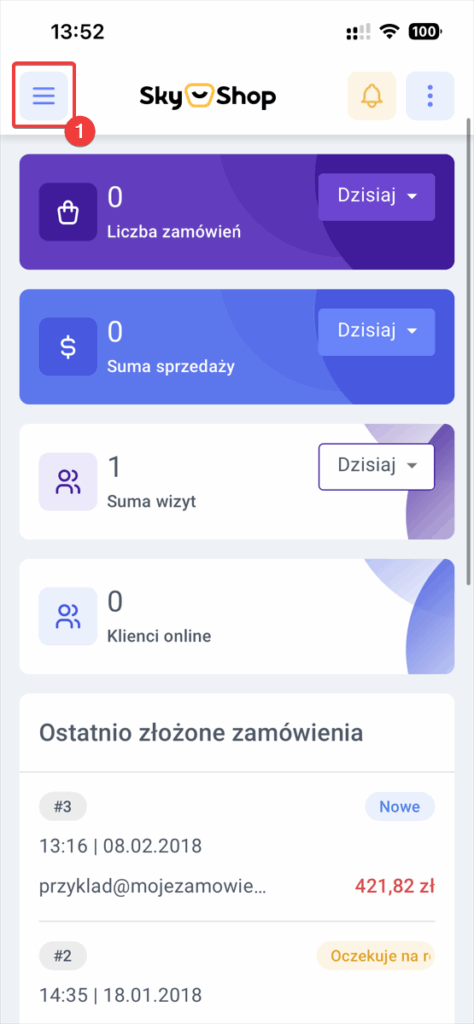
Aplikacja mobilna umożliwia zarządzanie zamówieniami. Dzięki tej funkcji możesz przykładowo edytować zamówienia w sklepie z poziomu urządzenia mobilnego.
1
Po zalogowaniu do aplikacji mobilnej przejdź do Menu (1).
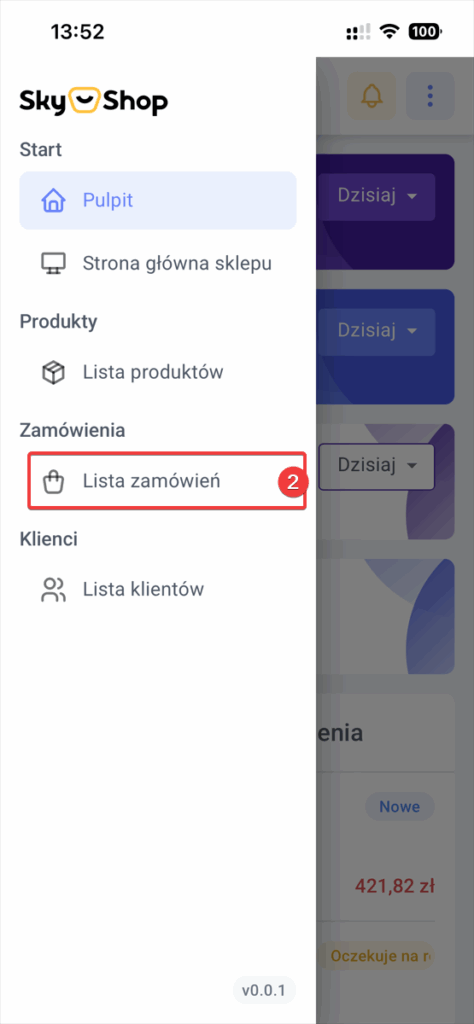
2
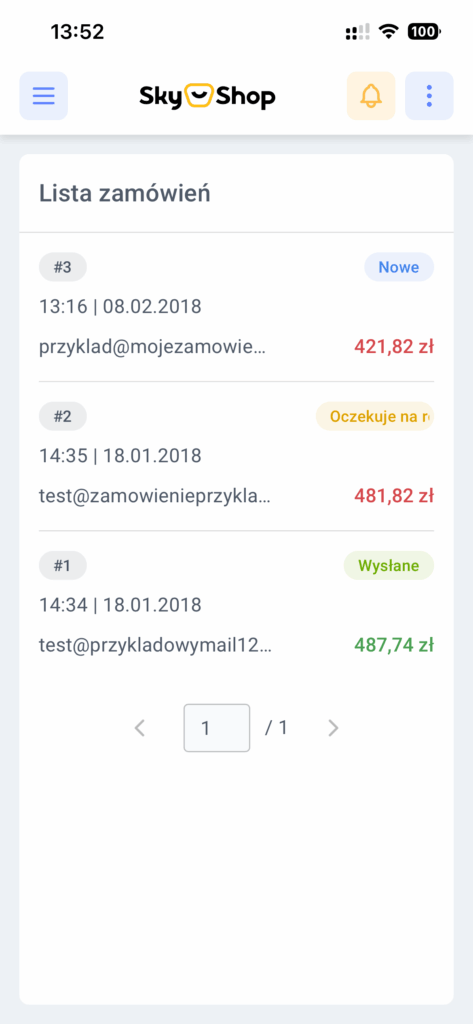
Wybierz opcję Lista zamówień (2). Po przejściu do tej zakładki zobaczysz listę zamówień w swoim sklepie internetowym.
3
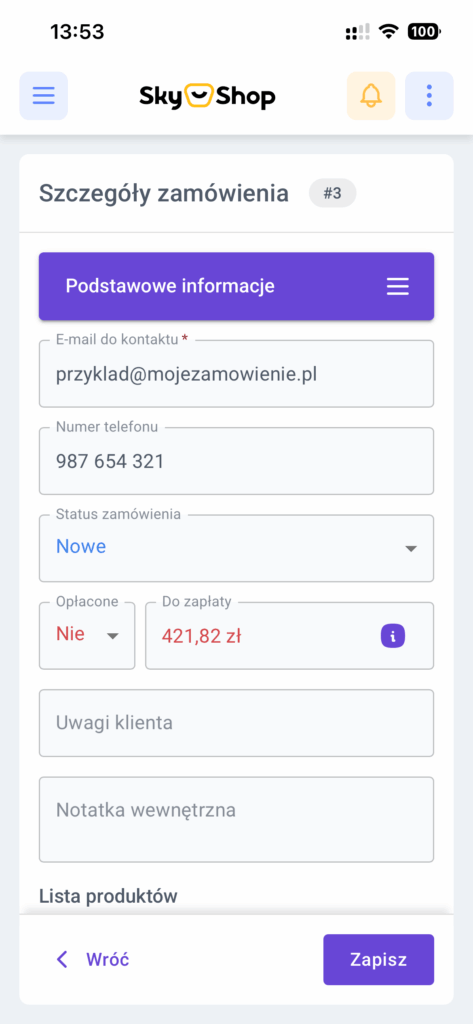
Po naciśnięciu na dowolne zamówienie, wyświetli Ci się jego podgląd.
4
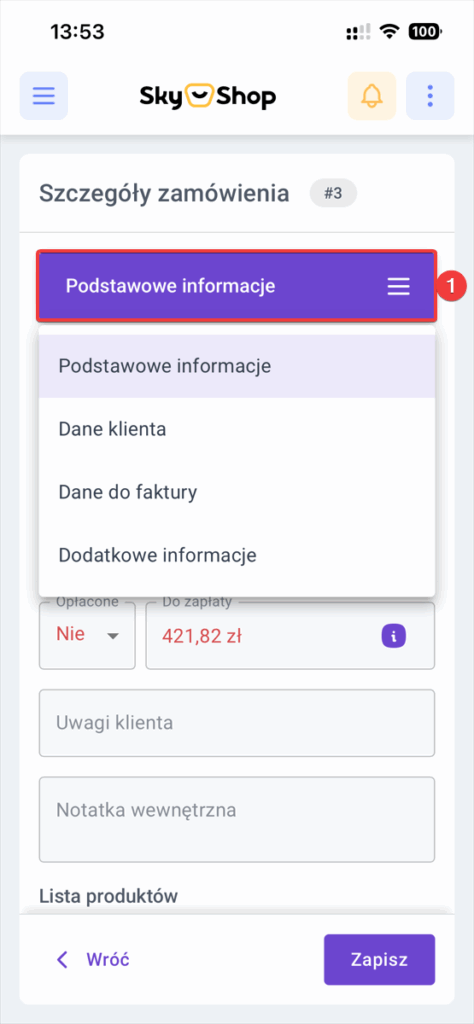
Naciskając na Podstawowe informacje (1), będziesz mógł wybrać, jakie informacje nt. zamówienia chcesz zobaczyć.
Do wiadomości wysyłanych za pośrednictwem funkcji newslettera możesz dodawać link do wypisania z newslettera. Dzięki tej opcji Klient, który nie chce otrzymywać takich informacji, może łatwo z nich zrezygnować.
1
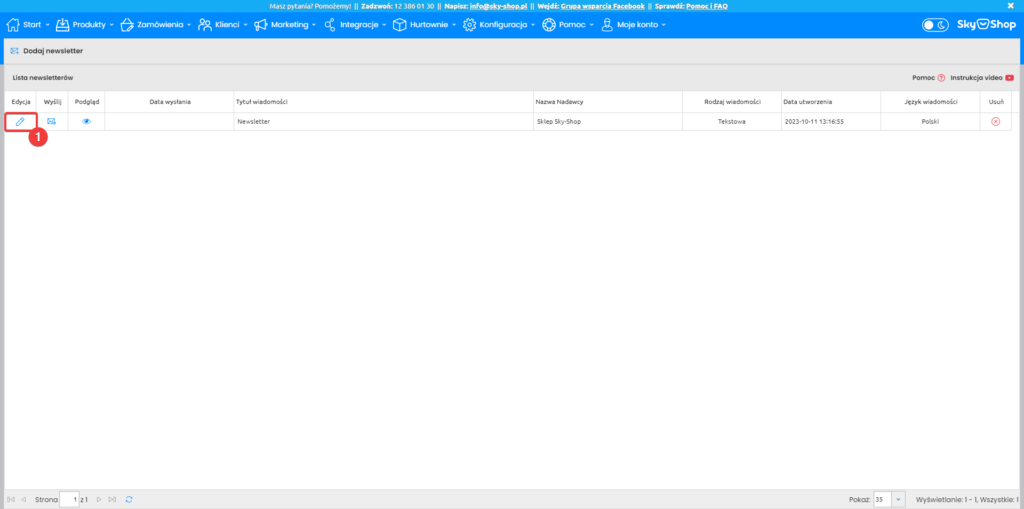
Przejdź do zakładki Marketing -> Newsletter -> Lista newsletterów -> Edycja newslettera (1).
2
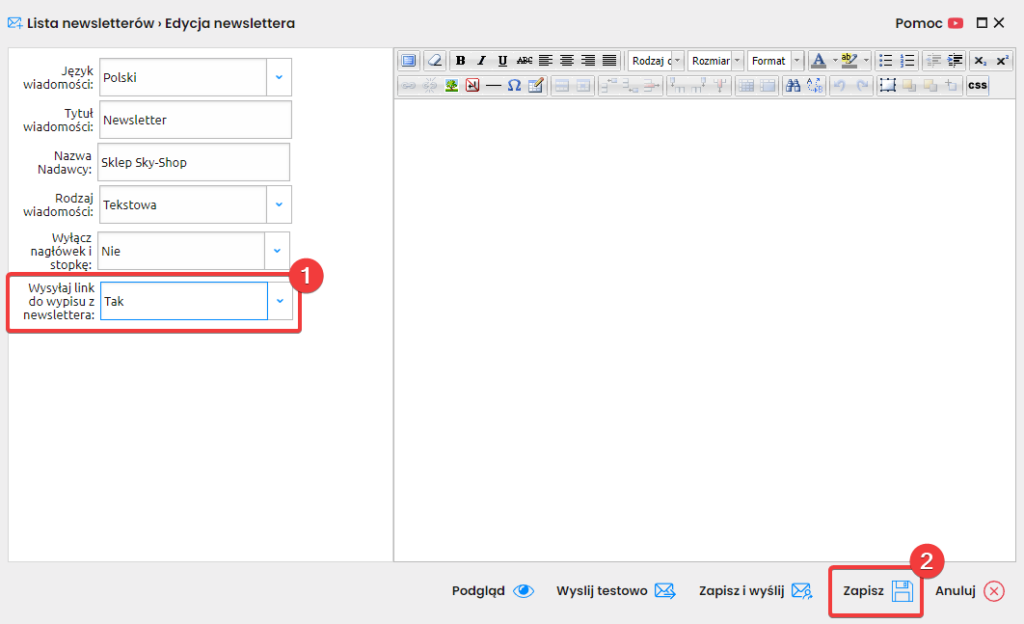
Znajdź opcję “Wysyłaj link do wypisu z newslettera” i ją włącz (1), a następnie zapisz zmiany (2).
Rezultat
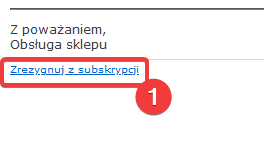
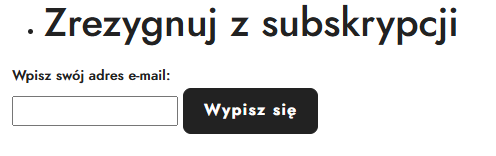
W treści newslettera pod stopką Klient otrzyma link (1), który umożliwia rezygnację z subskrypcji (2).
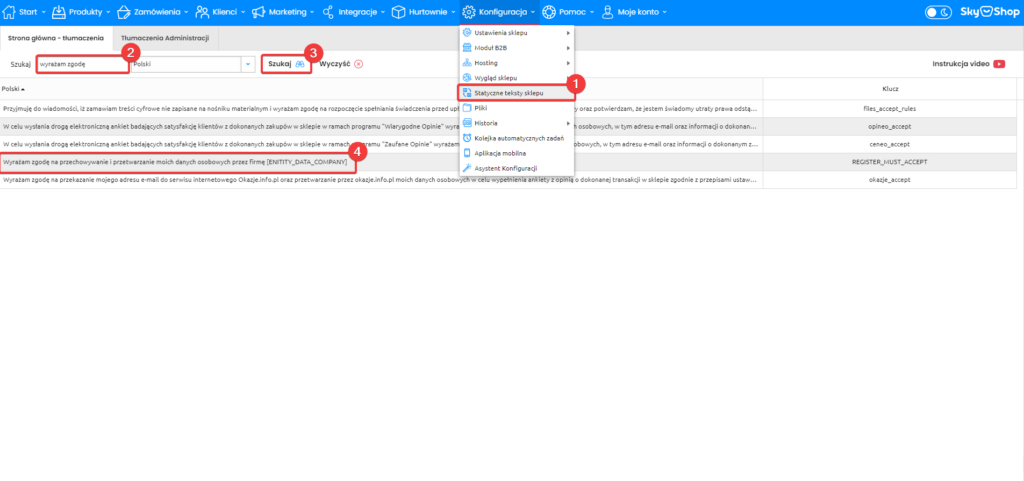
Wraz z oprogramowaniem sklepu generowane są przykładowe treści checkboxów związanych z wyrażaniem zgód (marketingowych, przetwarzania danych) i akceptacją regulaminów, a ich treść jest dostępna do edycji w sekcji statycznych tekstów sklepu. Dzięki takiemu rozwiązaniu możesz w każdej chwili dostosować wybrane opcje wyrażania zgód do własnych potrzeb.
1
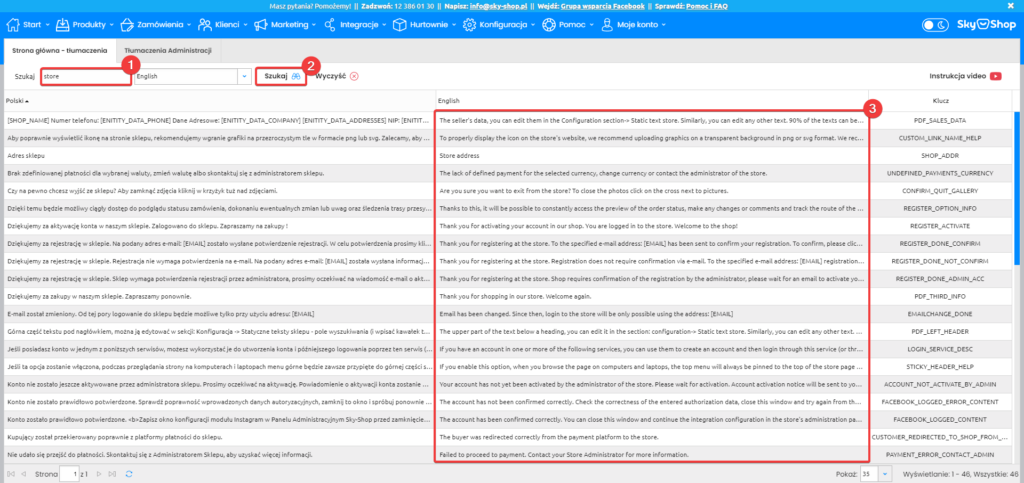
W celu edycji takich pól z wyrażaniem zgód przejdź w panelu administracyjnym do sekcji Konfiguracja -> Statyczne teksty sklepu (1). W polu wyszukiwarki wpisz część treści pola wyrażania zgód, które chcesz edytować (2), a następnie kliknij przycisk “Szukaj” (3).
W wynikach wyszukiwania znajdź pożądaną treść i kliknij ją (4).
2
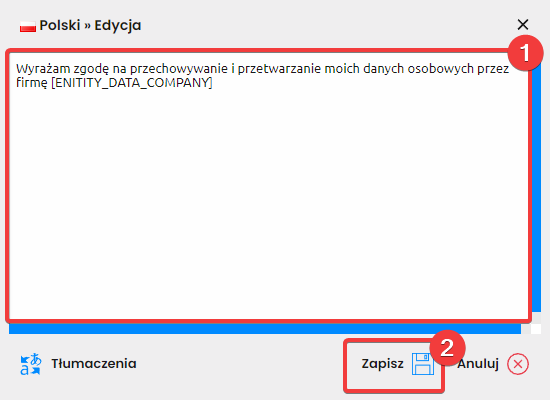
W polu edytora wprowadź pożądane zmiany (1), a następnie zapisz tekst (2).
Rezultat
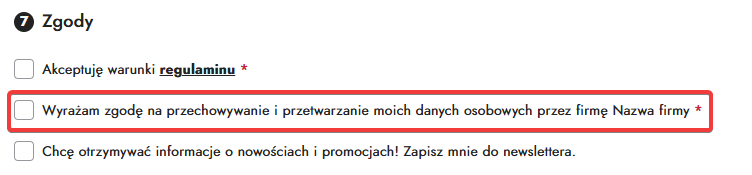
W rezultacie treść wybranego pola wyrażania zgody zostanie edytowana.
Jeśli potrzebujesz dodać do formularza przy składaniu zamówienia dodatkowe pola wyrażania zgód, skorzystaj z tego poradnika.
Panel umożliwia założenie konta e-mail na serwerach Sky-Shop w domenie sklepu. Dzięki tej funkcjonalności możesz tworzyć skrzynki mailowe, które będą używane do rozsyłania sklepowych wiadomości.
Utworzenie skrzynki mailowej na serwerze Sky-Shop jest możliwe pod warunkiem podpięcia do sklepu domeny i przekierowania jej zgodnie z tym poradnikiem.
Akceptacja ciasteczek z kategorii statistics, marketing jest wymagana do poprawnego działania materiału wideo z Youtube.
1
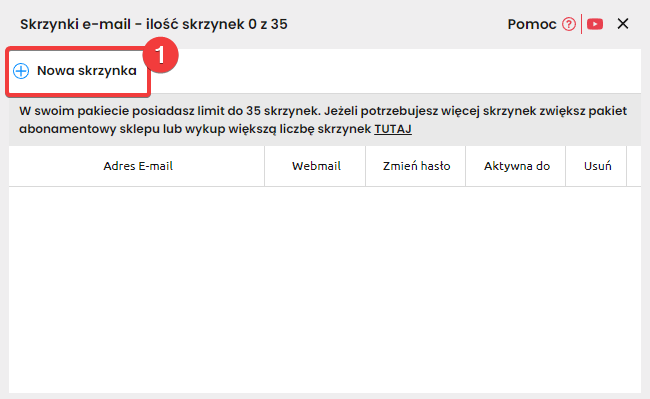
W celu utworzenia skrzynki pocztowej należy przejść do sekcji Konfiguracja -> Hosting -> Skrzynki e-mail i dodać konto za pomocą przycisku “Nowa skrzynka” (1).
2
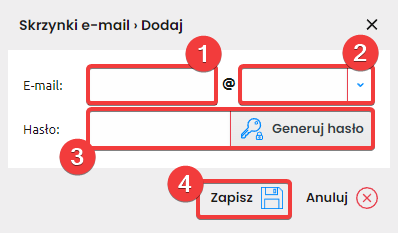
W formularzu dodawania konta należy wpisać nazwę konta (1), wybrać domenę z listy podpiętych do sklepu (2) i podać hasło, które będzie służyło do logowania (3).
Hasło można później zmienić przez panel administracyjny z poziomu listy kont mailowych.
Po wypełnieniu pól zapisz zmiany (4).
Po zatwierdzeniu formularza za pomocą przycisku “Zapisz” konto zostanie utworzone na serwerze i pojawi się na liście dostępnych skrzynek e-mail. Możesz się do niego logować z poziomu panelu Webmail, lub dodać je do zewnętrznego klienta pocztowego, postępując zgodnie z tym poradnikiem.
Przekierowanie domeny należy wykonać po jej dodaniu do Konta Sky-Shop. Dzięki tej operacji domena dodana do sklepu będzie mogła na niego kierować, a Twoi klienci będą mogli z niej korzystać.
1
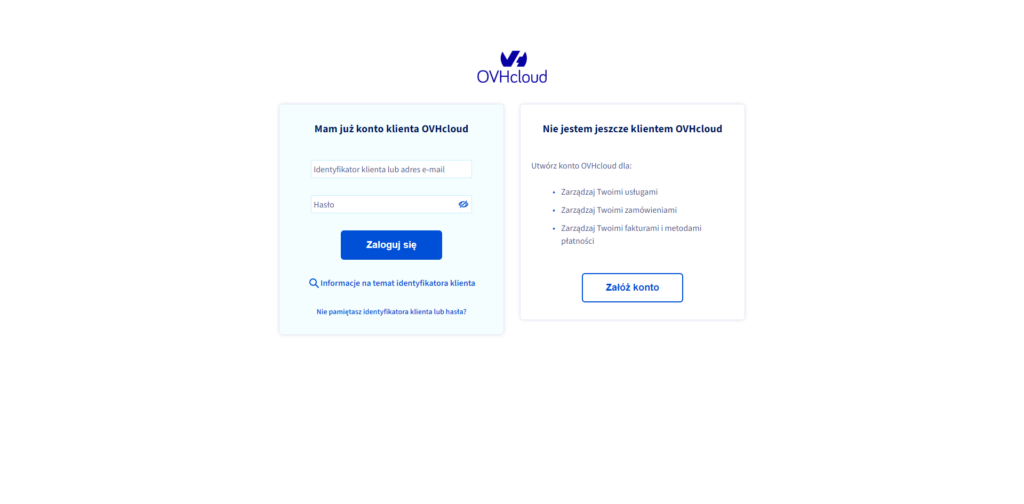
W pierwszej kolejności zaloguj się do panelu konta OVH.
2
W oknie Domeny wybierz opcję Zobacz wszystko (1).
3
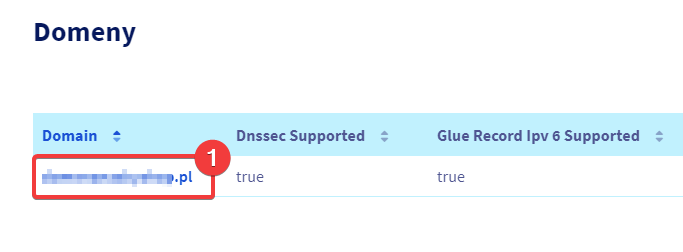
Kliknij teraz domenę, którą chcesz przekierować na serwery swojego sklepu (1).
4
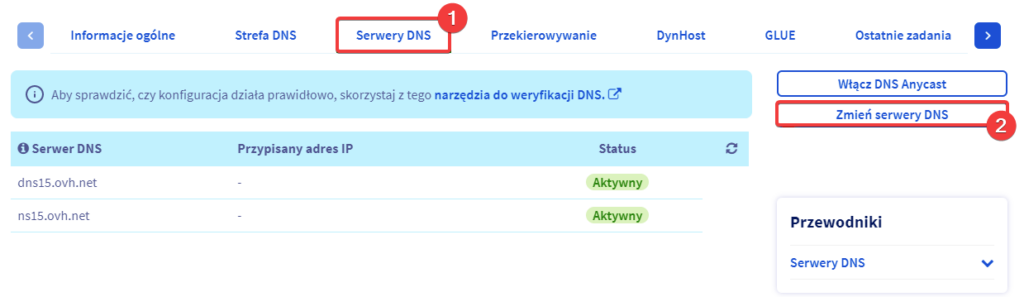
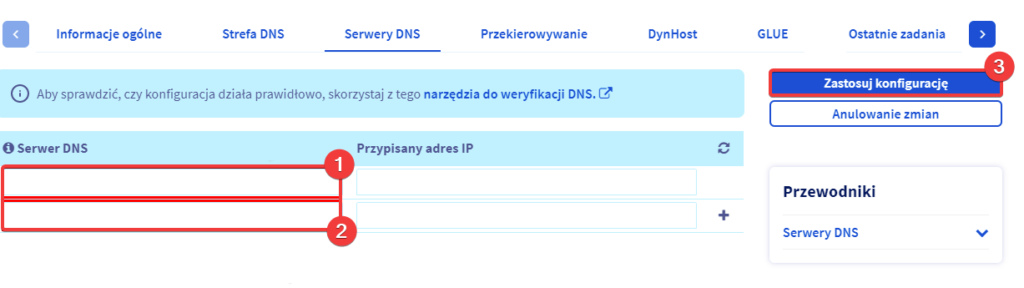
Przejdź do sekcji Serwery DNS (1) -> Zmień serwery DNS (2).
Po każdej zmianie rekordów DNS domeny występuje okres propagacji (wykonane zmiany muszą się rozprzestrzenić po sieci). Propagacja trwa do około 24 godzin. Przed upływem tego czasu, domena może nie kierować na sklep internetowy.
Obsługa serwisów aukcyjnych Amazon jest możliwa z poziomu zewnętrznej aplikacji zintegrowanej z naszą platformą – Baselinker.
1
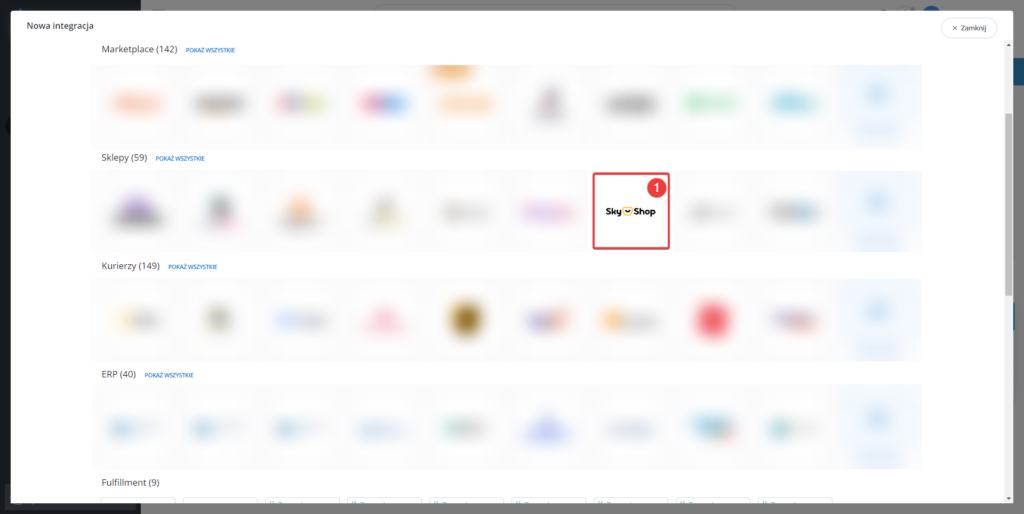
Uruchomienie integracji odbywa się po stronie portalu Baselinker – w tym celu należy zarejestrować konto, a następnie, po zalogowaniu do panelu należy dodać sklep Sky-Shop.
Dalsza część konfiguracji integracji oprogramowania Baselinker ze sklepem Sky-Shop została opisana w tym poradniku.
DPD Pickup to usługa pozwalająca nadać i odebrać przesyłkę w jednej z ponad 1000 placówek partnerskich. Zamawiający odbierze przesyłkę w dogodnym dla siebie czasie w lokalizacji, która będzie dla niego najwygodniejsza.
Do korzystania z integracji konieczne jest posiadanie danych dostępowych do WEBSERVICES. Wymagania dotyczące uzyskania dostępów mogą się zmieniać. Dlatego jeśli ich nie posiadasz skontaktuj się bezpośrednio z DPD przez sekcję kontaktu na stronie dpd.com.pl
Integracja z systemem generowania etykiet
1
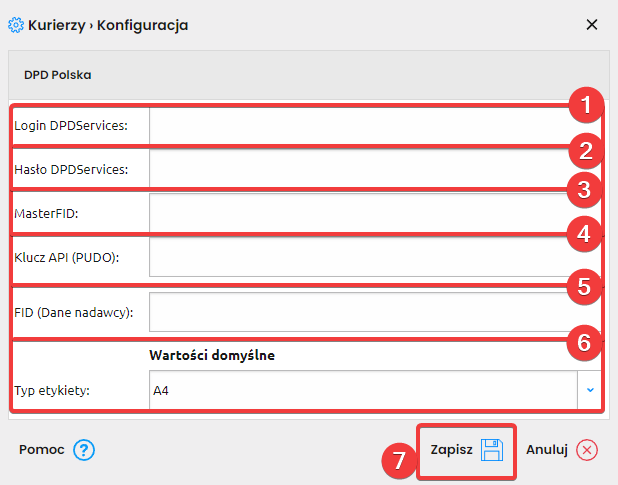
Przejdź do zakładki Integracje -> Kurierzy -> Kliknij edycję pozycji DPD Polska + Allegro Kurier DPD.
Wprowadź login DPDServices (1).
Podaj hasło do konta DPDServices (2).
Wpisz klucz MasterFID (3).
Podaj klucz API (PUDO) (4).
Uzupełnij FID (5).
Wybierz, jaki format etykiet DPD chcesz generować (6).
Wykonane zmiany zapisz (7).
Tworzenie w sklepie formy dostawy DPD Pickup
W panelu sklepu dodaj nową formę dostawy zgodnie z instrukcją.
2
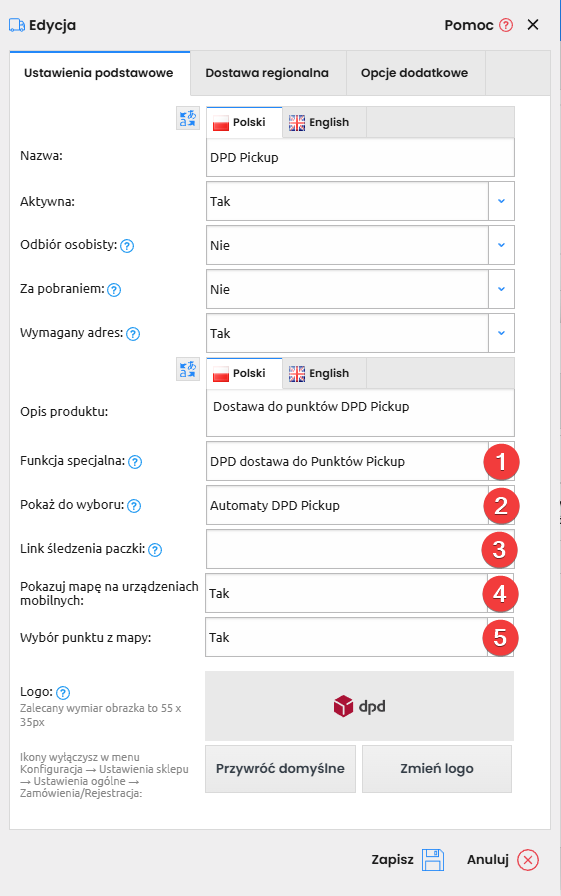
Przejdź do edycji nowo dodanej formy dostawy i ustaw Funkcję specjalną – DPD dostawa do Punktów Pickup (1). Następnie wybierz, jakie opcje ma mieć dostępne klient do wyboru, Pokaż do wyboru (2).
Opcjonalnie dodaj link do śledzenia paczki dla tego przewoźnika (3).
Ustal, czy Klienci będą mogli wybierać punkt odbioru paczki z mapy na urządzeniach mobilnych (4).
Zdefiniuj, czy dostępny będzie wybór punktów odbioru z mapy (5).
Po konfiguracji zapisz zmiany.
W sekcji Pokaż do wyboru (2) możesz udostępnić klientowi wybór: – Automaty DPD Pickup; – Punkty DPD Pickup; – Wszystkie (zarówno Punkty i Automaty DPD Pickup).
Pamiętaj, że automaty odbioru mają określone rozmiary skrytek — jeśli przewidujesz wysyłkę większych paczek, wybierz dostawę wyłącznie do lokali usługowych.
Rezultat
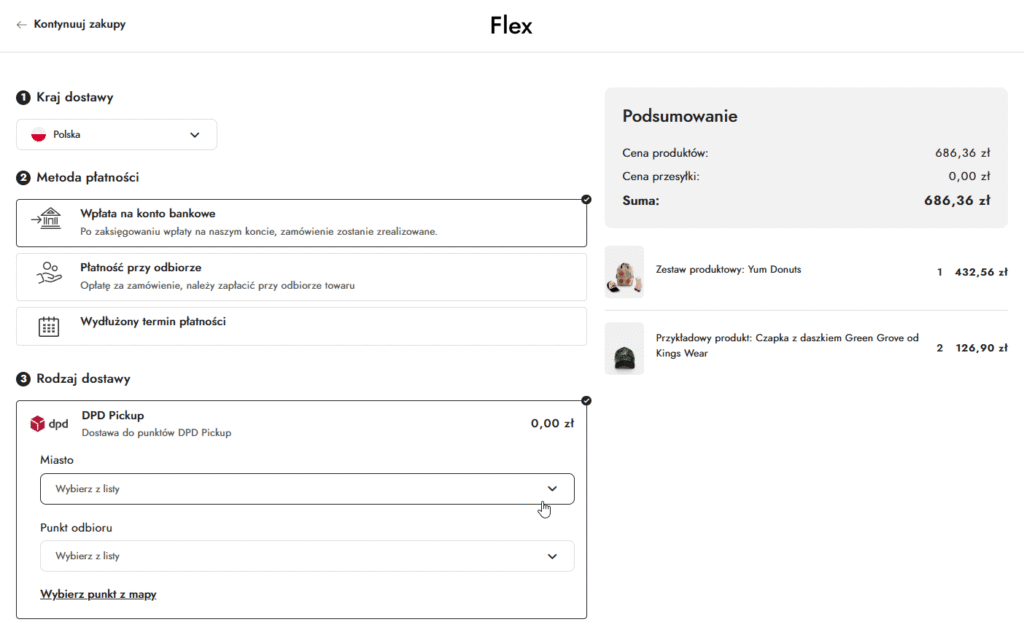
Po uruchomieniu integracji Klient na ostatnim etapie realizacji zamówienia otrzyma następujący widok.
Klient może również wybrać punkt odbioru z mapy, jeżeli ta opcja została włączona we wcześniejszym kroku konfiguracji (Wybór punktu z mapy).
System sklepu posiada wbudowany moduł Piksel Facebooka, który można skonfigurować. Dzięki aktywacji modułu poprzez panel administracyjny sklepu Facebook będzie mógł mierzyć skuteczność reklam.
Do uruchomienia integracji konieczne jest posiadanie aktywnego piksela Meta, do którego utworzenia wymagane jest konto firmowe na Facebooku.
Jak utworzyć piksel Meta?
1
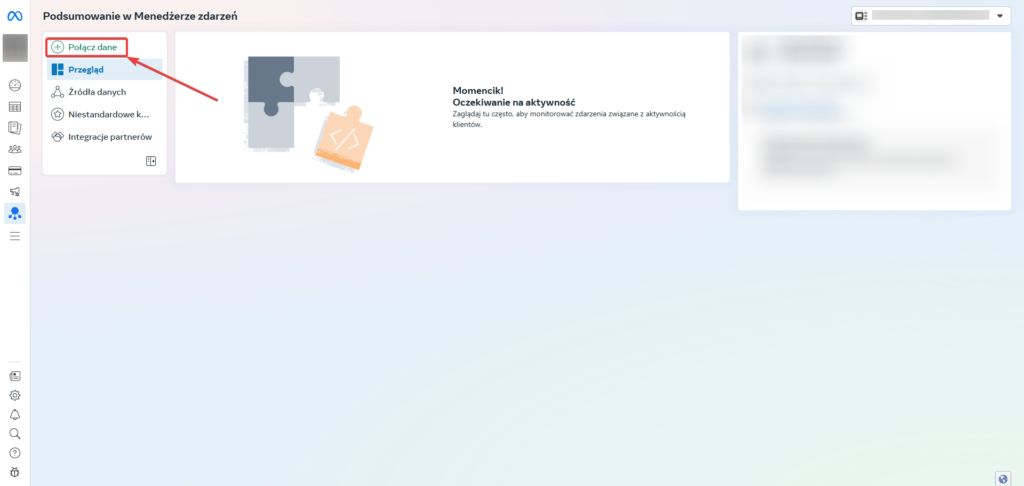
Przejdź na tę stronę, następnie naciśnij (+) Połącz dane.
2
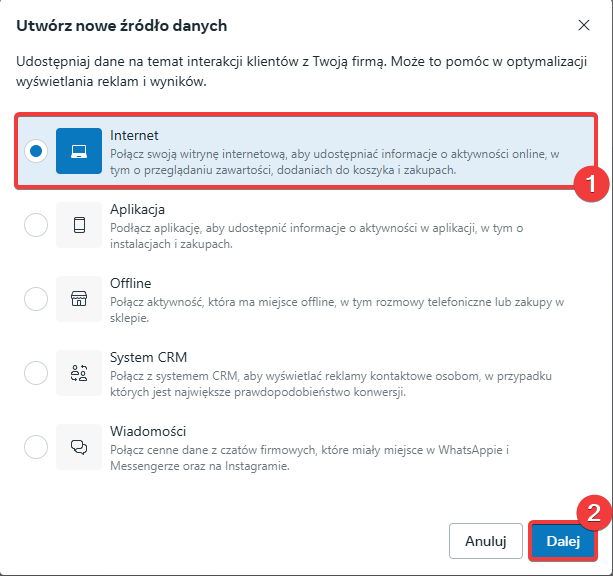
W nowootwartym okienku wybieramy Internet (1) i przechodzimy Dalej (2).
3
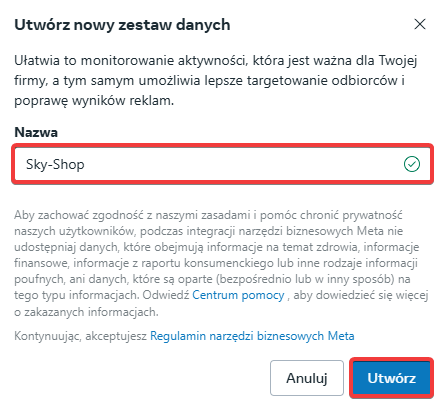
Wybieramy nazwę swojego piksela, a następnie przechodzimy do Utwórz.
4
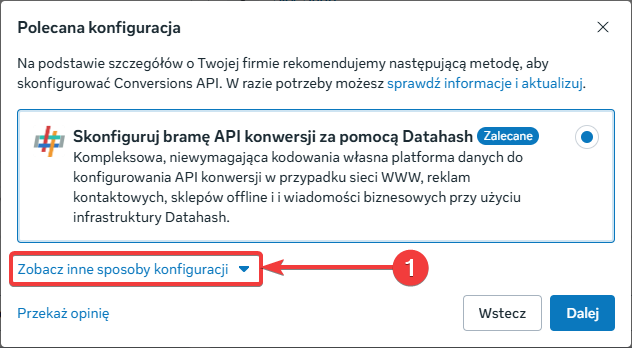
W tym momencie wybieramy sposób połączenia witryny. Na początek wybieramy opcję Zobacz inne sposoby konfiguracji (1).
5
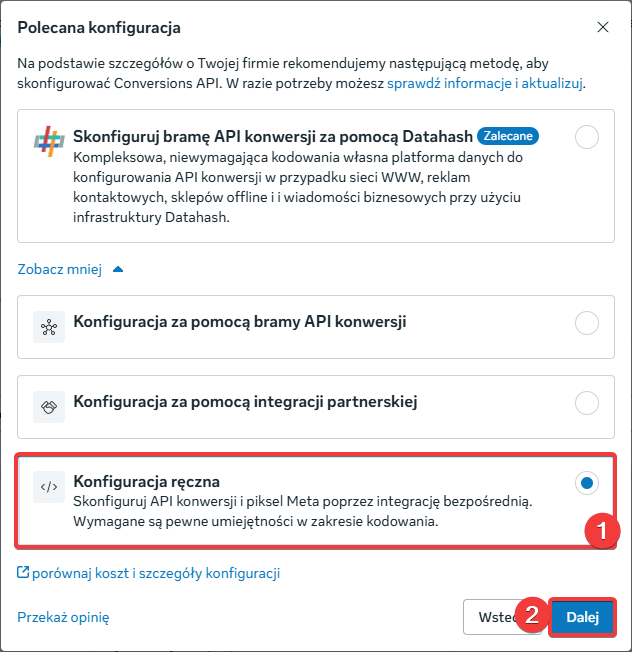
Spośród dostępnych opcji wybierz Konfiguracja ręczna (1) i przejdź Dalej (2).
6
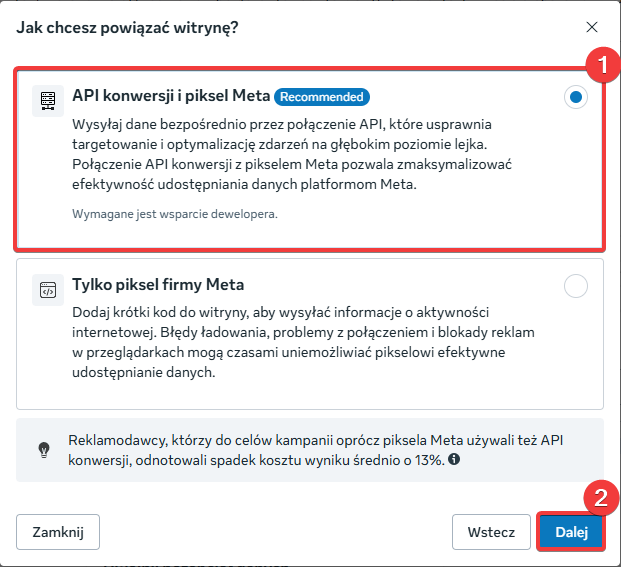
W kolejnym etapie pozostaw opcję API konwersji i piksel meta (1) i przejdź Dalej (2).
7
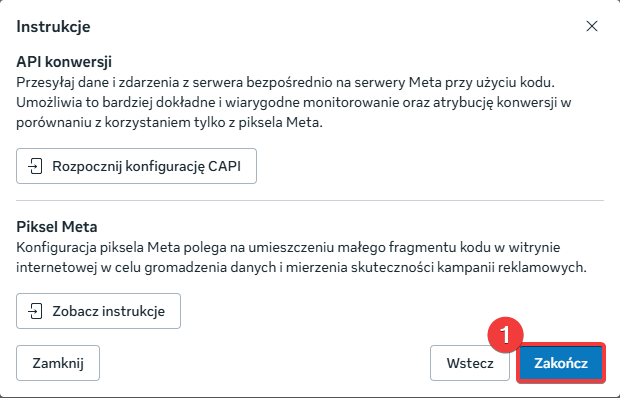
W ostatnim okienku konfiguracji wystarczy nacisnąć Zakończ (1).
Instrukcję konfiguracji integracji z Facebook API konwersji znajdziesz pod tym linkiem.
8
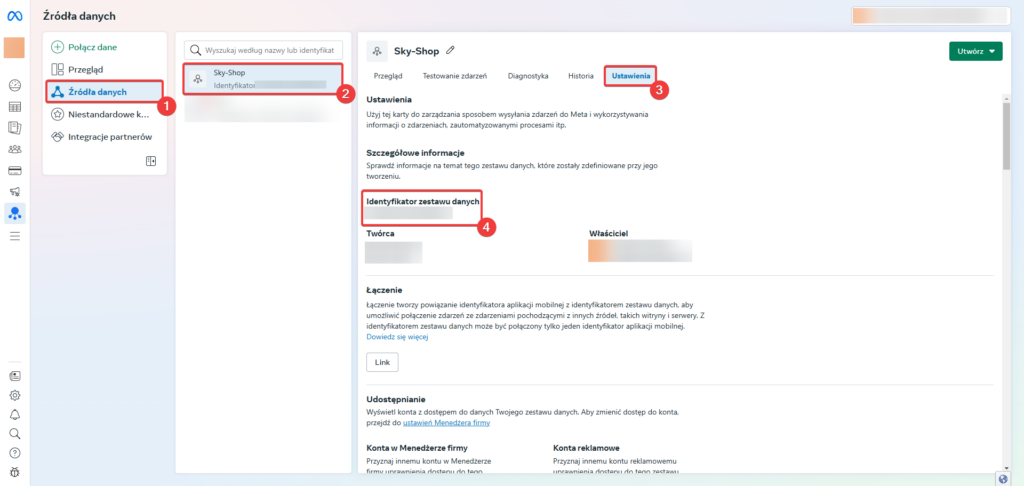
Teraz pozostało nam skopiować Identyfikator, który można znaleźć w Źródła danych (1) -> Wybór wcześniej utworzonego piksela, w naszym przypadku Sky-Shop (2) -> Ustawienia (3) -> kopiujemy Identyfikator zestawu danych (4).
Wprowadzenie konfiguracji w panelu administracyjnym
1
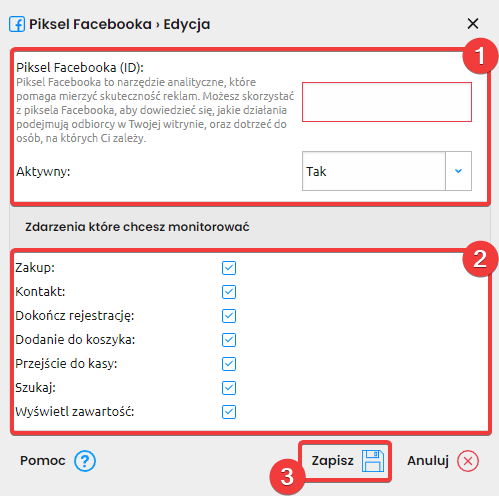
W celu aktywacji Piksela Facebooka należy przejść do sekcji Integracje → Facebook → Piksel Facebooka. W pierwszym polu należy podać numer ID piksela Facebooka pobrany z managera pixeli oraz włączyć integrację (1).
W kolejnej sekcji należy wybrać zdarzenia, które mają być monitorowane w sklepie przez serwis zewnętrzny Facebook (2).
Po zakończonej konfiguracji należy zapisać zmiany (3).J
Pixel umożliwia aktywację śledzenia następujących zdarzeń: Purchase (zakup) – potwierdzenia zamówienia, Lead (kontakt) – wysyłki zgłoszenia przez formularz kontaktowy, CompleteRegistration – rejestracji nowego klienta, InitiateCheckout (do kasy) – przejścia do podsumowania koszyka (przejście do kasy), Search – wyszukiwania w sklepie, ViewContent – wyświetlania strony produktu.
Przy aktywnym pixelu dla każdej niewymienionej powyżej strony aktywowane jest domyślne zdarzenie PageView.
Menu główne to jeden z najważniejszych elementów wyglądu sklepu. Od niego zależy łatwość wyszukiwania asortymentu i wygoda klienta. W swoim sklepie masz możliwości rozbudowanej personalizacji tej sekcji i dzięki temu możesz dostosować wygląd tego menu do własnego zapotrzebowania.
1
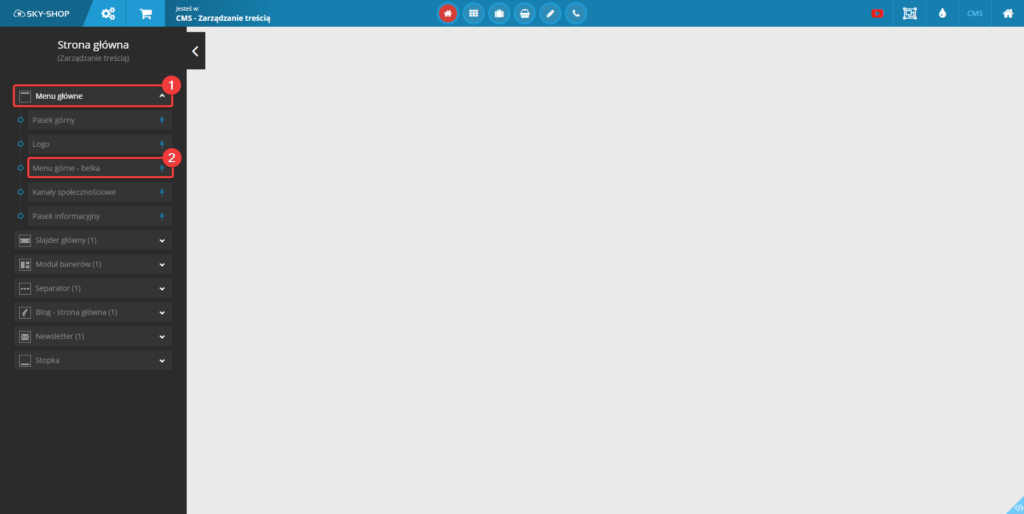
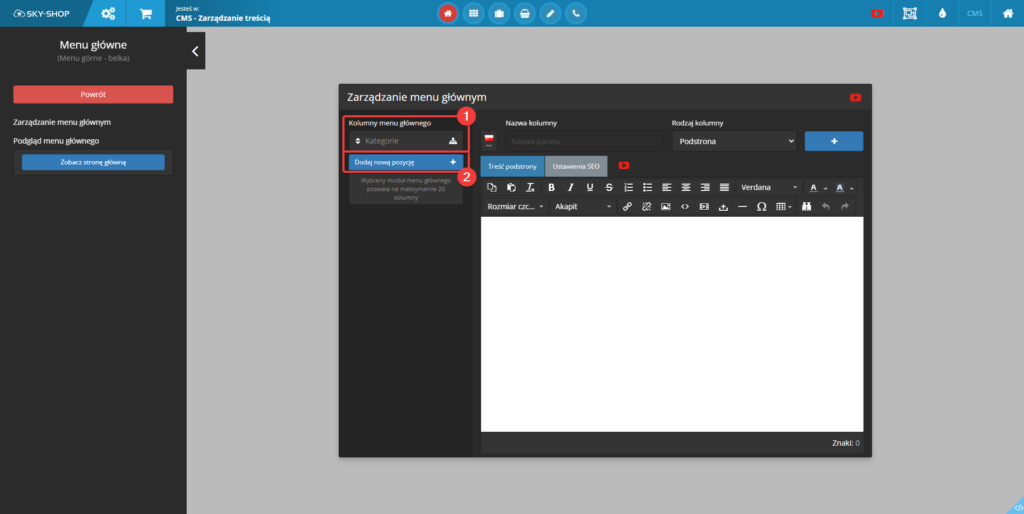
Edycja tego elementu odbywa się poprzez sekcję Konfiguracja -> Wygląd sklepu -> CMS – Zarządzanie treścią. W tym miejscu kliknij Menu główne (1) i opcję ustawień Menu górne – belka (2).
2
W tej sekcji zobaczysz wszystkie kolumny, jakie masz obecnie dodane do menu głównego (1).
Poniżej jest przycisk dodawania nowej kolumny (2). Kliknij go w celu utworzenia nowej kolumny.
Kreator umożliwia tworzenie różnego typu treści, które mogą znaleźć się w menu górnym sklepu: podstrony, menu kategorii, bezpośrednie linki oraz grupy linków.
Podstrona
Podstrony w menu głównym służą do dodania informacji o sklepie i artykułów, które będą w prosty sposób dostępne dla klienta.
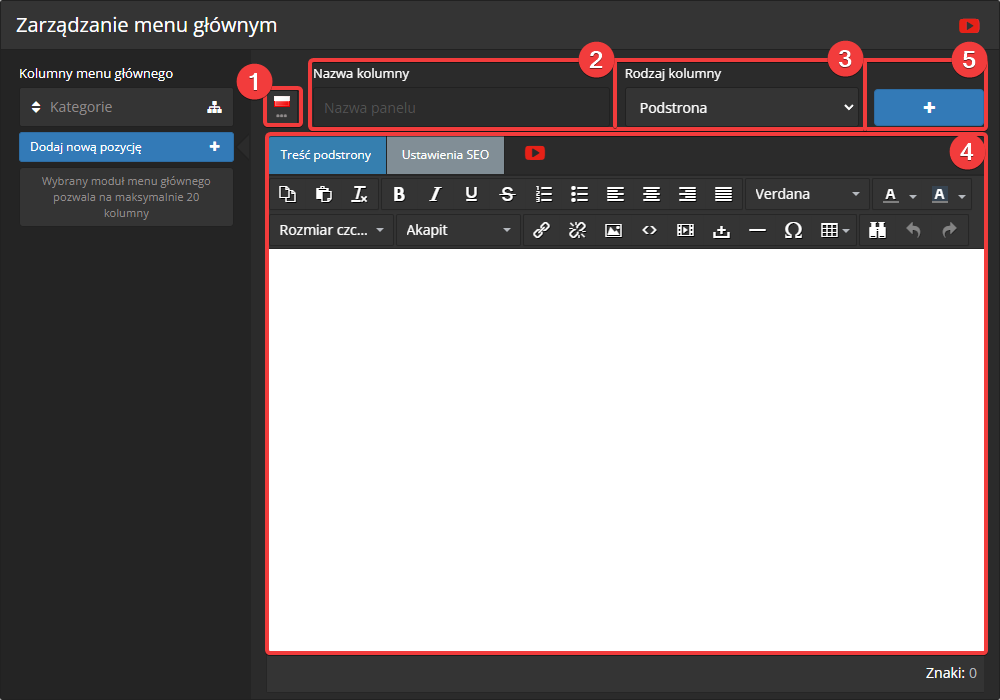
Wybierając kolumnę tego typu, zdefiniuj, dla jakiego języka tworzysz na niej treść (1). Obok zdefiniuj jej nazwę (2), a rodzaj określ jako “Podstrona” (3). Poniżej zobaczysz edytor tekstowy, w którym możesz stworzyć podstronę (4). Po zapisaniu wprowadzonych zmian za pomocą przycisku „+” (5) nowy element zostanie automatycznie dodany do listy kolumn i wyświetlony na stronie sklepu.
Kategorie
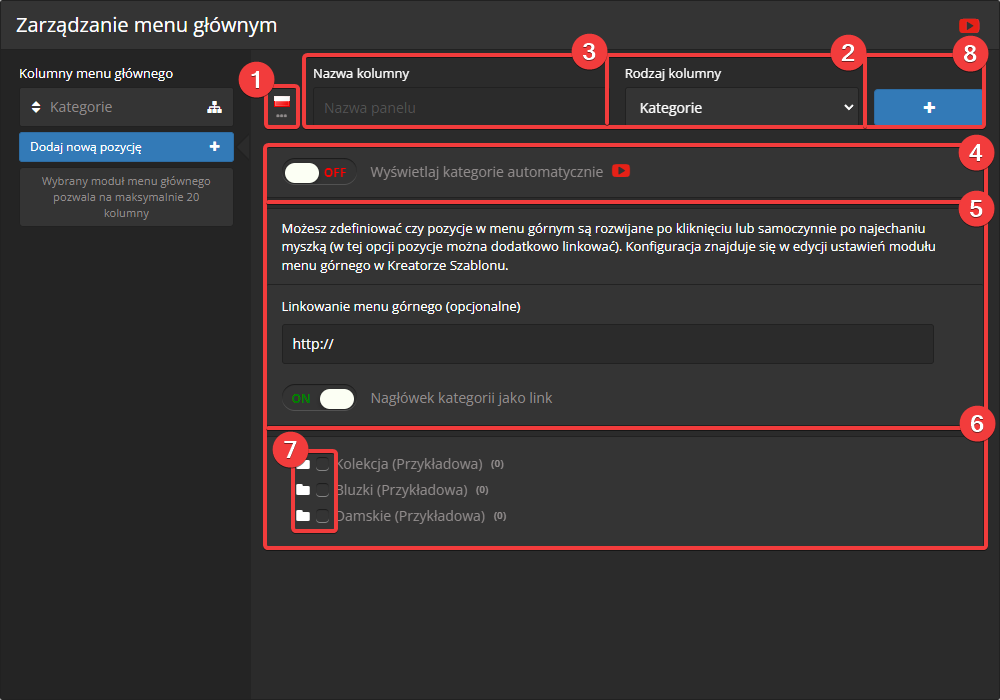
Zwykle główną zawartością menu górnego jest pogrupowana na sekcje lista kategorii. Kreator pozwala na stworzenie takiego widoku. W tym celu, po kliknięciu „Dodaj nową pozycję” należy wybrać rodzaj kolumny: „Kategorie” (2), wprowadzić nazwę pozycji (3), i zdefiniować, czy sklep ma pokazywać kategorie automatycznie (4). Poniżej możesz ustawić link jako nagłówek dla tworzonej kolumny (5). Jeśli nie wybierzesz automatycznego pokazywania kategorii, zaznacz w dolnej sekcji, jakie kategorie mają się wyświetlać w tej kolumnie (6) wskazanymi przyciskami (7). Kolumnę dodaj, klikając przycisk niebieskiego plusa (8).
Grupa linków
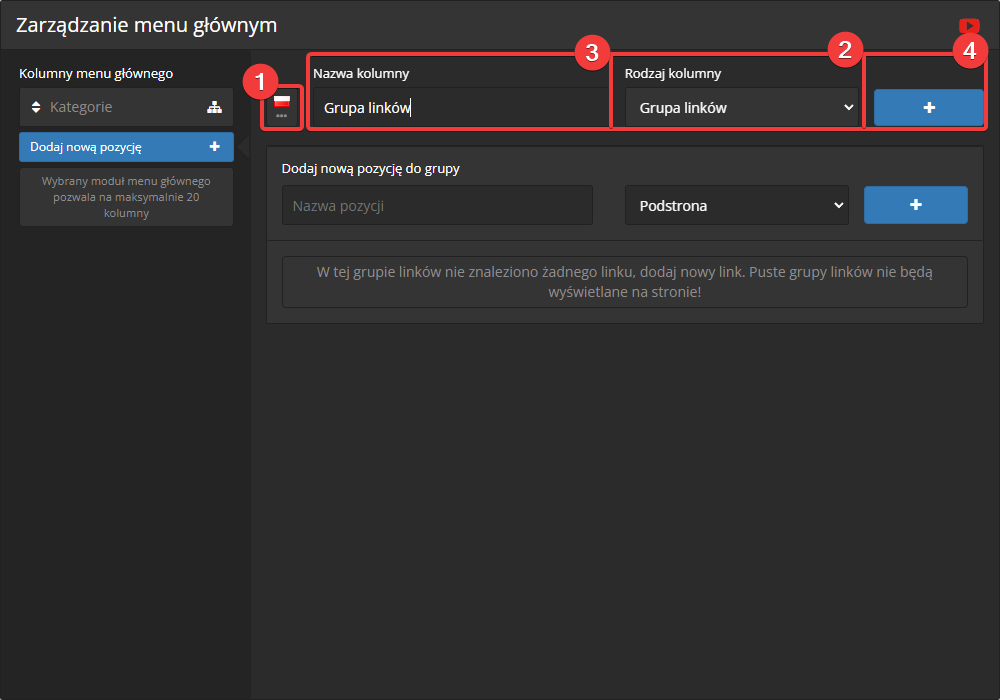
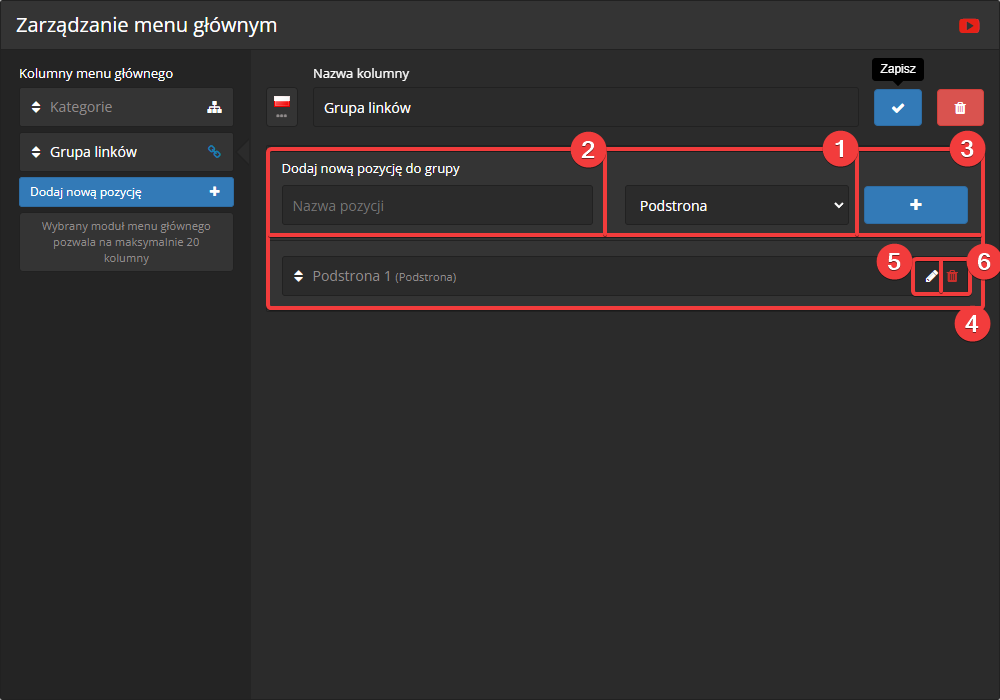
W przypadku, kiedy istnieje potrzeba dodania grupy podstron i/lub odnośników do menu górnego, należy podczas tworzenia nowej pozycji wybrać w pierwszej kolejności język (1), a następnie opcję „Grupa linków” (2). Przypisz nowej grupie nazwę (3), a następnie ją dodaj niebieskim plusem (4).
Następnie zostaniesz przeniesiony do zarządzania utworzoną grupą linków. W tej sekcji możesz dodawać nowe pozycje w grupie, wybierając ich rodzaj (1), i określając ich nazwę (2), a następnie, potwierdzając wybór niebieskim plusem (3). Poniżej zobaczysz utworzone już pozycje w grupie (4), które możesz edytować (5) lub usuwać (6).
Link
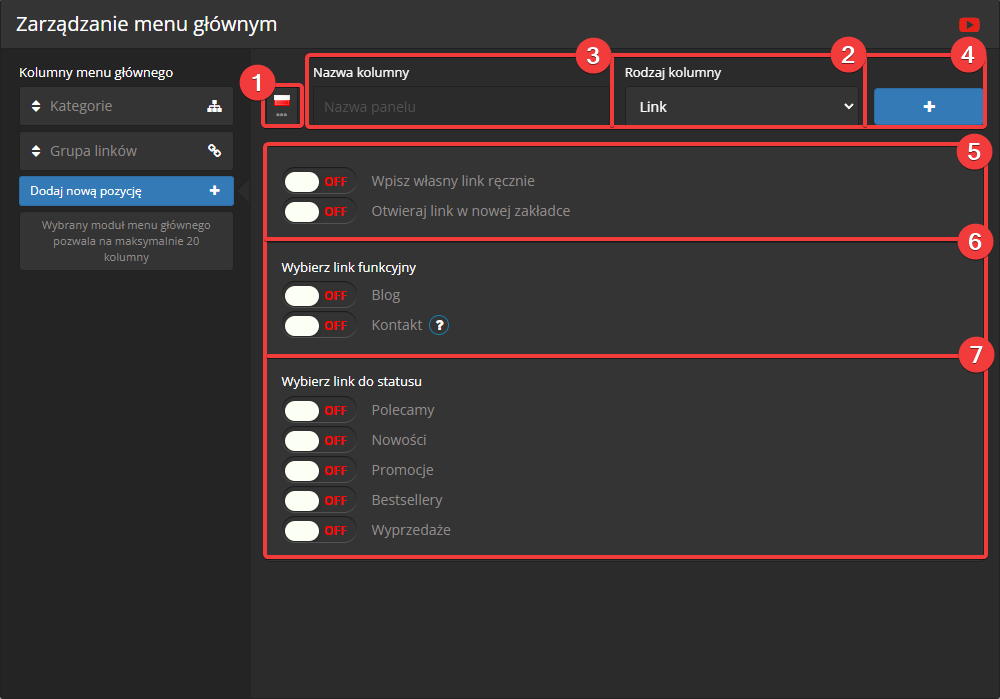
Kolumna typu „Link” umożliwia dodanie odnośników kierujących zarówno na elementy znajdujące się wewnątrz sklepu (np. strona produktu) jak i do zewnętrznych serwisów. W celu utworzenia takiej kolumny określ język (1), a następnie wybierz rodzaj kolumny (2) “Link“, po czym zdefiniuj jej nazwę (3) i ją dodaj niebieskim plusem (4). Poniżej możesz ustalić, czy chcesz do tej kolumny wprowadzić własny link (5) oraz ustalić, czy ma on być otwierany w nowej karcie. Jeśli jednak chcesz, aby kolumna prowadziła do wybranych funkcji lub statusów produktów w systemie, wybierz zamiast indywidualnego linku jedną z poniższych opcji (6),(7).
Linki wewnętrzne najlepiej podawać w formie skróconej (względnej) np. /category/c/saleout z wyłączoną opcją otwierania w nowej zakładce. Linki zewnętrzne natomiast należy podawać w formie pełnej (bezwzględnej) np. https://sky-shop.pl . Dla odnośników kierujących do zewnętrznych serwisów zaleca się włączenie opcji otwierania linku w nowej zakładce.
Producenci
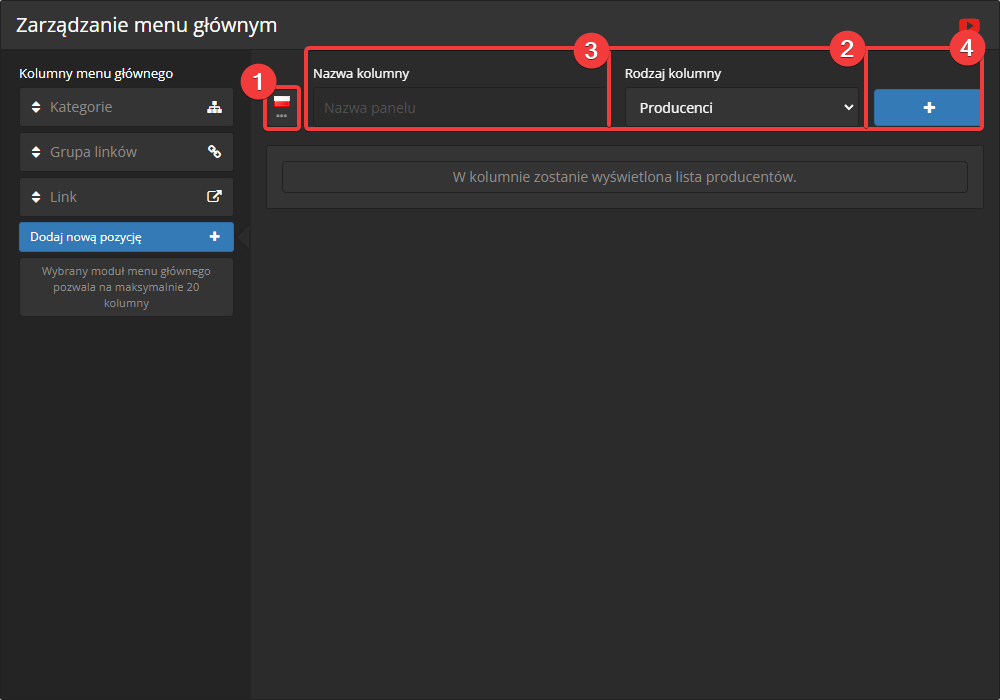
W celu dodania kolumny prowadzącej do listy producentów produktów w sklepie wybierz język dla kolumny (1), a następnie określ jej rodzaj jako “Producenci” (2). Określ tej kolumnie nazwę (3), a następnie ją dodaj (4).
Zmiana kolejności wyświetlania pozycji menu
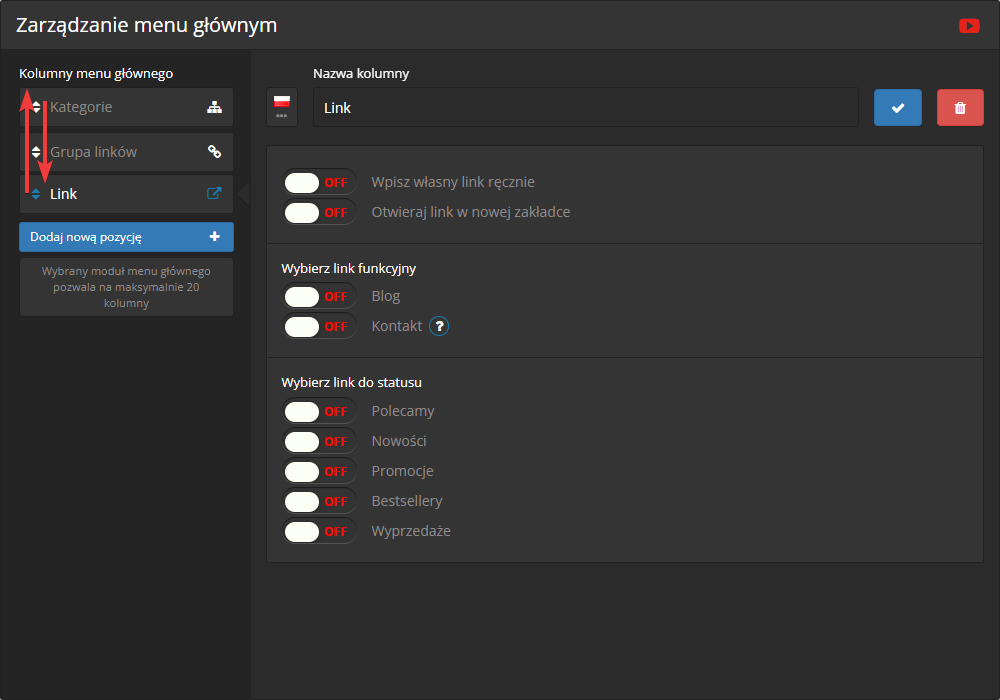
Zmiana kolejności elementów menu górnego odbywa się za pomocą metody “przeciągnij i upuść”. W tym celu należy najechać myszką na strzałki, znajdujące się po lewej stronie kafelka kolumny (nastąpi zmiana kursora), a następnie złapać element i przenieść go (trzymając wciśnięty lewy przycisk myszy) w nowe miejsce (po umieszczeniu elementu na właściwej pozycji należy zwolnić przycisk.
W sklepie istnieje możliwość udostępnienia Klientom wyszukiwarki 3 etapowej. Wyszukiwarka umożliwia znalezienie produktu po wyborze poszczególnych etapów kategorii.
1
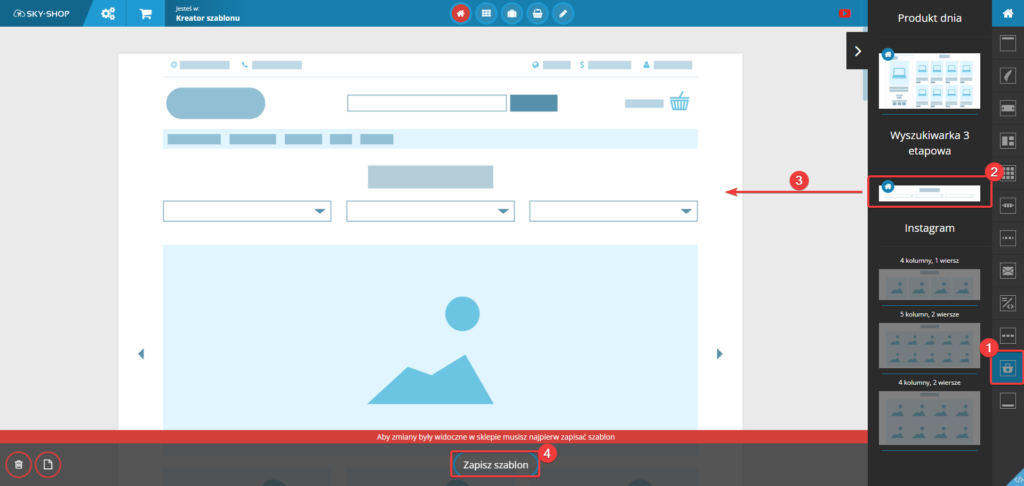
W celu dodania modułu wyszukiwarki 3 etapowej do sklepu przejdź w panelu administracyjnym do sekcji Konfiguracja -> Wygląd sklepu -> Kreator wyglądu -> Kreator szablonu. Po prawej stronie wybierz z belki sekcję modułów dodatkowych (1), a następnie znajdź moduł wyszukiwarki 3 etapowej (2) i przeciągnij go do szablonu sklepu (3).
Po tej operacji zapisz szablon (4).
2
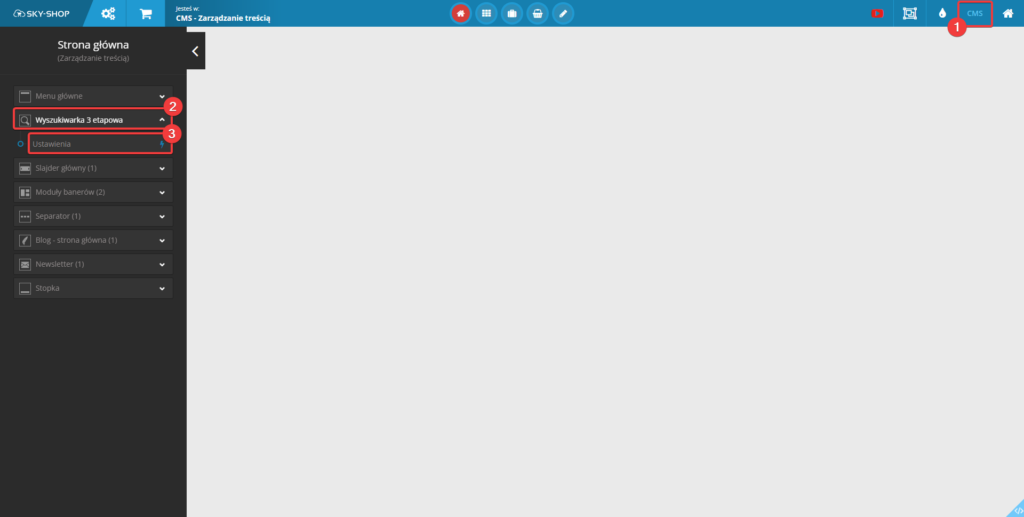
Od teraz wyszukiwarka 3 etapowa jest obecna na Twoim sklepie. Jeśli istnieje potrzeba, możesz ją dostosować do własnych preferencji.
W tym celu przejdź do zarządzania treścią CMS (1), kliknij edycję wyszukiwarki 3 etapowej (2), a następnie wybierz ustawienia modułu (3).
3
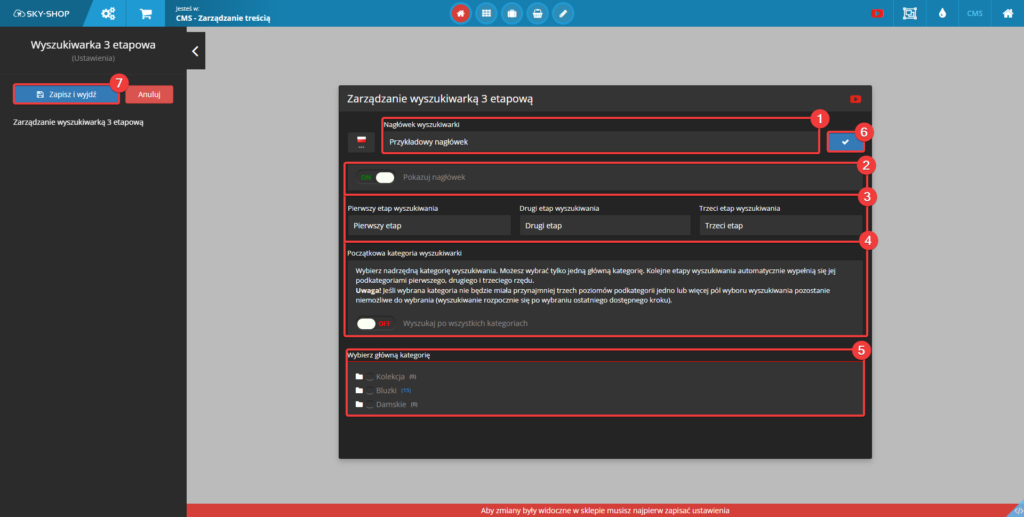
W tym miejscu możesz zmienić nagłówek wyszukiwarki (1) oraz ustalić, czy będzie on prezentowany (2).
Poniżej istnieje możliwość zmiany nazw dla każdego z etapów wyszukiwania (3), a także ustalenie początkowej kategorii wyszukiwarki (4).
Jeśli wyłączysz opcję “Wyszukaj po wszystkich kategoriach“, to poniżej konieczne będzie wybranie głównej kategorii wyszukiwania (5).
Po edycji modułu pamiętaj o zapisaniu zmian jednym z niebieskich przycisków (6, 7).
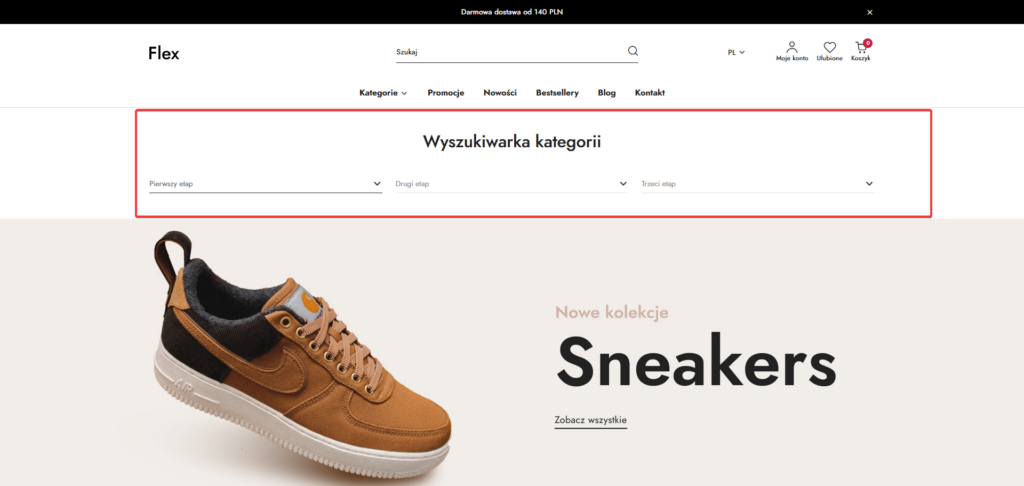
Rezultat
W rezultacie na Twoim sklepie pojawi się skonfigurowana wyszukiwarka 3 etapowa, która ułatwi Klientom wyszukiwanie produktów w wybranych kategoriach sklepu.
Akceptacja ciasteczek z kategorii statistics, marketing jest wymagana do poprawnego działania materiału wideo z Youtube.
Moduł wysyłki zamówień pozwala na przesyłanie zamówień bezpośrednio do hurtowni. Pozwoli Ci to oszczędzić czas i przeprowadzić cały proces obsługi zamówień w panelu administracyjnym sklepu.
Hurtownie posiadające możliwość bezpośredniej wysyłki zamówień: Ikonka, LeanToys, Dom ogród i my, Handlosfera, Matterhorn, Action.
Akceptacja ciasteczek z kategorii statistics, marketing jest wymagana do poprawnego działania materiału wideo z Youtube.
</div></figure>
<!– /wp:embed –>
Przejdź do Hurtownie -> Lista zintegrowanych hurtowni, a następnie edytuj wybraną hurtownię (ikona ołówka).
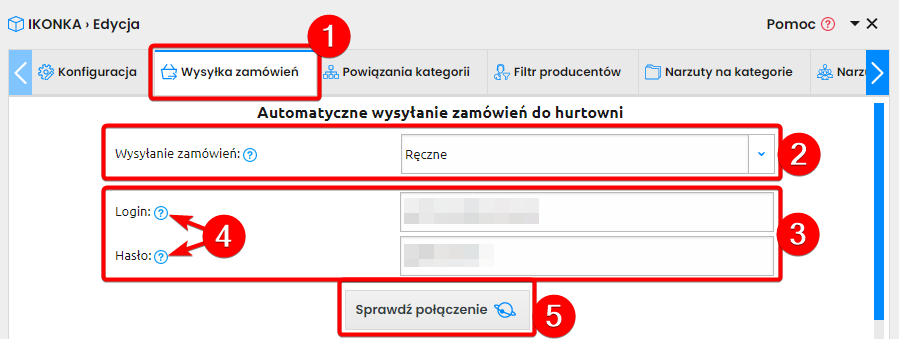
2
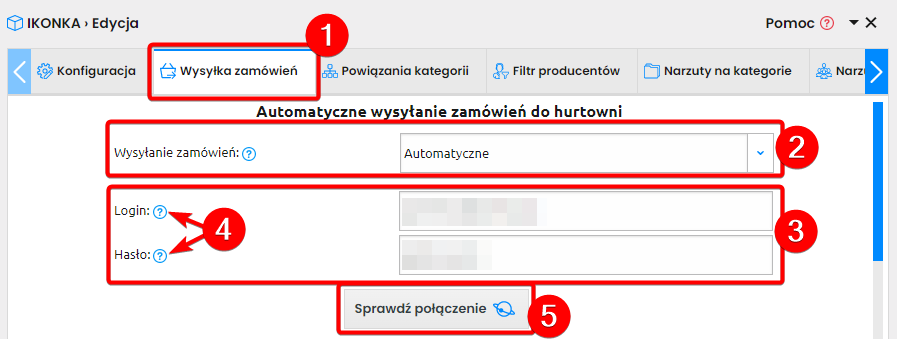
Kliknij w zakładkę Wysyłka zamówień (1).
Wybierz Wysyłanie zamówień: Ręczne (2).
Wpisz dane dostępowe do hurtowni (3).
Jeśli masz wątpliwości, jakich danych użyć kliknij w ikonę pytajnika (4).
Wypełnij pozostałe pola, jeśli występują w tej sekcji, a po wypełnieniu kliknij w Sprawdź połączenie (5).
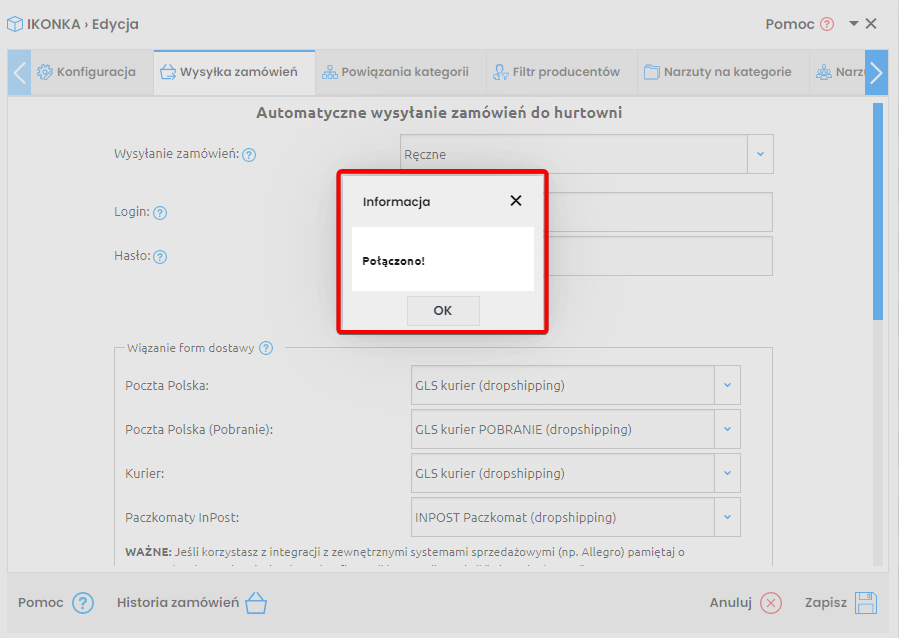
3
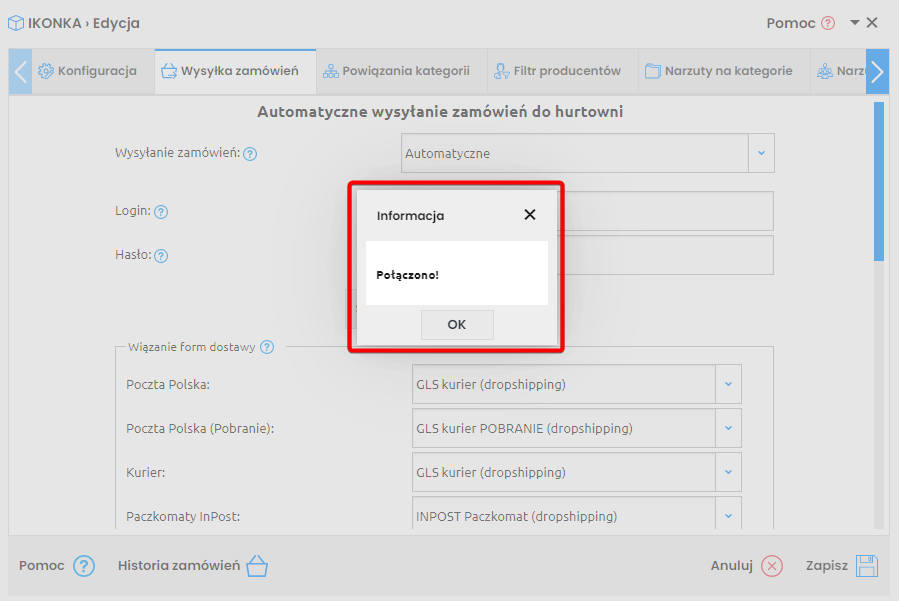
Jeśli połączenie zostanie nawiązane poprawnie otrzymasz komunikat “Połączono!”
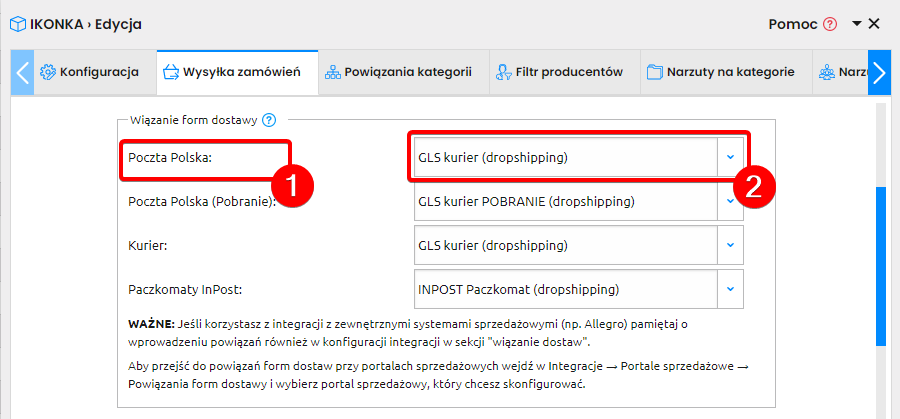
4
W sekcji “Wiązanie form dostawy” ustaw powiązania dostawy miedzy sklepem, a hurtownią.
Z lewej strony (1) wypisane są formy dostawy, które posiadasz w sklepie, do których dobierz z listy rozwijanej (2) formę dostawy z hurtowni.
Powiąż dostawy tak, aby były jak najbardziej do siebie zbliżone (odbiór w punktach -> odbiory w punktach, wysyłka za pobraniem -> metody za pobraniem itd.).
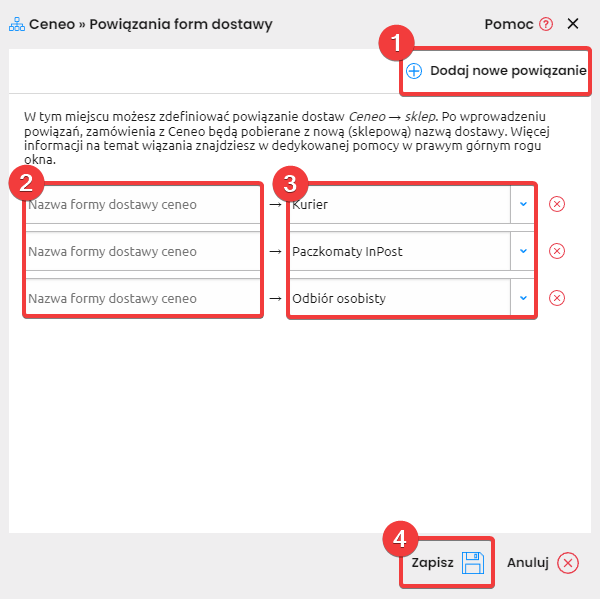
Jeżeli korzystasz z integracji z portalami sprzedażowymi, koniecznie skorzystaj z powiązania form dostaw w konfiguracji tych systemów. Integracje -> Portale sprzedażowe -> Powiązania form dostawy
5
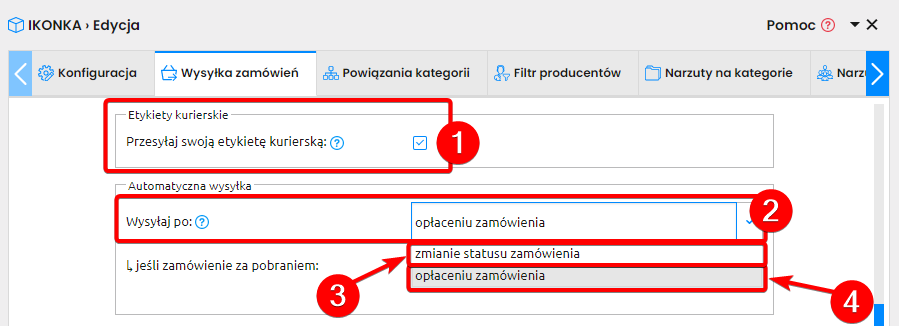
Zdecyduj czy chcesz przesyłać swoje etykiety kurierskie do hurtowni.
Jeśli zamierzasz samodzielnie generować etykiety dla zamówień, zaznacz podany checkbox .
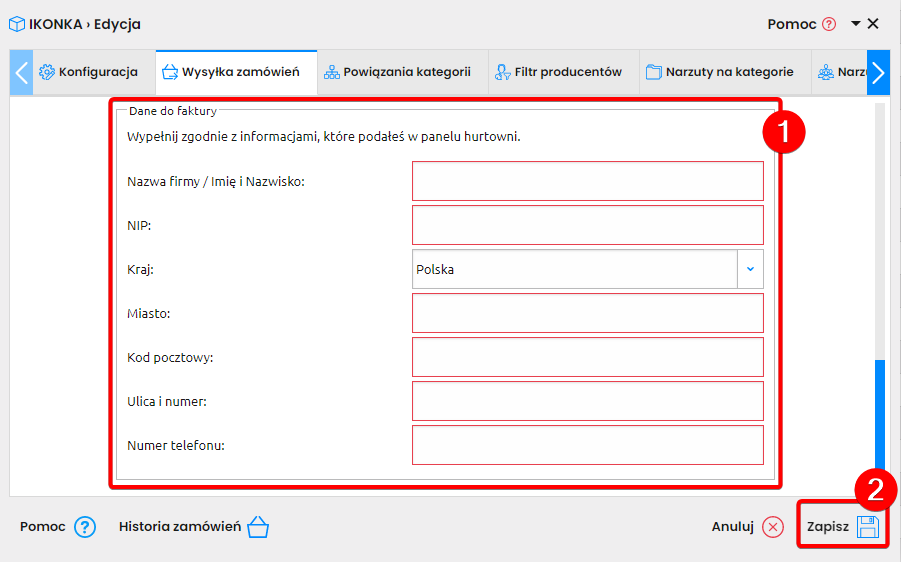
6
Ostatni krok konfiguracji to wypełnienie danych do faktury (1), zgodnie z informacjami podanymi w hurtowni.
Po uzupełnieniu wszystkich pól, kliknij Zapisz (2).
Uruchamiając usługę w Sky-Shop otrzymujesz adres techniczny sklepu. Struktura technicznego adresu URL sklepu wygląda następująco: twojID.mysky-shop.pl – pod tą stroną wyświetli się Twój sklep. Aby uzyskać dostęp do panelu administratora sklepu, dopisz na końcu adresu /admin, aby uzyskać ścieżkę: twojID.mysky-shop.pl/admin
Adres techniczny umożliwia zalogowanie się do panelu administratora w celu konfiguracji sklepu. Indeksowanie sklepu w adresie technicznym jest zablokowane. Adres ten nie powinien być wykorzystywany do sprzedaży.
Aby Twój sklep zaczął być widoczny w wyszukiwarce, konieczny jest zakup domeny u dowolnego rejestratora domen, a następnie konieczne jest przekierowanie jej na nasze serwery. Przekierowanie wykonasz z pomocą tego artykułu.
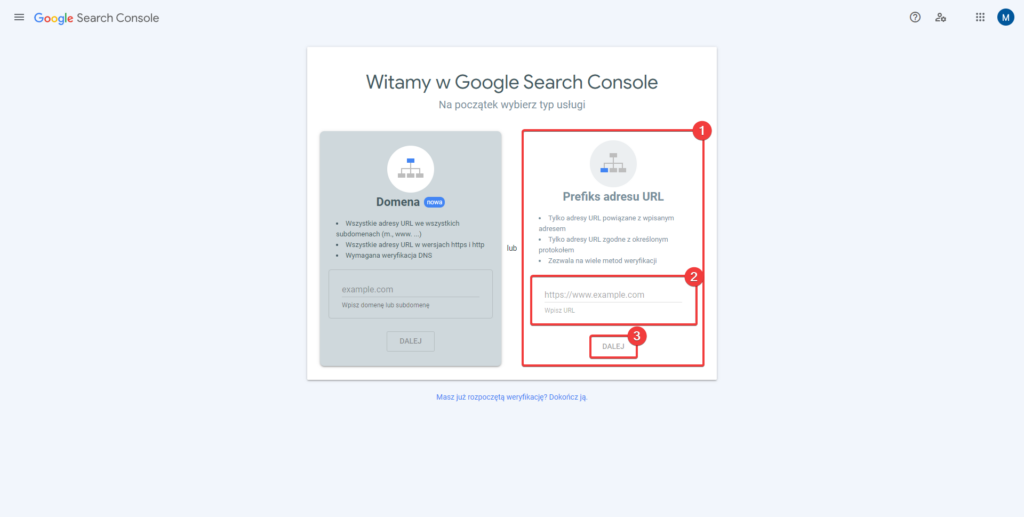
Przekierowaną domenę możesz dodać do usługi Google Search Console zgodnie z tą instrukcją. Potwierdzenie własności domeny i przekazanie w panelu Google Search Console linku do mapy strony sprawi, że podstrony zaczną być indeksowane.
Grupy rabatowe Klientów służą do przyznawania stałych rabatów na ceny produktów. Dzięki tej funkcjonalności możesz tworzyć na sklepie grupy rabatowe i zdefiniować automatyczne przypisywanie do nich Klientów, którzy spełnią określone przez Ciebie warunki.
Grupy rabatowe występują w dwóch wariantach — standardowe (dostępne w każdym pakiecie) oraz zaawansowane (dostępne po uruchomieniu modułu B2B). W tej instrukcji opisujemy oba warianty.
Tworzenie grupy rabatowej i definicja warunków przypisywania Klientów do grupy
1
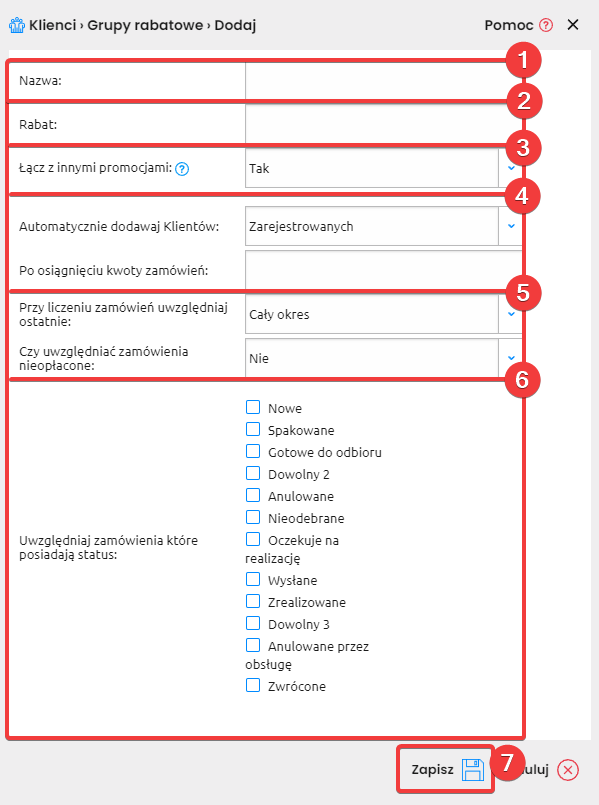
Grupy rabatowe można dodawać w panelu administracyjnym w sekcji Klienci -> Grupy rabatowe -> Dodaj grupę.
W tym miejscu określ nazwę grupy rabatowej (1).
Ustal, jaki rabat ogólny będzie obowiązywał Klientów należących do tej grupy (2).
Zdefiniuj, czy rabat grupy rabatowej ma być łączony z innymi promocjami na sklepie (3).
Ustal, czy sklep ma dodawać do grupy rabatowej Klientów automatycznie, a jeśli tak, to opcjonalnie ustal, czy w tym przypadku ma obowiązywać także osiągnięcie konkretnej kwoty zamówień (4).
Wybierz, z jakiego okresu będą uwzględniane zamówienia oraz czy będą uwzględniane zamówienia nieopłacone (5).
Poniżej zdefiniuj, jakie statusy zamówień mogą decydować o zliczaniu zamówień (6). Zapisz zmiany (7).
2
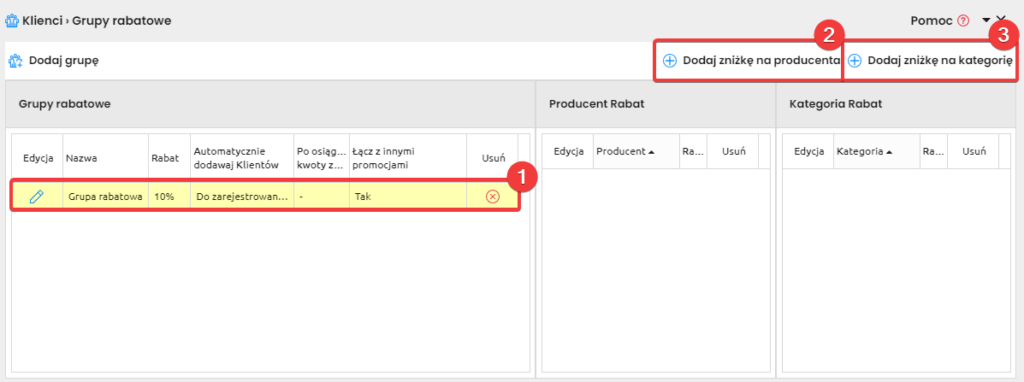
Po utworzeniu grupy zobaczysz ją na liście grup rabatowych w sklepie (1).
Oprócz ogólnego rabatu określonego w poprzednim kroku możesz zastosować w wybranej grupie rabaty na konkretnych producentów w sklepie (2) lub na konkretne kategorie (3).
Te opcjonalne opcje rabatowe możesz dodać klikając w odpowiednią opcję przy wybranej grupie.
Rabat na producenta lub kategorię zastępuje rabat podstawowy (ogólny) grupy. Przy połączeniu obu opcji w jednej grupie rabatowej rabat jest liczony tylko na produkty wybranego producenta w wybranej kategorii — produkt musi spełniać oba warunki jednocześnie. Jeśli wartość rabatu na kategorię i na producenta jest różna, naliczany jest rabat korzystniejszy dla Klienta. Uwaga: podkategorie nie dziedziczą rabatu z kategorii nadrzędnej — każdą podkategorię, na którą rabat ma obowiązywać, należy dodać osobno.
Poziomy cenowe to funkcja dostępna po uruchomieniu modułu B2B. Pozwalają ustawić stałą cenę netto produktu dla konkretnej grupy rabatowej — niezależnie od procentowego rabatu ustawionego w grupie.
1
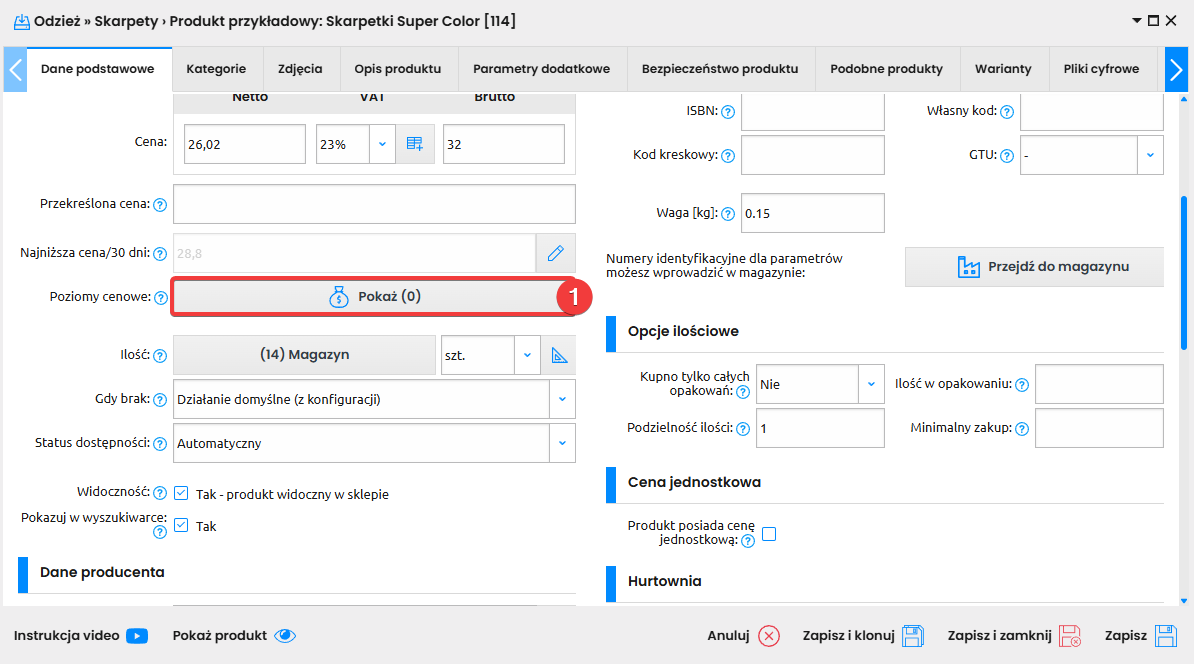
Przejdź do sekcji Produkty -> Lista produktów, znajdź produkt i kliknij Edycja.
W danych podstawowych produktu kliknij przycisk Poziomy cenowe (1).
Przycisk jest widoczny tylko wtedy, gdy w sklepie istnieje przynajmniej jedna grupa rabatowa i aktywny jest moduł B2B.
2
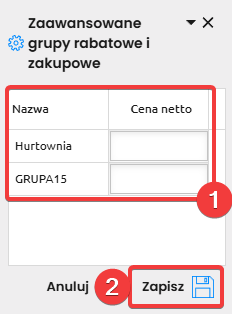
W nowootwartym oknie wyświetli się lista dostępnych grup rabatowych.
Przy każdej grupie wpisz indywidualną cenę netto produktu (1). Zapisz produkt (2).
Poziom cenowy ma najwyższy priorytet — nadpisuje zarówno rabat ogólny grupy, jak i rabaty na kategorię oraz producenta. Cena z poziomu cenowego może być zarówno niższa, jak i wyższa od ceny podstawowej produktu.
Rezultat
W rezultacie w sklepie zostanie utworzona grupa rabatowa, do której będzie można przypisywać Klientów ręcznie lub będą oni do niej przypisywani automatycznie po spełnieniu określonych przez Ciebie warunków.
Po uruchomieniu modułu B2B zyskujesz dodatkowo możliwość tworzenia poziomów cenowych (stałych cen netto per produkt per grupa) oraz ustawiania rabatów na kategorie i producentów z pełną kontrolą nad hierarchią naliczania. Poziom cenowy ma zawsze najwyższy priorytet — nadpisuje wszystkie pozostałe rabaty grupowe.
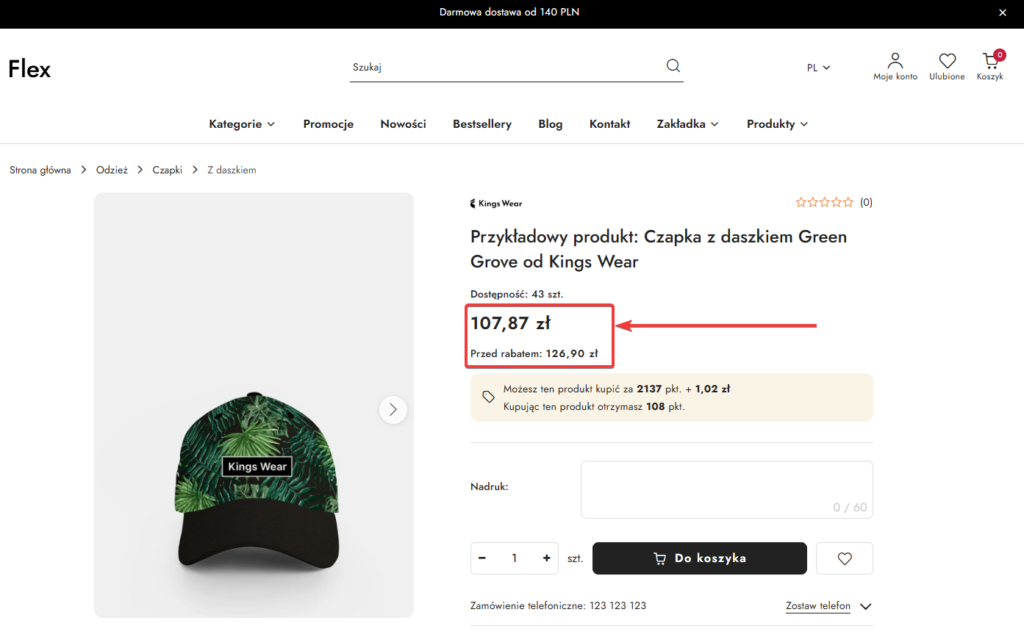
Rezultat — cena po rabacie wynikającym z użycia grupy rabatowej.
W panelu administracyjnym istnieje opcja zmiany tytułu oraz opisu strony, które pojawią się w wynikach wyszukiwania. Dzięki tej opcji masz możliwość dostosowania tych parametrów do potrzeb Twojego sklepu.
1
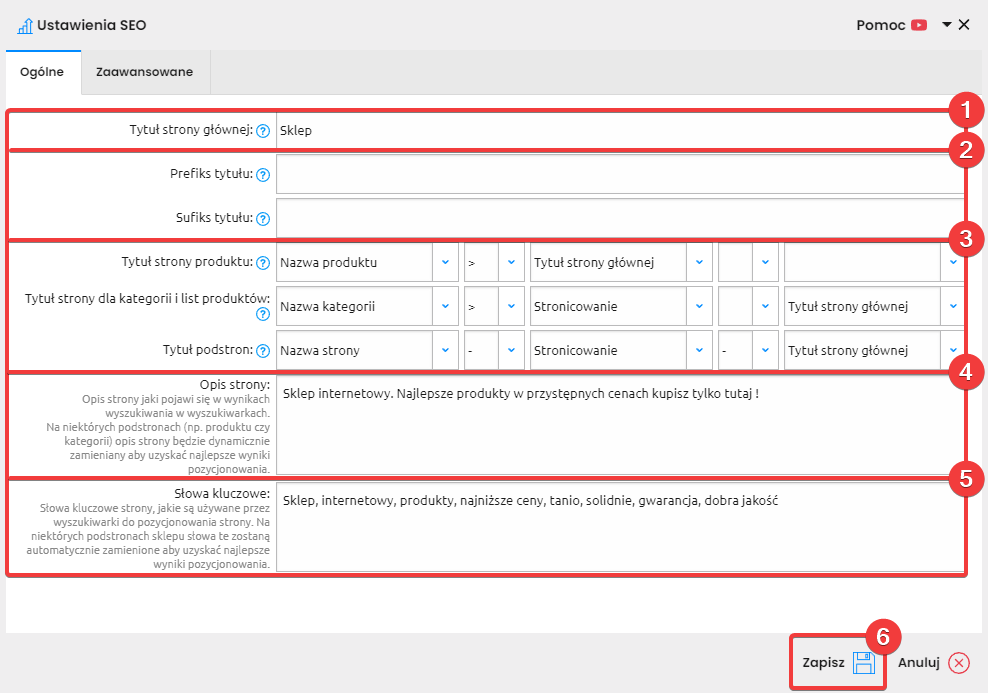
W celu edycji tytułu oraz opisu strony sklepu przejdź w panelu administracyjnym do sekcji Marketing -> Ustawienia SEO -> Ustawienia SEO. W tej sekcji ustaw tytuł strony głównej sklepu (1), oraz opcjonalnie dodaj mu prefiks i sufiks (2).
Poniżej istnieje opcjonalna możliwość zmiany nazewnictwa tytułów dla stron produktowych, stron kategorii i podstron na sklepie (3).
W polu opisu wpisz krótki opis, który będzie mógł być wyświetlany przy stronie Twojego sklepu w wynikach wyszukiwania (4).
Opcjonalnie określ słowa kluczowe strony sklepu (5).
Po edycji zapisz zmiany (6).
Zmiana powinna być widoczna na stronie sklepu od razu, może się jednak zdarzyć, że potrzebne będzie wyczyszczenie podręcznej pamięci przeglądarki i odświeżenie strony.
Zmiana widoczna na stronie sklepu nie jest równoznaczna z widocznością od razu w Google. Google indeksuje strony co jakiś czas i może to trwać kilka, kilkanaście lub kilkadziesiąt dni aż Google ponownie zaindeksuje daną podstronę i zmiany będą widoczne w wyszukiwarce. Można przyspieszyć ten proces w Google Search Console.
Zgodnie z art. 106b ust. 5 ustawy o VAT – faktura do paragonu może zostać wystawiona tylko w przypadku, gdy na paragonie potwierdzającym dokonanie sprzedaży zostanie zamieszczony NIP nabywcy. Podanie numeru NIP dla Klienta, który nie wybrał opcji faktury, jest wymagane, jeżeli drukujesz paragony. Dzięki opisanej w tym poradniku funkcji możesz dać Klientowi możliwość podania numeru NIP bez żądania faktury.
1
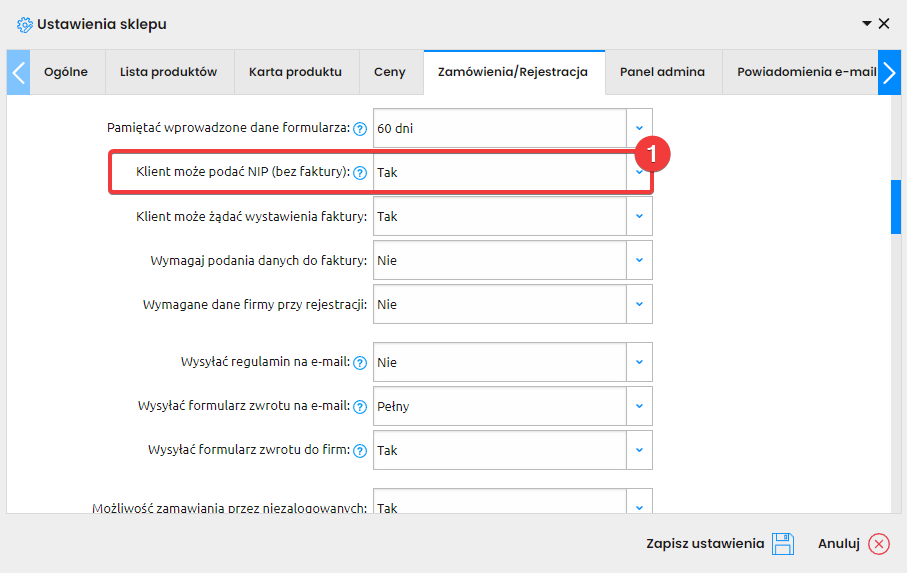
Opcję Klient może podać NIP (bez faktury) (1), możesz włączyć w panelu administracyjnym, w sekcji Konfiguracja -> Ustawienia sklepu -> Ustawienia ogólne -> Zamówienia i rejestracja.
Rezultat
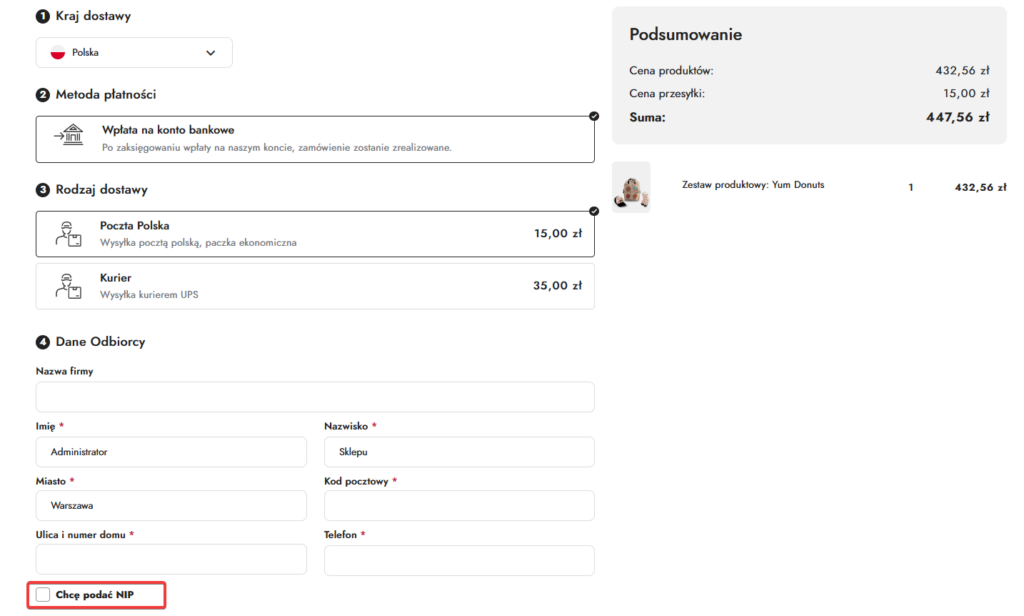
Po ustawieniu tej opcji na Tak, na stronie sklepu podczas finalizacji zamówienia Klienci zobaczą dodatkowy checkbox – Chcę podać NIP, poniżej Danych odbiorcy.
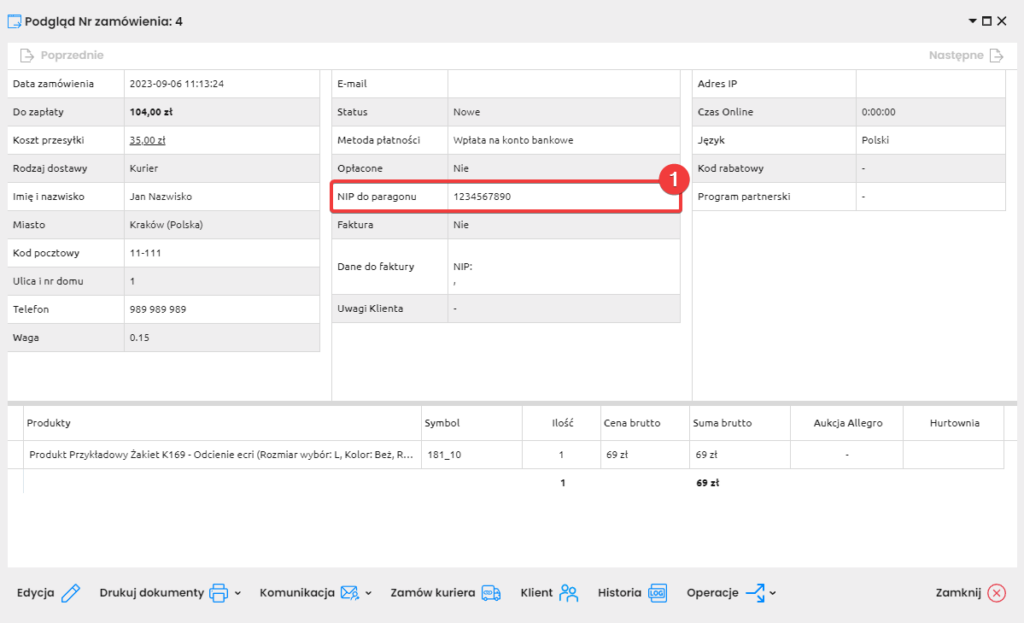
Po złożeniu takiego zamówienia, NIP podany w tym polu zostanie przekazany do pola NIP do paragonu w panelu administracyjnym.
W przypadku, gdy Klient wybrał opcję Chcę podać NIP, to podczas masowego generowania faktur NIP znajdzie się na wygenerowanych dokumentach. Informacje jak wystawić fakturę, znajdziesz tutaj.
Sklep internetowy indeksuje się w wyszukiwarce, oznacza to, że będzie on pojawiać się w wynikach wyszukiwania. To, na jakich pozycjach wyszukiwania sklep internetowy będzie się pojawiał, zależy w głównej mierze od tego, jakie działania zostaną podjęte względem lepszego indeksowania się sklepu.
Pierwszy podstawowy aspekt to optymalizacja treści na sklepuprzez właściciela sklepu we właściwy sposób, aby treść była przyjazna dla wyszukiwarki, dzięki czemu sklep będzie pojawiał się wyżej niż gdyby tej czynności nie wykonywać – to jednak nie oznacza, że sklep od samego początku będzie pojawiał się na pierwszych kilku stronach wyszukiwarki.
Drugim podstawowym aspektem, aby sklep, a właściwie jego podstrony i produkty, pojawiały się coraz wyżej w wyszukiwarkach, są działania pozycjonowania sklepu internetowego. Zajmują się tym wyspecjalizowane firmy.
Należy pamiętać, że optymalizacja oraz pozycjonowanie to działania długofalowe. Wzrosty pozycji w wyszukiwarce przychodzą z czasem i są efektem dobrych prac optymalizacyjnych, oraz działań pozycjonowania sklepu.
Struktura sklepu, jaki i jego kod został napisany w sposób maksymalnie przyjazny dla wyszukiwarek, dzięki czemu sklep internetowy na Sky-Shop indeksuje się w wyszukiwarce lepiej niż sklepy na innym, podobnym oprogramowaniu.
W celu poznania podstawowych działań dotyczących optymalizacji SEO Twojego sklepu zapoznaj się z tą serią poradników.
Struktura i kod sklepu została zaprojektowana w przyjazny sposób dla wyszukiwarek internetowych. Dzięki temu treść sklepu internetowego jest bardzo dobrze indeksowana w wyszukiwarkach – jednak aby podstrony sklepu pokazywały się na wysokich pozycjach, należy zlecić pozycjonowanie sklepu firmie specjalizującej się w pozycjonowaniu.
Dodatkowo sklep internetowy Sky-Shop automatycznie generuje mapę strony dla Google maksymalizując widoczność sklepu w wyszukiwarkach. Edycja lub zarządzanie mapą strony zostało opisane w tej instrukcji.
Dodatkowo sklep możesz zoptymalizować pod kątem podstawowych ustawień SEO takich jak: tytuł strony, opis strony, słowa kluczowe, mapa strony oraz możesz ustawić przekierowania 301 – a także zdefiniować własne linki. Instrukcje dotyczące SEO w sklepie znajdziesz w tej sekcji.
Sklep automatycznie nadaje przyjazne linki (adresy URL) dla wszystkich podstron i produktów. Dzięki temu rozwiązaniu linki są zoptymalizowane i bardziej widoczne w wyszukiwarkach niż konkurencji.
Oprogramowanie sklepu samoczynnie dba o to, żeby odnośniki do produktów oraz kategorii były prawidłowo interpretowane przez wyszukiwarki i spełniały kryteria tzw. przyjaznych linków.
Sposób generowania hiperłączy
Odnośniki do produktów generowane są na podstawie szablonu:
[domena sklepu]/[nazwa produktu]-[ID produktu]
Np. sklep.sky-shop.pl/nazwa-produktu-p1
W momencie, kiedy nazwa produktu zostanie zmieniona, sklep automatycznie przekształci odnośnik.
Np. sklep.sky-shop.pl/nowa-nazwa-produktu-p1
Elementem stałym adresu poszczególnych produktów jest ID – ono pozostaje niezmienione i to po nim sklep tak naprawdę rozpoznaje, dokąd ma prowadzić odnośnik. Nazwa produktu została dodana do adresu w celu lepszej optymalizacji strony pod kątem wyszukiwarek – adres sklep.sky-shop.pl/-p1 zostanie również prawidłowo wyświetlony przez przeglądarkę i wskaże produkt o ID 1.
W przypadku kategorii zasada tworzenia odnośników jest podobna. Podstawą jest szablon:
[domena sklepu]/[nazwa kategorii]-[ID kategorii]
Tak samo jak przy produktach, nazwa kategorii jest aktualizowana na bieżąco i zmiana nazwy kategorii nie wpływa negatywnie na działanie linku, gdyż jest on rozpoznawany po numerze ID.
Przekierowania
Sklep umożliwia dodanie przekierowań, które można wykorzystać m.in. w momencie udostępniania poszczególnych produktów/kategorii w portalach społecznościowych, pozwalając maksymalnie uprościć podawany Klientowi adres.
Informacje o ustawieniu przekierowań w sklepie Sky-Shop znajdują się w poniższej instrukcji.
Sklep umożliwia automatyczne generowanie mapy strony, wspierającej indeksowanie treści sklepu. Dzięki tej funkcjonalności nie musisz tworzyć mapy ręcznie.
1
W celu uzyskania lub edycji mapy strony w swoim sklepie należy w panelu administracyjnym sklepu przejść do zakładki Marketing -> Ustawienia SEO ->Mapa strony.
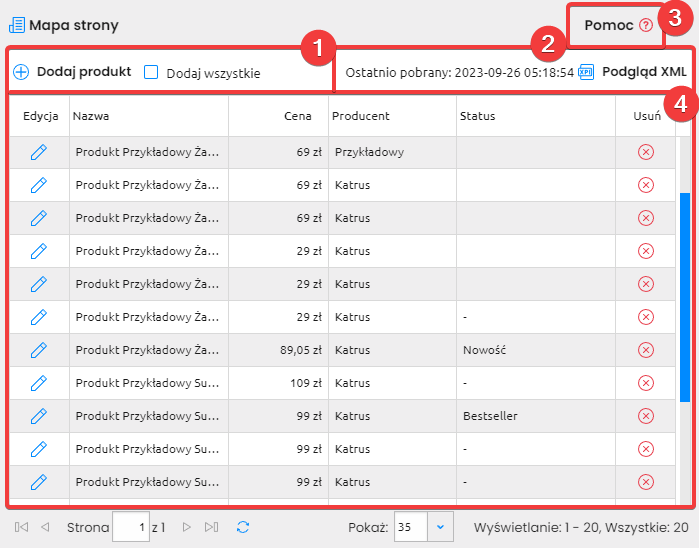
W tej sekcji zobaczysz panel zarządzania mapą strony Twojego sklepu. Do mapy strony automatycznie dodawane są kategorie sklepu, artykuły oraz wszystkie produkty ze sklepu.
Aby nie były dodawane wszystkie produkty, tylko wybrane, należy je dodać ręcznie do konfiguracji mapy strony (1). Po dodaniu pojawią się one na liście produktów (4).
Przyciskiem “Podgląd XML” (2) możesz wygenerować i pobrać aktualną wersję mapy strony sklepu w celu jej weryfikacji lub uzyskania w formacie XML.
Domyślny adres mapy strony sklepu to: domenatwojegosklepu.pl/sitemap.xml Ten adres w swoim sklepie znajdziesz pod przyciskiem pomocy (3).
Dodanie produktów do mapy strony przyciskiem “Dodaj produkt” (1) spowoduje, że do mapy strony będą przekazywane tylko i wyłącznie wybrane przez Ciebie produkty. Przywrócenie ustawień domyślnych odbywa się przez wybranie opcji „Dodaj wszystkie” (1).
Plik mapy jest umieszczany w odpowiednim miejscu na serwerze automatycznie. Nie ma konieczności wykonywania żadnych dodatkowych czynności w celu jego uruchomienia.
W sklepie możesz skorzystać z gotowej integracji z Opiniami konsumenckimi Google. Dzięki tej integracji możesz zbierać opinie Klientów po dokonanych zakupach w swoim sklepie.
Do poprawnego korzystania z Opinii Konsumenckich Google wymagane jest posiadanie aktywnego, zweryfikowanego konta Google Merchant Center wraz z zarezerwowaną domeną. Domenę należy także zweryfikować poprzez tag HTMLwklejony do sekcji Integracje -> Narzędzia Google -> Tag weryfikacyjny Google.
1
W celu uruchomienia opinii konsumenckich Google zaloguj się do konta Merchent Center i upewnij się, że Twoja domena jest podpięta i zarezerwowana po stronie konta GMC.
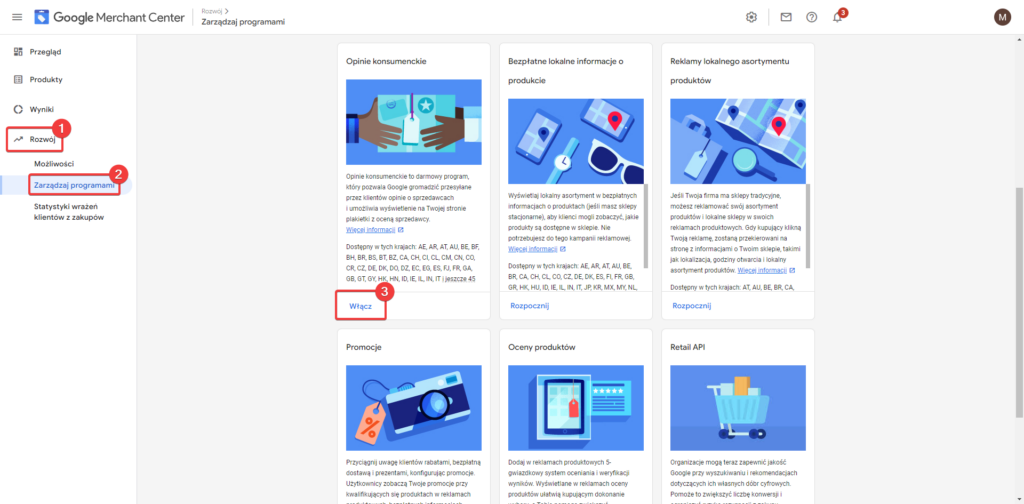
Przejdź do sekcji Rozwój (1) -> Zarządzaj programami (2) -> Opinie konsumenckie: włącz (3).
2
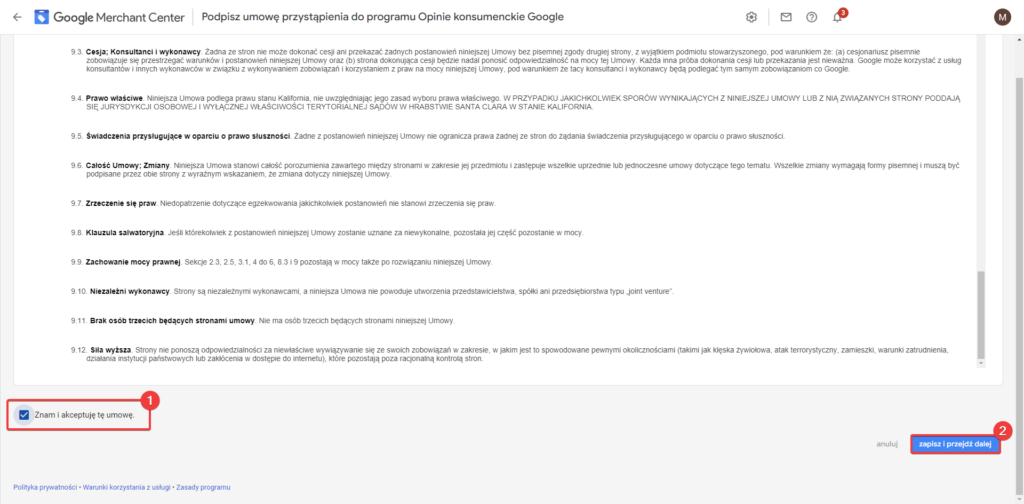
Zaakceptuj umowę korzystania z opinii konsumenckich (1) i przejdź dalej (2).
3
Skopiuj teraz numer ID konta Google Merchant Center (1) i przejdź do panelu administracyjnego swojego sklepu.
4
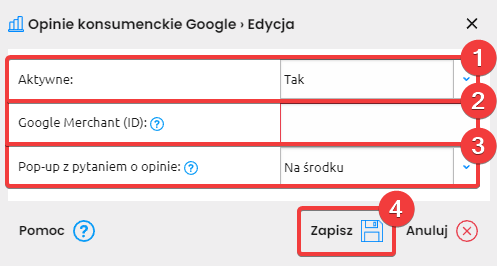
W panelu administracyjnym swojego sklepu przejdź do sekcji Integracje -> Narzędzia Google -> Opinie konsumenckie Google. W tej sekcji uruchom integrację (1), a następnie wklej skopiowany w poprzednim kroku numer ID konta Google Merchant (2). Poniżej ustal, w jakiej pozycji ma pojawiać się pop-up z zapytaniem o opinię po zakupie (3). Na końcu zapisz zmiany (4).
Rezultat
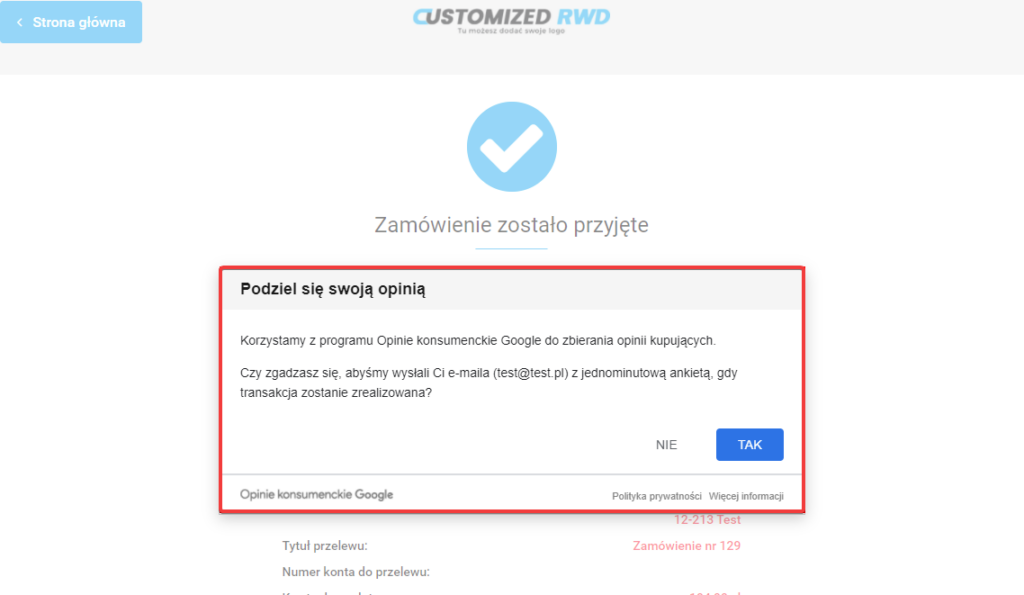
W rezultacie na Twoim sklepie po zakupie produktów zostanie wyświetlone okienko z prośbą o opinię konsumencką Google.
SMSAPI to polska platforma masowej wysyłki wiadomości SMS dla firm. Integracja ze Sky-Shop pozwala na wysyłkę powiadomień SMS do klientów dzięki prostej w konfiguracji i obsłudze bramce SMS.
1
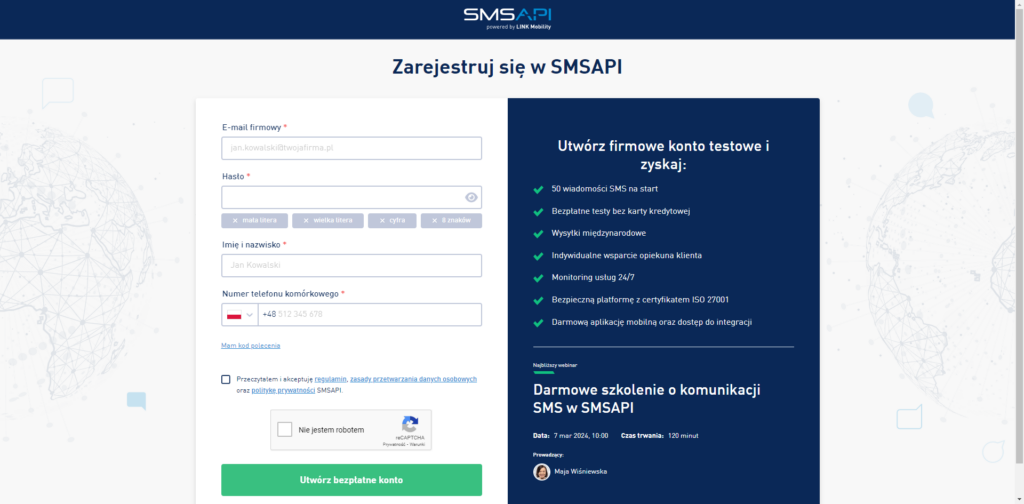
W pierwszej kolejności utwórz konto w platformie SMSAPI.
Konto możesz zarejestrować pod tym adresem. Dzięki rejestracji z tego linku otrzymasz 200 SMS-ów gratis na start!
2
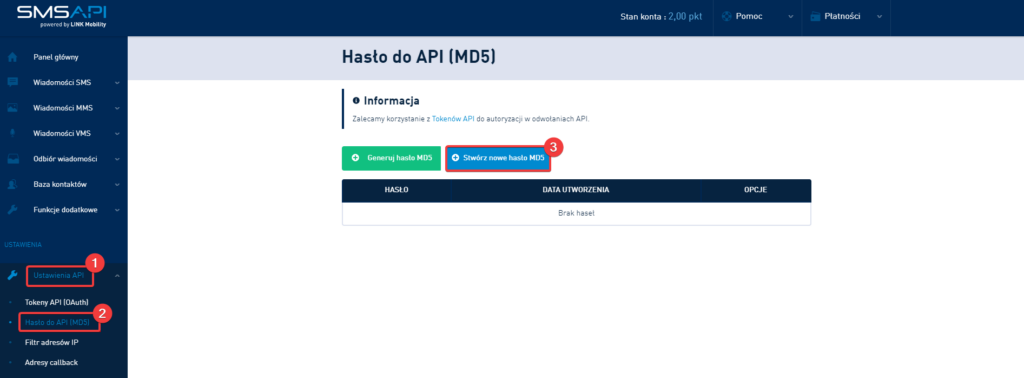
Po rejestracji zaloguj się na konto SMSAPI i przejdź do sekcji Ustawienia API (1) -> Hasło do API (MD5) (2) i kliknij przycisk “Stwórz nowe hasło MD5” (3). Po utworzeniu hasła zapisz je.
3
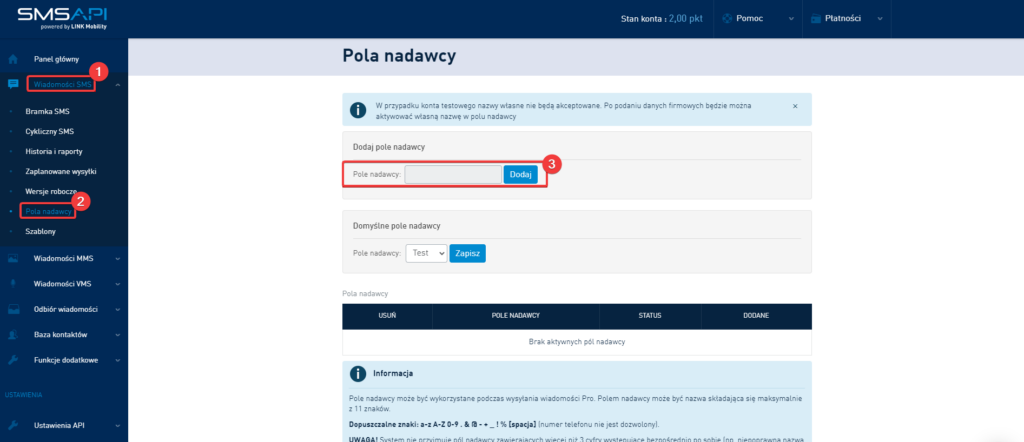
Przejdź teraz do sekcji Wiadomości SMS (1) -> Pole nadawcy (2) i dodaj pole nadawcy, z którego będą wysyłane powiadomienia do Klientów (3).
4
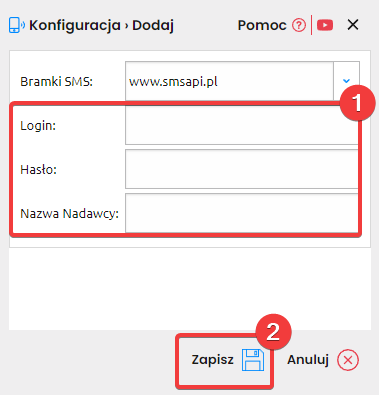
Przejdź do panelu administracyjnego swojego sklepu i przejdź w nim do sekcji Integracje -> Powiadomienia SMS -> Konfiguracja i wybierz z listy www.smsapi.pl. W tej sekcji podaj swój login, wygenerowane hasło, a także nazwę nadawcy (1) z panelu SMSAPI. Po uzupełnieniu pól zapisz zmiany (2).
System sklepu umożliwia utworzenie systemu linków referencyjnych połączonych ze statystykami sprzedaży z danego źródła. Dzięki tej funkcji możesz uruchomić w sklepie program partnerski.
1
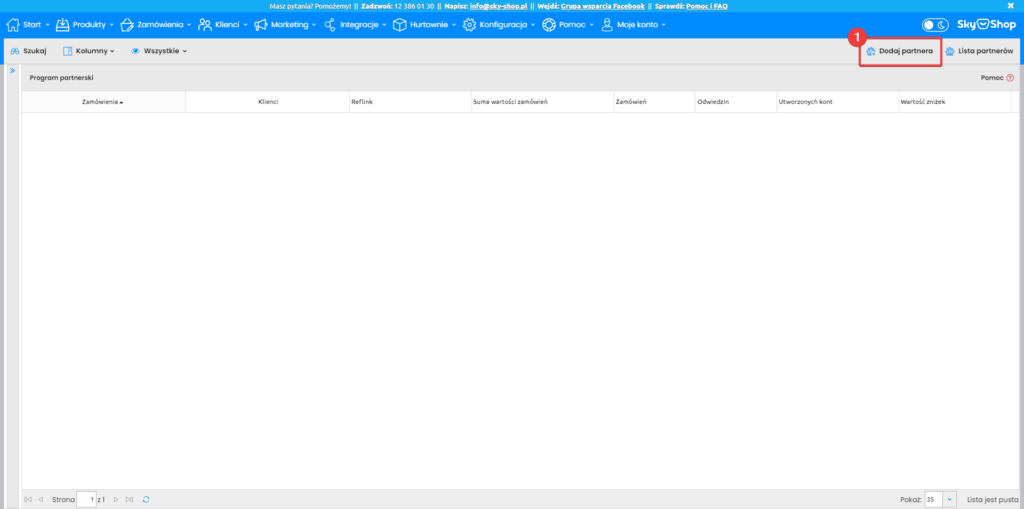
W celu uruchomienia programu partnerskiego przejdź do sekcji Marketing -> Program partnerski. W tej sekcji kliknij przycisk “Dodaj partnera” (1).
2
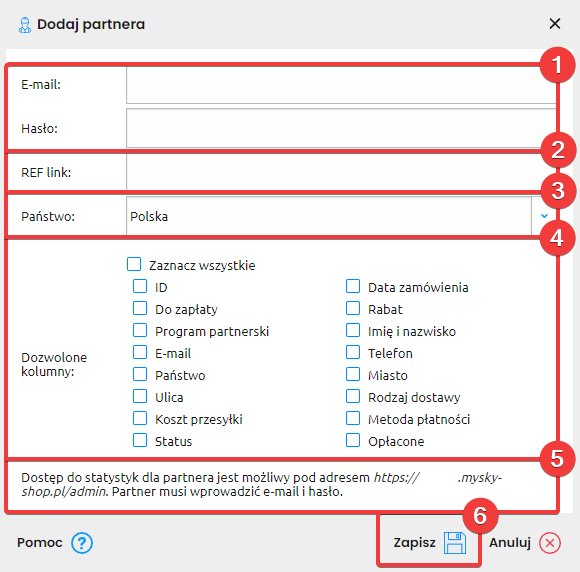
W tym oknie określ e-mail i hasło partnera (1).
Zdefiniuj REF link dla tworzonego konta partnera (2). Tu należy podać identyfikator partnera, który zostanie umieszczony w przypisanym do niego adresie.
Określ państwo partnera (3).
Wybierz, jakie kolumny zamówień ze swojego linku będzie mógł sprawdzić partner po zalogowaniu (4).
Poniżej znajduje się link do logowania dla partnera. Po dodaniu konta przekaż go partnerowi wraz z powyżej określonymi danymi do logowania (5).
Pamiętaj o zapisaniu zmian (6).
Do jednego partnera może być dodanych kilka linków referencyjnych. Na etapie tworzenia partnera kolejne linki należy oddzielić przecinkami. Później kolejne adresy można dodawać w edycji partnera za pomocą pola “Dodaj REFlink”.
Stworzony w ten sposób link referencyjny będzie miał postać https://[adres sklepu]/?ref=[REF link] i w takiej formie należy go udostępnić partnerowi.
Rezultat
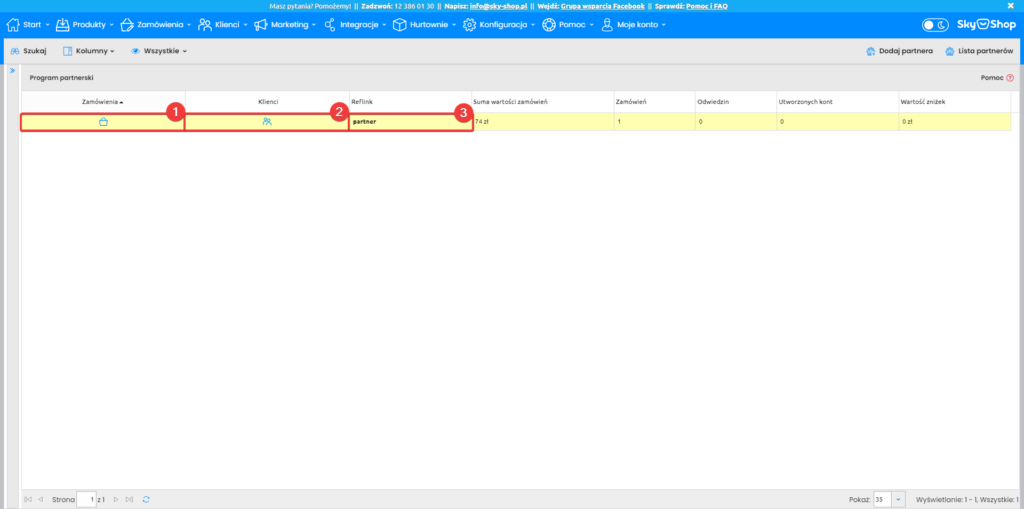
Po zatwierdzeniu formularza przyciskiem “Zapisz” partner zostanie dodany do listy partnerów, a system powróci do listy stron polecających. W głównym oknie wyświetlane są programy partnerskie, których linki przyczyniły się do pozyskania zamówień. Przyciski na liście pozwalają na podgląd wszystkich przypisanych do partnera zamówień (1) oraz zarejestrowanych Klientów (2). W kolumnie “reflink” uzyskasz informację mówiącą, którego reflinku dotyczą te dane (3).
Konto partnera
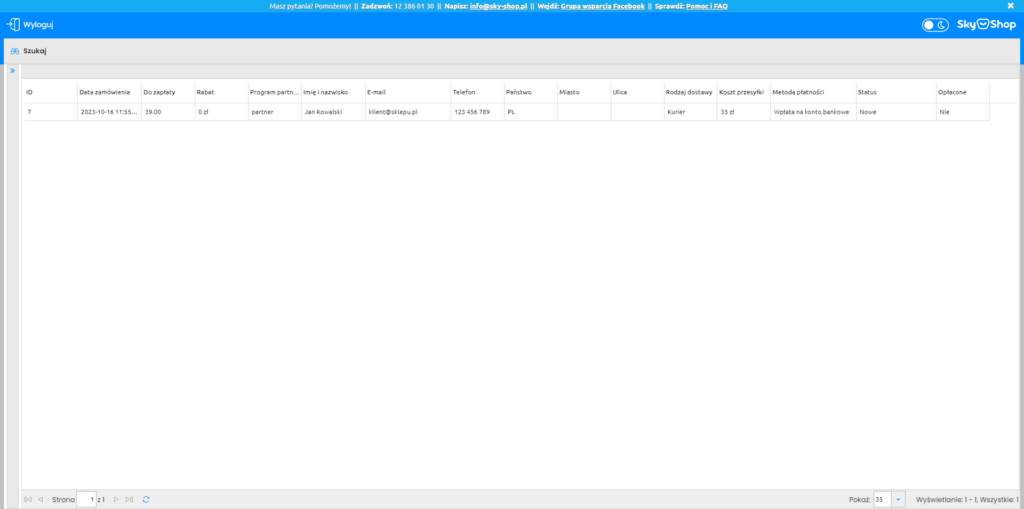
System posiada specjalny panel przeznaczony dla partnerów. Dostęp do niego jest możliwy pod adresem https://[adres sklepu]/admin za pomocą adresu e-mail i hasła podanego podczas tworzenia linku referencyjnego. Po zalogowaniu partner ma podgląd do przypisanych do niego zamówień w zakresie określonym na etapie tworzenia linku referencyjnego (Dozwolone kolumny).
Partner będzie miał dostęp jedynie do informacji o zamówieniach złożonych za pomocą jego referencji.
Sklep umożliwia dodanie przekierowań, które można wykorzystać m.in. w momencie udostępniania poszczególnych produktów/kategorii w portalach społecznościowych, pozwalając dzięki temu maksymalnie uprościć podawany Klientowi adres.
1
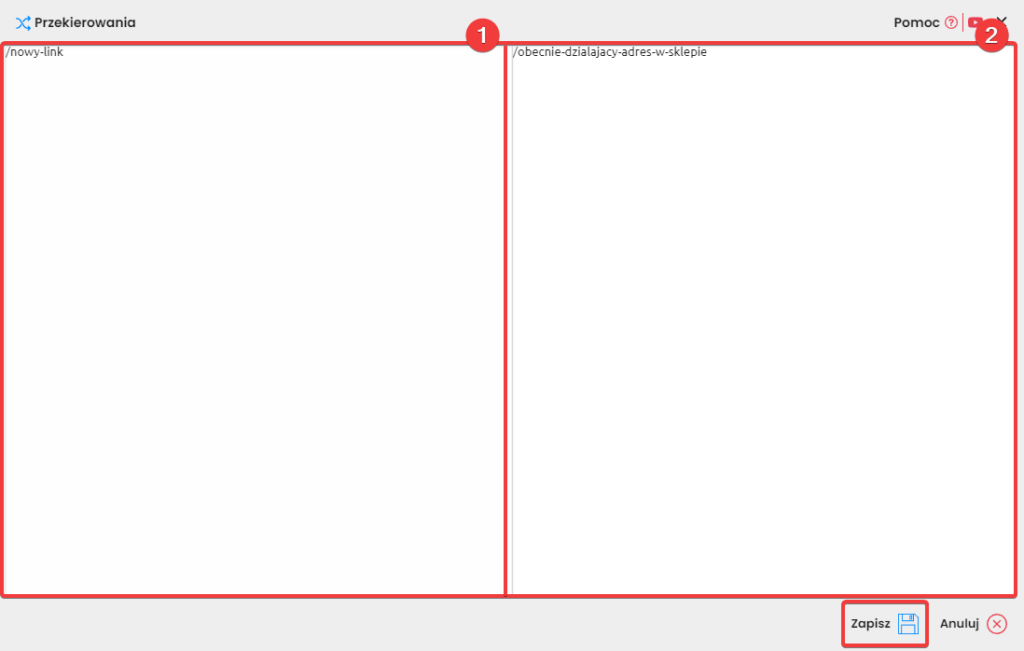
Przekierowania można zdefiniować w sekcji Marketing -> Ustawienia SEO -> Przekierowania. W oknie przekierowań zobaczysz dwie listy. Lewa sekcja (1) odpowiada za adres, który ma kierować na określony adres w sklepie. Po stronie prawej (2) należy wprowadzić adres podstrony obecnie działający w sklepie, na który ma kierować adres wpisany w lewej sekcji.
Rezultat
Po zapisaniu zmian Klient, który wpisze adres “sklep.sky-shop.pl/nowy-link” (1) zostanie automatycznie przeniesiony na wybraną przez administratora stronę (2).
Innym zastosowaniem przekierowań jest likwidacja tzw. martwych odnośników źle wpływających na pozycjonowanie witryny. Stary, niedziałający adres można w ten sposób przekierować na inny produkt lub kategorię.
Limit przekierowań wynosi 10 tysięcy i nie ma możliwości jego zwiększenia, gdyż tak duża ilość przekierowań może mieć negatywny wpływ na prędkość działania sklepu.
Automatycznie usuwane będą przekierowania, które prowadzą do fizycznie usuniętych podstron sklepu: produktów, kategorii, artykułów. Tak więc gdy zrobimy przekierowanie z usuniętego produktu X na istniejący produkt Y to w momencie kiedy produkt Y zostanie usunięty, wówczas podczas pierwszego przekierowania na produkt X przekierowanie zostanie usunięte.
Płatność OnLine mBank Paynow jest płatnością elektroniczną umożliwiającą Klientom sklepu wykonanie płatności natychmiast – niezależnie jakie konto bankowe posiadają. Umożliwia też płatność kartami kredytowymi.
Aby móc poprawnie korzystać z tej bramki płatności, należy posiadać zarejestrowane konto w panelu Paynow.
1
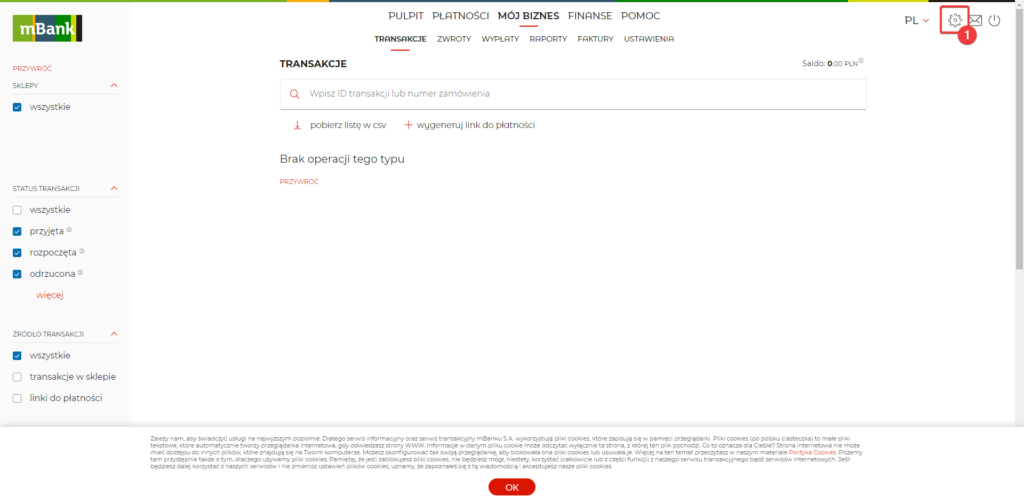
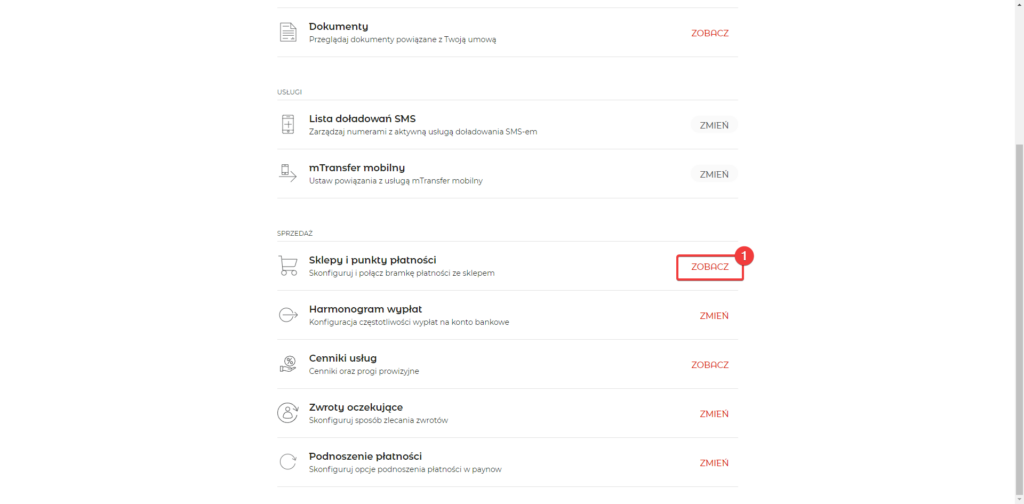
Zaloguj się na swoje konto w panelu płatności mBank i przejdź do sekcji ustawień (1).
2
W ustawieniach znajdź sekcję sprzedaży i kliknij opcję “Zobacz” (1) przy pozycji “Sklepy i punkty płatności“.
3
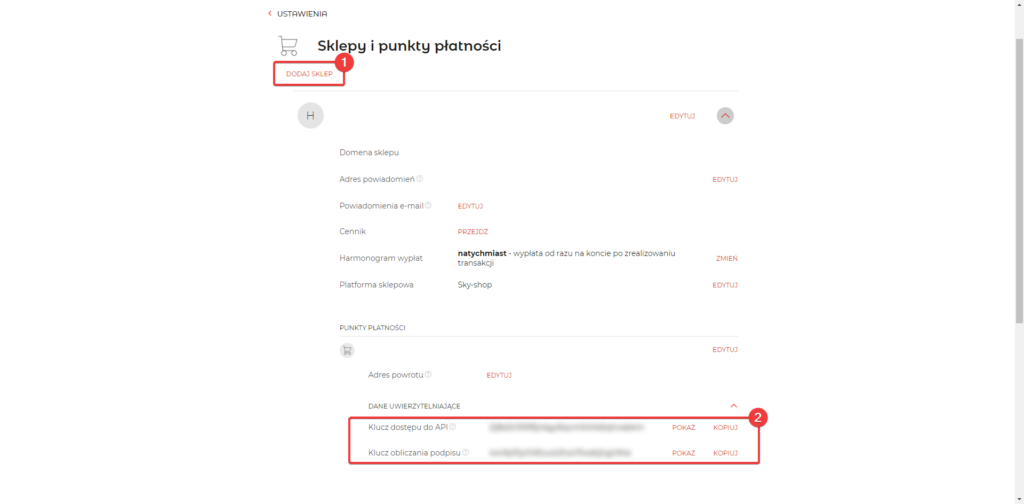
Jeśli nie posiadasz jeszcze dodanego sklepu do konta PayNow – dodaj go opcją “Dodaj sklep” (1).
Po dodaniu sklepu do panelu PayNow rozwiń jego dane i skopiuj klucz dostępu do API oraz klucz obliczania podpisu (2).
Nad sekcją “Punkty płatności” należy uzupełnić pole “Adres powiadomień” w następujący sposób: {domena_sklepu}/payment?action=paymentNotification
Podczas wypełniania danych uwierzytelniających, pole Adres powrotu należy pozostawić puste.
4
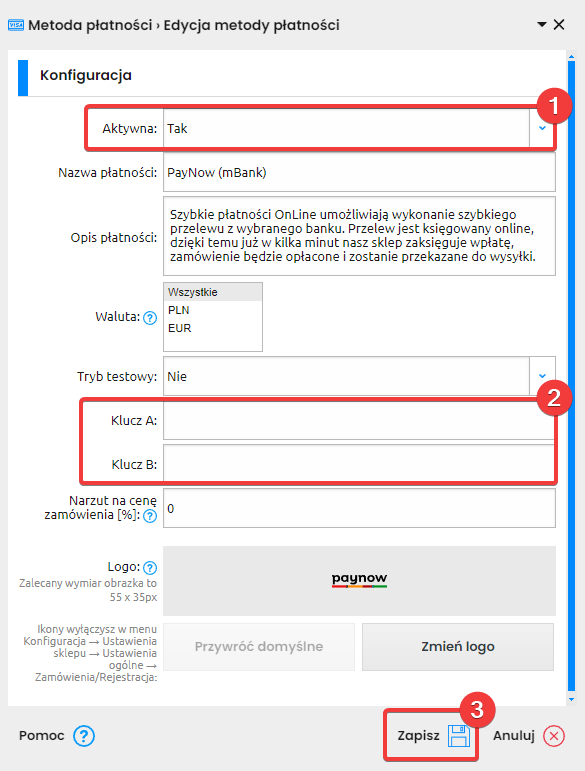
Przejdź teraz do panelu administracyjnego swojego sklepu i wejdź do sekcji Integracje -> Płatności i systemy ratalne -> Pozostałe -> PayNow. W pierwszej kolejności uruchom integrację (1). Poniżej wprowadź klucze w opisanej kolejności (2): – W polu klucz A wprowadź klucz dostępu do API. – W polu klucz B wprowadź klucz obliczania podpisu.
Po dokonaniu zmian zapisz edycję bramki (3).
Produkty w sklepie, poza stronami kategorii, mogą być wyświetlane w pięciu osobnych sekcjach: Polecamy, Nowości, Promocje, Bestsellery, Wyprzedaże. Dzięki tej opcji możesz prezentować na stronie głównej wybrane produkty z przypisanymi statusami.
Akceptacja ciasteczek z kategorii statistics, marketing jest wymagana do poprawnego działania materiału wideo z Youtube.
Przypisanie statusu produktom w sklepie
1
Zarządzanie statusami produktów odbywa się z poziomu menu Produkty -> Statusy produktów.
Wybierz interesujący Cię status i kliknij go.
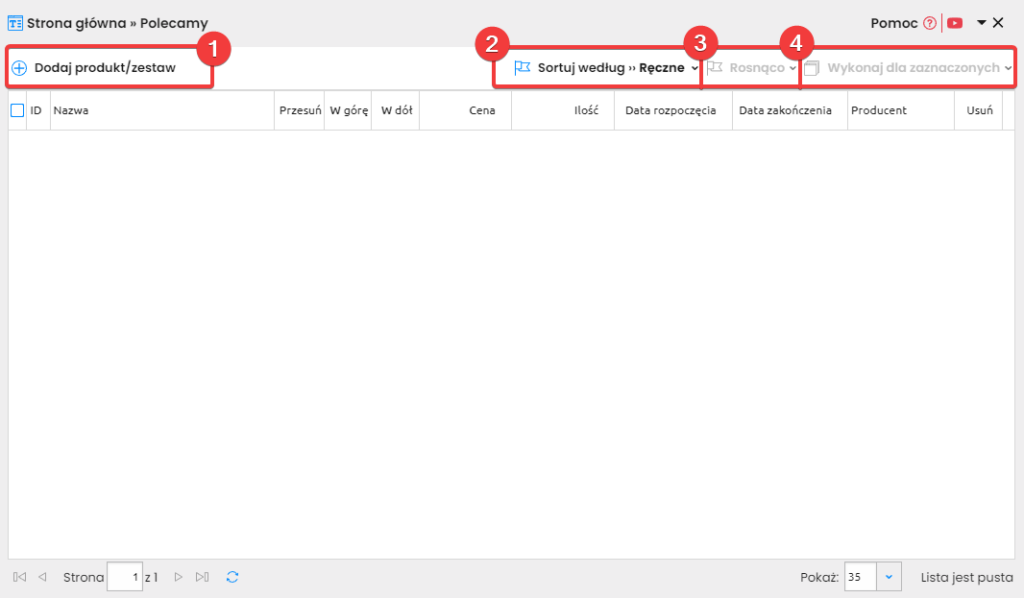
Pojawi się okno wyboru produktów, jakie mają zostać przypisane do wybranego statusu. W tej sekcji możesz dodawać produkty lub zestawy do wybranego statusu (1), zmieniać ich automatyczne sortowanie (2), sortować je ręcznie (3), a także wykonywać na dodanych produktach masowe operacje zmiany daty obowiązywania danego statusu lub masowo usuwać produkty z danego statusu (4).
W celu dodania produktu, zestawu lub listy produktów do wybranego statusu kliknij przycisk “Dodaj produkt/zestaw“. (1).
2
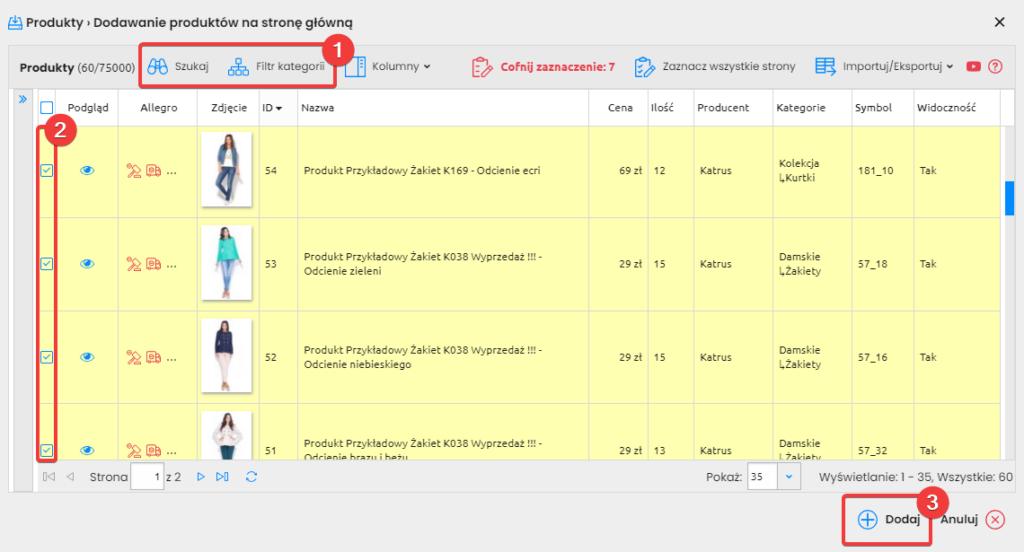
Pojawi się okno wyboru produktów, w którym zobaczysz produkt istniejące w Twoim sklepie. W tym miejscu możesz wyszukiwać produkty z użyciem wyszukiwarki i filtra kategorii (1). Produkty, którym chcesz przypisać wybrany status, zaznacz (2), a następnie kliknij przycisk “Dodaj” (3).
3
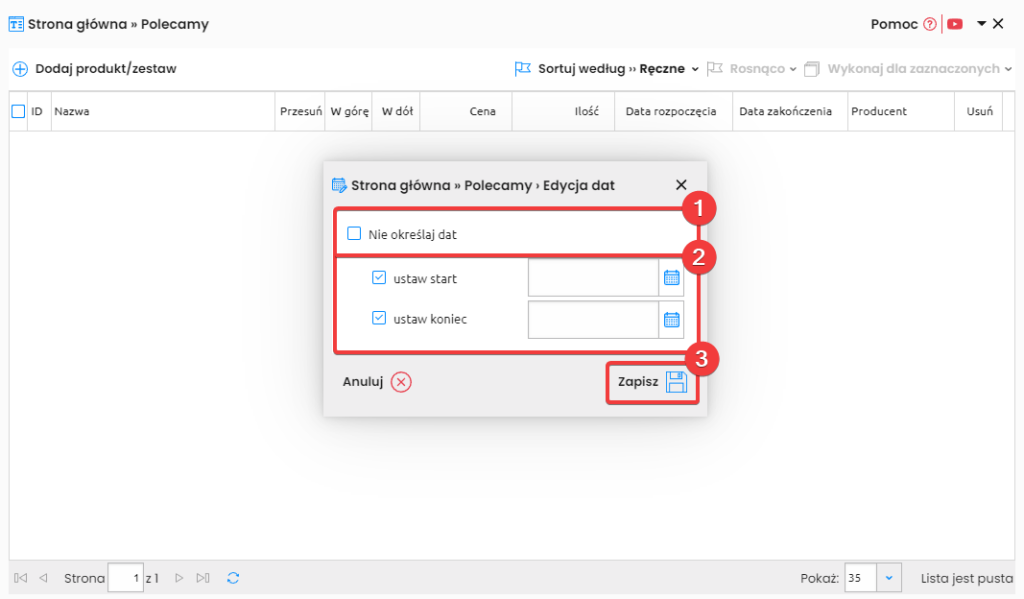
Po dodaniu produktów zobaczysz okno określania dat, w jakich wybrane produkty będą objęte tym statusem. Funkcja ta jest opcjonalna, zatem możesz tych dat nie określać (1), lub wybrać interesujące Cię terminy obowiązywania wybranego statusu na wybranych produktach (2).
Dokonaj wyboru, a następnie zapisz zmiany (3).
4
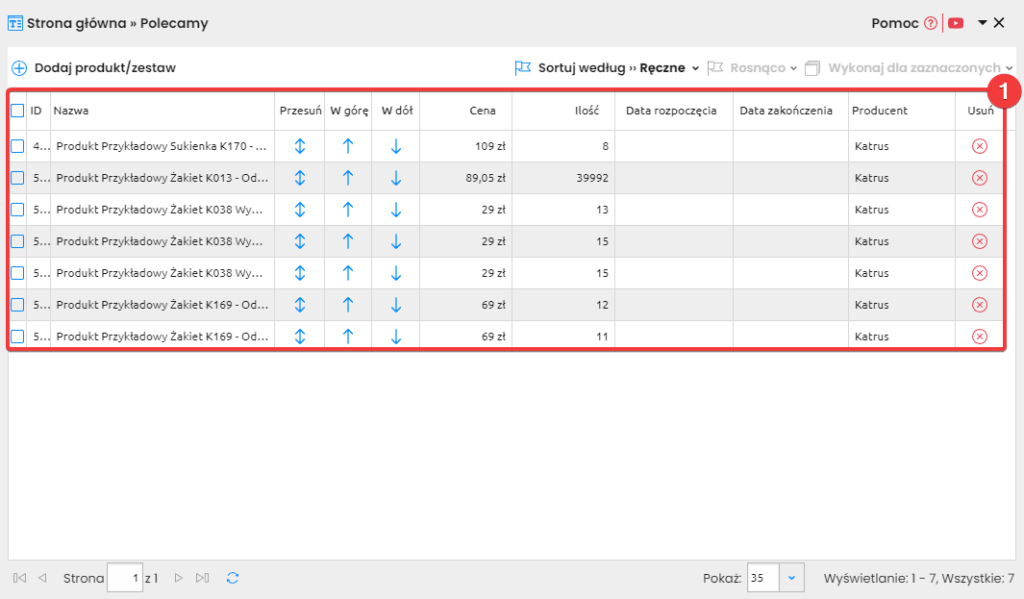
W efekcie wybrane produkty (1) zostaną przypisane do wybranego statusu.
Dodawanie na stronie głównej sklepu modułu ze statusem produktowym
5
Przejdź teraz w panelu administracyjnym do sekcji Konfiguracja -> Wygląd sklepu -> Kreator wyglądu -> Kreator szablonu.
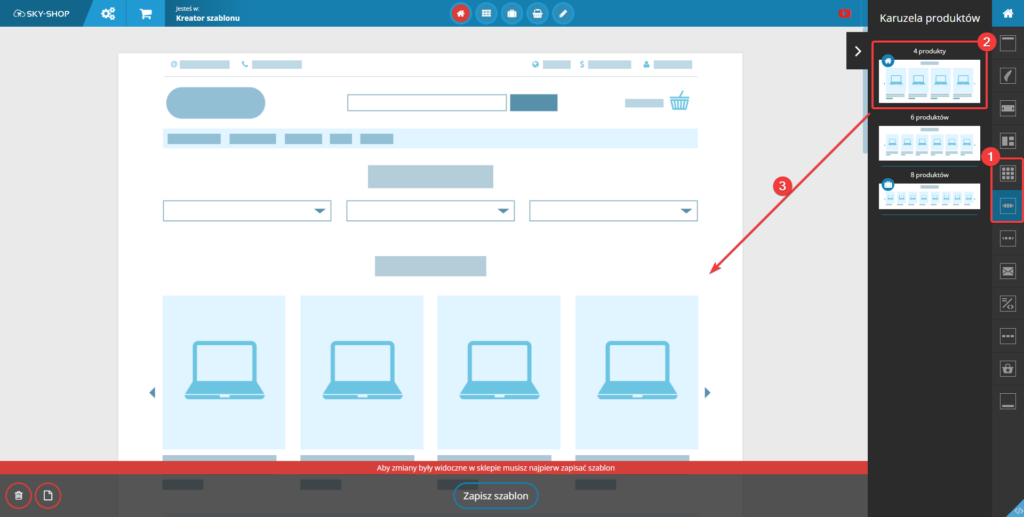
W tej sekcji wybierz z belki moduł listy lub karuzeli produktowej (1), następie wybierz interesujący Cię moduł (2) i przeciągnij go do szablonu sklepu (3).
6
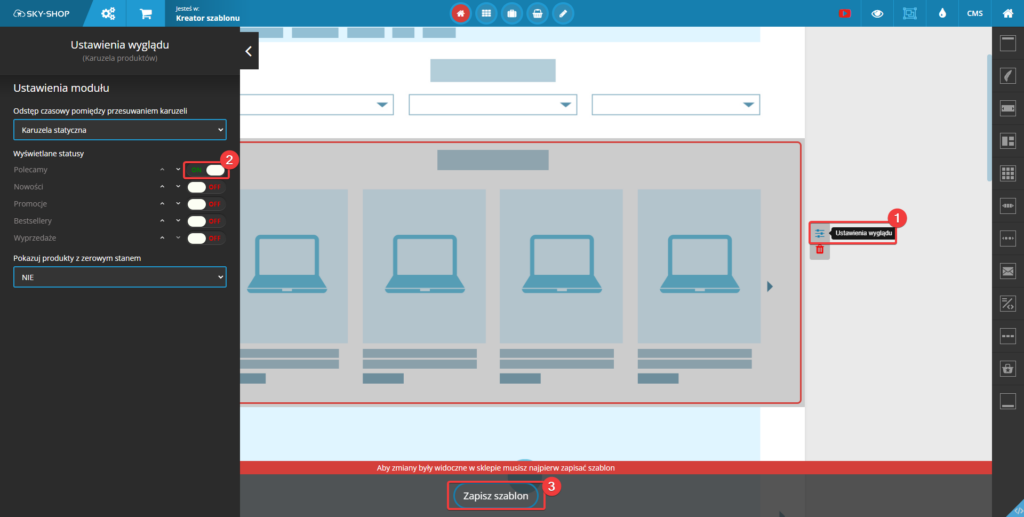
Najedź myszką na dodany moduł i kliknij opcję ustawień wyglądu tego modułu (1), następnie włącz w nim wyświetlanie statusu, do którego dodałeś produkty (2).
Po dokonaniu zmian zapisz szablon (3).
Rezultat
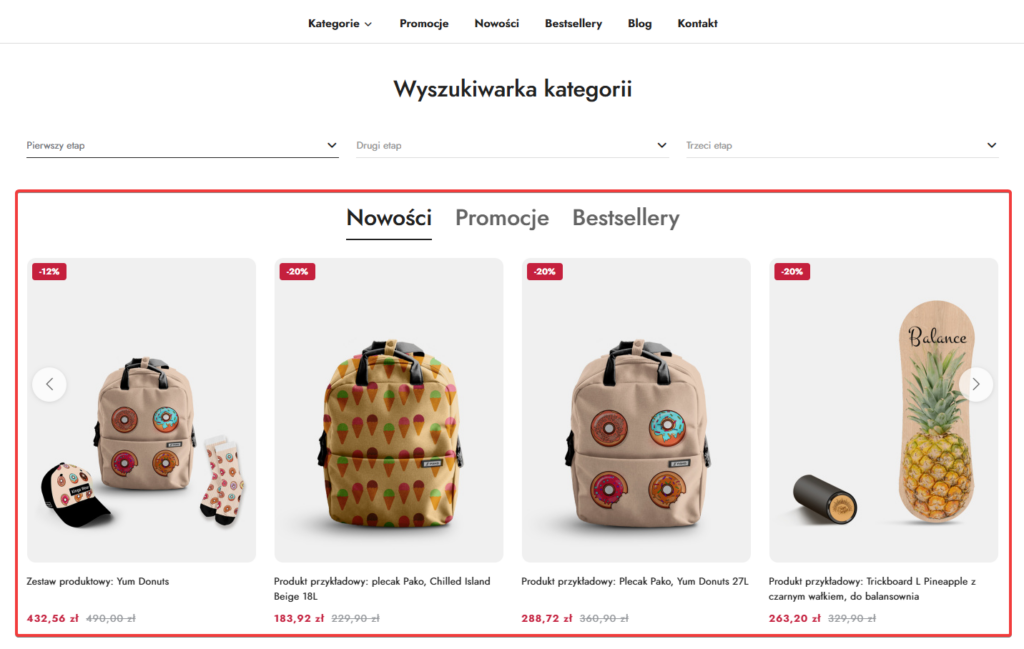
W rezultacie na stronie głównej sklepu zostanie wyświetlony moduł ze statusem i przypisanymi do niego produktami.
Oprogramowanie umożliwia wgranie indywidualnego logo do dokumentów PDF. Dzięki tej funkcjonalności możesz wystawiać faktury z własnym firmowym logo.
1
Logo do dokumentów PDF możesz wgrać w sekcji Konfiguracja -> Ustawienia sklepu -> Dane sklepu.
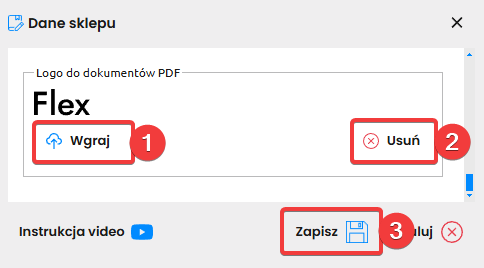
W tym miejscu możesz wgrać swoje logo (1), lub usunąć obecne, domyślne (2).
Po wykonanych zmianach pamiętaj o zapisaniu ustawień (3).
Dodane logo będzie widoczne na dokumentach PDF. Informacje na temat wgrania logo na stronę główną sklepu, znajdziesz tutaj.
Z poziomu panelu administracyjnego Sky-Shop możesz łatwo i szybko publikować w sposób masowy ogłoszenia na powiązanym koncie OLX. Dzięki tej funkcji nie ma potrzeby, aby opuszczać panel w celu publikacji ogłoszeń na koncie OLX, a wszystko odbywa się z poziomu oprogramowania Sky-Shop.
Ogłoszenia na OLX można wystawiać ze sklepu, który posiada poprawnie dodane konto. Informacje jak dodać konto do sklepu znajdziesz w instrukcji.
1
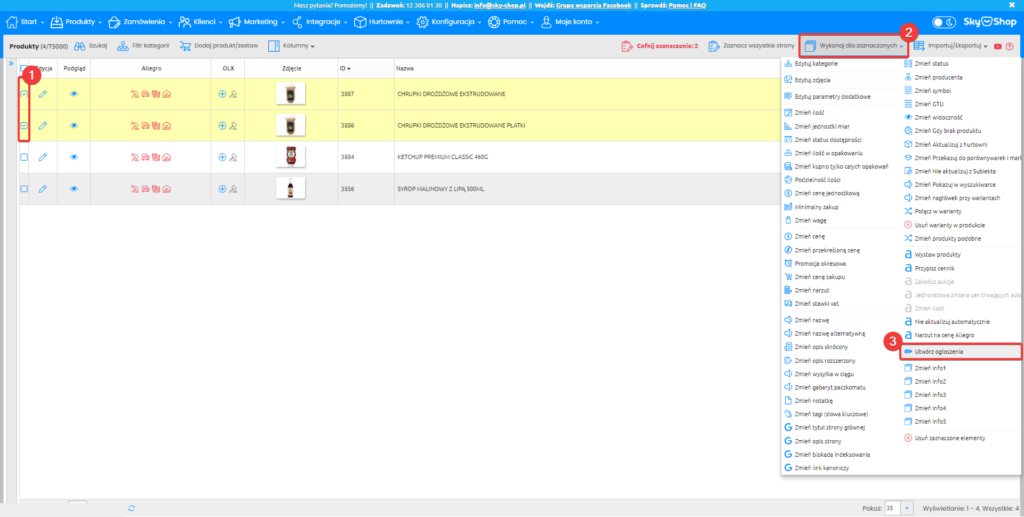
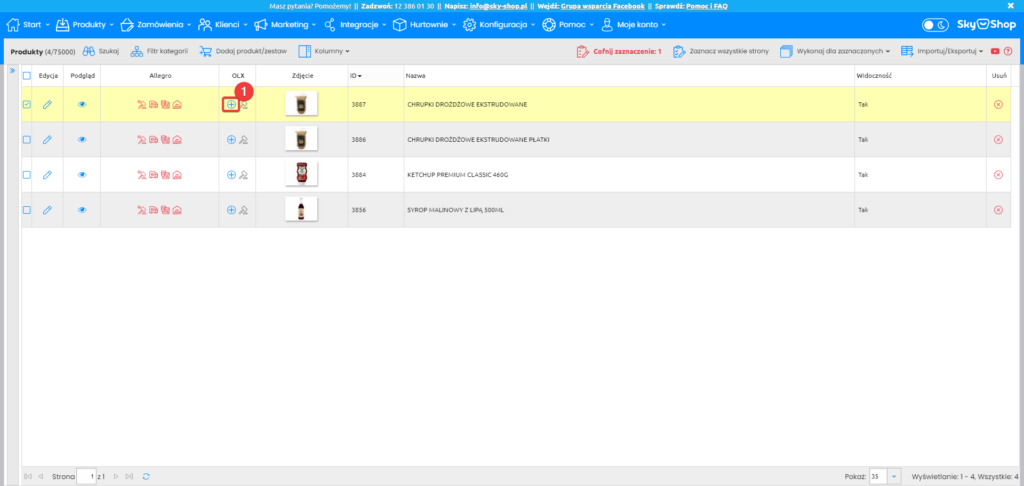
Przejdź do sekcji Produkty -> Lista produktów. Tutaj zaznacz produkty, które chcesz opublikować (1), następnie wybierz opcję Wykonaj dla zaznaczonych (2) -> Utwórz ogłoszenia (3).
2
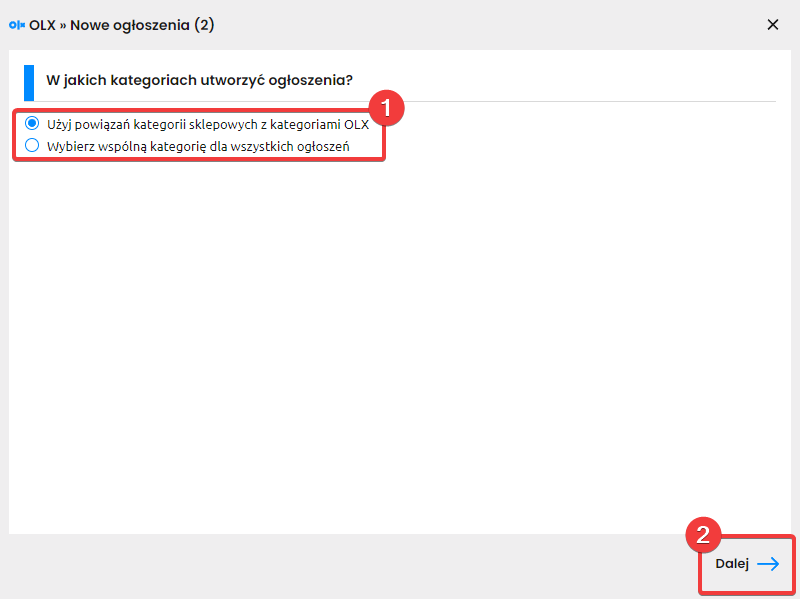
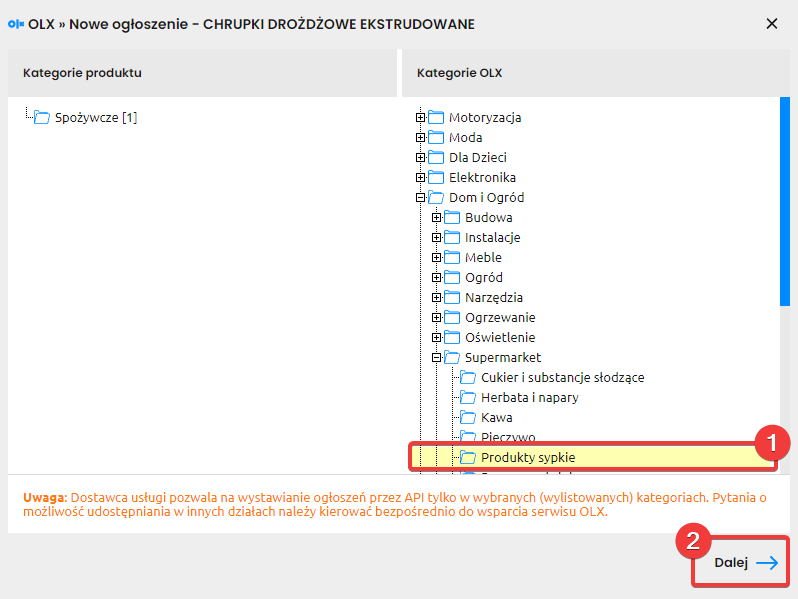
Wybierz czy ogłoszenia mają zostać wystawione w powiązanych kategoriach, czy w jednej wspólnej kategorii na OLX (1) i przejdź dalej (2).
3
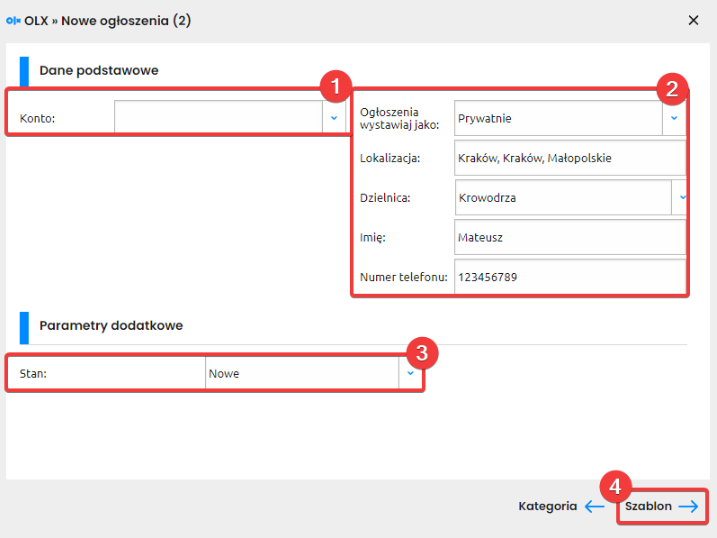
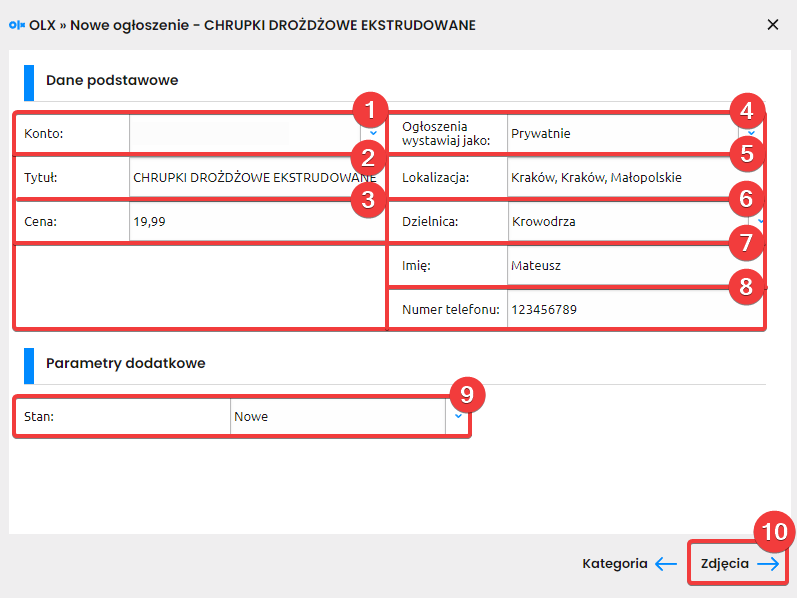
Wybierz konto, na którym zostaną opublikowane ogłoszenia (1), określ dane sprzedającego (2), a także uzupełnij parametry dodatkowe publikowanych ogłoszeń (3). Po konfiguracji przejdź dalej (4).
4
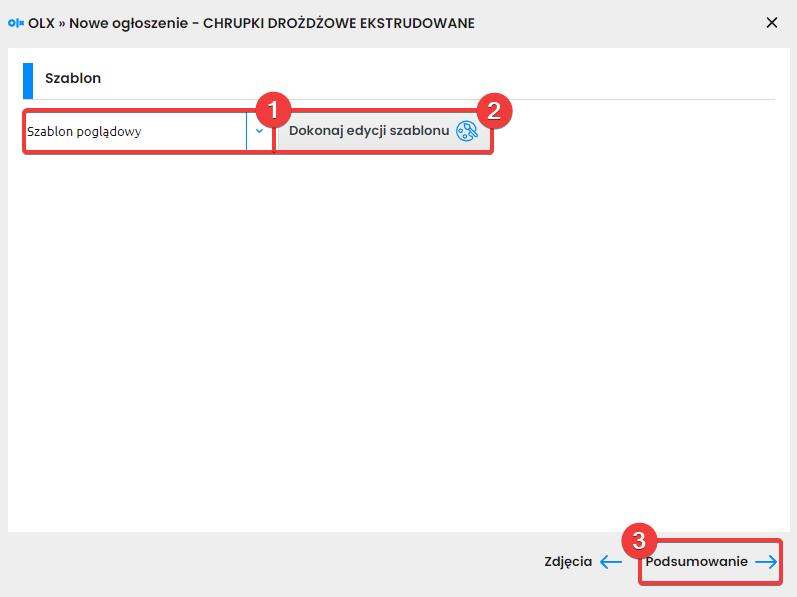
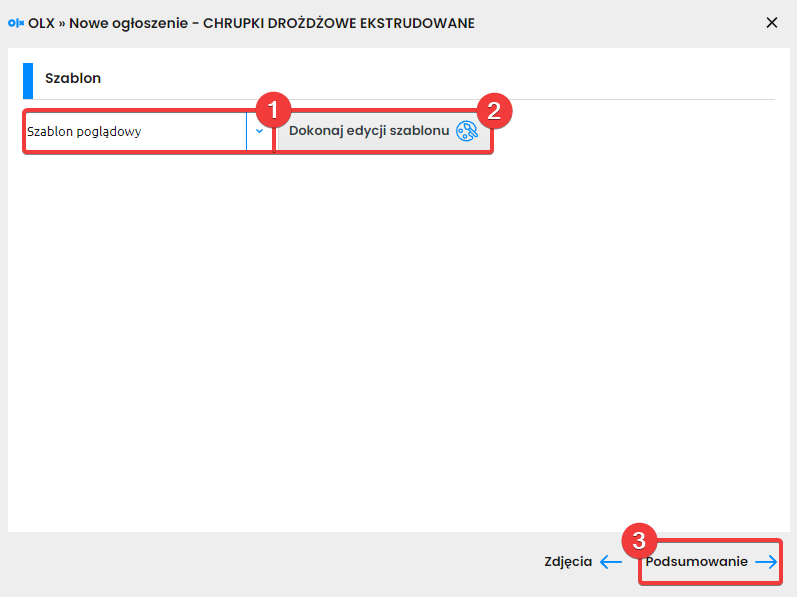
Na tym etapie wybierz szablon, który zostanie wykorzystany do utworzenia ogłoszenia (1). Z tego poziomu możesz go także edytować (2).
Po zdefiniowaniu szablonu przejdź do podsumowania (3).
5
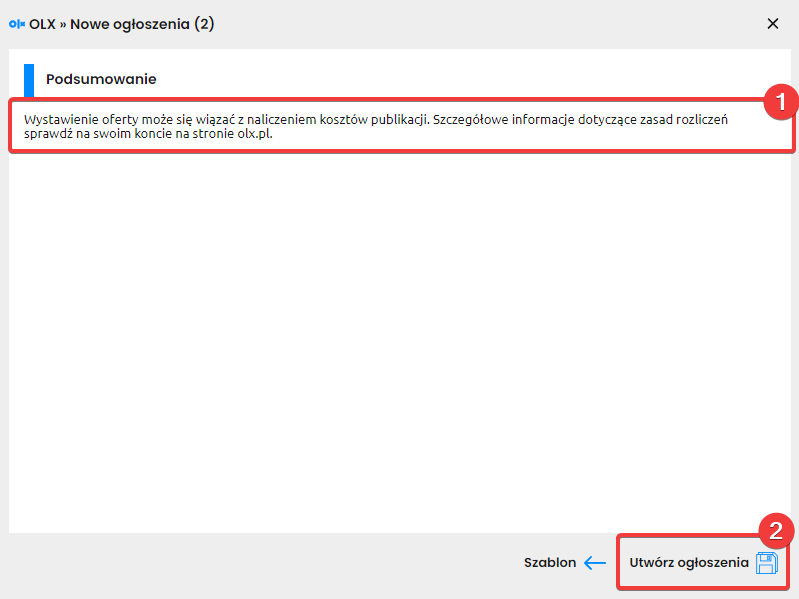
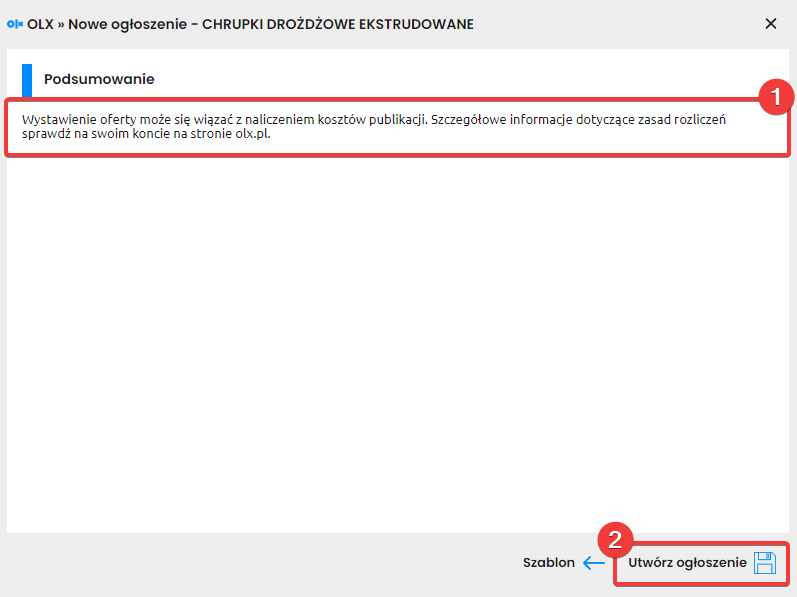
Zapoznaj się z informacją dotyczącą możliwych opłat na OLX (1), a następnie opublikuj ogłoszenia (2).
W efekcie Twoje ogłoszenia zostaną opublikowane na OLX. Aktywne ogłoszenia wystawione przez sklep możesz znaleźć w sekcji Integracje -> Portale sprzedażowe -> OLX -> Wszystkie ogłoszenia.
Oprogramowanie Sky-Shop posiada gotową integrację z dostawcą InPost Paczkomaty. Dzięki tej integracji można generować listy przewozowe InPost Paczkomaty bezpośrednio z poziomu panelu sklepu.
Zachęcamy do zapoznania się z ofertą Sky-Shop x InPost, dzięki której możesz skorzystać z dodatkowych benefitów! Sprawdź szczegóły pod tym linkiem.
Do integracji konieczne jest posiadanie aktywnego konta InPost wraz z uzupełnionymi danymi firmowymi oraz danymi do faktury, te dane konieczne są do pozyskania ID organizacji oraz tokenu InPost.
1
W celu wykonania integracji przejdź na stronę Managera Paczek i zaloguj się do swojego konta.
2
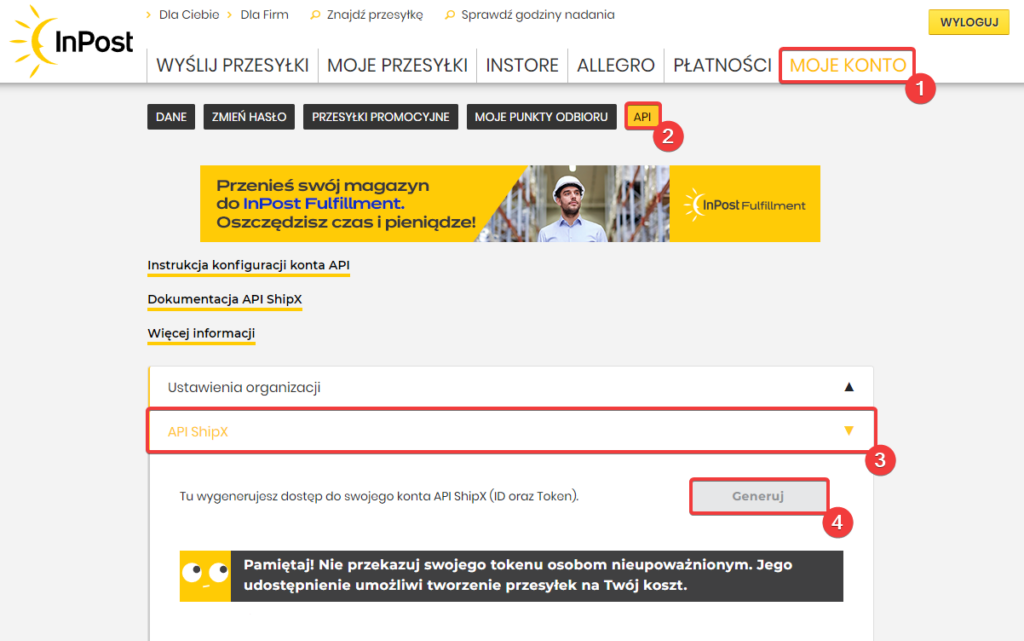
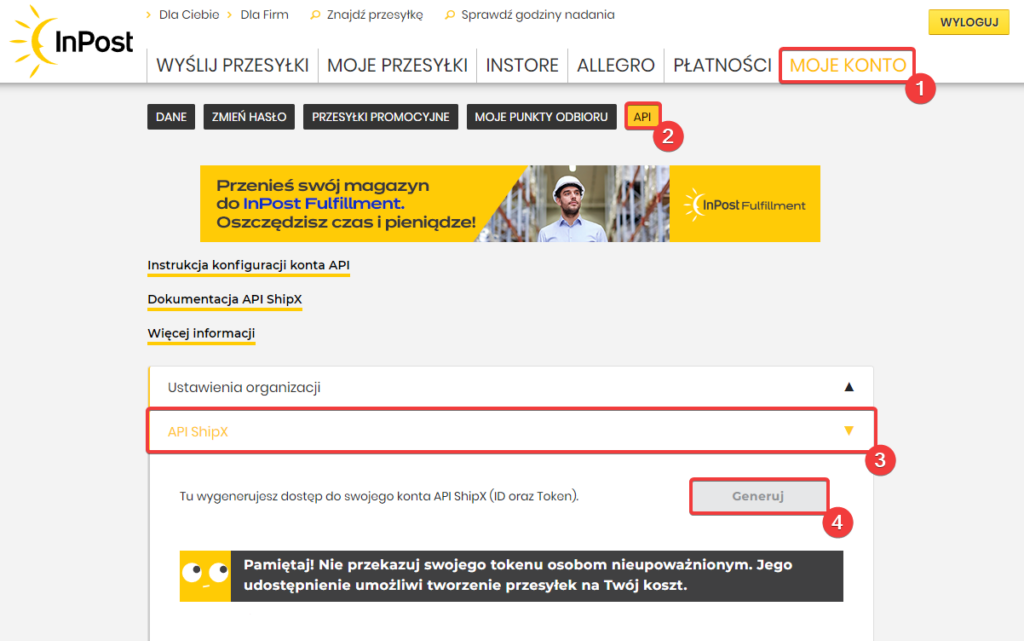
Przejdź do zakładki Moje konto (1), a następnie kliknij pozycję API (2), w tym miejscu znajduje się nowy panel, pozwalający na zarządzanie dostępami do API.
Będąc w tej sekcji, kliknij przycisk “API ShipX” (3), a następnie “Generuj” (4). Jeżeli posiadasz umowę kurierską, to w oknie generowania tokenu podaj numer Klienta z umowy kurierskiej (numer znajduje się na umowie lub można go uzyskać od opiekuna handlowego).
Poniżej wygenerowane zostaną dwa klucze: ID organizacji oraz Token.
3
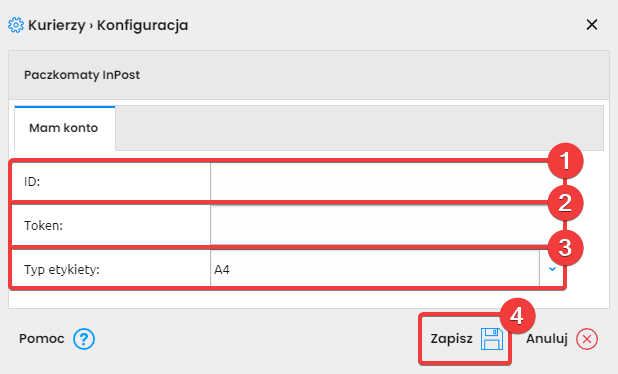
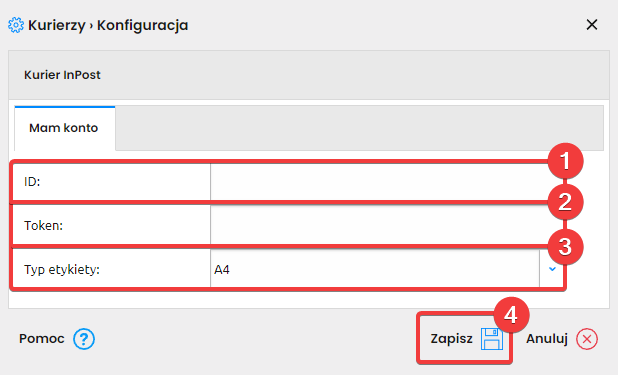
Po wygenerowaniu danych zaloguj się do panelu administracyjnego sklepu i przejdź do sekcji Integracje → Kurierzy →InPost Paczkomaty 24/7 + Allegro Paczkomaty 24/7 InPost → Edycja. W tej sekcji podaj wygenerowane dane: ID (1) oraz Token (2). Poniżej określ, jaki format etykiety chcesz drukować (3).
Po określeniu tych danych zapisz zmiany (4).
Rezultat
W rezultacie w sklepie pojawi się możliwość generowania etykiet z użyciem integracji z InPost Paczkomaty. Generowanie etykiet kurierskich zostało opisane w tym poradniku.
Funkcja DHL Premium pozwala na rejestrację etykiet u przewoźnika, które cechują się szybkim dostarczeniem przesyłki następnego dnia po jej nadaniu.
1
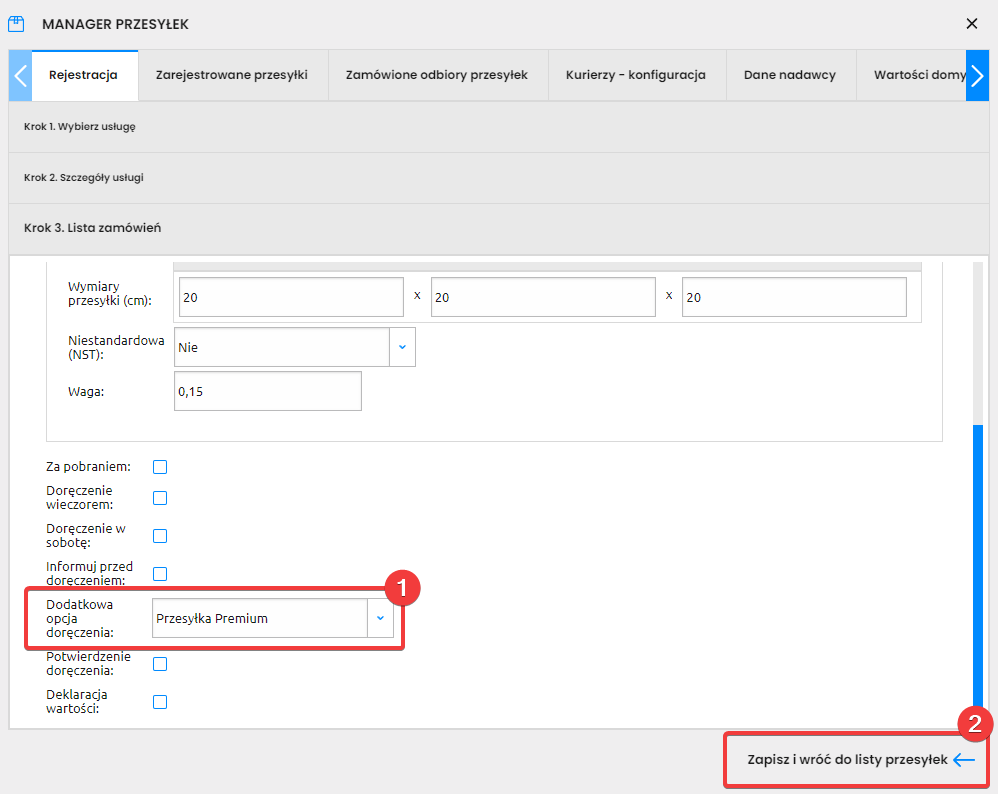
W celu uruchomienia usługi DHL Przesyłka Premium przejdź do generowania etykiety zgodnie z tym poradnikiem.
W piątym punkcie opisana jest sekcja szczegółów paczki. Będąc na tym etapie, zaznacz usługę “Przesyłka premium” (1).
Po zaznaczeniu tej opcji zapisz zmiany (2).
Rezultat
W rezultacie etykieta generowana do wybranego zamówienia zostanie objęta usługą DHL Parcel Premium.
Do własnego sklepu możesz wgrać swoje logo zarówno na górze strony, jak i w jego stopce. Dzięki tej funkcjonalności Twoje logo będzie zawsze widoczne na stronie Twojego sklepu.
Zalecany format logo to SVG, jednak wgrać je można także w formacie JPG, PNG i GIF. Maksymalny możliwy do wgrania rozmiar wynosi 300×300 px.
Dodanie logo do menu górnego.
1
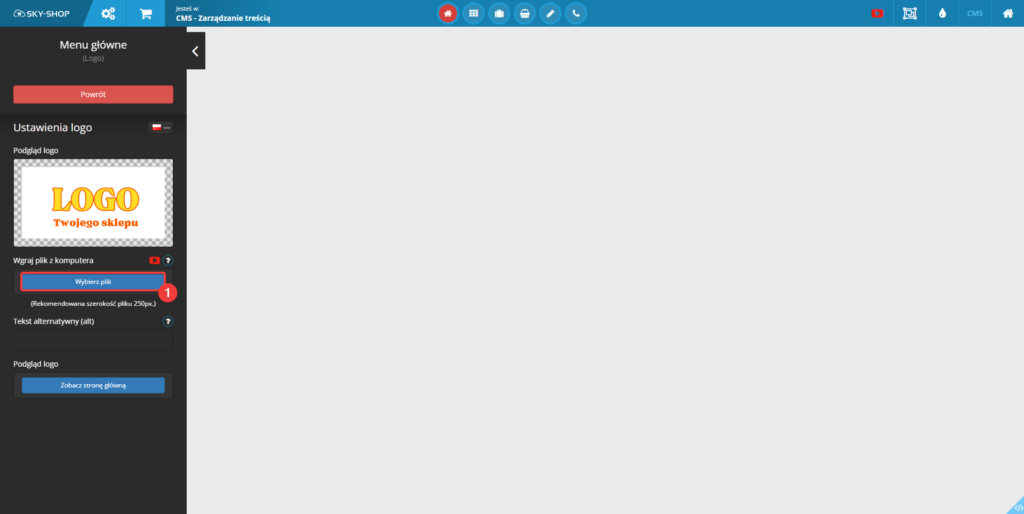
Logo do sklepu można wgrać w Kreatorze szablonu, w sekcji Konfiguracja -> Wygląd sklepu -> CMS Zarządzanie treścią -> Strona główna -> Menu główne -> Logo. Kliknij przycisk “Wybierz plik”, a następnie wybierz plik graficzny z dysku zawierający Twoje logo.
Dodanie logo do stopki.
2
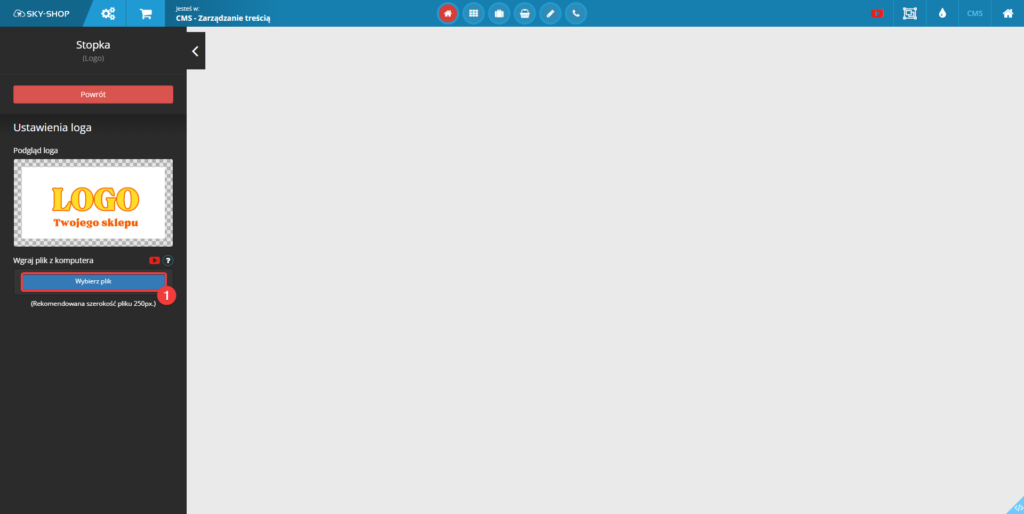
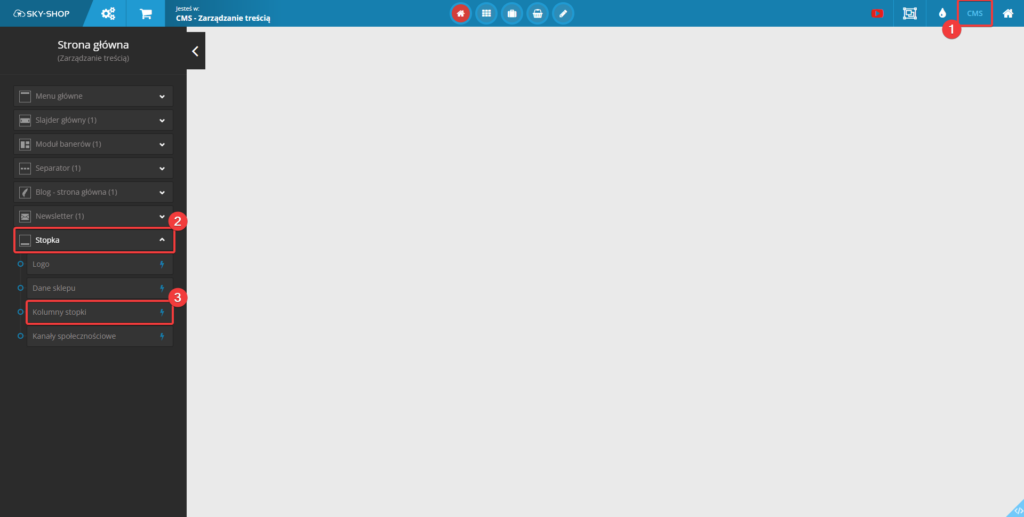
Wróć teraz do strony głównej CMS i przejdź do zakładki Stopka -> Logo.
Kliknij przycisk “Wybierz plik”, a następnie wybierz plik graficzny z dysku zawierający Twoje logo.
Rezultat
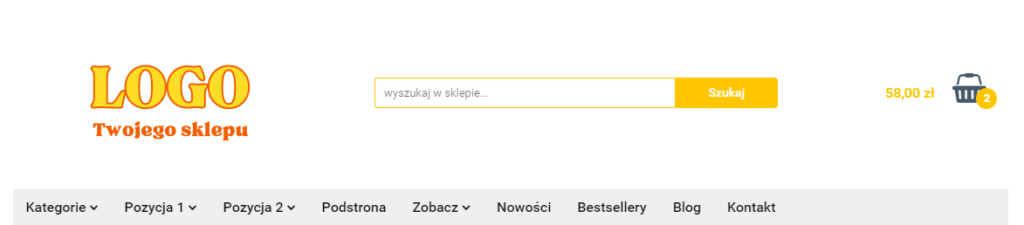
Po wgraniu logo do górnej części sklepu i jego stopki będzie ono widoczne na stronie Twojego sklepu.
Regulamin sklepu internetowego to dokument niezbędny do prowadzenia sprzedaży przez Internet. Obecność regulaminu w sklepie internetowym pozwala spełnić wymogi prawne sklepu internetowego.
1
W celu dodania do sklepu swojego regulaminu przejdź w panelu administracyjnym do sekcji Konfiguracja -> Kreator wyglądu -> CMS – Zarządzanie treścią -> Strona główna –> Stopka –> Kolumny stopki.
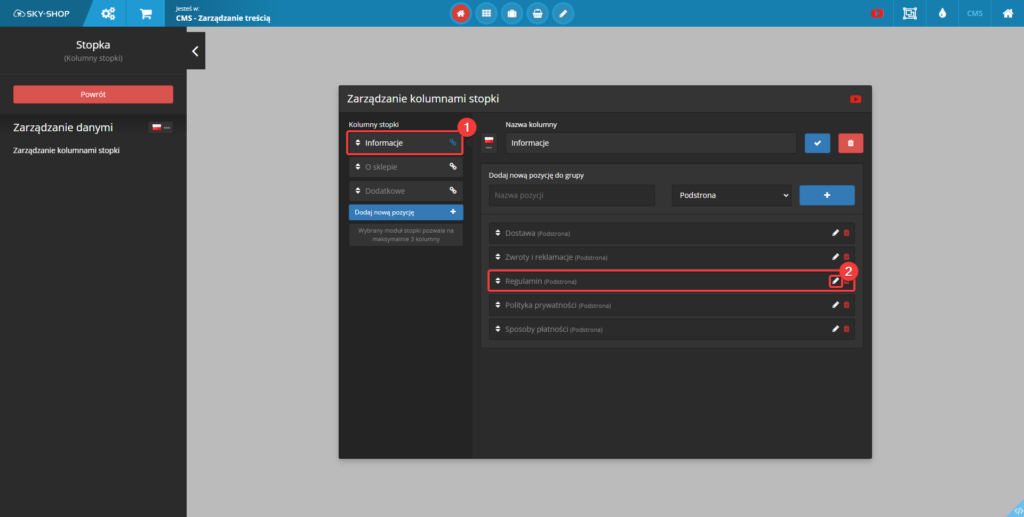
2
Kliknij kolumnę stopki określoną jako “Informacje” (1), a następnie kliknij ikonę edycji podstrony “Regulamin” (2).
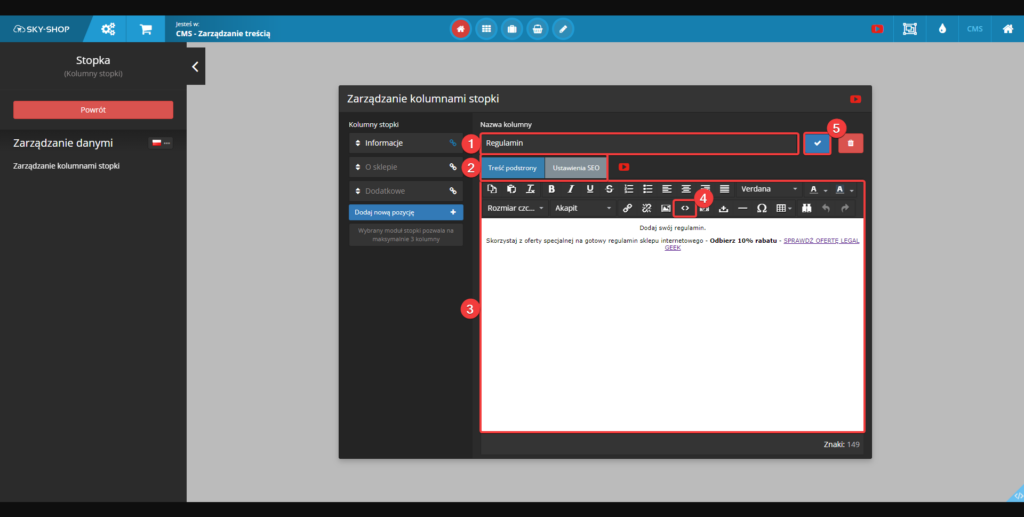
3
Po uruchomieniu edycji podstrony pojawi się możliwość dostosowania jej nazwy (1), przełączania między ustawieniami jej treści a ustawieniami SEO (2), a także edytor tekstowy, do którego należy wkleić treść regulaminu (3).
Jeśli Twój regulamin jest zapisany w specjalnym skrypcie, możesz wkleić ten skrypt do edytora kodu źródłowego podstrony (4).
Po wklejeniu regulaminu i opcjonalnym dostosowaniu go za pomocą dostępnych opcji edytora kliknij przyciskzatwierdzenia zmian (5).
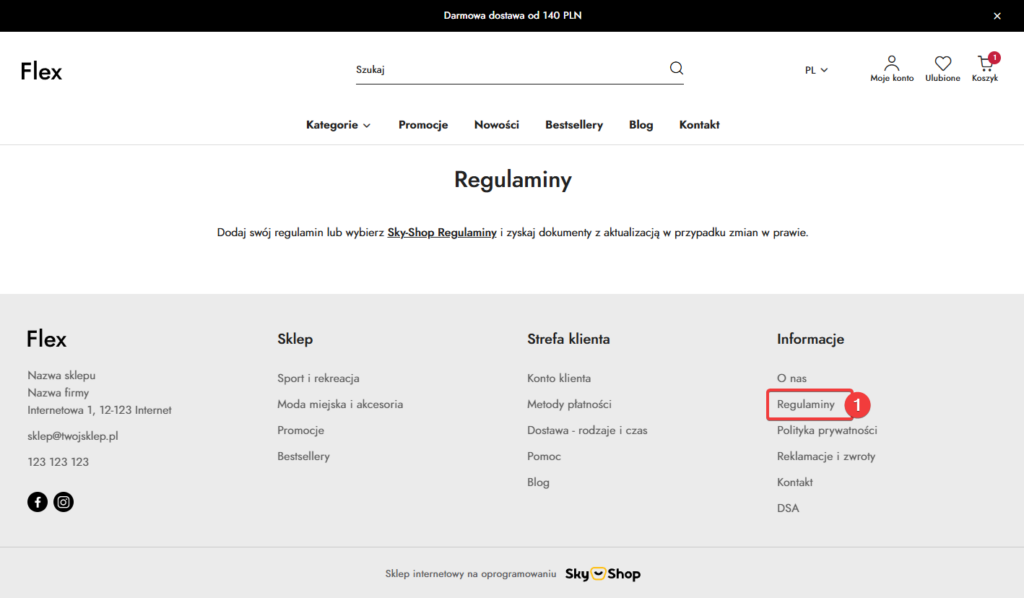
Rezultat
W rezultacie dodany przez Ciebie regulamin pojawi się na wskazanej podstronie stopki sklepu.
Dzięki integracji z Google Merchant Center możesz przekazywać asortyment z własnego sklepu do tej usługi za pomocą aktualizowanego pliku.
Ten poradnik dotyczy konfiguracji Google Merchant Center. Jeśli korzystasz z nowej wersji Google Merchant Center Next, przejdź do tej instrukcji.
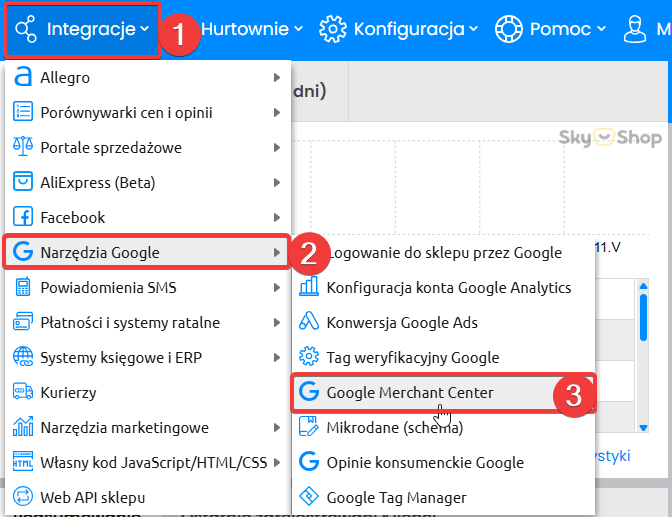
1
Na początku przejdź do sekcji Integracje (1) -> Narzędzia Google (2) -> Google Merchant Center (3).
2
Ważnym krokiem jest uruchomienie powiązań kategorii, możesz je wykonać w miejscu wskazanym na poniższym filmiku. Po powiązaniu kategorii wróć do okienka konfiguracji porównywarki.
Naciśnij powyższy obraz, aby uruchomić odtwarzanie filmiku.
Przypisanie kategorii odbywa się poprzez wybranie kategorii sklepowej po lewej stronie, a następnie zaznaczenie wybranych kategorii porównywarki, z których produkty mają być do niej automatycznie przypisywane podczas tworzenia pliku produktowego dla Google Merchant Center. Przykład – po prawej stronie musisz wybrać kategorię z porównywarki, np. Buty (to kategoria w jakiej pojawią się produkty w Google), a po lewej stronie wybierasz, jakie kategorie ze sklepu (za pomocą kwadratów/checkboxów) mają trafić do wybranej (podświetlonej na żółto) kategorii w Google.
Mapowanie kategorii Sky-Shop z kategoriami Google Merchant Center pomaga Google lepiej zrozumieć, jakie produkty sprzedajesz. Dzięki temu produkty mogą trafniej wyświetlać się w wynikach Google Shopping i reklamach produktowych, co może poprawić widoczność oraz skuteczność kampanii. Powiązanie kategorii nie jest obowiązkowe — Google potrafi samodzielnie przypisywać kategorie do produktów. Warto jednak zrobić to ręcznie, aby zwiększyć precyzję klasyfikacji i ograniczyć ryzyko błędnego przypisania produktów.
3
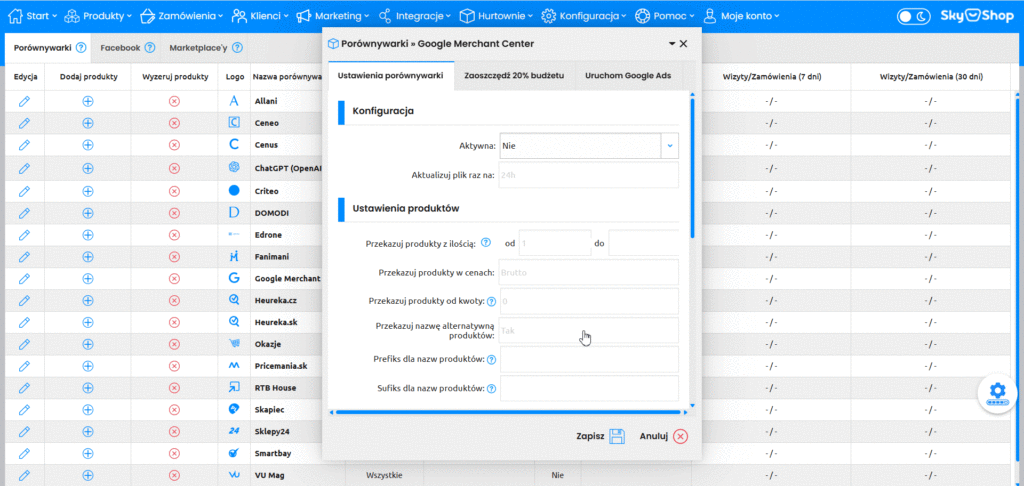
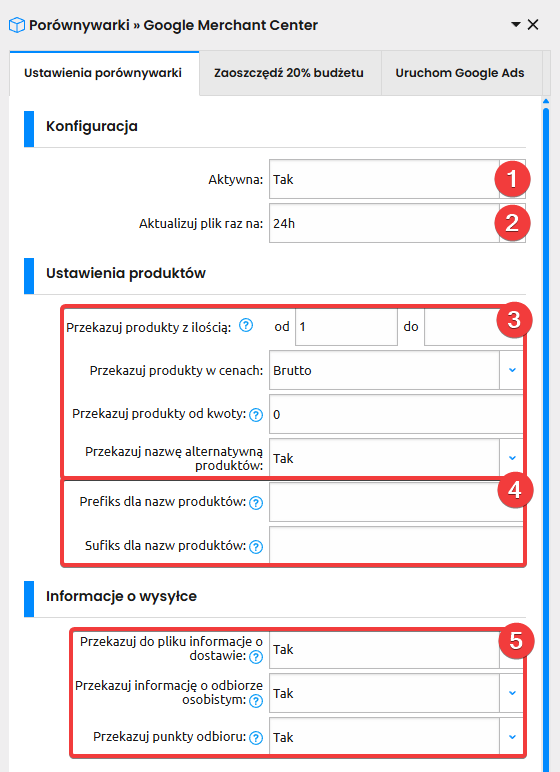
Po powrocie do okienka Ustawienia porównywarki, skonfiguruj poniższe ustawienia:
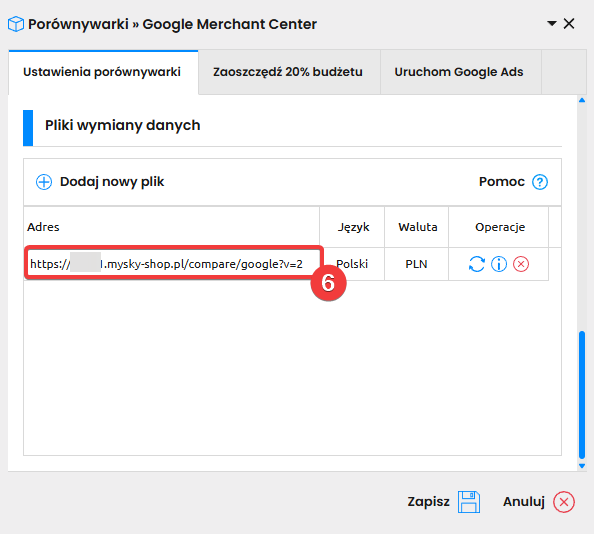
(1) W tej sekcji uruchom integrację. (2) Zdefiniuj, jak często ma być aktualizowany plik produktowy generowany przez sklep. (3) Określ czy sklep ma przekazywać do pliku produkty z ilością 0 oraz od jakiej kwoty mają być przekazywane produkty, a także czy przekazywana ma być ich nazwa alternatywna. (4) Opcjonalnie określ prefiksy i sufiksy dla nazw produktów. (5) Ustal dane dotyczące informacji o formach dostaw, odbiorze osobistym oraz o przekazywaniu punktów odbioru. (6) Zapisz adres do pliku produktowego, będzie on potrzebny do dalszej konfiguracji po stronie Google Merchant Center. Więcej informacji nt. plików wymiany danych znajdziesz tutaj.
Po zakończonej konfiguracji zapisz zmiany.
4
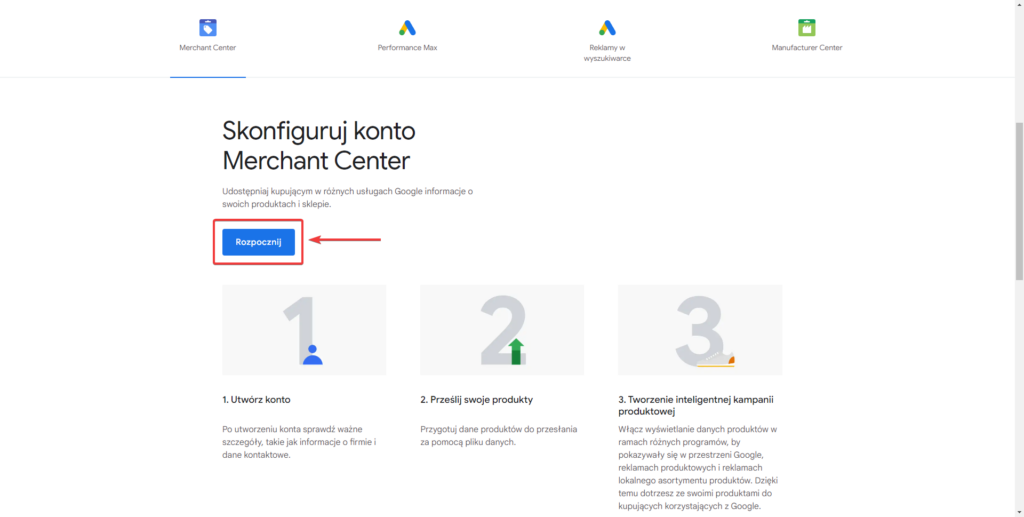
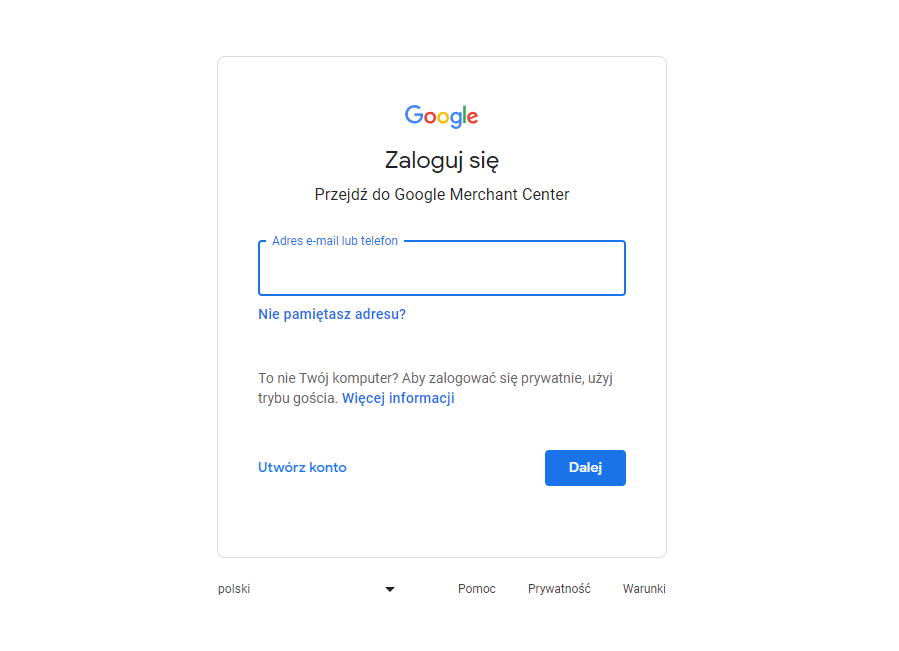
W celu wykonania integracji przejdź na stronę Google dla Sprzedawców. Rozpocznij konfiguracje konta Merchant Center, koniecznie użyj do tego istniejącego konta Google.
5
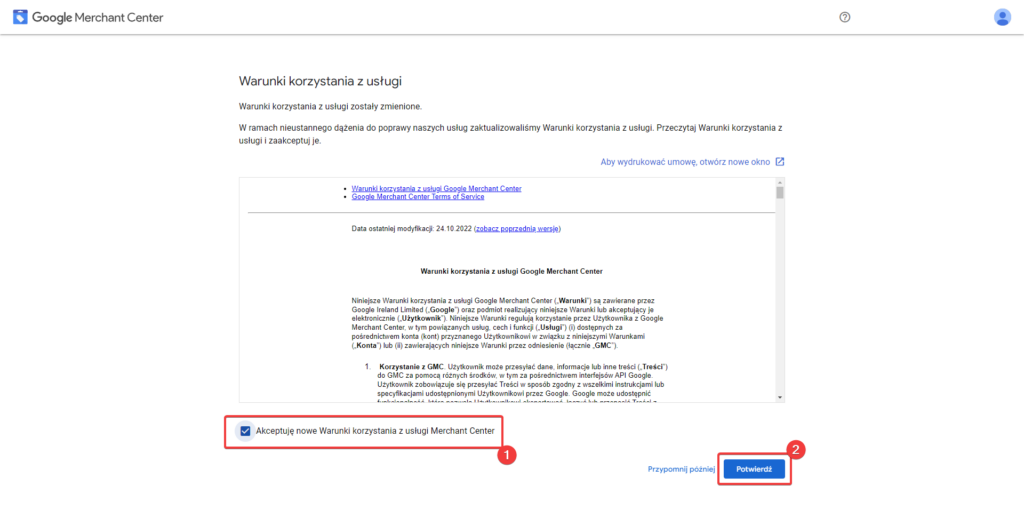
Zaloguj się na konto Google, a następnie potwierdź warunki korzystania z usługi Google Merchant Center
6
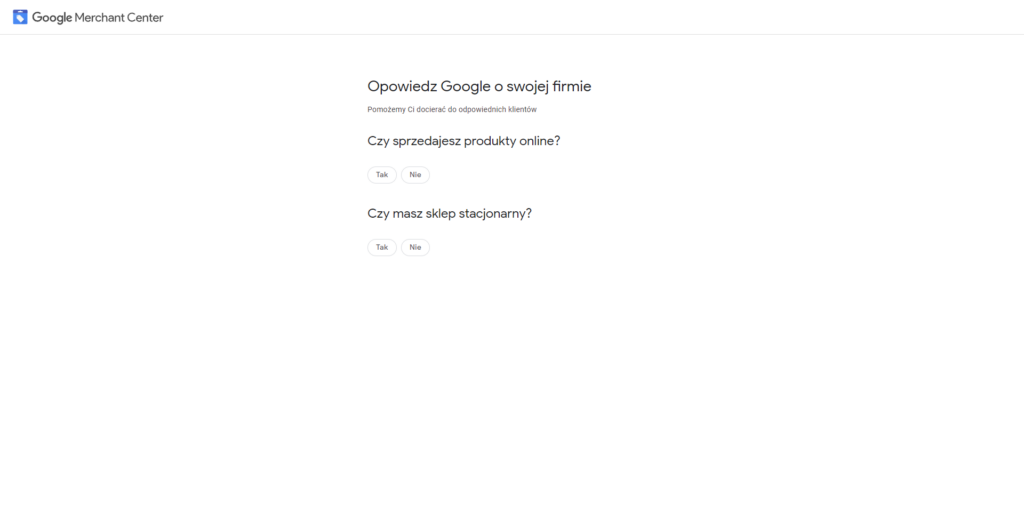
Konfigurując usługę, odpowiedz na pytania dotyczące Twojej firmy, następnie przejdź dalej.
7
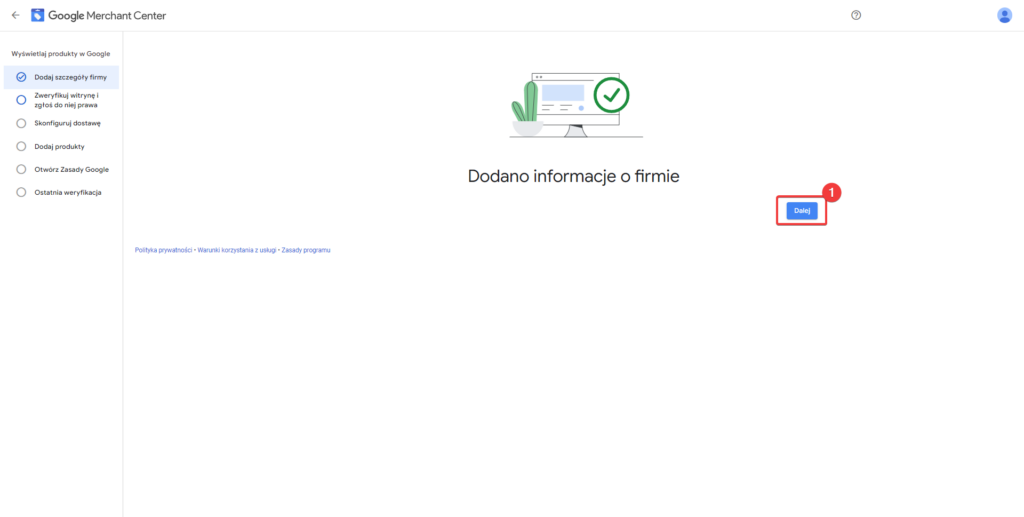
Po przejściu formularza kliknij przycisk “Dalej” (1).
8
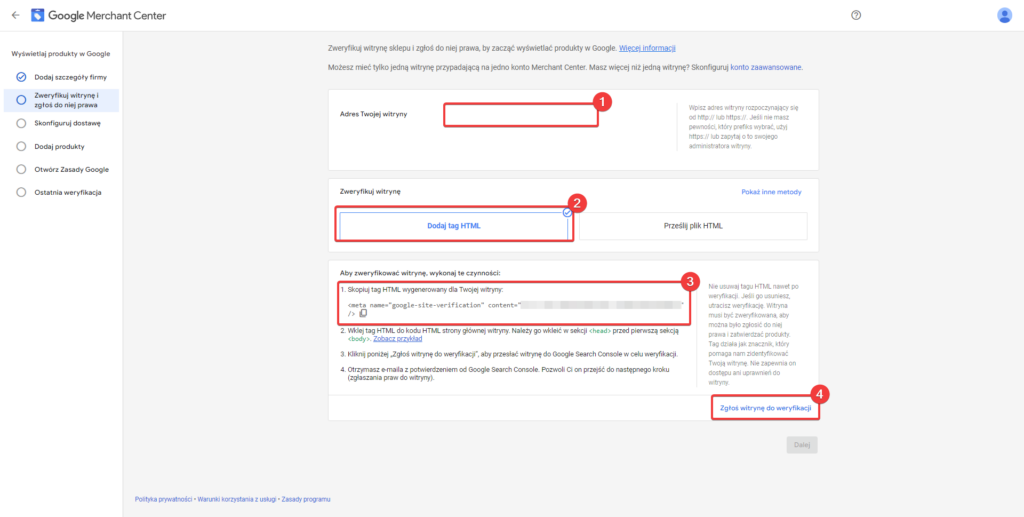
Przechodząc dalej, podaj adres witryny Twojego sklepu (1), następnie zweryfikuj witrynę poprzez tag HTML (2), skopiuj wygenerowany tag (3) i wklej go do sekcji Integracje -> Narzędzia Google -> Tag weryfikacyjny Google w Twoim sklepie.
Po wykonaniu powyższych kroków kliknij przycisk “Zgłoś witrynę do weryfikacji” (4).
9
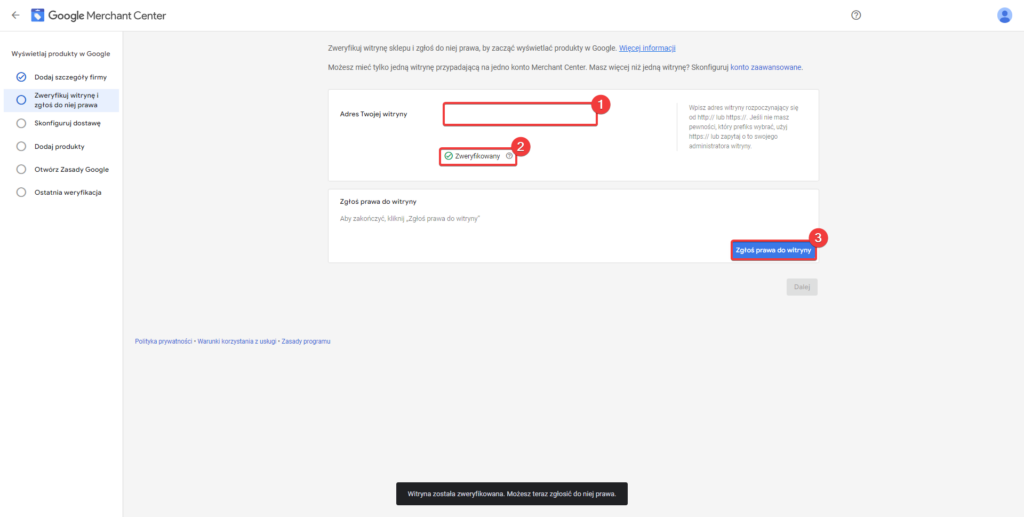
Podaj ponownie adres Twojej witryny (1), jeśli została ona poprawnie zweryfikowana w poprzednim kroku, poniżej zobaczysz informację o jej weryfikacji (2).
W celu przejścia dalej kliknij przycisk “Zgłoś prawa do witryny” (3).
10
Zobaczysz komunikat o poprawnym zgłoszeniu praw do adresu URL witryny, kliknij przycisk “Dalej” w celu skonfigurowania dostaw konta Google Merchant Center.
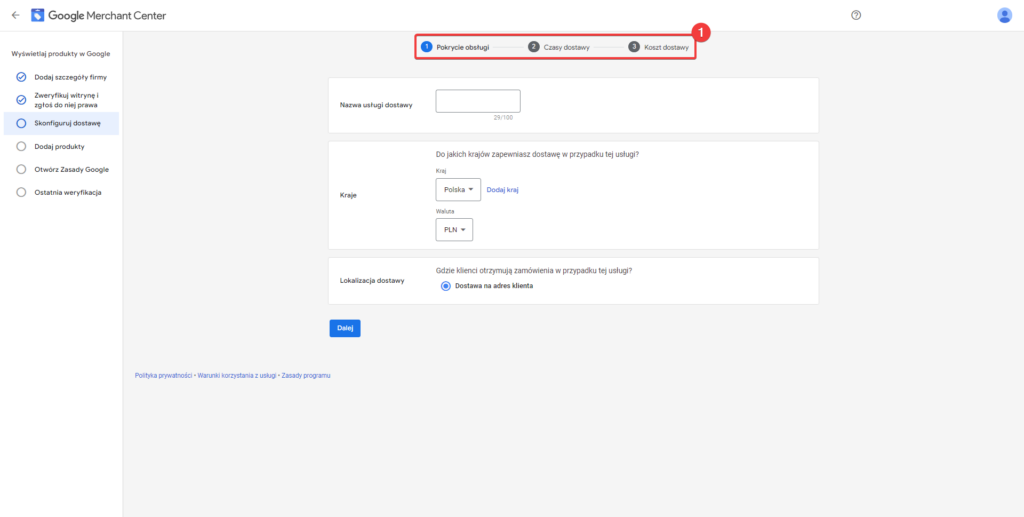
Na ekranie konfiguracji dostaw przejdź przez wszystkie trzy kroki ich konfiguracji (1).
11
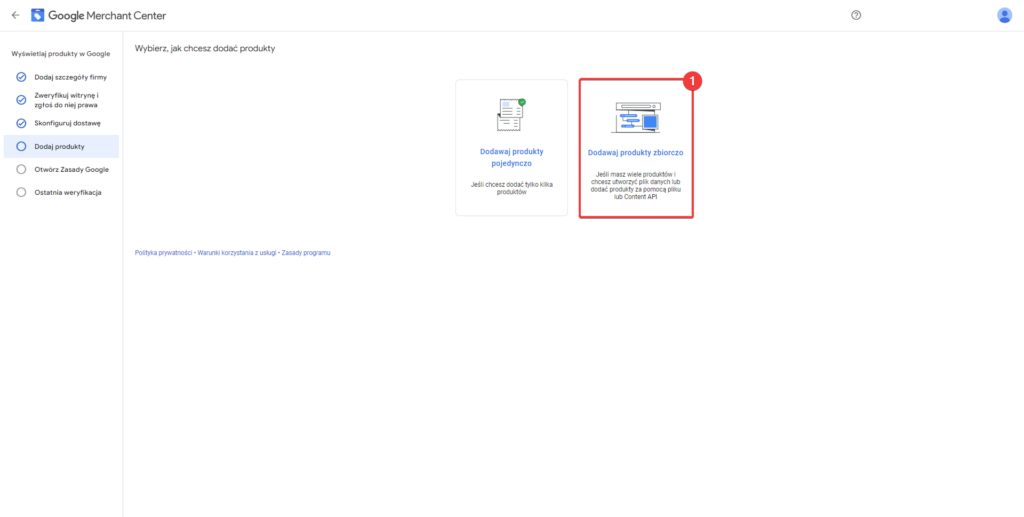
Po zdefiniowaniu dostaw ujrzysz konfigurację przesłania bazy produktowej do usługi Google Merchant Center.
Wybierz w tym oknie opcję “Dodawaj produkty zbiorczo” (1).
12
Zdefiniuj podstawowe informacje o przesyłanym asortymencie i przejdź dalej (1).
13
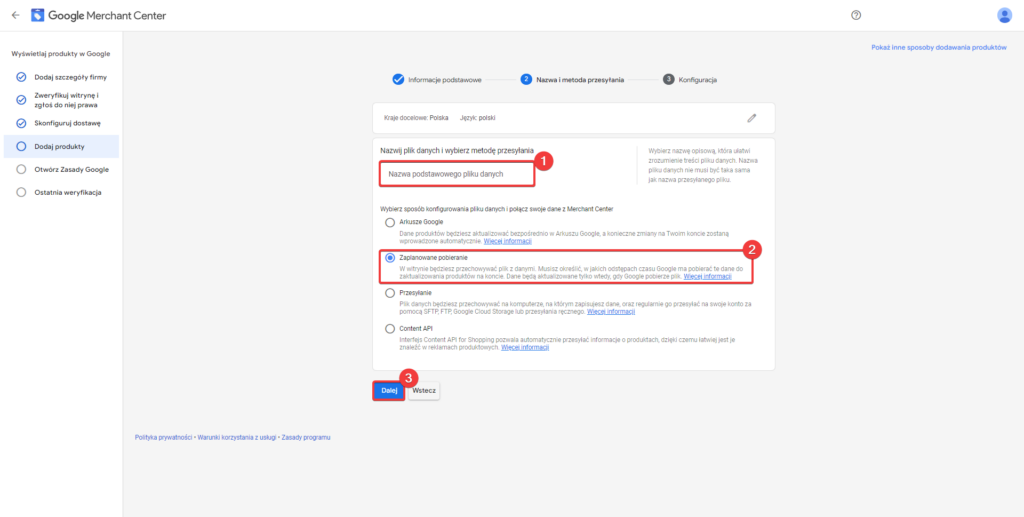
W tym kroku podaj dowolną nazwę podstawowego pliku danych (1), a następnie ustal konfigurowanie pliku danych na pozycji “Zaplanowane pobieranie” (2).
Po uzupełnieniu pierwszego pola i zaznaczeniu opcji poniżej przejdź dalej (3).
14
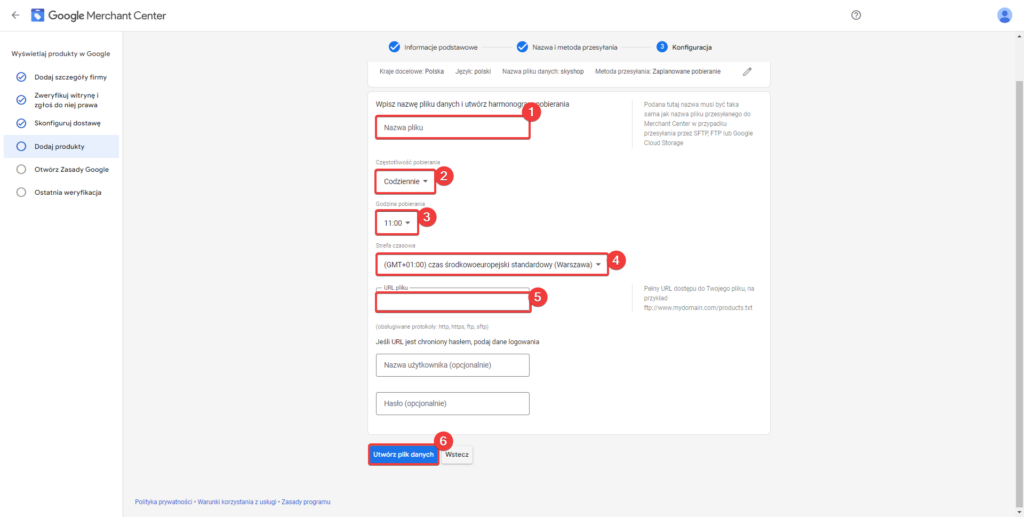
Na ekranie konfiguracji określ nazwę przesyłanego pliku (1), ustal jak często Google Merchant Center ma go pobierać (2), a poniżej określ godzinę jego pobierania (3).
Poniżej określ odpowiednią strefę czasową (4), w polu URL pliku wprowadź URL pliku pobranego z Twojego sklepu, który był widoczny w siódmym punkcie pierwszego kroku tego poradnika.
Po wprowadzeniu zmian kliknij przycisk “Utwórz plik danych” (6).
15
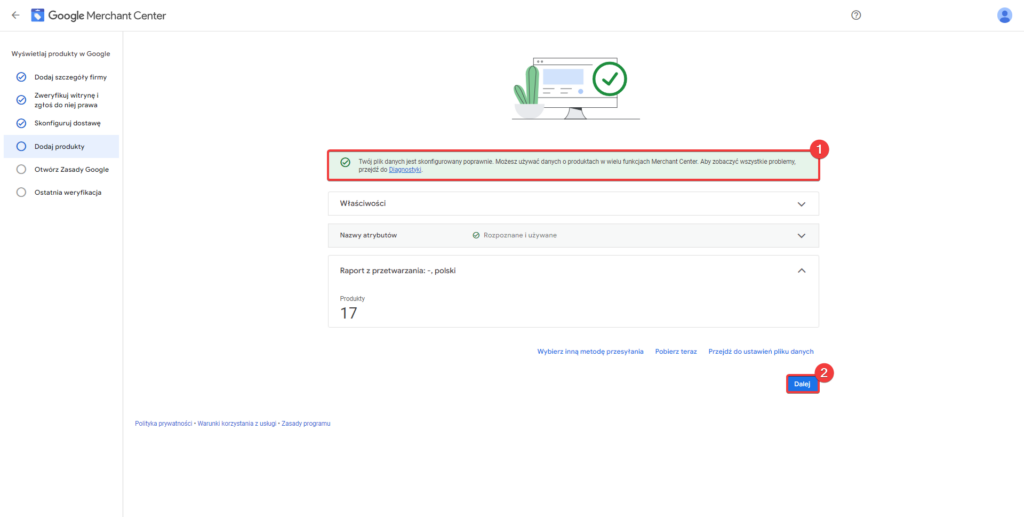
Po utworzeniu pliku danych zobaczysz informację o poprawnej konfiguracji (1).
Teraz możesz przejść dalej (2) w celu wykonania ostatniej weryfikacji konta po stronie Google, co pozwoli Ci w pełni korzystać z usługi Google Merchant Center.
Faktura korygująca to dokument, który jest wystawiany w przypadku konieczności dokonania zmian na wystawionej fakturze. Funkcja pozwala na generowanie nowego dokumentu PDF, który zawiera dane z oryginalnej faktury oraz wprowadzone przez administratora zmiany. Podczas wystawiania korekty istnieje możliwość edycji danych Klienta, ceny produktu, ilości oraz nazwy.
Generowanie faktur korygujących jest dostępne jedynie w przypadku korzystania z funkcji Sky-Shop Faktury.
1
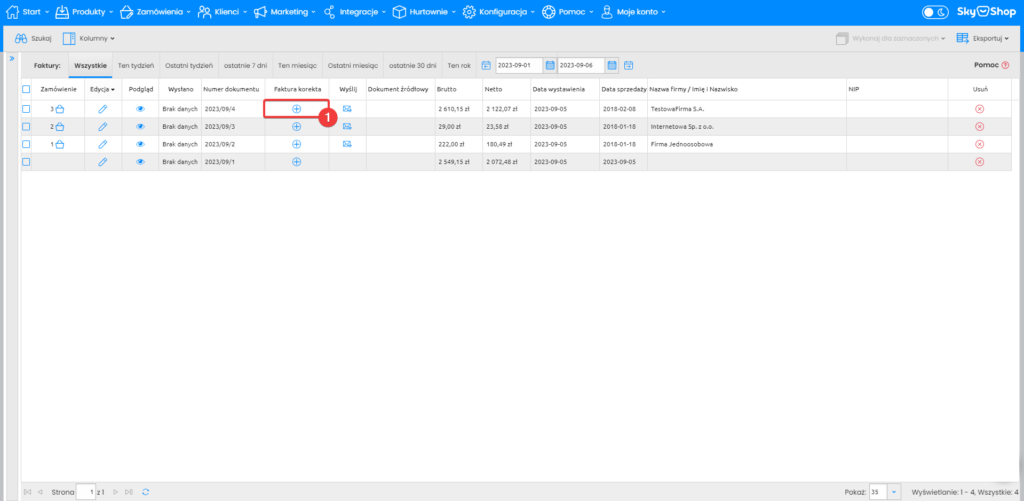
Fakturę korektę można wystawić z poziomu panelu administracyjnego w sekcji Zamówienia -> Faktury i paragony -> Lista faktur. W tym miejscu kliknij przycisk faktury korekty przy wybranej pozycji, którą chcesz skorygować (1).
2
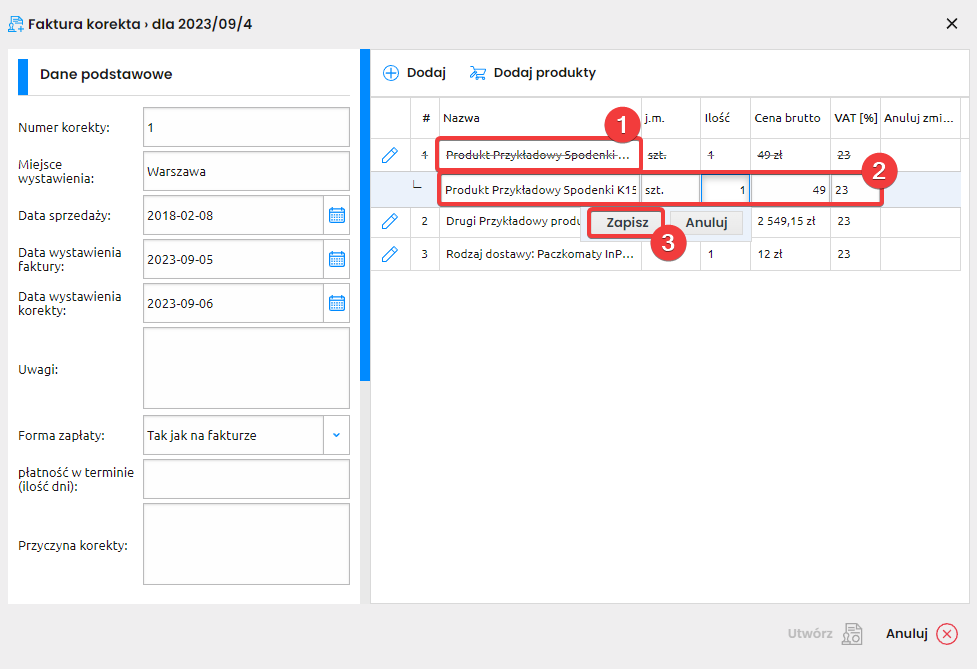
W nowym oknie kliknij pozycję z danej faktury, którą chcesz skorygować (1), a następnie określ, co korygujesz (2). Przykładowo jeśli Klient zwrócił wybrany towar, zmień jego ilość na 0.
Po określeniu korekty zapisz zmiany na korygowanej pozycji (3).
Nie ma możliwości wyzerowania ceny produktu, minimalna wartość dla ceny wynosi 0,01. W celu usunięcia produktu z faktury (na przykład w przypadku jego zwrotu przez Klienta) należy zmienić jego ilość na 0.
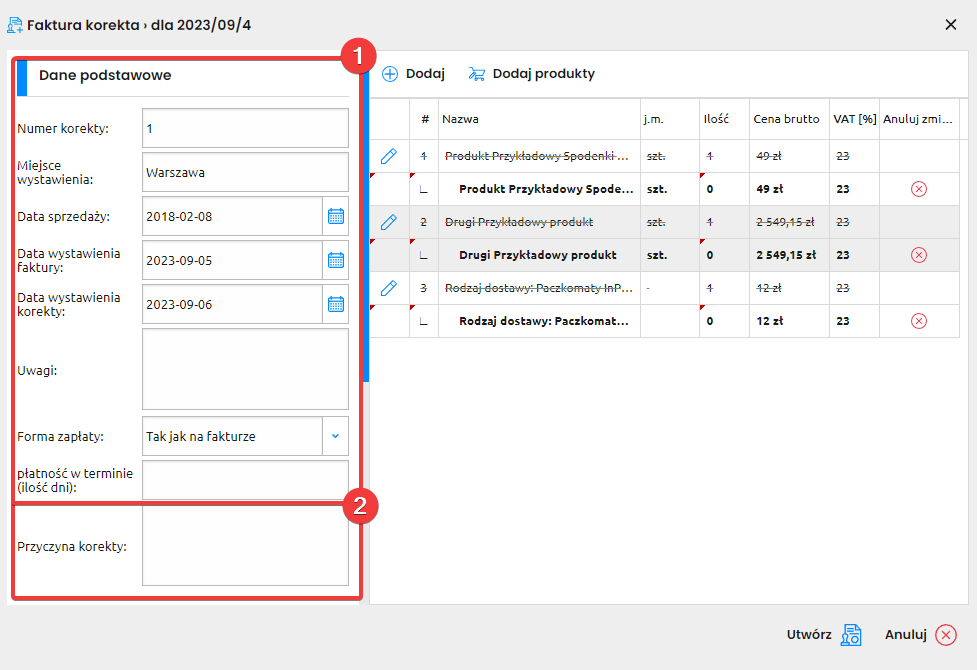
3
Następnie określ lub opcjonalnie edytuj dane podstawowe korekty (1). Obowiązkowo wypełnij pole przyczyny korekty (2).
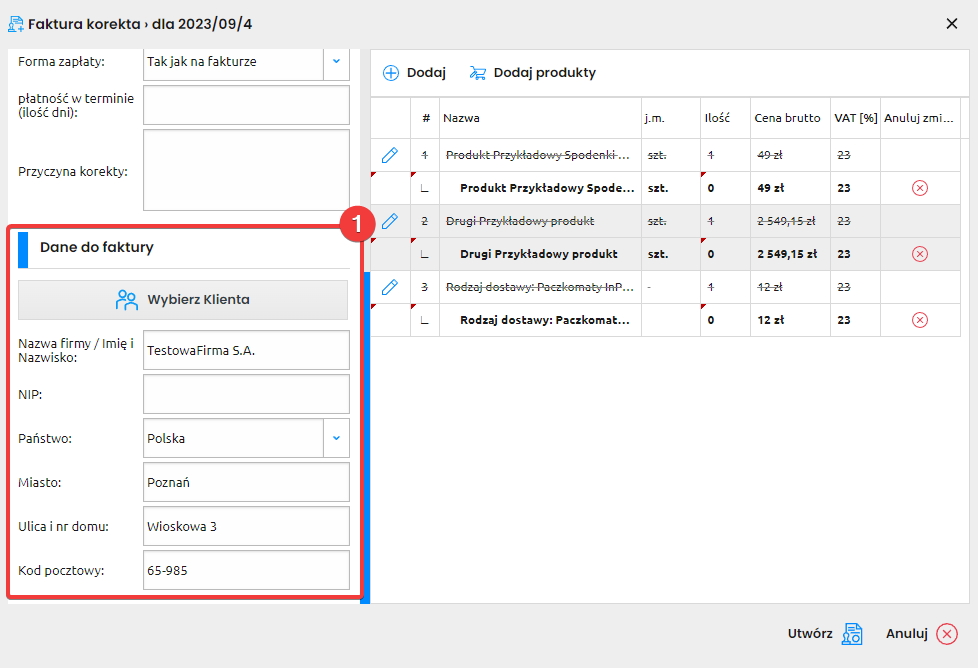
4
Poniżej znajdują się dane do faktury Klienta, na którego był wystawiany korygowany dokument (1).
W tej sekcji możesz edytować te dane, jeśli zajdzie taka potrzeba.
Korektę faktury zapisz, klikając przycisk zapisu.
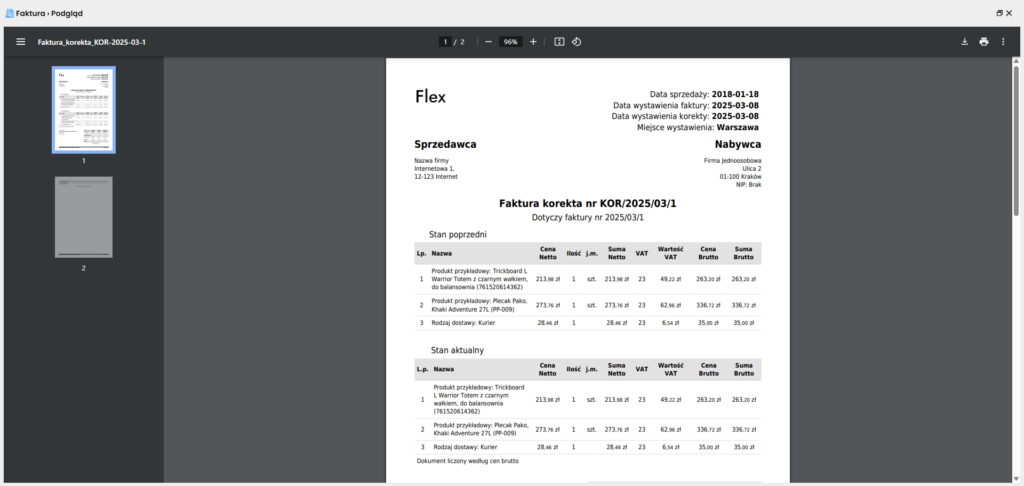
Rezultat
W rezultacie utworzona faktura korekta pojawi się na liście faktur, a Ty zobaczysz jej podgląd po zapisaniu. Z tego poziomu można ją wydrukować lub zapisać jako plik PDF.
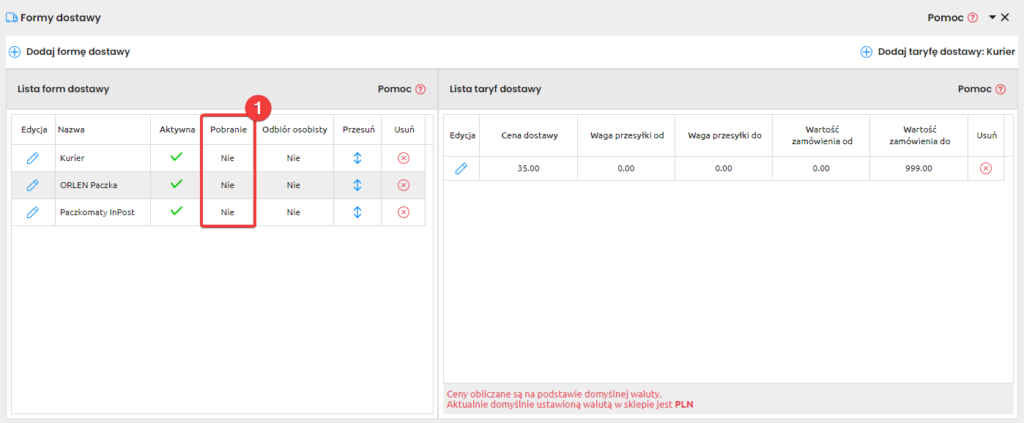
W momencie, gdy podczas składania zamówienia w sklepie nie wyświetla się żadna z form dostaw, sprawdź poniższe rozwiązania. Dzięki nim łatwiejsze może być ustalenie takiego stanu rzeczy.
Brak formy dostawy przedpłaconej lub pobraniowej.
1
Jeśli zauważysz, że w koszyku sklepu nie wyświetla się tylko jeden rodzaj dostaw – przedpłacona lub pobraniowa, przejdź do sekcji Zamówienia -> Formy dostawy.
Sprawdź, czy w tym miejscu masz co najmniej jedną formę dostawy zarówno pobraniową, jak i przedpłaconą (z wyłączonym pobraniem) (1).
Jeśli taka sytuacja ma miejsce, utwórz dodatkową formę dostawy w sklepie obsługującą inną metodę płatności, niż obecne formy dostaw. Formę dostawy utworzysz, postępując zgodnie z tym poradnikiem.
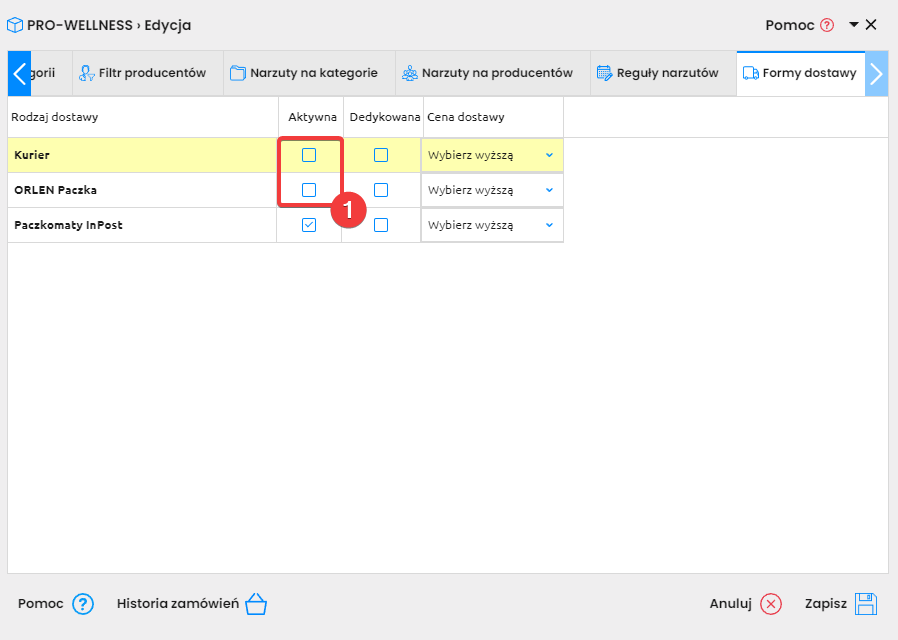
Żaden produkt z hurtowni nie posiada dostępnej wybranej formy dostawy.
2
Do asortymentu z wybranej hurtowni możesz przypisać wybrane formy dostaw istniejące w sklepie. Jeśli zauważysz, że dana forma dostawy nie jest dostępna w produktach z wybranej hurtowni, przejdź do sekcji Hurtownie -> Lista zintegrowanych hurtowni -> Edycja tej hurtowni -> Zakładka “Formy dostawy”. Tutaj należy upewnić się, że pożądana w hurtowni forma dostawy jest zaznaczona jako aktywna (1).
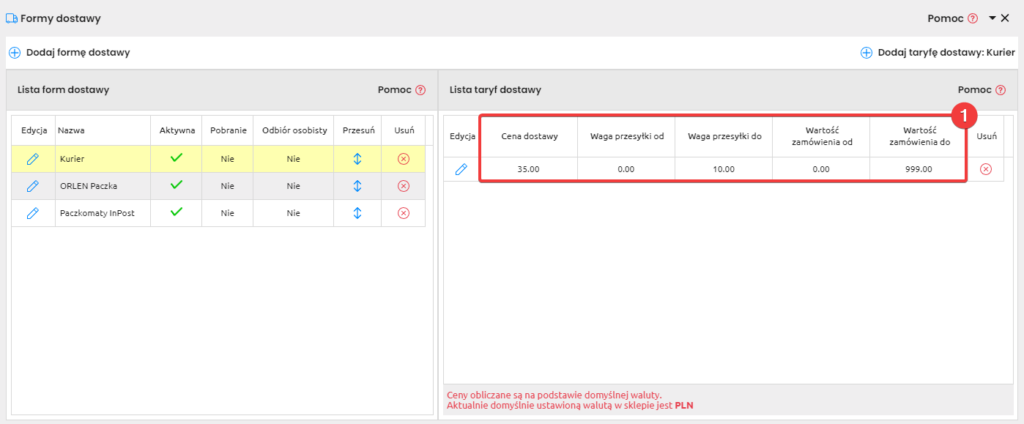
Wybrany produkt nie posiada w koszyku określonych form dostaw.
3
Jeśli ma miejsce ten scenariusz, przejdź w pierwszej kolejności do sekcji Zamówienia -> Formy dostawy i kliknij wybraną formę dostawy, której nie widać w koszyku podczas zakupu określonego produktu.
Po prawej stronie zobaczysz listę taryf danej formy dostawy (1). Upewnij się, że produkt, który nie posiada tej formy dostawy w koszyku, spełnia opisane w niej wymagania maksymalne lub minimalnej wagi oraz wartości zamówienia.
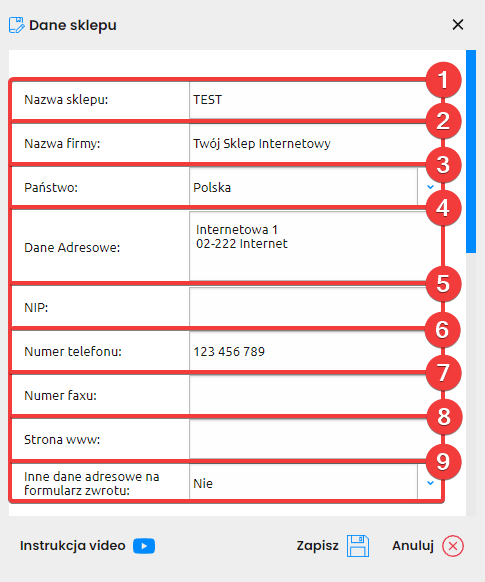
Dane sklepu to sekcja wykorzystywana przykładowo przy generowaniu faktur poprzez oprogramowanie Sky-Shop. Dzięki uzupełnieniu tej sekcji, dane w niej podane będą podstawiane na generowane dokumenty.
Akceptacja ciasteczek z kategorii statistics, marketing jest wymagana do poprawnego działania materiału wideo z Youtube.
1
W celu uzupełnienia danych sklepu przejdź do sekcji Konfiguracja -> Ustawienia sklepu -> Dane sklepu.
Uzupełnij nazwęswojego sklepu (1).
Wpisz nazwę swojej firmy (2).
Określ Państwo swojego sklepu (3).
Uzupełnij dane adresowe (4).
Wprowadź NIP firmy (5).
Podaj numer telefonu (6).
Opcjonalnie wprowadź numer faxu (7).
Jeśli posiadasz osobną stronę internetową, możesz w tym polu wprowadzić jej adres (8).
Zdefiniuj, czy na formularzu zwrotu mają być inne dane adresowe, niż te podane powyżej. Jeśli dane do zwrotu będą inne – uzupełnij poniższe pole (9).
2
Po uzupełnieniu powyższych pól przejdź do poniższych opcji.
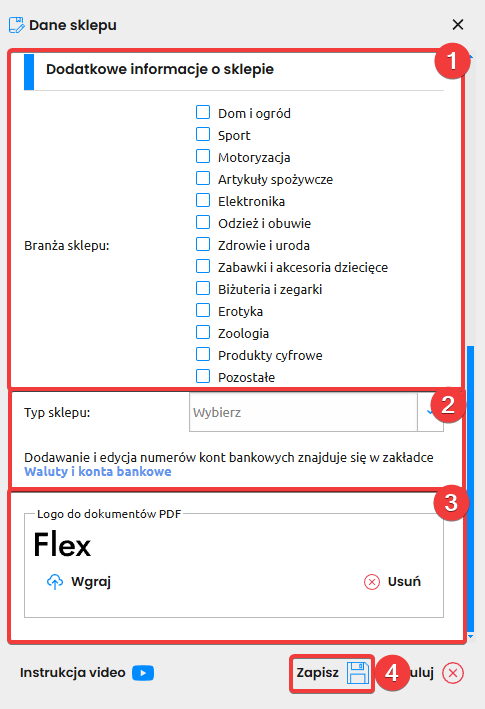
Wybierz branżę swojego sklepu (1).
Określ, jaki jest typ Twojego sklepu (2).
Jeśli posiadasz własne firmowe logo, które może być podstawiane na generowane dokumenty PDF takie jak faktury, możesz je wgrać w tym miejscu (3).
Pamiętaj, że część danych z pól wykorzystywane jest przez funkcje sklepu (np. moduł fakturowania).
Parametr zakresu pokaże się na karcie produktu jako informacja “od do”. Dzięki tej opcji możesz dać Klientom informację przykładowo o zakresie wiekowym dzieci, dla których przeznaczony jest produkt.
1
W celu dodania parametru zakresu przejdź do sekcji Produkty -> Parametry dodatkowe -> Dodaj parametr.
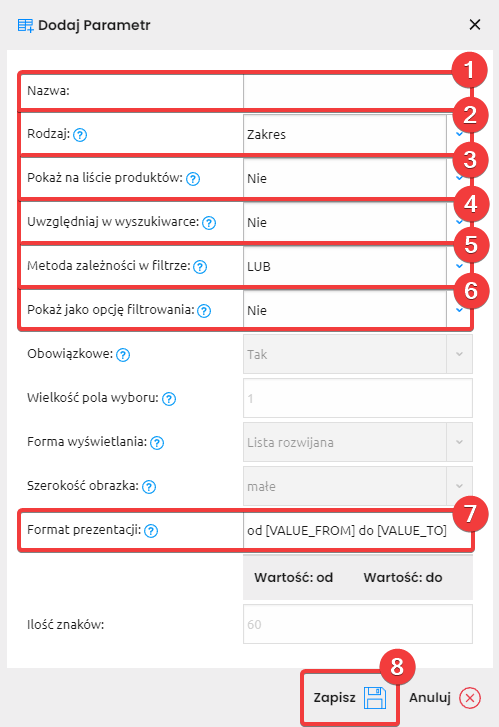
Tutaj nazwij swój parametr (1), a następnie określ jego typ na “Zakres” (2).
Poniżej określ, czy parametry ma być widoczny na liście produktów (3), oraz czy ma być uwzględniany w wyszukiwarce produktów (4).
Ustal metodę zależności parametru w filtrze (5) i zdefiniuj, czy parametr ma być widoczny jako opcja filtrowania produktów (6). W sekcji “Forma prezentacji” (7) określ, w jaki sposób będzie wyświetlany parametr. Do zmiennych “VALUE_FROM” i “VALUE_TO” trafią wartości parametru, które określisz po jego dodaniu.
Tutaj możesz edytować frazy “od” oraz “do“.
Na końcu zapisz zmiany (8).
2
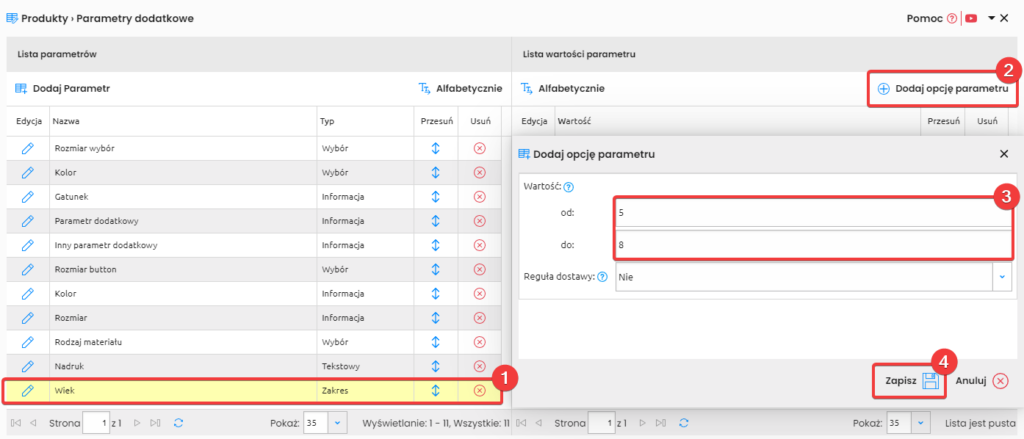
Kliknij teraz utworzony parametr (1), a następnie wybierz opcję “Dodaj opcję parametru” (2) i wpisz w nowym oknie zakres, jaki chcesz ustawić w tym parametrze (3). Wykonane zmiany zapisz (4).
Przypisz teraz tekstowy parametr dodatkowy do produktów w sklepie. Informację jak przypisać parametr znajdziesz tutaj.
Rezultat
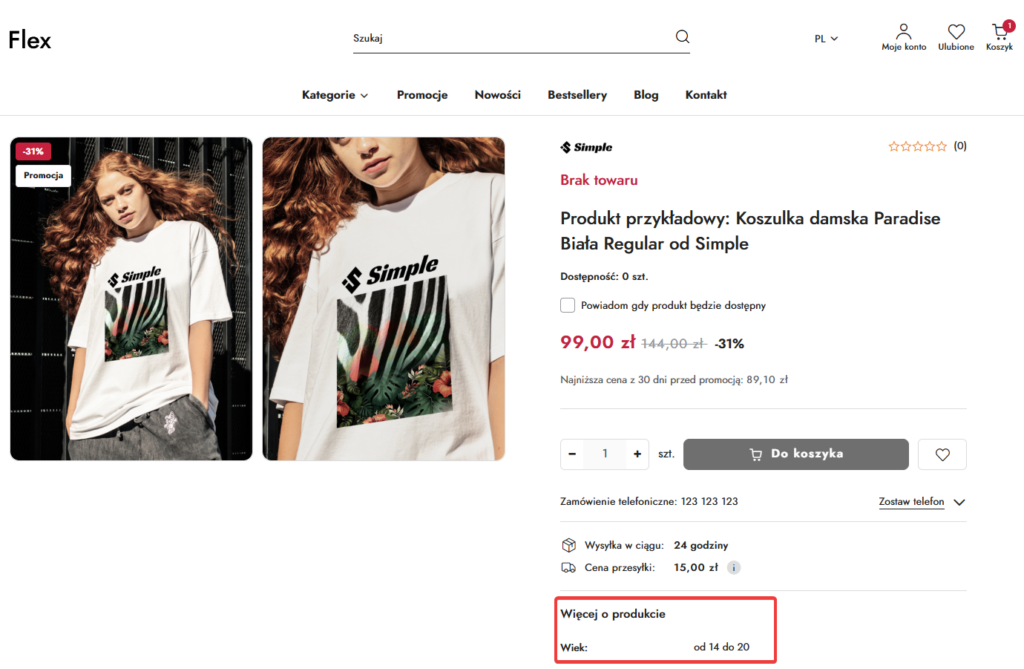
Po przypisaniu parametru typu zakresowego do produktu na karcie produktu w sklepie Klient otrzyma następujący widok.
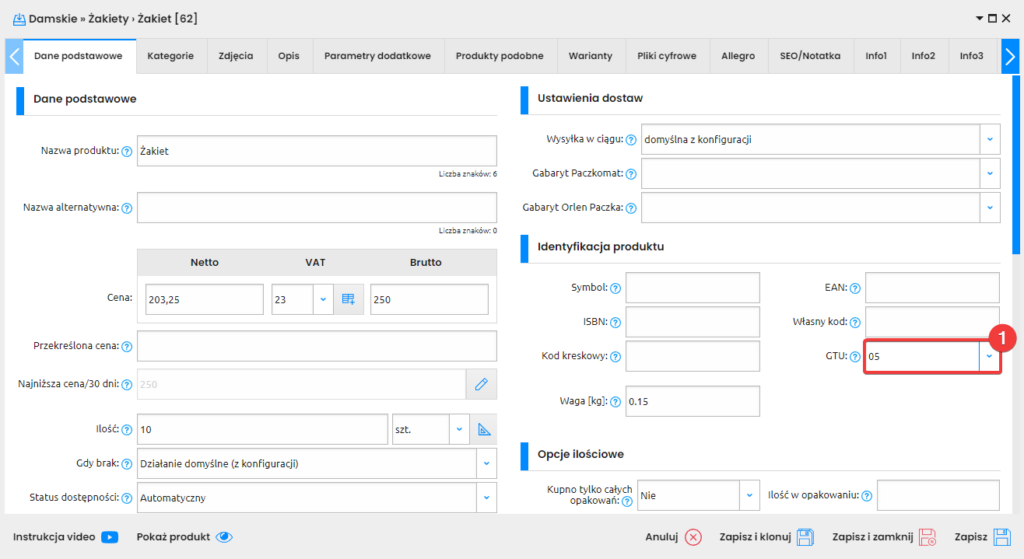
GTU to obowiązkowe oznaczenie towaru i usług. Kody GTU są wymagane dla wybranych grup towarów i usług, do umieszczania w pliku JPK od 01.10.2020 r.
1
Kod GTU w sklepie możesz dodać w sekcji Produkty -> Lista produktów -> Edycja wybranego produktu.
W celu oznaczenia produktu kodem GTU wybierz odpowiedni numer z listy rozwijanej w polu “GTU“. (1).
2
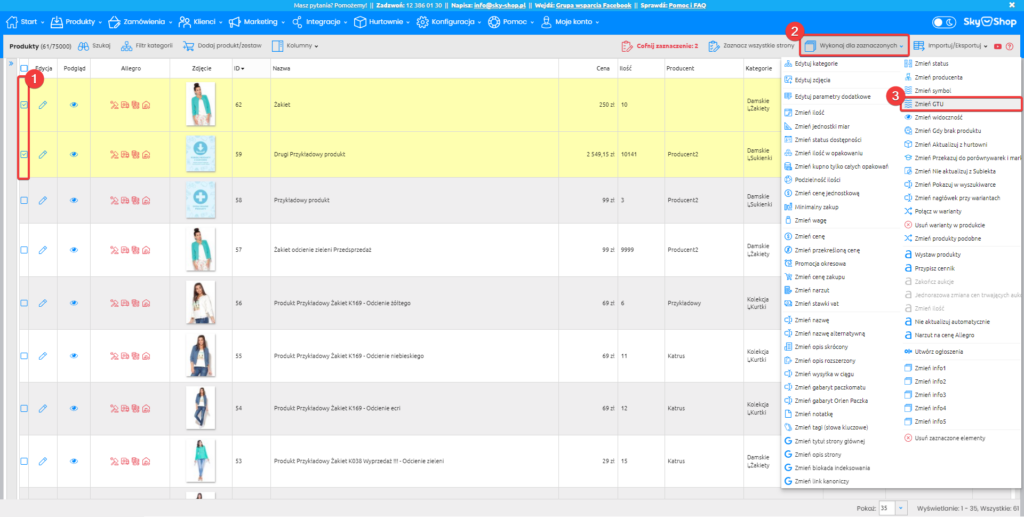
Możliwe jest także masowe przypisanie numeru GTU produktom w sklepie. Operację taką należy wykonać z poziomu sekcji Produkty -> Lista produktów. Na liście zaznacz pożądane produkty (1), a następnie skorzystaj z opcji “Wykonaj dla zaznaczonych” (2) i kliknij opcję “Zmień GTU” (3).
Numer GTU nie będzie widoczny na stronie frontowej sklepu, na fakturach oraz na innych dokumentach sprzedażowych.
W integracji z iFirma kod GTU zostanie wygenerowany jako pozycja na fakturze VAT, jeżeli jesteś podatnikiem VAT. Kody GTU nie są przekazywane do iFirma dla użytkowników zwolnionych z VAT, czyli dla sprzedających, którzy wystawiają Faktury bez VAT.
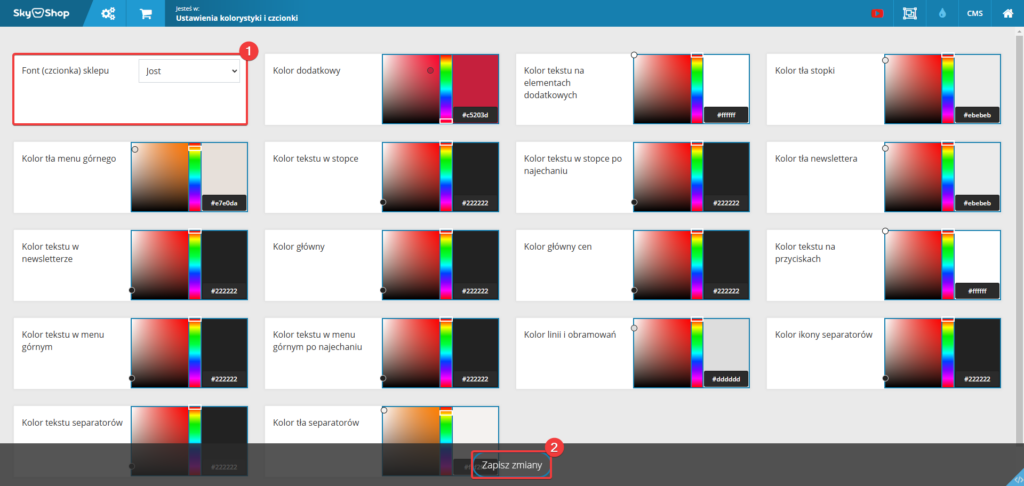
Czcionkę w sklepie możesz zmienić w Kreatorze wyglądu w sekcji Ustawienia kolorystyki. Dzięki tej opcji możesz dostosować sklep do własnych preferencji wizualnych.
1
W celu zmiany czcionki w sklepie przejdź w panelu administracyjnym sklepu do sekcji Konfiguracja -> Wygląd sklepu -> Kreator wyglądu -> Ustawienia kolorystyki. W polu “Font (czcionka) sklepu” (1), możesz wybrać z listy rozwijanej interesującą Cię czcionkę, która będzie obowiązywała w sklepie. Po zmianie czcionki zapisz ustawienia (2).
2
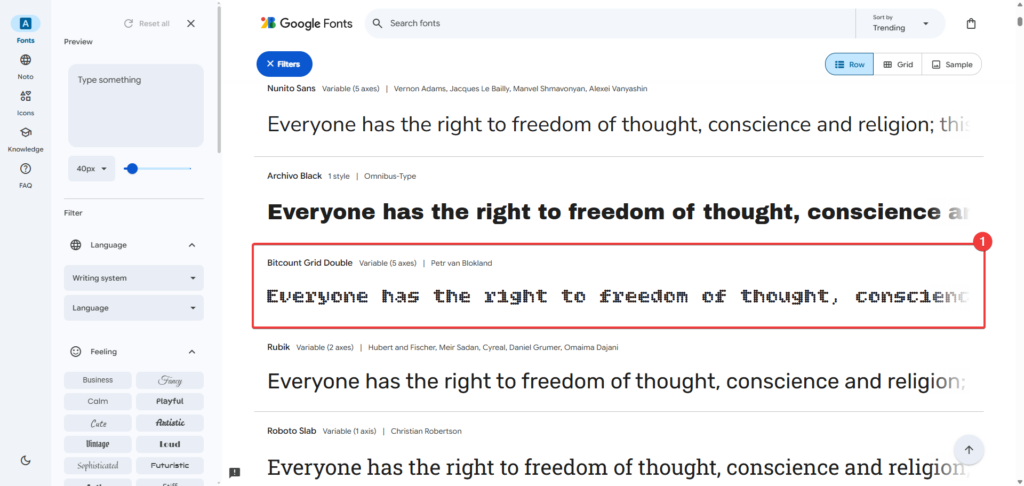
Jeżeli interesującej Cię czcionki nie ma na liście w Kreatorze wyglądu, możesz pozyskać ją z darmowej bazy GoogleFonts, a następnie dodać do sklepu jako własny kod.
Po przejściu na stronę Google Fonts wybierz font, który chcesz dodać do sklepu (1). Zwróć uwagę na to, że nie wszystkie kroje obsługują polskie znaki diakrytyczne (Latin Extended).
WAŻNE — operacja ta nie powoduje dodania nowej czcionki w Kreatorze Szablonu, operacja ta nadpisuje globalnie czcionkę, która jest uruchomiona w sklepie. Po wprowadzeniu takiej czcionki zgodnie z dalszymi krokami instrukcji, automatycznie czcionka zmieni się na sklepie.
3
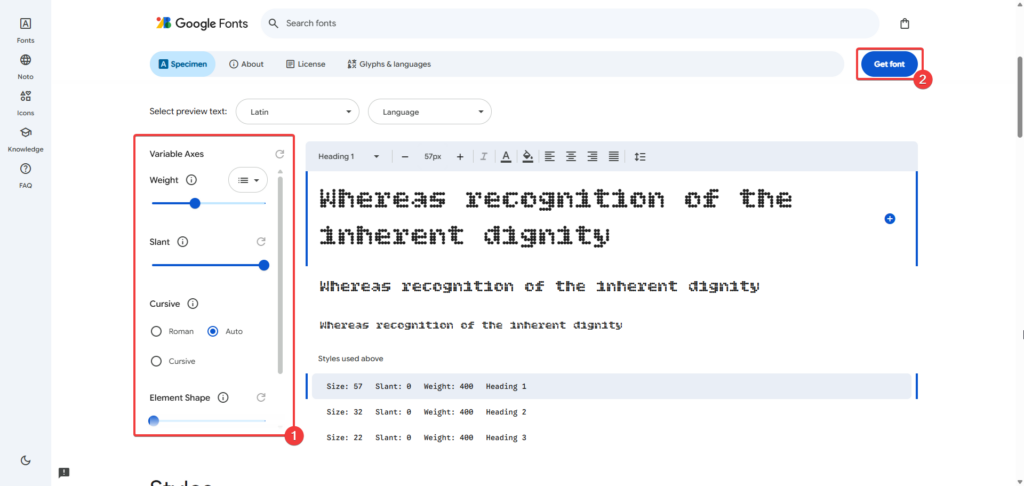
Następnie wybierz konkretny styl czcionki w sekcji oznaczonej jako (1), a następnie przejdź do Get font (2).
4
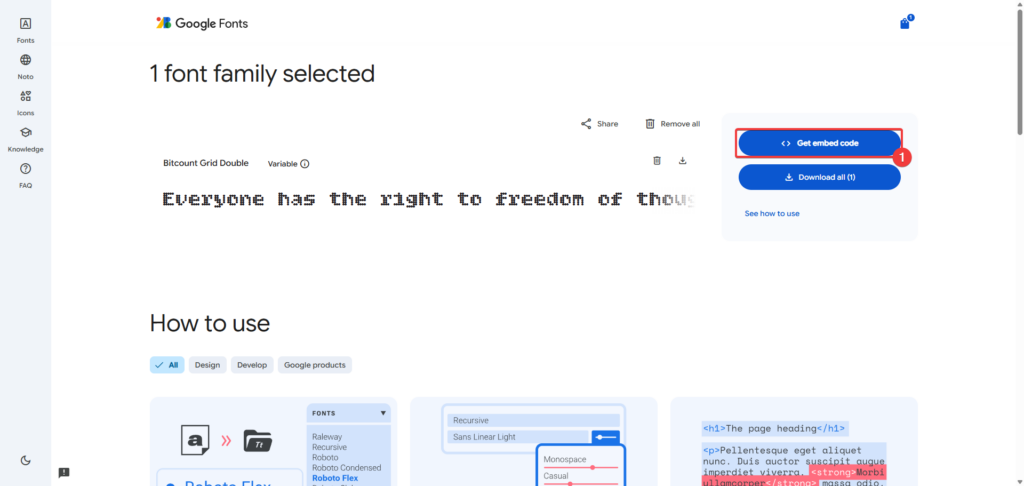
W nowootwartym oknie przejdź do Get embed code (1).
5
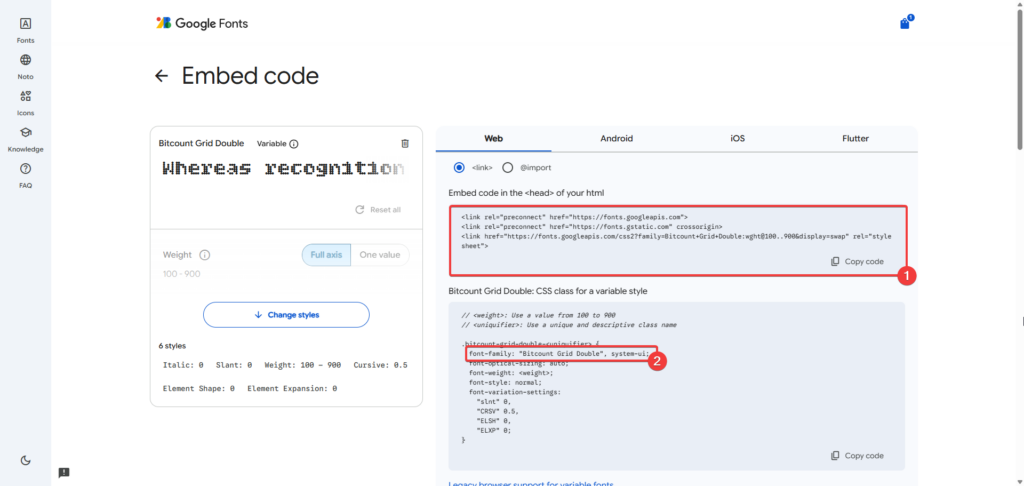
Zapisz kod Embed (1) oraz linię font-family (2). Ważne – te kawałki kodu musisz mieć pod ręką, będziemy je wprowadzać do panelu administracyjnego,
6
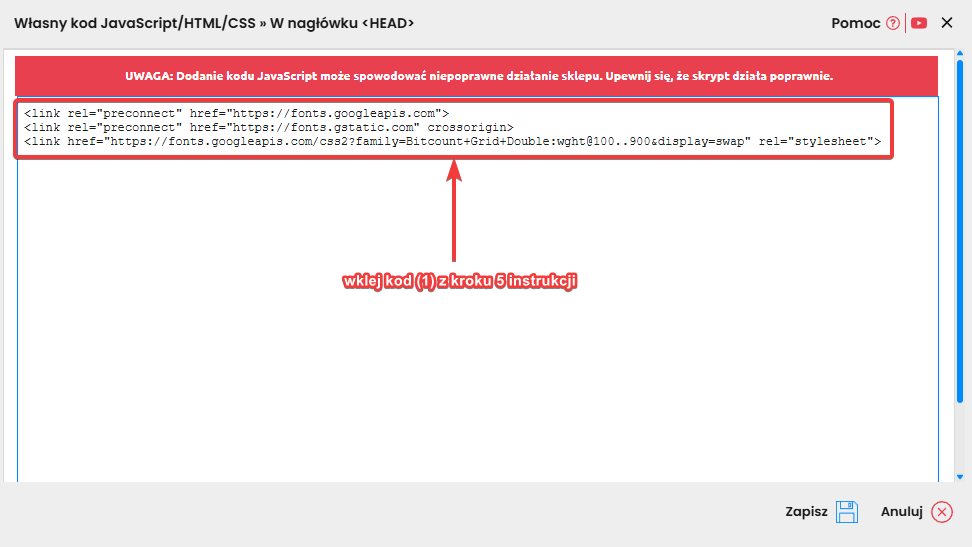
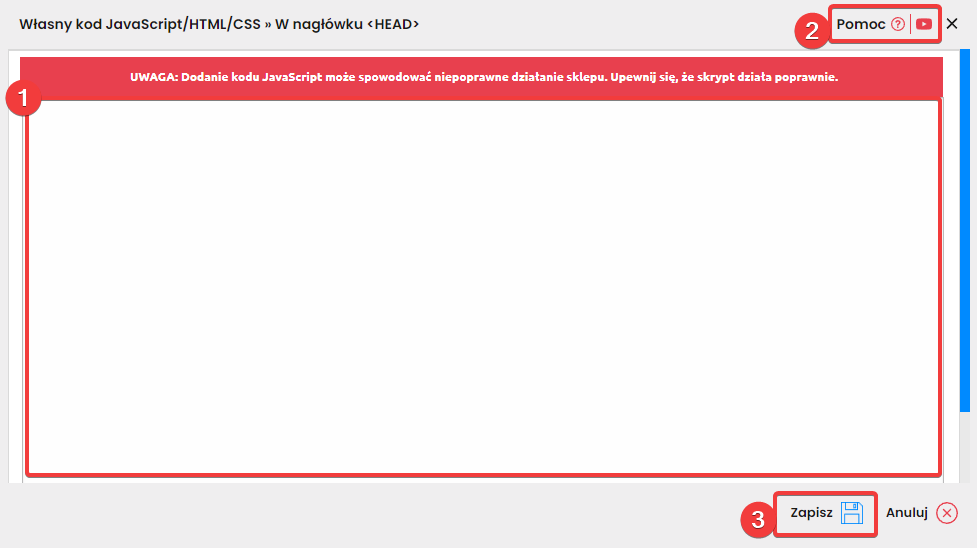
Przejdź teraz do panelu administracyjnego i wejdź w zakładkę Konfiguracja -> Wygląd sklepu -> Własny kod JavaScript/HTML/CSS -> W nagłówku HEAD. Na początku wklej kod z kroku 5, który był oznaczony jako (1).
7
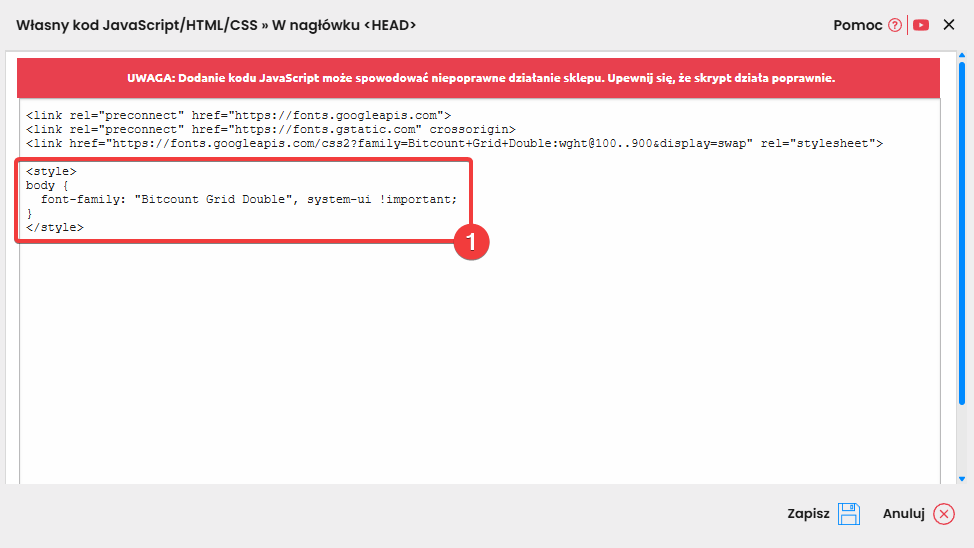
Następnie w tej samej sekcji dodaj poniżej taki kod – identycznie jak na zrzucie ekranu. Linia “font-family: “Bitcount Grid Double”, system-ui;“, została skopiowana ze strony Google Fonts, ważne, aby dopisać w niej “!important” zgodnie ze zrzutem ekranu.
WAŻNE — cały oznaczony kod musi zostać dodany zgodnie ze zrzutem ekranu. Jedyna zmiana jaką nalezy wykonać, to “font-family: “Bitcount Grid Double”, system-ui” zmieniasz na swoją czcionkę, element ten znajdziesz w panelu Google Fonts zgodnie z krokiem 5, oznaczenie (2) instrukcji.
Rezultat
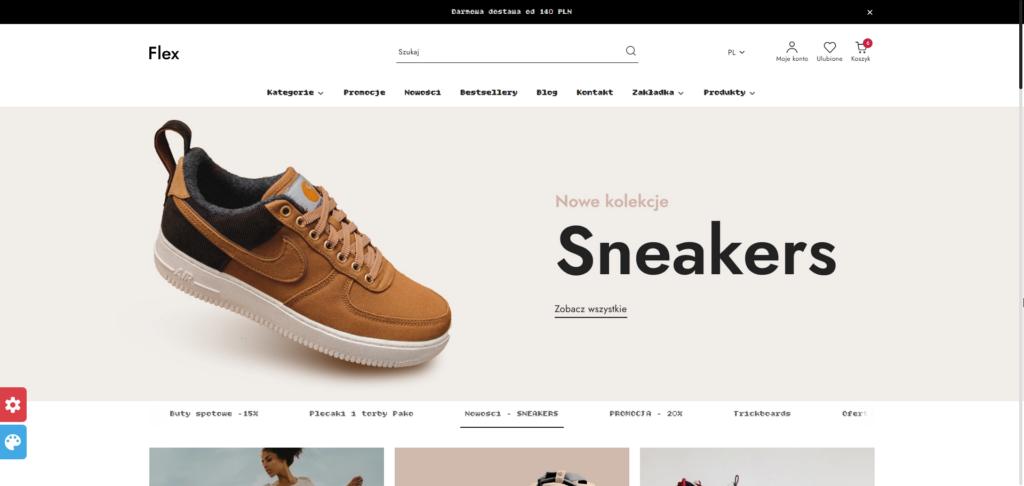
Po powyższej zmianie na Twoim sklepie zostanie uruchomiona wybrana lub dodana czcionka.
Nie widzisz zmiany? Naciśnij skrót klawiszowy CTRL + F5 znajdując się na stronie, wymusi on kompletny restart karty przeglądarki.
Sklep umożliwia prowadzenie sprzedaży w wielu językach. Dzięki temu możesz łatwiej dotrzeć do zagranicznych Klientów.
Akceptacja ciasteczek z kategorii statistics, marketing jest wymagana do poprawnego działania materiału wideo z Youtube.
1
Lista obecnie obsługiwanych przez sklep wersji językowych znajduje się w menu Konfiguracja -> Ustawienia sklepu -> Języki -> Lista języków. W celu dodania nowego tłumaczenia należy kliknąć przycisk „Dodaj język” (1).
2
W oknie konfiguracyjnym należy wybrać z listy jeden z dostępnych języków (1) oraz przypisać mu nazwę wyświetlaną w sklepie (2). Opcjonalnie można również przypisać do języka domenę (lub subdomenę), za pomocą której będzie można odwoływać się bezpośrednio do sklepu w wybranym tłumaczeniu (3).
Po wykonaniu zmian kliknij przycisk “Zapisz” (4).
Podawanie domeny jest opcjonalne. Jeśli dla poszczególnych języków nie zostaną przypisane domeny, system będzie automatycznie rozpoznawał lokalizację oraz ustawienia przeglądarki Klienta i na tej podstawie wybierał pasujący język (w przypadku braku dopasowania sklep zostanie wyświetlony w języku domyślnym z możliwością ręcznej zmiany języka przez Klienta). Aby opcja przekierowania domeny na wybrany język działała prawidłowo, konieczne jest przypisanie osobnej domeny dla każdego języka w sklepie (również dla języka domyślnego).
3
Po zakończeniu automatycznego tłumaczenia fraz można je edytować za pomocą menu Konfiguracja -> Języki -> Tłumaczenia. W tym celu należy odnaleźć zmienianą frazę (1) za pomocą wyszukiwarki (2), odnaleźć wybrany fragment tekstu (3) i po kliknięciu go wprowadzić własne tłumaczenie w pojawiającym się oknie edycji.
Automatycznie tłumaczone są jedynie teksty stałe sklepu, dlatego wszystkie pozostałe treści, takie jak informacje o produkcie, nazwy form dostawy czy strony informacyjne należy przetłumaczyć samodzielnie. Pola wymagające tłumaczenia oznaczone są w systemie ikoną flagi wybranego języka:
Ilość możliwych do wprowadzenia języków jest zależna od wybranego abonamentu. W przypadku braku możliwości dodania języka ze względu na ograniczenia posiadanej opcji system poinformuje o tym stosownym komunikatem.
Dla każdej z dostępnych walut w sklepie można zdefiniować osobny numer rachunku, który będzie widoczny po wybraniu przez Klienta przelewu jako formy płatności.
1
W celu edycji danych do przelewu przejdź do zakładki Konfiguracja -> Ustawienia sklepu -> Waluty i konta bankowe-> Edycja wybranej waluty.
W dolnej części okna edycji waluty wprowadź nazwę banku (1), numer konta, na które Klienci będą mogli dokonywać wpłaty (2) oraz opcjonalnie podaj kod BIC konta (3).
Wykonane zmiany zapisz (4).
Jeśli posiadasz w sklepie wiele walut, dane do przelewu należy definiować osobno dla każdej z nich.
Rezultat
Po zdefiniowaniu danych do przelewu dla danej waluty klient po złożeniu w niej zamówienia zobaczy dane potrzebne do przelewu na przykład na potwierdzeniu zamówienia PDF.
Z poziomu panelu administracyjnego Sky-Shop możesz łatwo i szybko publikować ogłoszenia na powiązanym koncie OLX. Dzięki tej funkcji nie ma potrzeby, aby opuszczać panel w celu publikacji ogłoszeń na koncie OLX, a wszystko odbywa się z poziomu oprogramowania Sky-Shop.
Ogłoszenia na OLX można wystawiać ze sklepu, który posiada poprawnie dodane konto. Informacje jak dodać konto OLX do sklepu znajdziesz w tej instrukcji.
1
W celu wystawienia ogłoszenia dla pojedynczego produktu przejdź do sekcji Produkty -> Lista produktów i kliknij opcję Nowe ogłoszenie (1) przy wybranym produkcie.
2
W pierwszym kroku formularza wybierz kategorię na OLX, do której przypisane zostanie ogłoszenie (1), po tej operacji przejdź dalej (2).
3
W tym kroku wybierz konto OLX, na którym publikowane będzie ogłoszenie (1), ustal tytuł ogłoszenia (2) oraz cenę produktu (3). Następnie określ, czy publikujesz ogłoszenie jako firma, czy prywatnie (4), wybierz swoją lokalizację (5, 6), wpisz swoje imię do kontaktu (7), a także podaj kontaktowy numer telefonu (8).
Poniżej uzupełnij parametry dodatkowe ofert (9). Po konfiguracji przejdź dalej (10).
4
W tym kroku wybierz, jakie zdjęcia chcesz przekazać do ogłoszenia (1) i przejdź do następnego ekranu (2).
5
Na tym etapie wybierz szablon, który zostanie wykorzystany do utworzenia ogłoszenia (1). Z tego poziomu możesz go także edytować (2).
Po zdefiniowaniu szablonu przejdź do podsumowania (3).
6
Zapoznaj się z informacją dotyczącą możliwych opłat na OLX (1), a następnie opublikuj ogłoszenie (2).
W efekcie Twoje ogłoszenie zostanie opublikowane na OLX. Aktywne ogłoszenia wystawione przez sklep możesz znaleźć w sekcji Integracje -> Portale sprzedażowe -> OLX -> Wszystkie ogłoszenia.
Oprogramowanie Sky-Shop posiada gotową integrację z dostawcą Kurier InPost. Dzięki tej integracji można generować listy przewozowe kuriera InPost bezpośrednio z poziomu panelu sklepu.
Zachęcamy do zapoznania się z ofertą Sky-Shop x InPost, dzięki której możesz skorzystać z dodatkowych benefitów! Sprawdź szczegóły pod tym linkiem.
Do integracji konieczne jest posiadanie aktywnego konta InPost wraz z uzupełnionymi danymi firmowymi oraz danymi do faktury, te dane konieczne są do pozyskania ID organizacji oraz tokenu InPost.
1
W celu wykonania integracji przejdź na stronę Managera Paczek i zaloguj się do swojego konta.
2
Przejdź do zakładki Moje konto (1), a następnie kliknij pozycję API (2), w tym miejscu znajduje się nowy panel, pozwalający na zarządzanie dostępami do API.
Będąc w tej sekcji, kliknij przycisk “API ShipX” (3), a następnie “Generuj” (4). Jeżeli posiadasz umowę kurierską, to w oknie generowania tokenu podaj numer Klienta z umowy kurierskiej (numer znajduje się na umowie lub można go uzyskać od opiekuna handlowego).
Poniżej wygenerowane zostaną dwa klucze: ID organizacji oraz Token.
3
Zachęcamy do zapoznania się z ofertą Sky-Shop x InPost, dzięki której możesz skorzystać z dodatkowych benefitów! Sprawdź szczegóły pod tym linkiem.Po wygenerowaniu danych zaloguj się do panelu administracyjnego sklepu i przejdź do sekcji Integracje → Kurierzy → InPost Kurier + Allegro Kurier InPost → Edycja. W tej sekcji podaj wygenerowane dane: ID (1) oraz Token (2). Poniżej określ, jaki format etykiety chcesz drukować (3).
Rezultat
W rezultacie w sklepie pojawi się możliwość generowania etykiet z użyciem integracji z InPost Kurier. Generowanie etykiet kurierskich zostało opisane w tym poradniku.
Funkcja Paczka w Weekend umożliwia dostarczenie przesyłki do paczkomatu w sobotę i niedzielę. Aby przesyłka została dostarczona w sobotę lub w niedzielę nadaj ją w piątek. Natomiast jak ma być dostarczona w niedziele, musisz ją nadać najpóźniej w sobotę (w standardowych godzinach odbioru). Usługa jest dostępna w określonych przez przewoźnika ramach czasowych, bez uwzględnionych Świąt oraz wolnych dni.
1
W celu uruchomienia usługi Paczka w weekend przejdź do generowania etykiety zgodnie z tym poradnikiem.
W piątym punkcie opisana jest sekcja szczegółów paczki. Będąc na tym etapie, zaznacz usługę “Paczka w weekend” (1).
Po zaznaczeniu tej opcji zapisz zmiany (2).
Rezultat
W rezultacie etykieta generowana do wybranego zamówienia zostanie objęta usługą Paczka w weekend.
Sklep założony na Sky-Shop w zależności od pakietu sklepu posiada API, które można wykorzystać do połączenia panelu z zewnętrznymi systemami lub integratorami.
Akceptacja ciasteczek z kategorii statistics, marketing jest wymagana do poprawnego działania materiału wideo z Youtube.
1
Klucz WebAPI sklepu można znaleźć w polu tekstowym (1) w sekcji Integracje -> Web API sklepu. Poza pierwotnie generowanym kluczem może tu zostać wpisany dowolny (wymyślony przez siebie lub podany przez firmę, z którą ma nastąpić integracja) tekst zawierający litery, cyfry bądź znaki specjalne.
Pod przyciskiem “Dokumentacja API” (2) możesz znaleźć całą specyfikację API w celu testowania zapytań do API sklepu lub przydatną przy tworzeniu programów do integracji poprzez API.
Istnieje możliwość dodania kilku kluczy – należy w takiej sytuacji oddzielić je przecinkami. W przypadku konieczności dezaktywacji klucza wystarczy usunąć go z listy.
Po utworzeniu swojego klucza pamiętaj, aby zapisać zmiany (3).
Maksymalna częstotliwość wywołań API to jedno na sekundę, a zapytania realizowane są za pomocą metod GET i POST.
W panelu administracyjnym sklepu możesz powiązać formy dostawy ze sklepu, z formami dostaw, które są dostępne w serwisie Ceneo. Dzięki tej opcji zamówienie pobrane z Ceneo posiadające powiązana formę dostawy zostanie pobrane z nową sklepową formą wysyłki.
Dostępne w sklepie formy dostaw można tworzyć lub edytować zgodnie z tym poradnikiem, a następnie możliwe będzie wykorzystanie ich w tworzonych powiązaniach.
1
Dostawy Ceneo z dostawami w sklepie, powiążesz, przechodząc do zakładki Integracje -> Porównywarki cen i opinii -> Ceneo + Kup na Ceneo – > Kup na Ceneo -> Powiąż formy dostawy.
W celu utworzenia nowego powiązania kliknij przycisk “Dodaj nowe powiązanie” (1).
Po lewej stronie zobaczysz pole do uzupełnienia nazwą formy dostawy z Ceneo (2).
Po prawej stronie znajdują się listy rozwijane, z których możesz wybrać formę dostawy w sklepie, która zostanie przypisana do uzupełnionej po lewej stronie formy dostawy Ceneo (3).
Kiedy utworzysz powiązania, zapisz zmiany (4).
Dostawa, którą pierwotnie Klient wybrał, będzie nadal widoczna w podglądzie i edycji zamówienia oraz w kolumnie na liście zamówień – Poprzednia forma dostawy (2). Kolumnę możesz włączyć z poziomu widoku zamówień, w zakładce kolumny (1).
Przypisz tylko formy dostawy, z których korzystasz. Nie ma konieczności wypełniania wszystkich pozycji. Jeżeli jakaś dostawa nie zostanie przypisana, to pomimo tego zamówienie zostanie pobrane do sklepu i będzie możliwe do realizacji.
Większość modułów Twojego szablonu sklepu posiada dodatkowe ustawienia, dzięki temu możesz dostosować je do swoich potrzeb.
1
Przejdź do sekcji Konfiguracja -> Wygląd sklepu -> Kreator wyglądu -> Kreator szablonu. W tym miejscu możesz zarządzać ustawieniem modułów w swoim sklepie.
Najedź kursorem na dowolny moduł (1), aby zobaczyć przy nim dodatkowe opcje jego konfiguracji.
Pierwsza z dostępnych opcji (2) to ustawienia wyglądu danego modułu, druga opcja (3) to ustawienia treści wybranego modułu. Ostatnia opcja (4) to usuwanie wybranego modułu.
2
Kliknij opcję ustawień wyglądu modułu (1). Zobaczysz wtedy po lewej stronie ekranu listę opcji danego modułu (2). Z ich użyciem możesz dostosować każdy moduł do własnych preferencji.
3
Po dokonaniu pożądanych zmian pamiętaj o tym, aby zapisać szablon (1).
Istnieje możliwość ograniczenia dostępu do sklepu jedynie dla Klientów spełniających ustalone przez administratora kryteria. Dzięki tej opcji możesz na przykład ograniczyć dostęp do sklepu osobom poniżej 18 roku życia.
1
W celu uruchomienia ograniczenia należy zalogować się do panelu administracyjnego, a następnie przejść do ustawień ogólnych w zakładce Konfiguracja -> Ustawienia sklepu -> Ustawienia ogólne.
Tutaj należy odnaleźć opcję „Dostęp warunkowy” (1) i uruchomić ją, a poniżej wpisać treść komunikatu, który ma być widoczny przed wejściem na stronę sklepu (2).
Po uzupełnieniu komunikatu należy zapisać zmiany (3).
W celu ponownego uruchomienia sklepu dla odwiedzających wystarczy zmienić opcję “Dostęp warunkowy” na pozycję “Nie”.
Rezultat
Po zapisaniu ustawień komunikat będzie widoczny dla Klientów próbujących odwiedzić sklep.
Kliknięcie przycisku „Tak” spowoduje wyświetlenie strony głównej sklepu i zapisanie wyboru w pamięci podręcznej przeglądarki. Po wybraniu „Nie” sklep nie zostanie wyświetlony, a przy kolejnej wizycie znów pojawi się pole warunku.
Ostateczny wygląd komunikatu jest zależny od ustawień sklepu, a jego kolorystyka automatycznie zostanie dostosowana do aktywnej skórki.
System umożliwia zmianę wartości użytych kodów rabatowych. Dzięki takiej opcji utworzony w przeszłości kod można edytować przykładowo w celu zmiany jego ustawień.
1
W celu edycji kodu rabatowego przejdź w panelu administracyjnym do sekcji Marketing -> Kody rabatowe -> Lista kodów. Kliknij tu edycję (1) kodu rabatowego, który chcesz zmienić.
W polu “Kod rabatowy” (2) zmień istniejącą wartość na jakąkolwiek inną, a następnie zapisz zmiany (3).
Edytowany w powyższym kroku kod rabatowy zostanie zmieniony w każdym zamówieniu, w którym został użyty.
2
Utwórz teraz kod rabatowy z taką samą wartością, jaką posiadała edytowana powyżej pozycja i jednocześnie ustal w nim potrzebne funkcje.
Przykładowo, jeśli stary kod rabatowy posiadał przed edycją wartość “kodrabatowy“, podaj ją w nowym kodzie rabatowym. To pozwoli zdefiniować ten sam kod rabatowy, ale z innymi ustawieniami.
Tworzenie nowego kodu rabatowego opisuje ten poradnik.
Wbudowany system do wystawiania faktur Sky-Shop Faktury umożliwia masowe tworzenie dokumentów. Dzięki tej opcji możesz szybko wystawić faktury do wielu zamówień jednocześnie.
Przed wystawieniem faktur pamiętaj o uzupełnieniu danych sklepu w sekcji Konfiguracja -> Ustawienia sklepu -> Dane sklepu zgodnie z tym poradnikiem.
1
Faktury dla kilku zamówień można wystawić w sekcji Zamówienia – > Lista zamówień, poprzez zaznaczenie wybranych zamówień (1) i kliknięcie opcji “Wykonaj dla zaznaczonych” (2) ->Wystaw faktury (3).
2
Pojawi się okienko generowania faktur.
Ustal w nim, co sklep ma zrobić z zamówieniami, do których Klienci nie podali danych do faktury (1), opcjonalnie zmień miejsce wystawienia faktur (2) i datę wystawienia faktur (3), a także określ, czy faktury mają zostać wysłane mailem oraz zdefiniuj, czy sklep ma zmieniać status zamówień, do których zostaną wystawione faktury (4).
Po dokonaniu zmian zapisz faktury (5).
Rezultat
W rezultacie do wybranych zamówień zostaną wystawione faktury.
Integracja z Google Search Console pozwala na proste połączenie sklepu z usługą Google umożliwiającą analizę wyników wyświetlania strony w wyszukiwarce Google.
1
W celu uruchomienia usługi należy przejść pod ten adres, a następnie kliknąć opcję “Rozpocznij” (1) i zalogować się na istniejące konto Google.
2
Wybierz typ usługi określony jako “Prefiks adresu URL” (1), w tej opcji podaj adres URL swojego sklepu (2), a następnie kliknij przycisk “Dalej” (3).
3
Wybierz metodę weryfikacji domeny za pomocą tagu HTML (1), skopiuj wygenerowany tag (2) i wklej go do panelu administracyjnego sklepu w sekcji Integracje -> Narzędzia Google -> Tag weryfikacyjny Google.
Po wykonaniu powyższej operacji kliknij przycisk “Weryfikuj” (3).
Zdarza się, że kod nie jest wykrywany od razu. Zwykle odczekanie kilkunastu minut i ponowne kliknięcie przycisku „Weryfikuj” rozwiązuje problem.
4
Po weryfikacji własności zobaczysz komunikat informujący o przebiegu weryfikacji.
W celu rozpoczęcia zarządzania panelem Google Search Console przejdź dalej, korzystając z przycisku “Przejdź do usługi“.
Aby połączenie nie zostało utracone, nie usuwaj tagu z panelu sklepu nawet po pozytywnym zakończeniu procesu weryfikacji!
W sklepie jest możliwość definiowania nagłówków i stopki wysyłanych przez sklep wiadomości mailowych. Dzięki tej opcji możesz ustalić własny, niepowtarzalny nagłówek lub stopkę wiadomości systemowych.
1
Zarządzanie treścią oraz wyglądem nagłówków i stopki wiadomości przesyłanych przez sklep jest możliwe w menu Konfiguracja -> Ustawienia sklepu -> Szablony e-mail.
Aby zmienić stałe elementy przesyłanych wiadomości, takie jak nagłówek i stopka, należy odnaleźć na liście sekcję „Stopka i nagłówek wszystkich wiadomości e-mail”.
Wskazane pozycje możesz edytować przyciskiem ołówka (1).
2
Po kliknięciu ikony ołówka przy wybranym szablonie uruchomi się graficzny edytor umożliwiający zarządzanie treścią i wyglądem wybranego elementu.
W tym miejscu możesz korzystać z dostępnego zestawu zmiennych (1), oraz edytora tekstowego z funkcjami formatowania tekstu (2).
Po edycji stopki lub nagłówka pamiętaj o tym, aby zapisać wprowadzone zmiany (3).
Rezultat
Po edycji wskazanych sekcji będą one podstawiane do maili wysyłanych przez sklep.
SKU w sklepie internetowym jest identyfikatorem produktowym. SKU może występować w postaci numeru produktu, numeru katalogu produktu lub symbolu.
Kody produktów w naszym sklepie internetowym występują jako symbol, który jest ważnym elementem produktu. Symbole można do sklepu pobrać z hurtowni, jeżeli są udostępnione w pliku produktowym. Na karcie produktu w pole “Symbol” (1) można wprowadzić indywidualne SKU poprzez edycję wybranego w sklepie produktu.
Parametr typu tekstowego pokaże się na karcie produktu jako pole tekstowe do uzupełnienia. Dzięki tej opcji możesz dać Klientom możliwość dopisania tekstu do zamawianego produktu. Szczególnie przydaje się to w przypadku sprzedaży produktów z indywidualnymi grawerami lub nadrukami.
1
W celu dodania parametru typu tekstowego przejdź do sekcji Produkty -> Parametry dodatkowe -> Dodaj parametr.
Tutaj nazwij swój parametr (1), a następnie określ jego typ na “Tekstowy” (2).
Poniżej określ, czy parametr będzie obowiązkowy do wypełnienia (3) i wybierz, jaką liczbę znaków będą mogli podać Klienci w powstałym polu tekstowym (4).
Na końcu zapisz zmiany (5).
Przypisz teraz tekstowy parametr dodatkowy do produktów w sklepie, informacje jak przypisać parametr znajdziesz tutaj
Rezultat
Po przypisaniu parametru typu tekst do produktu na karcie produktu w sklepie Klient otrzyma następujący widok.
Parametr tekstowy występuje jako okno do wpisania treści. Tekst należy wpisać w jednej linii. Nie ma możliwości formatowania wpisanego tekstu. Jeżeli Klient doda złamanie linii używając klawisza enter – administrator sklepu go nie zobaczy, odstęp zostanie usunięty z tekstu.
Każdy regulamin powinien być indywidualnie dostosowany do konkretnego sklepu i to na sprzedawcy ciąży odpowiedzialność za zapewnienie jego poprawności i zgodności z aktualnymi wymogami prawnymi.
Aby mieć pewność, że regulamin został sformułowany prawidłowo, zapoznaj się z ofertą dostępną pod tym adresem. Gwarancję jego zgodności z aktualnymi normami zapewni regularny audyt biura prawnego.
Poradnik opisujący jak dodać wygenerowany regulamin do sklepu znajdziesz w tym miejscu.
Integracja pomiędzy Sky-Shop, a Baselinker została wykonana w całości przez zespół Baselinker. System Baselinker odpowiada za działanie i konfigurację tej integracji.
1
Przejście do systemu Baselinker, do zakładki Integracje.
2
Kliknij Dodaj integrację.
3
Wyszukaj na liście Sky-Shop i kliknij w ikonę.
4
Uzupełnij wymagane pola
Wprowadź dowolną nazwę, np. “skyshop_sklep”.
Wprowadź domenę swojego sklepu, np. “mojsklep.pl”. Bez “http/s” na początku.
Wprowadź Token API z Sky-Shop. Należy go skopiować z panelu administracyjnego, z sekcji Integracje -> Web API sklepu.
Wybierz czy Baselinker ma synchronizować produkty. Jeżeli chcesz tylko pobierać zamówienia – wybierz “Nie”.
Kliknij Zapisz, żeby potwierdzić wprowadzone dane.
5
Poprawne dodanie integracji wyświetli komunikat.
W przypadku błędów lub trudności przy dodawaniu integracji, albo podczas korzystania z niej należy kontaktować się bezpośrednio z oddziałem wsparcia Baselinker – kontakt Baselinker.
Przejdź do platformy Morele Marketplace, do zakładki API (1). Kliknij Wygeneruj nowe API (2), a następnie wpisz Twoją dowolną nazwę dla API (3) i kliknij Dodaj (4).
3
Skopiuj wygenerowany Client ID i Client Secret, a następnie wklej je do odpowiednich pól w panelu Sky-Shop.
4
Wybierz datę, od której mają być pobierane zamówienia (1).
Wybierz czy sklep ma wysyłać wiadomości mailowe potwierdzające złożenie zamówienia do klientów z Morele Marketplace (2).
Wybierz czy chcesz przekazywać do Morele numer przesyłki i link do śledzenia zamówienia (3).
5
Kolejny krok to powiązanie form dostawy z Morele Marketplace.
Dzięki powiązaniu zamówienia będą pobierane ze sklepowymi nazwami dostawy.
Wybierz do jakiej dostawy Morele (1) ma zostać przypisana dostawa sklepowa (2).
Po uzupełnieniu wszystkich pól, kliknij Zapisz (3).
6
Powiązanie statusów zamówień pozwoli automatycznie przesyłać ustawiony status zamówienia w sklepie do Morele.
Wybierz jaki status zamówienia w sklepie (1) ma odpowiadać statusowi po stronie Morele (2).
Po zakończeniu konfigurowania pobierania zamówień z Morele Marketplace, kliknij Zapisz (3).
Zestawy pozwalają połączyć wiele produktów w jeden komplet. Możesz połączyć wybrane produkty w zestaw, aby zasugerować kupującym dane zestawienie produktów. Zestawy mogą posiadać własne ceny, różne od sumy cen produktów, dzięki czemu możesz zachęcić klientów do zakupu zestawu poprzez atrakcyjniejszą cenę.
Instrukcja dodawania zestawu:
1
Przejdź w panelu administracyjnym do Produkty -> Lista produktów (1).
Kliknij “Dodaj produkt/ zestaw” (2).
2
Wybierz “Typ: Zestaw” (1).
Wpisz nazwę zestawu (2).
3
Przejdź do zakładki “Konfiguracja zestawu” (1).
Kliknij “Dodaj składniki zestawu” (2). Wybierz produkty, które mają wchodzić w skład zestawu, za pomocą zaznaczenia checkboxu (3).
Po wybraniu wszystkich składników zestawu, kliknij “Dodaj” (4).
4
Dodane składniki zestawu zostaną wyświetlone na liście (1).
Klikając w pole “Ilość w zestawie“ (2), możesz zwiększyć wykorzystywaną ilość danego produktu w tym zestawie. Np. jeśli zestaw ma się składać z 1 sztuki produktu A i 2 sztuk produktu B, to wpisz 2, w tym polu.
Przycisk “Usuń” (3) pozwala skasować dany produkt z zestawu.
W sekcji “Konfiguracja zestawu ” wybierz z jakiego źródła ma być pobierany stan magazynowy (4) oraz ewentualnie, czy chcesz ignorować stany magazynowe produktów (5).
W sekcji “Zarządzanie cenami ” możesz wybrać, czy parametry dodatkowe mogą wpływać na cenę zestawu (6) oraz czy zsumowana cena składników zestawu ma zostać ustawiona jako cena zestawu lub cena przekreślona(7).
5
Wróć do zakładki “Dane podstawowe“ (1) i w zależności od ustawionej konfiguracji we wcześniejszym kroku, sprawdź czy zestaw posiada prawidłowo ustawione pola, takie jak np. cena lub ilość.
W zależności od własnych preferencji możesz wprowadzić dane do pozostałych pól np. waga lub producent zestawu oraz przejść do pozostałych zakładek i wprowadzić informacje o zestawie, takie jak kategoria, opis lub zdjęcia (2).
Po uzupełnieniu danych kliknij “Zapisz“ (3).
6
Dodany zestaw znajduje się w Produkty -> Lista produktów.
Istnieje możliwość wyfiltrowania wszystkich zestawów na liście. Żeby to zrobić kliknij w “Szukaj” (1), a następnie wybierz “Typ: zestawy” (2) oraz potwierdź poprzez kliknięcie “Szukaj” (3).
Sklep umożliwia posiadanie wielu walut. Dzięki temu Twoi Klienci mogą robić zakupy na Twoim sklepie w różnych, dodanych do sklepu walutach.
Akceptacja ciasteczek z kategorii statistics, marketing jest wymagana do poprawnego działania materiału wideo z Youtube.
1
Nową walutę w sklepie należy dodać z poziomu menu Konfiguracja -> Ustawienia sklepu -> Waluty i konta bankowe -> Dodaj (1). W tym oknie wybierz, jaką walutę chcesz dodać do sklepu (2), wpisz jej symbol (3), jeśli chcesz korzystać z ręcznego ustalenia kursu, wpisz w tym polu kurs dodawanej waluty (4), ustal jej przelicznik (5), jeśli chcesz korzystać z automatycznego aktualizowania kursu waluty, wybierz, jak często ma być ona aktualizowana (6), zdefiniuj, czy będzie ona podstawowa (7).
2
Poniżej zdefiniuj, czy waluta ma być ukryta (1).
W dolnej sekcji “Konto bankowe dla waluty” możesz dodać nazwę banku (2), numer konta bankowego dla tej waluty (3) oraz kod BIC konta (4) tej waluty.
Utworzone zmiany zapisz (5).
Ustalenie waluty, jako podstawowej w sklepie powoduje, że według niej będą przeliczane ceny produktów dla innych walut, waluta podstawowa nie może mieć przelicznika, nie ma również kursu. Aby zmienić walutę podstawową, konieczna jest zmiana źródła kursu walut na CurrencyConverterAPI w sekcji Konfiguracja -> Ustawienia sklepu -> Ustawienia ogólne -> Ceny.
W oprogramowaniu Sky-Shop istnieje możliwość dodania do sklepu własnego kodu. Dzięki tej opcji możesz dodać do sklepu integracje z zewnętrznymi aplikacjami internetowymi oraz dodającego nowe funkcjonalności (np. wyskakujące okienka czatu czy widgety portali społecznościowych).
Własny kod wprowadzasz do swojego sklepu na własną odpowiedzialność oraz tylko i wyłącznie we własnym zakresie. Nie świadczymy wsparcia z zakresu wprowadzania, analizy i naprawy wprowadzanego w ten sposób kodu, nie gwarantujemy też jego poprawnego działania.
Akceptacja ciasteczek z kategorii statistics, marketing jest wymagana do poprawnego działania materiału wideo z Youtube.
1
W celu dodania własnego kodu należy uzyskany kod umieścić w odpowiednim miejscu strony za pomocą sekcji Integracje -> Własny kod JavaScript/HTML wybierając odpowiednio: head, body, koszyk lub moment finalizacji zamówienia (opcja istotna dla aplikacji zliczających zamówienia).
2
Do pustej sekcji (1) możesz wkleić uzyskany z zewnętrznego źródła kod lub możesz go też własnoręcznie napisać.
W tym oknie znajduje się też przycisk pomocy (2), pod którym możesz uzyskać dodatkowe informacje na temat dostępnych zmiennych lub inne wskazówki przy dodawaniu do sklepu własnego kodu.
Po dodaniu kodu należy go zapisać (3), aby zaczął on obowiązywać w sklepie.
Przed zatwierdzeniem formularza należy sprawdzić poprawność wprowadzonego kodu, a po jego zapisaniu należy przetestować działanie sklepu. Nie zaleca się dodawania kodów uzyskanych z nieznanego źródła. Wprowadzenie błędnego lub szkodliwego kodu może spowodować nieprawidłowe działanie sklepu.
3
Kod skryptu przeznaczony do zliczania konwersji należy wpisać w sekcję: Konfiguracja → Własny kod JavaScript/HTML → Podczas finalizacji zamówienia (konwersja). Pod przyciskiem pomocy każdego okna znajdują się zmienne (1), które są możliwe do wykorzystania w kodzie. Odpowiadają one za automatyczne pobieranie informacji o numerze zamówienia, całkowitej cenie itp.
Sklep posiada bogatą ofertę integracji z firmami kurierskimi, umożliwiających łatwe tworzenie przesyłek i generowanie listów przewozowych z poziomu panelu sklepu. Dzięki takim integracjom możesz łatwo generować etykiety na przesyłki oraz zamawiać odbiory paczek.
Każda integracja z jakimkolwiek przewoźnikiem wymaga do podania innych danych integracyjnych uzyskanych bezpośrednio od wybranego przewoźnika, jednak sam sposób integracji dla każdej firmy kurierskiej pozostaje podobny i polega na podaniu danych integracyjnych po stronie panelu Sky-Shop.
1
Integracja z przewoźnikiem jest możliwa z poziomu sekcji Integracje -> Kurierzy.
Po przejściu do tej sekcji zobaczysz listę integracji z dostępnymi przewoźnikami (1) oraz przyciski do konfiguracji wybranego przewoźnika (2).
2
Każda z integracji posiada inne, wymagane dane autoryzujące, które należy uzyskać bezpośrednio od dostawcy usługi. Po ich uzyskaniu integracja jest możliwa poprzez kliknięcie przycisku edycji (1), a następnie wprowadzeniu danych integracyjnych do odpowiednich pól (2).
Wprowadzone w ten sposób zmiany należy zapisać (3).
3
Po wprowadzeniu poprawnych danych integracyjnych konieczne będzie jeszcze uzupełnienie danych nadawcy (1) i wpisaniu w tej sekcji wszelkich danych nadawcy paczek (2). Zmiany te po uzupełnieniu należy zapisać (3).
4
Warto też zwrócić uwagę na zakładkę Wartości domyślne (1) umożliwiającą zdefiniowanie domyślnych wartości (3), które będą automatycznie przypisane jako wartości początkowe generowanych przesyłek dla wybranego przewoźnika (2).
Wprowadzone dane należy zatwierdzić za pomocą przycisku “Zapisz” (4) znajdującego się na dole ekranu.
Jeśli w sklepie została prawidłowo włączona integracja z zewnętrznymi firmami kurierskimi istnieje możliwość generowania przesyłek i dokumentów przewozowych z poziomu widoku zamówień. Generowanie przesyłek jest możliwe zarówno pojedynczo, osobno dla każdego zamówienia, jak i masowo dla wybranych pozycji z listy. Dzięki tej funkcji możesz w łatwy sposób wygenerować listy przewozowe do zamówień.
Zamówienie przesyłki dla pojedynczego zamówienia
1
Jeśli przesyłka ma zostać stworzona tylko dla jednego zamówienia, można przejść do managera paczek z poziomu podglądu zamówienia, wybierając przycisk “Zamów kuriera” (1).
2
W następnym kroku zobaczysz listę przewoźników. Wybierz w tym miejscu pozycję, za pomocą której chcesz zarejestrować etykietę.
Jeśli zamówienie, do którego generujesz etykietę, pochodzi z Allegro, wybierz pożądaną opcję z sekcji “Dostawy Allegro“.
3
Wybierz teraz utworzone podczas integracji dane nadawcy (1), a także określ odpowiednią usługę przewoźnika (2), sposób wysyłki (3), oraz sposób nadania (4).
Po dokonaniu wyboru odpowiednich opcji przejdź dalej (5).
Opcje widoczne w tym kroku będą różnić się w zależności od tego, jakiego przewoźnika wybierzesz.
4
W kolejnym kroku zobaczysz listę generowanych przesyłek. Przy każdej pozycji będą przyciski szczegółów tworzonej przesyłki, ID, podgląd i edycja jej zamówienia, a także waga przesyłki pobrana z produktów w zamówieniu.
Teraz możesz zarejestrować etykietę (2), jednak jeśli istnieje taka potrzeba, przejdź wcześniej do szczegółów paczkiikonką niebieskiej ciężarówki.
5
W szczegółach paczki możesz edytować lub podejrzeć takie rzeczy jak opis jej zawartości (1), w przypadku przesyłek obsługujących gabaryt –jest tu o nim odpowiednia informacja i możliwość jego wyboru (2), wtedy znajduje się tu także wybrany przez Klienta punkt odbioru (3) oraz dodatkowe usługi, które można włączyć w tej przesyłce (4).
Po edycji szczegółów przesyłki zapisz dane i wróć do listy przesyłek (5).
Opcje widoczne w tym miejscu będą różnić się w zależności od tego, jakiego przewoźnika wybierzesz. Dane domyślne są pobierane z zakładki Wartości domyślne. W przypadku częstego generowania przesyłek o stałych parametrach warto zdefiniować je wcześniej.
Więcej informacji o widocznej w tej sekcji usłudze “Paczka w weekend” znajdziesz w tym poradniku.
6
W celu zarejestrowania etykiety kliknij przycisk “Zarejestruj przesyłki” (1).
7
Po podaniu poprawnych danych system wyśle zlecenie generowania etykiety do przewoźnika (1). Odczekaj chwilę i kliknij przycisk “Sprawdź etykiety” (2).
Jeśli etykiety będą gotowe, będzie można je wydrukować przyciskiem “Drukuj etykiety“.
W przypadku, gdy wybrany przewoźnik obsługuje zamawianie podjazdu kuriera, w tej sekcji możesz zamówić taki podjazd przyciskiem “Zamów odbiór“.
W przypadku błędu rejestracji system wyświetli komunikat o błędzie, a w statusie przesyłki pojawi się ostrzegawcza ikona – po jej kliknięciu pojawi się szczegółowy opis problemu – zwykle jest to brak wymaganych danych lub nieprawidłowa konfiguracja przesyłki.
Rezultat
Po kliknięciu przycisku wydruku system wygeneruje podgląd etykiety i z tego poziomu możesz taką etykietę wydrukować lub zapisać na dysku komputera.
Manager przesyłek przechowuje listę zarejestrowanych przesyłek, można ją sprawdzić z poziomu zamawiania kuriera lub z menu Integracje -> Kurierzy, przechodząc do zakładki Zarejestrowane przesyłki. Na liście będzie widoczny numer zamówienia, informacja o wybranej firmie kurierskiej oraz dane odbiorcy. Z tego widoku można również wydrukować wygenerowane wcześniej dokumenty przewozowe.
Integracja umożliwia połączenie z panelem Sky-Shop konta OLX i dzięki temu powiązaniu można między innymi publikować ogłoszenia na OLX z poziomu panelu administracyjnego Sky-Shop.
Porównywarki cenowe są internetowymi narzędziami, które umożliwiają użytkownikom porównanie cen różnych produktów oferowanych przez różne sklepy lub sprzedawców. Dzięki integracji sklepu z najpopularniejszymi porównywarkami możesz dotrzeć do nowych Klientów.
Integracje z porównywarkami cenowymi działają na zasadzie generowania przez sklep pliku z asortymentem, który podaje się po stronie konta danej przeglądarki cenowej. Przed rozpoczęciem konfiguracji porównywarki po stronie sklepu upewnij się, że posiadasz konto w porównywarce, do której chcesz dodać swoje produkty.
1
W celu konfiguracji wybranej porównywarki cenowej i asortymentu, który będzie do niej przekazywany, przejdź do sekcji Integracje -> Porównywarki cen i opinii -> Konfiguruj porównywarki.
W tej sekcji zobaczysz listę integracji z porównywarkami cen.
2
(1) Z tego poziomu możesz edytować działanie lub aktywność każdej integracji.
(2) Poprzez kolumnę “Dodaj produkty” możesz ręcznie określić wybrany zbiór produktów, który będzie przeznaczony dla wybranej porównywarki. Dodając w tym miejscu jakiekolwiek produkty, sklep nie przekaże do tej porównywarki nowego asortymentu, gdy taki pojawi się na sklepie. Konieczne będzie dodanie go ręcznie w taki sam sposób.
(3) W kolumnie “Wyzeruj produkty” znajduje się przycisk resetujący określony przyciskiem “Dodaj produkty” zbiór i przywraca domyślne ustawienie asortymentu dla danej przeglądarki – czyli przekazywanie wszystkich produktów.
(4) Niektóre porównywarki cenowe posiadają możliwość wiązania kategorii między swoimi kategoriami a kategoriami sklepowymi. Zrobić to można w kolumnie “Powiązania kategorii“.
Ręczne przypisywanie asortymentu do porównywarki należy wykonać jedynie w przypadku, jeśli nie chcemy, aby sklep udostępniał do pliku cały asortyment.
3
W celu rozpoczęcia konfiguracji wybranej porównywarki po stronie panelu administracyjnego w sklepie kliknij jej edycję.
W edycji uruchom porównywarkę (1).
Wybierz, co jaki czas ma być aktualizowany plik dla porównywarki (2).
Określ, jaki zakres stanów magazynowych produktów chcesz przekazywać do tej porównywarki (3).
Wybierz, jaki typ ceny ma być przekazywany do porównywarki (4).
Określ, do jakiej kwoty chcesz przekazywać produkty (5).
Opcjonalnie zdefiniuj, czy sklep ma przekazywać do porównywarki nazwy alternatywne produktów (6).
Opcjonalnie dodaj prefiks i sufiks dla nazw produktów (7, 8).
Określ domyślną dostępność towarów przekazywanych do porównywarki cenowej (9).
Na dole okna konfiguracji znajdziesz adres dla porównywarki (10). To pod tym adresem dostępny będzie asortyment przekazywany przez sklep dla tej integracji. Więcej informacji nt. plików wymiany danych znajdziesz tutaj.
Widoczny w tej sekcji adres dla porównywarki trzeba podać po stronie porównywarki, z którą się integrujesz. Pamiętaj o zapisaniu zmian po uruchomieniu integracji.
Przy integracji produktów z wybraną porównywarką cen zachęcamy do zapoznania się z instrukcjami integrowanej platformy dotyczącymi opisu produktów i obowiązkowych pól. Brak stosowania się do wymogów serwisu może powodować nieprawidłowe generowanie plików XML i niepełne pobieranie asortymentu ze sklepu.
Integracja „Kup na Ceneo” jest rozszerzeniem integracji z porównywarką Ceneo. Dzięki tej funkcji możliwe jest pobieranie zamówień złożonych przez klientów bezpośrednio na stronie porównywarki do panelu Sky-Shop.
1
W celu uruchomienia integracji należy przejść do zakładki Integracje -> Marketplace’y -> Kup na Ceneo.
Aktywuj integrację (1).
Podaj klucz API uzyskany ze strony https://shops.ceneo.pl/ i jej sekcji Raporty i analityka -> API.(2).
Ustal datę, od której sklep ma pobierać zamówienia (3).
Zdefiniuj, czy sklep ma wysyłać do Klientów maile informujące o złożeniu zamówienia (4).
Określ powód anulowanych zamówień (5).
Utwórz powiązania statusów zamówień między sklepem, a Ceneo (6).
Utwórz powiązania form dostaw. Szczegółowe informacje w tym temacie znajdziesz w tej instrukcji (7).
Żeby integracja mogła działać prawidłowo, w ustawieniach API po stronie Ceneo należy podać adresy IP serwerów Sky-Shop, które będą pobierały zamówienia (8).
Po ukończonej konfiguracji zapisz ustawienia (9).
Po zapisaniu zmian integracja zostanie aktywowana. Nowe zamówienia będą spływały automatycznie (w trybie kolejkowym, co oznacza, że po złożeniu zamówienia na Ceneo nowe zamówienie w sklepie może pojawić się w czasie od 15 minut do około godziny).
W panelu Ceneo nie są wyświetlane zamówienia, z wybraną metodą szybkich płatności, które nie zostały opłacone. Takie zamówienia będą widoczne w panelu sklepu, co może powodować niezgodność w wyświetlaniem zamówień, między panelem Ceneo, a panelem administracyjnym sklepu.
Integracja pozwala na przesyłanie produktów ze sklepu do serwisu Morele oraz ich automatyczną aktualizację.
1
Aktywuj usługę z poziomu menu w sekcji Integracje -> Marketplace’y -> Morele Marketplace.
2
Wybierz jakie ceny mają być przekazywane w pliku produktowym do Morele (1)
Wpisz, od jakiej kwoty produkty mają być przekazywane do Morele (2).
Wybierz czy chcesz przekazywać nazwę alternatywną produktów (3).Nazwę alternatywną ustawia się w edycji każdego produktu.
Wpisz narzut, który zostanie doliczony do ceny produktów przekazywanych do Morele.
Jeśli chcesz zwiększyć ceny np. o 10%, to wpisz w pole “10” (4).
Opcjonalnie zdefiniuj prefiksy oraz sufiksy dla nazw produktów przekazywanych do Marketplace Morele (5).
Zdecyduj, czy chcesz przekazywać zdjęcia wraz ze znakiem wodnym (6).
3
Po skonfigurowaniu integracji skopiuj adres pliku (1) katalogu produktów oraz ich stanów magazynowych i kliknij Zapisz (1), skopiowany adres podaj podczas konfiguracji integracji w panelu Morele. Więcej informacji nt. plików wymiany danych znajdziesz tutaj.
Pliki w sklepie generowane są na bieżąco przy każdej aktualizacji, jednak faktyczna aktualizacja asortymentu w serwisie Morele zależna jest także od tego, kiedy plik zostanie pobrany z ich strony.
Integracja pozwala na generowanie pliku produktowego dostosowanego do wymogów Empik w celu przesłania oferty do marketplace oraz jej automatyczną aktualizację. W ramach integracji zamówienia złożone w serwisie Empik będą pobierane do listy zamówień w Sky-Shop.
Jeśli nie masz jeszcze konta w serwisie Empik, załóż je i skorzystaj z oferty powitalnej! Otrzymasz 0% prowizji na start oraz 200 zł bonusu na EmpikPlace. Szczegóły znajdziesz tutaj.
Akceptacja ciasteczek z kategorii statistics, marketing jest wymagana do poprawnego działania materiału wideo z Youtube.
Pierwszym krokiem jest konfiguracja przekazywania produktów na platformę Empik.
W celu konfiguracji, w panelu administracyjnym sklepu po stronie Sky-Shop przejdź do sekcji Integracje -> Portale sprzedażowe -> Empik.
(1) Ustaw na Tak – w ten sposób aktywujesz moduł. (2) Pole to definiuje, co jaki czas będą uruchamiane aktualizacje pliku produktowego dla Empik. (3) Zdecyduj w tym miejscu, w jaki sposób ma być prowadzona identyfikacja produktu w pliku dla Empik.
– EAN – zalecana jest identyfikacja produktów po numerze EAN ponieważ pozwala na łatwe przypisanie asortymentu sklepu do towaru w bazie Empik właśnie po kodzie EAN. Należy jednak pamiętać o tym, że EAN musi być uzupełniony w edycji produktów po stronie Sky-Shop, żeby mapowanie zadziałało prawidłowo. – ID Produktu – po wyborze tej opcji, produkty nie zostaną przypisane automatycznie. Wymagane będzie uprzednie przypisanie ID produktu w Sky-Shop do produktów w katalogu EmpikPlace. Jeżeli dodatkowo produkty nie będą posiadać kodów EAN, wymagane będzie dodanie ich do katalogu Empik, ale aby to zrobić musi zostać udzielona zgoda zespołu Support Empik. Aby uzyskać taką zgodę należy skontaktować się z Empik pod adresem e-mail: [email protected]
(4) Zdefiniuj czy produkty z ilością „0” mają być przekazywane do pliku. (5) Zdefiniuj, w jaki sposób mają być przekazywane ceny do Empik. (6) Ustal kwotę, od której chcesz przekazywać produkty. Produkty o cenie niższej niż wskazana w tym polu nie będą w dostępne w pliku. Ustaw “0” jeśli chcesz przekazać wszystkie produkty bez względu na cenę. (7) Nazwa alternatywna to dodatkowa nazwa poza główną nazwą produktów. Znajdziesz ją w edycji każdego produktu. Zdefiniuj czy nazwa alternatywna ma być przekazywana do pliku. Jeśli nazwa alternatywna nie została podana w produkcie, to i tak przekazana zostanie główna nazwa produktu. (8) Opcjonalnie ustaw narzut na cenę, który pozwoli Ci zwiększyć cenę produktów w serwisie Empik o wskazany %, względem cen, które oferujesz w sklepie. (9) i (10) Opcjonalnie ustal Prefiks (dodatkowy tekst przed) i Sufiks (dodatkowy tekst po) dla nazw produktów. Teksty będą automatycznie dodawane do wszystkich produktów. (11) Ustal domyślny czas wysyłki przekazywany do Empik. Pamiętaj, że czas wysyłki jest przesyłany zawsze taki sam dla wszystkich produktów. (12) Zdefiniuj domyślną klasę logistyczną dla przekazywanych produktów. Istnieje możliwość przypisania do poszczególnych produktów innej klasy logistycznej niż domyślna. Szczegóły znajdziesz pod ikoną pomocy tego pola.
Instrukcję “Jak ustawić indywidualną klasę logistyczną dla wybranych produktów w Empik?” znajdziesz pod tym linkiem.
(13) Zdefiniuj czy zdjęcia produktów powinny być przekazywane ze znakiem wodnym Twojego sklepu.
2
Pierwszy link do pliku (14) – skopiuj cały adres, wklej go w pasku przeglądarki i naciśnij klawisz enter w celu otwarcia go w przeglądarce – rozpocznie się pobieranie pliku z Twoimi produktami.Po zakończeniu pobierania kolejnym krokiem jest przesłanie pobranego pliku z produktami do panelu Empik.
Jak przesłać plik po stronie panelu Empik zostało opisane w tej instrukcji w “KROK 1 Importowanie pliku produktów” oraz na tym filmie. Więcej informacji nt. plików wymiany danych znajdziesz tutaj.
3
Część drugiego linku do pliku (15) (konkretnie /compare/empik/inventory) należy dodać w sekcji Administracja -> Ustawienia -> Importy.W zakładce importy należy wprowadzić odpowiednie fragmenty linku wraz z portem. Wybór trybu importu zależy od ustawień panelu Sky-Shop. W przypadku ustawienia wysyłania produktów z zerowym stanem można wybrać tryb “Zwykły”, który będzie wysyłał wszystkie oferty wraz z ofertami ze stanem zerowym. Jeżeli produkty ze stanem zerowym nie powinny być importowane wybierz tryb “Usuń i zastąp”. Więcej informacji nt. plików wymiany danych znajdziesz tutaj.
(1) W polu Protokół wybierz HTTPS (2) W pole Nazwa hosta wpisz domenę swojego sklepu, np. mojsklep.pl (3) Jeżeli posiadasz certyfikat SSL, w pole Port wpisz 443, dla domeny bez certyfikatu wprowadź 80. (4) W pole Ścieżka wpisz ścieżkę (adres URL) /compare/empik/inventory (bez wprowadzania domeny przed nią). (5) Typ pliku pozostaw na automatyczne wykrywanie. (6) Jeśli nie przekazujesz produktów z ilością 0, w polu Tryb importu wybierz Usuń i zastąp. (7) Po skonfigurowaniu importu ofert kliknij przycisk Testuj złącze. Po przetestowaniu powinieneś otrzymać informację: Testy złącza powiodły się ✔️Połączenie ✔️Dostęp do plików ✔️Zgodność plików
(8) Jeśli testy się powiodły, zapisz zmiany. W ciągu najbliższej godziny plik z ofertami zostanie pobrany i będzie aktualizowany (pobierany), co godzinę. Jeśli testy się nie powiodły, sprawdź, czy formularz został uzupełniony poprawnie.
Konfiguracja pobierania zamówień
4
Po stronie Sky-Shop przejdź do sekcji Integracje -> Portale sprzedażowe -> Empik -> Pobieranie zamówień.
(1) Ustaw opcję Aktywna na Tak – w ten sposób aktywujesz funkcję. (2) Wprowadź klucz API, jest on dostępny do pobrania z panelu Empik w sekcji Ustawienia konta -> Klucz API. (3) W polu „Pobieraj nowe zamówienia złożone nie wcześniej niż” ustaw datę, od której chcesz pobierać zamówienia z Empik do Sky-Shop. (4) Określ, czy zamówienia mają być automatycznie akceptowane. (5) Zaznacz, czy do zamawiającego ma być wysyłane sklepowe powiadomienie o złożeniu zamówienia. (6) Zaznacz opcję “Tak” w funkcji “Przekazuj numer przesyłki“. Funkcja odpowiada za przekazanie numeru przesyłki ze Sky-Shop do Empik. (7) Opcjonalnie powiąż formy dostawy w sklepie z formami dostaw w Empik. (8) Opcjonalnie powiąż statusy zamówień w sklepie ze statusami zamówień w Empik. Po zakończonej konfiguracji Zapisz ustawienia.
Cały szablon sklepu jest złożony z modułów, które odpowiadają za różne funkcje systemu. Moduły możesz dowolnie dodawać i usuwać oraz zmieniać ich ustawienia, dzięki temu możesz dostosować wygląd i funkcjonalność sklepu do swoich potrzeb.
1
Przejdź do sekcji Konfiguracja -> Wygląd sklepu -> Kreator wyglądu -> Kreator szablonu. W tym miejscu możesz zarządzać ustawieniem modułów w swoim sklepie.
W górnej części okna zobaczysz podział na konkretne miejsca w sklepie, dzięki którym możesz przełączać się między zmianą szablonu dla danych sekcji sklepu.
Kreator szablonu dzieli się na poniższe sekcje.
Strona główna
Lista produktów
Karta produktu
Koszyk
Blog
2
Po prawej stronie zobaczysz belkę (1) z modułami. Widoczne sekcje modułów mogą zawierać kilka różnych opcji wizualnych lub funkcjonalnych danego modułu.
3
W celu dodania lub podmiany istniejących modułów wybierz interesującą Cię sekcję do zmiany (1), a następnie wybierz interesujący Cię moduł (2) i przeciągnij go na szablon sklepu (3).
Istnieje możliwość wyłączenia dostępu do sklepu dla odwiedzających. Dzięki tej opcji możesz chwilowo wyłączyć swój sklep dla Klientów w celu przeprowadzenia wymaganych prac.
1
W tym celu należy wejść w zakładkę Konfiguracja -> Ustawienia sklepu -> Ustawienia ogólne.
Tutaj należy odnaleźć opcję „Wyłącz sklep” (1) i uruchomić ją, a poniżej wpisać treść komunikatu, który ma być widoczny dla odwiedzających (2).
Po uzupełnieniu komunikatu należy zapisać zmiany (3).
W celu ponownego uruchomienia sklepu dla odwiedzających wystarczy zmienić opcję “Wyłącz sklep” na pozycję “Nie”.
Rezultat
Po zapisaniu ustawień komunikat będzie widoczny dla Klientów próbujących odwiedzić sklep.
Sklep cały czas pozostaje widoczny dla administratora – aby zobaczyć komunikat po wprowadzeniu zmian, należy się wylogować lub otworzyć stronę w innej przeglądarce. Ostateczny wygląd komunikatu jest zależny od ustawień sklepu, a jego kolorystyka automatycznie zostanie dostosowana do aktywnej skórki.
Kod rabatowy pozwala obniżyć cenę produktów lub ustawić darmową dostawę w zamówieniu. Kod obniżający cenę może przyjmować wartości procentowe lub kwotowe. Kody rabatowe możesz połączyć np. z zapisywaniem do newslettera lub rejestracją klientów, przez co możesz ich zachęcić do wykonywania tych aktywności.
Instrukcja dodawania kodu rabatowego
1
W panelu administracyjnym przejdź do Marketing -> Kody rabatowe -> Dodaj kod.
2
Wpisz nazwę dla kodu rabatowego.
Nazwa jest widoczna tylko dla administratorów, więc nazwij kod tak, aby był łatwy dla Ciebie łatwy do rozpoznania, np. “10 zł”.
3
Wybierz, czy tworzony kod rabatowy ma być publiczny. Jeśli kod jest publiczny — przy produktach, w których można zastosować kod rabatowy publiczny, pojawi się informacja o najniższej cenie z ostatnich 30 dni przed obowiązywaniem kodu rabatowego. Publiczny kod rabatowy to kod dostępny dla wszystkich klientów (wyświetlany np. na banerze w sklepie lub wysyłany wszystkim klientom).
Więcej o tej informacji znajdziesz w tym poradniku.
4
Wybierz ilość użyć kodu. Bez Limitu – może zostać użyty wiele razy, również przez jednego użytkownika. Jednorazowy – po użyciu przez dowolnego użytkownika, kod staje się nieaktywny – nie ma możliwości ponownego użycia. Nieaktywne – wyłączony z użycia kod. Zdefiniowane w polu poniżej – po wyborze tej opcji wpisz w polu poniżej dokładną ilość użyć tego kodu.
5
Wybierz typ (1) kodu rabatowego: Procent – obniżenie ceny produktów w zamówieniu o wpisany procent. Kwota – obniżenie ceny produktów w zamówieniu o wpisaną kwotę. Darmowa dostawa – ustawienie wszystkich dostaw dla zamówienia jako darmowych.
Wpisz wartość obniżki ceny o (2):
Dla typu procent wpisz wartość obniżki, na przykład: wpisana liczba 10 oznacza obniżkę ceny o 10%.
Dla typu kwota wpisz dokładną kwotę, o jaką ma zostać obniżona wartość zamówienia, na przykład 19.99 oznacza obniżkę ceny zamówienia o 19.99 zł.
Wpisz powyżej jakiej ceny zamówienia (3) ma być dostępny dany kod.
Jest to opcja dodatkowa – możesz pozostawić to pole puste, wtedy użycie kodu nie będzie zależne od ceny zamówienia.
Jeśli wpiszesz w to pole np. 100 to oznacza, że klienci będą mogli użyć tego kodu tylko i wyłącznie, jeśli cena ich zamówienia przekroczy 100zł.
6
Wybierz czy kod ma być automatycznie wysyłany.
Automatyczna wysyłka może zostać wybrana dla klientów posiadających zamówienia lub zarejestrowanych lub jednorazowo po zapisaniu do newslettera.
Wybierz czy kod ma łączyć się z innymi promocjami, np. promocjami okresowymi.
7
Pola początek promocji oraz koniec promocji to pola nieobowiązkowe, w których możesz określić od i do kiedy ma być aktywny dany kod rabatowy.
Pole kod rabatowy jest automatycznie generowane przy dodawaniu nowego kodu, natomiast możesz wpisać w polu swoją własną wartość. Generator jest opcją dodatkową, która została w pełni przedstawiona pod ikoną pytajnika, przy nazwie tej funkcji.
8
Możesz dodać dodatkowe warunki, które będą wymagane do spełnienia, aby móc aktywować kod. Wybierając kategorię lub producenta, tylko produkty, które znajdują się w tej kategorii lub są przypisane do danego producenta będą rabatowane przez ten kod.
Kliknij Zapisz, żeby dodać kod.
Dodane kody wyświetlane są w Marketing -> Kody rabatowe -> Lista kodów
Jeśli w ustawieniach kodu rabatowego wprowadzono minimalną wartość zamówienia oraz zaznaczono konkretne kategorie (lub producentów), na które rabat powinien się naliczać, to produkty w koszyku muszą spełniać minimalną wartość zamówienia dla każdej zaznaczonej w konfiguracji kodu kategorii. Rabat naliczy się wyłącznie na produkty, które są z tej samej kategorii i łącznie osiągnęły minimalną wartość zamówienia.
Google Analytics to rozbudowane internetowe narzędzie do analizy statystyk serwisów WWW, udostępniane przez firmę Google. Integracja pozwala na połączenie sklepu z usługą Analytics bez konieczności samodzielnej ingerencji w kod.
1
W celu rozpoczęcia tworzenia konta Google Analytics przejdź pod ten adres i zaloguj się do konta Google, które zostanie połączone z usługą Google Analytics.
Po zalogowaniu kliknij przycisk “Rozpocznij pomiary” (1).
2
Podczas zakładania konta Google Analytics uzupełnij nazwę dla tworzonego konta (1), a następnie kliknij przycisk “Dalej” (2).
3
Określ dowolną nazwę tworzonej usługi Google Analytics (1) oraz podaj odpowiednie dane strefy czasowej raportowania, a także wybierz odpowiednią walutę (2).
Po uzupełnieniu danych przejdź dalej (3).
4
Podaj dane dotyczące kategorii swojej branży, określ wielkość swojej firmy oraz zaznacz odpowiednie dla Twojej działalności opcje mówiące o wykorzystywaniu usług Google Analytics (1).
Po zakończeniu konfiguracji kliknij przycisk “Utwórz” (2).
5
Zaakceptuj zasady przetwarzania danych i przejdź dalej przyciskiem “Akceptuję” (1).
6
Wybierz platformę określoną jako “Sieć” (1).
7
Wprowadź adres URL witryny swojego sklepu (1), ustal dowolną nazwę dla tworzonego strumienia danych (2), a następnie kliknij przycisk “Utwórz strumień” (3).
8
Po utworzeniu strumienia danych zobaczysz jego szczegóły. Skopiuj wygenerowany identyfikator pomiaru (1).
9
Następnie przejdź do opcji Sekrety API protokołu pomiarowego (1).
10
Utwórz nowy klucz sekret API, postępując zgodnie z krokami widocznymi na poniższym zrzucie ekranu.
11
Po utworzeniu klucza skopiuj jego wartość (1).
12
Skopiowane identyfikatory wklej do panelu administracyjnego swojego sklepu, do sekcji Integracje -> Narzędzia Google -> Konfiguracja konta Google Analytics.
Google analytics 4 (ID)(1) -> wklej wartość wcześniej kopiowanego identyfikatora ID POMIARU, w formacie “G-XXXXXXXXXX”
Klucz API (Measurement Protocol)(2) -> wklej wartość wcześniej wygenerowanego klucza w kroku 11.
Rezultat
10
Po poprawnej konfiguracji Google Analytics zacznie zbierać dane z Twojego sklepu.
Zbierane informacje
Integracja ze sklepem na Sky-Shop pozwala na wysyłanie poniższych zdarzeń do Google Analytics.
add_payment_info → do mierzenia wybranej opcji płatności,
add_shipping_info → do mierzenia wybranej opcji wysyłki,
add_to_cart → do mierzenia, które produkty i w jakiej ilości były dodawane do koszyka,
add_to_wishlist → dodanie do listy życzeń (dodanie do ulubionych/obserwowanych),
begin_checkout → do mierzenia, ile razy przechodzono do rozpoczęcia transakcji,
purchase → do mierzenia ilości, wartości transakcji oraz listy kupionych produktów,
remove_from_cart → do mierzenia ilości i wartości produktów usuniętych z koszyka,
view cart → wyświetlenia koszyka,
view item → wyświetlenia karty towaru,
view_item_list → wyświetlenia listy produktów,
sign up → założenie konta,
login → zalogowanie się użytkowania (śledzenie zalogowanych i niezalogowanych).
Akceptacja ciasteczek z kategorii statistics, marketing jest wymagana do poprawnego działania materiału wideo z Youtube.
W sklepie jest wbudowana możliwość wystawiania faktur poprzez Sky-Shop Faktury. Dzięki tej funkcji nie musisz posiadać zewnętrznych kont w systemach umożliwiających wystawianie takich dokumentów i możesz je tworzyć bezpośrednio w panelu sklepu.
Konfiguracja wystawianych faktur
1
Przed rozpoczęciem wystawiania faktur upewnij się, że w danych sklepu są podane dane Twojej firmy. Te dane możesz uzupełnić, postępując zgodnie z tym poradnikiem.
Przejdź następnie do sekcji Zamówienia -> Faktury i paragony -> Konfiguracja.
W tej sekcji upewnij się, że system fakturowania jest ustawiony w pozycji “Sky-Shop” (1).
Zdefiniuj, czy chcesz wystawiać faktury VAT, czy faktury bez VAT (2).
Ustal, jaki dokument będzie wysyłany do Klientów wraz z potwierdzeniem złożenia zamówienia (3).
Wybierz, jak często sklep ma resetować numery faktur (4).
Wpisz lokację wystawienia faktur (5).
Zdefiniuj domyślne ustawienie dotyczące wysyłki wystawianych faktur mailem (6).
Poniżej opcjonalnie ustal własną numerację faktur (7), przedrostek faktur korekt (8) i stopkę faktur (9).
Po dokonaniu jakichkolwiek zmian, zapisz ustawienia (10).
Wystawianie faktur
2
W celu wystawienia faktury w sklepie przejdź do sekcji Zamówienia -> Lista zamówień.
Kliknij czerwoną ikonkę przy zamówieniu na liście (1), a następnie opcjonalnie ustal numer faktury i miejsce wystawienia (2).
Sprawdź i opcjonalnie zmień datę sprzedaży i wystawienia (3).
Ustal, czy faktura ma zostać wysłana mailem i opcjonalnie dodaj do niej uwagi (4).
Zdefiniuj, jaka forma zapłaty będzie na fakturze, a jeśli płatność ma zostać dokonana w określonym terminie, podaj liczbę dni do tego terminu (5).
Opcjonalnie zdefiniuj, czy sklep ma zmienić status zamówienia wraz z wystawieniem faktury (6).
Kliknięcie przycisku „Utwórz” spowoduje wygenerowanie dokumentu (7).
Oprogramowanie umożliwia wystawienie faktury korygującej, więcej informacji znajduje się tutaj. Z poziomu sklepu można również wystawić faktury dla kilku zamówień, szczegóły znajdują się w tym poradniku.
Niekiedy zdarza się, że wykonanie szybkiej płatności online zostanie przerwane lub zakończy się niepowodzeniem. W takiej sytuacji ważne jest, aby umożliwić klientowi podjęcie ponownej próby wykonania płatności. Dzięki opcji opisanej w tym poradniku, dasz Klientowi możliwość ponownej próby opłacenia swojego zamówieniu przy użyciu szybkich płatności z poziomu maila, który jest wysyłany przez sklep po złożeniu zamówienia.
1
W tym celu, w panelu administracyjnym sklepu należy przejść do sekcji Konfiguracja -> Ustawienia sklepu -> Szablony e-mail.
Tam odszukaj szablon „E-mail wysyłany po złożeniu zamówienia przy płatności On-line” i przejdź do edycji jego treści.
W oknie edycji kliknij zmienną “LINK DO PŁATNOŚCI ONLINE” (1) w celu jej dodania do szablonu (2).
Po dodaniu zmiennej do szablonu pamiętaj o zapisaniu zmian (3).
Rezultat
System automatycznie wygeneruje indywidualny link do ponowienia płatności i prześle go do klienta przy każdym nowym zamówieniu.
Moduły takie jak banery lub separatory dodane do sklepu mogą wymagać dodania, lub edycji ich treści. Dzięki tej opcji możesz dostosować wybrane moduły do własnych preferencji.
1
W celu dostosowania treści i zawartości modułów na swoim sklepie przejdź do sekcji Konfiguracja -> Wygląd sklepu -> CMS – Zarządzanie treścią. Tutaj wybierz moduł, którego treść chcesz edytować (1), a następnie wybierz ustawienia tego modułu (2).
2
Każdy moduł ma nieco inne opcje ustawień treści.
Niezależnie od wybranego modułu w tym miejscu możesz dostosować jego treść lub grafiki w wybranym module (2), a także wybrać, dla jakiego języka w sklepie dokonujesz zmiany (1).
3
Po dokonaniu zmian w module pamiętaj, aby zapisać zmiany. Po ich zapisaniu nowa treść pojawi się w wybranym module na stronie Twojego sklepu.
“Parametry dodatkowe” to funkcjonalność mogąca służyć przykładowo do pokazania Klientowi pola wyboru (np. Rozmiar: S, M, L), mogą one także służyć tylko w celu informacyjnym, bez wybierania opcji np. podając określoną wartość: (Zasilanie: 220V, Proporcje 16:9) lub mogą być ukryte i widoczne tylko dla administratora. Dzięki tej funkcjonalności możesz przykładowo przypisywać swoim produktom wybrane parametry techniczne lub dawać Klientom opcję wyboru interesującego rozmiaru produktu.
Akceptacja ciasteczek z kategorii statistics, marketing jest wymagana do poprawnego działania materiału wideo z Youtube.
Tworzenie parametru dodatkowego i jego wartości.
1
W celu utworzenia w sklepie parametru dodatkowego przejdź do sekcji Produkty -> Parametry dodatkowe.
W tej sekcji kliknij opcję “Dodaj parametr” (1).
2
W tym miejscu zobaczysz okno tworzenia parametru.
(1) Uzupełnij jego nazwę.
(2) Wybierz jego rodzaj (wybór, informacja, ukryty, zakres, tekstowy).
(3) Określ, czy parametr ma być widoczny na liście produktowej.
(4) Ustal, czy parametr będzie uwzględniany w wyszukiwarce produktów.
(5) Zdefiniuj metodę zależności w filtrze.
(6) Ustal, czy parametr będzie widoczny jako opcja filtrowania.
(7) Wybierz, czy zaznaczenie parametru przed zakupem produktu będzie obowiązkowe.
(8) Określ wielkość pola wyboru.
(9) Wybierz, w jakiej formie będzie wyświetlany parametr.
(10) Wybierz szerokość obrazka, jeśli w formie wyświetlania wybrałeś Obrazek.
(11) Jeśli parametr będzie zakresem, określ format prezentacji i jeśli parametr jest tekstowy, określ maksymalną liczbę znaków do wprowadzenia.
(12) Po dokonaniu konfiguracji zapisz zmiany.
3
Kliknij utworzony parametr (1), a następnie wybierz opcję “Dodaj opcje parametru” (2).
4
W nowym oknie wpisz wartość parametru (1), która w przypadku parametru z wyborem będzie opcją, którą Klient będzie mógł wybrać.
Opcja reguły dostawy (2) domyślnie powinna zostać wyłączona. To ustawienie ma zastosowanie przykładowo podczas definicji indywidualnych form dostaw, zgodnie z tym poradnikiem.
Po wprowadzaniu zmian zapisz je (3).
Jeśli parametr ma mieć kilka opcji do wyboru, powtórz ten krok, dodając kolejne opcje.
Przypisanie utworzonego parametru do pojedynczego produktu
5
W celu przypisania utworzonych wartości parametru do wybranego produktu przejdź do sekcji Produkty -> Lista produktów i kliknij edycję wybranego produktu.
W edycji produktu przejdź do zakładki “Parametry dodatkowe” (1), a następnie znajdź i rozwiń utworzony parametr (2).
W nim zaznacz utworzone wartości, które chcesz dać do wyboru Klientom (3). Tutaj także możesz ustawić wpływ danej opcji parametru na cenę (4) lub wagę (5) produktu, a także przypisać wybrane zdjęcie produktu do danej wartości parametru (6).
Po włączeniu parametru zapisz zmiany (7).
Przypisanie parametru do grupy produktów
6
W celu masowego przypisania danego parametru do grupy produktów przejdź do sekcji Produkty -> Lista produktów. Tutaj zaznacz produkty, którym chcesz przypisać wybrane parametry (1), a następnie wybierz opcję Wykonaj dla zaznaczonych (2) i Edytuj parametry dodatkowe (3).
7
W tym oknie rozwiń wybrany parametr (1) i zaznacz w nim wartości, które chcesz przypisać do zaznaczonych produktów (2), a następnie kliknij przycisk dodania parametrów (3).
Rezultat
W rezultacie do wybranych pozycji zostanie przypisany utworzony parametr dodatkowy.
Sklep daje możliwość posiadania wielu różnych produktów pochodzących z wielu różnych źródeł. Jednym z nich jest możliwość ręcznego dodania produktów do sklepu. Dzięki tej możliwości możesz własnoręcznie dodawać asortyment, bez konieczności nawiązywania połączenia z hurtownią.
Akceptacja ciasteczek z kategorii statistics, marketing jest wymagana do poprawnego działania materiału wideo z Youtube.
1
W celu dodania do sklepu produktu przejdź do sekcji Produkty i kliknij opcję “Dodaj produkt/zestaw”.
Zobaczysz okno edycji powstającego produktu.
Tutaj możesz określić jego dane takie jak nazwa (2), ceny (3), opcje ilości (4), ustawienia dostaw (5), symbole i identyfikatory (6), a także opcje ilościowe (7) i cenę jednostkową (8).
Nie wszystkie pola są wymagane. Uzupełnij jednak pola takie jak: nazwa, cena, ilość, zdjęcie oraz opis produktu.
Poniżej możesz określić dane dotyczące promocji okresowych na danym produkcie (1) i statusy tego produktu (2). Sekcja “Hurtownie” (3) jest wykorzystywana w przypadku, gdy produkt pochodzi z hurtowni. Poniżej możesz określić opcje dotyczące przyszłych aukcji na Allegro powiązanych z tworzonym produktem (3), a także zdefiniować opcję przekazywania do innych porównywarek i marketplace (5).
2
Po wypełnieniu przez Ciebie wybranych pól danych podstawowych produktu przejdź do zakładki Kategorie (1).
W tej sekcji wybierz z listy kategorię, do której chcesz przypisać produkt (2).
3
W zakładce zdjęć (1) możesz dodać do produktu wybrane zdjęcia. W tym celu kliknij przycisk “Dodaj zdjęcia” (2).
Zobaczysz ekran dodawania do produktu zdjęć. Wybierz w tym celu zdjęcia z komputera (1) lub z serwera (2).
4
Po wgraniu zdjęć przejdź do zakładki Opis (1). W tym miejscu zdefiniuj opcjonalny opis skrócony (2) oraz opis główny produktu (3).
Możesz tu także skorzystać z opcji generowania opisów przez AI (4). Więcej informacji o tej funkcji znajdziesz w tym poradniku.
Po uzupełnieniu pól zapisz produkt (5), a następnie opcjonalnie sprawdź jego wygląd na stronie sklepu (6).
Pełny opis może zawierać obrazy, pliki PDF i filmy, jego tworzenie jest możliwe za pomocą zwykłego tekstu oraz znaczników HTML, a wyglądem sekcji można zarządzać za pomocą edytora CSS.
Rezultat
W rezultacie na sklepie pojawi się dodany przez Ciebie produkt.
Podczas sprzedaży, działań marketingowych, a nawet odpowiadania na pytania zadawane przez klientów przetwarzasz dane osobowe. Zobowiązuje Cię to do przestrzegania przepisów RODO. W sklepie internetowym jasne określenie zasad zabierania i przetwarzania danych oraz zamieszczenie checkboxów dla zgód dodatkowych to jedna z najważniejszych kwestii. Dlatego rekomendujemy skorzystanie z pakietu dokumentów RODO przygotowanego przez zespół prawników z Legal Geek, w którym zawarto:
Instrukcję wdrożenia RODO w Twoim mikroprzedsiębiorstwie – informacje krok po kroku jak prowadzić biznes zgodnie z wytycznymi ochrony danych osobowych;
Uproszczoną instrukcję do dokumentów RODO;
Wzór polityk ochrony danych – wraz z instrukcją ich wypełnienia;
Wzór analizy ryzyka – wraz z instrukcją jej przeprowadzenia;
Wytyczne do ogólnej klauzuli obowiązku informacyjnego – wraz z przykładową klauzulą;
Wzór rejestru czynności przetwarzania – wraz z instrukcją wypełnienia;
Wzór umowy powierzenia danych osobowych – wraz z instrukcją wypełnienia;
Wzór upoważnienia do przetwarzania danych;
Wzór oświadczenia pracownika;
Wzór rejestru upoważnień – wraz z instrukcją wypełnienia;
Wzór rejestru powierzeń przetwarzania – wraz z instrukcją wypełnienia;
Wzór rejestru naruszeń ochrony danych osobowych – wraz z instrukcją wypełnienia;
Klauzule informacyjne do umów z pracownikami;
Klauzule informacyjne do umów z kontraktorami.
Dodatkowo otrzymasz dostęp do webinaru i materiałów informacyjnych o RODO publikowanych przez Legal Geek.
Tak. Nasz system doskonale obsługuje dowolne języki i waluty, umożliwia też tworzenie reguł w zależności od kraju Klienta. Mechanizmy te są bardzo zautomatyzowane, jest automatyczny translator i automatyczna aktualizacja kursów walut oraz obsługa innych domen na różne języki.
Założenie skrzynki e-mail w domenie, która została podpięta do sklepu i przekierowana sposobem z tego poradnika jest możliwe do wykonania w panelu Sky-Shop. Ze skrzynki można korzystać przez program WebMail, za pomocą programu pocztowego działającego na komputerze lub podłączyć ją pod już istniejący inny adres e-mail np. w webmailu Gmail.
Aby założyć skrzynki e-mail, należy zastosować kroki wskazane w poniższej instrukcji.
Skrzynki są możliwe do założenia tylko wtedy, gdy sklep został opłacony i przekształcony w abonament.
Podpięcie skrzynki założonej na serwerze Sky-Shop do zewnętrznych klientów pocztowych opisuje ten poradnik.
Przekierowanie domeny należy wykonać po jej dodaniu do Konta Sky-Shop. Dzięki tej operacji domena dodana do sklepu będzie mogła na niego kierować, a Twoi klienci będą mogli z niej korzystać.
1
W pierwszej kolejności zaloguj się do panelu konta Cyberfolks.
Po zalogowaniu przejdź do sekcji Twoje usługi (1) -> Domeny (2) i kliknij domenę, którą chcesz przekierować na serwery swojego sklepu (3).
2
Następnie kliknij opcję Zarządzaj (1) w oknie konfiguracji.
3
Wybierz opcję Zewnętrzne serwery DNS (1) -> Ustaw zewnętrzny DNS (2).
Po każdej zmianie rekordów DNS domeny występuje okres propagacji (wykonane zmiany muszą się rozprzestrzenić po sieci). Propagacja trwa do około 24 godzin. Przed upływem tego czasu, domena może nie kierować na sklep internetowy.
Pobranie produktów z ofert wystawionych na Allegro jest możliwe z poziomu panelu Sky-Shop. Dzięki tej funkcji możesz pobrać do sklepu produkty z aukcji obecnych na Twoim koncie Allegro. Takie utworzone w panelu produkty zostaną automatycznie powiązane z aukcjami, z których pochodzą.
Akceptacja ciasteczek z kategorii statistics, marketing jest wymagana do poprawnego działania materiału wideo z Youtube.
1
Produkty można pobrać w panelu administracyjnym w sekcji Integracje -> Portale sprzedażowe -> Allegro -> Pobierz produkty do sklepu.
W następnym kroku należy zdefiniować konto Allegro, z którego mają byćpobrane produkty (1), a następnie kliknąć przycisk “Zapisz” (2).
W efekcie pobrane produkty pojawią się w sekcji Produkty -> Lista produktów i zostaną przypisane do kategorii o nazwie “_Import ALLEGRO“.
Funkcja umożliwia pobranie produktów, z ofert wystawionych na Allegro do sklepu. Pobranie produktów jest możliwe dla aktywnych aukcji, które nie posiadają licytacji. Aby móc pobrać produkty, na koncie Allegro nie może się znajdować więcej niż 30 000 aktywnych aukcji. Produkty raz pobrane do sklepu, nie pobiorą się ponownie po ich usunięciu z listy produktów.
Z Allegro są pobierane poniższe dane: – Cena; – Ilość; – Nazwa; – EAN (na podstawie parametru, o ile istnieje); – ISBN (na postawie parametru, o ile istnieje); – Waga; – Symbol (ID aukcji Allegro); – Zdjęcia; – Parametry (przypisane do aukcji); – Kategoria (w formie drzewka w Kategorii “_Import ALLEGRO”).
Akceptacja ciasteczek z kategorii statistics, marketing jest wymagana do poprawnego działania materiału wideo z Youtube.
Moduł wysyłki zamówień pozwala na automatyczne przesyłanie zamówień do hurtowni. Pozwoli Ci to oszczędzić czas i zautomatyzować proces obsługi zamówień.
Hurtownie posiadające możliwość automatycznej wysyłki zamówień: Ikonka, LeanToys, Dom ogród i my, Handlosfera, Matterhorn, Action, Incom.
1
Przejdź do Hurtownie -> Lista zintegrowanych hurtowni, a następnie edytuj wybraną hurtownię (ikona ołówka).
2
Kliknij w zakładkę Wysyłka zamówień (1).
Wybierz Wysyłanie zamówień: Automatyczne (2).
Wpisz dane dostępowe do hurtowni (3).
Jeśli masz wątpliwości, jakich danych użyć kliknij w ikonę pytajnika (4).
Wypełnij pozostałe pola, jeśli występują w tej sekcji, a po wypełnieniu kliknij w Sprawdź połączenie (5).
3
Jeśli połączenie zostanie nawiązane poprawnie otrzymasz komunikat “Połączono!”
4
W sekcji “Wiązanie form dostawy” ustaw powiązania dostawy miedzy sklepem, a hurtownią.
Z lewej strony (1) wypisane są formy dostawy, które posiadasz w sklepie, do których dobierz z listy rozwijanej (2) formę dostawy z hurtowni.
Powiąż dostawy tak, aby były jak najbardziej do siebie zbliżone (odbiór w punktach -> odbiory w punktach, wysyłka za pobraniem -> metody za pobraniem itd.).
Jeżeli korzystasz z integracji z portalami sprzedażowymi, koniecznie skorzystaj z powiązania form dostaw w konfiguracji tych systemów. Integracje -> Portale sprzedażowe -> Powiązania form dostawy
5
Zdecyduj czy chcesz przesyłać swoje etykiety kurierskie do hurtowni.
Jeśli zamierzasz samodzielnie generować etykiety dla zamówień, zaznacz podany checkbox (1).
Wybierz kiedy etykieta ma być wysyłana w polu “Wysyłaj po” (2).
Jeśli we wcześniejszym kroku zaznaczono przesyłanie własnych etykiet do hurtowni, wybierz opcję: “zmianie statusu zamówienia” (3) oraz wybierz status, po którego ustawieniu ma zostać wysłane zamówienia.
Przy takim ustawieniu, pamiętaj żeby po wygenerowaniu etykiety, zmienić status zamówienia, na ten który został tutaj określony.
Jeżeli nie przesyłasz własnych etykiet, możesz wybrać opcję: “opłaceniu zamówienia” (4), a następnie ustalić akcję dla zamówień za pobraniem.
6
Ostatni krok konfiguracji to wypełnienie danych do faktury (1), zgodnie z informacjami podanymi w hurtowni.
Po uzupełnieniu wszystkich pól, kliknij Zapisz (2).
Po przejściu do Zamówienia -> Lista zamówień, w kolumnie “Wysyłka zamówień” można sprawdzić aktualny stan wysyłki.
Po kliknięciu w ikonę, w wyżej wspomnianej kolumnie, otwiera się okno, w którym znajdują się szczegółowe dane dotyczące wysyłki.
Po przejściu do Konfiguracja -> Historia -> Wysyłanie zamówień do hurtowni, możesz sprawdzić historię wysyłki zamówień w sklepie.
Płatność eRaty Santander jest płatnością elektroniczną umożliwiającą Klientom sklepu wykonanie zakupów na raty.
1
W celu uruchomienia płatności eRaty Santander zarejestruj się systemie eRaty Santander. Jeżeli rejestracja będzie wymagać podania adresu, to podaj adres swojej domeny technicznej – http://nazwasklepu.mysky-shop.pl/
2
Po zakończeniu procesu rejestracji, w panelu transakcyjnym eRaty Santander znajdź potrzebne dane do konfiguracji Twojego sklepu z platformą: – Numer sklepu.
3
Przejdź do panelu administracyjnego swojego sklepu i wejdź do sekcji Integracje -> Płatności i systemy ratalne -> Pozostałe -> e Raty Santander.
W tym miejscu uruchom integrację (1).
Poniżej wprowadź numer swojego sklepu z panelu eRaty Santander oraz login i hasło tego konta (2).
Zdefiniuj także, czy przy płatnościach sklep ma wyświetlać kalkulator ratalny dla Klientów (3).
Pamiętaj o zapisaniu zmian po aktywacji integracji (4).
Dane z panelu Santander wklej do następujących pól: Numer sklepu – ID.
Przekierowanie domeny należy wykonać po jej dodaniu do Konta Sky-Shop. Dzięki tej operacji domena dodana do sklepu będzie mogła na niego kierować, a Twoi klienci będą mogli z niej korzystać.
1
Zaloguj się do panelu nazwa.pl, podając login (1) i hasło (2) swojego konta.
Po wpisaniu danych kliknij przycisk logowania (3).
2
Przejdź do sekcji Moje usługi -> Domeny (1).
3
Znajdź listę domen (1), a w niej domenę, którą chcesz przekierować na swój sklep. Przy takiej domenie kliknij przycisk konfiguracji (2).
Po każdej zmianie rekordów DNS domeny występuje okres propagacji (wykonane zmiany muszą się rozprzestrzenić po sieci). Propagacja trwa do około 24 godzin. Przed upływem tego czasu, domena może nie kierować na sklep internetowy.